- Los geht's
- Video-Tutorials
- Benutzerhandbuch
- FAQs & Fehlerbehebung
Anleitung: Listen von Shopify, Amazon, TikTok, eBay, Etsy, WooCommerce und Shein Store zu Temu Store synchronisieren
Aktualisiert am 27 Apr,2025Link kopieren
4Seller unterstützt die Migration von Produkten aus Shopify, Amazon, TikTok, eBay, Etsy, WooCommerce und Shein, um sie auf Temu zu listen. Der Migrationsprozess erfolgt per Copy-and-Paste; die Originaldaten des Shops werden dabei nicht gelöscht.
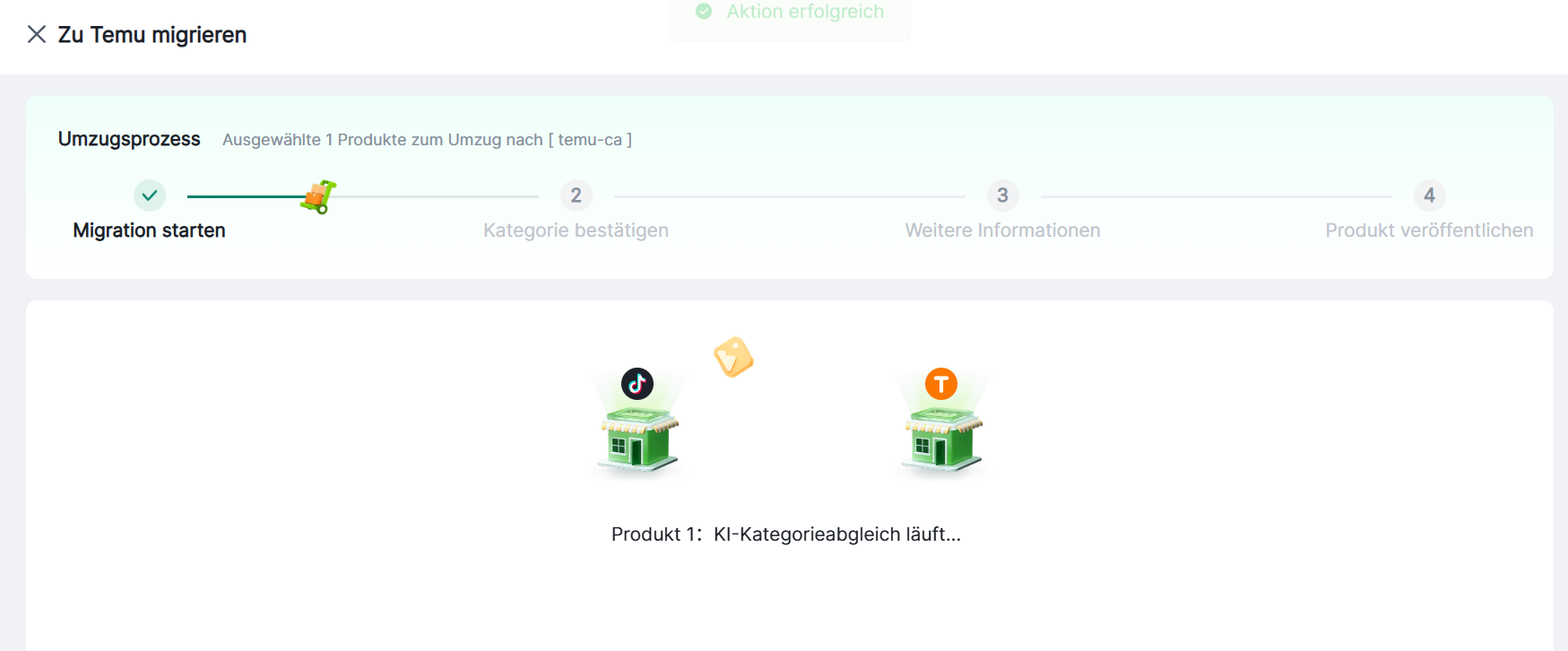
Der Migrationsworkflow besteht aus 4 Schritten: Migration starten → Kategorien bestätigen → Informationen ergänzen → Produkte veröffentlichen. Diese Schritte sollen die Listungseffizienz erhöhen; nach Abschluss werden die Produkte direkt auf der Plattform veröffentlicht.I. Migration starten – Einstieg
1.Einzel- oder Massenmigration
(1) Über die Migrationsseite:
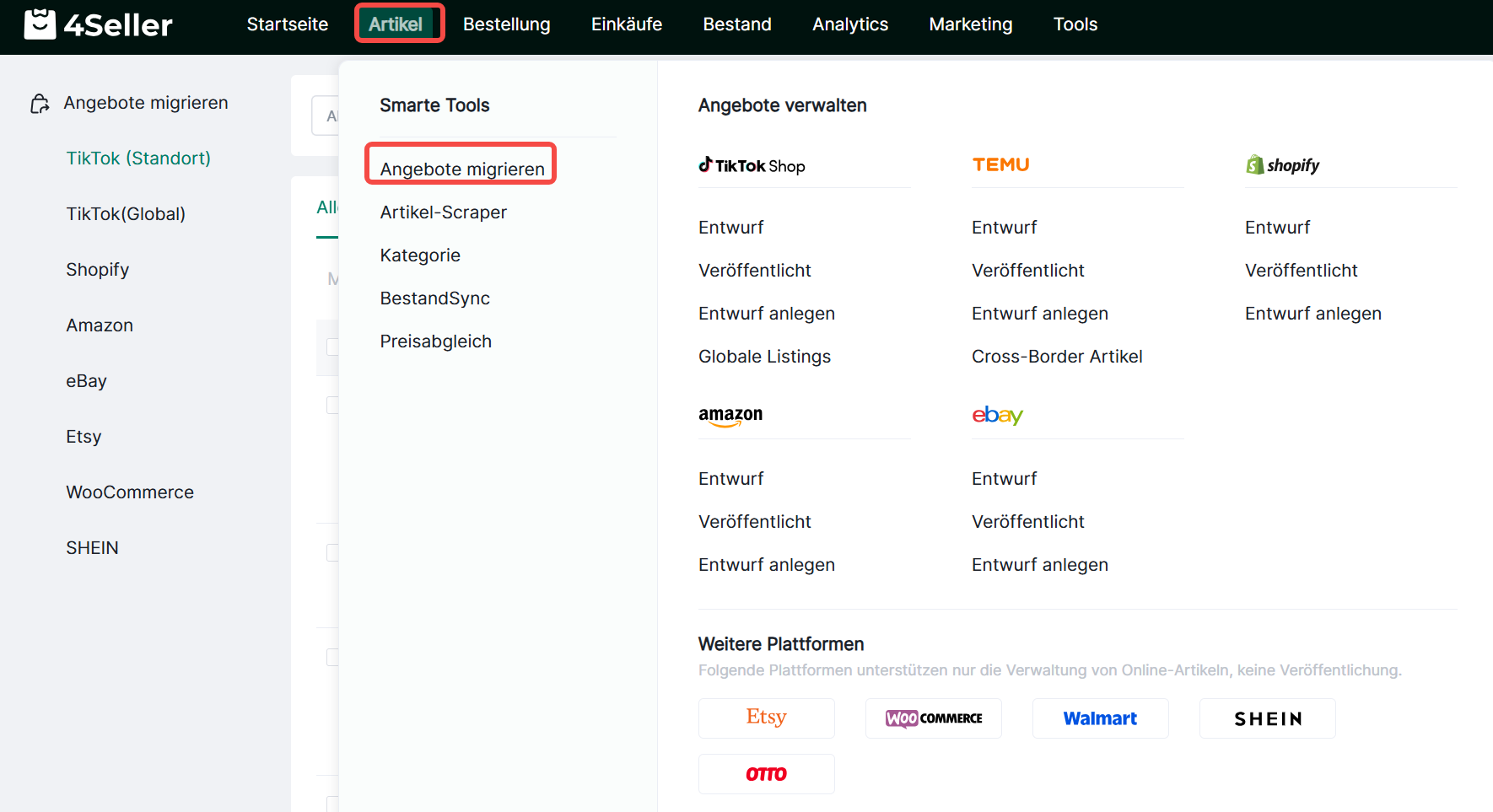
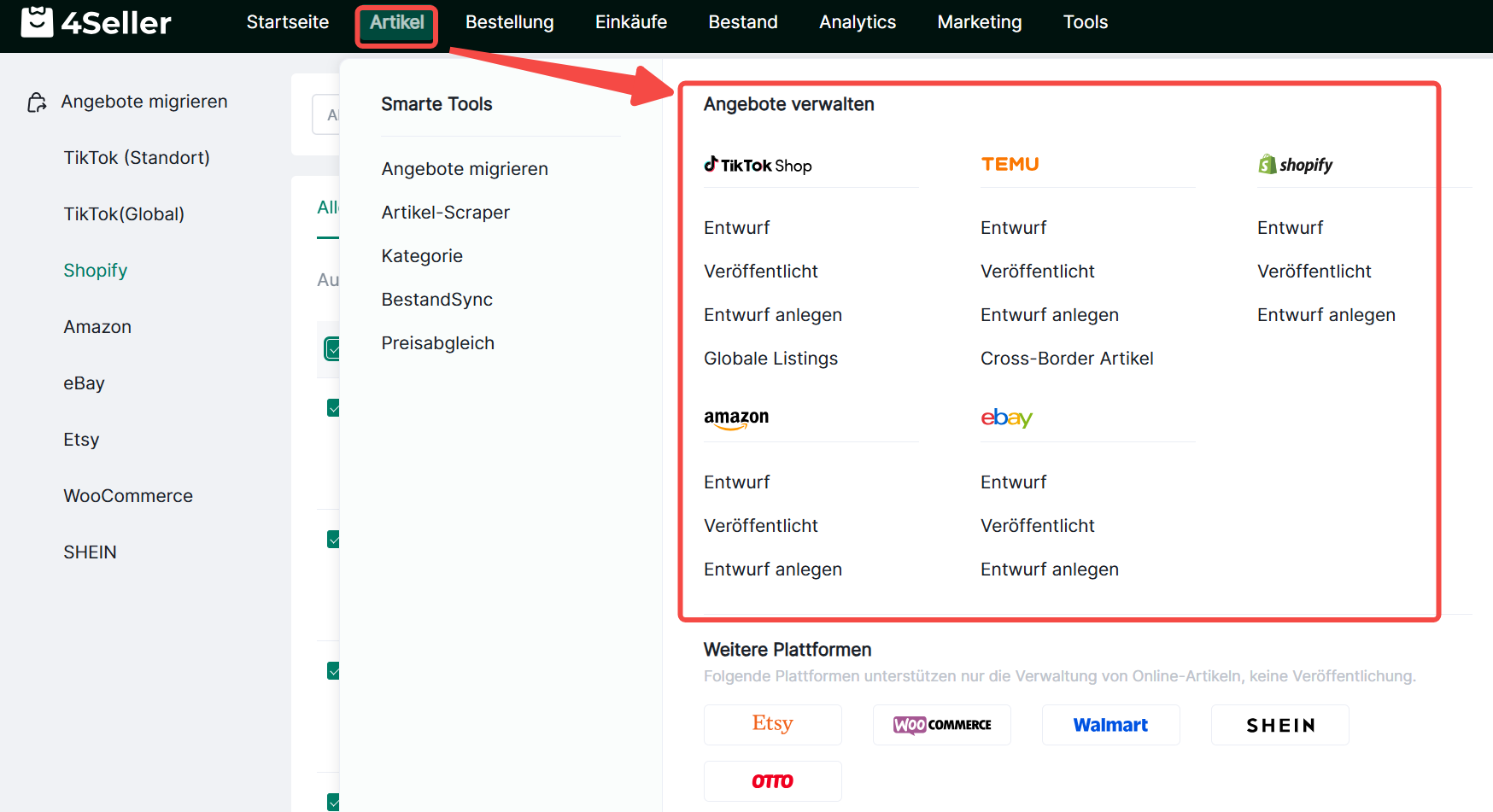
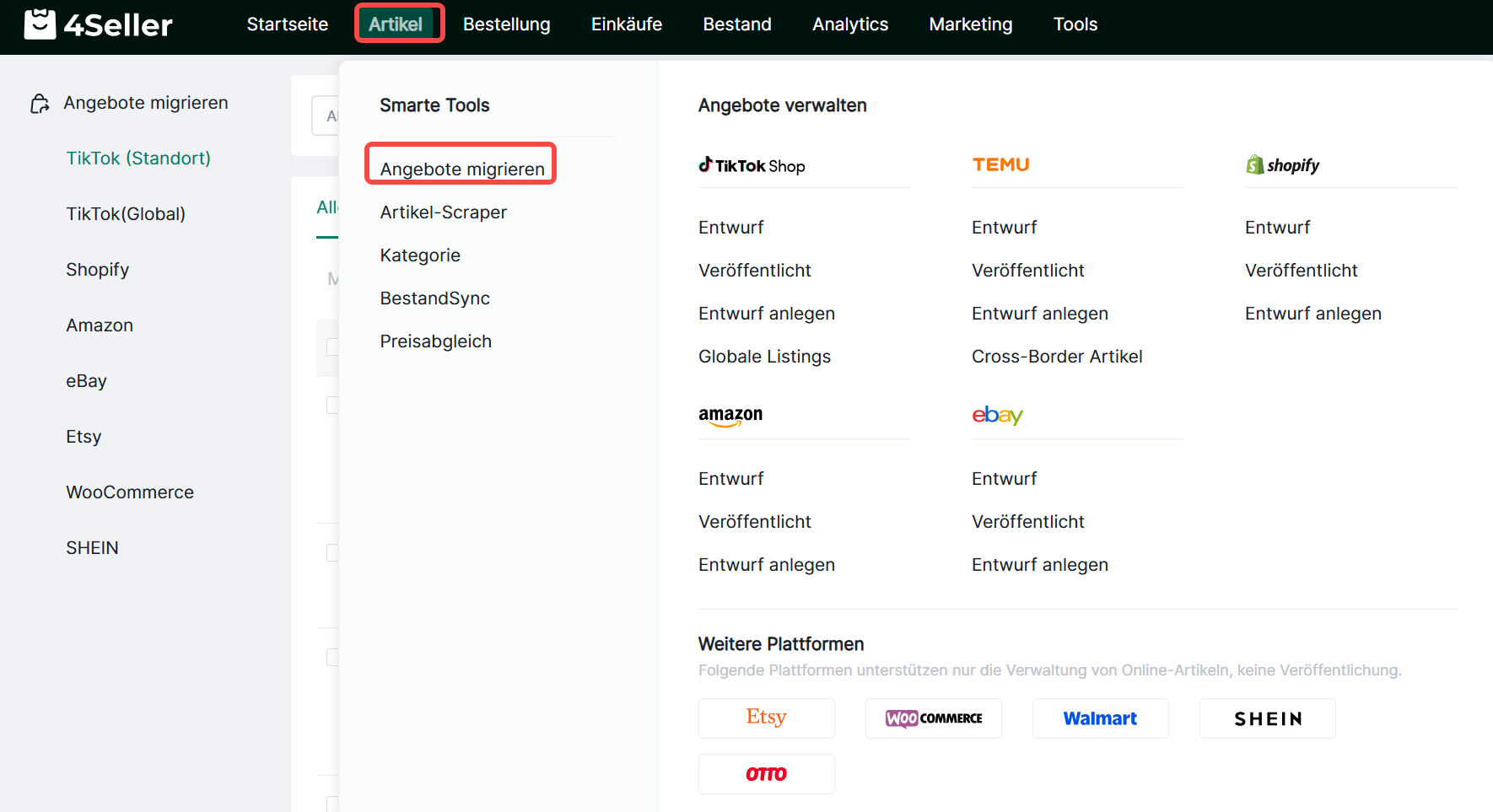
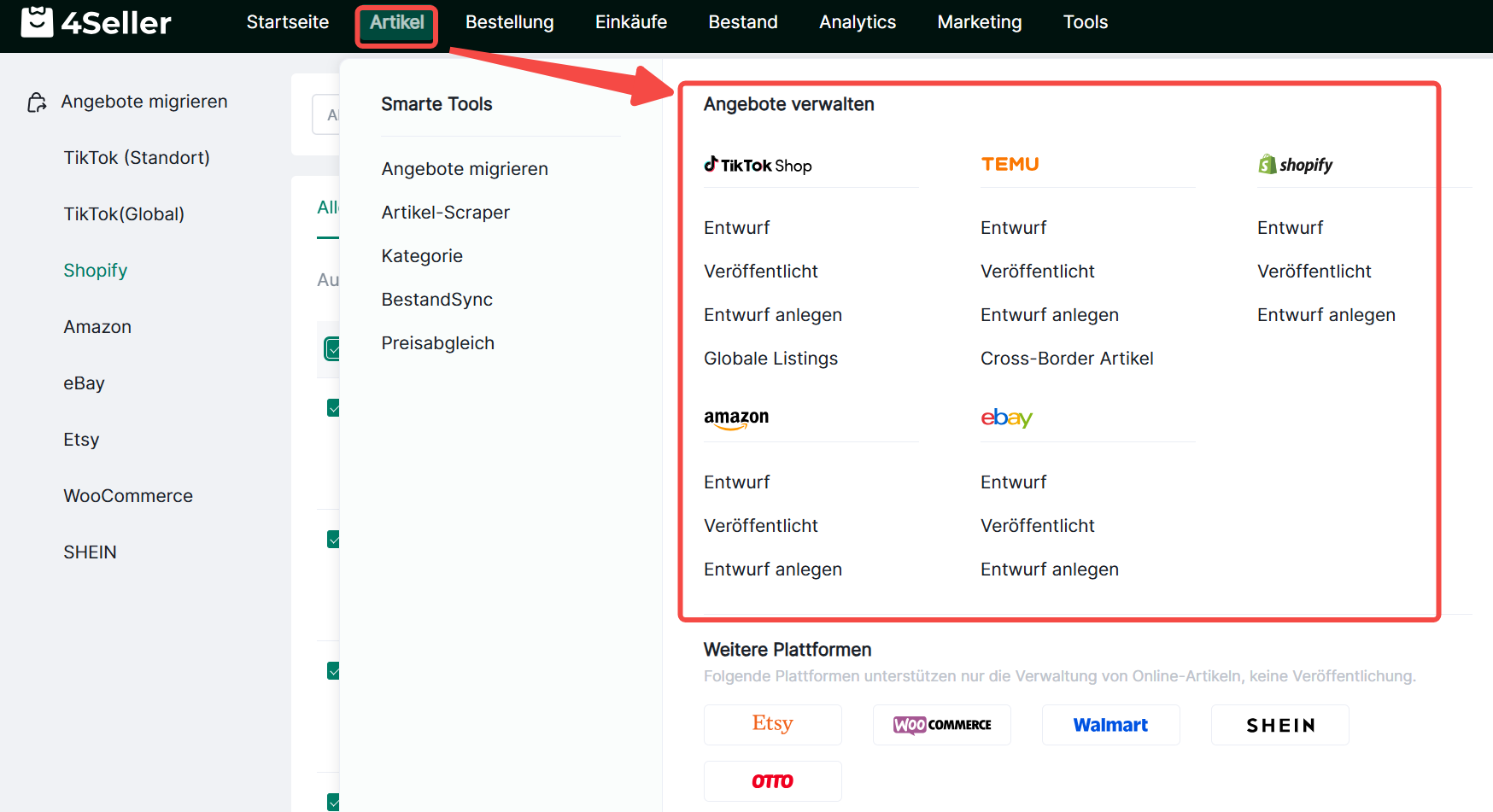
① Klicke auf Produkt → „Von xx-Plattform migrieren“, um die Migrationsseite zu öffnen.
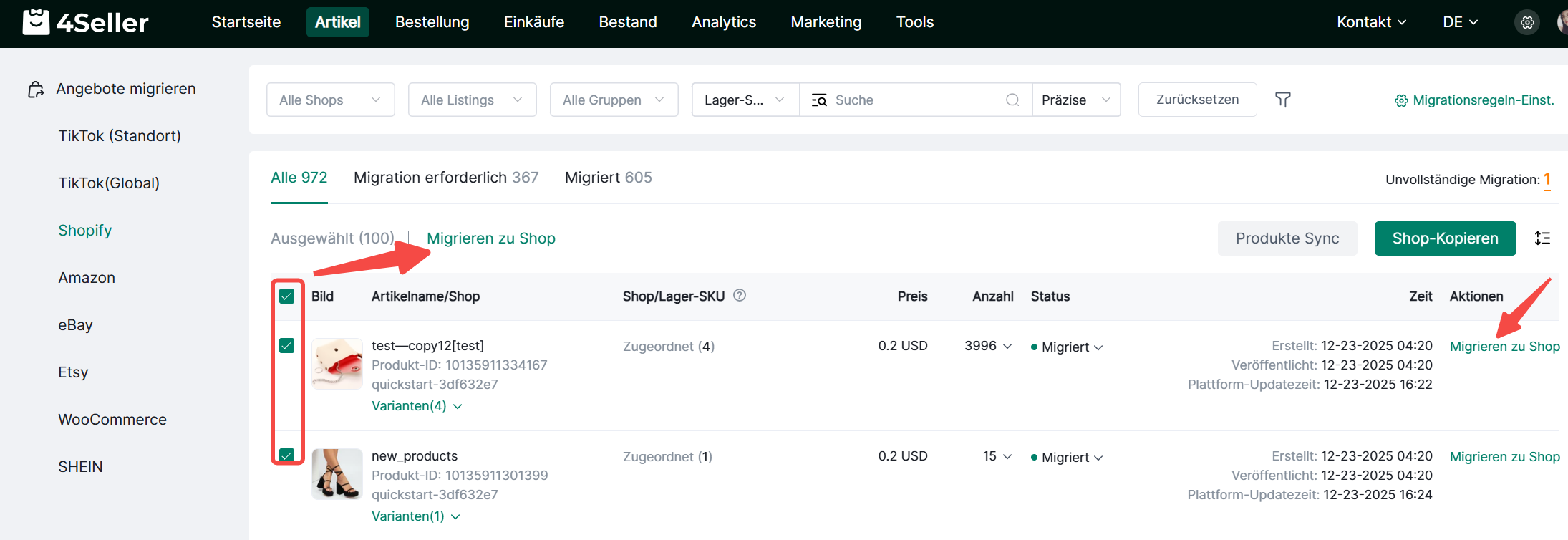
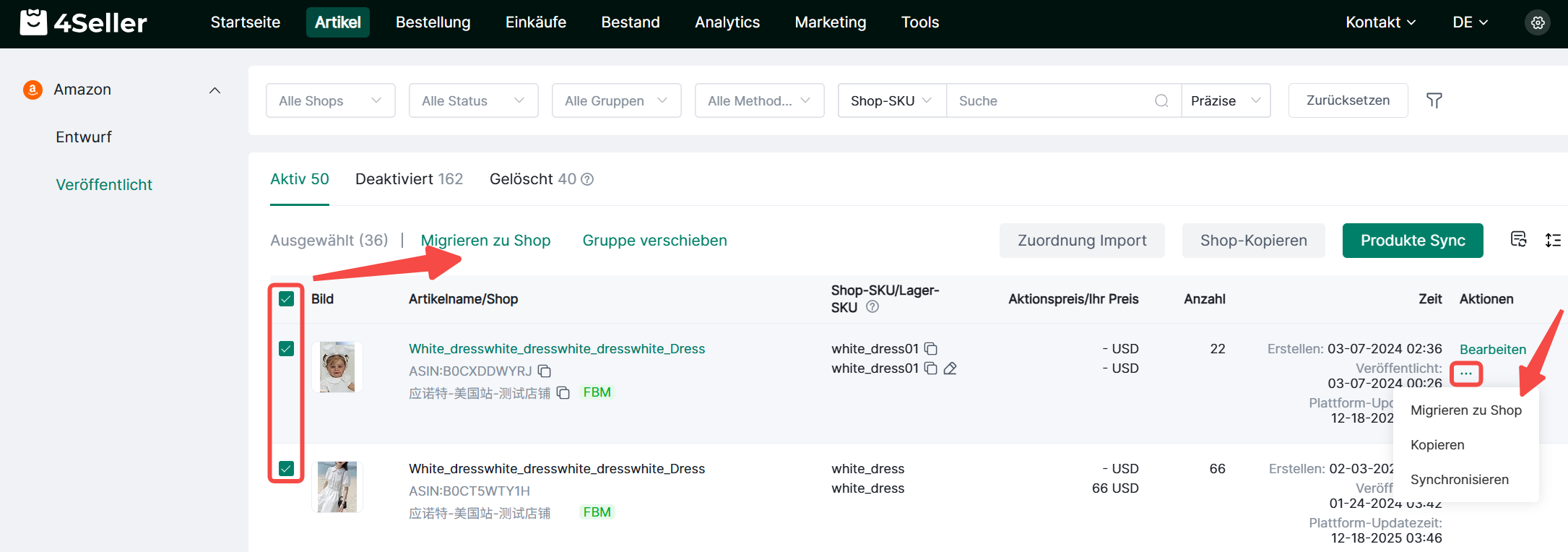
② Wähle einzelne Produkte aus, die in deinen Shop übertragen werden sollen, oder aktiviere mehrere Artikel und klicke auf „In Shops kopieren“.
(2) Migration über die veröffentlichte-Produkte-Seite der jeweiligen Plattform
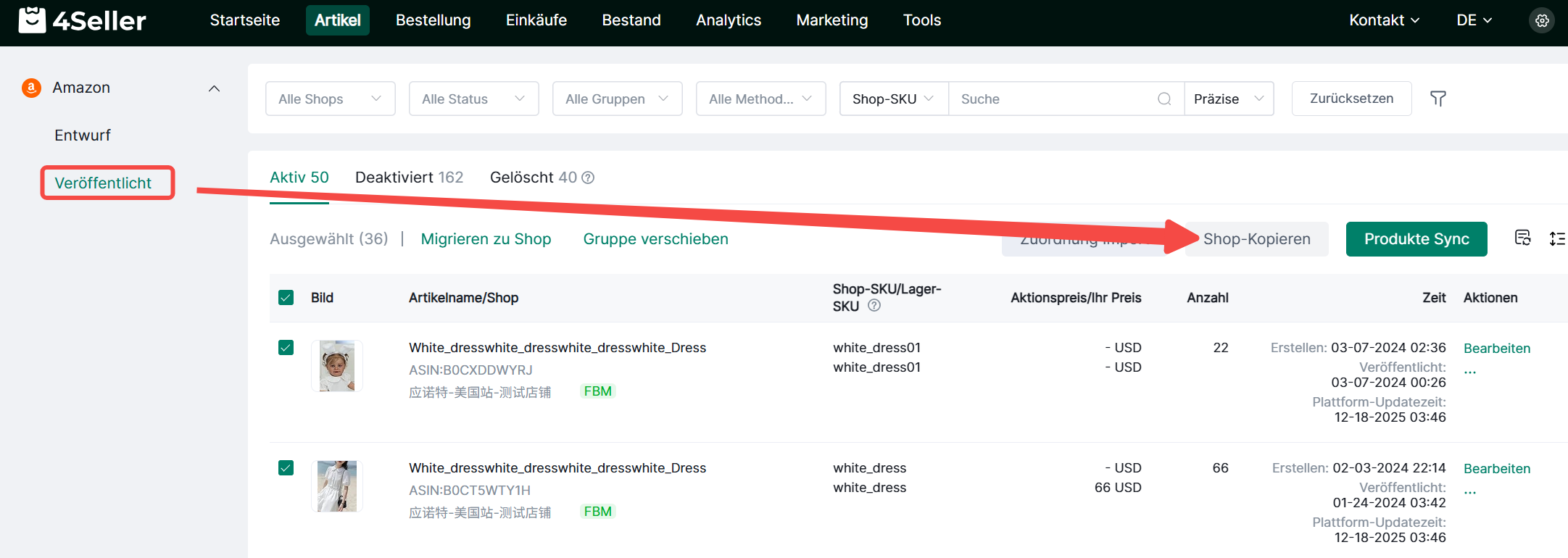
① Klicke auf Listings → Öffne die Seite der veröffentlichten Produkte der entsprechenden Plattform.
② Wähle einzelne Produkte aus oder aktiviere mehrere Artikel und klicke auf „In Shops kopieren“.
2.Gesamter-Shop-Migration (nur verfügbar, wenn die Anzahl der Produkte auf der Plattform unter 2 000 liegt)
(1) Über die Migrationsseite:
① Klicke auf Listings → „Von xx-Plattform migrieren“, um die Migrationsseite zu öffnen.
② Klicke auf „Nach Shop kopieren“.
(2) Über die veröffentlichte-Produkte-Seite der jeweiligen Plattform
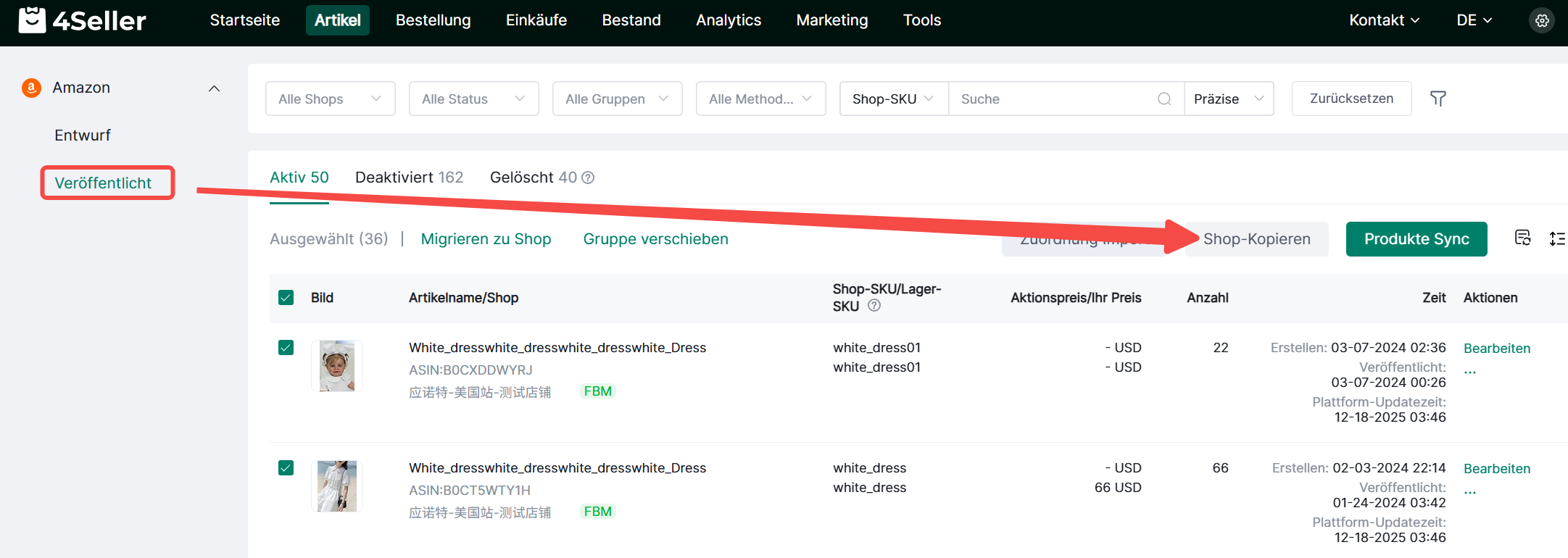
① Klicke auf Listings → Öffne die Seite der veröffentlichten Produkte der entsprechenden Plattform.
② Klicke auf „Nach Shop kopieren“.
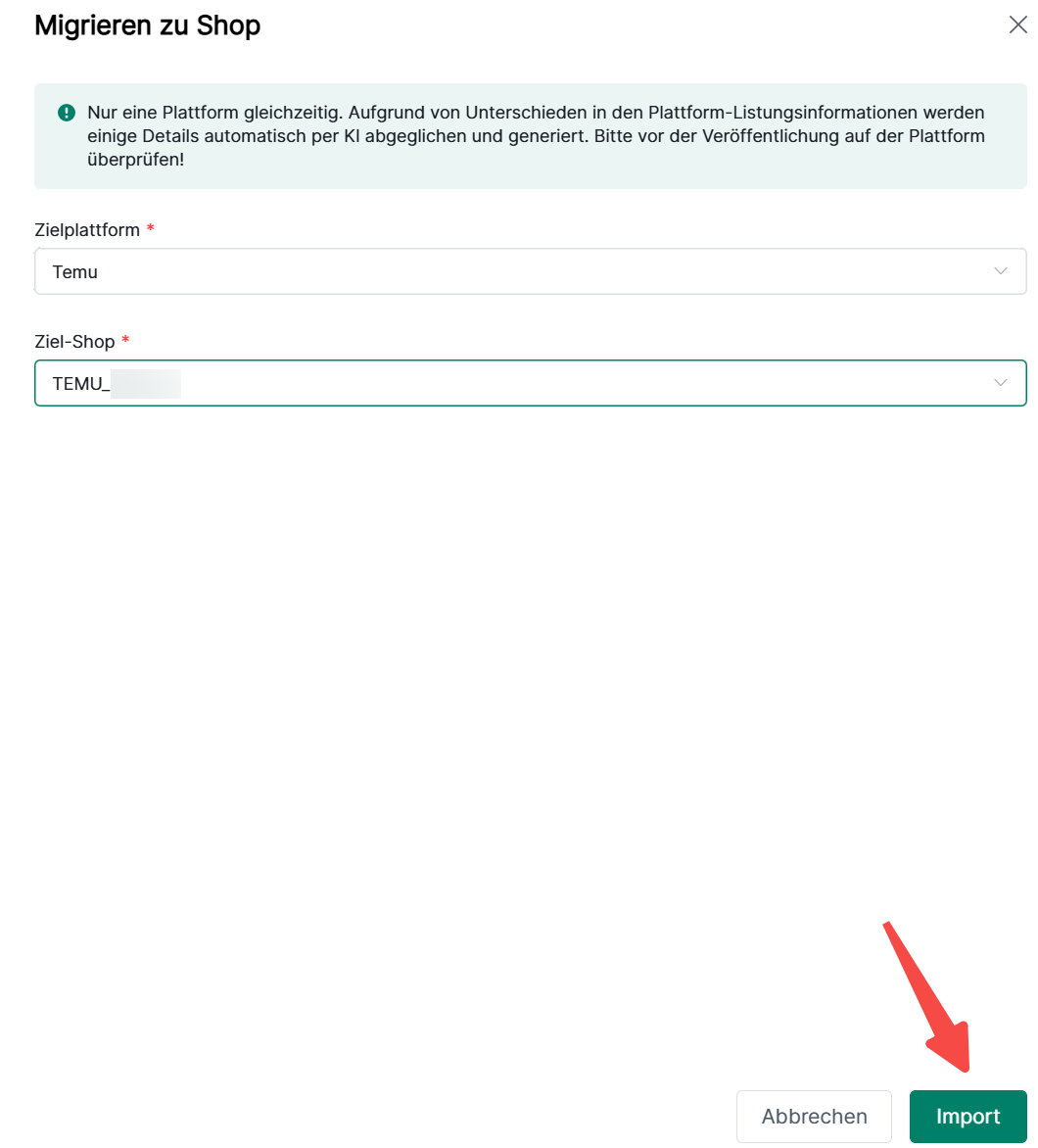
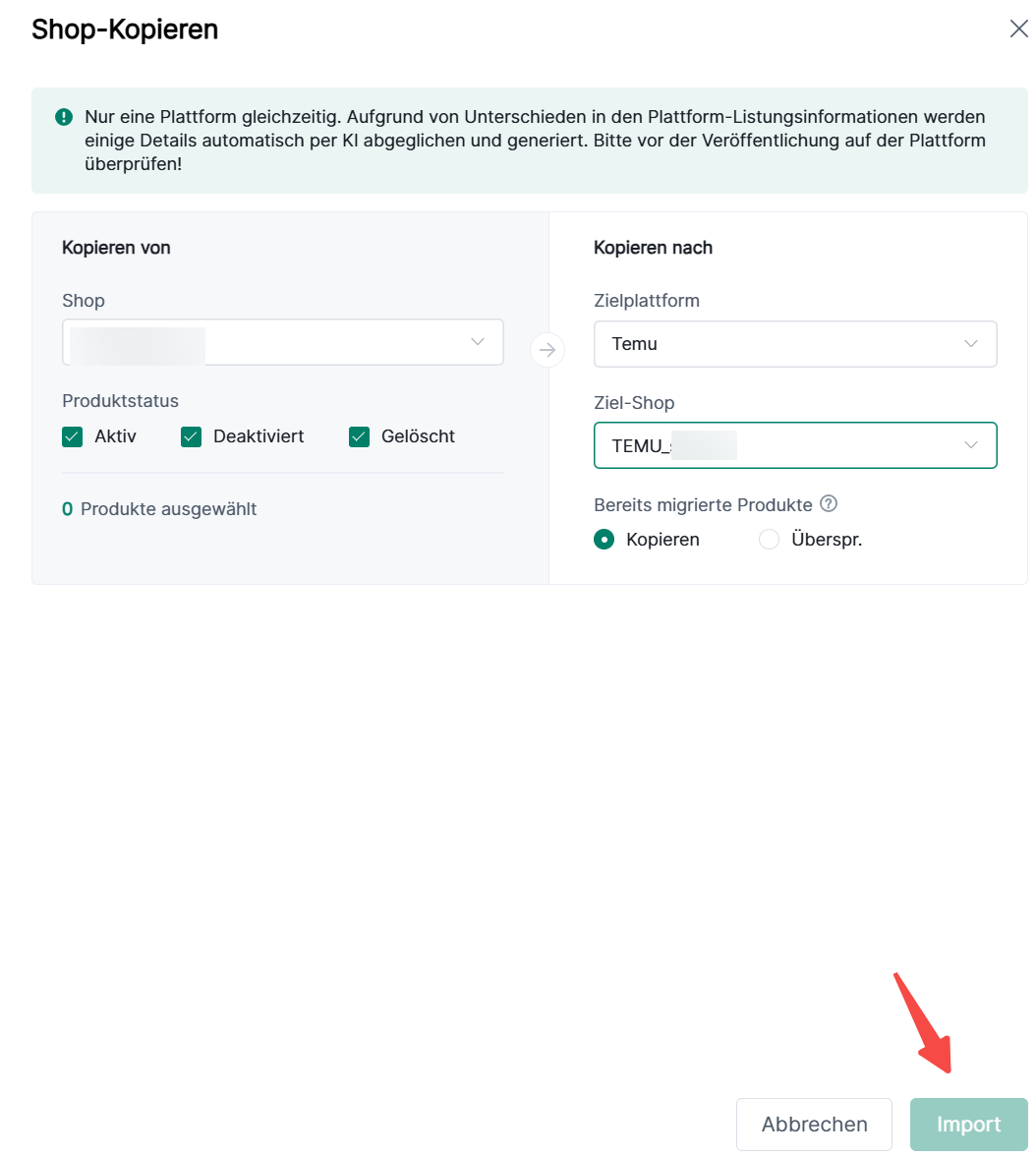
3.Wähle im Dropdown den Temu-Shop, aus dem migriert werden soll.
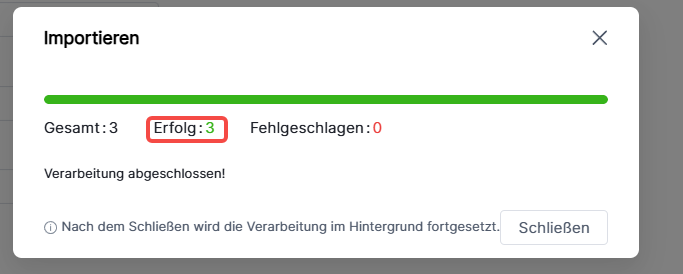
(1) Einzel- oder Massenmigration: Nach Auswahl auf „Importieren“ klicken.
(2) Nach Shop kopieren: Wähle Produktstatus aus und lege fest, ob bereits migrierte Artikel übersprungen werden sollen.
Hinweis:
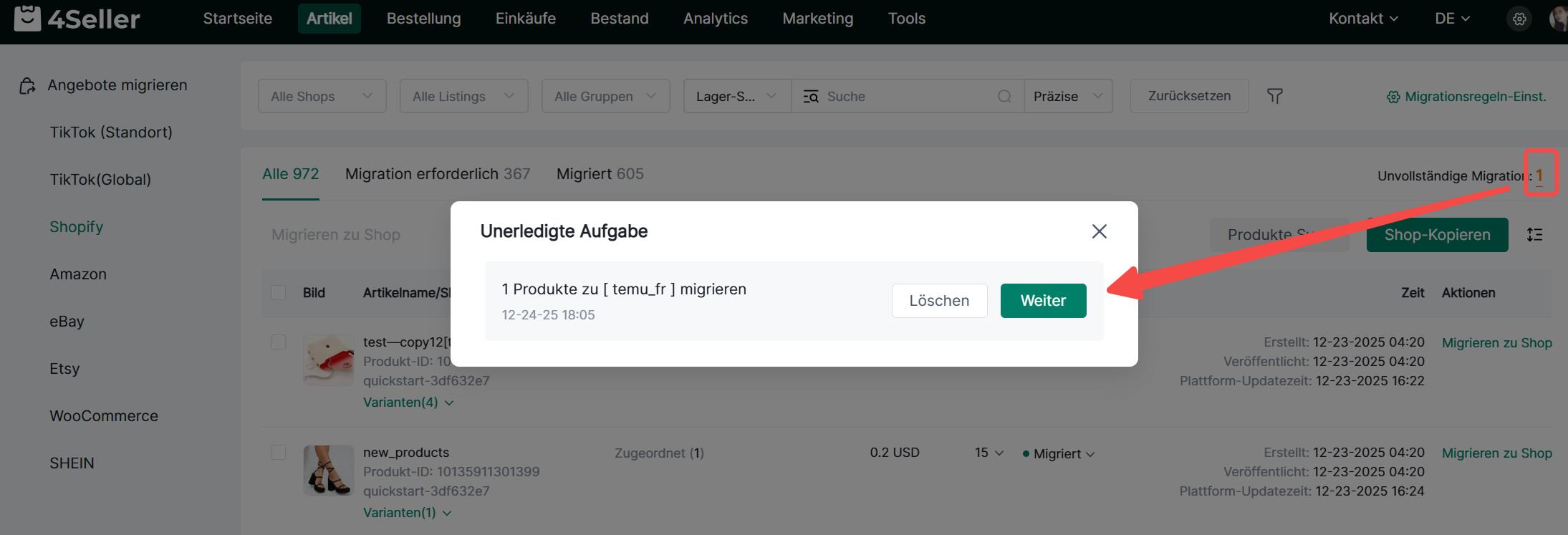
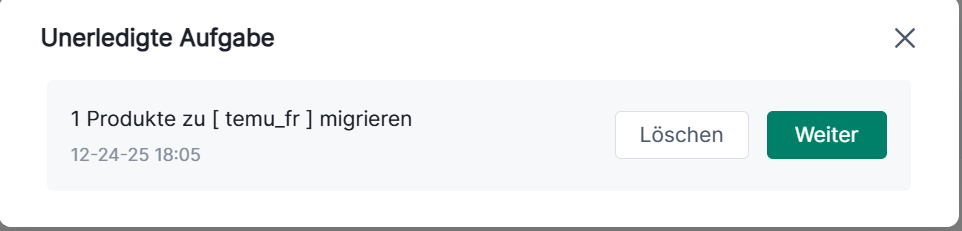
① Pro Shop kann jeweils nur ein Migrationsauftrag laufen. Existiert ein unvollständiger Auftrag, erscheint ein Pop-up. Du kannst entscheiden, ob der alte Auftrag fortgesetzt oder ein neuer begonnen wird (unvollständige Aufträge werden dabei gelöscht). Bestätige deine Auswahl.
② Um ausstehende Aufträge anzuzeigen: Existieren mehrere, werden sie in einer Liste angezeigt. Klicke auf „Weiter“ oder „Löschen“.
II. Migration starten – Konfiguration
Hinweis: Auf dieser Seite können Sie zwischen „4Seller AI Migration“ und „TEMU AI Migration“ wählen.

Wenn Sie „TEMU AI Migration“ auswählen, werden die Daten in das TEMU-Backend importiert. Dort können Sie das Listing überprüfen.
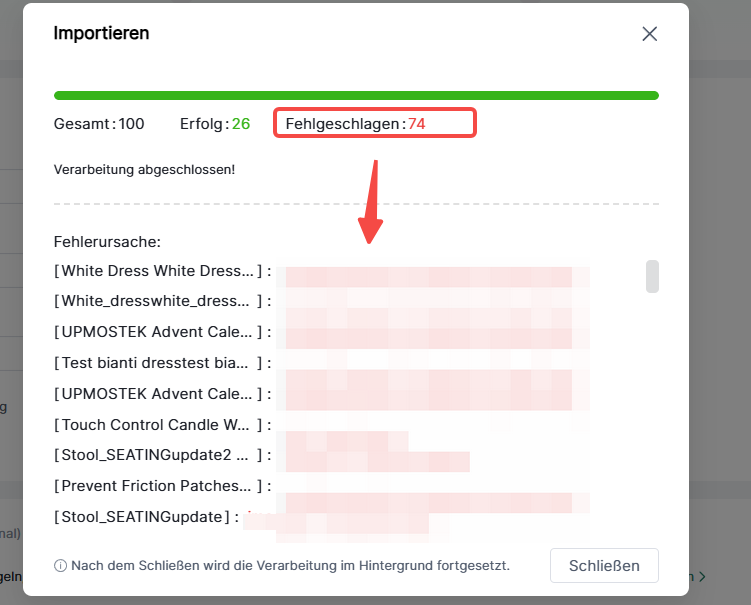
Falls der Import fehlschlägt, wird der entsprechende Fehlergrund angezeigt. Sie können die Informationen gemäß den Hinweisen korrigieren und die Migration anschließend erneut durchführen.
Wenn Sie „4Seller AI Migration“ auswählen, führen Sie bitte die folgenden Schritte aus:
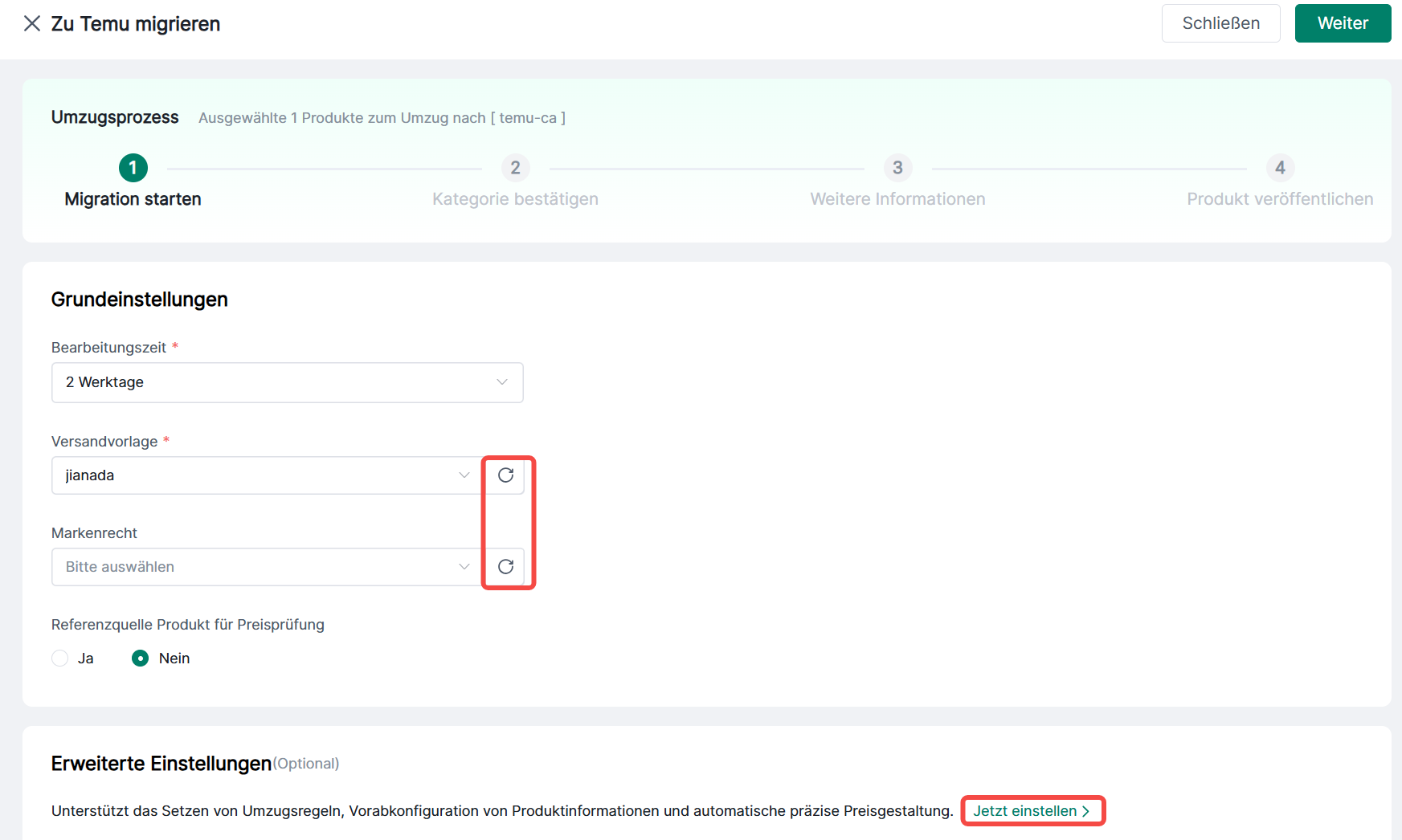
1.Grundeinstellungen:(1) Versandzeit wählen (erforderlich). Standard: 2 Werktage.
(2) Logistik-Vorlage wählen (erforderlich). Aktualisieren, um auszuwählen; andernfalls wird die Standardvorlage verwendet.
(3) Markenzeichen: Optional. Standardmäßig nicht ausgewählt. Nach Aktualisierung aus Dropdown wählen.
(4) Preis des Quellprodukts übernehmen: Optional. Standard: „Nein“. Bei „Ja“ wird der Link zum Quellprodukt an die Plattform übermittelt.
Hinweis: Ist „Prioritäts-Abgleichregel“ für Versandzeit/Vorlage aktiviert, haben Produktregeln Vorrang.
2.Erweiterte Einstellungen: Bestehende Produktregeln anzeigen oder auf „Jetzt einstellen“ klicken, um neue Regeln zu erstellen.
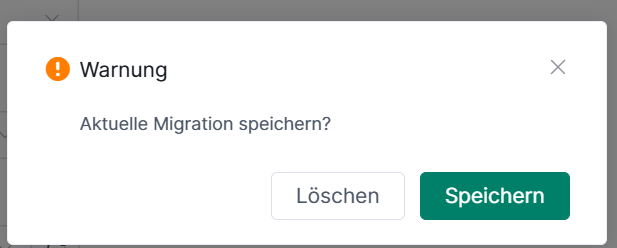
Hinweis: Wird diese Seite direkt über das X geschlossen, erscheint eine Warnung.
(1) Speichern: Archiviert diesen Migrationsauftrag.
(2) Löschen: Löscht den aktuellen Migrationsauftrag.
3.Nach Abschluss auf „Weiter“ klicken, um zur Kategorie-Zuordnung zu gelangen.
III. Kategorien bestätigen
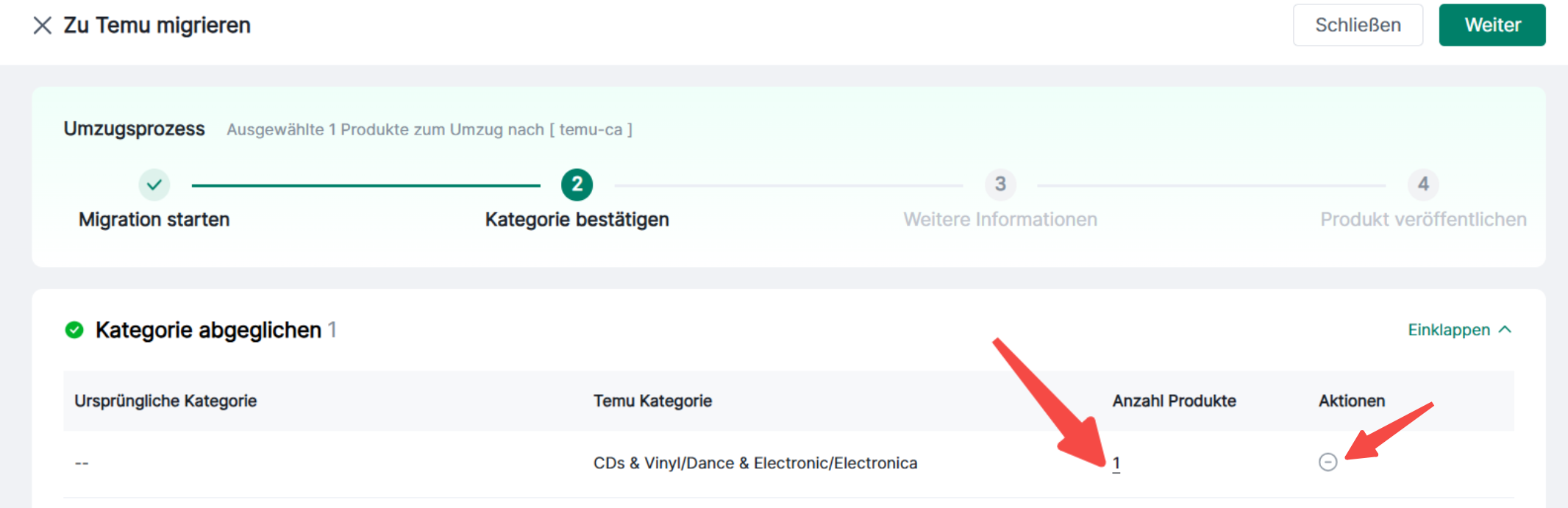
1.Die Seite zeigt die Anzahl der Produkte, denen eine Kategorie zugeordnet wurde bzw. nicht zugeordnet werden konnte.
(1) Klicke auf „Details anzeigen“, um Original- und Temu-Zielkategorien einzusehen.
(2) Klicke auf „Kategorie zuordnen“, um Artikel manuell massenhaft zuzuordnen.
(3) Klicke auf die Zahl unter der Artikelanzahl, um einzelne Produkte anzusehen und deren Kategorie manuell anzupassen. Die Zahl aktualisiert sich nach jeder Zuordnung.
(4) Klicke auf das „–“-Symbol, um einen Artikel aus der Migration zu entfernen.
Hinweis: Wird diese Seite über „Schließen“ oder X verlassen, erscheint ein Pop-up.
(1) „Speichern“ wählen: Archiviert den Migrationsauftrag.
(2) „Nicht speichern“ wählen: Löscht den Migrationsauftrag.
2.Auf „Weiter“ klicken. Existieren nicht zugeordnete Artikel, werden diese bei der Migration entfernt (Bestätigung erforderlich).
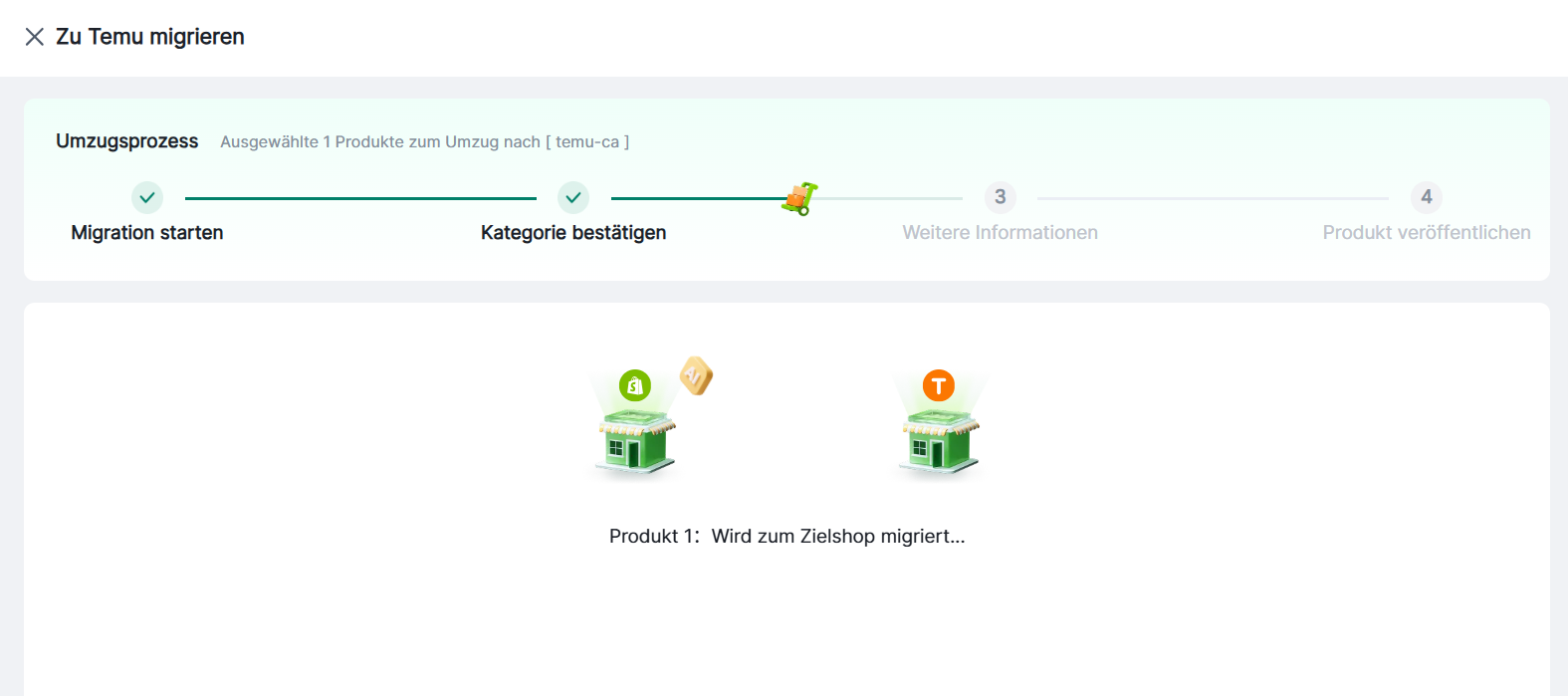
3.Warten, bis der Ladebalken vollständig ist.
(1) Erfolgreich migrierte Artikel gelangen zur Seite „Informationen ergänzen“. Beim Verlassen wird der Auftrag archiviert.
(2) Konnten Artikel nicht migriert werden, erscheint ein Pop-up: „Die folgenden Produkte konnten aus Systemgründen nicht migriert werden und können später erneut migriert werden.“
Hinweis: Wird diese Seite geschlossen, erscheint eine Sicherheitsabfrage zum Speichern. Bei „Speichern“ wird die Seite archiviert.
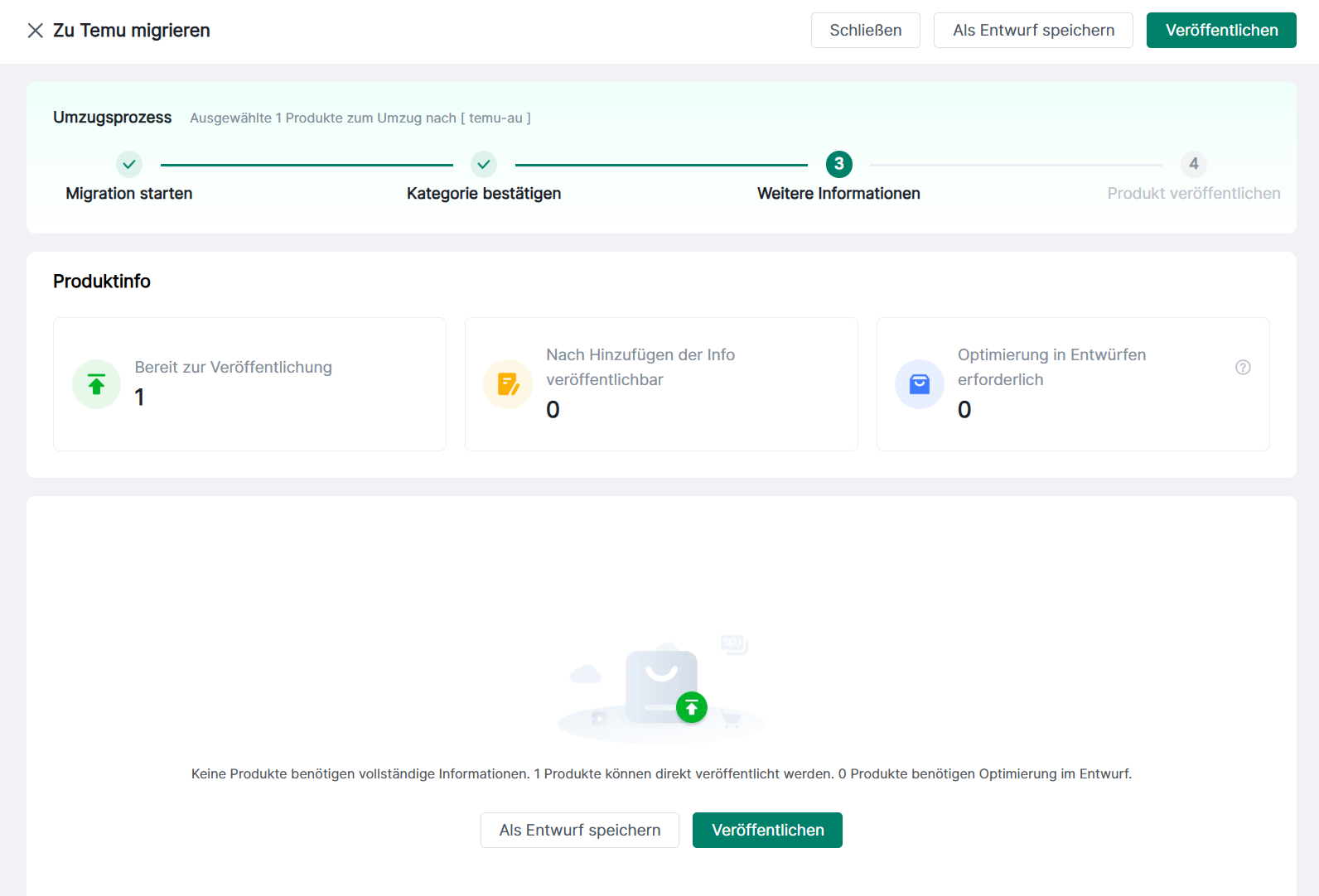
Aufgrund unterschiedlicher Plattformanforderungen müssen migrierte Artikelangaben ergänzt bzw. angepasst werden, bevor sie veröffentlicht werden können.IV. Informationen ergänzen
1.Berechtigte Produkte: Artikel, die die Listungsanforderungen der Plattform erfüllen.
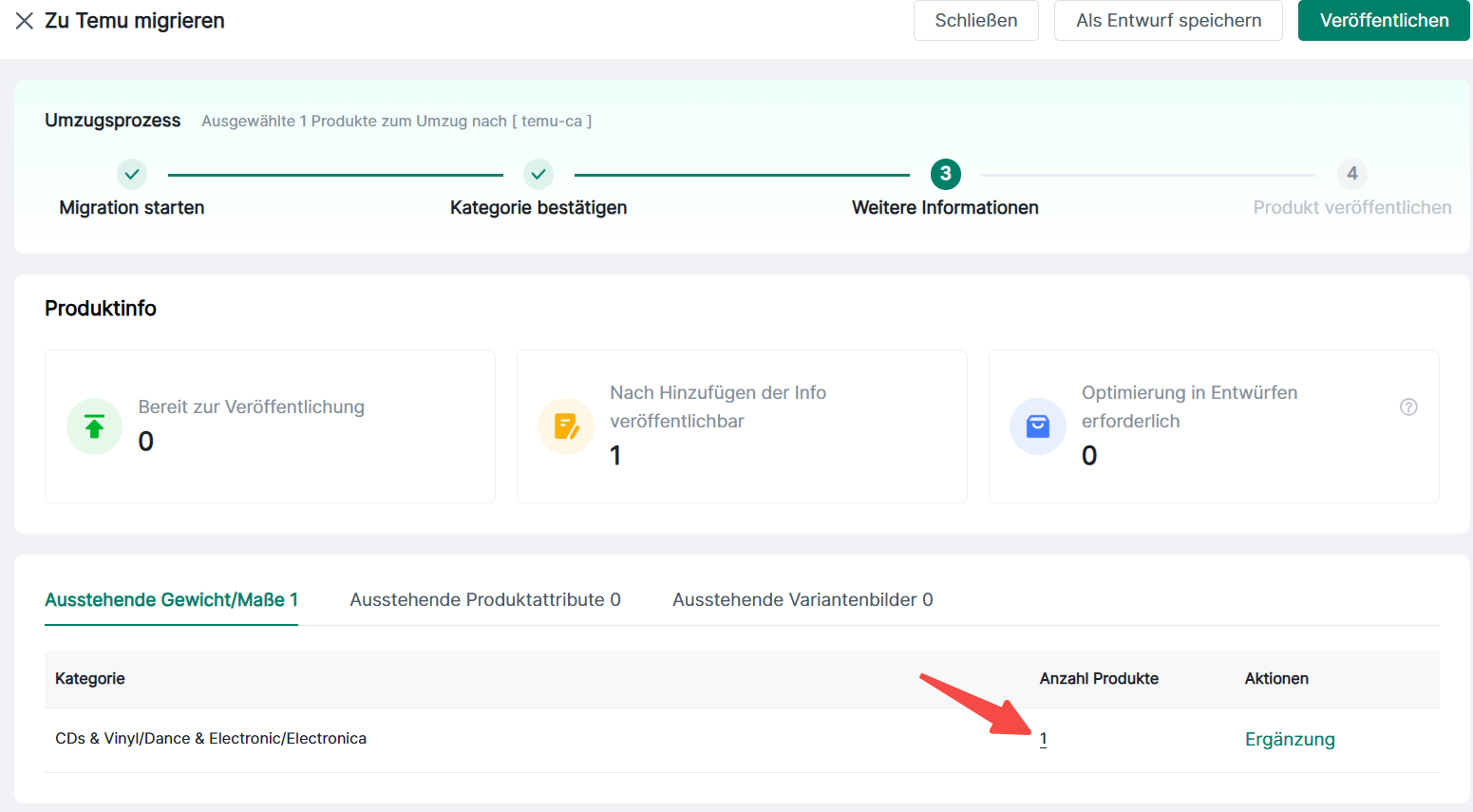
2.Nach Ergänzung veröffentlichungsbereite Produkte: Artikel, denen folgende Informationen fehlen. Ergänzungen gliedern sich in drei Kategorien: Gewicht/Maße ergänzen, Produktattribute ergänzen, Variantenbilder ergänzen. Rechts wird jeweils die Anzahl betroffener Produkte angezeigt. Klicke auf das gewünschte Modul, um die Daten zu ergänzen.
(1) Gewicht/Maße ergänzen: Nur Varianten ohne Gewicht oder Maße auswählen.
① Einzelergänzung: Klicke auf die Produktanzahl, um zur Einzelansicht zu gelangen.
② Massenergänzung: Klicke auf „Ergänzen“, um für Artikel derselben Kategorie einheitlich Daten hinzuzufügen.
(2) Produktattribute ergänzen
① Einzelergänzung: Klicke auf die Produktanzahl, um zur Einzelansicht zu gelangen.
② Massenergänzung: Direkt auf „Ergänzen“ klicken.
(3) Variantenbilder ergänzen. Optional kann „auf gleiche Farbe anwenden“ gewählt werden.
3.Entwurf optimieren erforderlich: Diese Produkte erfüllen die Plattformanforderungen noch nicht. Bitte in den Entwürfen optimieren und später veröffentlichen.
4.Nach Abschluss aller Ergänzungen erscheint ein Pop-up.
(1) Klicke auf „Als Entwurf speichern“:
① Bestätigen: Alle Produkte werden im Entwurfsmodus gespeichert. Über „Entwurf anzeigen“ aufrufbar.
(2) Klicke auf „Veröffentlichen“, um zur Veröffentlichungsseite zu gelangen.
V. Produkte veröffentlichen
1.Nach Klick auf „Veröffentlichen“ erscheint eine Bestätigungsseite.
(1) Falls Produkte mit ausstehenden Ergänzungen existieren.
(2) Existieren keine offenen Ergänzungen, erscheint ein Pop-up: „xx veröffentlichbare Produkte werden veröffentlicht. Bestätigen?“
2.Der Veröffentlichungsstatus wird unten angezeigt.
(1) Veröffentlichung fehlgeschlagen: Weiterleitung zur Entwurfsseite der fehlgeschlagenen Produkte dieses Auftrags.
(2) Wird veröffentlicht: Weiterleitung zur Entwurfsseite der aktuell veröffentlichten Artikel.
(3) Erfolgreich veröffentlicht: Weiterleitung zur Seite der veröffentlichten Artikel dieses Auftrags.
(4) Als Entwurf gespeichert: Weiterleitung zur Entwurfsseite der Artikel, die noch Informationen oder Optimierung benötigen.
3.Als Entwurf speichern: Klicke auf „Entwurf anzeigen“, um zum Entwurfsbereich zu gelangen, in dem alle während der Migration gespeicherten Produkte angezeigt werden.


Nach oben