- Los geht's
- Video-Tutorials
- Benutzerhandbuch
- FAQs & Fehlerbehebung
Wie verwende ich den Lagerbestand?
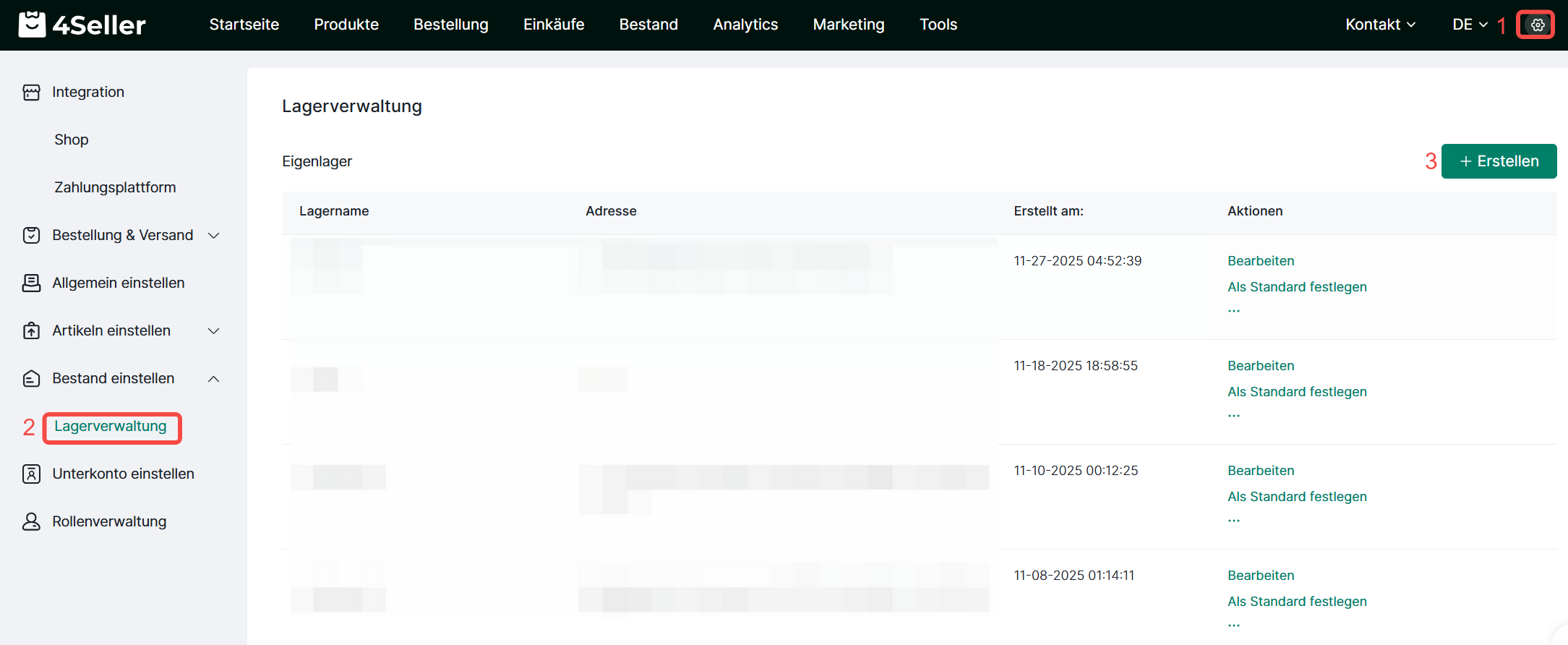
Bevor Sie SKU-Bestandsinformationen hinzufügen und den Bestand anpassen, müssen Lager- und Standort-Informationen im Voraus eingerichtet werden.


1. Wie richte ich ein Lager ein?

① Gehen Sie zum Einstellungssymbol> Lagereinstellungen> Lagereinstellungen> Klicken Sie auf Erstellen


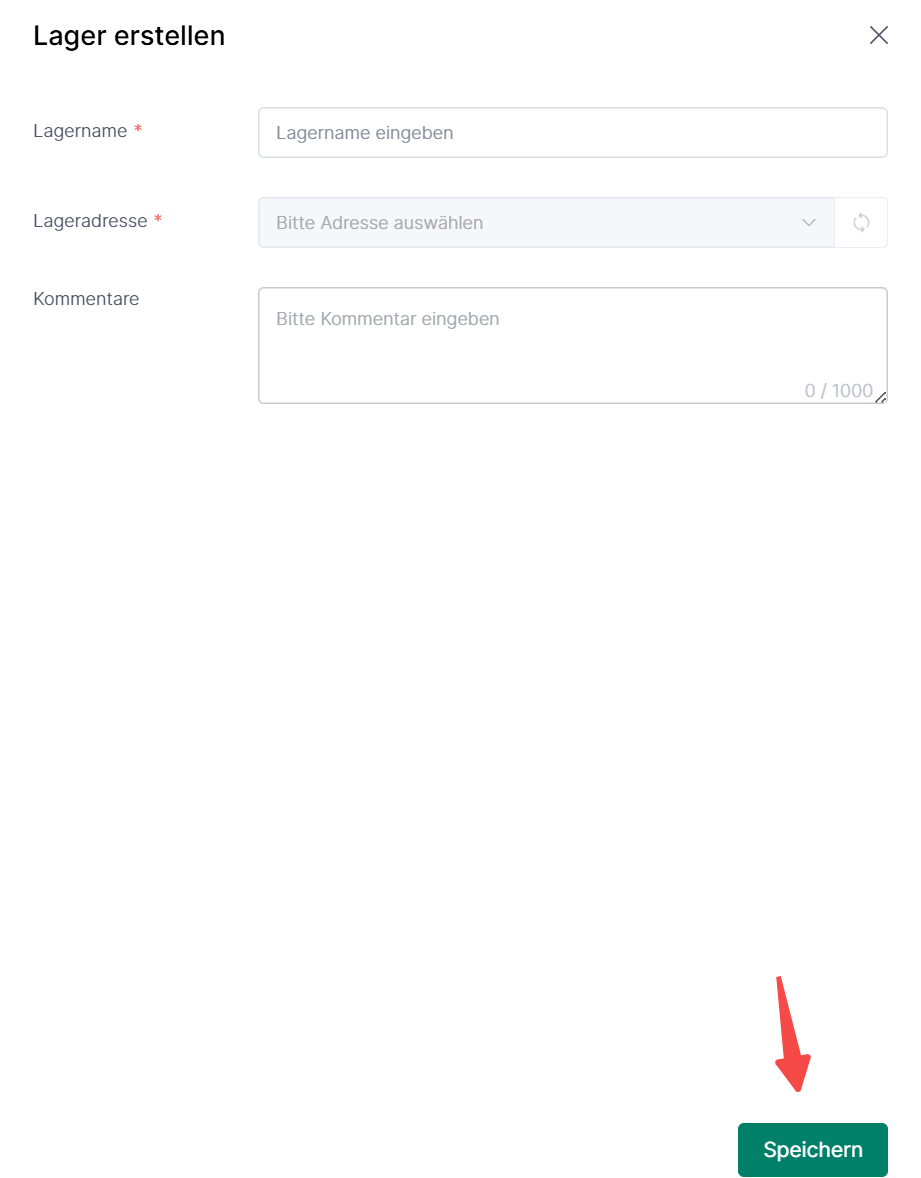
② Füllen Sie den Lagernamen und die Adressdetails aus > Klicken Sie auf Speichern


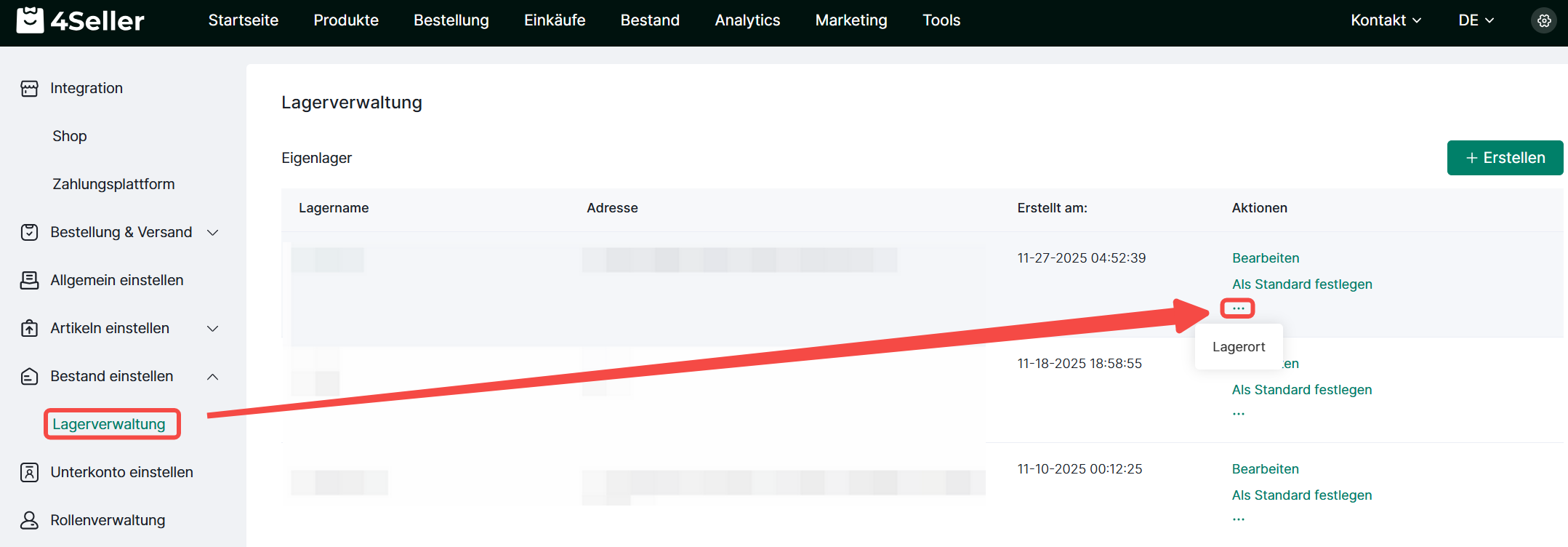
2. Wie richte ich einen Standort ein?

① Gehen Sie zum Einstellungssymbol> Lagerverwaltung> Lagerort


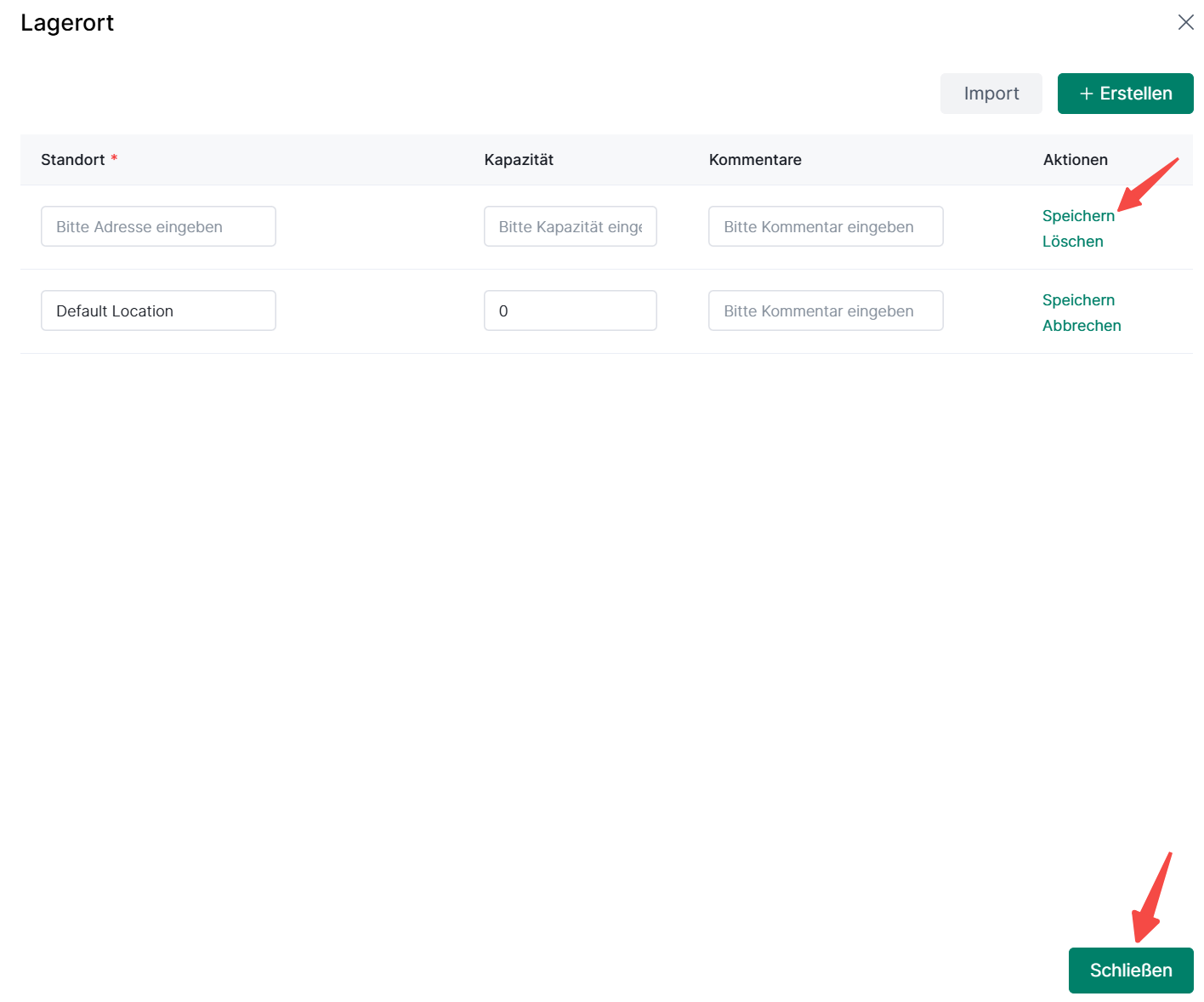
② Füllen Sie die Adresse, Kapazität und Kommentare aus> Speichern


3. Wie füge ich einzeln SKU-Bestandsinformationen hinzu?

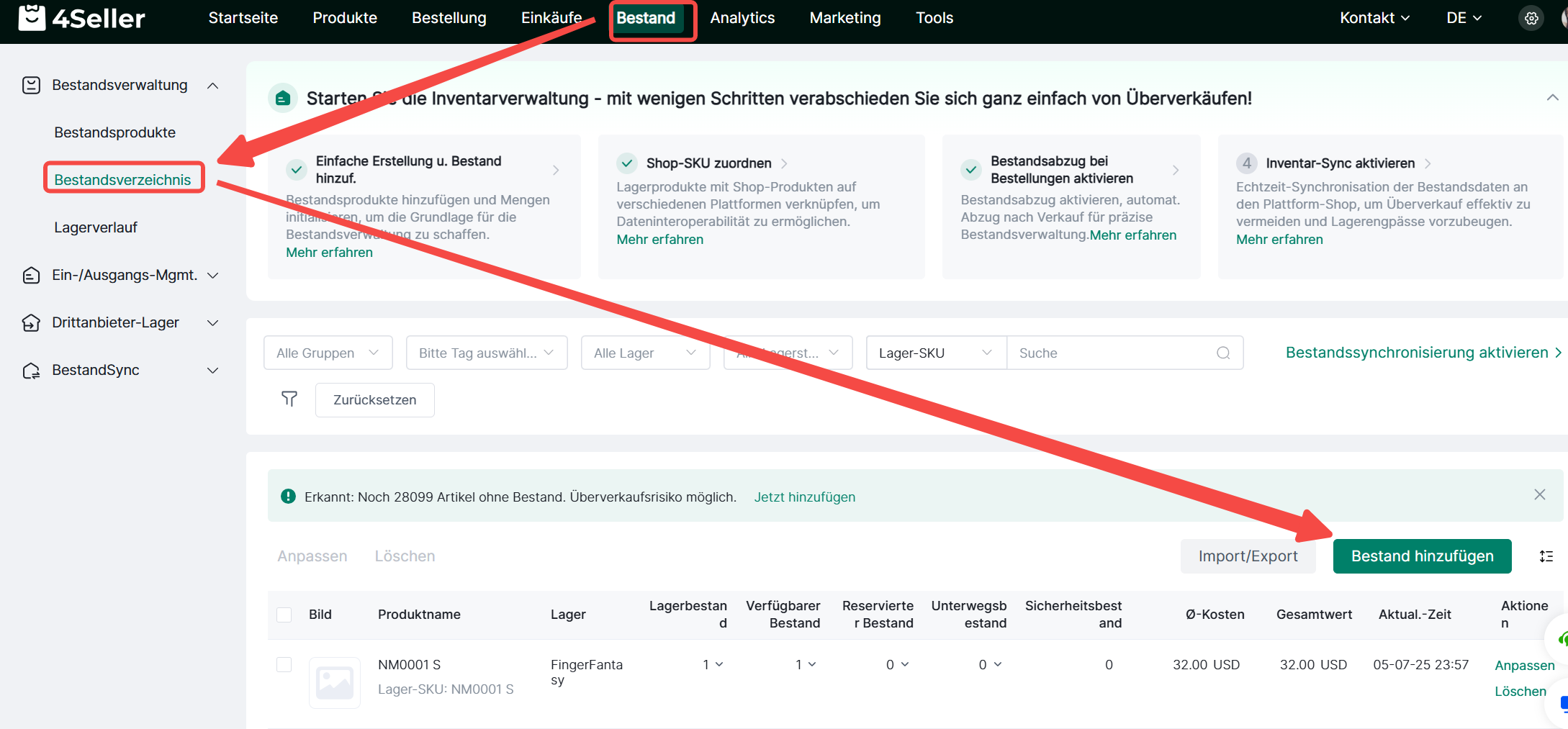
① Bestand> Bestandsverzeichnis> Bestand hinzufügen


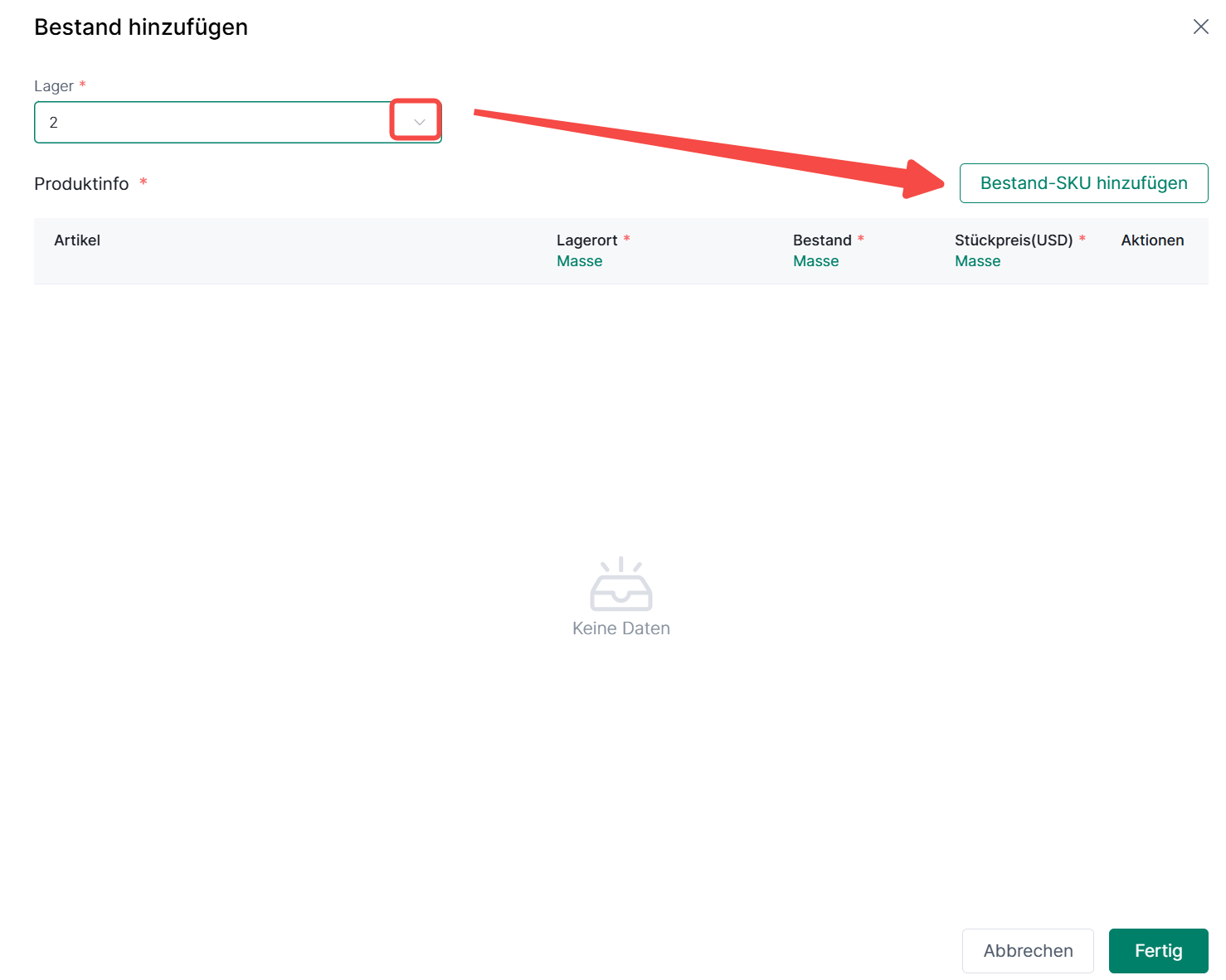
② Wählen Sie das Lager> Klicken Sie auf Bestand-SKU hinzufügen


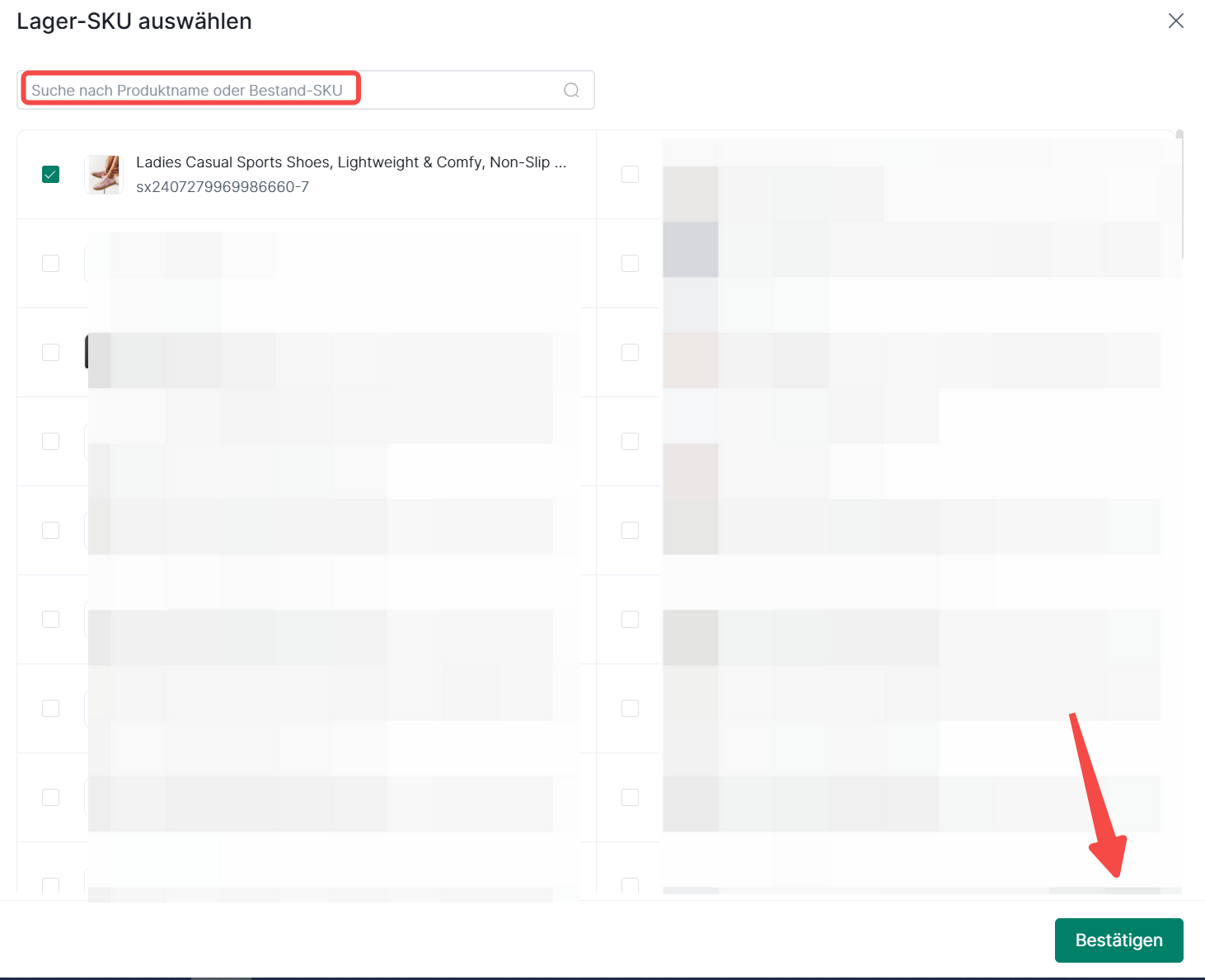
③ Suchen Sie nach Produktname oder SKU, um SKU auszuwählen> Wählen Sie das Produkt aus, das Sie hinzufügen möchten> Bestätigen


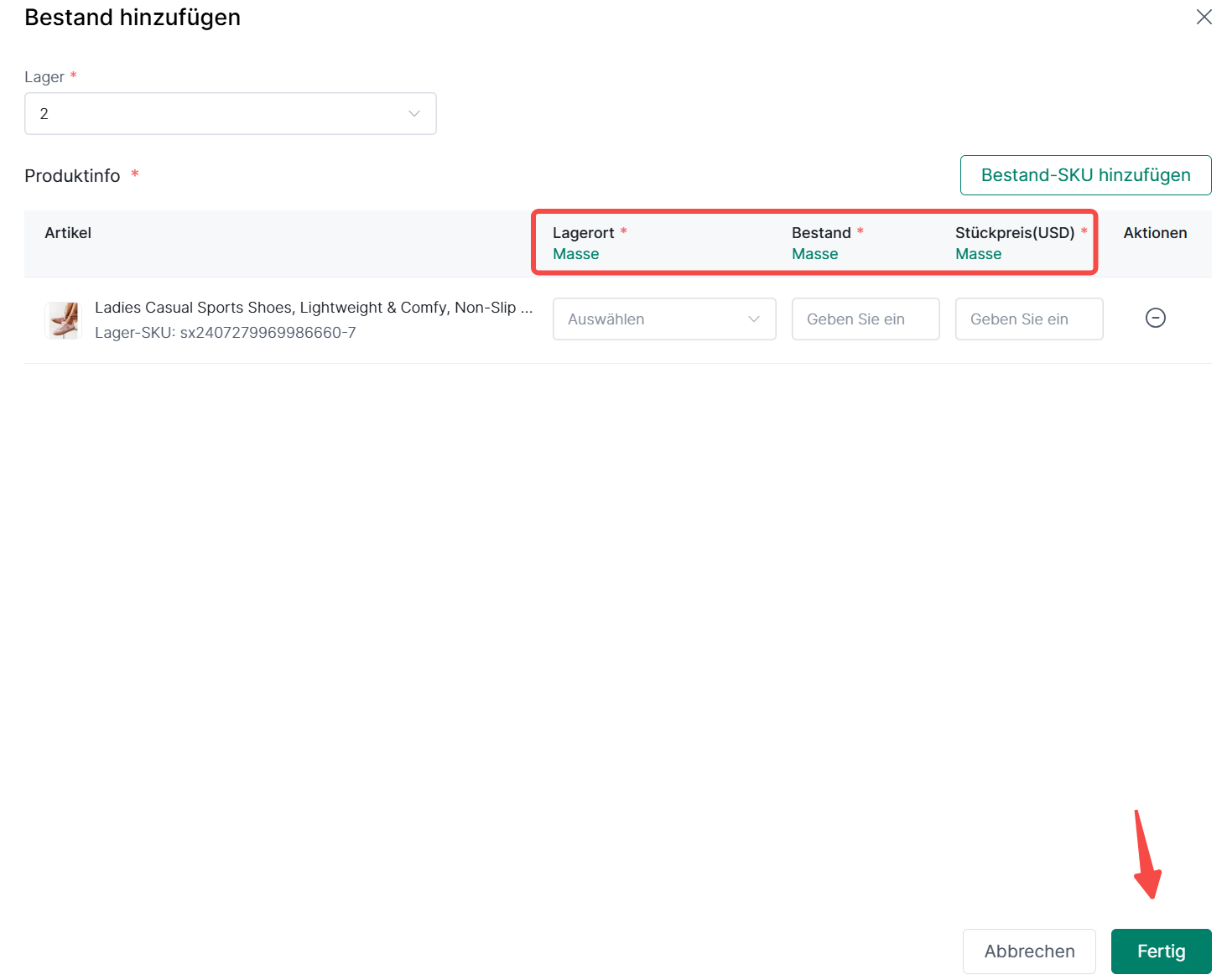
④ Wählen Sie den Standort aus dem Dropdown-Menü> Füllen Sie die On-Hand-Menge und die Stückkosten aus > Klicken Sie auf Fertig
-
Wenn mehrere SKUs ausgewählt sind, klicken Sie auf Stapel, um alle SKU-Informationen in der Liste stapelweise zu bearbeiten, einschließlich Standort, On-Hand-Menge und Stückkosten.
4. Wie füge ich SKU-Bestandsinformationen per Vorlage hinzu?
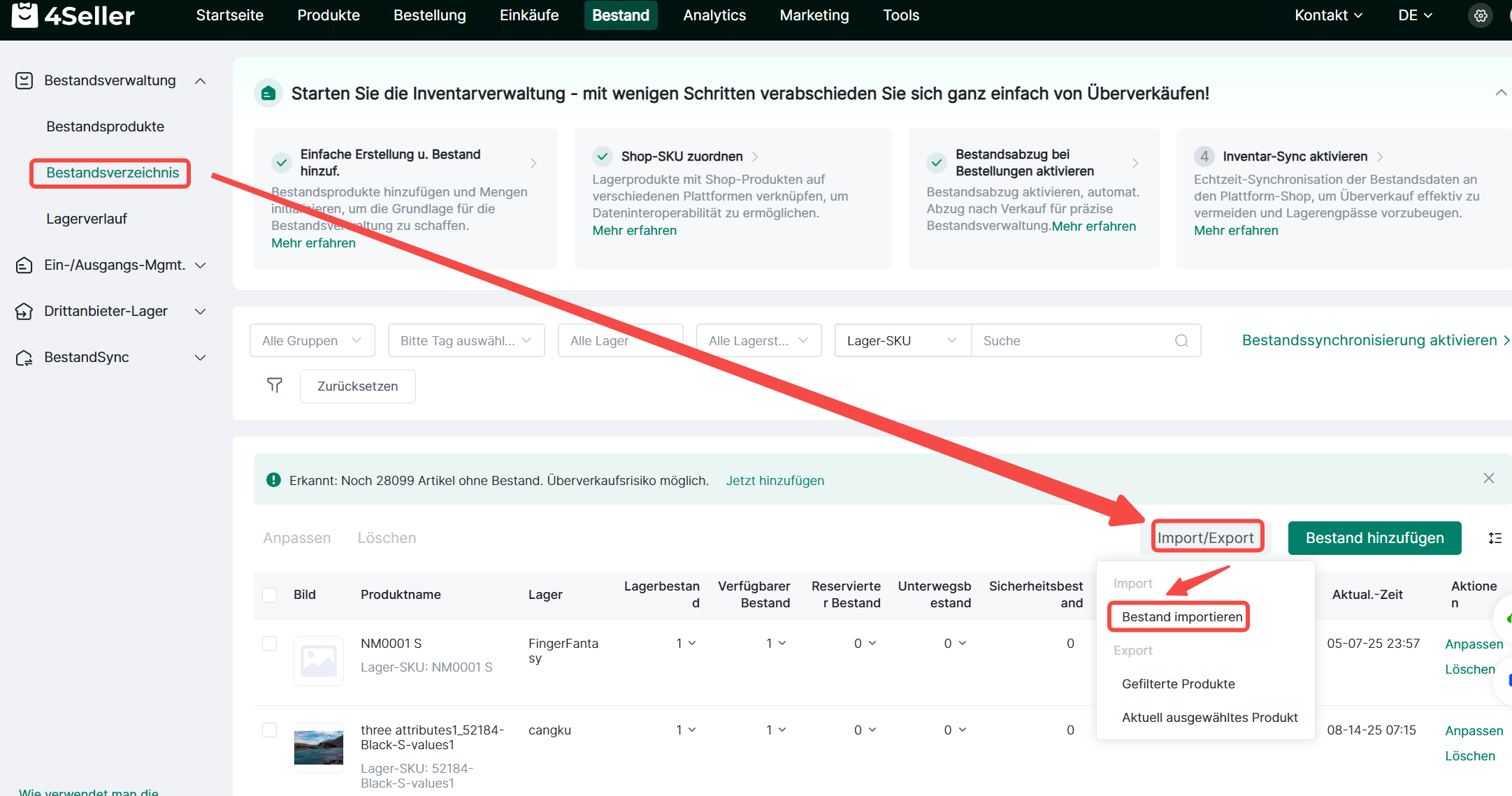
① Gehen Sie zu Bestand> Klicken Sie auf "Bestand importieren"
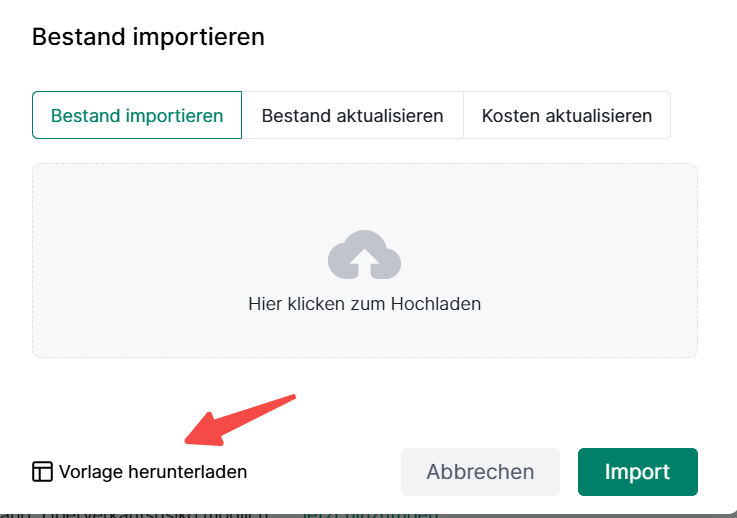
② Laden Sie die Bestandsvorlage herunter
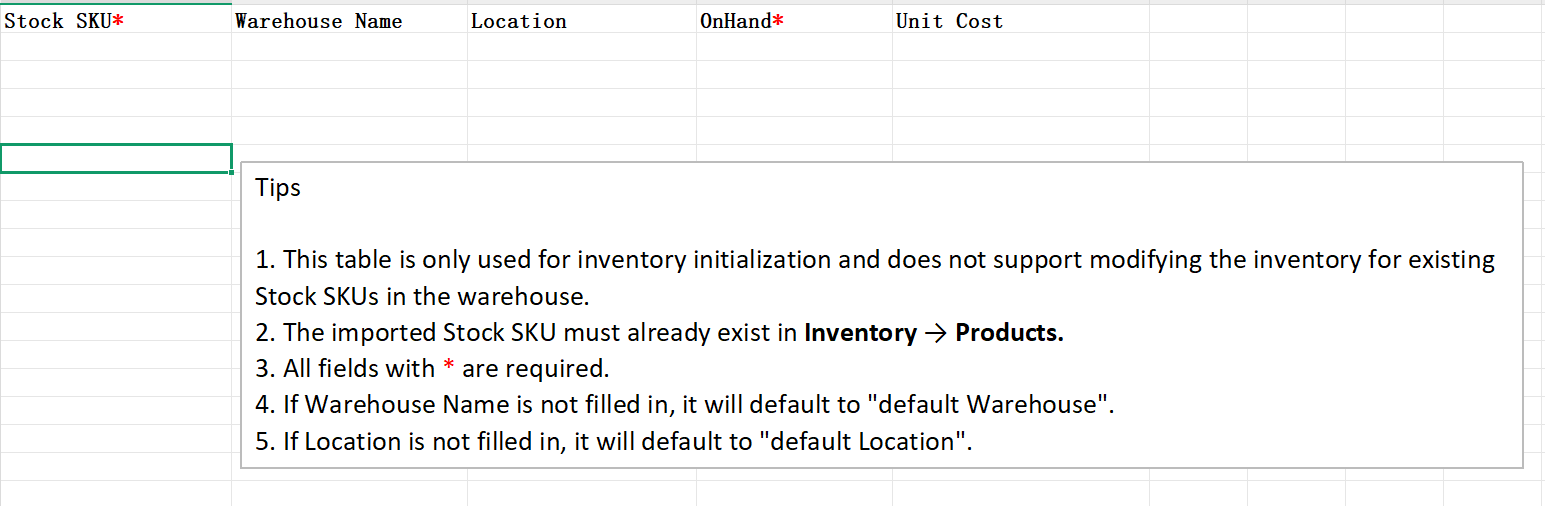
③ Füllen Sie SKU, Lagername, Standort, On-Hand-Menge und Stückkosten in die Excel-Tabelle ein
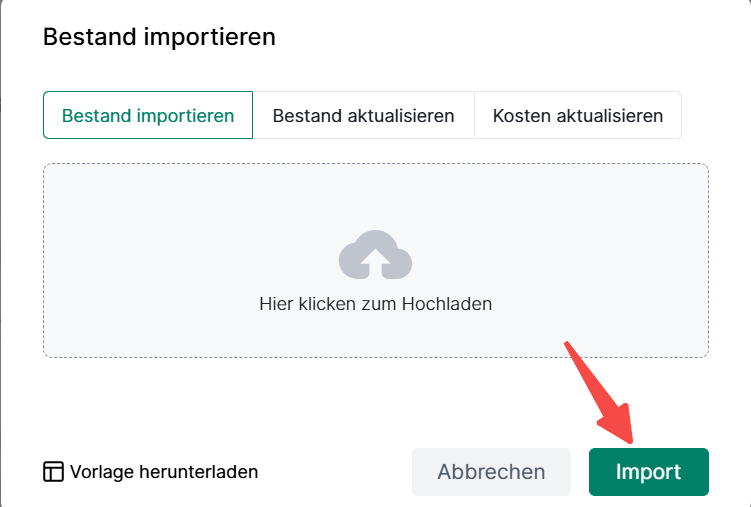
④ Laden Sie die Excel-Tabelle hoch> Klicken Sie auf Importieren
5. Wie passe ich den Bestand einzeln an?
① Klicken Sie auf Anpassen
Klicken Sie auf Anpassen, um die Bestandsinformationen einschließlich Standort, On-Hand-Menge und Durchschnittskosten anzupassen
Klicken Sie auf Löschen, um die gesamten Produktbestandsinformationen zu löschen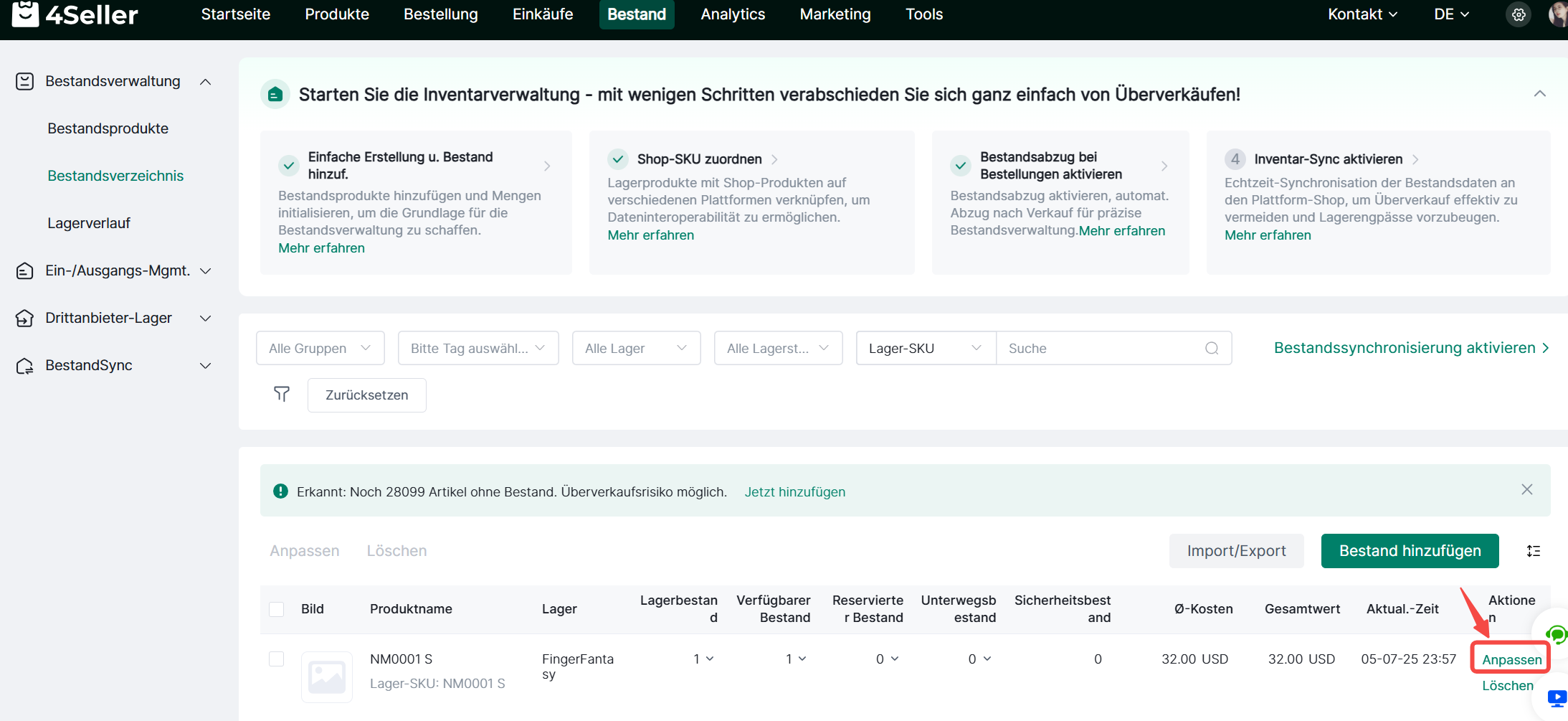
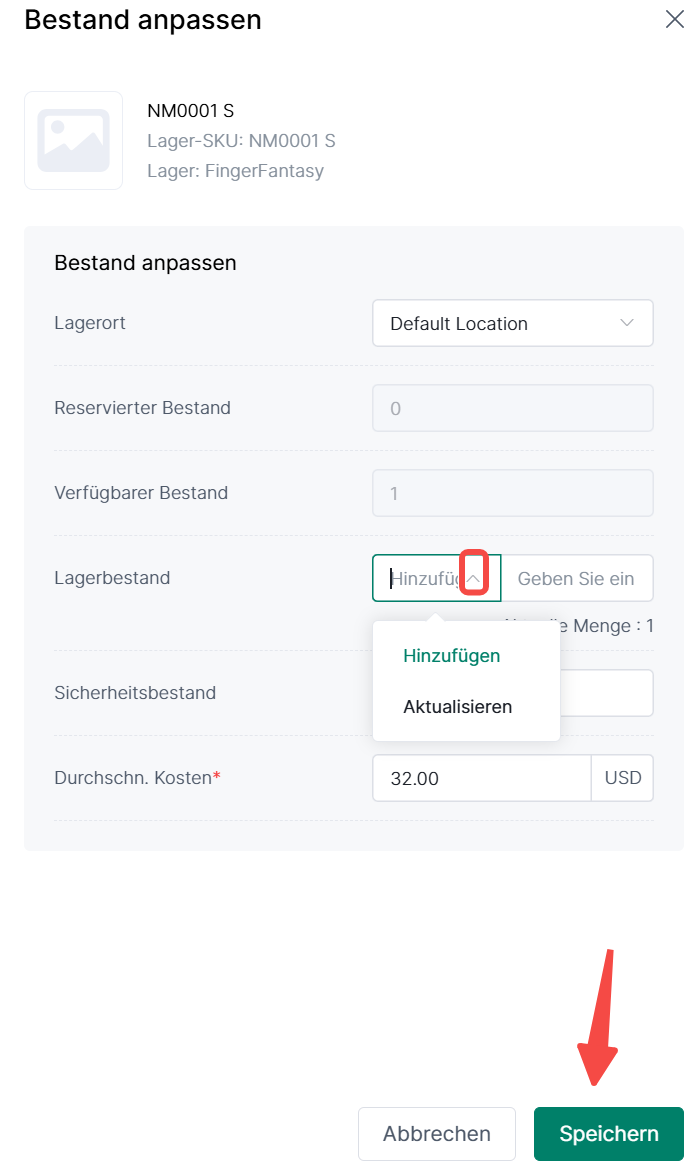
② Ändern Sie die Standort-, On-Hand-Bestands- und Durchschnittskosteninformationen nach Bedarf> Klicken Sie auf Speichern
③ Der geänderte Lagername, On-Hand-Bestand und die Durchschnittskosten werden in der Lagerliste angezeigt.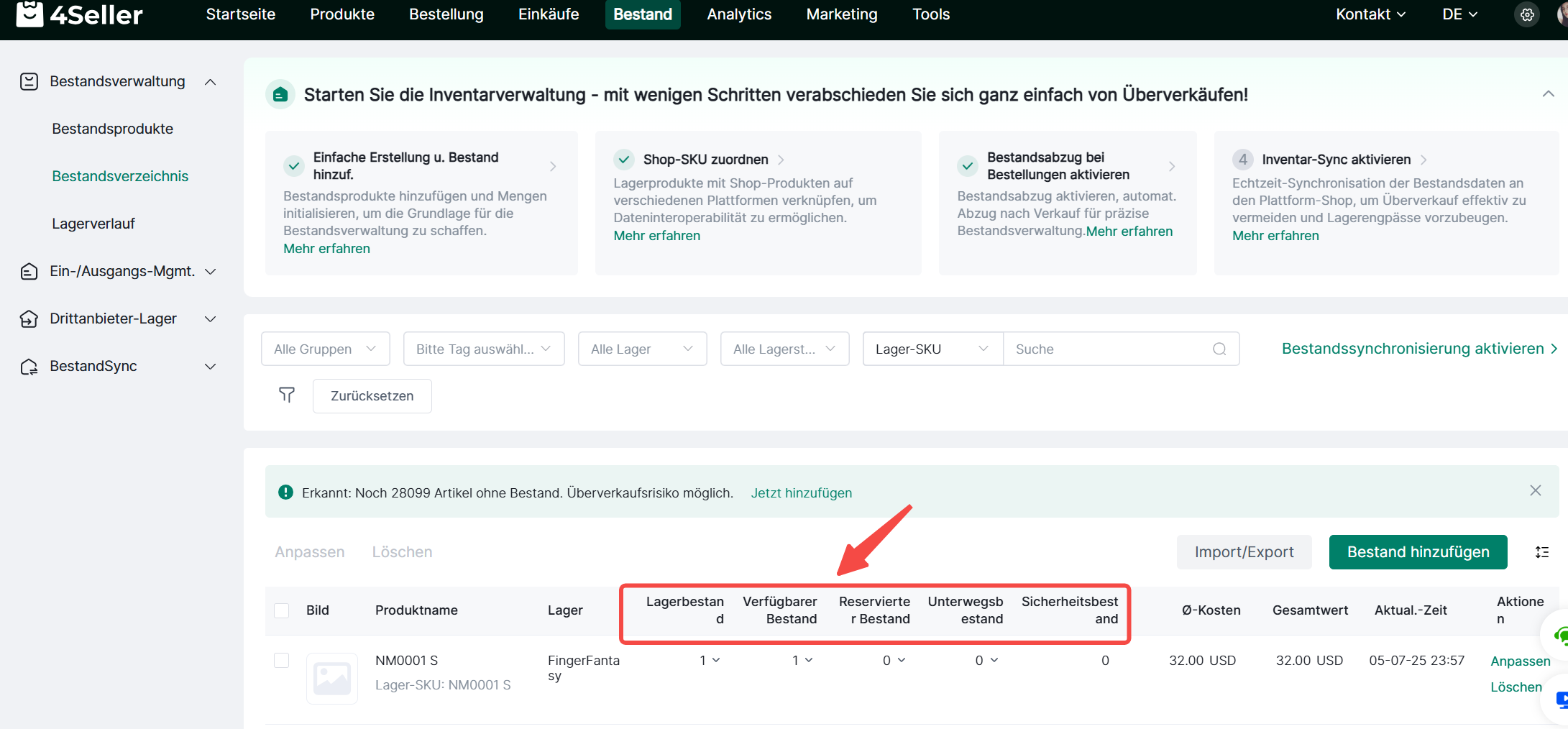
6. Wie passe ich Bestandsinformationen stapelweise an?
① Wählen Sie mehrere SKUs aus, um Bestand hinzuzufügen> Klicken Sie auf Anpassen, um alle SKU-Informationen in der Liste stapelweise zu bearbeiten, einschließlich On-Hand-Menge und Stückkosten.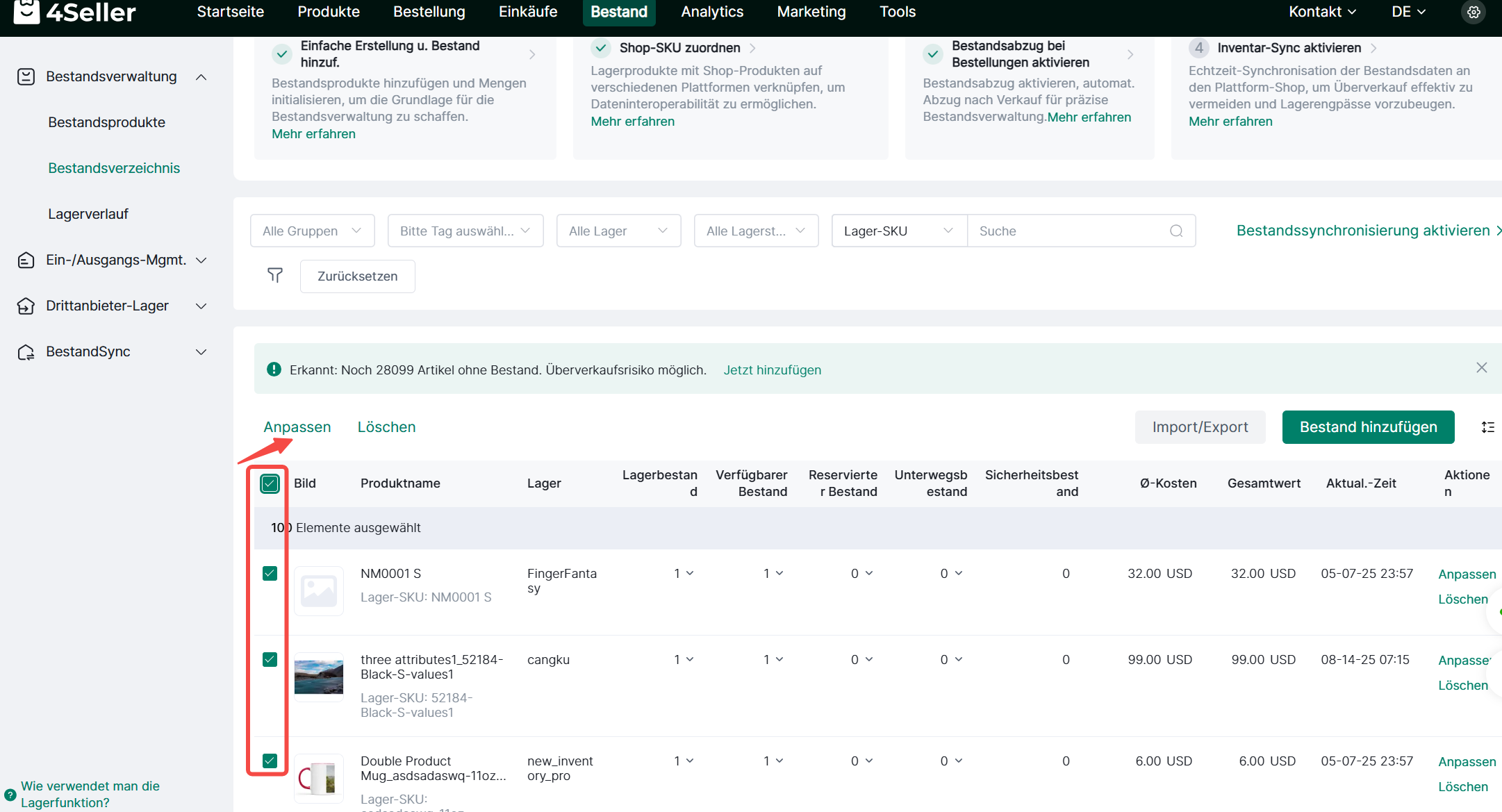
② Klicken Sie auf "Speichern", um die stapelweise Anpassung der Bestandsinformationen abzuschließen.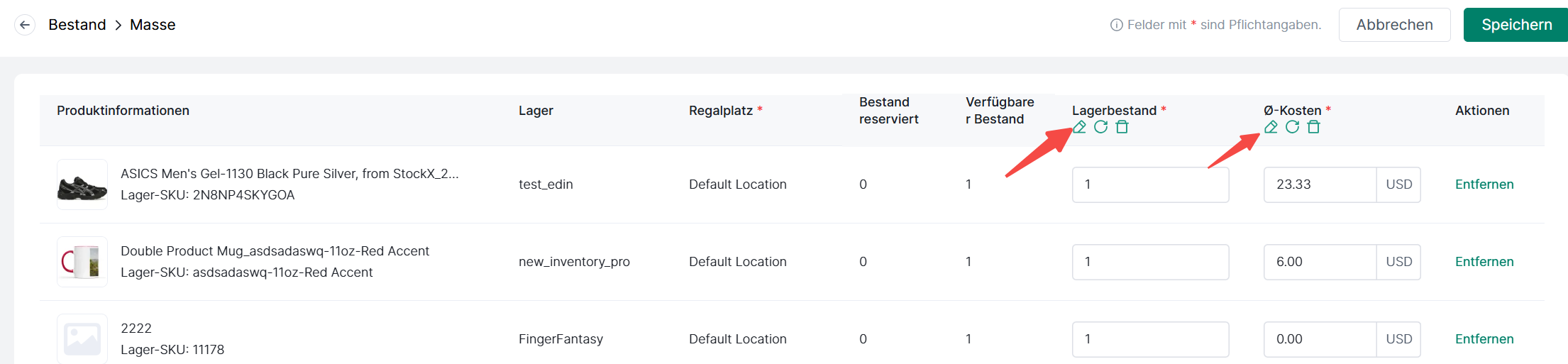
Definition
-
OnHand: Repräsentiert die gesamte Bestandsmenge. Wird typischerweise verwendet, um die tatsächliche Bestandsmenge Ihrer Lagerprodukte zu erfassen. (Reservierter Bestand + Verfügbarer Bestand)
-
Verfügbar: Bestand, der zugewiesen werden kann. Wenn Bestellungen mit 4Seller synchronisiert werden, prüft das System, ob die übereinstimmende Produkt-SKU über genügend verfügbaren Bestand für die Zuweisung verfügt. Wenn nicht, wird eine Bestandsalarm ausgelöst.
-
Reserviert: Bestandsmenge, die bereits Bestellungen zugewiesen wurde. Wenn eine Bestellung mit 4Seller synchronisiert wird, sperrt das System den Bestand für diese Bestellung. Der gesperrte Bestand wird nicht anderen Bestellungen zugewiesen.
-
Mindestbestand (Safety Stock): Ein benutzerdefinierter sicherer Bestandswert. Wenn die Bestandsmenge unter diesen Wert fällt, generiert 4Seller eine Bestandsalarm, um Sie an die Auffüllung des Bestands zu erinnern.
Wenn Sie weitere Fragen oder Vorschläge haben, zögern Sie bitte nicht, unser Support-Team zu kontaktieren.