- Los geht's
- Video-Tutorials
- Benutzerhandbuch
- FAQs & Fehlerbehebung
So synchronisieren Sie Listings von Shopify, Amazon, TikTok, eBay, Etsy, WooCommerce und Shein in den Shopify-Shop
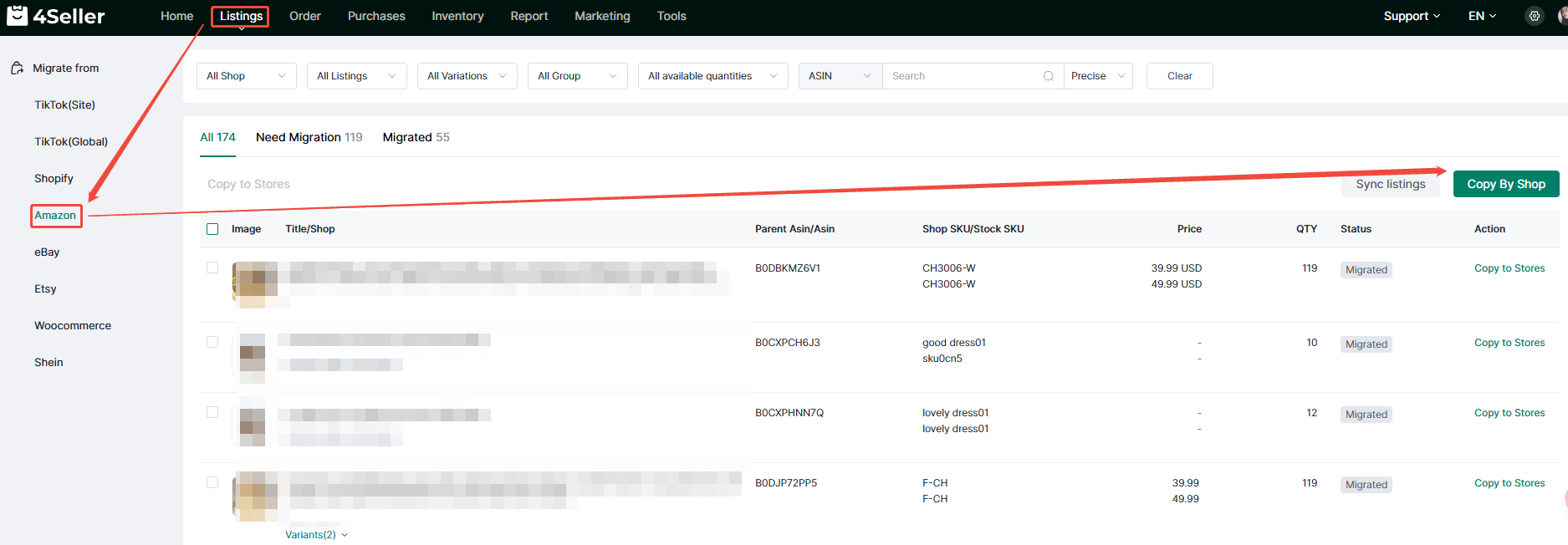
In 4Seller können Produkte mit dem Status "Aktiv" aus Shopify, Amazon, TikTok, Shein, eBay, Etsy und WooCommerce in den Shopify-Shop über "In Shops kopieren" und "Shopweise kopieren" synchronisiert werden!Nehmen Sie den Bereich "Aktiv" im Amazon-Shop als Beispiel:
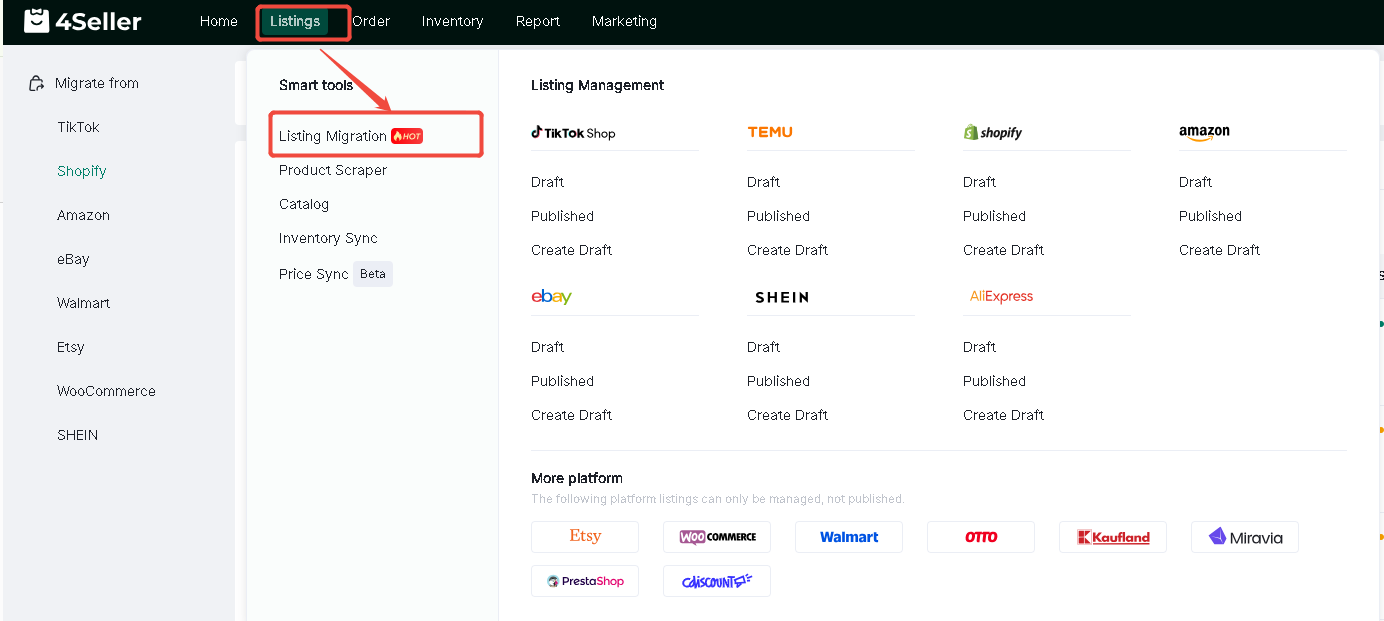
Gehen Sie zum Tab "Listing" und klicken Sie auf "Listing-Migration", um Listings von Amazon in den Shopify-Shop zu importieren.
Methode 1: In Shops kopieren
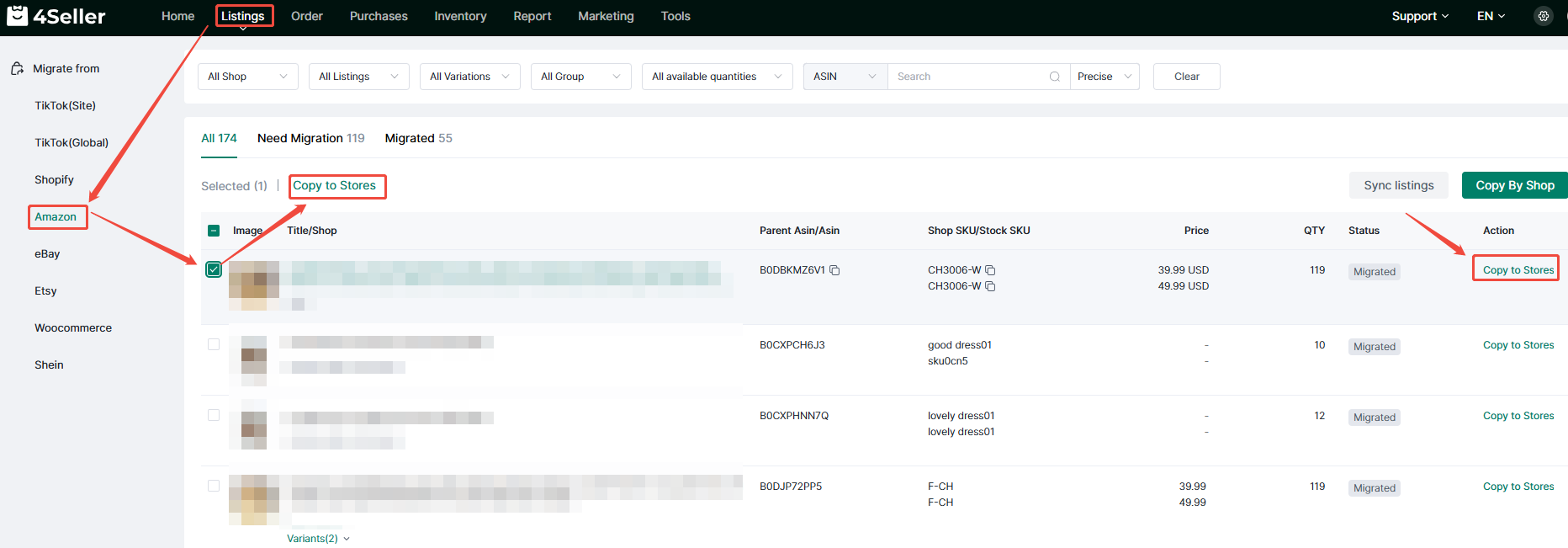
1. In der Liste "Alle" sehen Sie die Produkte, die verschoben werden sollen.
2. Aktivieren Sie die Kontrollkästchen, um die Produkte auszuwählen, die Sie verschieben möchten.
3. Klicken Sie auf "In Shops kopieren" in der Aktionsleiste oder auf "In Shops kopieren" in der Aktionsspalte der Liste.
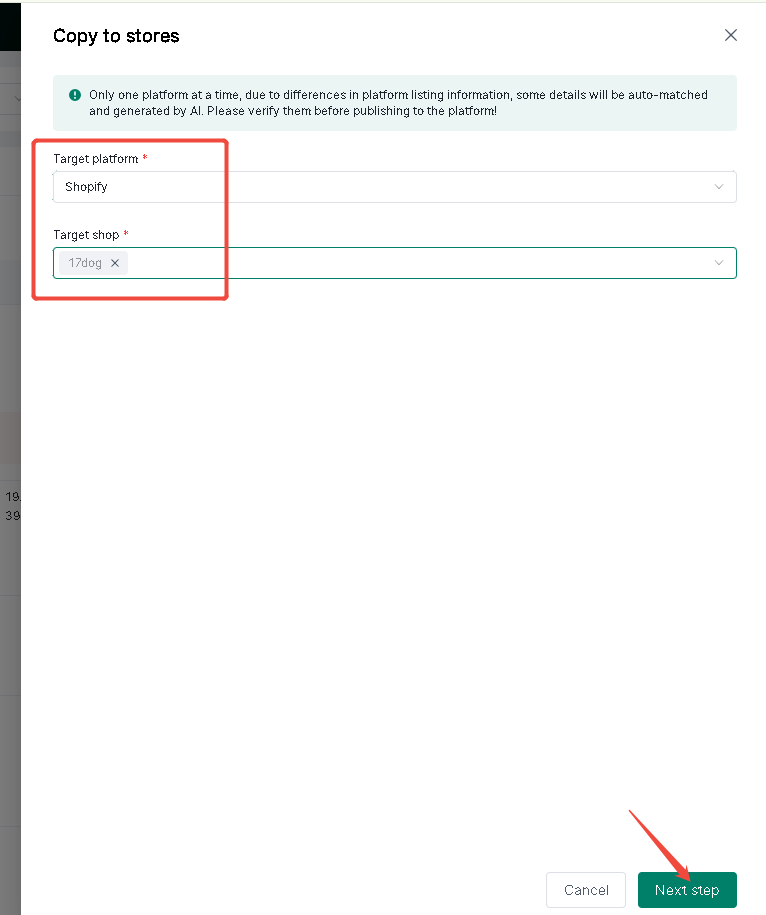
4. Bestätigen Sie die Ziel-Plattform und den Ziel-Shop und klicken Sie dann auf "Weiter".
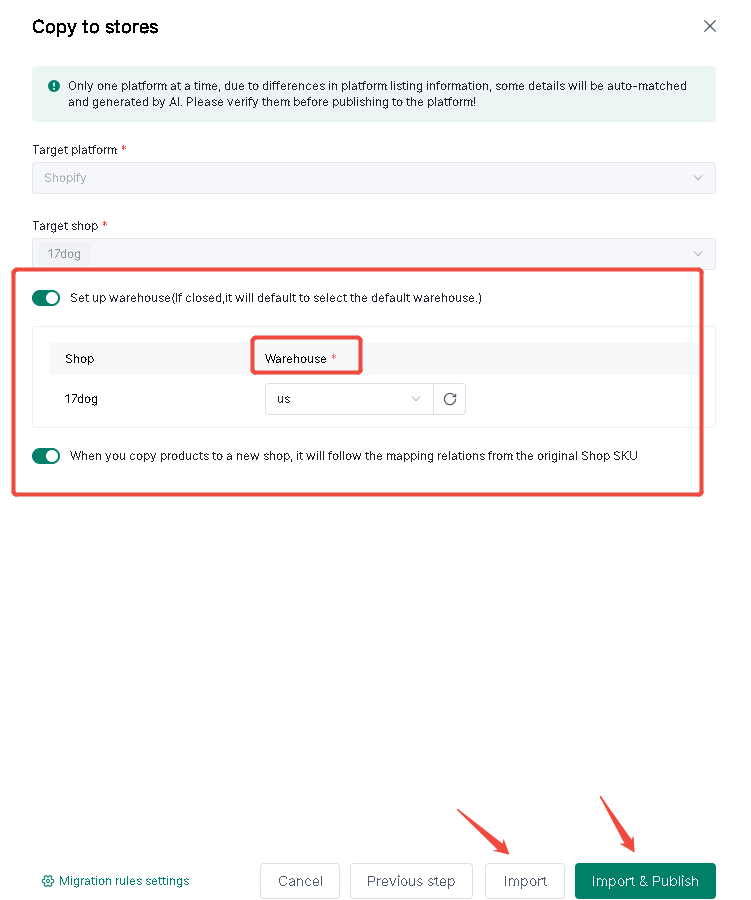
5. Geben Sie auf der nächsten Seite das Lager an. Klicken Sie dann auf "Importieren" und "Importieren & Veröffentlichen".
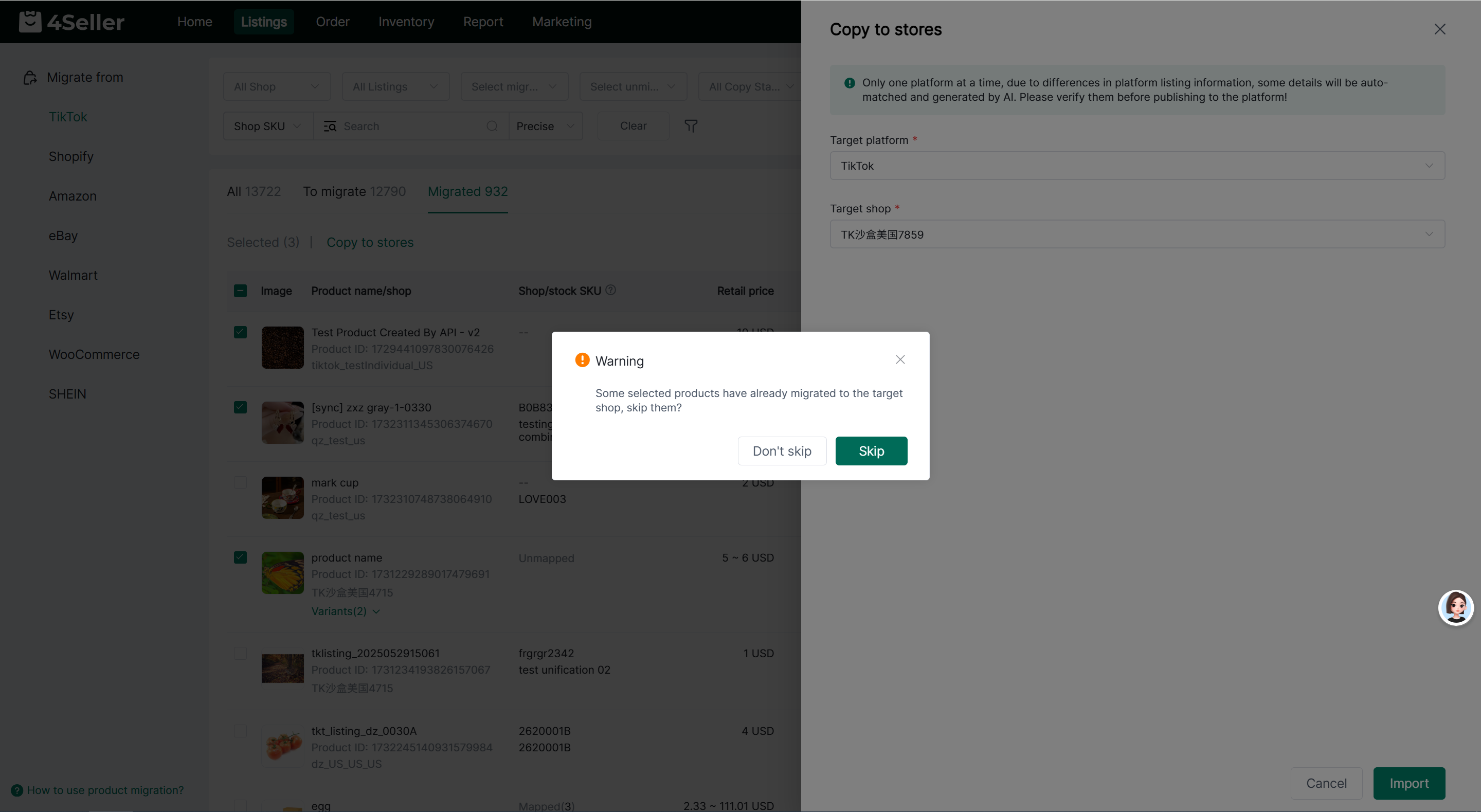
Wenn einige Produkte bereits in den Ziel-Shop migriert wurden, fragt das System, ob diese Produkte übersprungen werden sollen. Klicken Sie auf [Überspringen], und das System überspringt migrierte Produkte und migriert die restlichen weiter. Klicken Sie auf [Nicht überspringen], um alle Produkte zu migrieren.
Wenn alle Produkte bereits in den Ziel-Shop migriert wurden, fragt das System, ob die Migration fortgesetzt werden soll. Sie können je nach Bedarf fortfahren oder abbrechen.
Hinweis: Shopify und Amazon unterstützen die Auswahl mehrerer Ziel-Shops. Das System prüft den Migrationsstatus der Produkte separat für jeden Ziel-Shop.
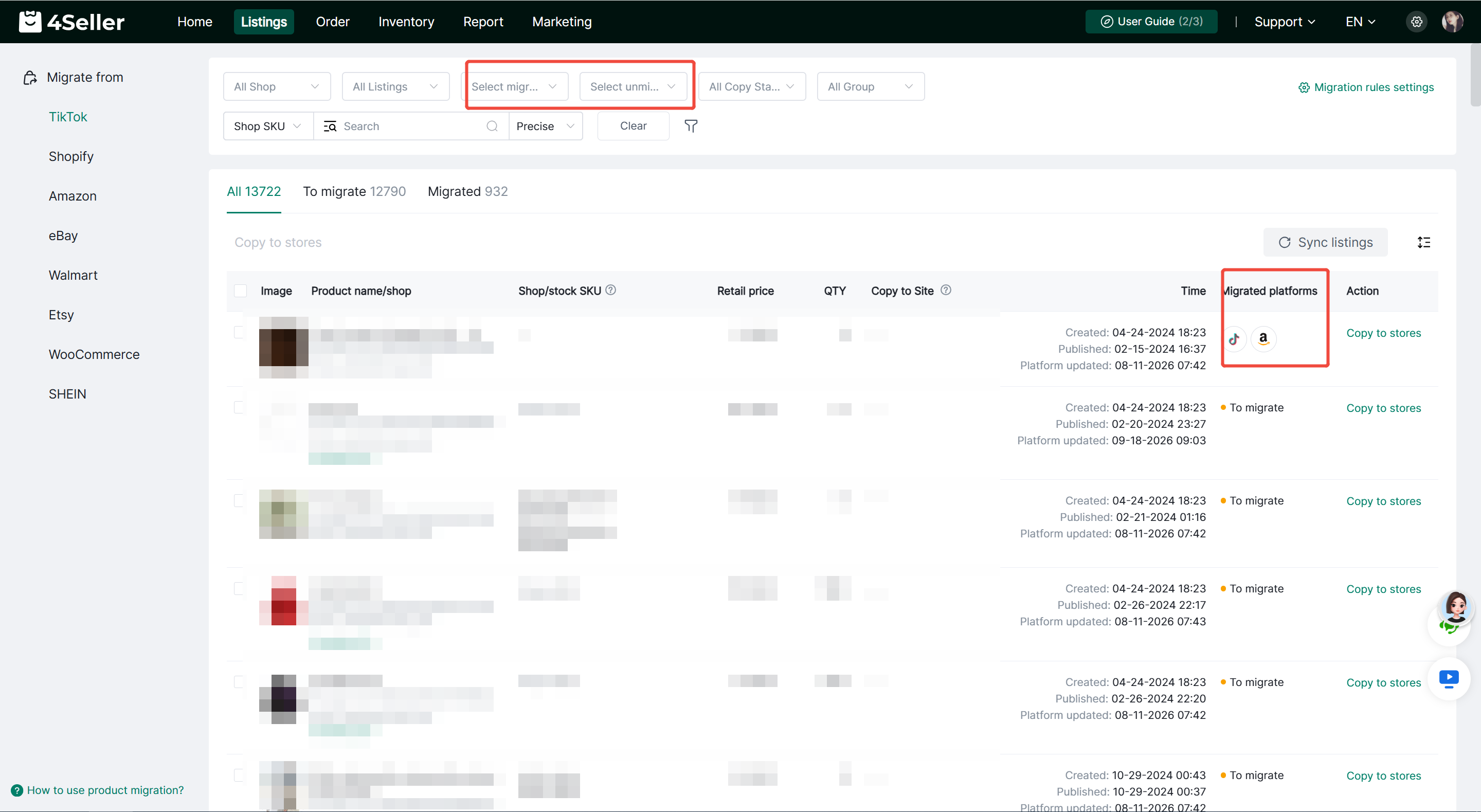
Sie können Produkte auch nach [Migrierte Shops] und [Nicht migrierte Shops] filtern, um den Migrationsstatus der Produkte für ausgewählte Shops schnell zu prüfen.
Die Spalte [Migrierte Plattformen] in der Produktliste zeigt Symbole der Plattformen, in die die Produkte migriert wurden. Klicken Sie auf das Plattformsymbol, um Details des migrierten Produkts anzuzeigen, einschließlich Ziel-Shop, Produktbild, Titel, Produkt-ID, Shop-SKU, Preis, Status und Migrationszeitpunkt.
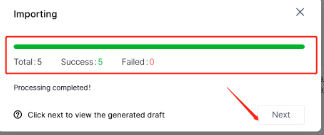
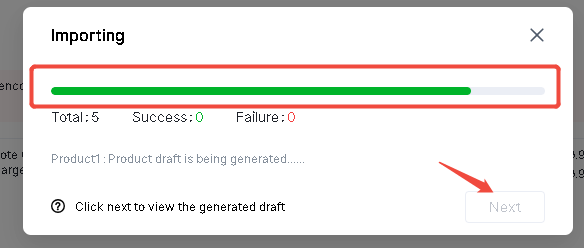
Hinweis: Sobald der grüne Balken vollständig geladen ist, war die Verschiebung erfolgreich.
6. Klicken Sie auf "Weiter", um die verschobenen Produkte anzuzeigen. Die entsprechenden Entwürfe wurden in der Shopify-Entwurfsliste erstellt.
7. Klicken Sie in der Aktionsspalte der Liste auf "Bearbeiten". Sie können die Produktkategorie und die Variantenattribute der verschobenen Produkte zuordnen (Informationen wie Variante und Bild werden automatisch übernommen). Nach der Zuordnung gelangen Sie in die Bearbeitungsseite, um weitere fehlende Felder auszufüllen.
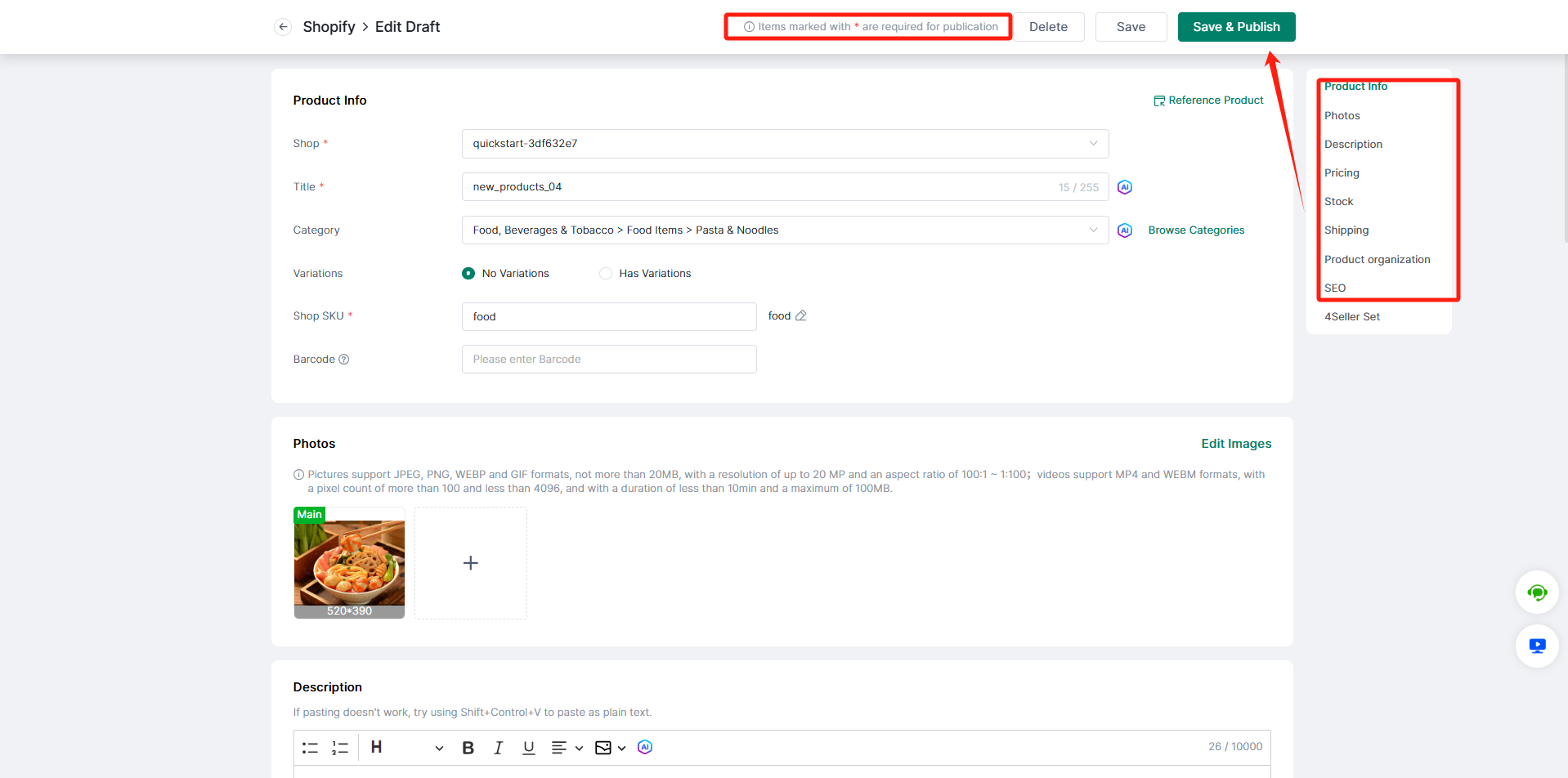
8. Sie können unter "Produktinfo", "Fotos", "Beschreibung", "Preis", "Lagerbestand", "Versand" und "Produktorganisation" usw. Produktinformationen hinzufügen oder löschen.
Hinweis: Pflichtfelder sind mit einem roten Sternchen markiert.
9. Klicken Sie auf "Speichern & Veröffentlichen", um in den Shopify-Shop zu veröffentlichen und die Aktualisierung abzuschließen.
Methode 2: Shopweise kopieren
Hinweis: Wenn die Gesamtzahl der Listings über 2000 liegt, wird "Shopweise kopieren" nicht unterstützt.
1. Klicken Sie auf die Schaltfläche "Shopweise kopieren".
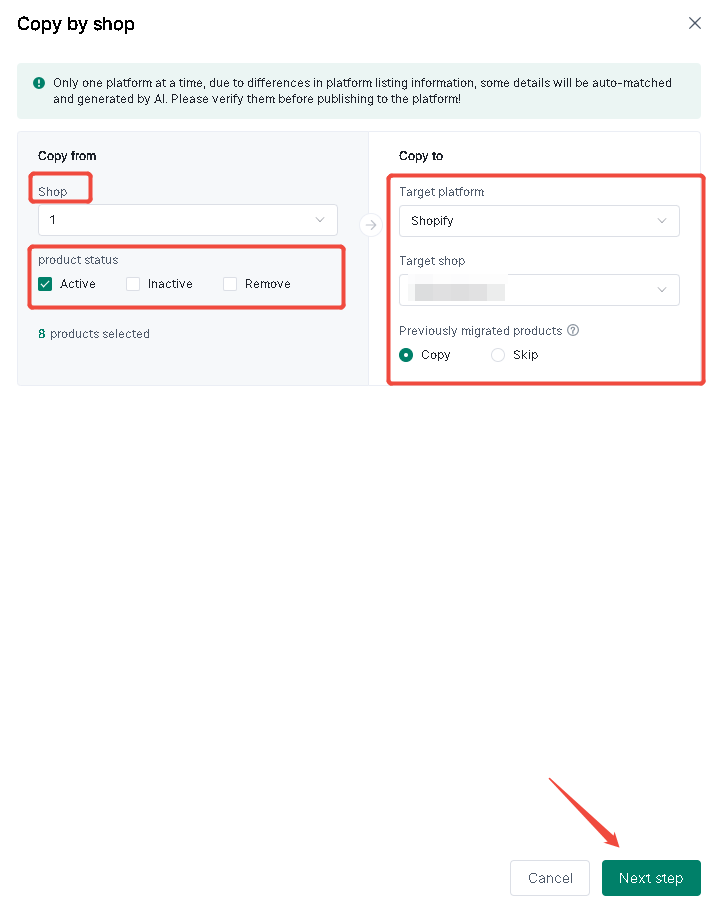
2. Wählen Sie in der Spalte "Kopieren von" die Produkte aus, die massenhaft verschoben werden sollen, und zwar nach den drei Status "Aktiv", "Inaktiv" und "Entfernt".
3. Wählen Sie in der Spalte "Kopieren nach" die Ziel-Shop-Plattform und den Shop-Namen. Entscheiden Sie mit "Kopieren" oder "Überspringen", ob Produkte, die bereits in den Ziel-Shop kopiert wurden (einschließlich in diesem Shop gelöschter Produkte), übersprungen werden sollen oder nicht.
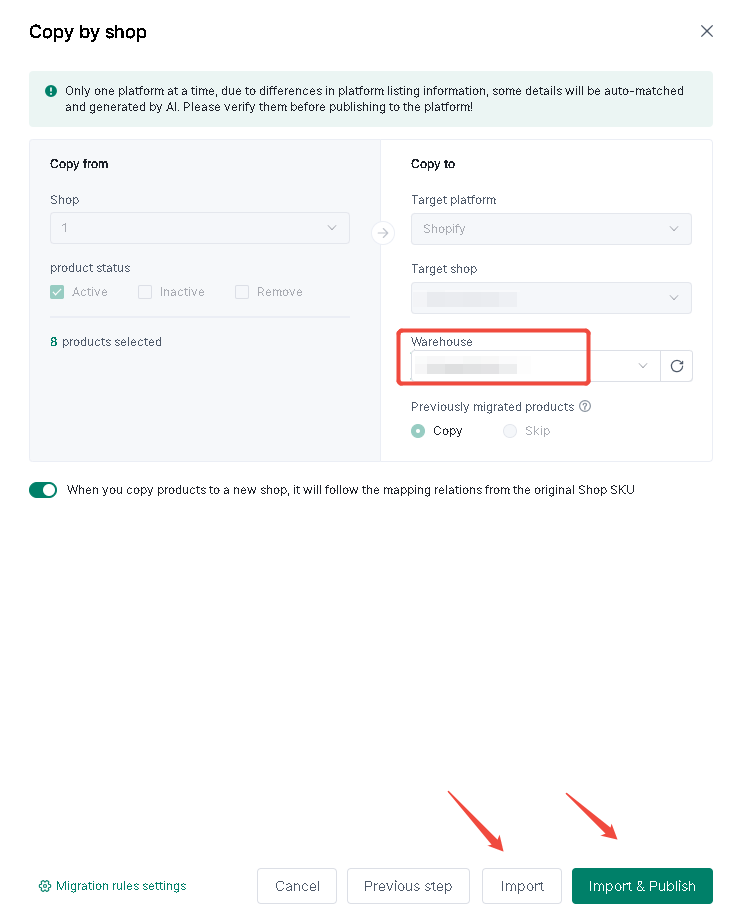
4. Klicken Sie auf "Weiter", wählen Sie das Lager aus und klicken Sie dann auf "Importieren" oder "Importieren & Veröffentlichen".
Shopweise kopieren unterstützt die Option, doppelte Produkte zu überspringen. Wenn diese Option aktiviert ist, können Sie in den erweiterten Einstellungen die Felder für den Produktabgleich auswählen:

- Titel
- Shop-SKU
Ein Produkt wird als Duplikat erkannt und übersprungen, wenn eines der ausgewählten Felder übereinstimmt. Zuvor migrierte Produkte sind von der Duplikaterkennung ausgeschlossen.
Wenn Duplikate erkannt werden, zeigt das System die Anzahl der zu überspringenden Produkte und die Anzahl der Produkte an, die weiter migriert werden. Wenn alle Produkte Duplikate sind, müssen Sie [Doppelte Produkte überspringen] deaktivieren, bevor Sie mit der Migration fortfahren.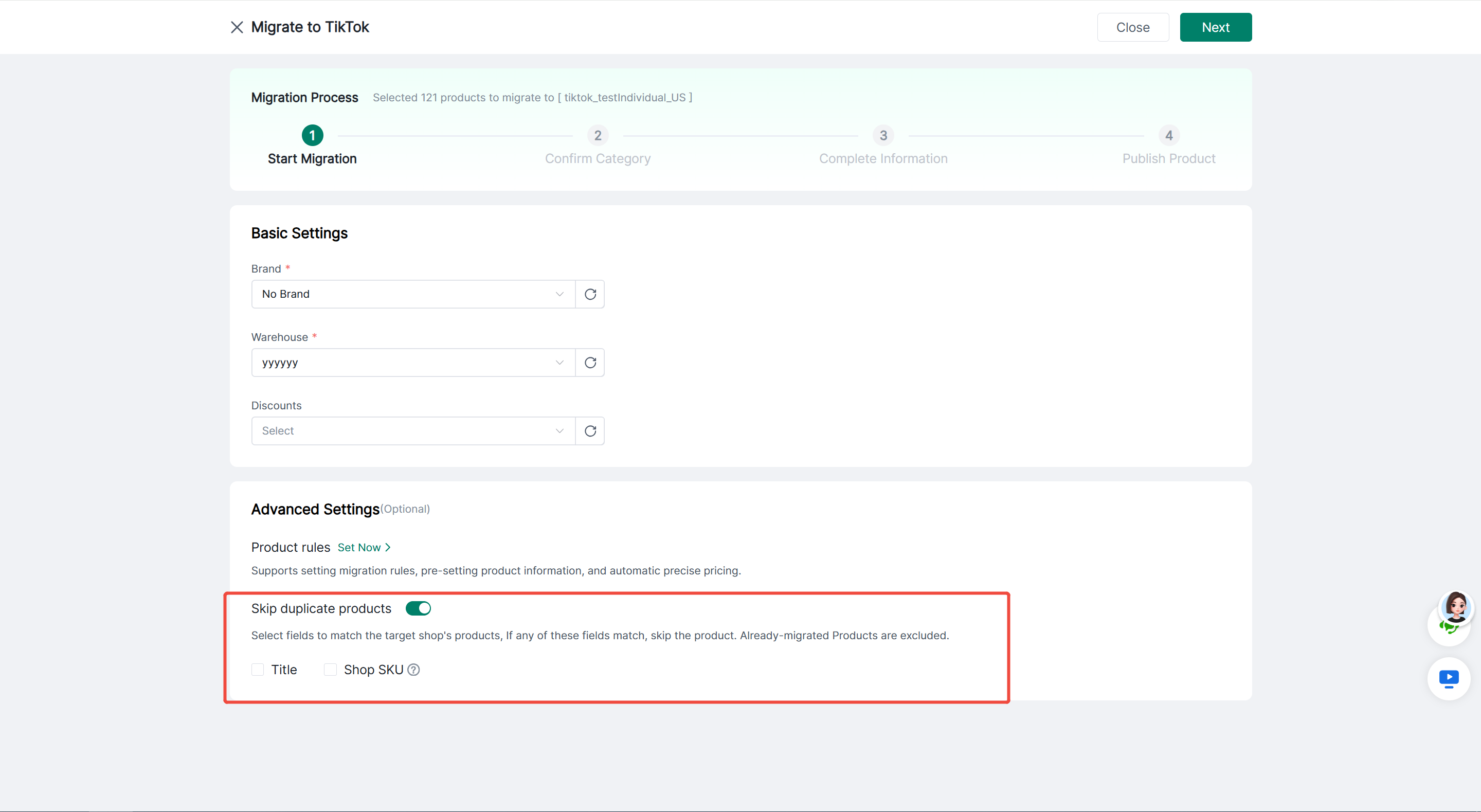
5. Der grüne Balken zeigt den Fortschritt an. Klicken Sie dann auf "Weiter", um die Entwurfsseite aufzurufen.
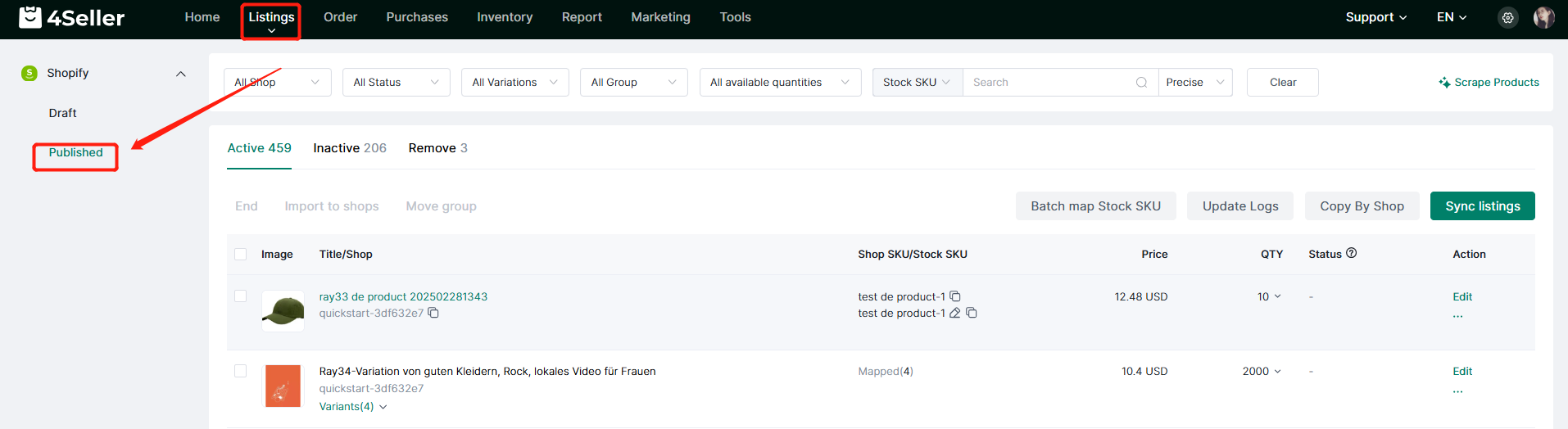
6. Nach der Bearbeitung können Sie die Listings im Shopify-Shop veröffentlichen und im Bereich "Veröffentlicht" prüfen.
Migrationsdatensätze anzeigen
Die Migrationsdatensätze der Produkte werden automatisch entsprechend dem aktuellen Produktstatus aktualisiert:
Nach der Migration eines Produkts in den Ziel-Shop werden die entsprechende Plattform und der entsprechende Shop aufgezeichnet.
Wenn ein migriertes Produkt aus dem Ziel-Shop gelöscht wird, wird der zugehörige Migrationsdatensatz automatisch entfernt.
Wenn der Ziel-Shop gelöscht wird, werden alle mit diesem Shop verknüpften Migrationsdatensätze automatisch gelöscht.
Wenn alle migrierten Shops gelöscht werden, wechselt der Produktstatus zurück zu "Ausstehende Migration".
Sie können die Filter [Migrierte Shops] und [Nicht migrierte Shops] verwenden, um schnell zu prüfen, ob ein Produkt in den angegebenen Shop migriert wurde. Das erleichtert spätere ergänzende Migrationen oder eine erneute Migration.
Bei Problemen können Sie sich jederzeit an das 4Seller-Supportteam wenden: support@4seller.com

