- Los geht's
- Video-Tutorials
- Benutzerhandbuch
- FAQs & Fehlerbehebung
Wie authoriere ich Stripe-Konto bei 4Seller?
Aktualisiert am 28 Oct,2025Link kopieren
4Seller unterstützt die Integration mit Stripe und hilft dir, Geld schneller zurückzufordern, Streitigkeiten und Rückerstattungen zu reduzieren und deine Rechte zu schützen.
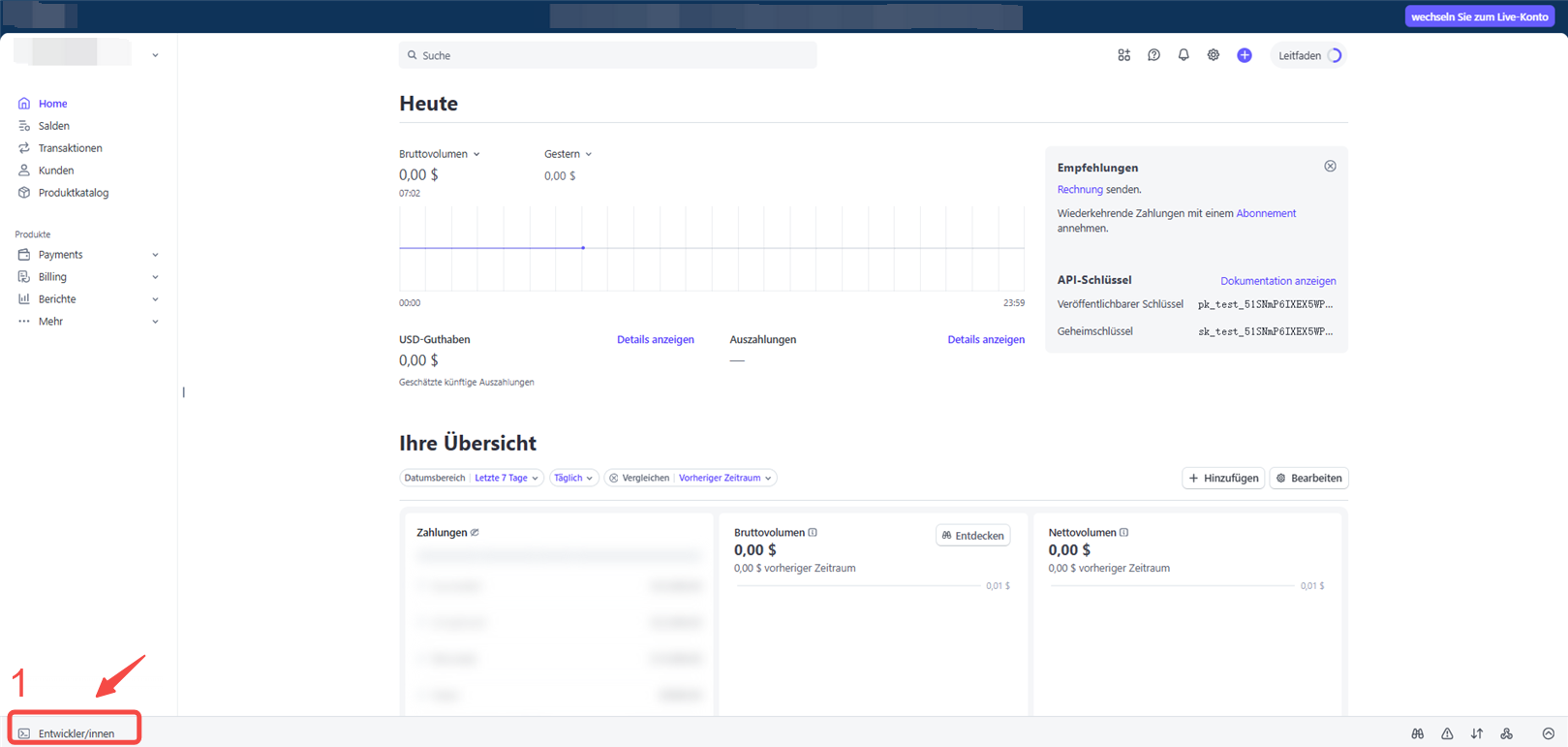
Wie verbindet du deine Stripekonto mit 4Seller? Du kannst in die folgenden Schritte befolgen.Schritt 1: Logge dich in deinem Stripe-Konto ein und navigiere im Dashboard zum Abschnitt „API-Schlüssel“.
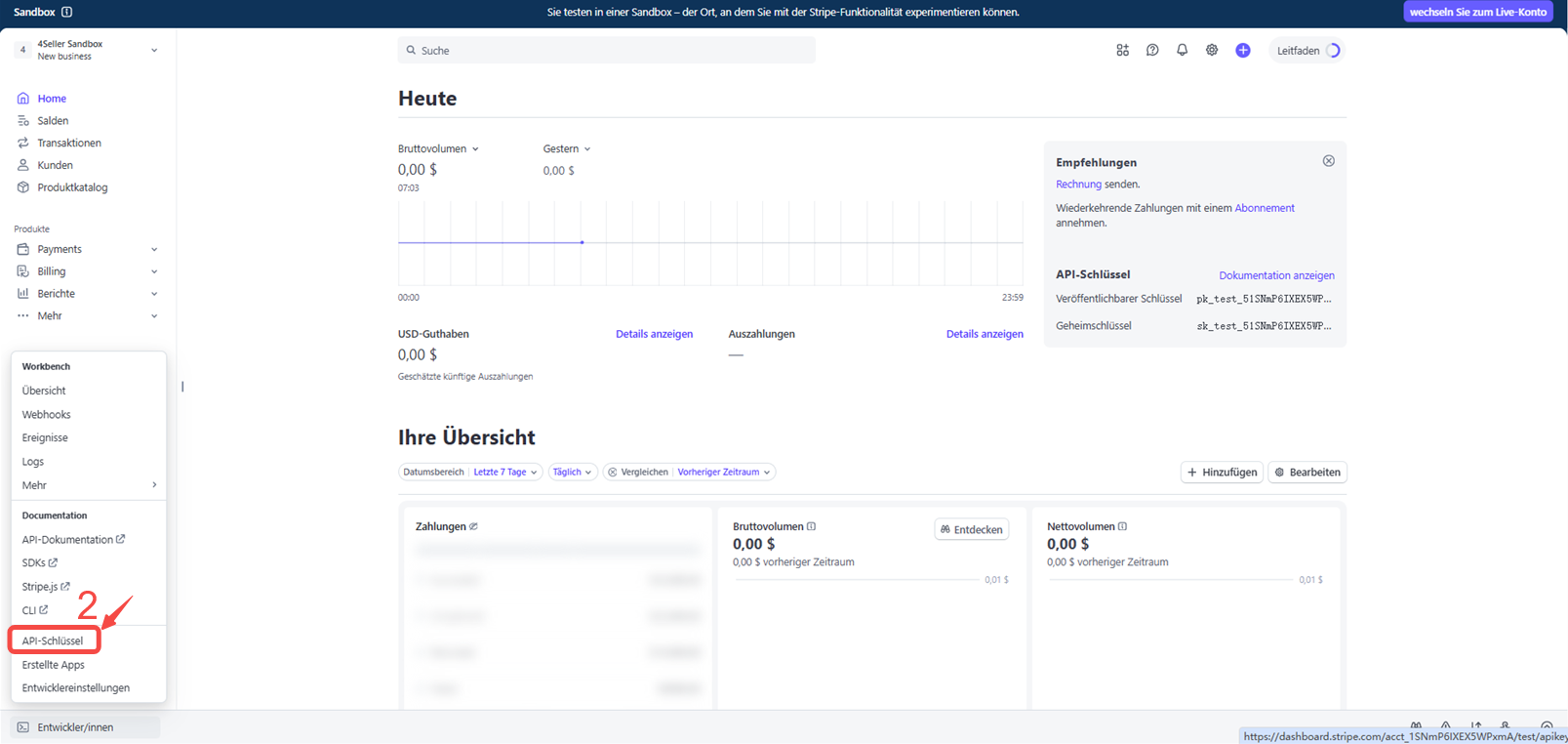
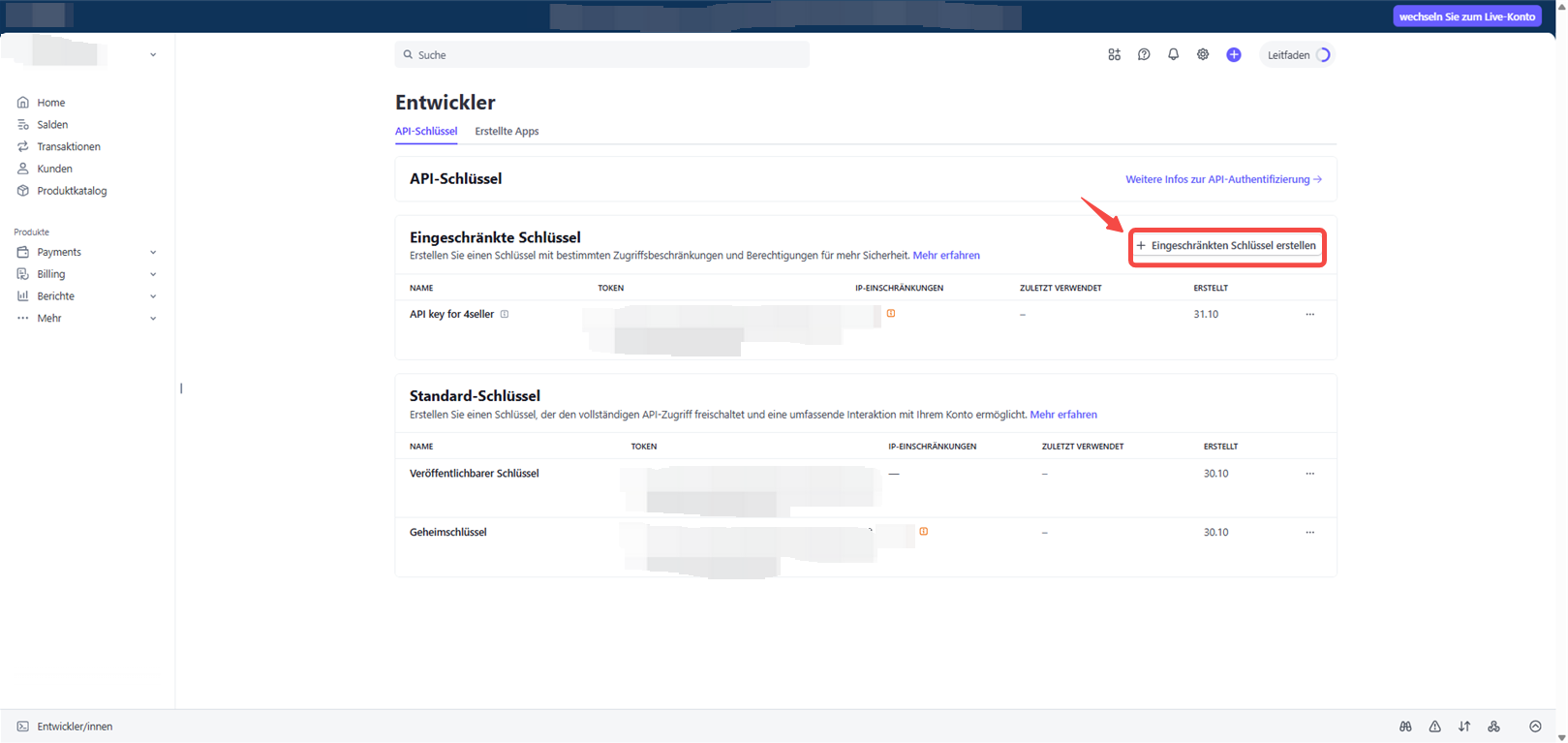
Schritt 2: Klicke auf „Eingeschränkten Schlüssel erstellen“.
Schritt 3: Wähle „Diesen Schlüssel an eine andere Website übergeben“ aus und klicke auf „Weiter“.
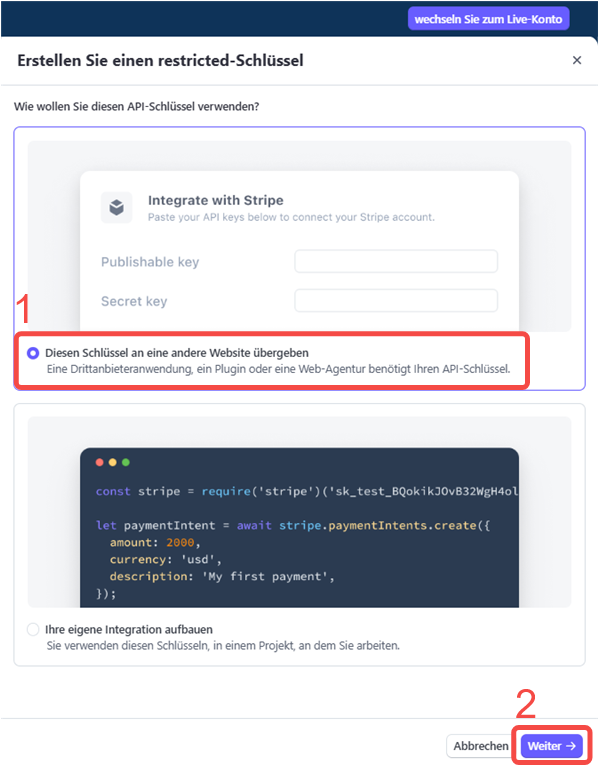
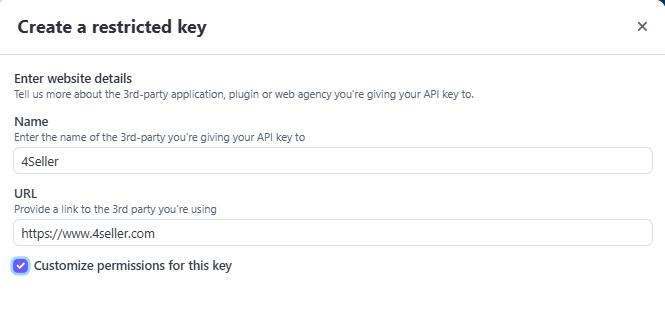
Schritt 4: Gib „4Seller“ als Namen und „https://www.4seller.com“ als URL ein. Wähle anschließend die Option „Berechtigungen für diesen Schlüssel anpassen“.
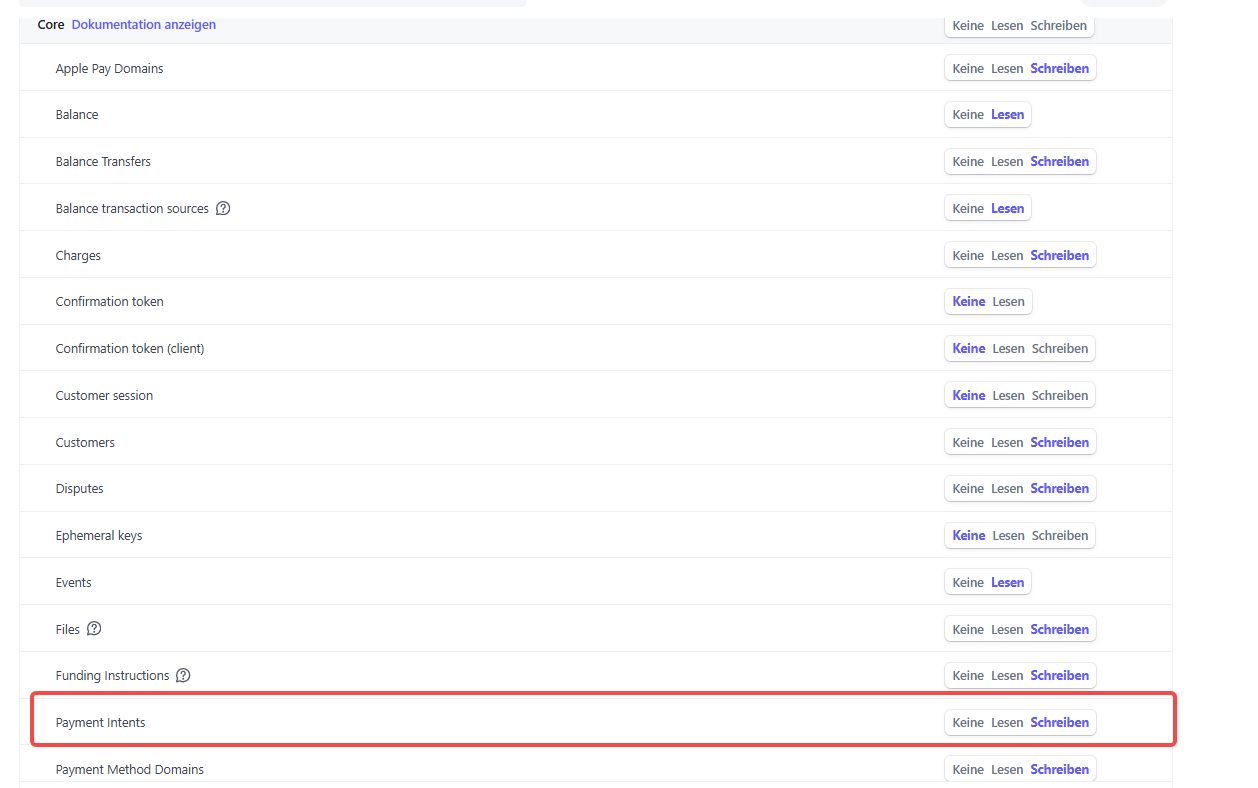
Schritt 5: Suche nach „Payment Intents“ und klicke auf „Schreiben“. Gib einen Schlüsselnamen ein (benutzerdefiniert) und aktiviere den Schreibzugriff, um Berechtigungen für Gebühren, Streitfälle, Zahlungsabsichten und Bestellungen zu erteilen.
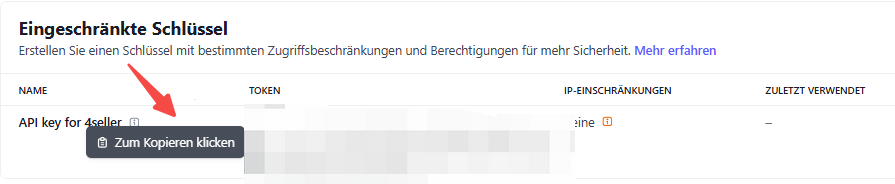
Schritt 6: Klicke auf „TOKEN“ und dann zum kopieren.
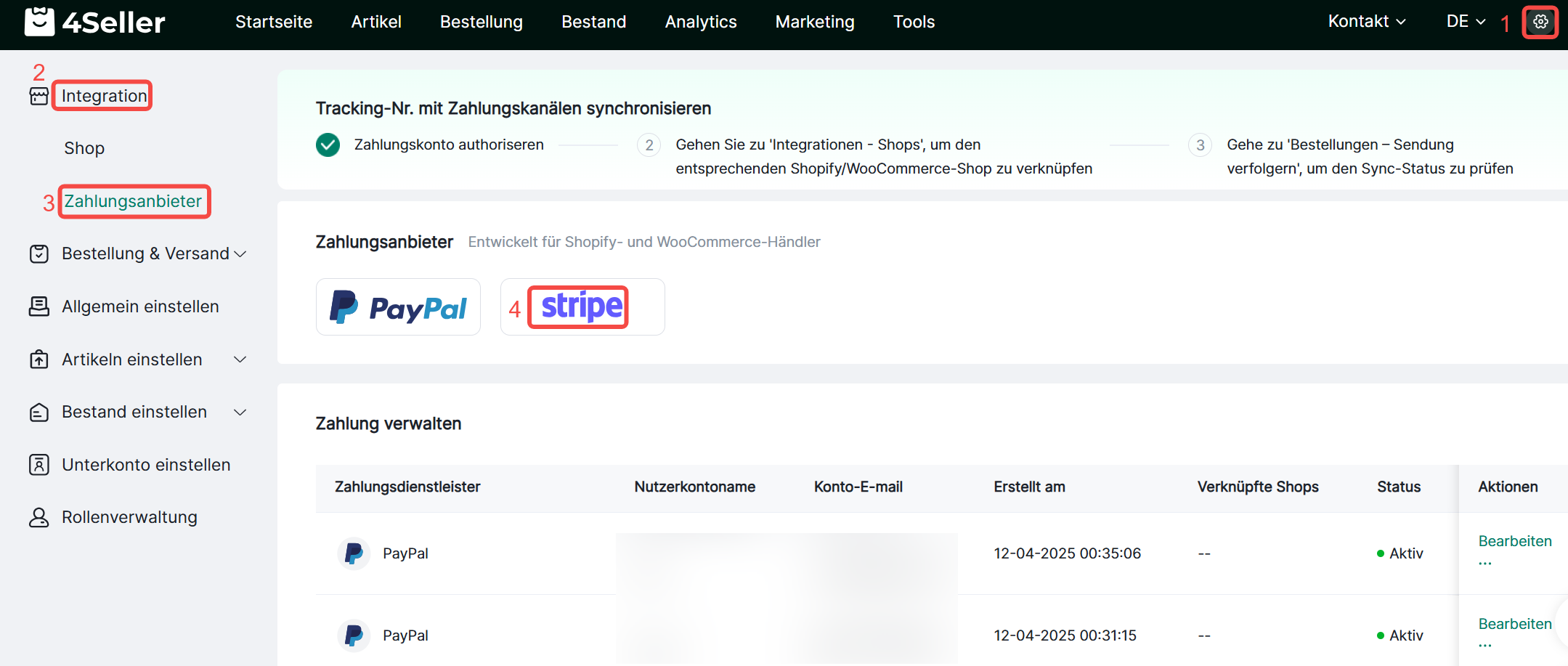
Schritt 7: Gehe zur 4Seller weibseite, und klicke auf „Einstellengen“ „Integration“ „Zahlungsplatfform“.
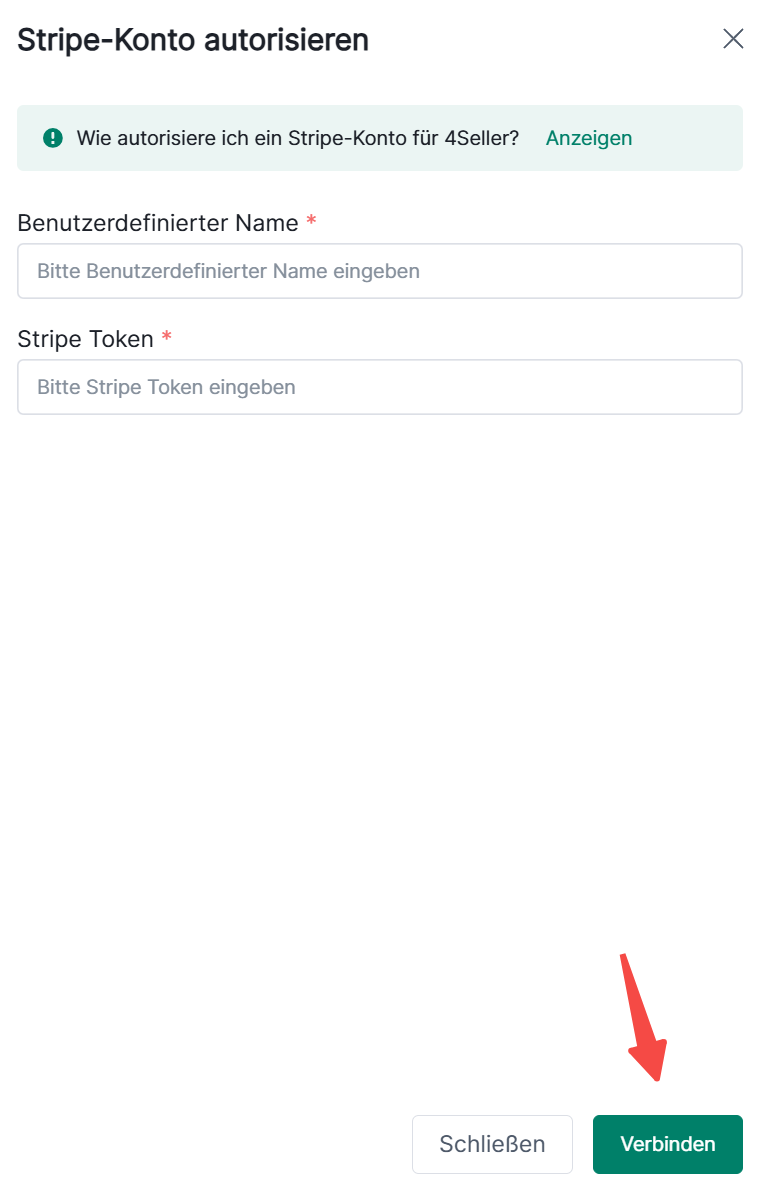
Schritt 8: Ein neues Pop-up wird geöffnet. Gib „Benutzerdefinierter Name“ und „Stripe Token“ ein. Nachdem du auf „Verbinden“ geklickt hast, wird 4Seller erfolgreich autorisiert.
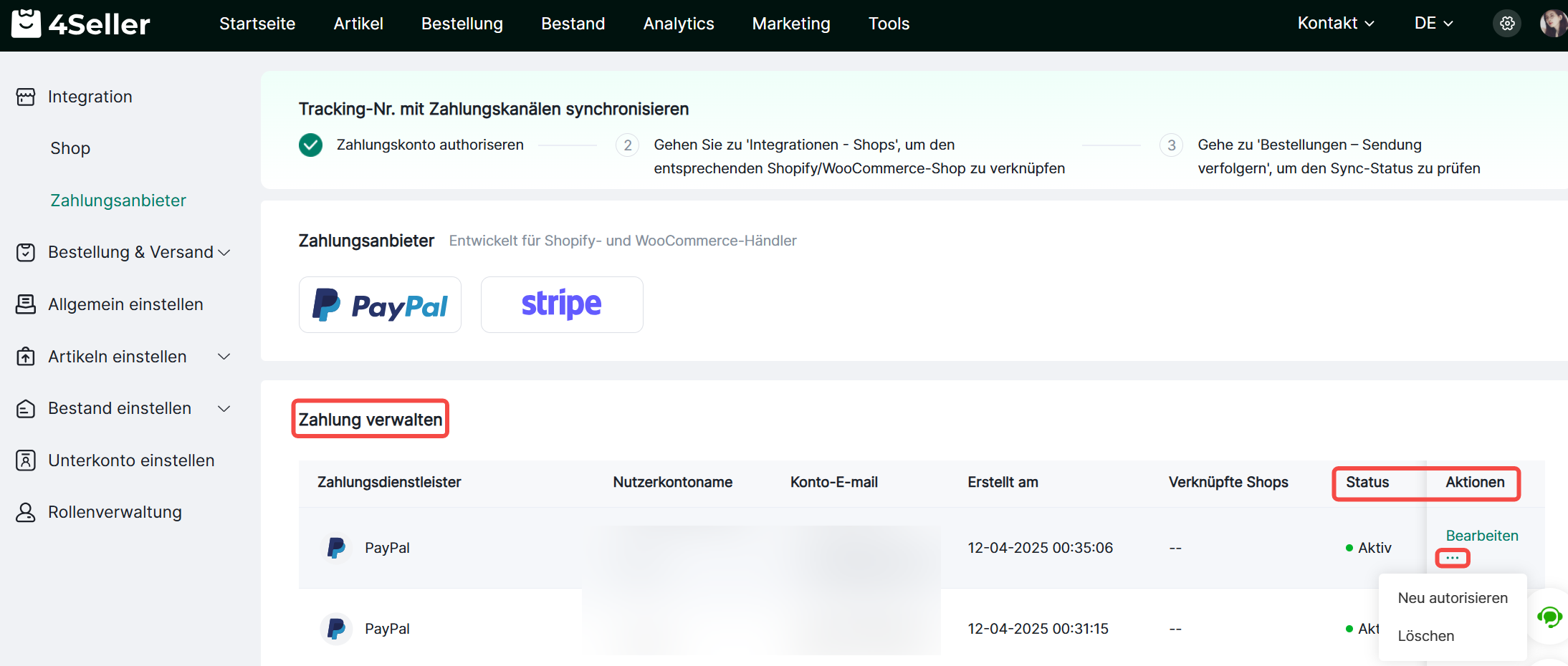
Tipp 1: Du kannst die Informationen deines autorisierten Kontos hier nachprüfen.
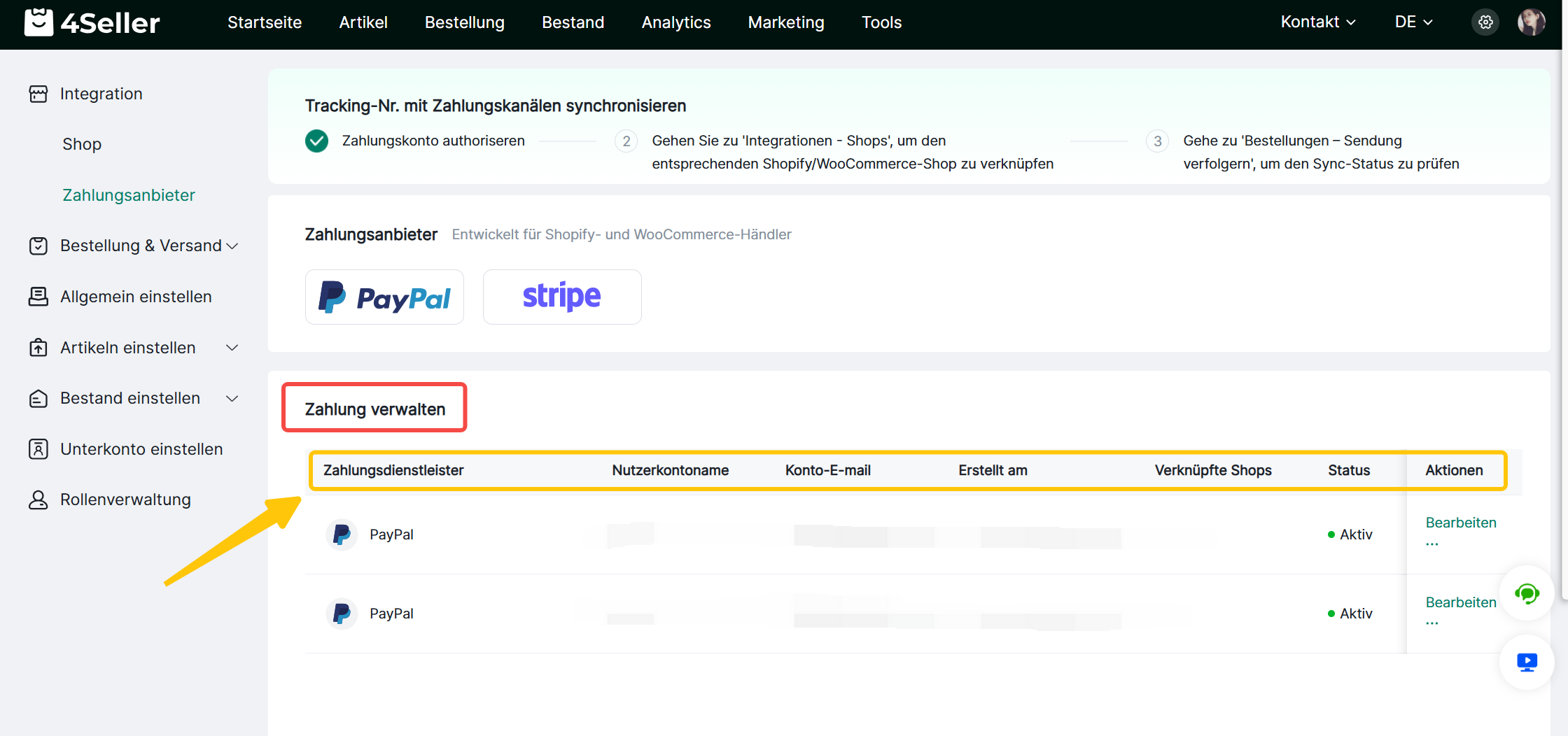
Tipp 2: Auf dieser Seite kannst du das Konto löschen, neu autorisieren und die Informationen bearbeiten.
Kundensupport: Solltest du Probleme bei dieser Process haben, bitte kontaktiere uns unter: support@4seller.com


Nach oben