- Los geht's
- Video-Tutorials
- Benutzerhandbuch
- FAQs & Fehlerbehebung
Wie füge ich Lagerbestand für Stock-SKU hinzu?
4Seller unterstützt das Hinzufügen von Eigenlagerbeständen

Hinweis: Stellen Sie beim Hinzufügen von Bestand sicher, dass die Lager-SKU im Bestandsprodukt existiert. Andernfalls fügen Sie zuerst die Bestandsprodukte hinzu, bevor Sie Produktbestand hinzufügen.

I. Manuelles Hinzufügen von Bestand

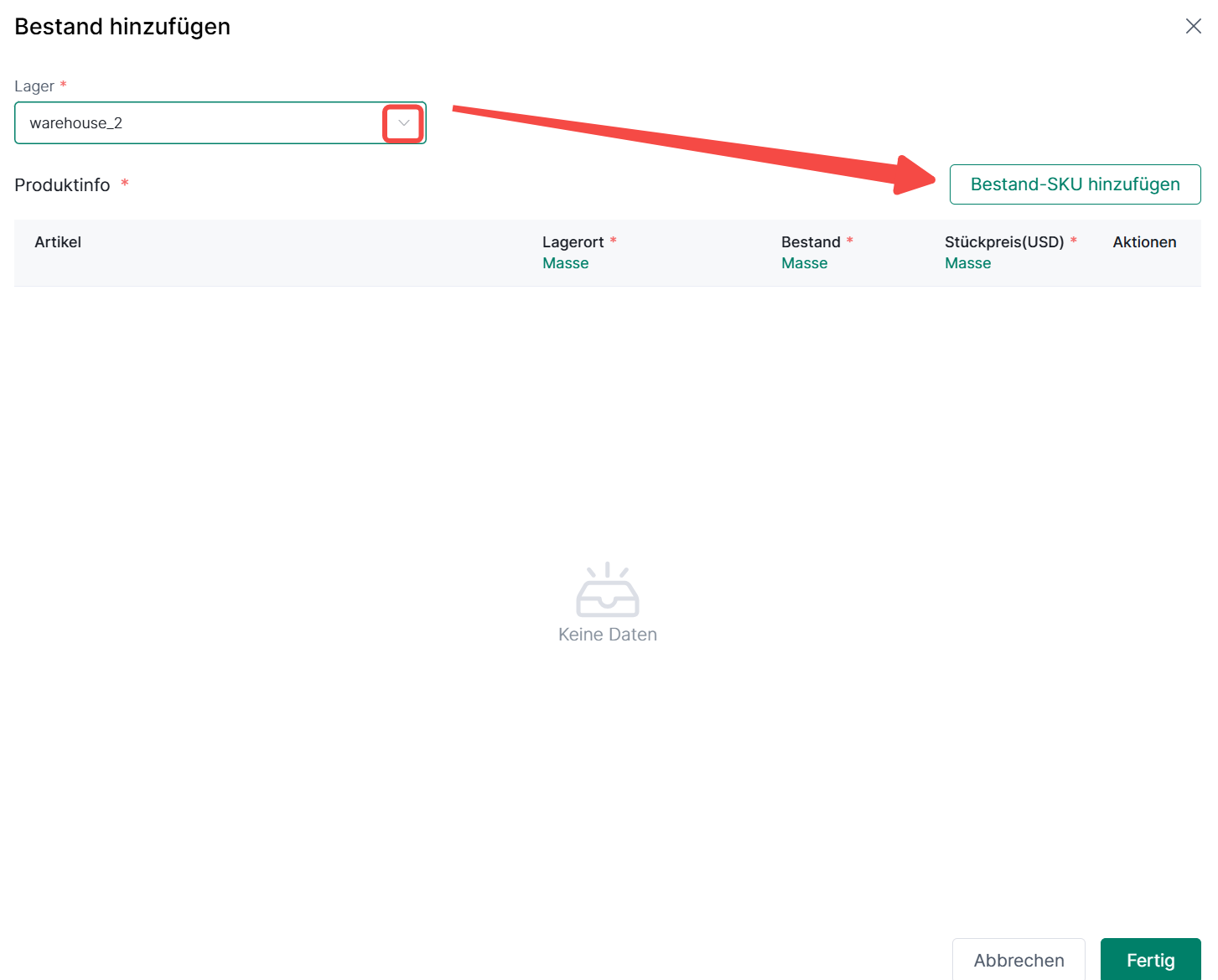
1. Klicken Sie auf Bestand > Bestandsverzeichnis > Bestand hinzufügen, um manuell Bestand hinzuzufügen

2. Auf der Seite Bestand hinzufügen wählen Sie das Lager aus, in dem sich die Lager-SKU befindet. Klicken Sie auf SKU hinzufügen, um eine Lager-SKU hinzuzufügen

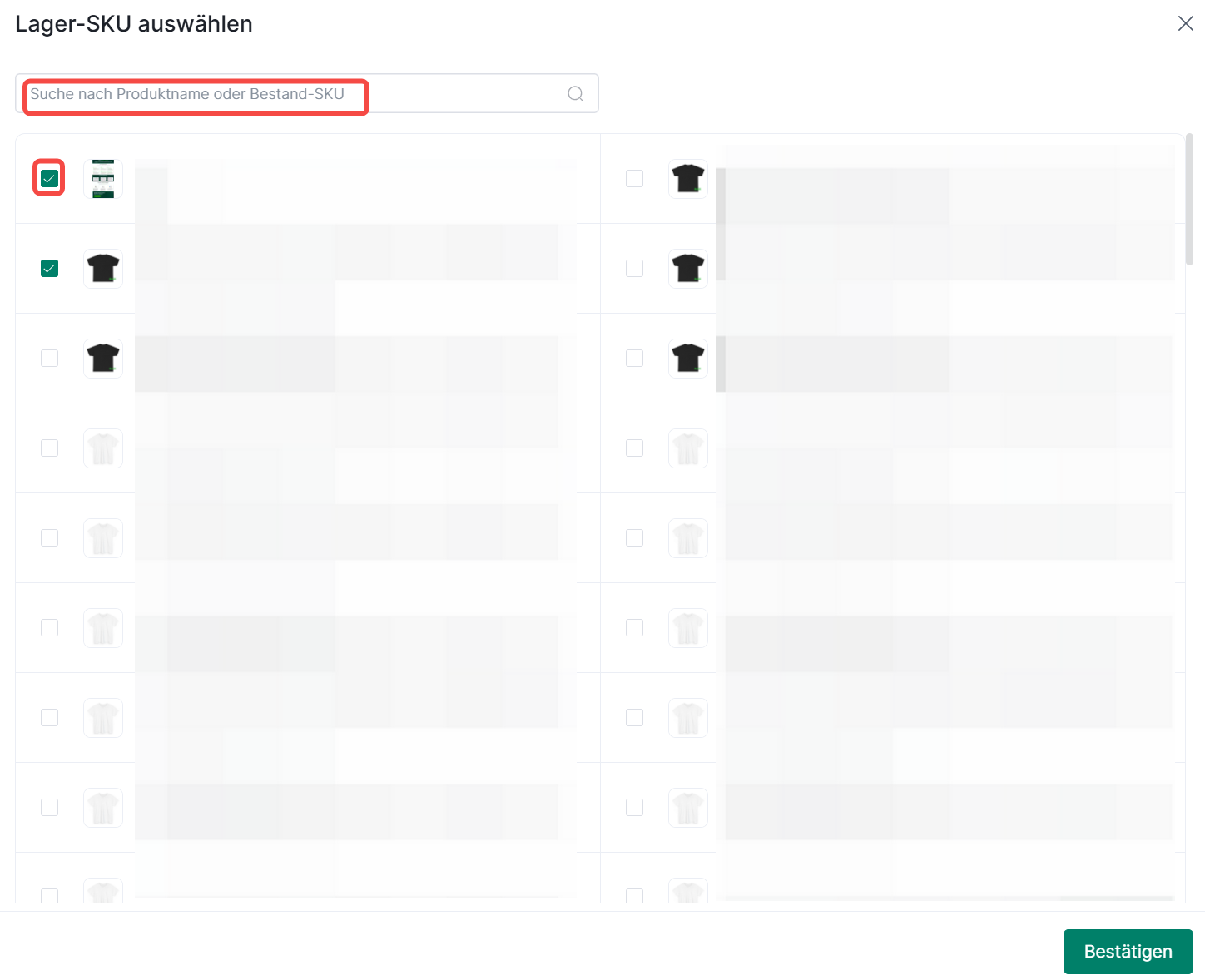
3. Auf der Seite SKU auswählen suchen Sie nach Produktname oder Stock-SKU. Markieren Sie die Lager-SKUs, die hinzugefügt werden sollen, und klicken Sie dann auf Bestätigen, um sie hinzuzufügen

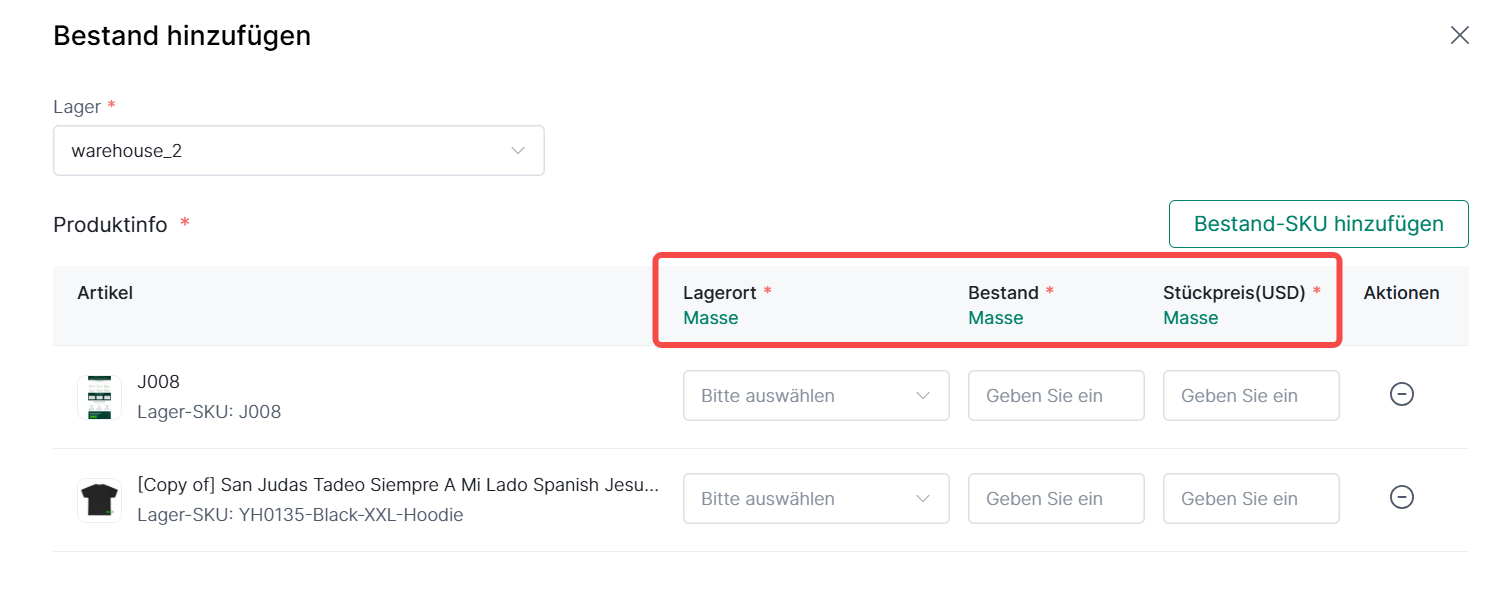
4. Hinzugefügte Lager-SKUs erscheinen im Produktinformationsbereich. Auf dieser Seite wählen Sie den Lagerort aus, geben Sie den verfügbaren Bestand und die Stückkosten für diese SKU ein und klicken Sie dann auf Fertig, um den Bestand erfolgreich hinzuzufügen.

II. Massenimport von Bestand

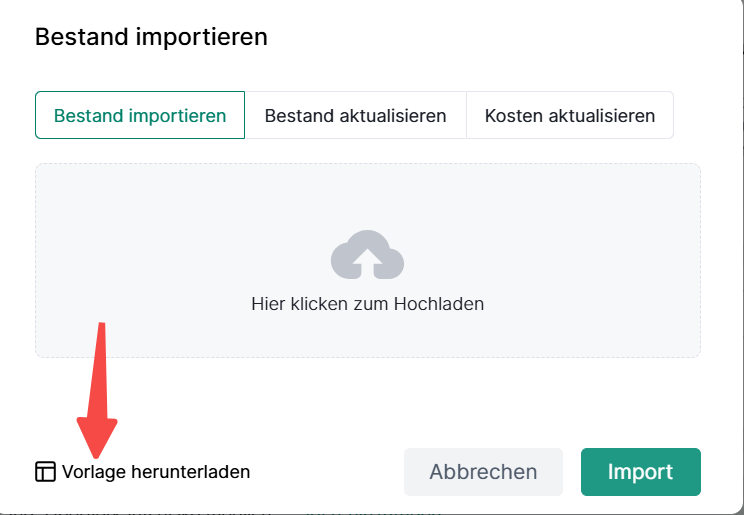
1. Klicken Sie auf Bestand > Bestandsliste > Import/Export > Bestand importieren.

2. Um Bestand zu importieren, laden Sie zuerst die Vorlage herunter. Nach dem Ausfüllen der Informationen laden Sie sie hoch und klicken auf Importieren, um Bestand massenhaft zu importieren.