- Los geht's
- Video-Tutorials
- Benutzerhandbuch
- FAQs & Fehlerbehebung
Wie bearbeite ich einzelne Attribute stapelweise auf eBay?
4Seller unterstützt die Stapelbearbeitung einzelner Attribute über mehrere Produkte hinweg, um die Listungseffizienz für eBay zu steigern.
Ⅰ、Bearbeiten einzelner Attribute
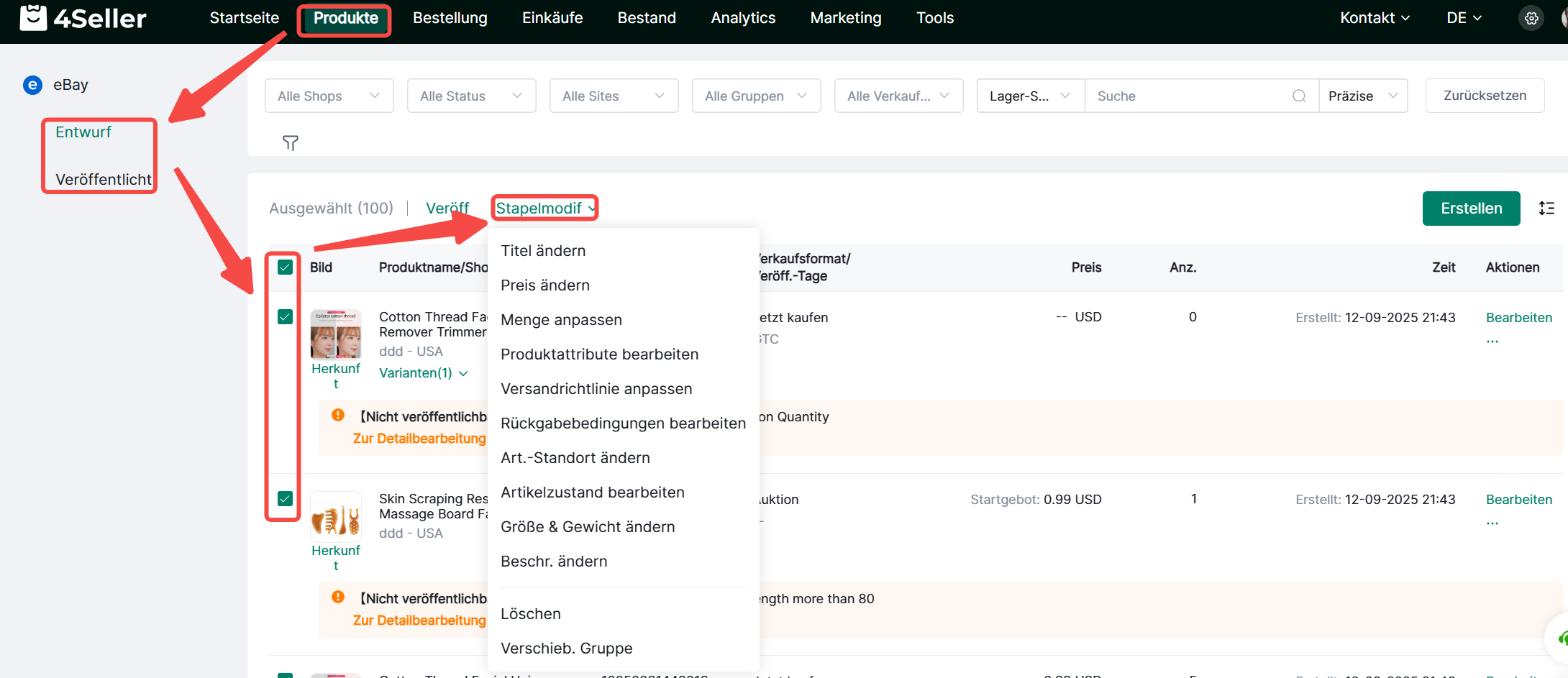
Auf den Entwurfs- oder Veröffentlichten-Seiten filtern Sie Produkte, die Stapeloperationen benötigen, wählen sie aus und klicken dann auf Stapelaktionen. Wählen Sie die zu ändernden Attribute für Massenaktualisierungen.
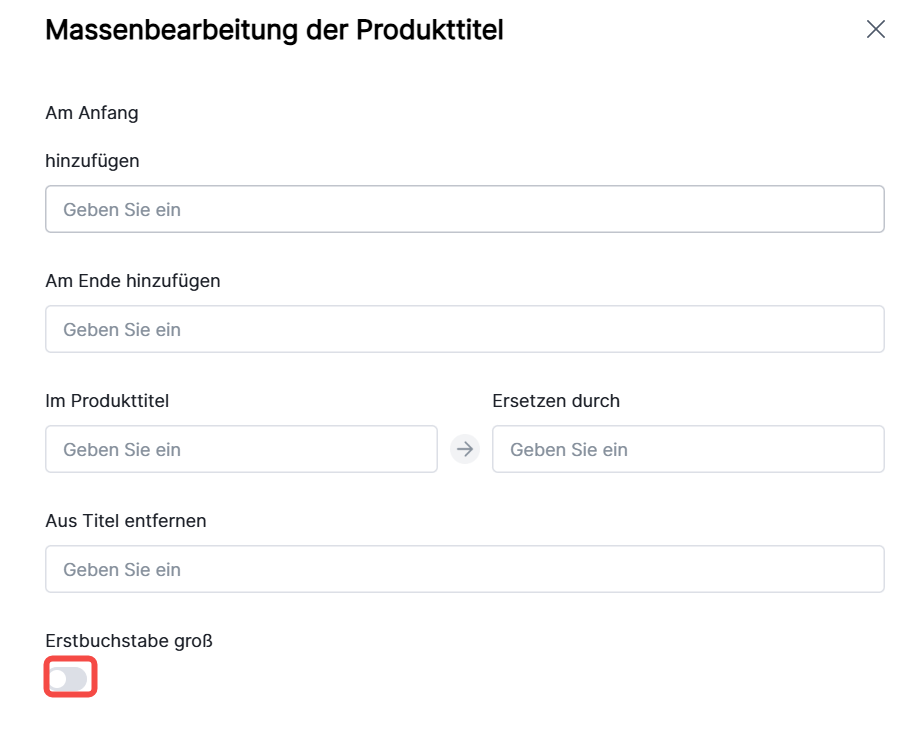
1.Titel ändern:
Unterstützt das Hinzufügen, Ersetzen oder Entfernen von Text am Anfang/Ende. Klicken Sie auf Bestätigen.
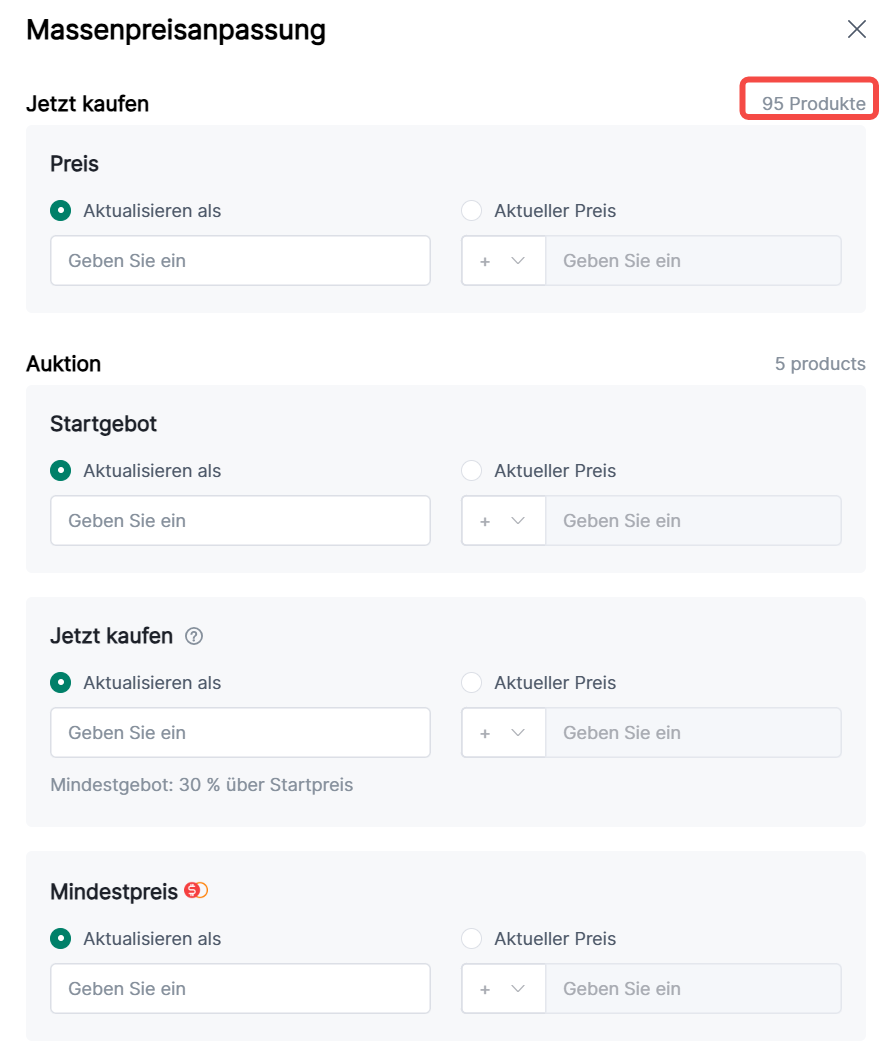
2.Preis ändern:
(1) Artikel werden als Sofort-Kaufen oder Auktionslistungen kategorisiert, mit Mengenangaben in der oberen rechten Ecke.
(2) Wenn 'Angebote zulassen' aktiviert ist, gilt der 'Jetzt kaufen'-Preis hier nicht.
(3) Mindestpreis ist [eBay-Gebührenpunkt] Legen Sie den Mindestpreis fest, zu dem Sie einen Artikel verkaufen möchten (nicht erstattungsfähige Gebühr fällt an). Die Listengebühr wird automatisch nach der Veröffentlichung der Anzeige berechnet, unabhängig vom Verkaufserfolg.
(4) Für Auktionslistungen mit sowohl "Aktualisieren als" Startgebot als auch Sofort-Kaufen-Preis muss der Sofort-Kaufen-Preis ≥ 1,3 mal dem Startgebot sein;
(5) Mindestpreis muss das Startgebot übersteigen.
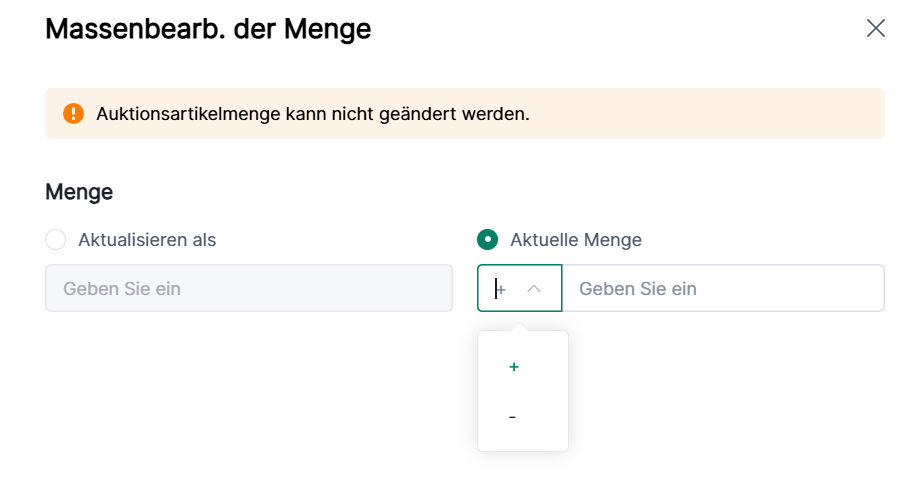
3.Menge anpassen:
(1) Unterstützt nur die Änderung von Mengen für "Sofort kaufen"-Listungen; Auktionsmengen können nicht geändert werden;
(2) Unterstützt bis zu 5-stellige positive Ganzzahlen
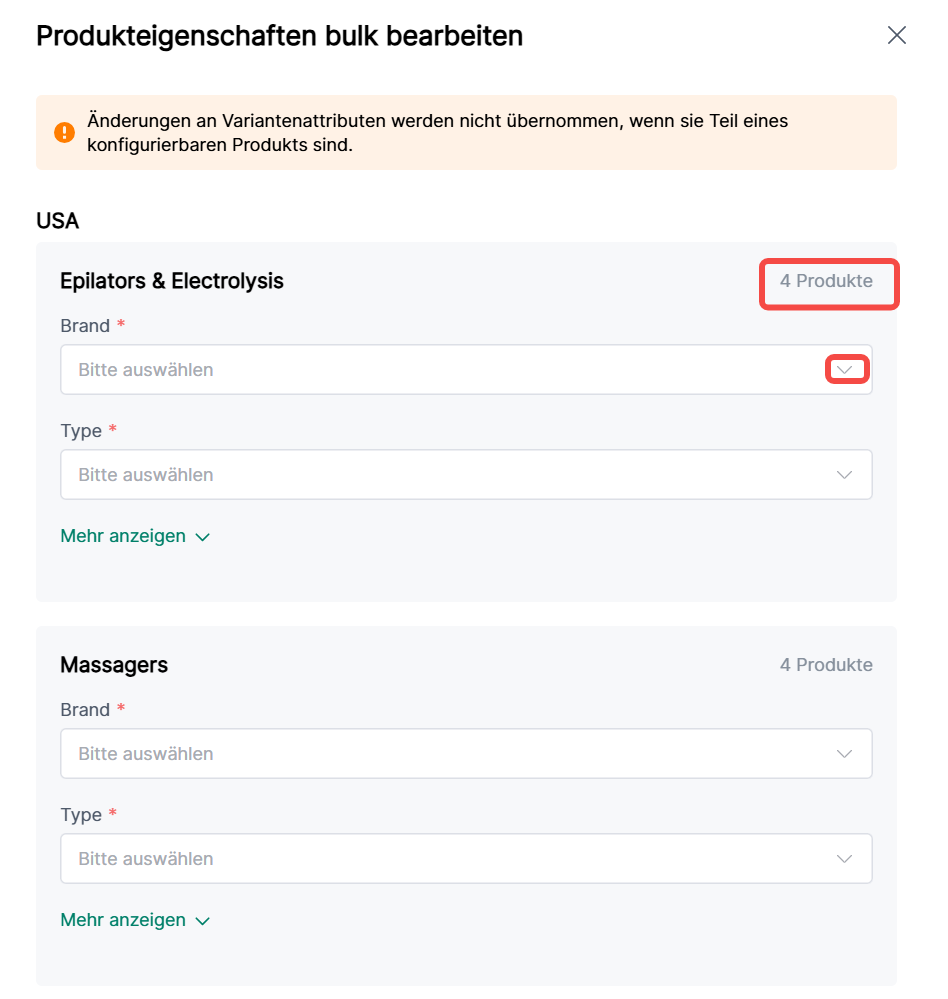
4.Produktattribute bearbeiten:
(1) Nach Standort und Kategorie angezeigt; spezifische Produktmengen erscheinen in der oberen rechten Ecke;
(2) Wenn das bearbeitete Attribut zu einem Variantenattribut eines Multi-Varianten-Produkts gehört, wird die Änderung nicht wirksam
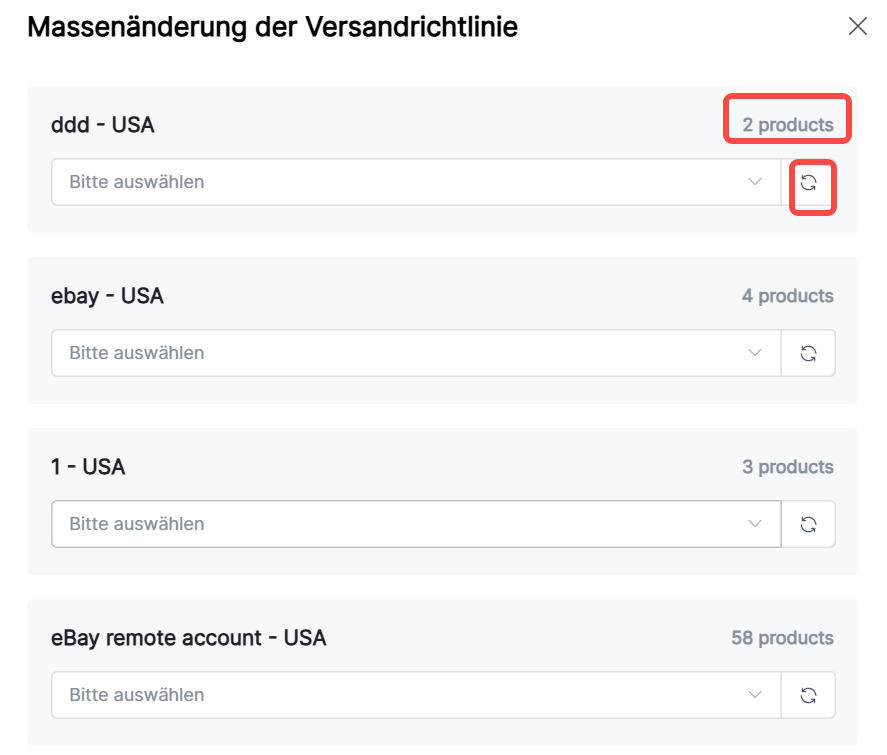
5.Versandrichtlinie anpassen:
(1) Nach Shop und Standort angezeigt; spezifische Artikelanzahlen erscheinen in der oberen rechten Ecke;
(2) Aktualisieren Sie das Dropdown-Menü rechts vom Eingabefeld, um Optionen auszuwählen; nicht ausgewählte Artikel werden nicht aktualisiert.
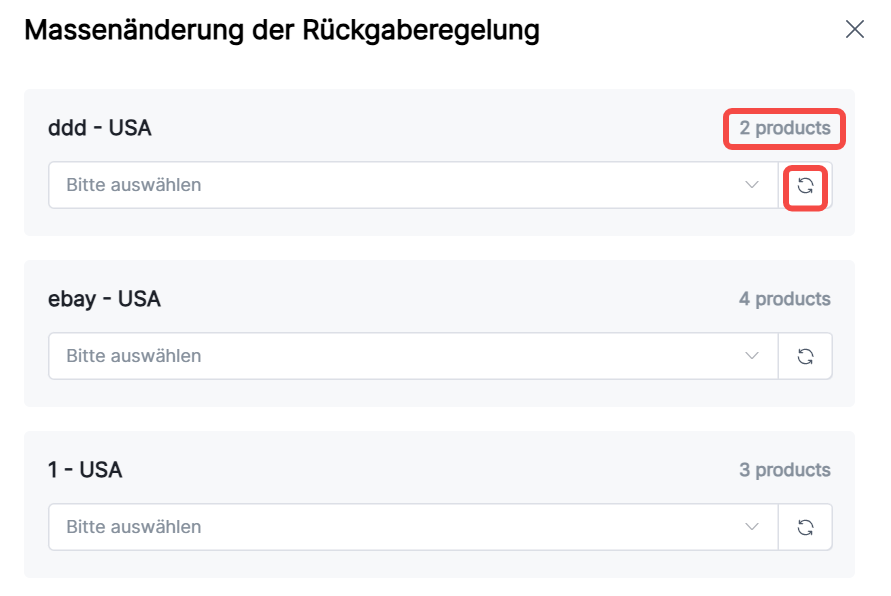
6.Rückgabebedingungen bearbeiten:
(1) Nach Shop und Standort angezeigt; spezifische Artikelanzahlen erscheinen in der oberen rechten Ecke;
(2) Aktualisieren Sie das Dropdown-Menü rechts vom Eingabefeld, um Optionen auszuwählen; nicht ausgewählte Artikel werden nicht aktualisiert.
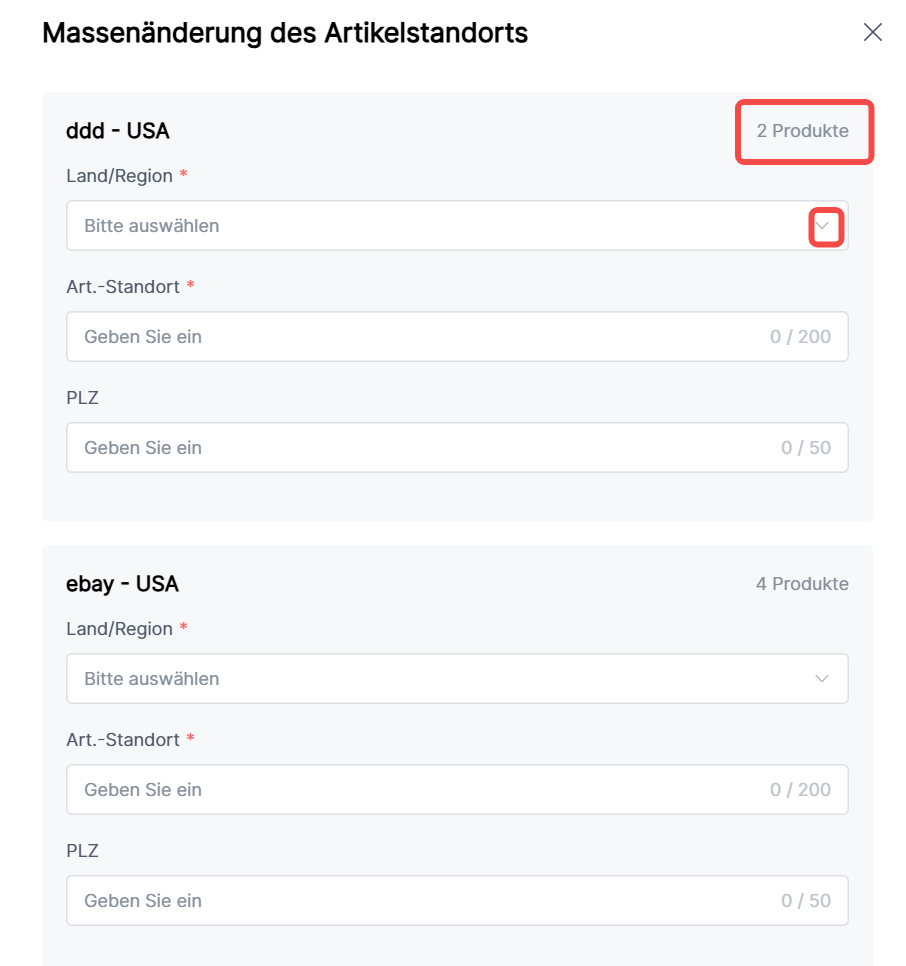
7.Art.-Standort ändern:
(1) Shops nach Standort angezeigt, mit spezifischen Artikelmengen in der oberen rechten Ecke
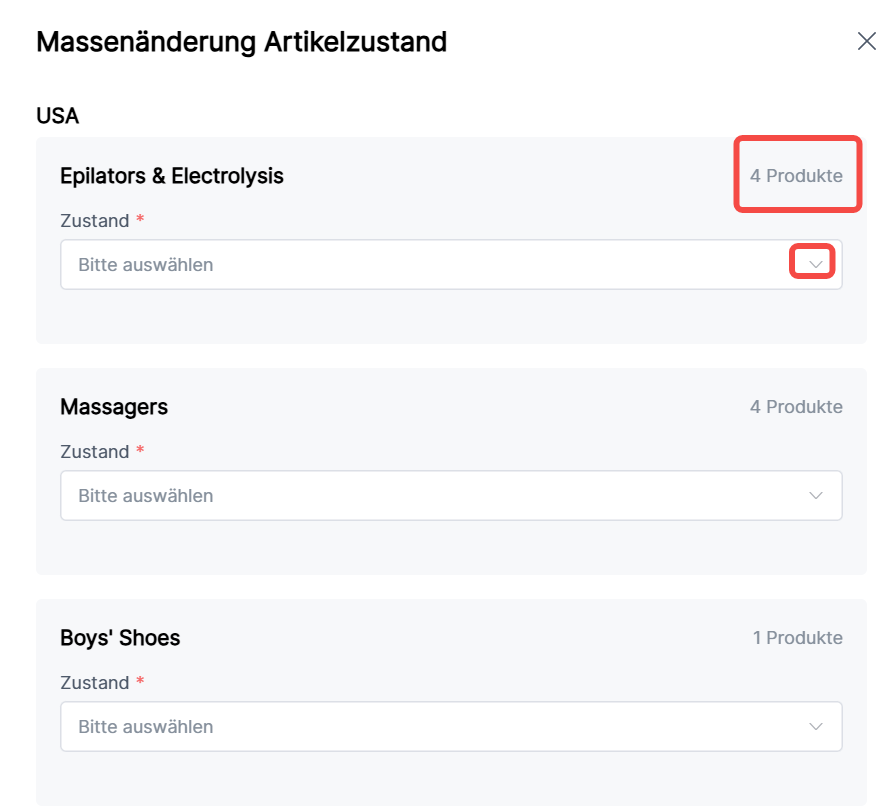
8.Artikelzustand bearbeiten:
(1) Nach Standort und Kategorie kategorisiert, mit spezifischen Artikelmengen in der oberen rechten Ecke
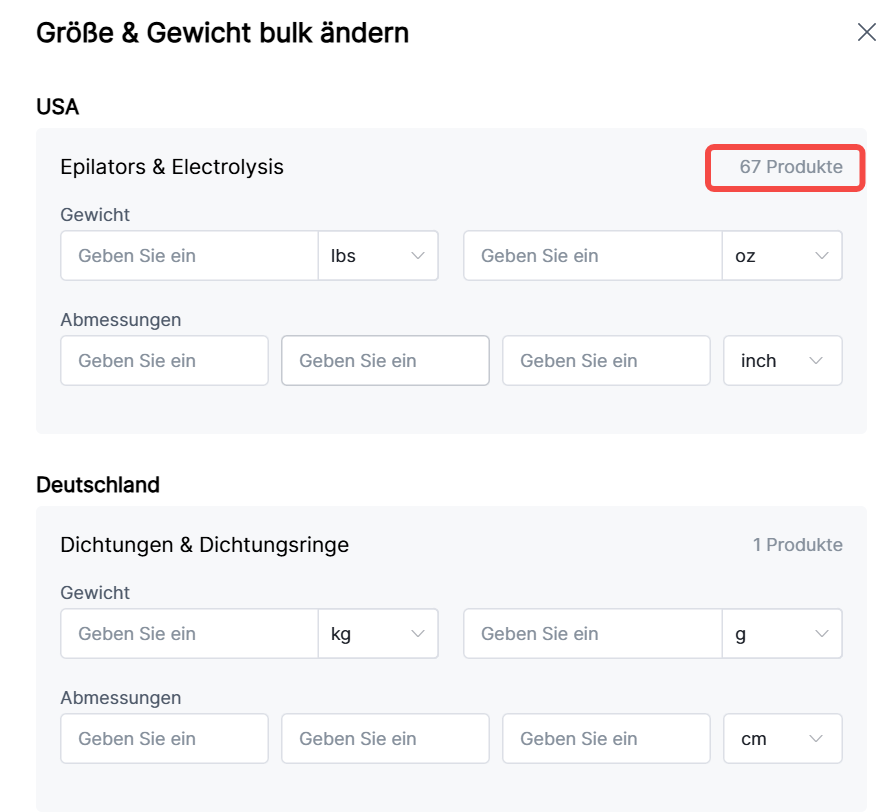
9.Größe & Gewicht ändern:
(1) Nach Standort und Kategorie kategorisiert;
(2) Unterstützt nur die Eingabe von 0 und positiven Ganzzahlen;
(3) Maximalbereich: g[0,999], oz[0,15];
(4) Beim Setzen von Abmessungen müssen alle drei Maße (Länge, Breite, Höhe) ausgefüllt werden
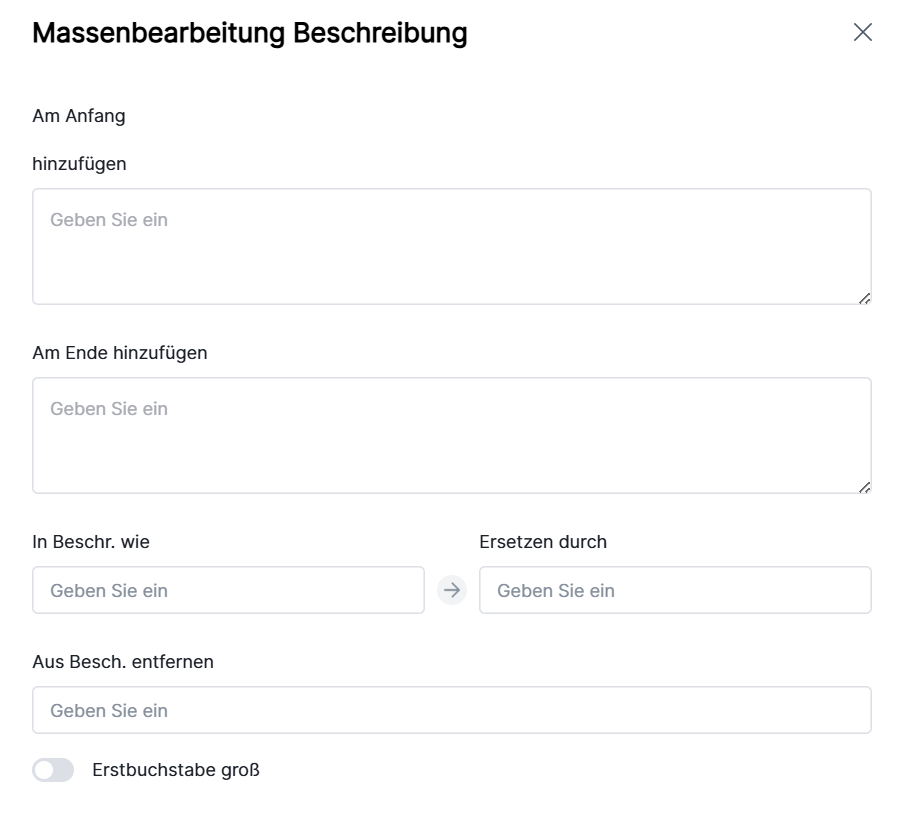
10.Beschr. ändern:
Unterstützt das Hinzufügen, Ersetzen und Entfernen von Inhalten
Ⅱ、Stapelbearbeitung
(1) Wählen Sie die Produkte aus, deren Attribute stapelweise geändert werden sollen – klicken Sie auf „Stapelaktionen“ – „Stapelweise ändern“.
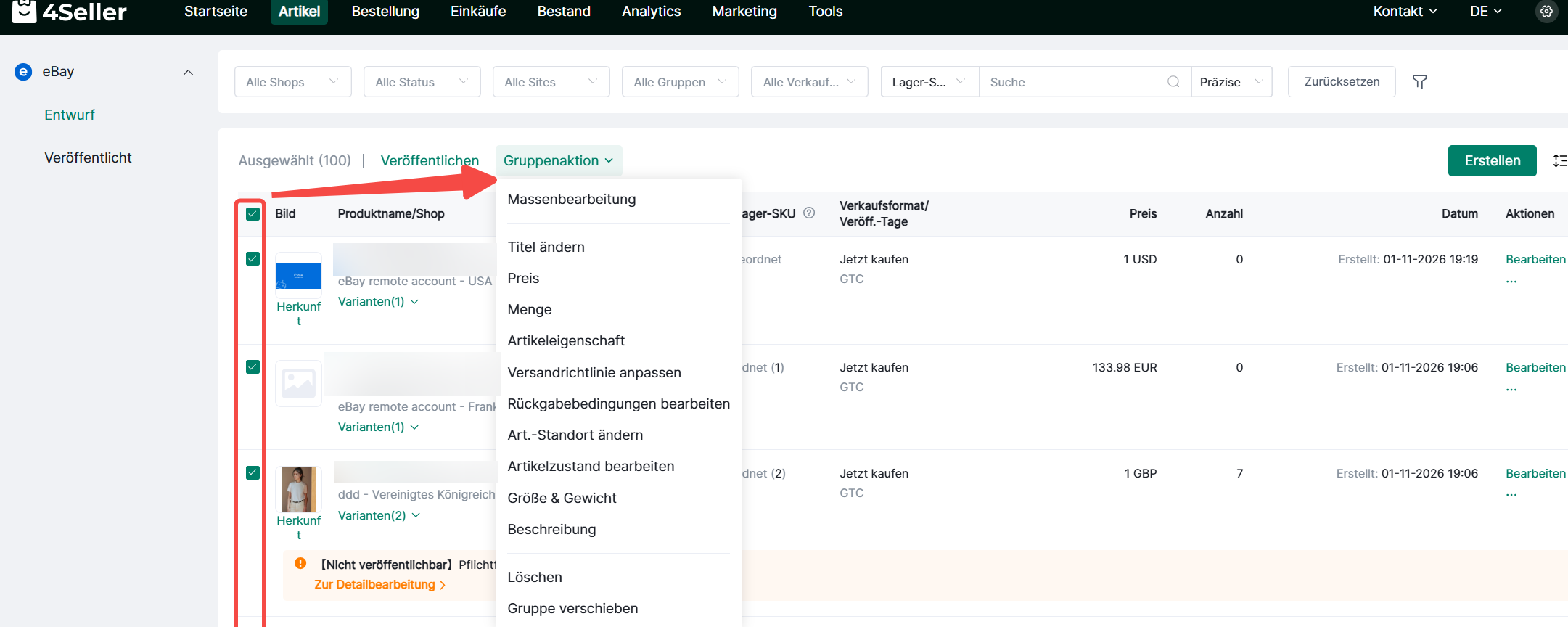
(2) Wählen Sie nach dem Aufrufen der Tabelle für die Stapelbearbeitung die relevanten Attribute für die Bearbeitung aus.