- Los geht's
- Video-Tutorials
- Benutzerhandbuch
- FAQs & Fehlerbehebung
eBay-Shop: So richten Sie Listing-Regeln ein, um Produkte schnell in 4Seller einzustellen
4Seller unterstützt die Einrichtung von Listing-Regeln beim Einstellen von Produkten im eBay-Shop. Diese Regeln dienen hauptsächlich für Scraping und Migration und verbessern die Listing-Effizienz.
Hinweis: 4Seller-Unterkonten haben nicht die Berechtigung, Listing-Vorlagen zu erstellen, nur das Hauptkonto hat die Berechtigung, diese Einstellung vorzunehmen!
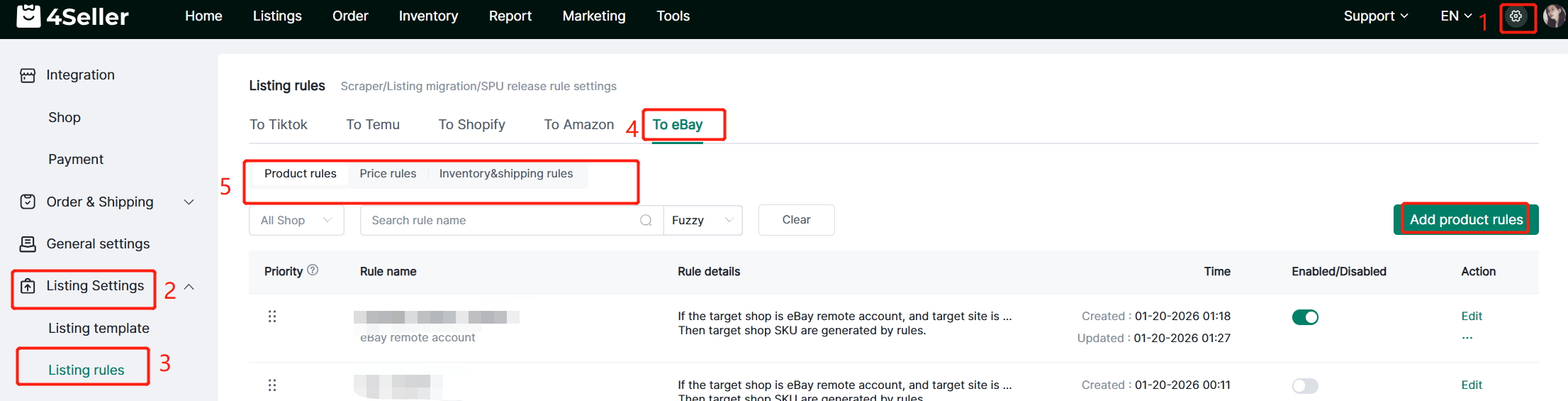
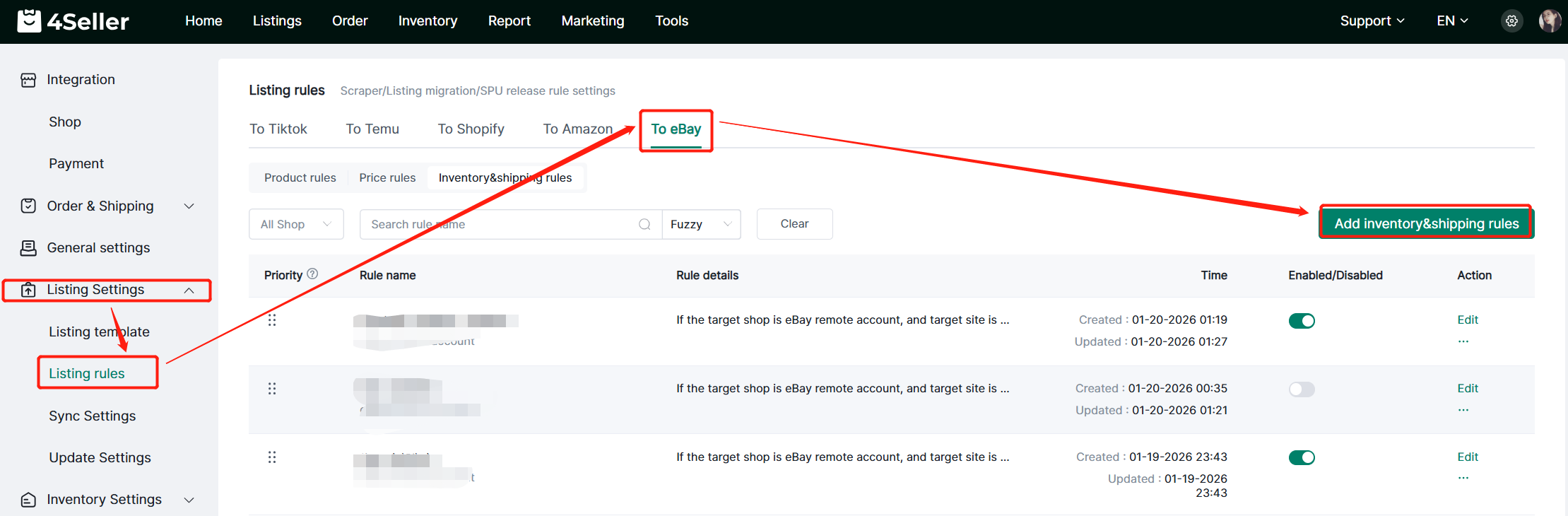
Zugang 1: Einstellungen – Listing-Einstellungen – Listing-Regeln – Nach eBay
Dabei werden die Listing-Regeln in Produktregeln, Preisregeln und Inventar- & Versandregeln unterteilt.
Hinweis: Falls Sie noch nicht autorisiert haben, autorisieren Sie zuerst Ihren eBay-Shop bei 4Seller und erstellen Sie dann die Listing-Regeln.
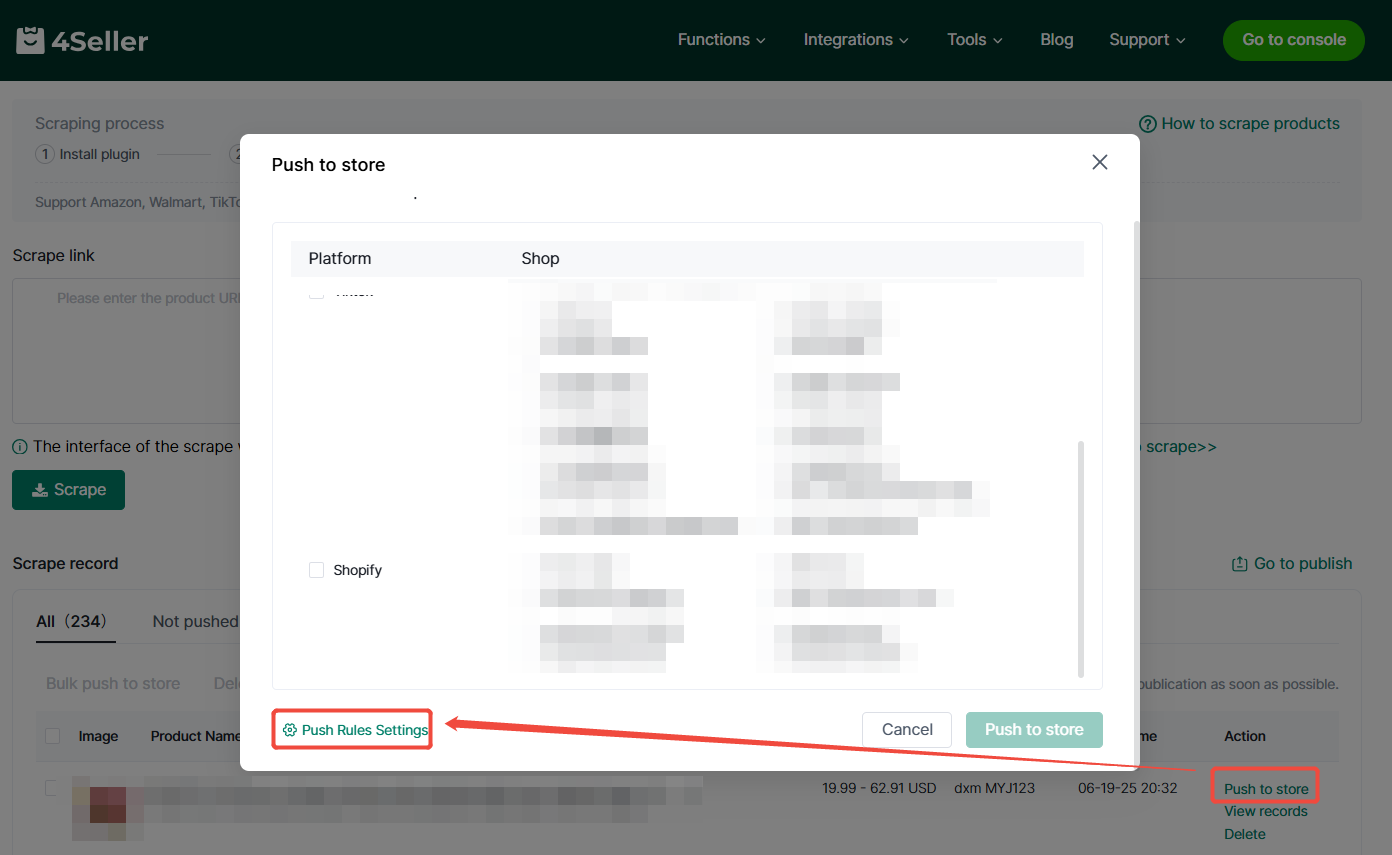
Zugang 2: Produkt-Scraper – In Stores übertragen – Push-Regel-Einstellungen
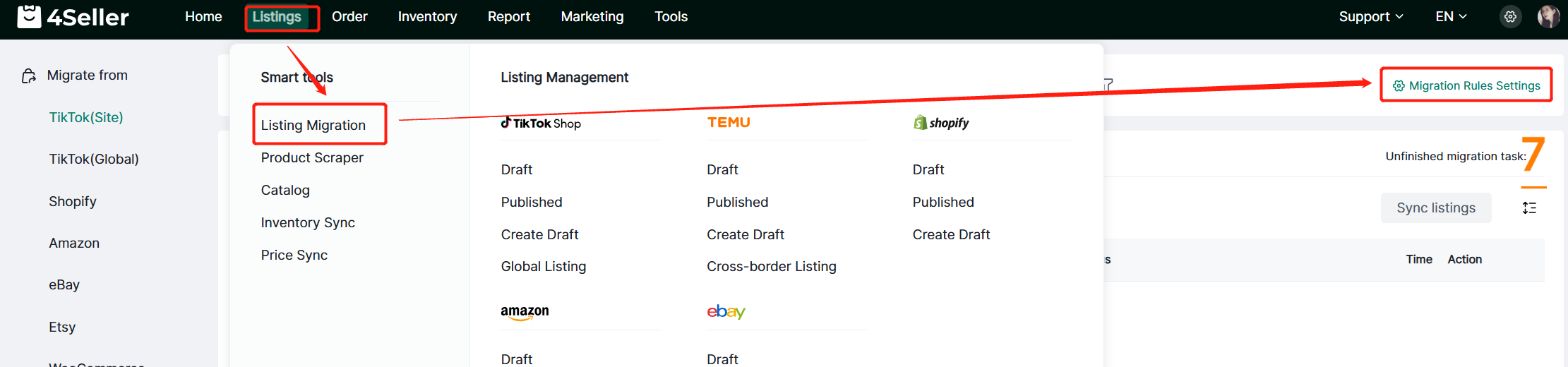
Zugang 3: Listing – Listing-Migration – Migrationsregel-Einstellungen
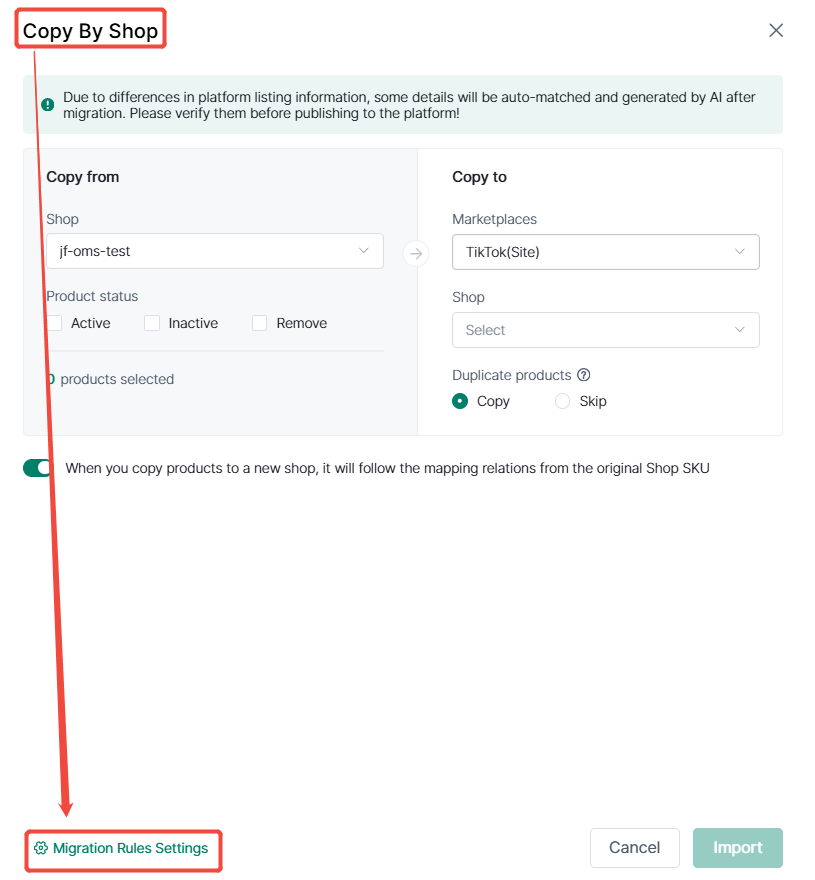
Zugang 4: Listing-Migration – In Stores kopieren / Nach Shop kopieren – Migrationsregel-Einstellungen
Schritt 1: Listing-Regeln – Nach eBay – Produktregeln – Produktregeln hinzufügen
Hinweis: Verschiedene Websites können unterschiedliche Kategorien anzeigen.
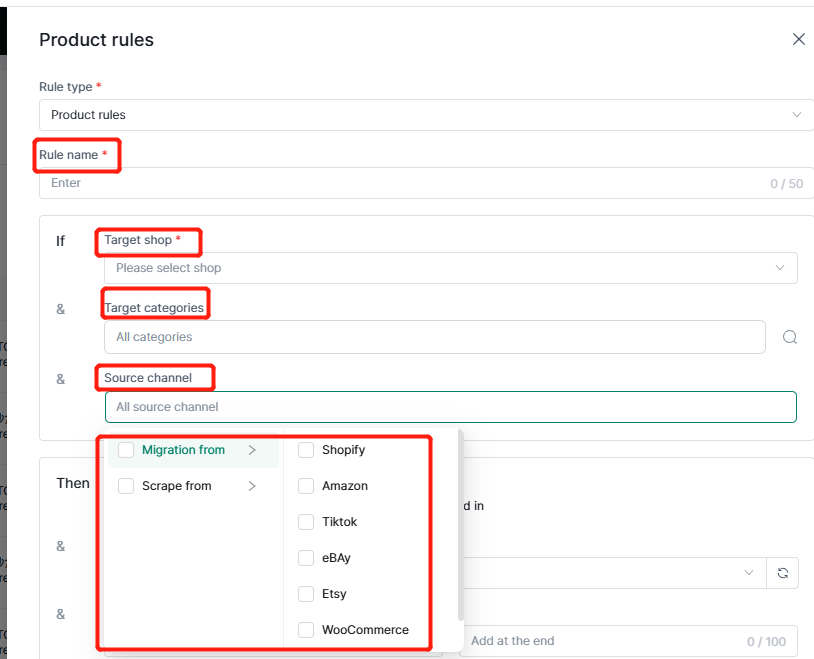
Hinweis:
1. Zielkategorien: Es werden die Mehrfachauswahl von Kategorien sowie die Auswahl von Hauptkategorien unterstützt. Für eine genaue Regelübereinstimmung wird empfohlen, Unterkategorien auszuwählen. Es kann auch ein manueller Kategoriefilter verwendet werden (Standardmäßig sind alle Kategorien ausgewählt, wenn keine Konfiguration vorgenommen wird; sie werden dann nicht als Filterbedingungen für Regeln verwendet).
2. Quellkanäle: Es wird die Auswahl der Plattform des Scrapers oder der Migration unterstützt (Wenn nicht konfiguriert, werden standardmäßig alle Quellkanäle verwendet; sie werden dann nicht als Filterbedingungen für Regeln verwendet).
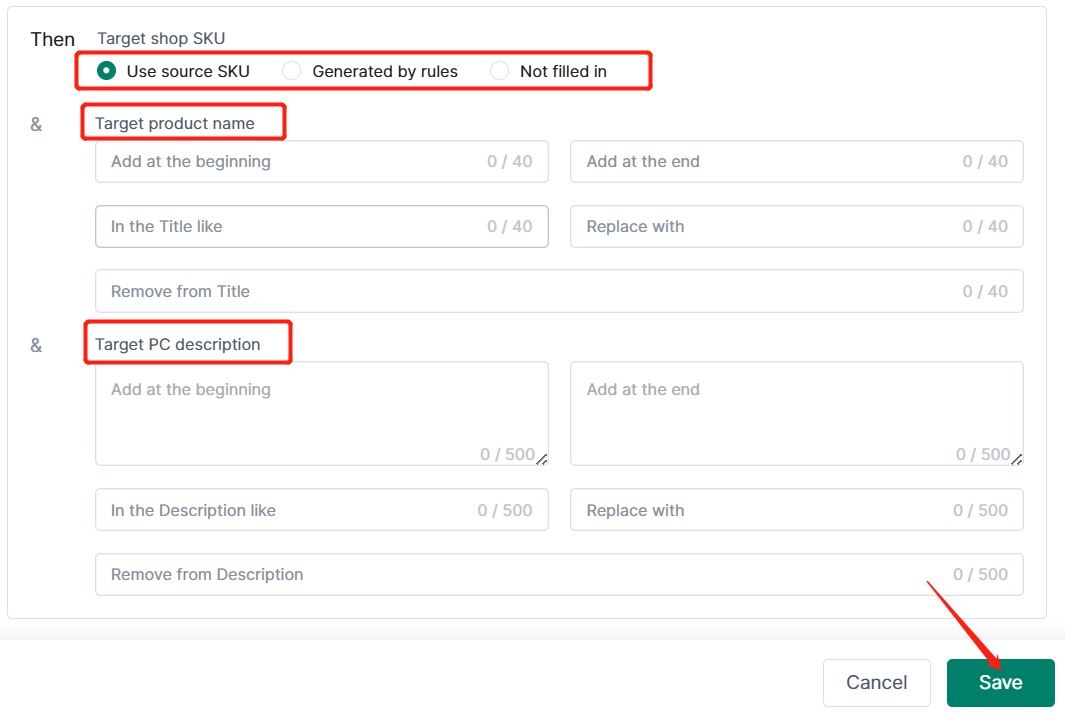
3. Ziel-Shop-SKU: Es wird unterstützt, die Quell-SKU zu verwenden, eine durch Regeln generierte SKU zu nutzen oder das Feld nicht auszufüllen.
4. Ziel-Produktname und Ziel-Beschreibung.
Nach der Einstellung bitte auf „Speichern“ klicken.
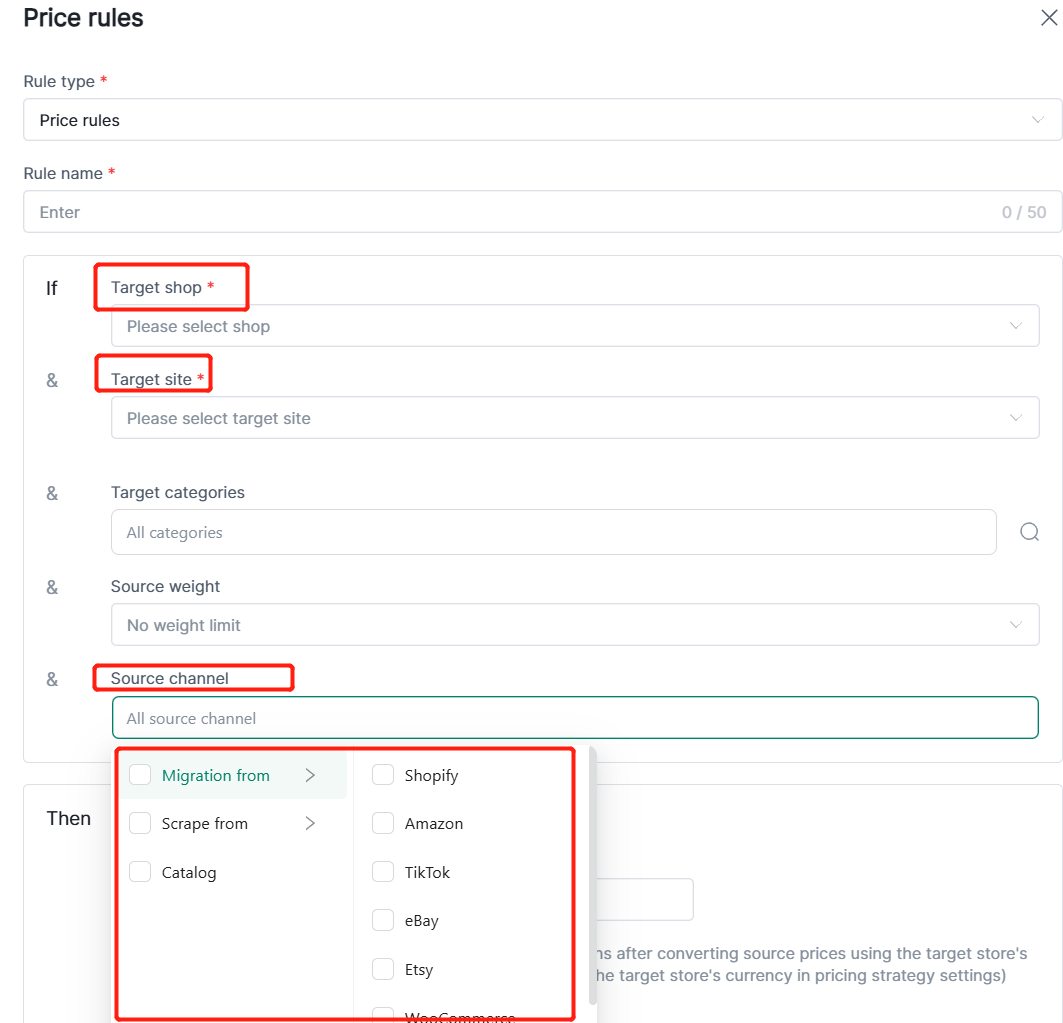
Schritt 2: Listing-Regeln – Nach eBay – Preisregeln – Preisregeln hinzufügen.
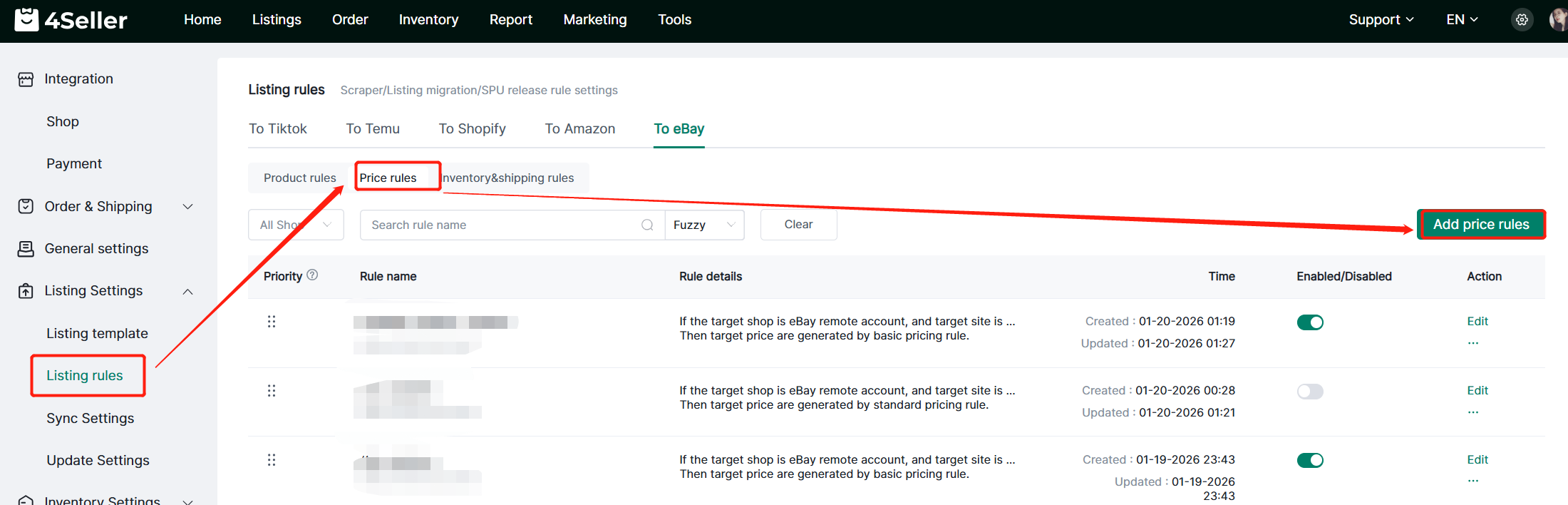
1. Zielkategorien: Es werden die Mehrfachauswahl von Kategorien sowie die Auswahl von Hauptkategorien unterstützt. Für eine genaue Regelübereinstimmung wird empfohlen, Unterkategorien auszuwählen. Es kann auch ein manueller Kategoriefilter verwendet werden (Standardmäßig sind alle Kategorien ausgewählt, wenn keine Konfiguration vorgenommen wird; sie werden dann nicht als Filterbedingungen für Regeln verwendet).
2. Quellkanäle: Es wird die Auswahl der Plattform des Scrapers oder der Migration unterstützt (Wenn nicht konfiguriert, werden standardmäßig alle Quellkanäle verwendet; sie werden dann nicht als Filterbedingungen für Regeln verwendet).
3. Quellgewicht: Es wird die Festlegung des Produktgewichtsbereichs als Bedingung für Scraper-/Migrationsregeln unterstützt (Wenn nicht konfiguriert, ist das Gewicht standardmäßig unbegrenzt; es wird dann nicht als Filterbedingung für die Regel verwendet).
Hinweis: Die Gewichtseinheiten sind entsprechend der Kategorie anzugeben.
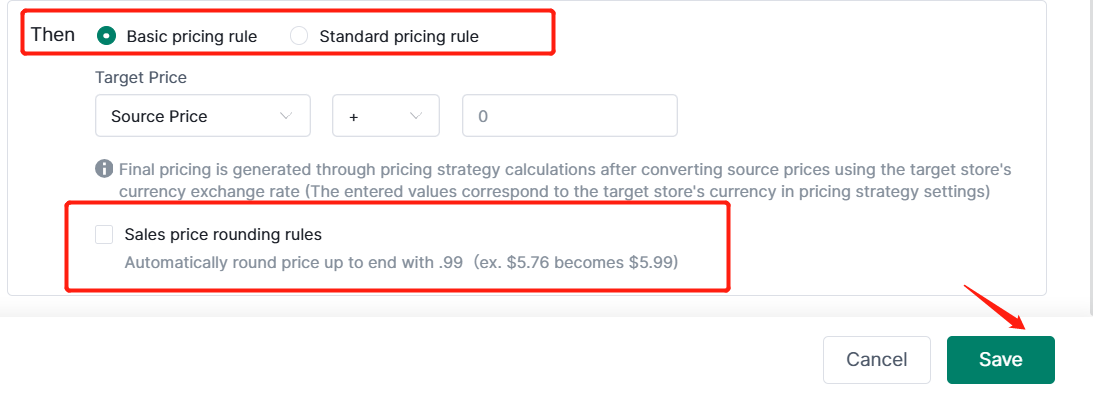
4. Preisregeln: Basis-Preisregel, Standard-Preisregel
(1) Basis-Preisregel
Die Quellpreiswerte sind wie folgt:
- TikTok/OTTO: Verkaufspreis
- TEMU: Verkaufspreis
- Amazon: Promotionspreis
- Shopify/ETSY/Walmart/WooCommerce/Shein: Preis
Der endgültige Preis wird über die Berechnungen der Preisstrategie ermittelt, nachdem der Quellpreis mit dem Wechselkurs der Währung des Ziel-Shops umgerechnet wurde. Das heißt: Wenn der Quellpreis beim Scraping oder der Migration $A beträgt und die Währung des Ziel-Shops GBP ist, wird $A über den Wechselkurs in £B umgerechnet. Anschließend wird die Preisstrategie angewendet, um den endgültigen Preis zu generieren.
Preis-Dezimalstellen-Anpassung: Wenn Sie dieses Kontrollkästchen aktivieren, wird die letzte Ziffer des Verkaufspreises auf .99 angepasst (z. B. wird $5.76 zu $5.99).
(2) Standard-Preisregel
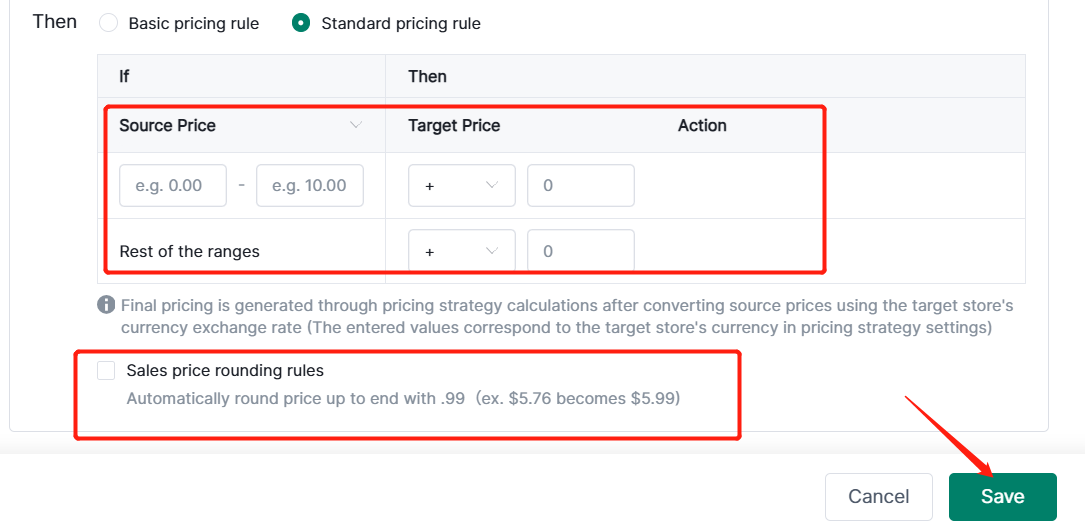
- Für den Quellpreis können benutzerdefinierte Bereiche festgelegt werden;
- die Währungseinheit für Additions-, Subtraktions-, Multiplikations- und Abzugswerte sollte mit der Währungseinheit der Shop-Website übereinstimmen;
- Klicken Sie nach Abschluss der Einstellungen auf Speichern.
Schritt 3: Listing-Regeln – Nach eBay – Inventar- & Versandregeln.
Hinweis:
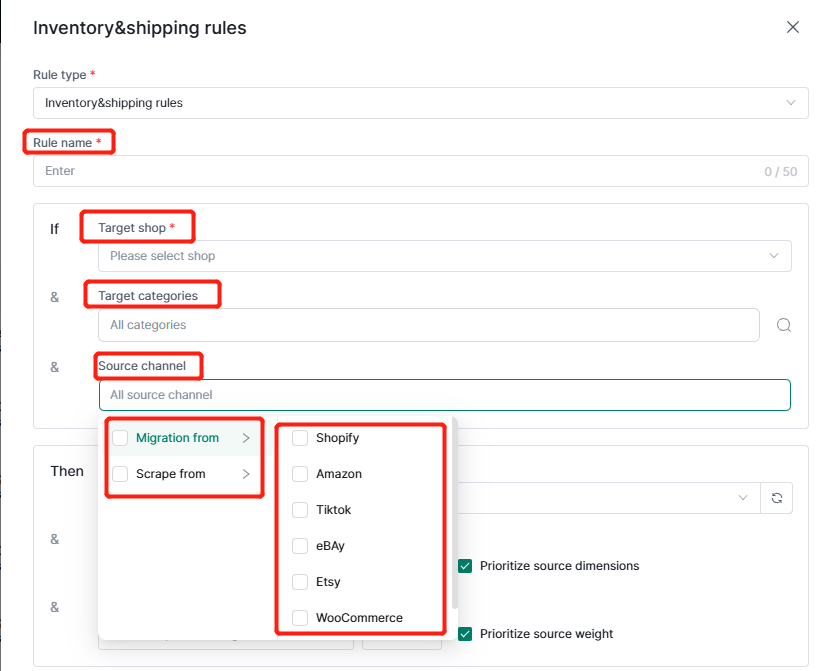
1. Zielkategorien: Es werden die Mehrfachauswahl von Kategorien sowie die Auswahl von Hauptkategorien unterstützt. Für eine genaue Regelübereinstimmung wird empfohlen, Unterkategorien auszuwählen. Es kann auch ein manueller Kategoriefilter verwendet werden (Standardmäßig sind alle Kategorien ausgewählt, wenn keine Konfiguration vorgenommen wird; sie werden dann nicht als Filterbedingungen für Regeln verwendet).
2. Quellkanäle: Es wird die Auswahl der Plattform des Scrapers oder der Migration unterstützt (Wenn nicht konfiguriert, werden standardmäßig alle Quellkanäle verwendet; sie werden dann nicht als Filterbedingungen für Regeln verwendet).
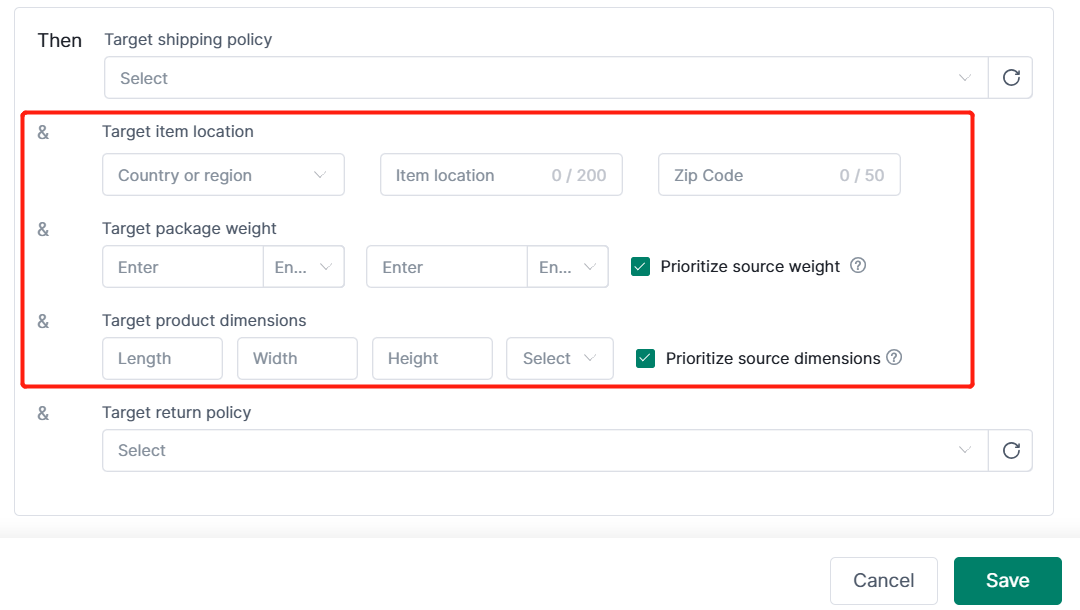
3. Ziel-Versandrichtlinie und Rückgaberichtlinie: Werden mit den Backend-Einstellungen des Shops synchronisiert.
4. Ziel-Artikelstandort: Hängt vom Shop und von der Site ab.
5. Ziel-Produktabmessungen und Ziel-Paketgewicht: Sie können die Ziel-Produktgröße und das Ziel-Paketgewicht festlegen oder die Quell-Produktgröße und das Quellgewicht priorisieren (wenn diese Option aktiviert ist, werden die in den Regeln konfigurierten Größen- und Gewichtsangaben nur verwendet, wenn die Quell-Produktgröße oder das Quellgewicht leer ist).
Klicken Sie nach Abschluss der Einstellungen auf Speichern.
Schritt 4: Listing-Regeln überprüfen
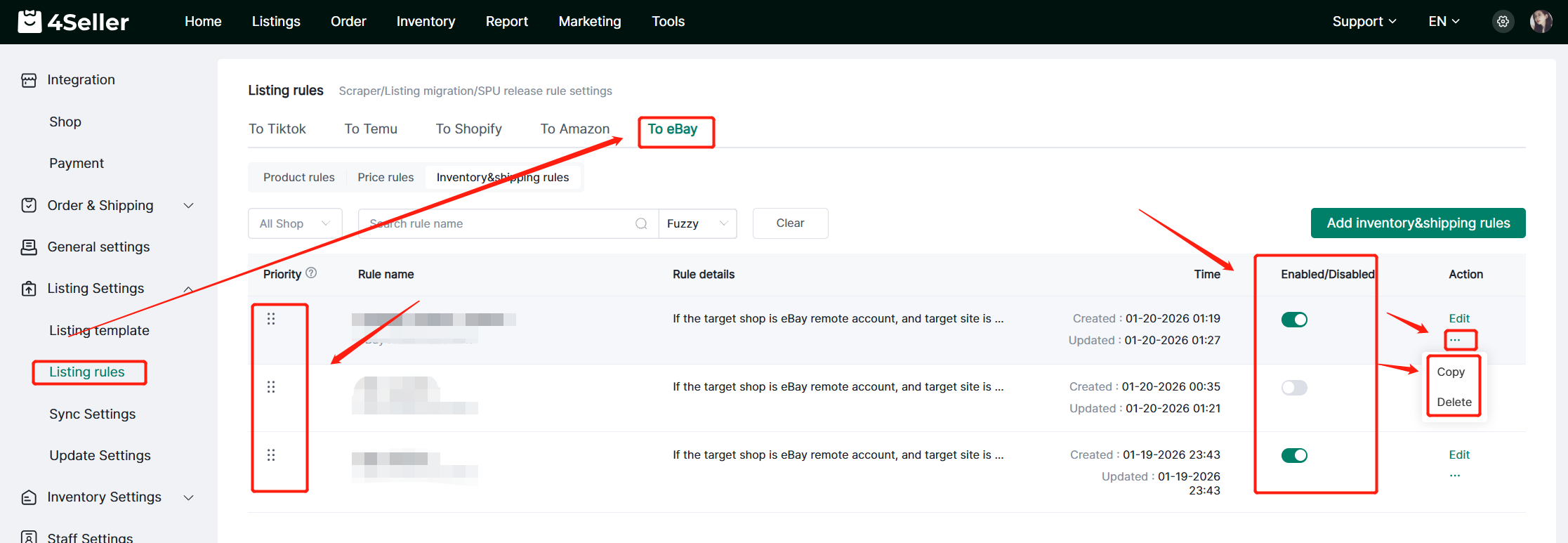
Nach Abschluss der Regel-Einstellungen können Sie die Regeln in der Benutzeroberfläche der Listing-Regeln einsehen. Sie können nach Regeltyp, Shop-Name und Regelname suchen und sortieren. Außerdem können die Regeln erneut bearbeitet und aktualisiert oder kopiert und gelöscht werden.
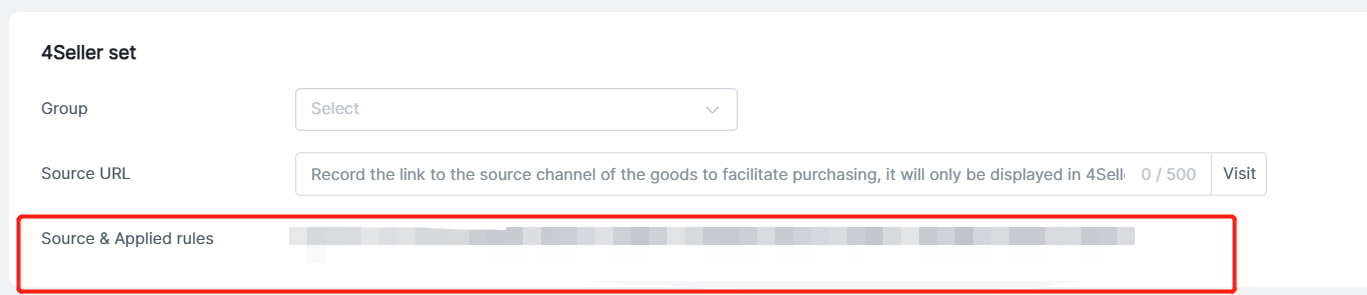
Hinweis: Auf der Bearbeitungsseite des eBay-Entwurfs können Sie die Herkunft der Angebote überprüfen: Quell-URL, Quelle & angewendete Regeln.