- Los geht's
- Video-Tutorials
- Benutzerhandbuch
- FAQs & Fehlerbehebung
Wie erstelle ich Produkte und veröffentliche sie auf SHEIN mit 4Seller?
4Seller unterstützt die Erstellung und Listung von SHEIN-Produkten
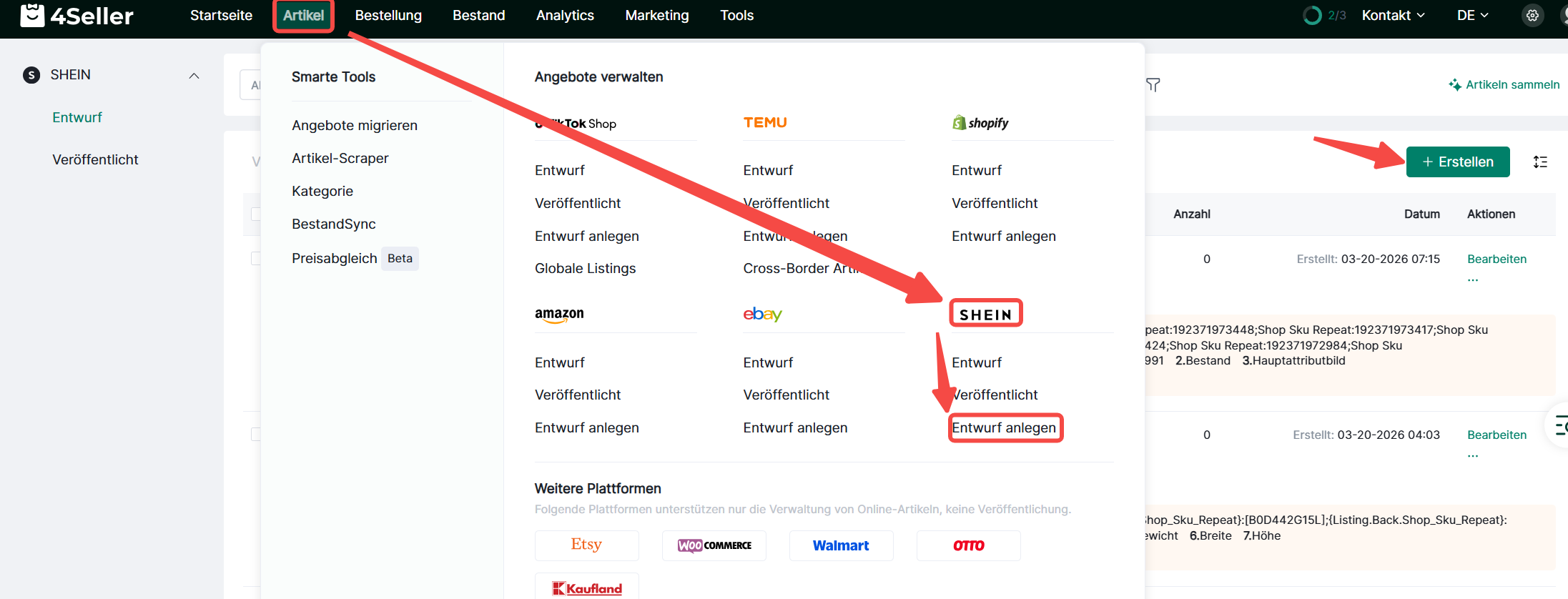
1. Klicken Sie auf Produkte > SHEIN > Entwürfe > Entwurf erstellen, oder klicken Sie nach dem Betreten der Produktseite auf Erstellen.
2. Gehen Sie zur Seite "Entwurf erstellen"
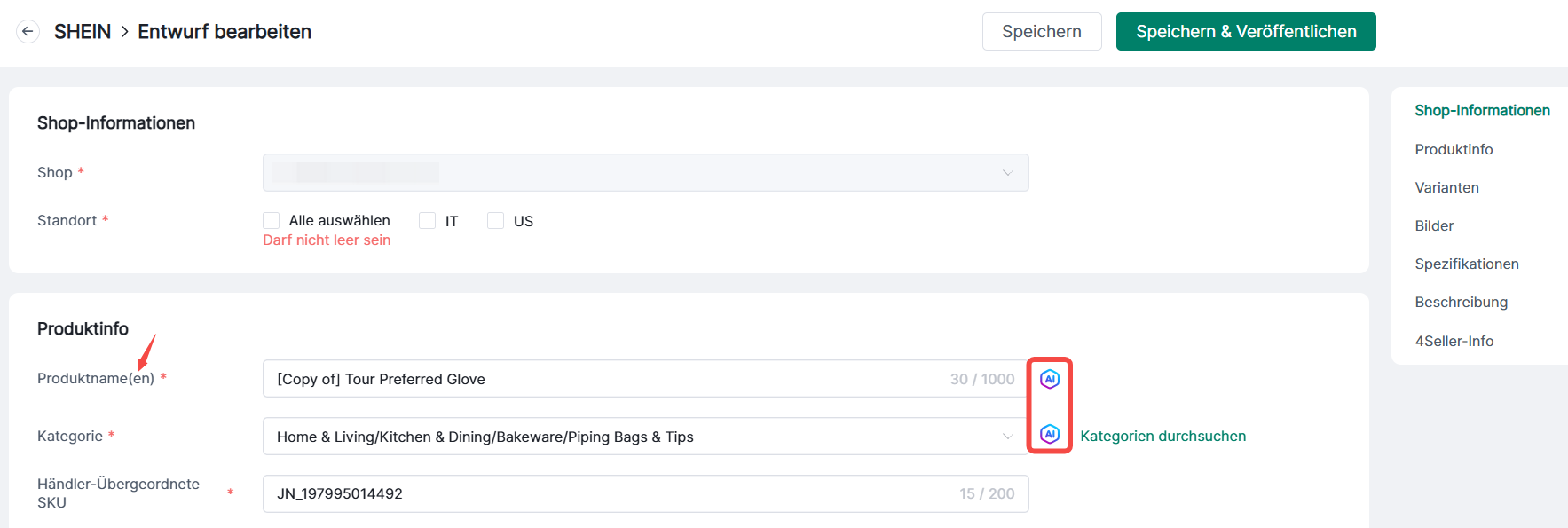
(1) Shop-Informationen: Verwenden Sie das Dropdown-Menü, um den Shop auszuwählen, für den Sie Produkte listen möchten. Nach der Auswahl werden die Standorte unter diesem Shop angezeigt; aktivieren Sie die entsprechenden Standorte.
[Derzeit werden USA (US), Vereinigtes Königreich (UK), Frankreich (FR), Deutschland (DE), Spanien (ES), Italien (IT), Niederlande (NL), Kanada (CA) und Australien (AU) unterstützt]
(2) Produktinformationen: Produkttitel (muss die in Klammern angezeigte Sprache enthalten), Kategorie, SKU
[Produkttitel und Kategorien können auch mit KI-Unterstützung generiert werden]
(3) Varianten:
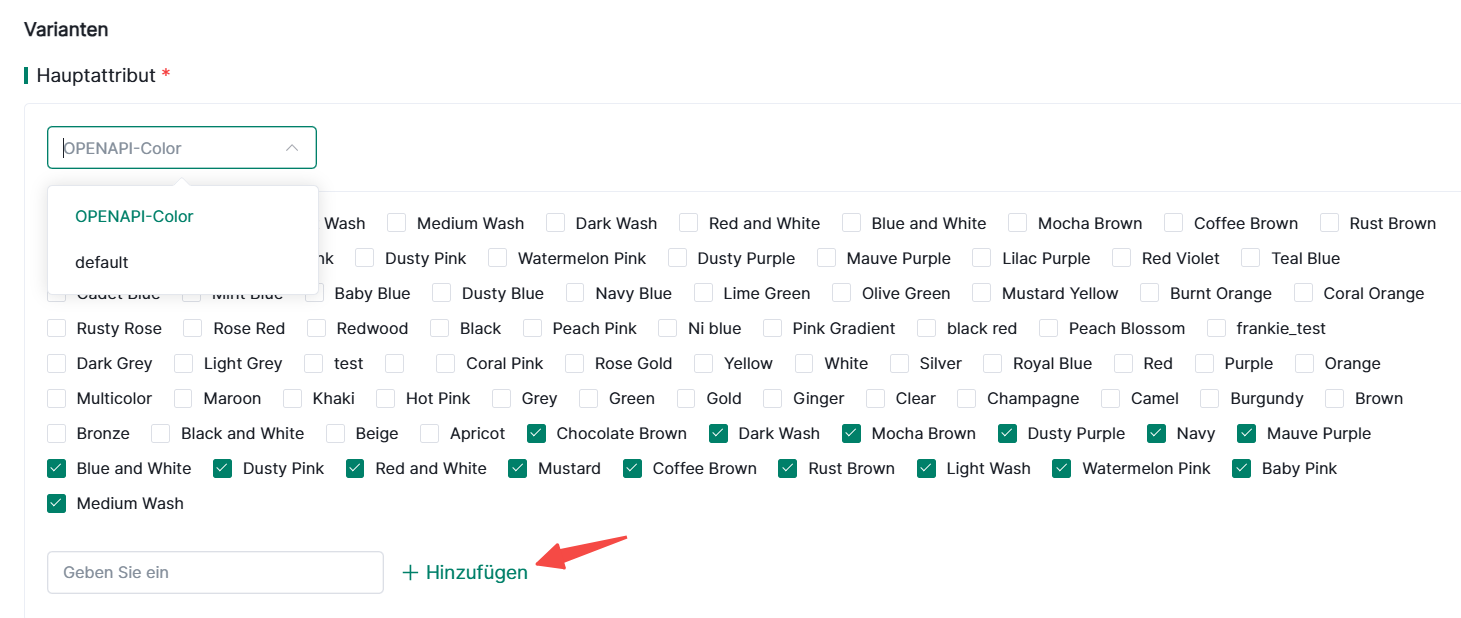
① Hauptspezifikationen: Pflichtfeld. Mit Rot markierte Elemente sind obligatorische Attribute. Klicken Sie auf "Benutzerdefiniert hinzufügen", um zusätzliche Attribute hinzuzufügen.
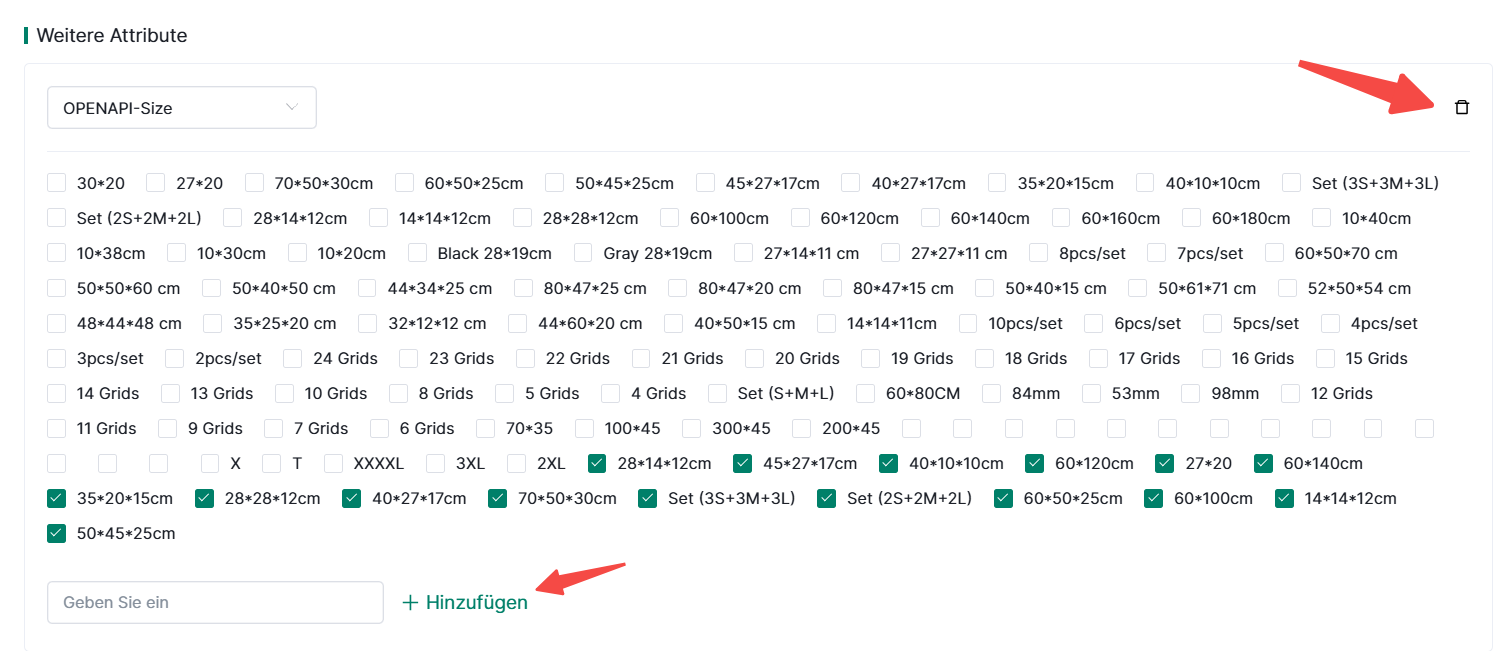
② Weitere Spezifikationen: Mit Rot markierte Elemente sind obligatorische Attribute. Sie können benutzerdefinierte Attribute nach Bedarf hinzufügen oder löschen.
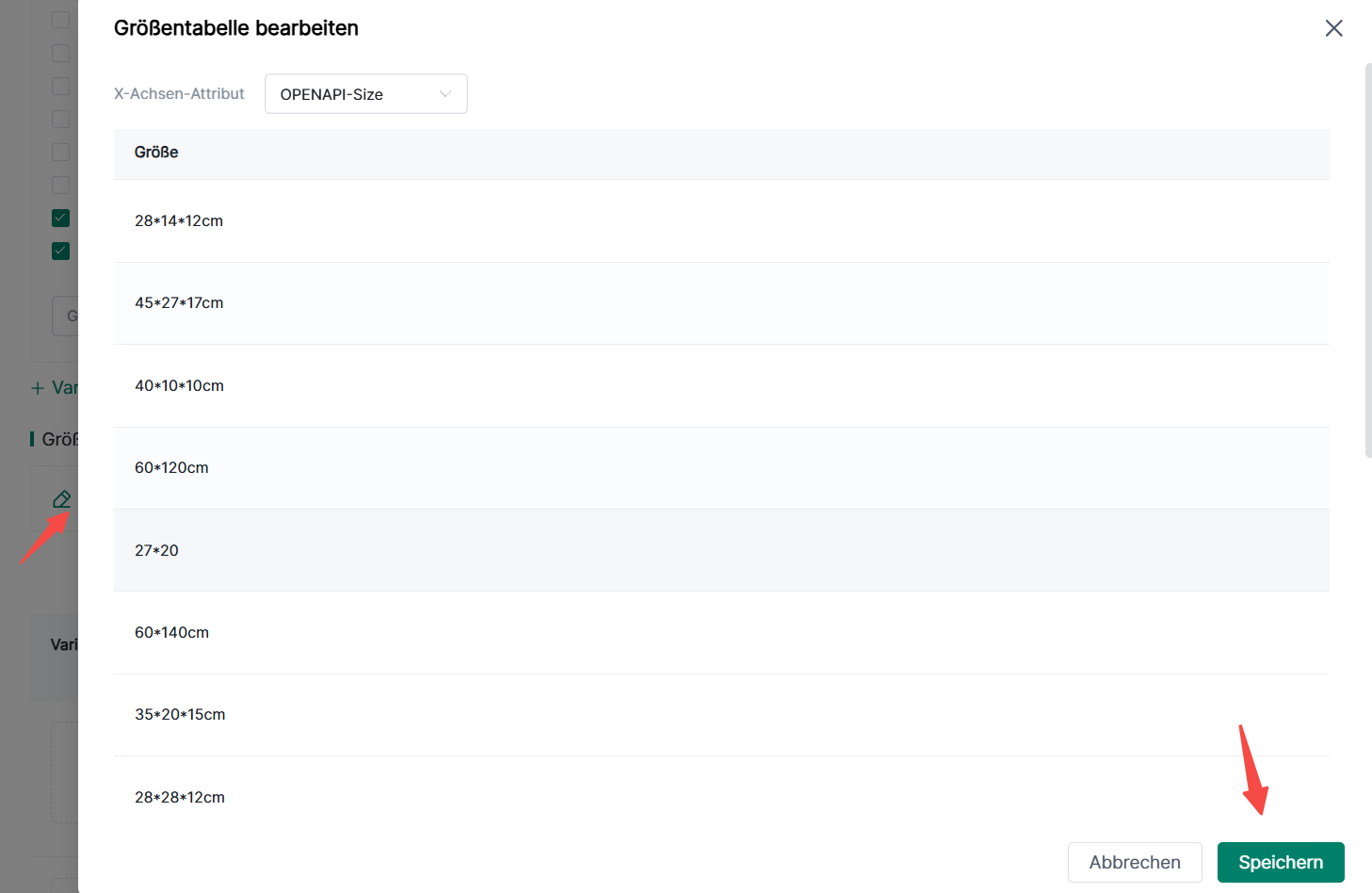
③ Größentabelle: Klicken Sie auf die Schaltfläche "Bearbeiten", um Größeninformationen einzugeben.
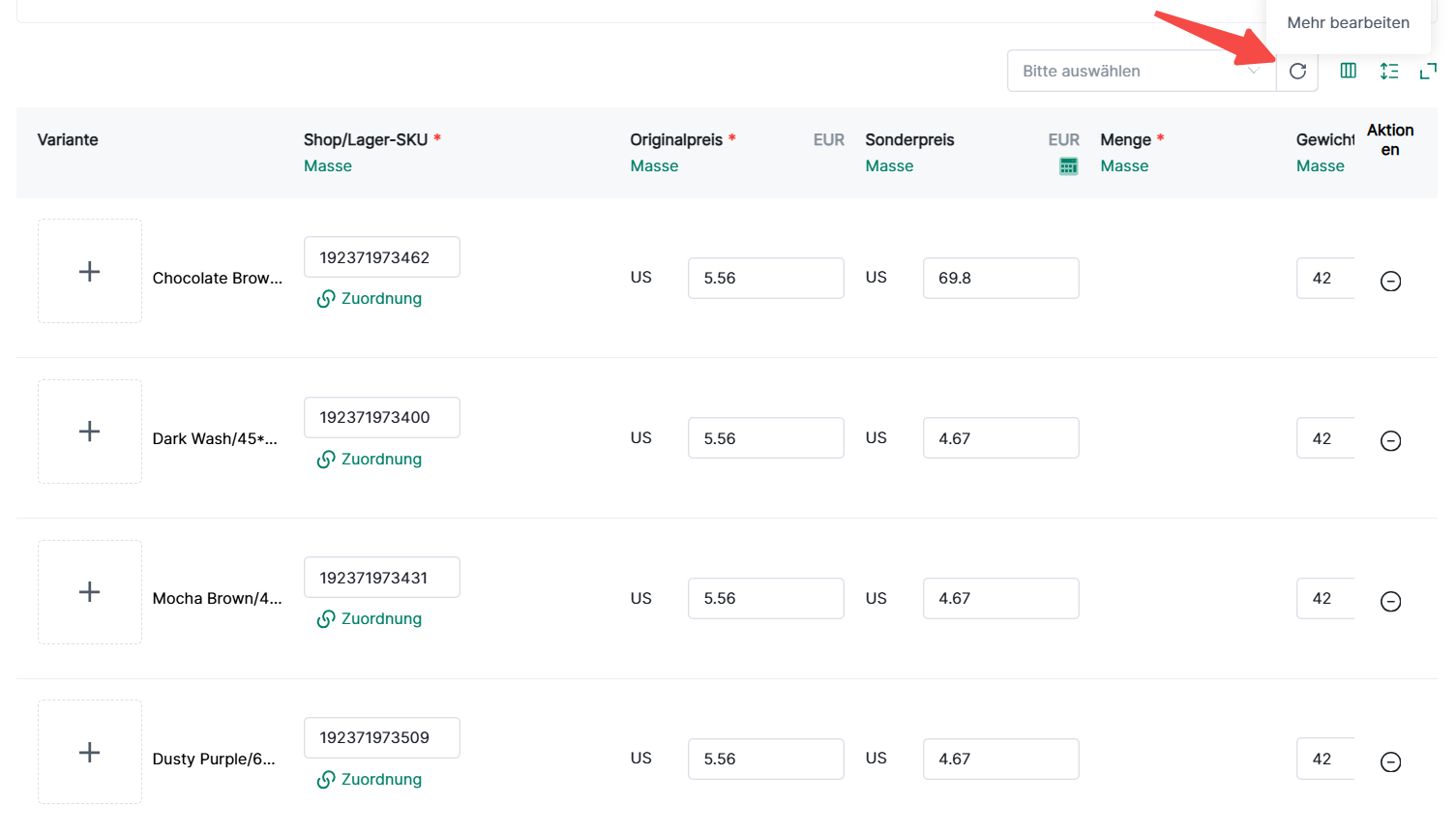
④ Varianten: Generieren Sie Varianten basierend auf den ausgewählten Variantenattributen. Klicken Sie auf "Lager aktualisieren", um relevante Informationen auszufüllen; Sie können auch auf "Vollbild bearbeiten" klicken oder Stapelverarbeitung verwenden. Klicken Sie auf "Lager-SKU abgleichen"
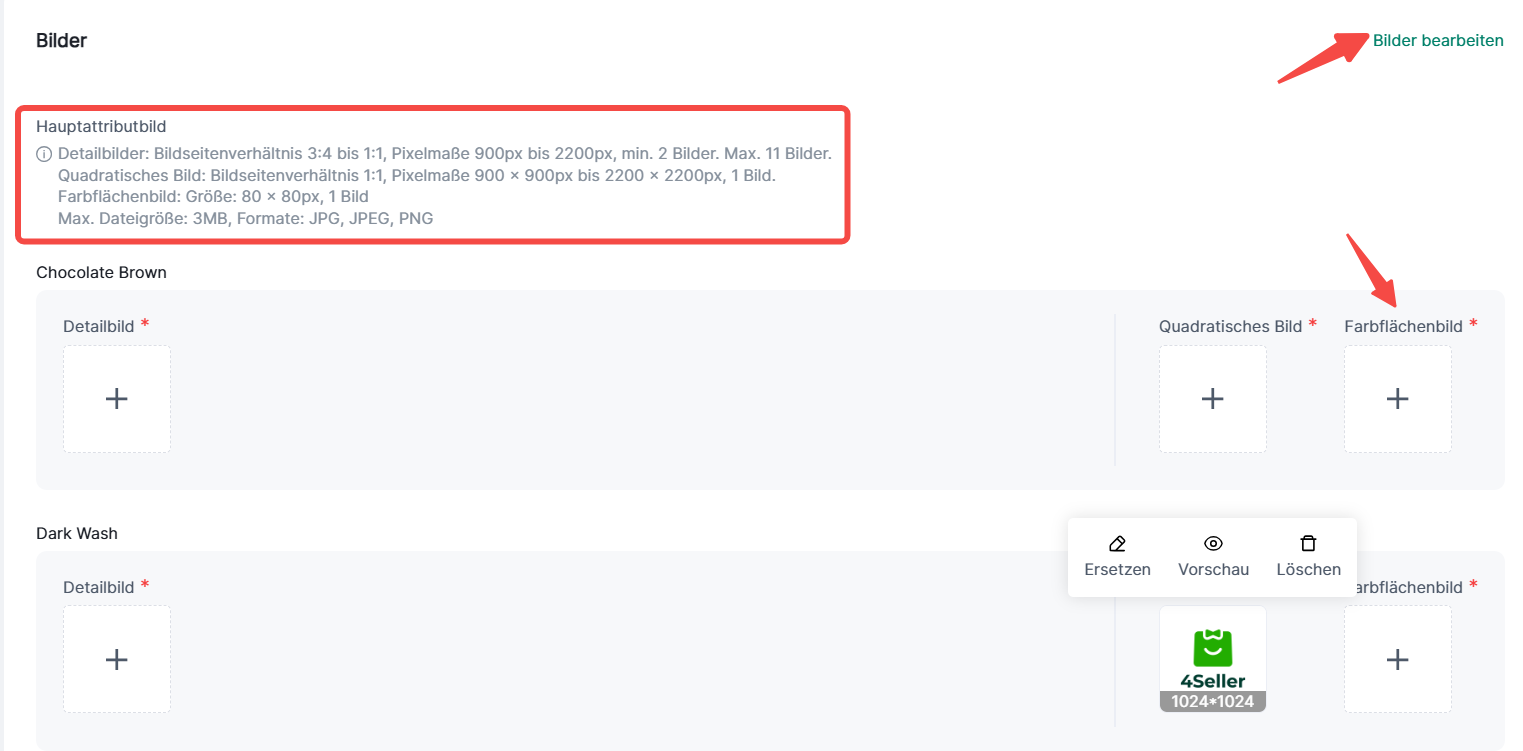
⑤ Bilder: Mit Rot markierte Elemente sind erforderliche Bilder. Wenn die Anzahl der Attribute für die Hauptspezifikation ≥2 ist, muss ein Farbmusterbild bereitgestellt werden. Unterschiedliche Bilder müssen gemäß den relevanten Anforderungen ausgefüllt werden. Klicken Sie auf "Bilder bearbeiten", um Bildabmessungen stapelweise anzupassen.
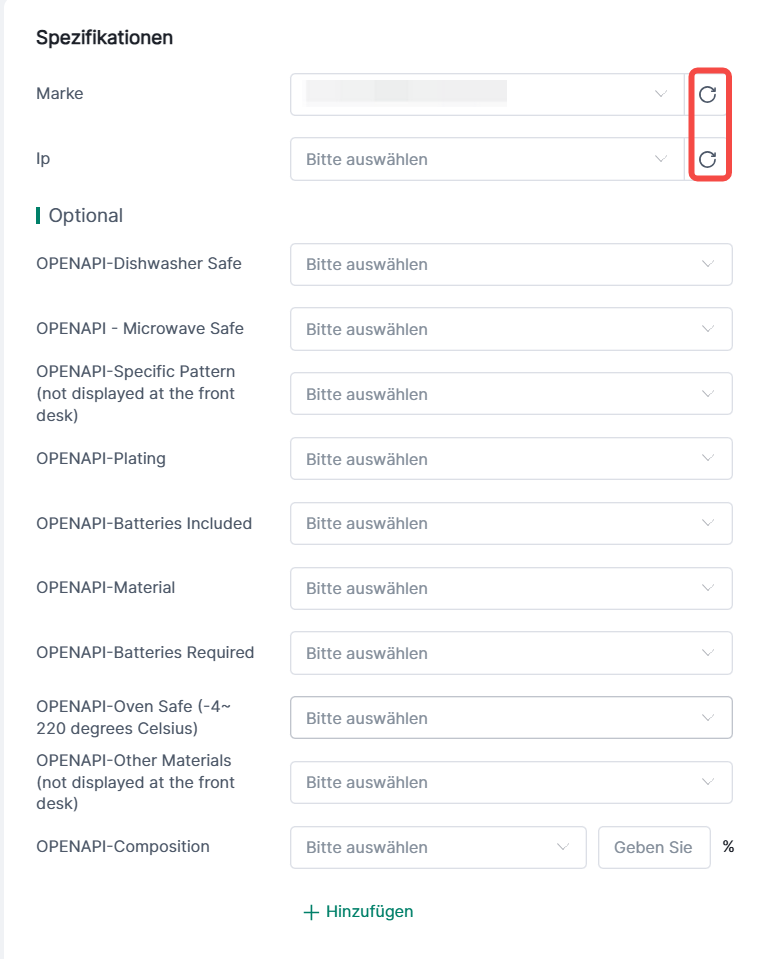
(4) Produktattribute: Nach Aktualisierung und Synchronisierung auswählbar
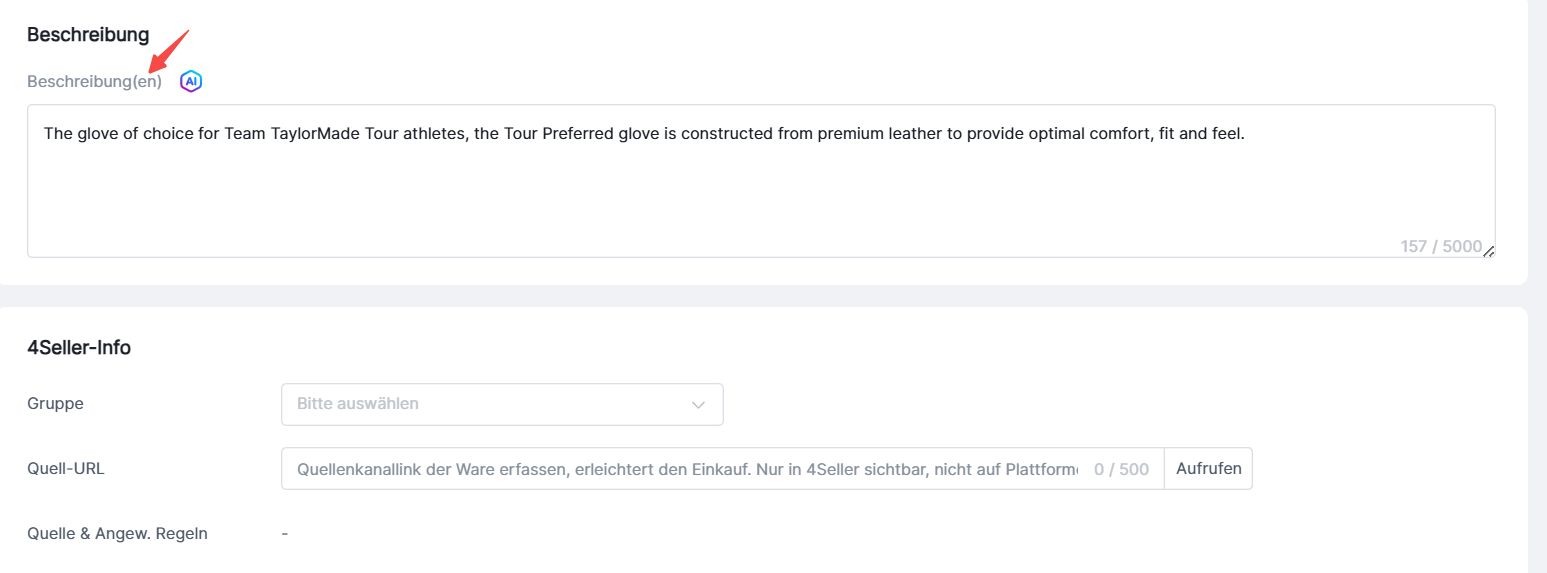
(5) Beschreibung: Klicken Sie, um eine Beschreibung mit KI zu generieren; füllen Sie die entsprechende Sprache in Klammern aus.
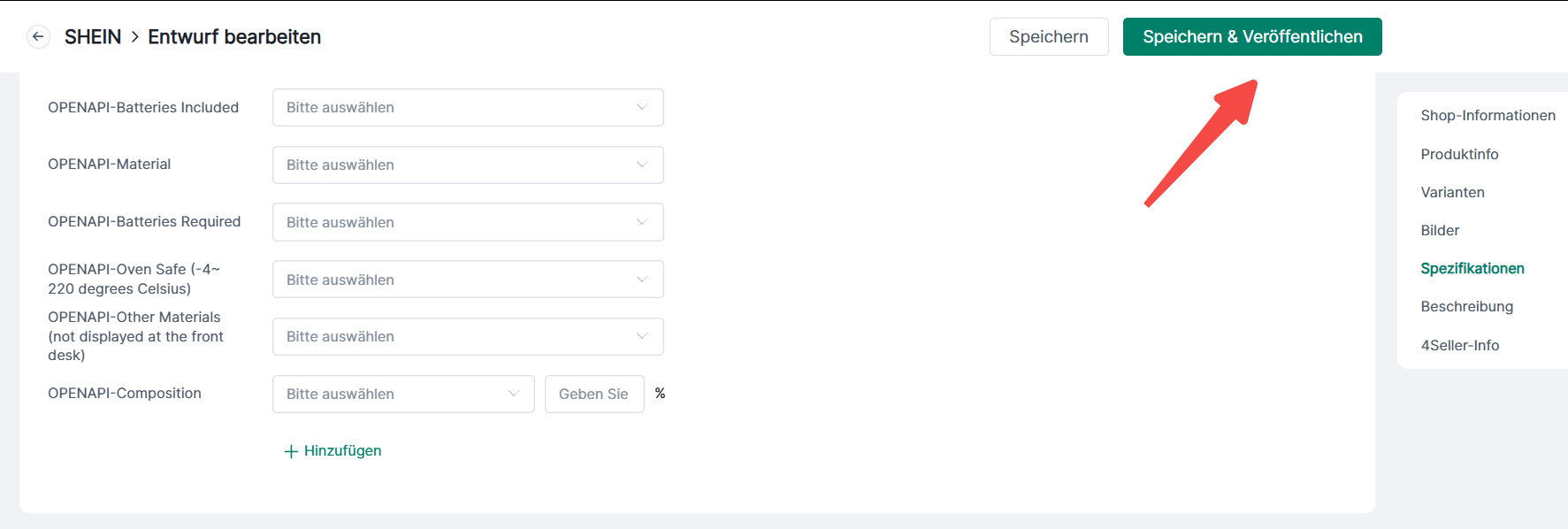
3. Nach Abschluss klicken Sie auf Speichern und Veröffentlichen.
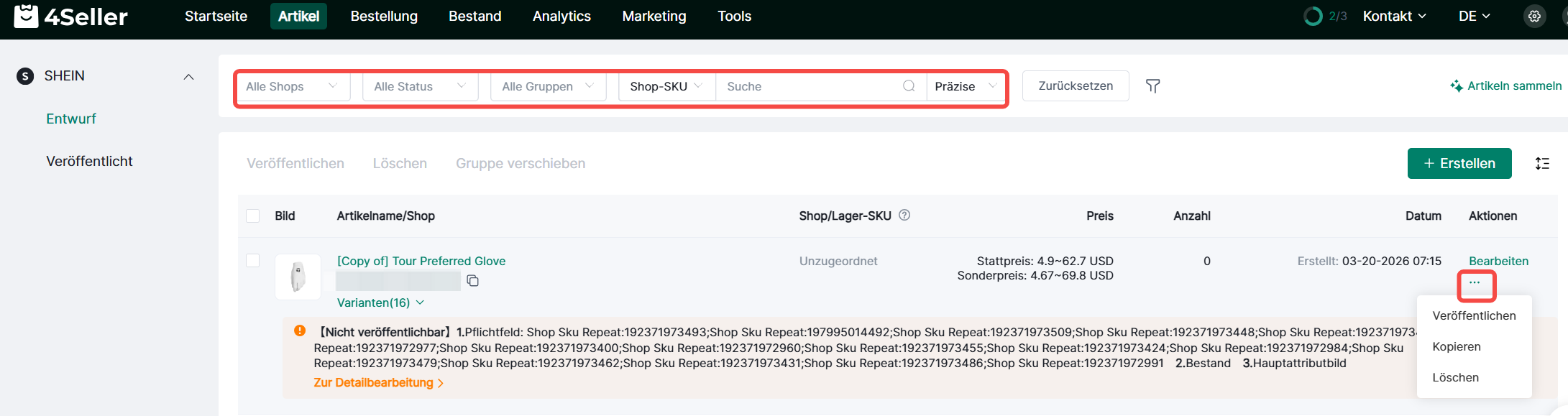
(1) Wenn die Veröffentlichung fehlschlägt, nehmen Sie Änderungen basierend auf der Fehlermeldung vor und veröffentlichen Sie erneut, oder führen Sie Operationen wie Kopieren oder Löschen durch. Such- und Filteroptionen sind oben verfügbar.
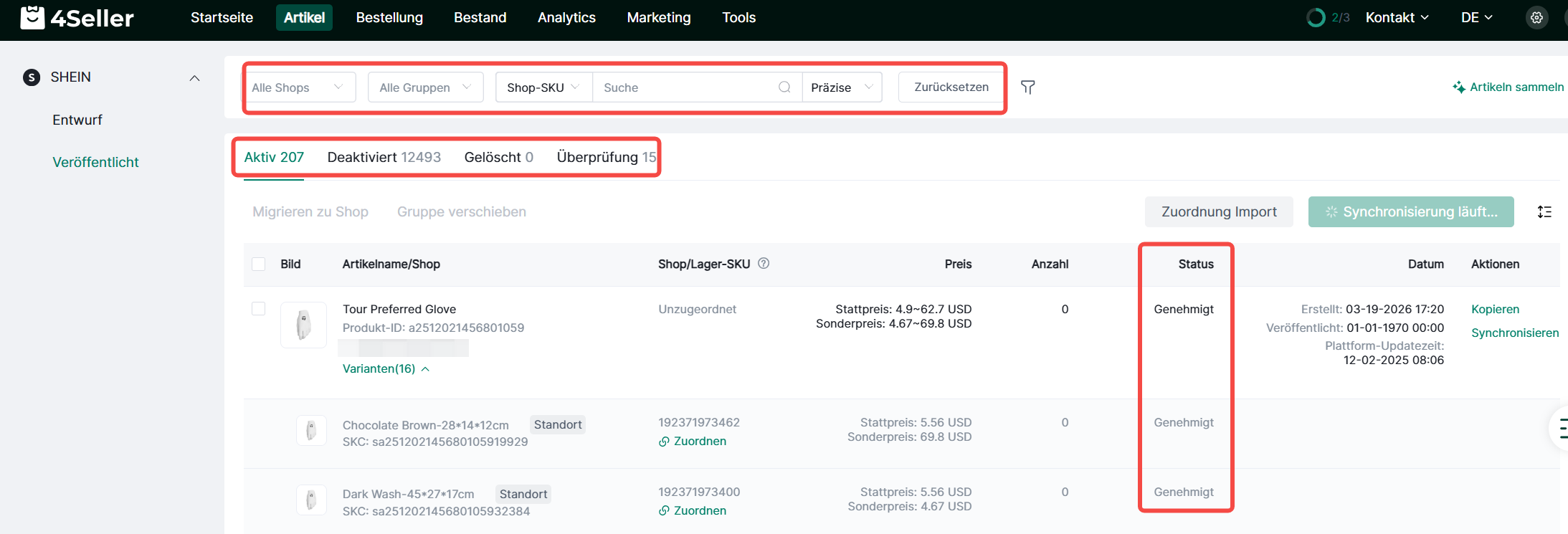
(2) Nach erfolgreicher Veröffentlichung erscheint das Produkt in der Liste "Veröffentlicht". Klicken Sie auf "Varianten", um den Veröffentlichungsstatus jeder Variante anzuzeigen. Klicken Sie auf "Kopieren", um Produktinformationen in den Entwürfen zu kopieren, oder klicken Sie auf "Synchronisieren", um die Plattforminformationen auf der Listenseite zu aktualisieren.