- Los geht's
- Video-Tutorials
- Benutzerhandbuch
- FAQs & Fehlerbehebung
Wie autorisiere ich einen Woocommerce-Shop bei 4Seller?
Bevor Sie Ihren Woocommerce-Shop mit 4Seller verbinden, fügen Sie bitte die folgenden IP-Adressen zur Whitelist hinzu:
43.166.252.197
43.166.133.246
43.166.249.207
43.166.254.82
43.130.134.181Hinweis: 1. In 4Seller können Sie über zwei Eingänge zur Autorisierungsseite für Woocommerce-Shops gelangen:
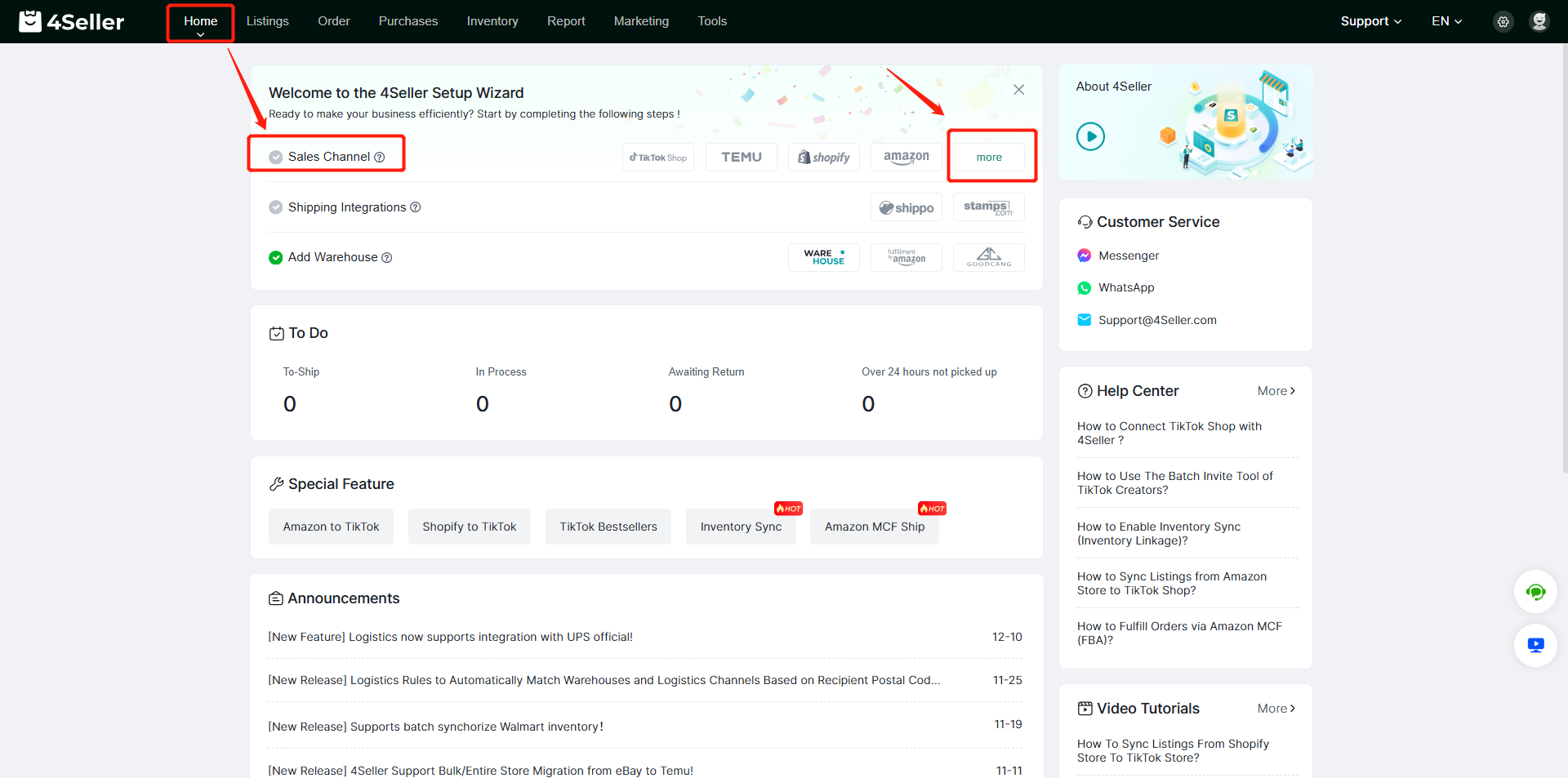
Eingang 1: Auf der Startseite können Sie als Neukunde Ihren Vertriebskanal im 4Seller-Einrichtungsassistenten auf der Startseite einrichten, und klicken Sie auf das Weitere-Symbol, um zur Shop-Autorisierungsseite zu gelangen.
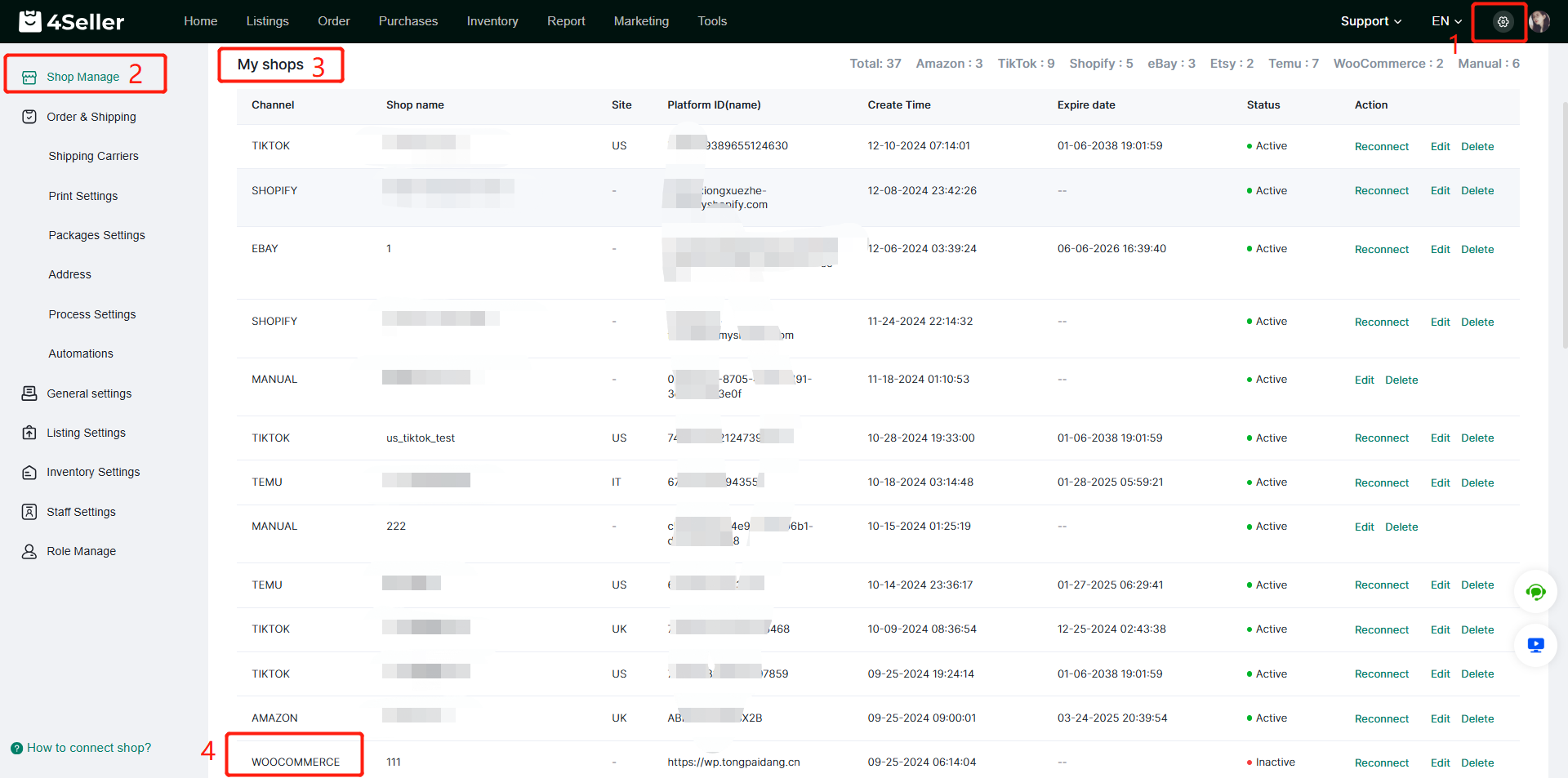
Eingang 2: Auf der Seite Shop-Verwaltung können Sie unabhängig davon, ob Sie bereits einen Shop autorisiert haben, neue Shops hier autorisieren. Klicken Sie unter Einstellungen auf Shop-Verwaltung und dann auf das Woocommerce-Shop-Symbol, um zur Shop-Autorisierungsseite zu gelangen.
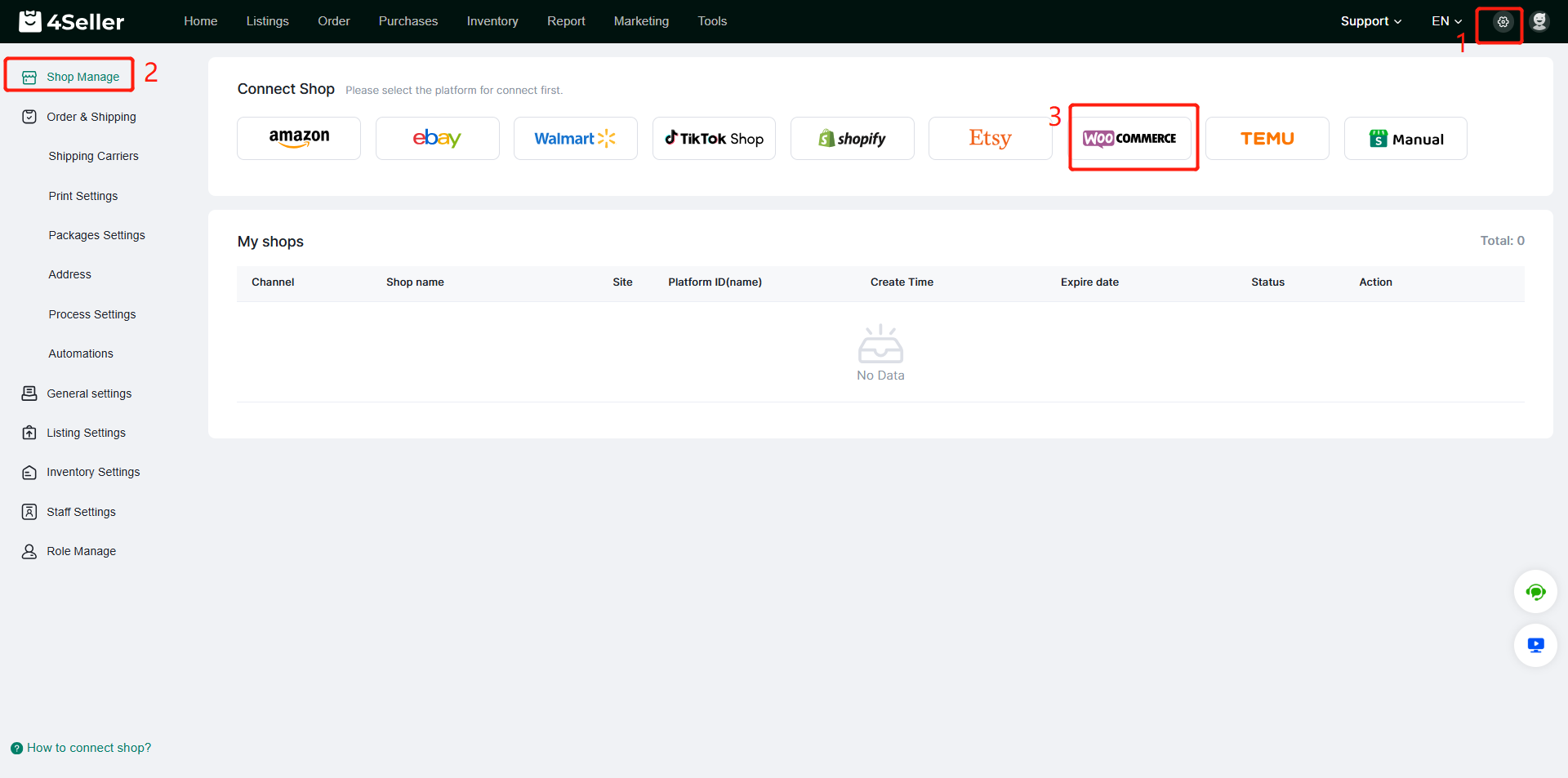
2. In 4Seller gibt es zwei Methoden, einen Woocommerce-Shop bei 4Seller zu autorisieren
Methode 1: Woocommerce-Autorisierung über Woocommerce OAuth 2.0 (Falls die Autorisierung fehlschlägt, versuchen Sie bitte Methode 2 über die REST API)
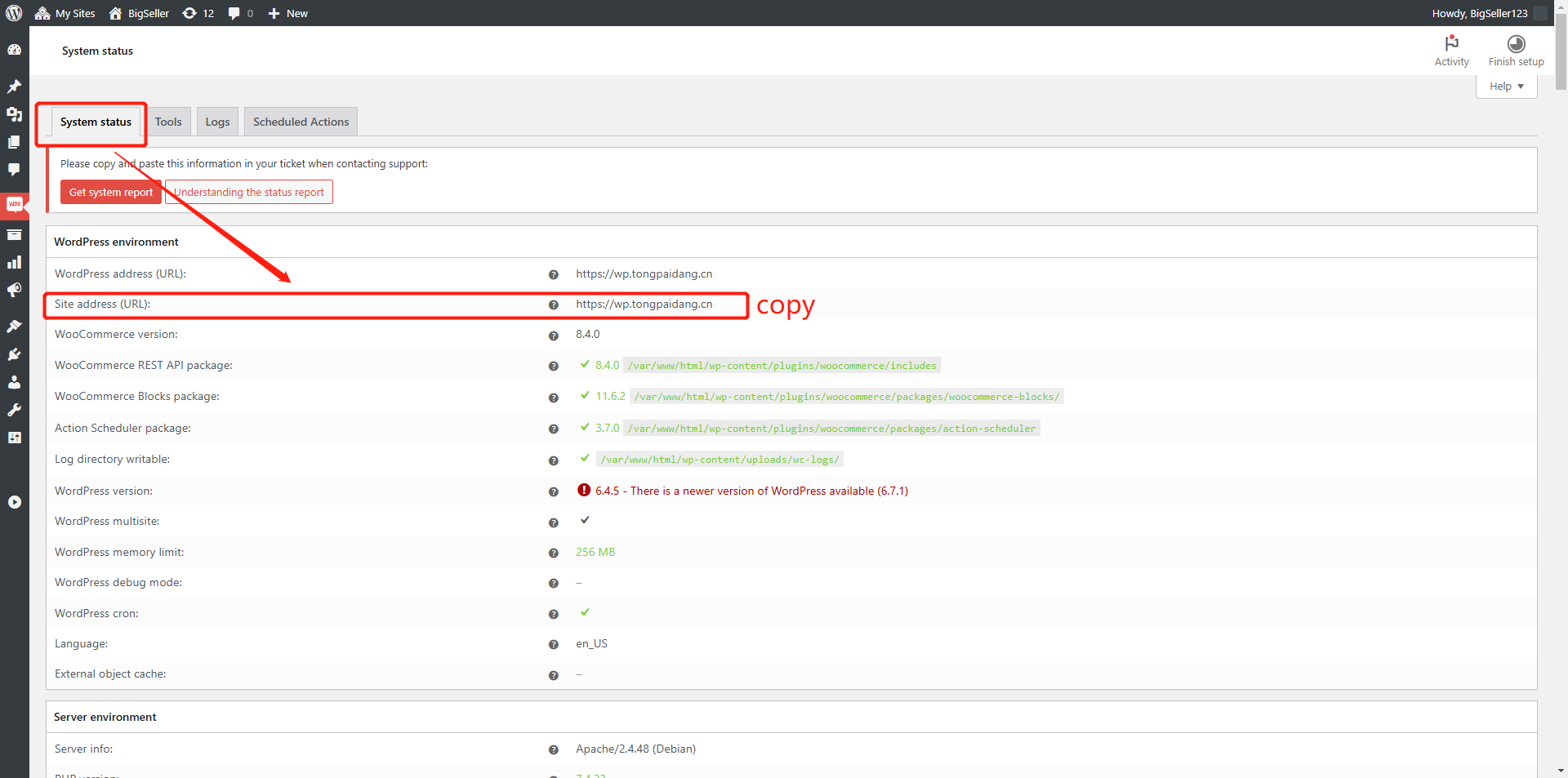
Schritt 1:【Melden Sie sich bei Woocommerce an – Status – Systemstatus – Site Address URL】
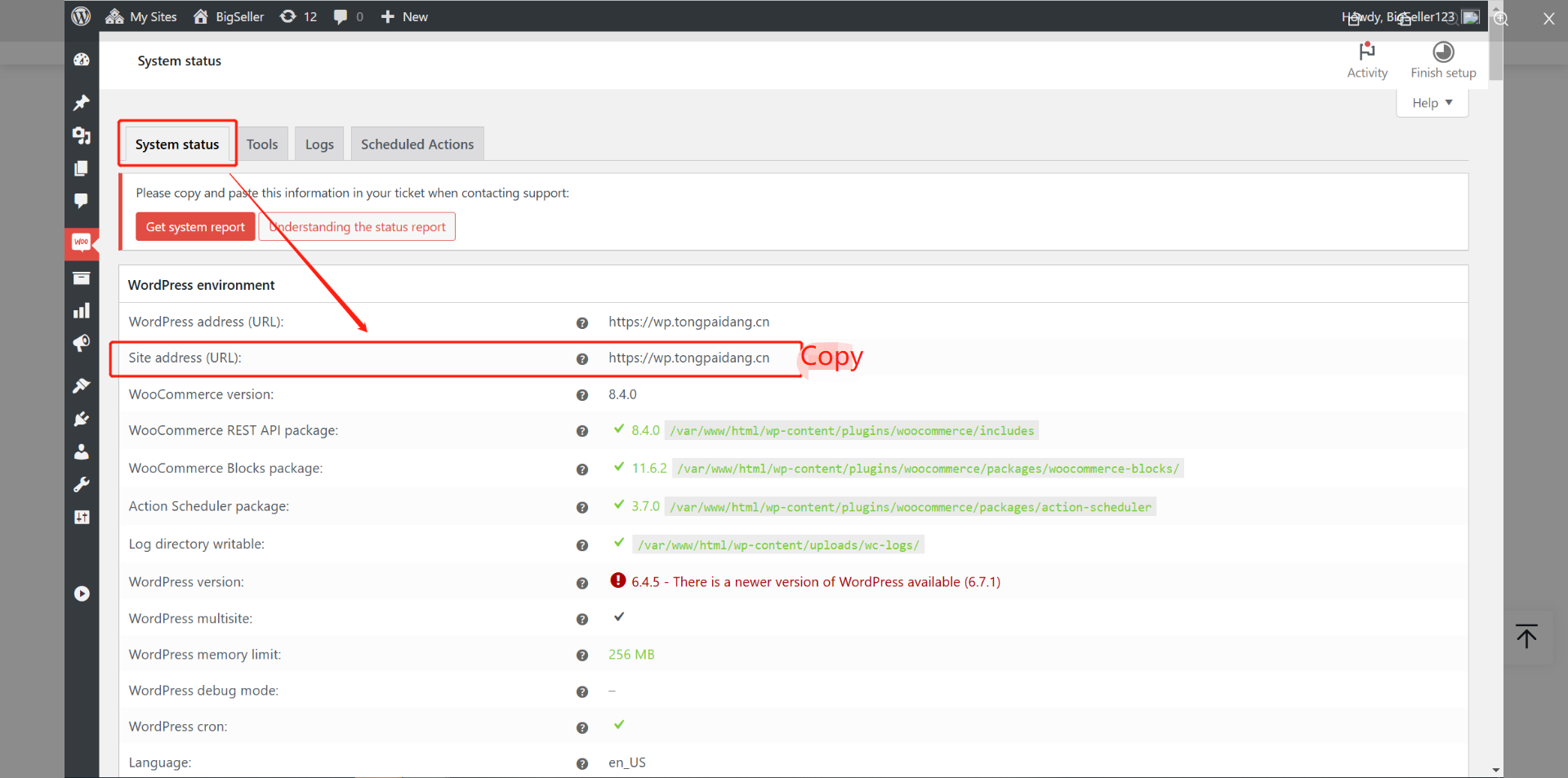
Schritt 2: Klicken Sie auf das Woocommerce-Symbol, wählen Sie OAuth 2.0 aus, um die Autorisierung abzuschließen
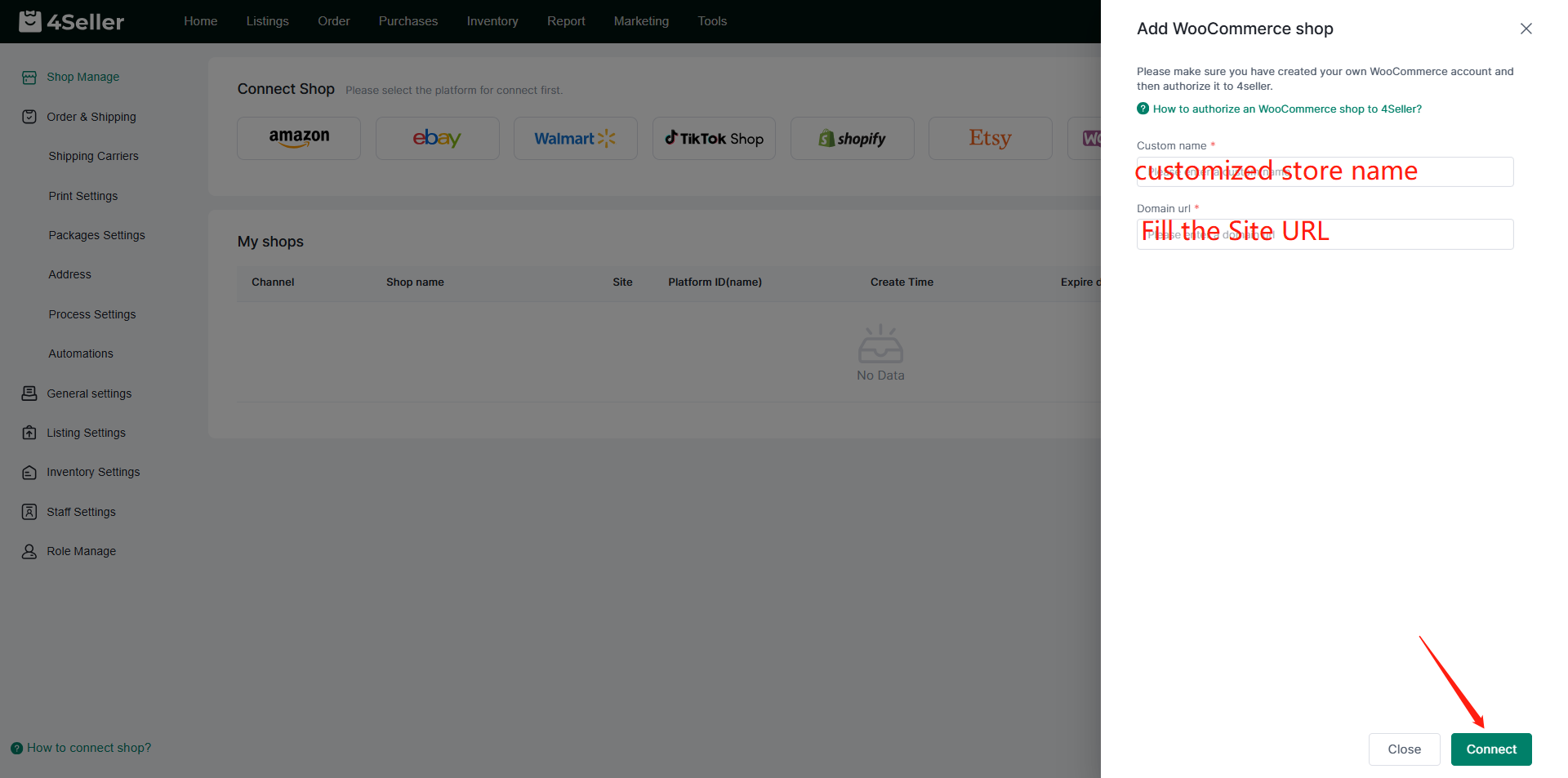
Methode 2: Woocommerce-Autorisierung über die Woocommerce REST API
Schritt 1:【Melden Sie sich bei Woocommerce an – Status – Systemstatus – Site Address URL】
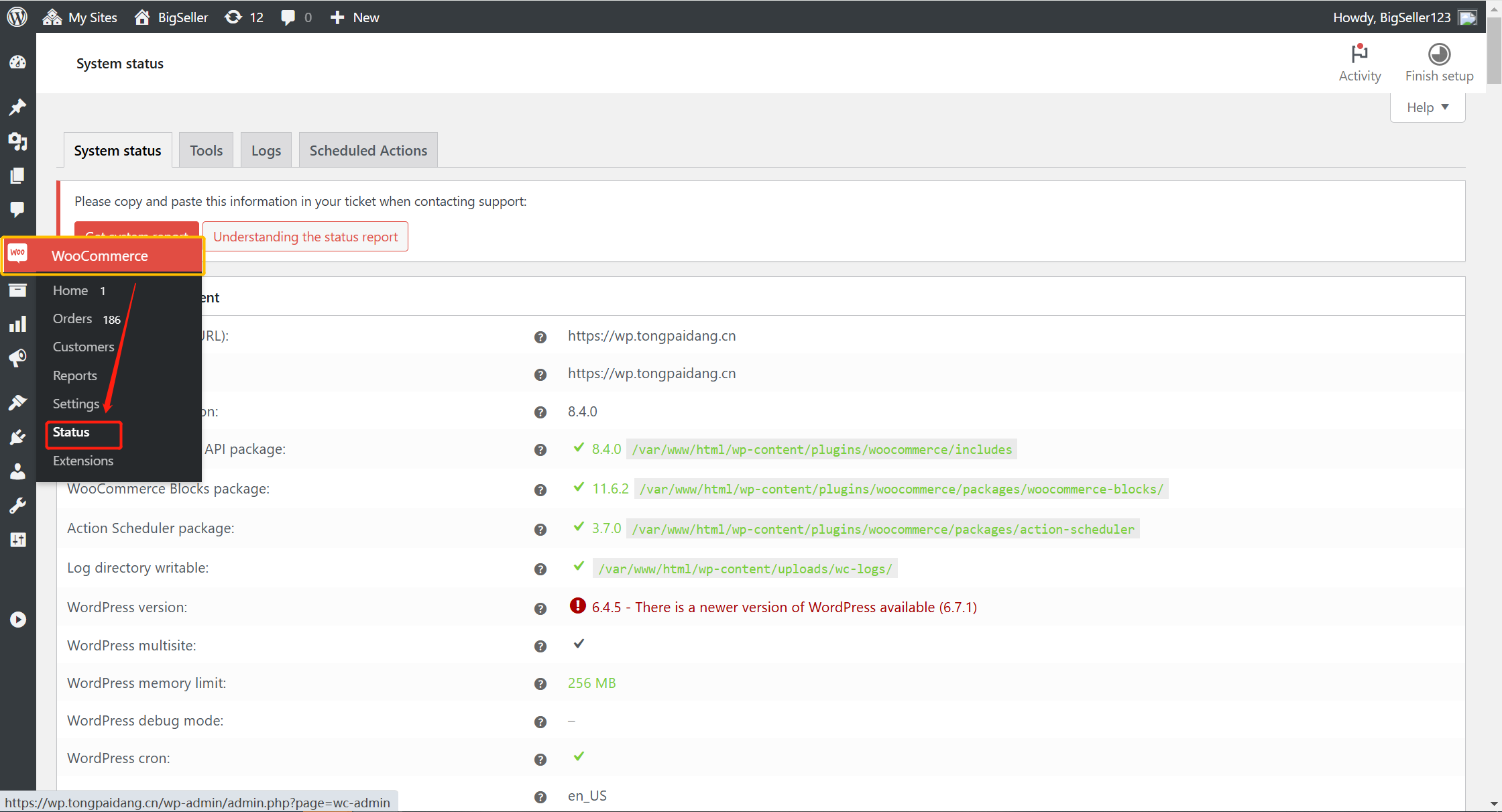
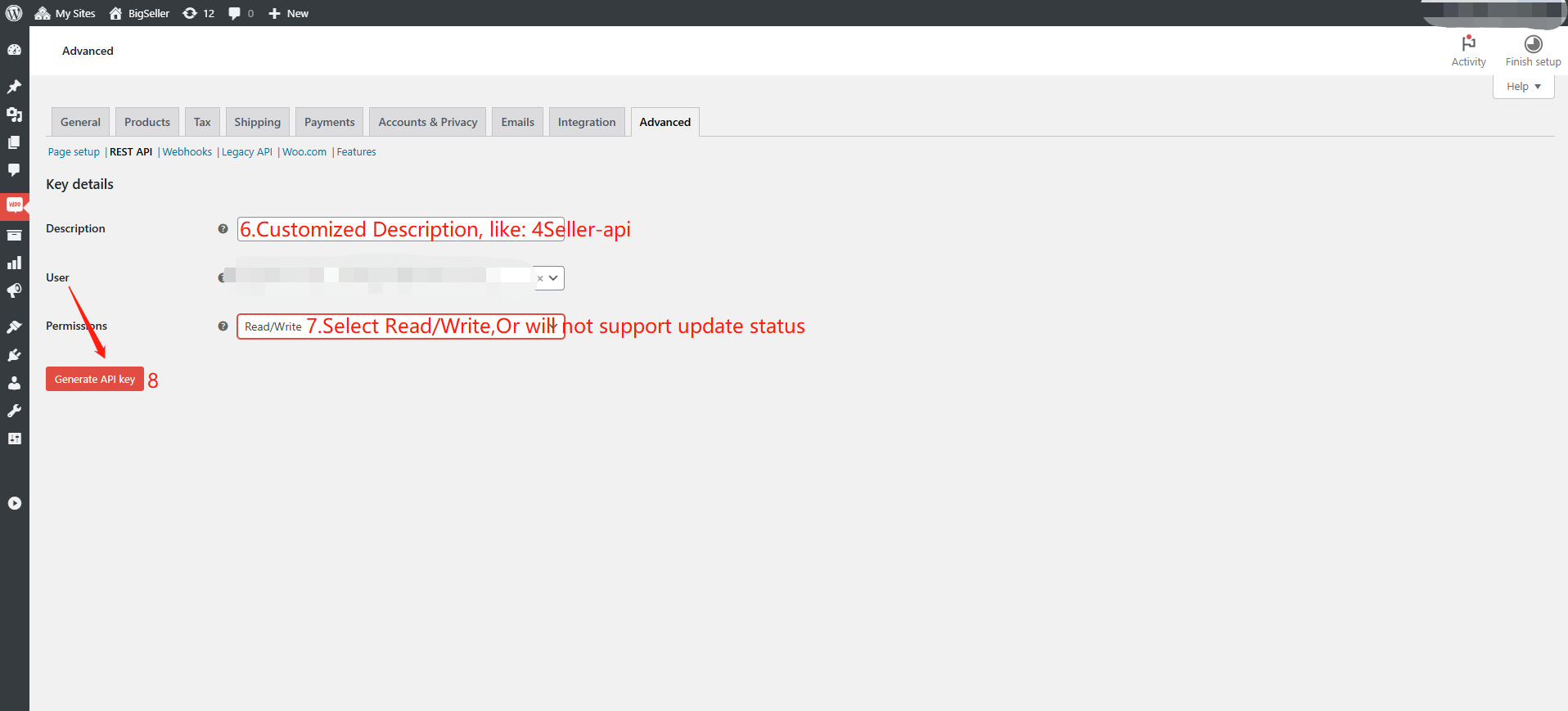
Schritt 2:【Woocommerce-Plattform – Einstellungen – Erweitert – Schlüssel hinzufügen – Consumer Key und Consumer Secret generieren】
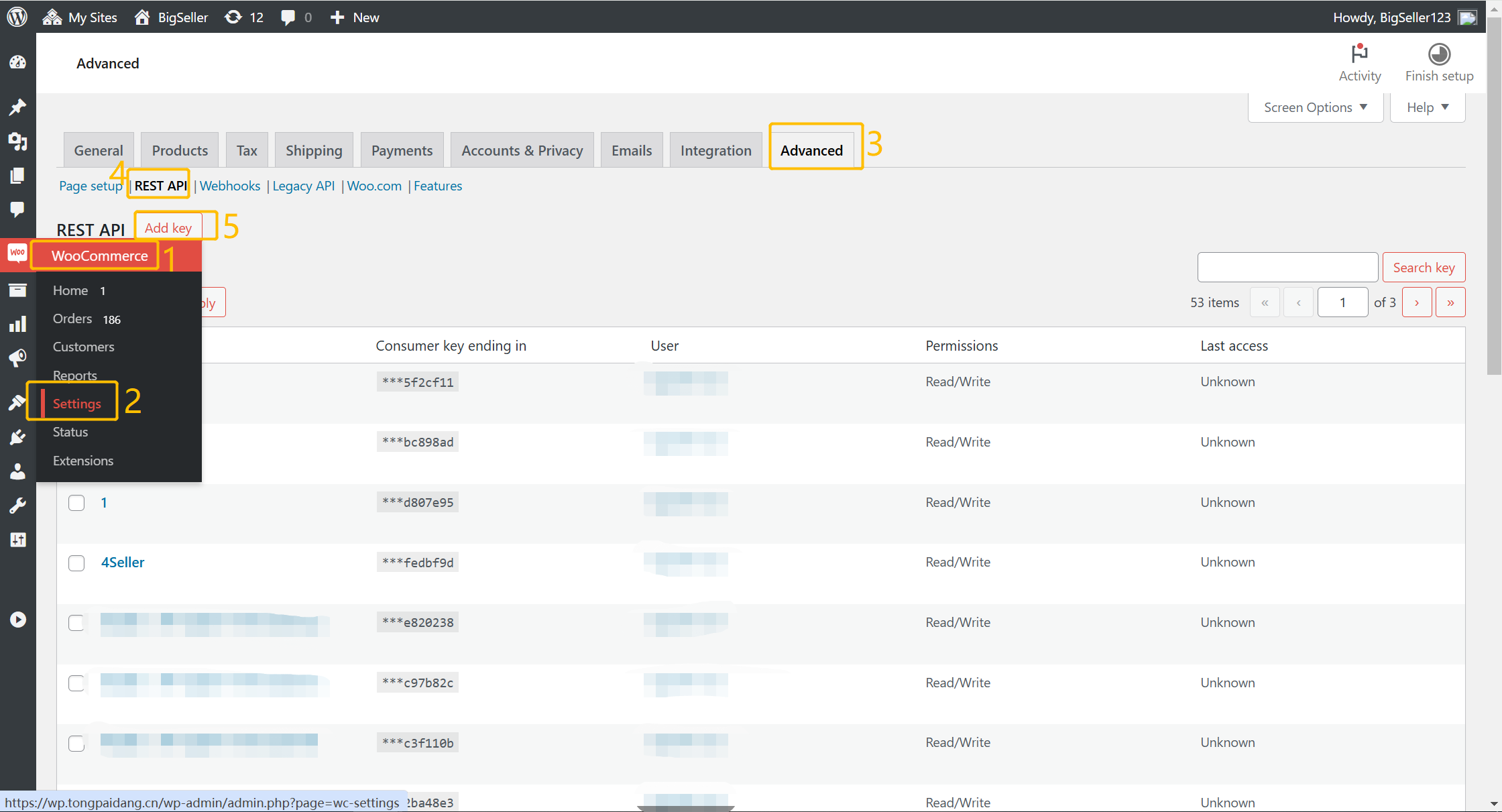
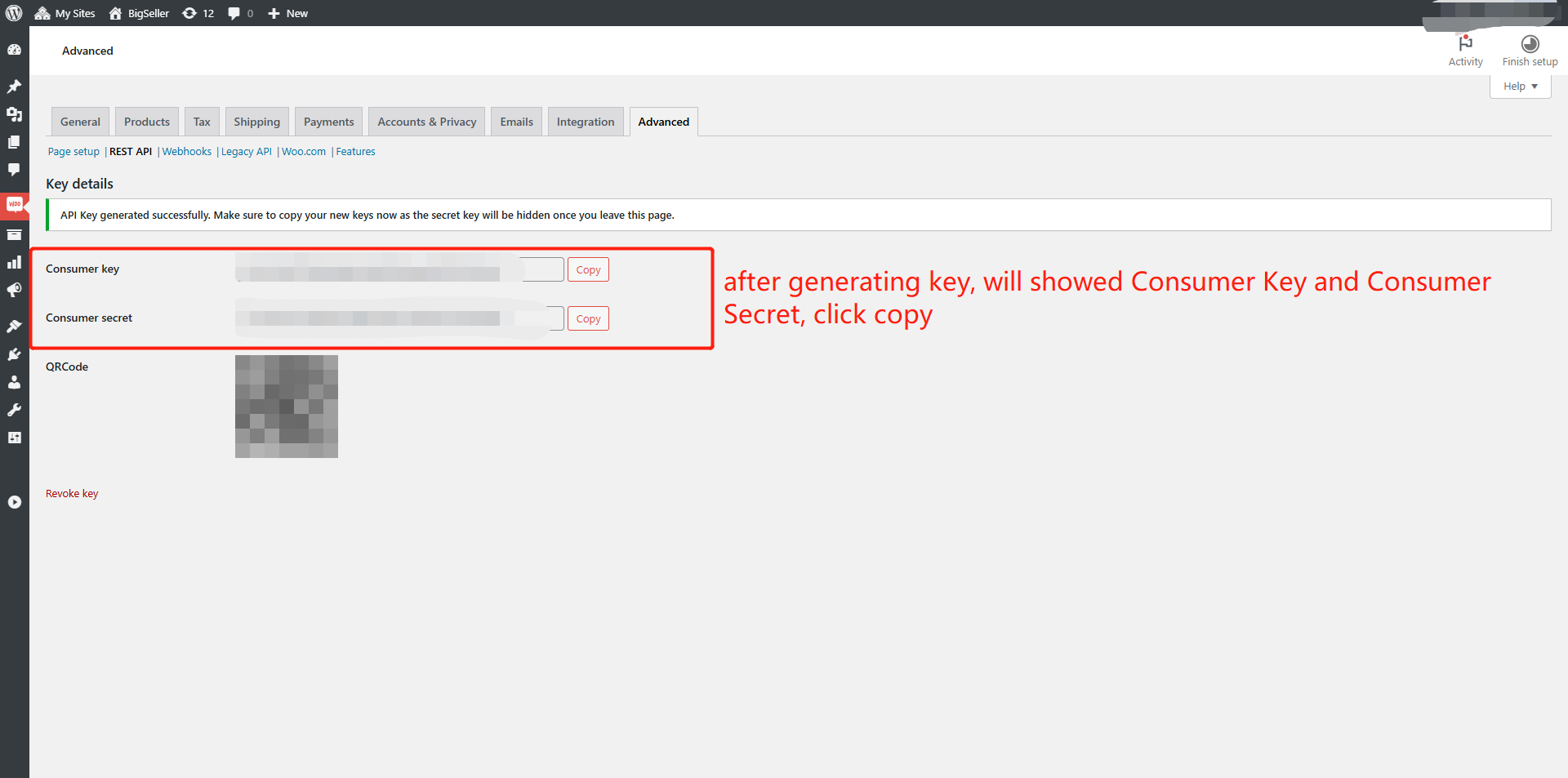
Schritt 3: Klicken Sie in 4Seller auf das Woocommerce-Shop-Symbol, wählen Sie REST API aus, um die Autorisierung abzuschließen
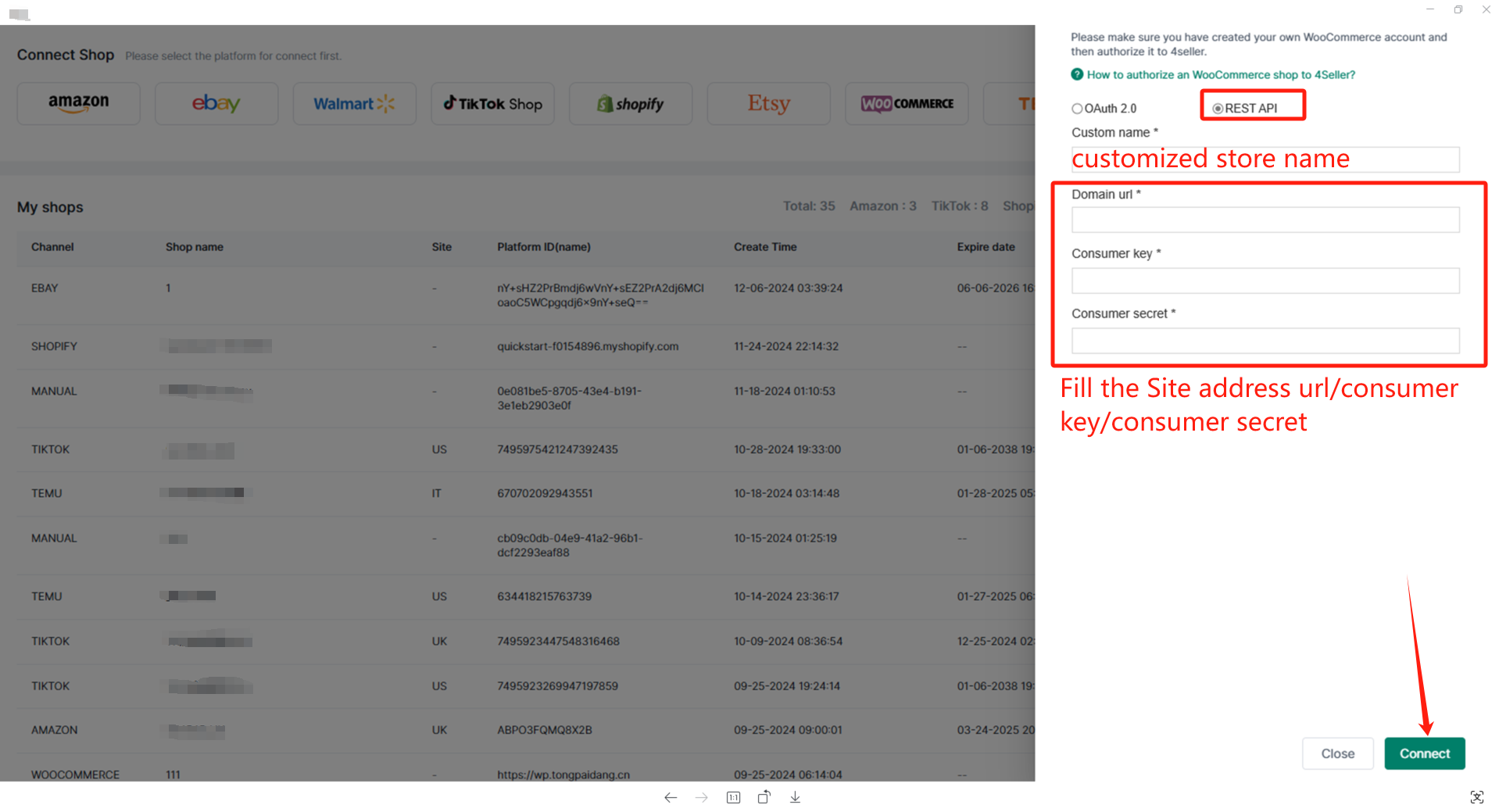
Nach erfolgreicher Autorisierung können Sie den Shop unter Shop-Verwaltung – Meine Shops einsehen
Nach der Autorisierung können Sie Shop-Produkte verwalten, Bestellungen bearbeiten, Bestände synchronisieren, Datenanalysen einsehen und vieles mehr. Wenn Sie Hilfe benötigen, kontaktieren Sie bitte unser Support-Team.