- Los geht's
- Video-Tutorials
- Benutzerhandbuch
- FAQs & Fehlerbehebung
Shein-Store: So richten Sie Listing-Regeln ein, um Produkte schnell in 4Seller zu listen
4Seller unterstützt die Festlegung von Listing-Regeln, wenn Produkte im Shein-Store gelistet werden. Diese Regeln dienen hauptsächlich zum Scrapen und Migrieren und verbessern die Listing-Effizienz.
Hinweis: 4Seller Unterkonten haben keine Berechtigung, Listing-Vorlagen zu erstellen, nur das Hauptkonto hat die Berechtigung zum Festlegen dieser Regeln!
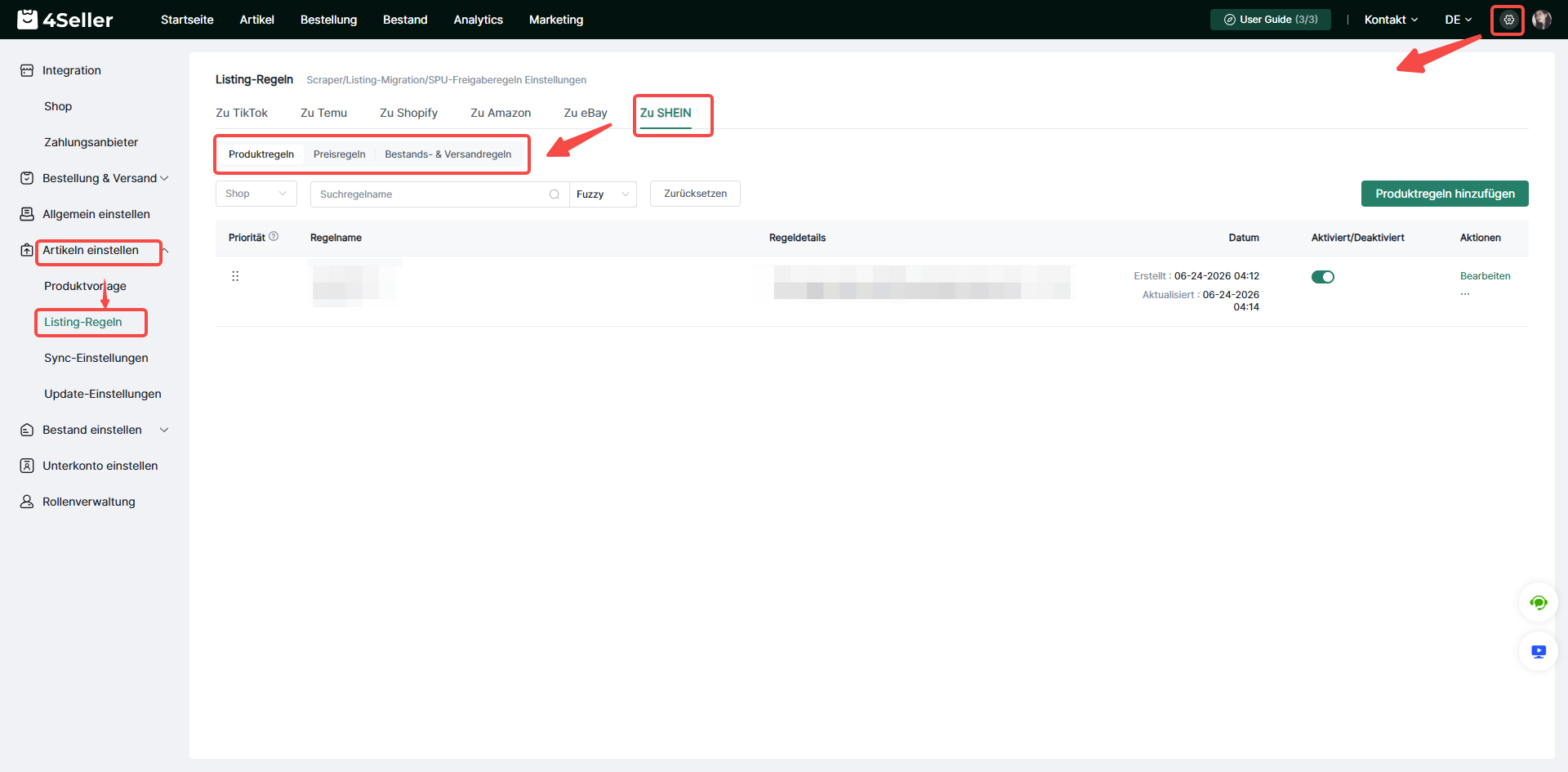
Zugang 1: Einstellungen--Artikeln einstellen--Listing-Regeln--Zu ShEIN
Die Listing-Regeln gliedern sich in Produktregeln, Preisregeln sowie Bestands- & Versandregeln.
Hinweis: Falls Sie noch nicht autorisiert haben, sollten Sie zuerst Ihren Shein-Store für 4Seller autorisieren, bevor Sie Listing-Regeln erstellen.
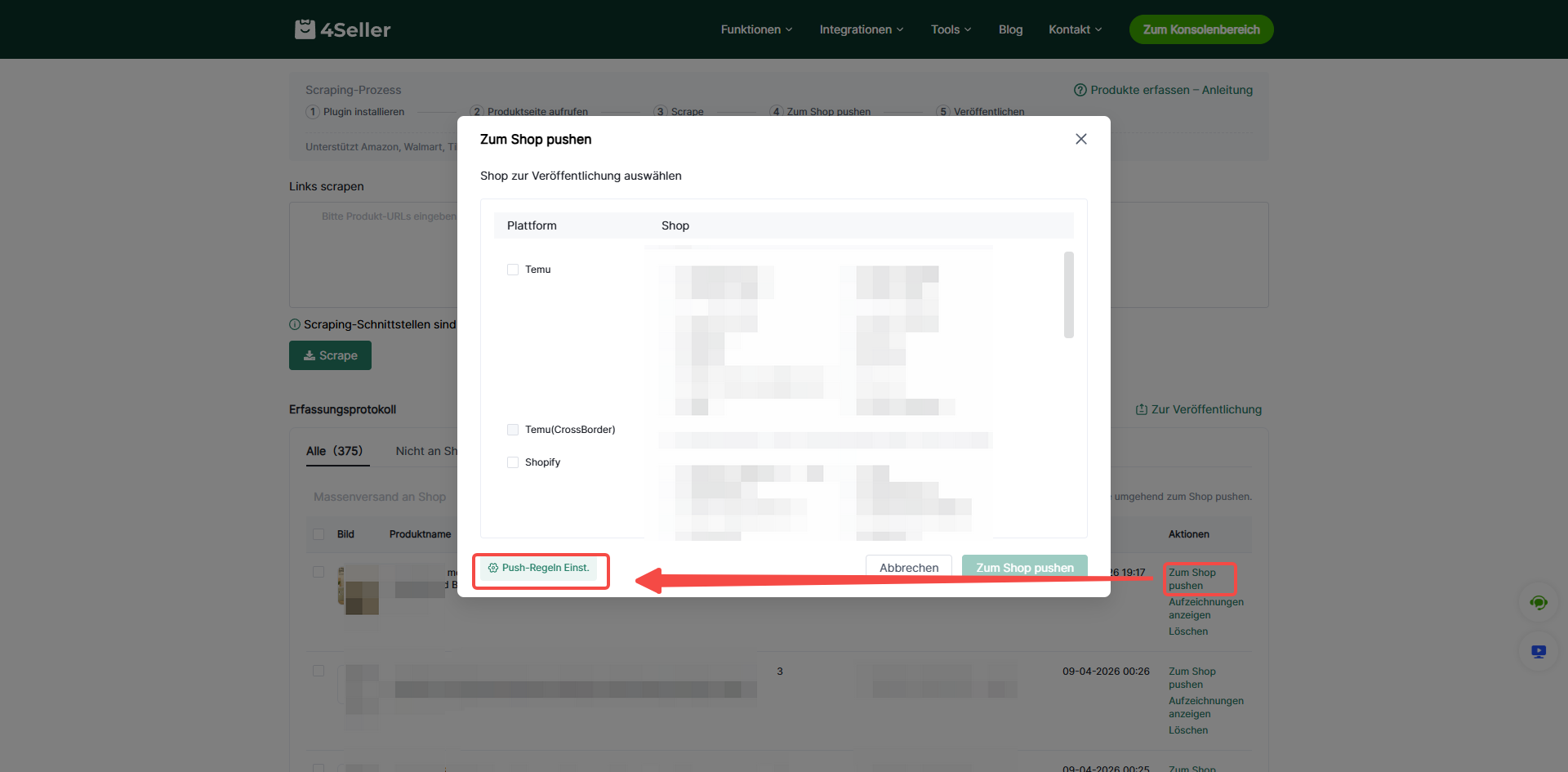
Zugang 2: Artikel-Scraper--Zum Shop pushen--Push-Regeln-Einstellungen
Zugang 3: Listing--Listing-Migration--Migrationsregel-Einstellungen
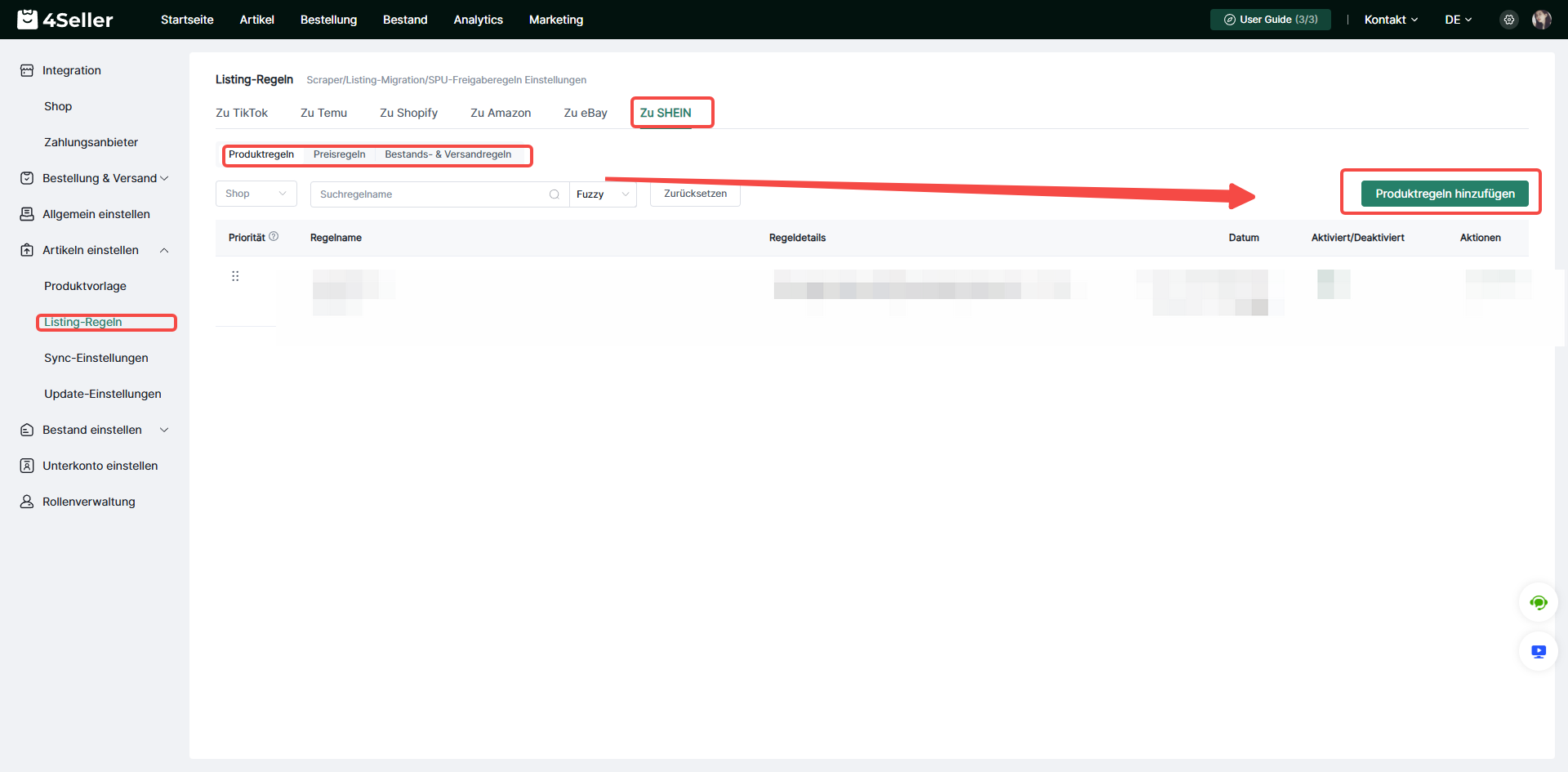
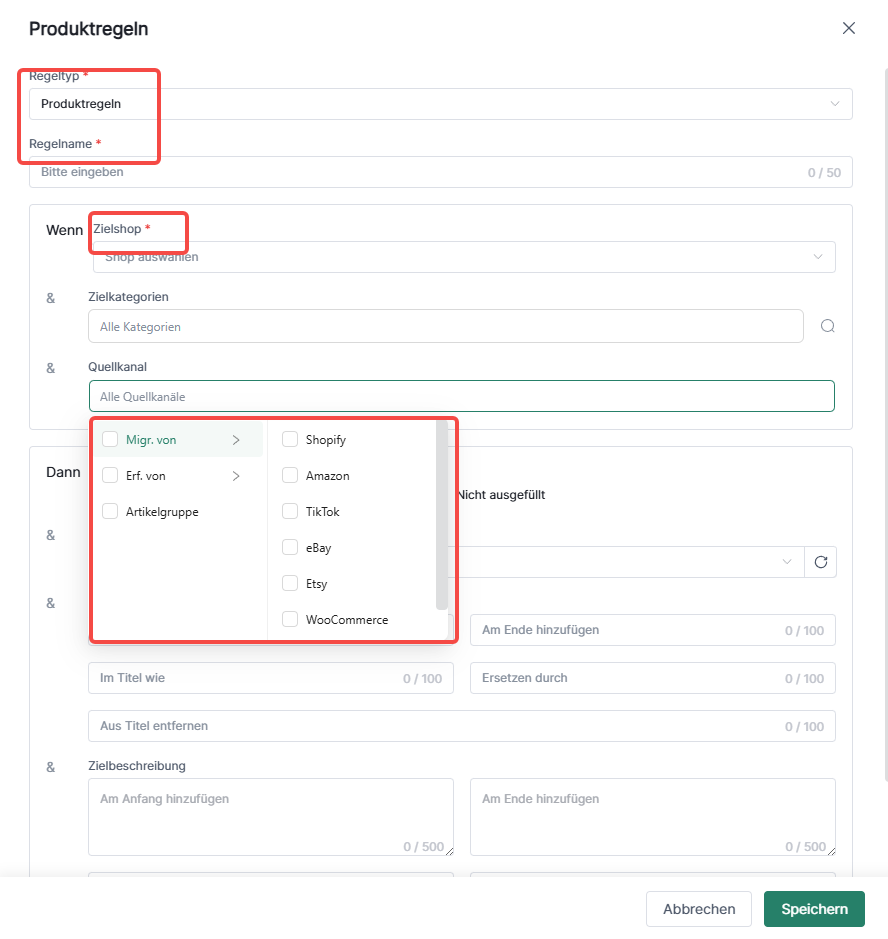
Schritt 1: Listing-Regeln - Zu Shein - Produktregeln - Produktregeln hinzufügen
Hinweis: Verschiedene Websites können unterschiedliche Kategorien anzeigen.
Hinweis:
1. Zielkategorien: Unterstützt die Mehrfachauswahl von Kategorien, die Auswahl von Elternkategorien (für eine genaue Regelzuordnung wird empfohlen, Unterkategorien auszuwählen) und die manuelle Kategoriefilterung (wenn nicht konfiguriert, sind standardmäßig alle Kategorien ausgewählt, d. h. sie werden nicht als Filterbedingungen für Regeln verwendet).
2. Quellkanäle: Unterstützt die Auswahl der Plattform für Scraper oder Migration (wenn nicht konfiguriert, werden standardmäßig alle Quellkanäle verwendet, d. h. sie werden nicht als Filterbedingungen für Regeln verwendet).
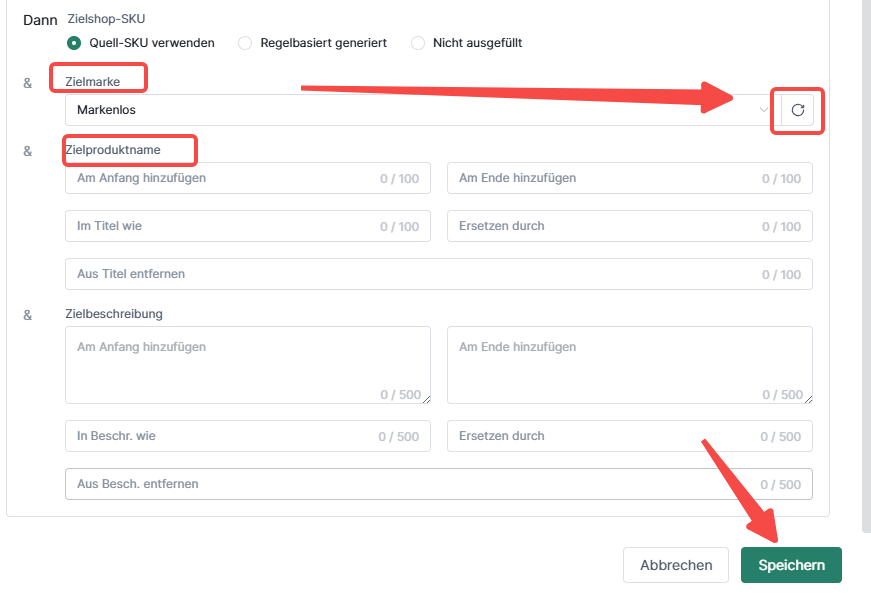
3. Zielmarke: Wird aus dem Shein-Backend synchronisiert, das Sie festgelegt haben.
4. Ziel-Shop-SKU: Es kann die Quell-SKU verwendet, eine regelgenerierte SKU genutzt oder das Feld leer gelassen werden.
5. Ziel-Produktname und Ziel-Beschreibung.
Nach der Einstellung klicken Sie bitte auf "Speichern".
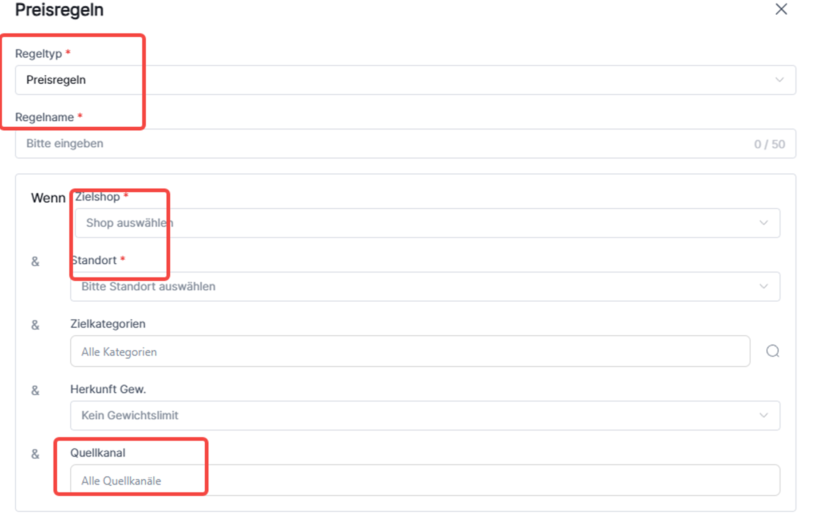
Schritt 2: Listing-Regeln - Zu Shein - Preisregeln - Preisregeln erstellen
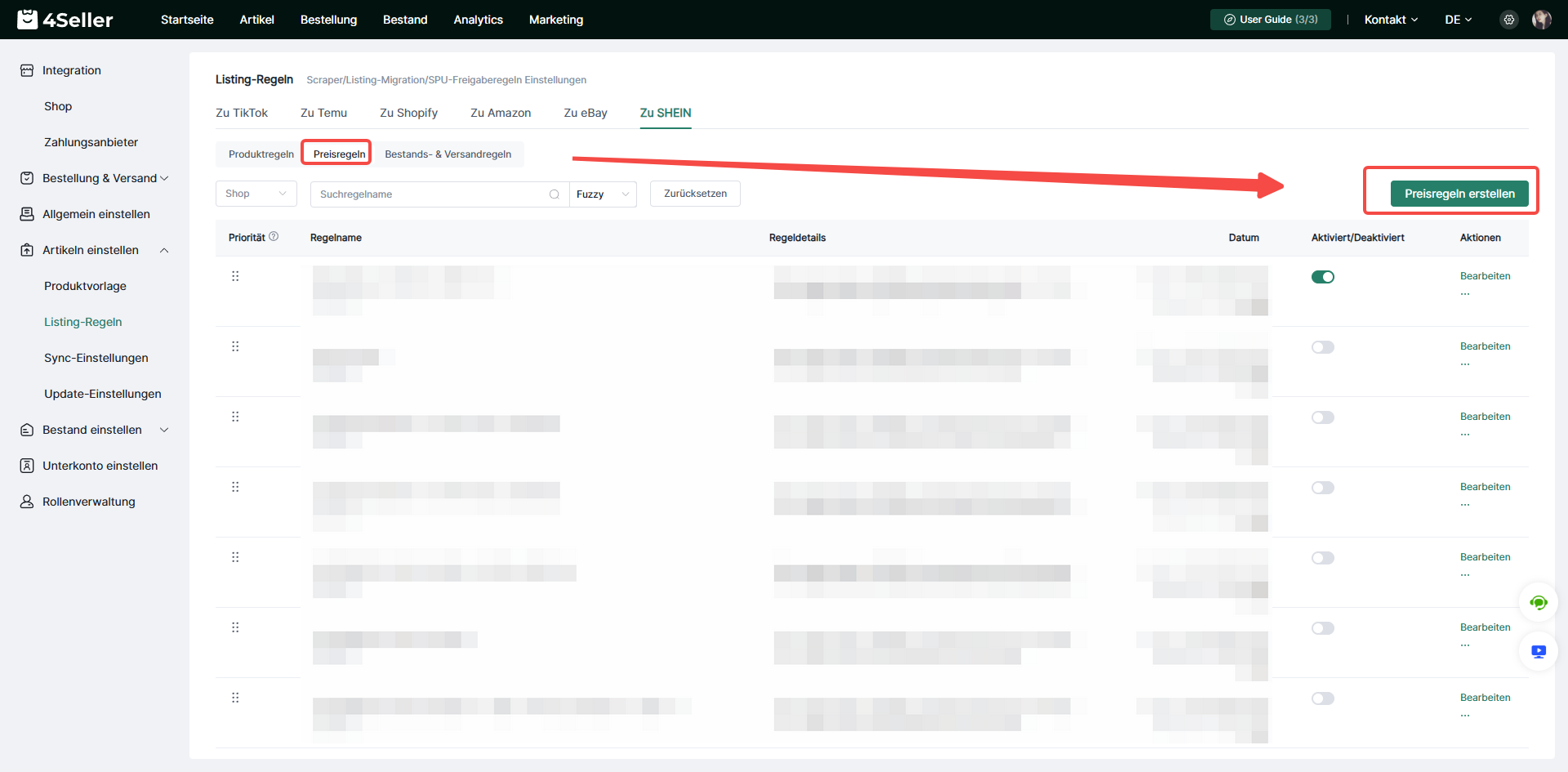
1. Zielkategorien: Unterstützt die Mehrfachauswahl von Kategorien, die Auswahl von Elternkategorien (für eine genaue Regelzuordnung wird empfohlen, Unterkategorien auszuwählen) und die manuelle Kategoriefilterung (wenn nicht konfiguriert, sind standardmäßig alle Kategorien ausgewählt, d. h. sie werden nicht als Filterbedingungen für Regeln verwendet).
2. Quellkanäle: Unterstützt die Auswahl der Plattform für Scraper oder Migration (wenn nicht konfiguriert, werden standardmäßig alle Quellkanäle verwendet, d. h. sie werden nicht als Filterbedingungen für Regeln verwendet).
3. Quellgewicht: Unterstützt die Festlegung des Produktgewichtsbereichs als Bedingung für Scraper-/Migrationsregeln (wenn nicht konfiguriert, ist das Gewicht standardmäßig unbegrenzt, d. h. es wird nicht als Filterbedingung für die Regel verwendet).
Hinweis: Die Gewichtseinheiten sollten entsprechend der Kategorie angegeben werden.
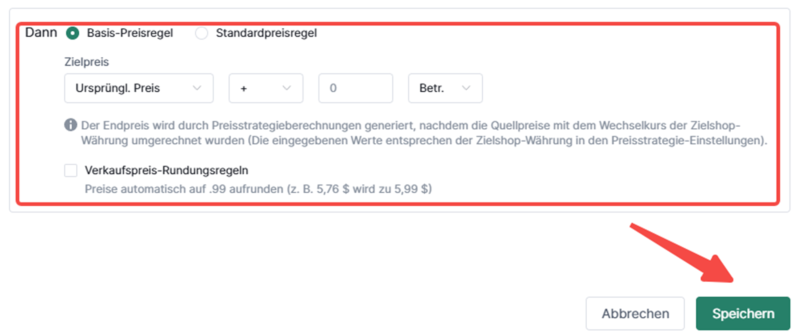
4. Preisregeln: Grundpreisregel, Standard-Preisregel
(1) Grundpreisregel
Die Quellpreiswerte sind wie folgt:

-
TikTok/OTTO: Verkaufspreis
-
TEMU: Verkaufspreis
-
Amazon: Aktionspreis
-
Shopify/ETSY/Walmart/Woocommerce/Shein: Preis
Der endgültige Preis wird durch Berechnungen der Preisstrategie generiert, nachdem die Quellpreise mit dem Wechselkurs des Ziel-Shops umgerechnet wurden. Das heißt: Wenn der Quellpreis beim Scraping oder Migrieren $A beträgt und die Währungseinheit des Ziel-Shops GBP ist, wird $A mit dem Wechselkurs in £B umgerechnet und anschließend die Preisstrategie angewendet, um den Preis zu generieren.
Preis-Dezimalstellenanpassung: Wenn Sie dieses Kontrollkästchen aktivieren, wird die letzte Ziffer des Verkaufspreises auf ,99 angepasst (z. B. wird aus $5,76 $5,99).
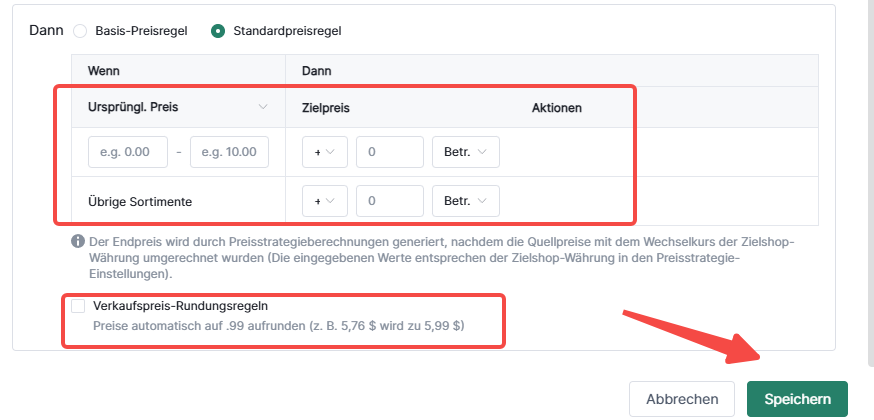
(2) Standard-Preisregel
-
Der Quellpreis unterstützt benutzerdefinierte Einstellbereiche;
-
die Währungseinheit für Additions-, Subtraktions-, Multiplikations- und Abzugswerte sollte mit der Währungseinheit der Store-Website übereinstimmen;
-
Klicken Sie nach Abschluss der Einstellungen auf Speichern.
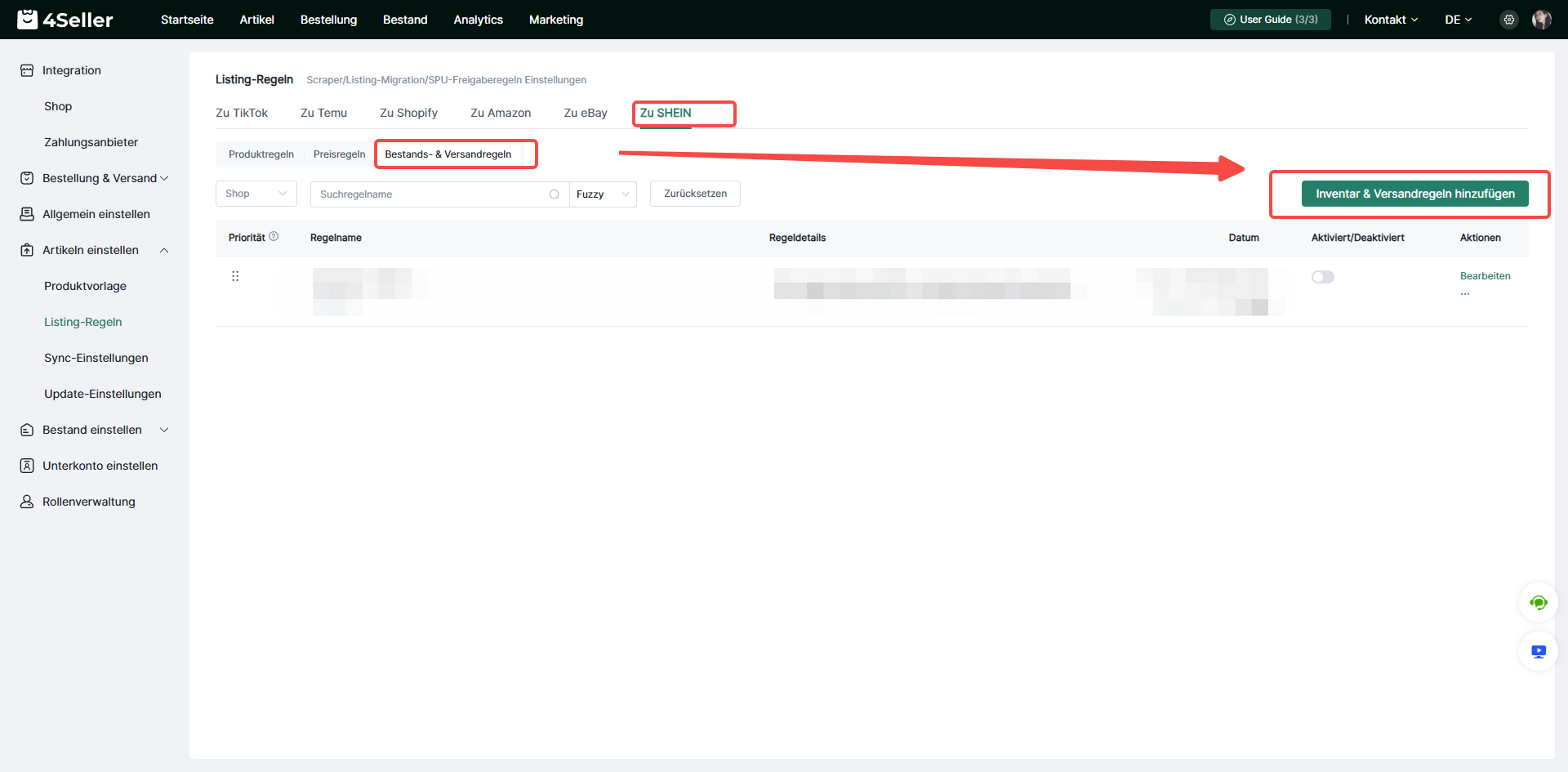
Schritt 3: Listing-Regeln - Zu Shein - Bestands- & Versandregeln- Bestands- & Versandregeln hinzufügen.
Hinweis:
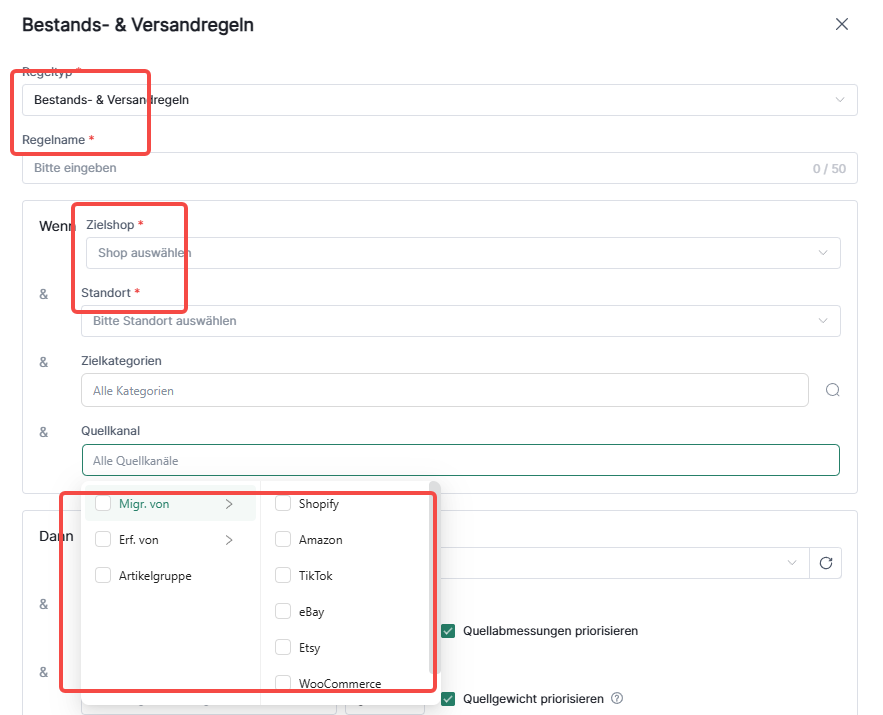
1. Zielkategorien: Unterstützt die Mehrfachauswahl von Kategorien, die Auswahl von Elternkategorien (für eine genaue Regelzuordnung wird empfohlen, Unterkategorien auszuwählen) und die manuelle Kategoriefilterung (wenn nicht konfiguriert, sind standardmäßig alle Kategorien ausgewählt, d. h. sie werden nicht als Filterbedingungen für Regeln verwendet).
2. Quellkanäle: Unterstützt die Auswahl der Plattform für Scraper oder Migration (wenn nicht konfiguriert, werden standardmäßig alle Quellkanäle verwendet, d. h. sie werden nicht als Filterbedingungen für Regeln verwendet).
3. Ziellager: Wird aus dem Shein-Backend synchronisiert, das Sie festgelegt haben.
4. Ziel-Produktmaße und Ziel-Paketgewicht: Die Ziel-Produktgröße und das Ziel-Paketgewicht können festgelegt werden, oder die Quell-Produktgröße und das Quellgewicht können priorisiert werden (wenn aktiviert, werden die in den Regeln konfigurierten Maße und Gewichte nur verwendet, wenn die Quell-Produktgröße oder das Quellgewicht leer ist).
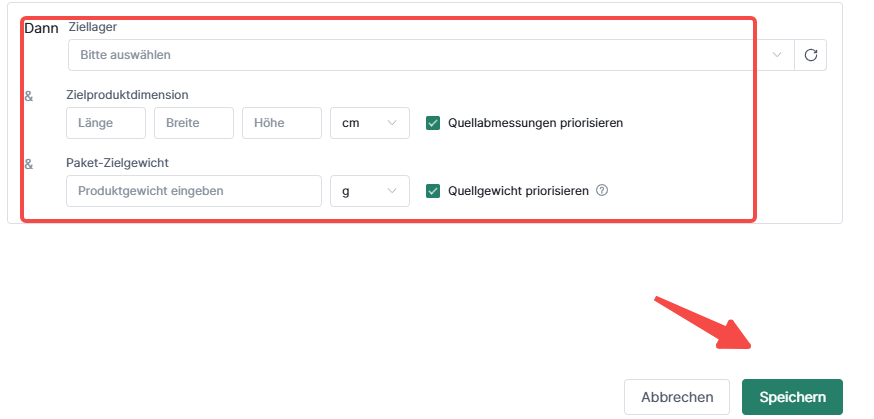
Nach Abschluss der Einstellungen klicken Sie auf Speichern.
Schritt 4: Listing-Regeln prüfen
Nach Abschluss der Regeleinstellungen können Sie die Regeln in der Oberfläche der Listing-Regeln anzeigen. Sie können nach Regeltyp, Shop-Namen und Regelnamen suchen und sortieren. Es unterstützt außerdem das erneute Bearbeiten und Aktualisieren der Regeln sowie das Kopieren und Löschen der Regeln.
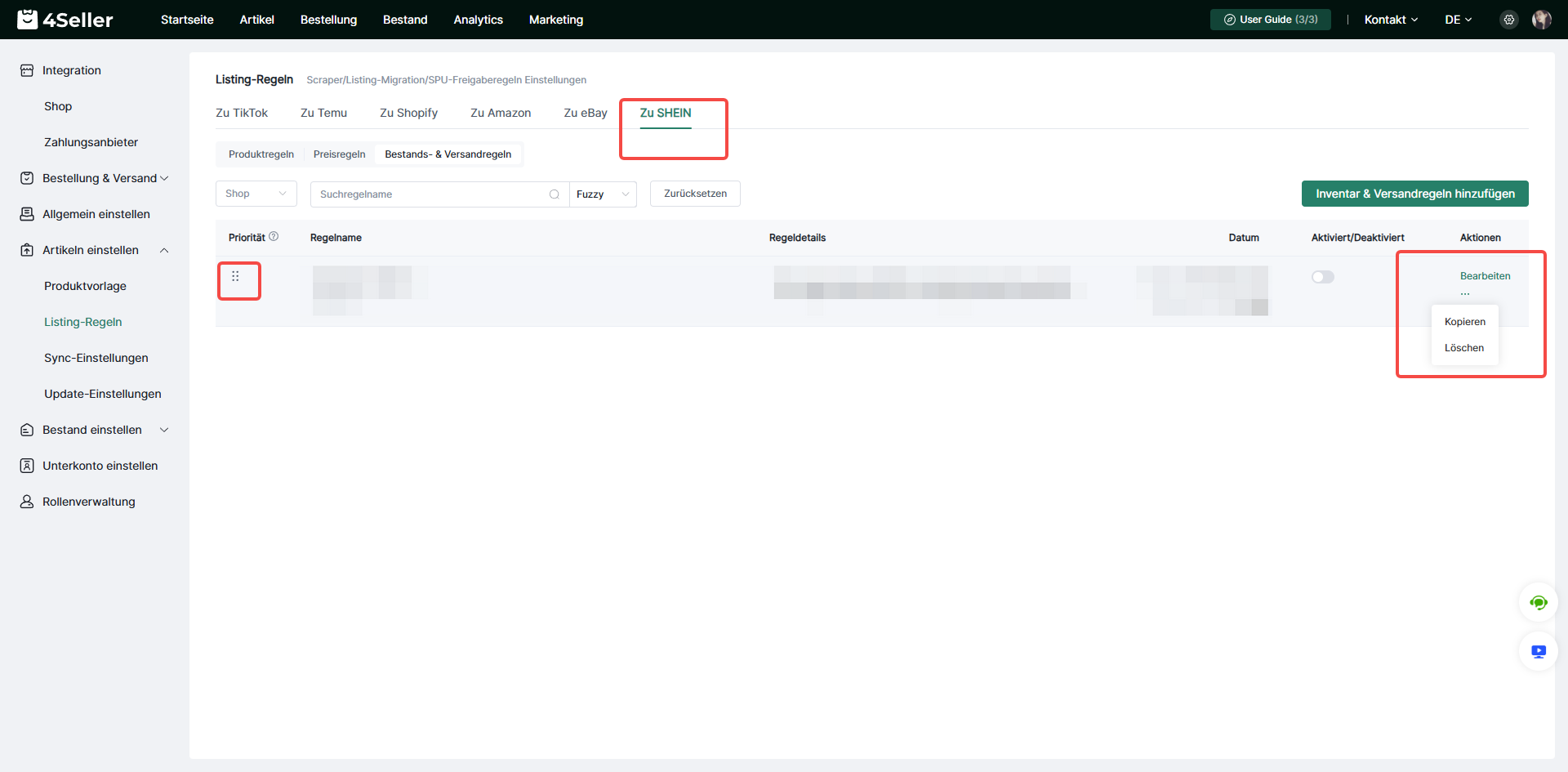
Hinweis: Auf der Shein-Bearbeitungsseite für Entwürfe können Sie die Listing-Quelle prüfen: Quell-URL, Quelle und angewendete Regeln.

Bei Problemen können Sie sich jederzeit gerne an das 4Seller-Supportteam wenden: support@4seller.com

