- Los geht's
- Video-Tutorials
- Benutzerhandbuch
- FAQs & Fehlerbehebung
Wie synchronisiere ich Listings von Shopify, Amazon, TikTok, eBay, Etsy, WooCommerce, SHEIN und Walmart in den Aliexpress-Shop?
4Seller unterstützt die Migration von Produkten von Shopify, Amazon, TikTok, eBay, Etsy, Walmart, WooCommerce und Shein zu Aliexpress. Dieser Migrationsprozess erfolgt durch Kopieren und Einfügen; die ursprünglichen Shop-Daten werden nicht gelöscht.Der Migrationsablauf besteht aus 4 Schritten: Migration starten → Kategorien bestätigen → Informationen vervollständigen → Produkte veröffentlichen. Diese Schritte verbessern die Effizienz der Listingerstellung; nach Abschluss werden die Produkte direkt auf der Plattform veröffentlicht.
I. Migrationszugang
1. Einzel- oder Sammelmigration
(1) Migrationsseite:
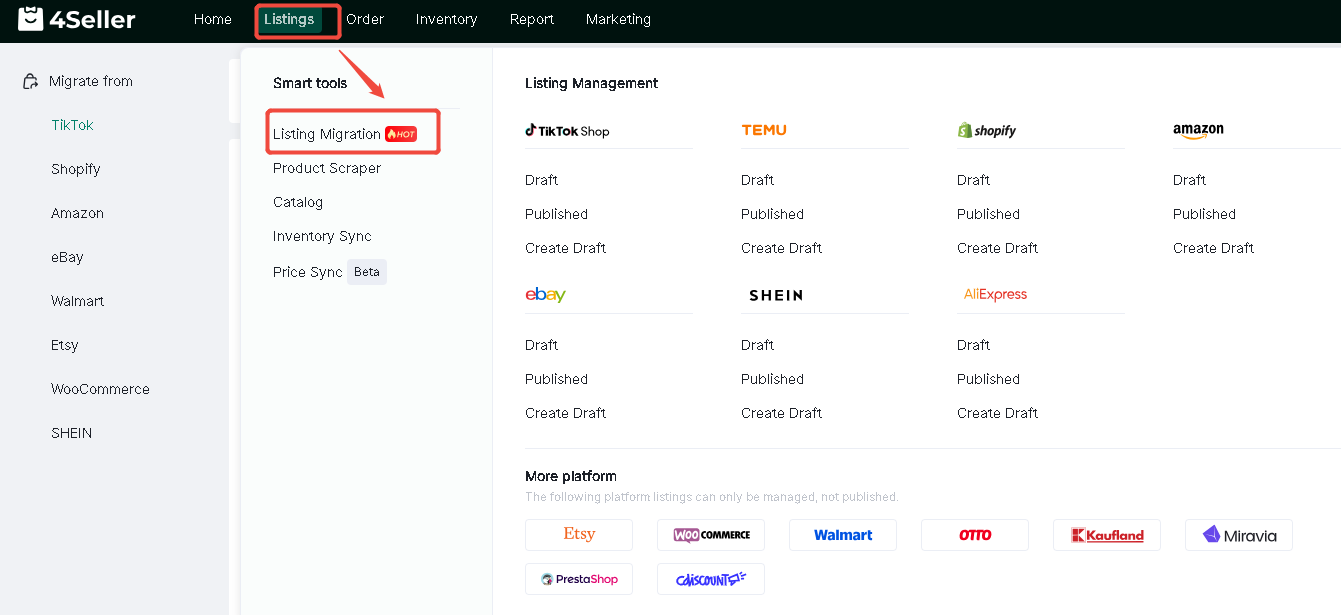
① Klicken Sie auf Listings → Listing-Migration
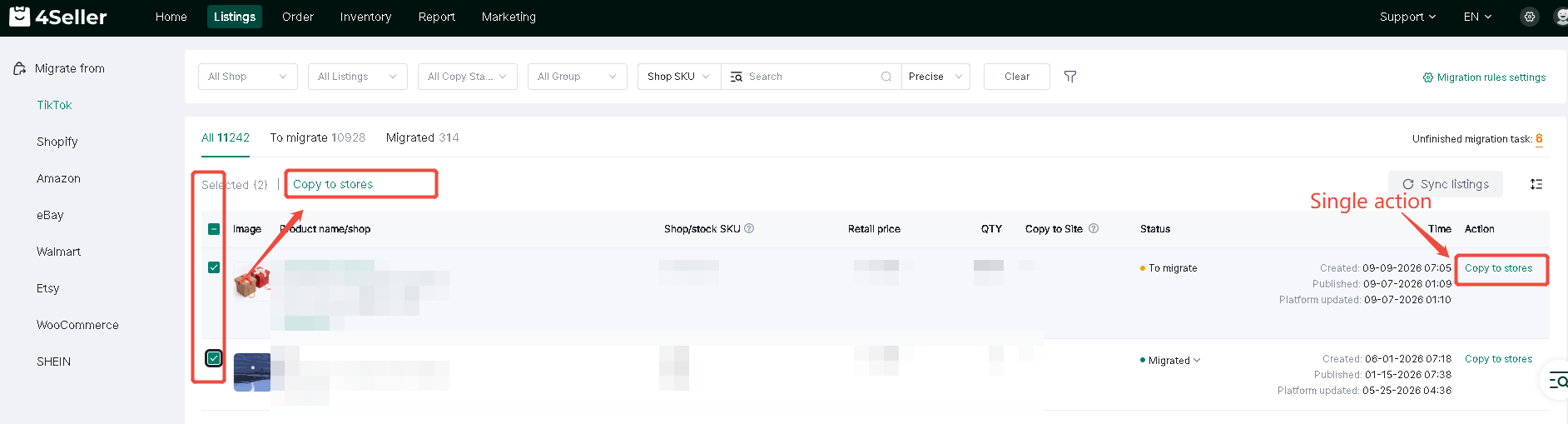
② Migration von xx-Plattform → Wählen Sie einzelne Produkte für die Migration in Ihren Shop aus oder markieren Sie mehrere Artikel und klicken Sie auf „In Shops kopieren“.
(2) Migration über die veröffentlichten Produktseiten der jeweiligen Plattform
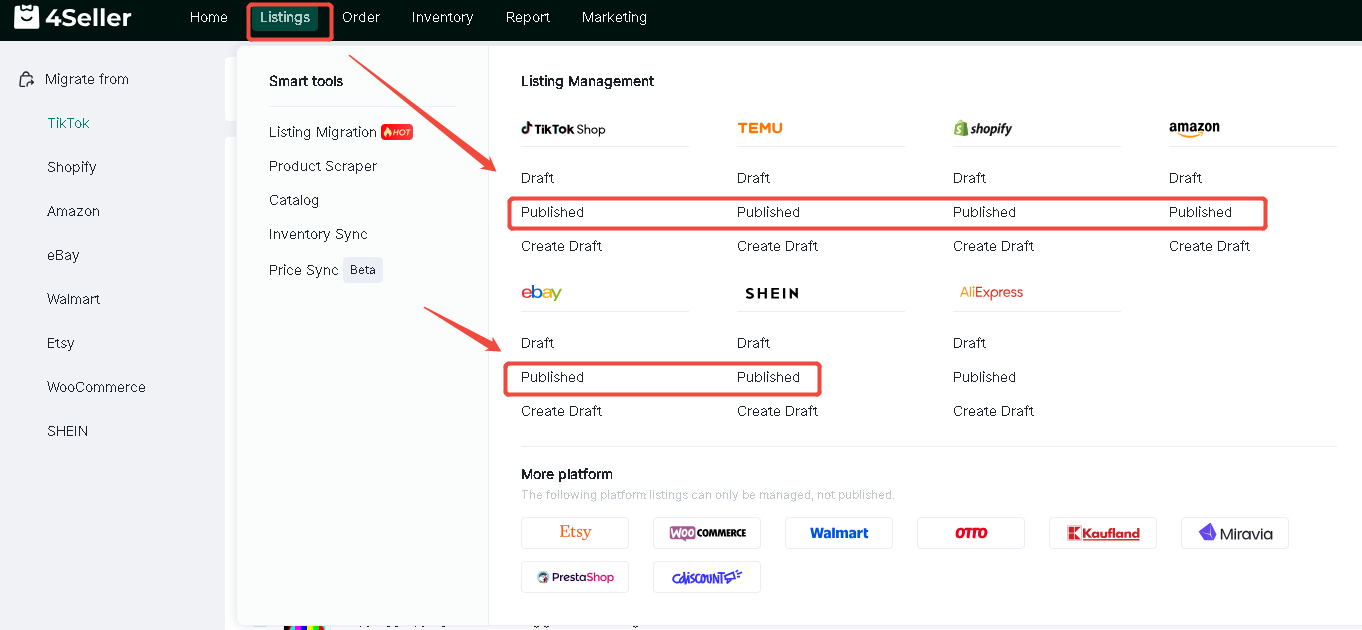
① Klicken Sie auf Listings → Rufen Sie die veröffentlichte Produktseite der entsprechenden Plattform auf
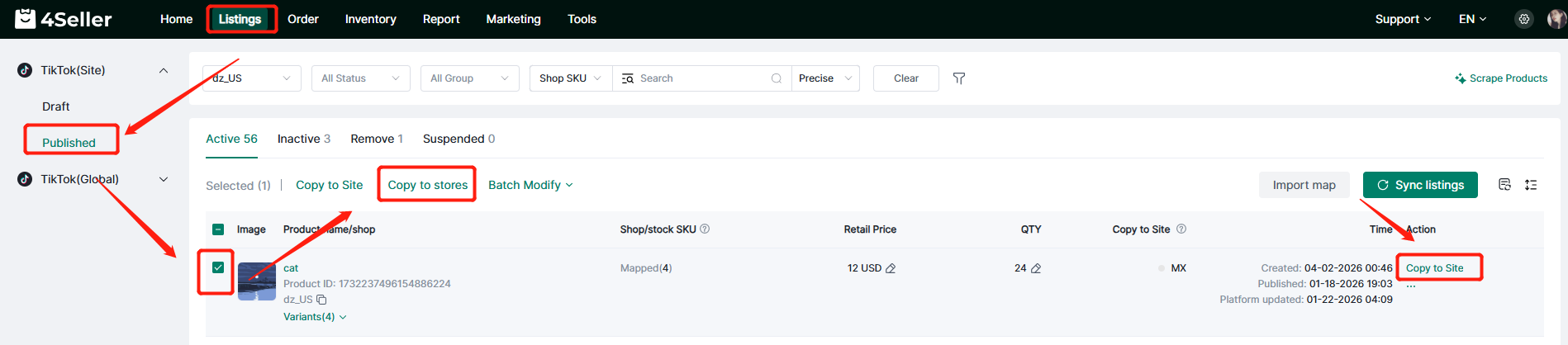
② Wählen Sie einzelne Produkte für die Migration in Ihren Shop aus oder markieren Sie mehrere Artikel und klicken Sie auf „In Shops kopieren“.
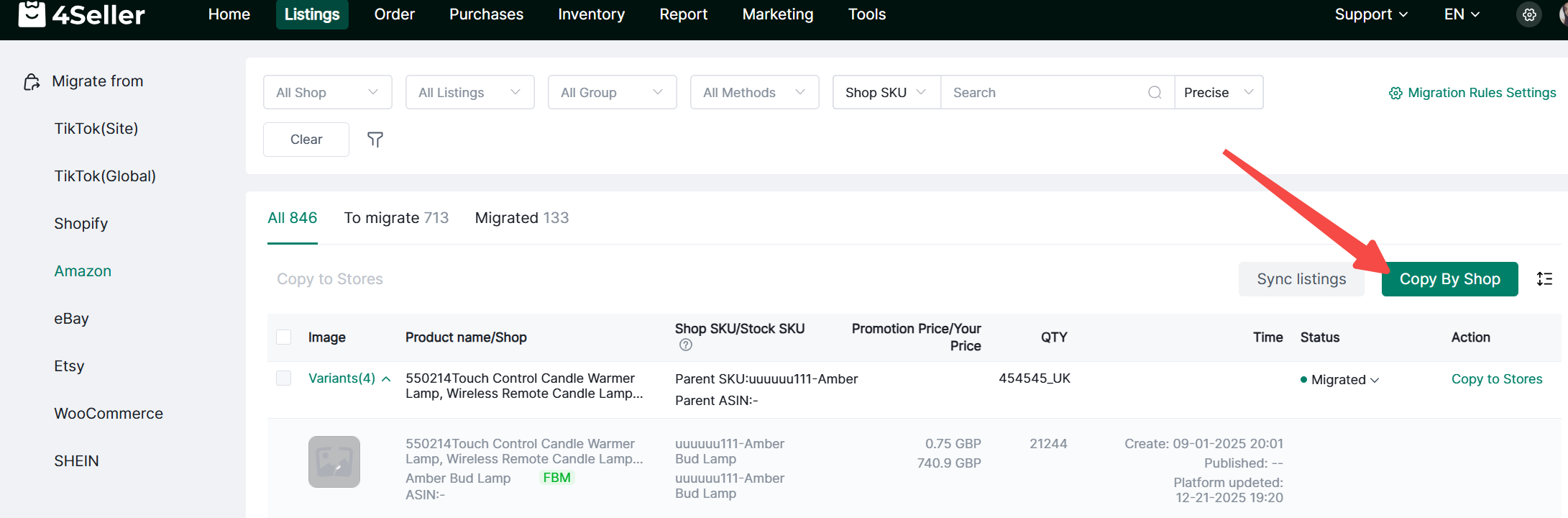
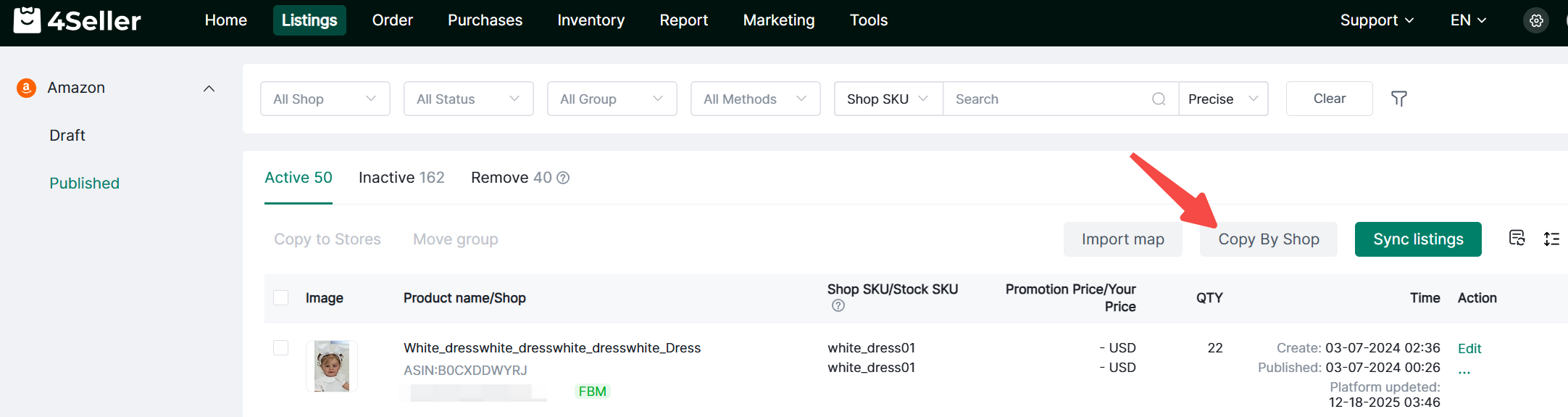
2. Komplette Shop-Migration (nur verfügbar, wenn die Produktanzahl auf der Plattform unter 2000 liegt)
(1) Migrationsseite:
① Klicken Sie auf „Nach Shop kopieren“.
(2) Migration über die veröffentlichten Produktseiten der jeweiligen Plattform
② Klicken Sie auf „Nach Shop kopieren“.
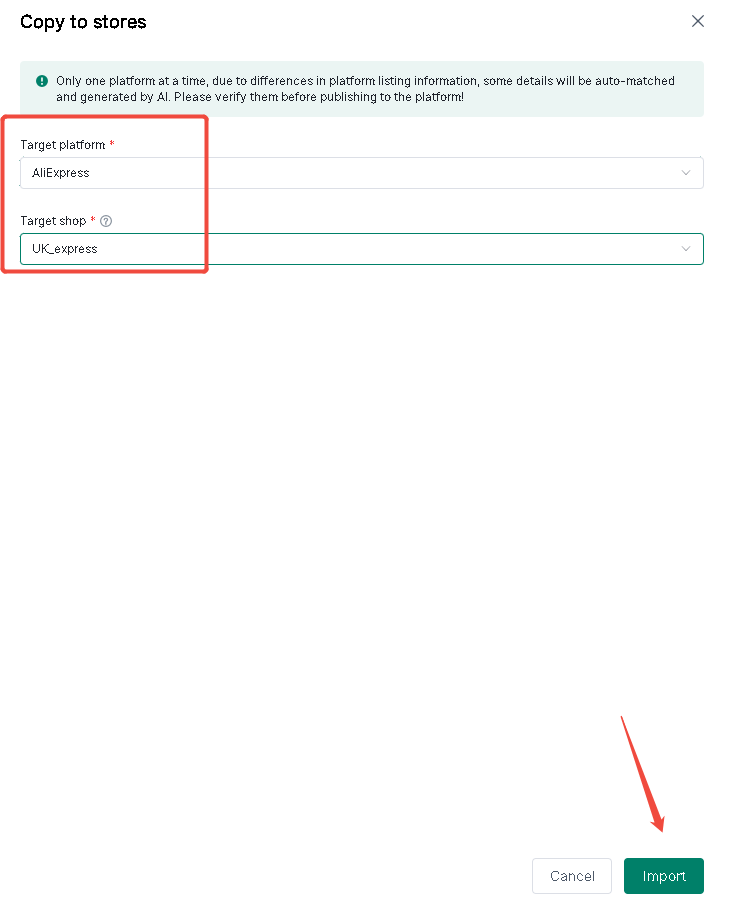
3. Wählen Sie den Aliexpress-Shop, in den migriert werden soll, aus dem Dropdown-Menü aus.
(1) Einzel- oder Sammelmigration: Nach der Auswahl auf Importieren klicken
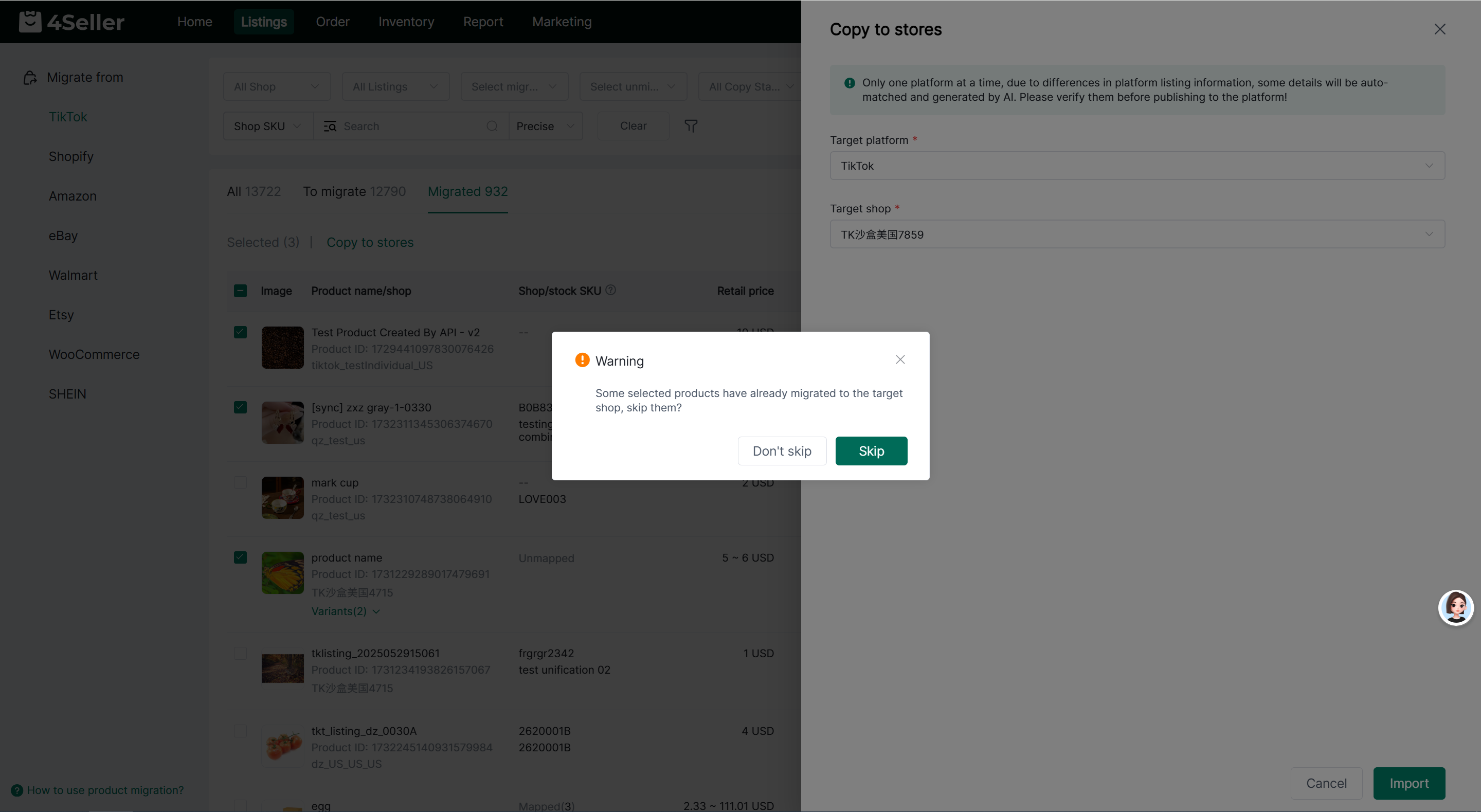
Wenn einige Produkte bereits in den Ziel-Shop migriert wurden, fragt das System, ob diese Produkte übersprungen werden sollen. Klicken Sie auf [Überspringen] und das System überspringt migrierte Produkte und migriert die restlichen weiter; klicken Sie auf[Nicht überspringen], um alle Produkte zu migrieren.
Wenn alle Produkte bereits in den Ziel-Shop migriert wurden, fragt das System, ob die Migration fortgesetzt werden soll. Sie können je nach Bedarf Fortsetzen oder Abbrechen wählen.
Hinweis: Shopify und Amazon unterstützen die Auswahl mehrerer Ziel-Shops. Das System prüft den Produktmigrationsstatus für jeden Ziel-Shop separat.
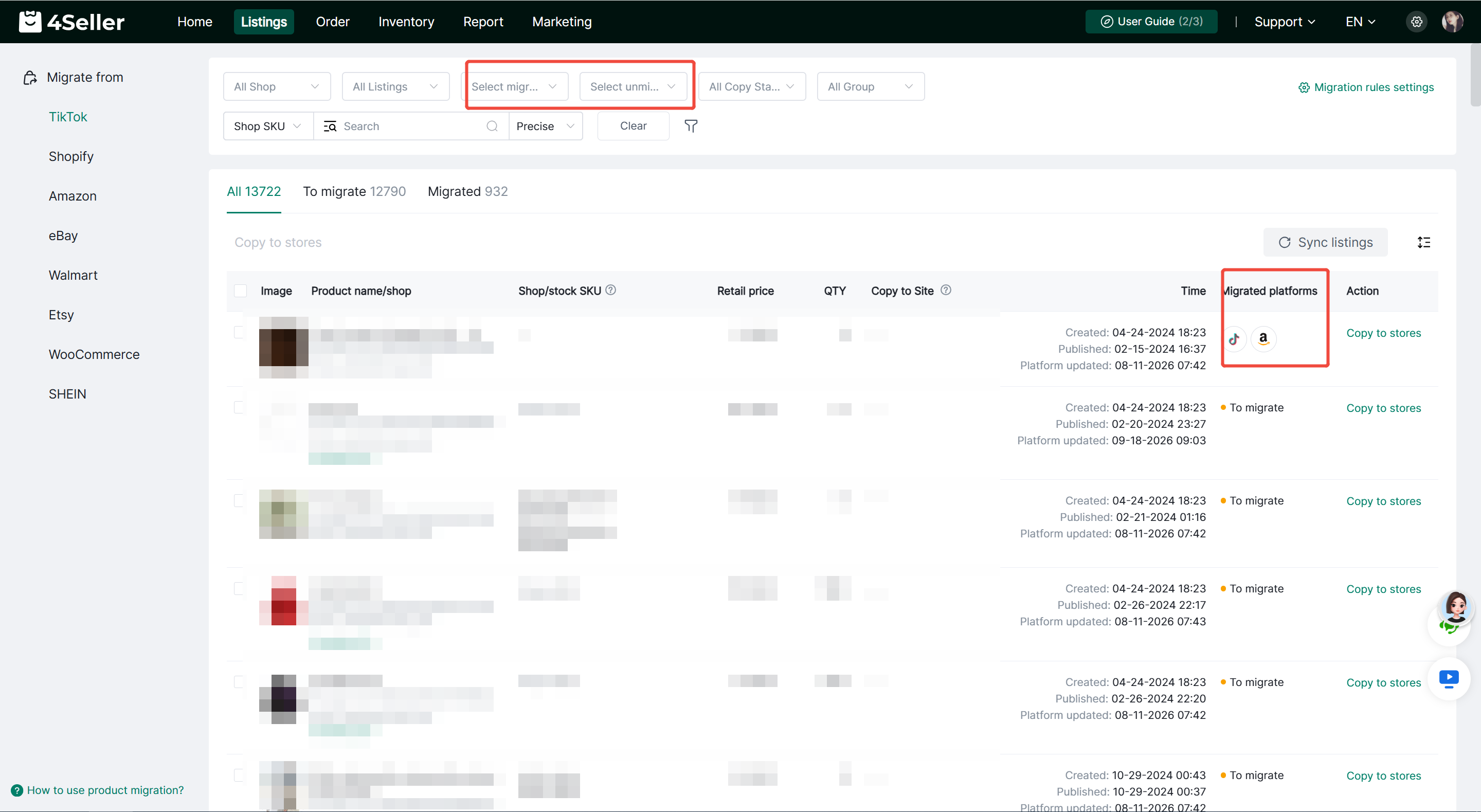
Sie können Produkte außerdem filtern nach[Migrierte Shops] und [Nicht migrierte Shops], um den Migrationsstatus von Produkten für ausgewählte Shops schnell zu prüfen.
Die [Migrierte Plattformen] Spalte in der Produktliste zeigt Symbole der Plattformen, auf die die Produkte migriert wurden. Klicken Sie auf das Plattformsymbol, um Details des migrierten Produkts anzuzeigen, einschließlich Ziel-Shop, Produktbild, Titel, Produkt-ID, Shop-SKU, Preis, Status und Migrationszeitpunkt.
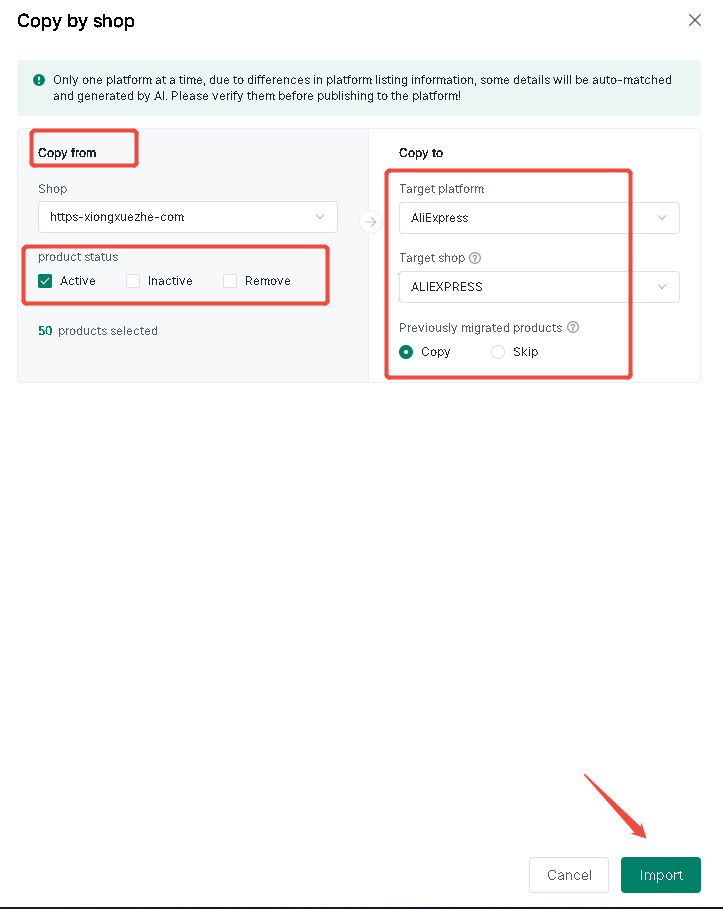
(2) Nach Shop kopieren: Produktstatus auswählen und festlegen, ob zuvor migrierte Artikel übersprungen werden sollen
„Nach Shop kopieren“ bietet die Option, doppelte Produkte zu überspringen. Wenn diese Option aktiviert ist, können Sie in den Erweiterten Einstellungen die Produktabgleichsfelder auswählen:
- Titel
- Shop-SKU
Ein Produkt wird als Duplikat erkannt und übersprungen, wenn eines der ausgewählten Felder übereinstimmt. Zuvor migrierte Produkte sind von der Duplikaterkennung ausgeschlossen.
Wenn Duplikate erkannt werden, zeigt das System die Anzahl der zu überspringenden Produkte und die Anzahl der weiter zu migrierenden Produkte an. Wenn alle Produkte Duplikate sind, müssen Sie die Option[Doppelte Produkte überspringen] deaktivieren, bevor Sie mit der Migration fortfahren.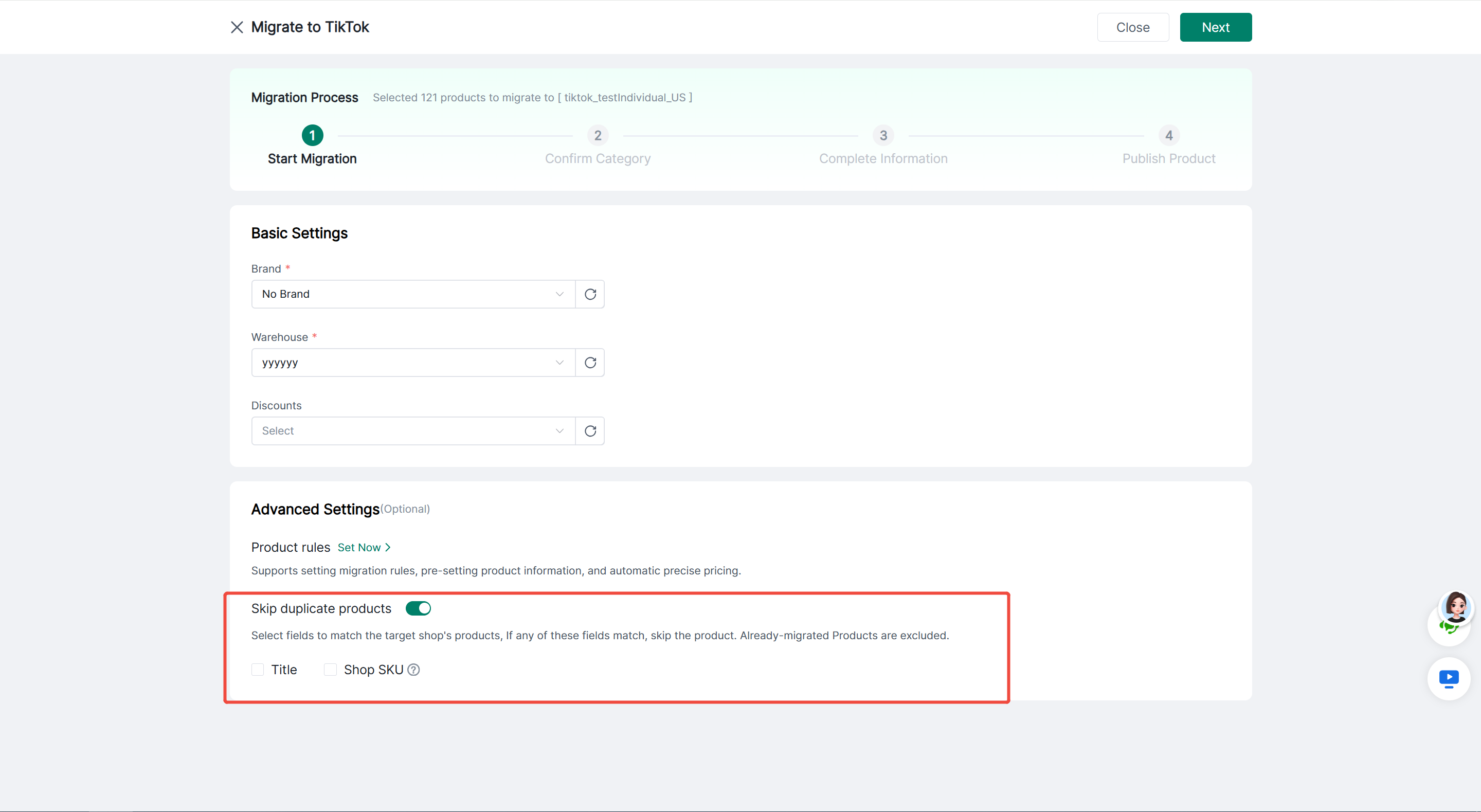
Hinweis:
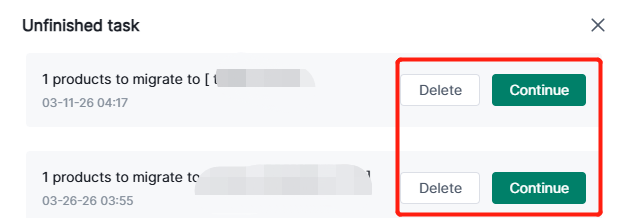
① Pro Shop kann gleichzeitig nur eine Migrationsaufgabe ausgeführt werden. Wenn eine unvollendete Aufgabe vorhanden ist, wird ein Pop-up angezeigt. Wählen Sie, ob die vorhandene Aufgabe fortgesetzt oder eine neue gestartet werden soll (unvollendete Aufgaben werden gelöscht). Bestätigen Sie nach der Auswahl.
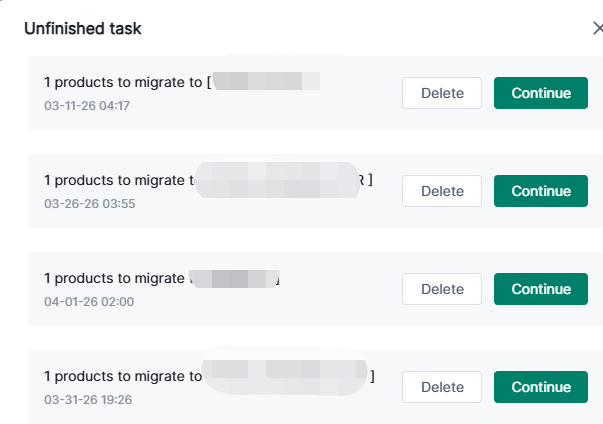
② Um anstehende Aufgaben anzuzeigen: Wenn mehrere vorhanden sind, werden sie in der Liste angezeigt. Klicken Sie auf Fortsetzen oder Löschen.
II. Migration starten
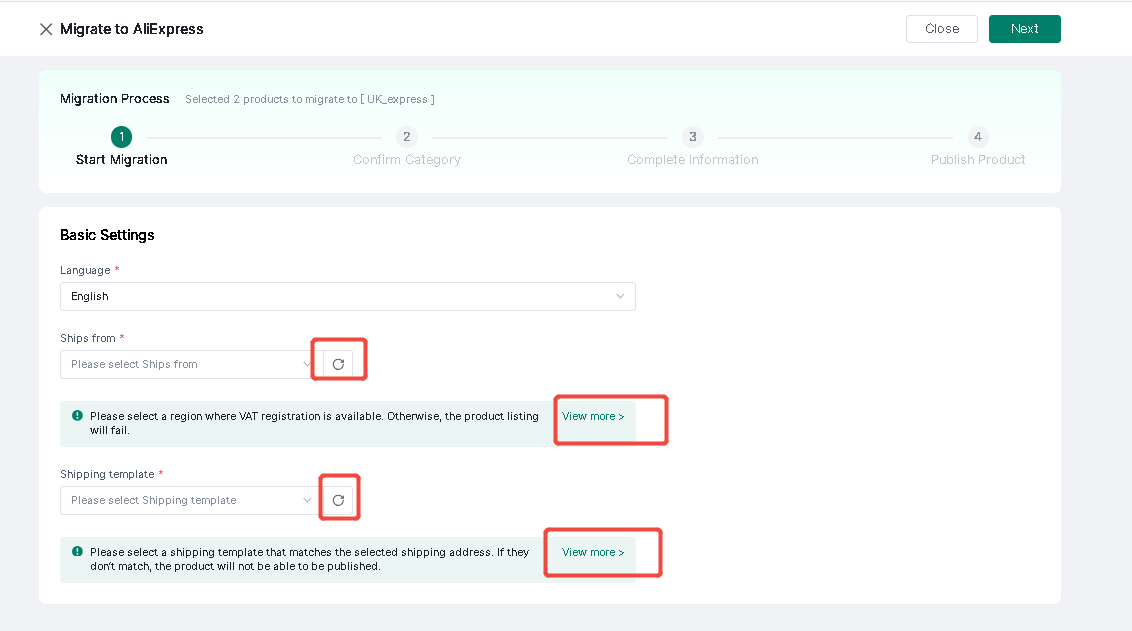
1. Grundeinstellungen:
(1) Sprache auswählen
(2) Versand aus: Wird aus dem Aliexpress-Backend synchronisiert. Falls nicht eingerichtet, können Sie auf „Mehr anzeigen“ klicken.
(3) Versandvorlage: Wird aus dem Aliexpress-Backend synchronisiert. Falls nicht eingerichtet, können Sie auf „Mehr anzeigen“ klicken.
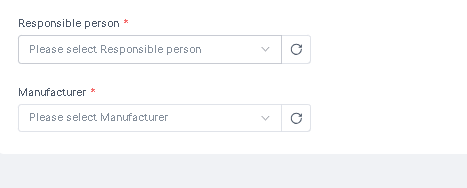
(4) Bei EU-Shops müssen die verantwortliche Person und der Hersteller angegeben werden: Wird aus dem Aliexpress-Backend synchronisiert.
2. Klicken Sie nach Abschluss auf Weiter, um zur Kategorieabgleich-Seite zu gelangen.
III. Kategorien bestätigen
1. Die Seite zeigt die Anzahl der Produkte an, die Kategorien zugeordnet wurden, sowie die Anzahl der nicht zugeordneten Produkte.
(1) Klicken Sie auf Details anzeigen, um die ursprünglichen Kategorien und die Aliexpress-Zielkategorien zu sehen.
(2) Klicken Sie auf „Kategorie zuordnen“, um Artikel manuell in der Sammelbearbeitung zuzuordnen.
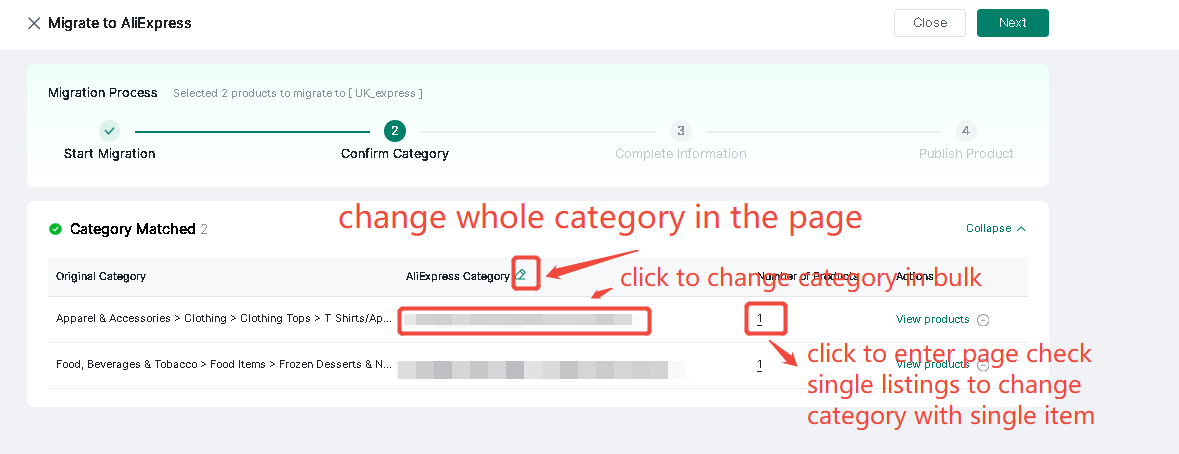
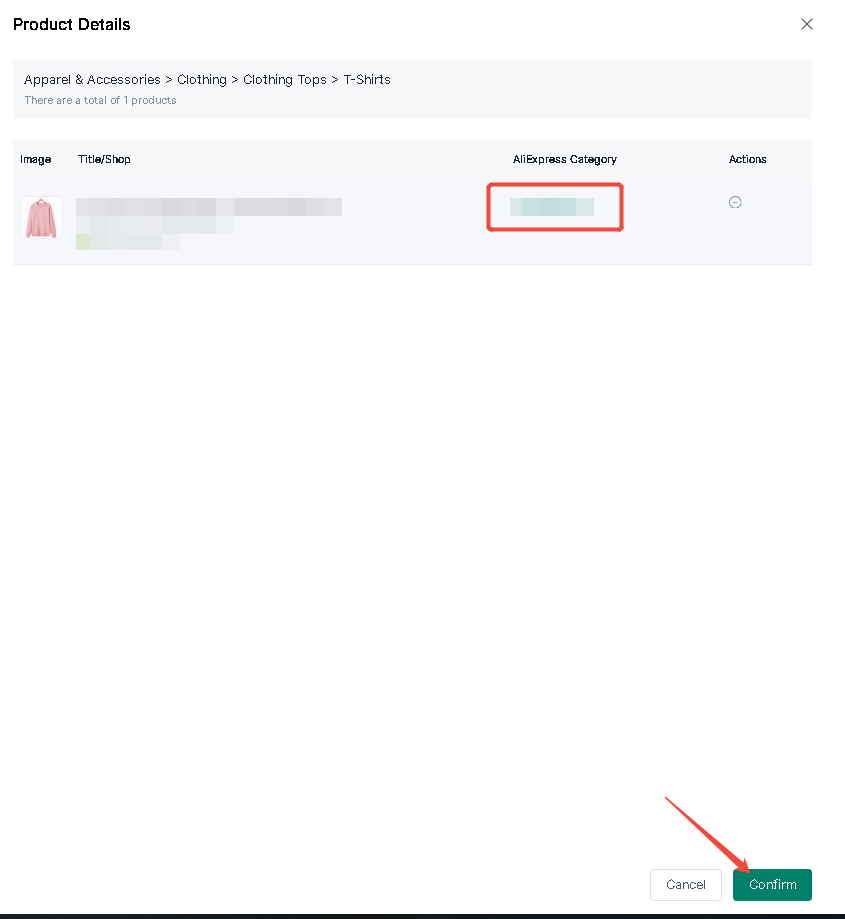
Klicken Sie auf die Zahl unter der Artikelanzahl, um die einzelnen Produkte anzuzeigen und die Kategoriezuordnung einzeln manuell anzupassen. Die Anzahl wird nach jedem zugeordneten Artikel aktualisiert.
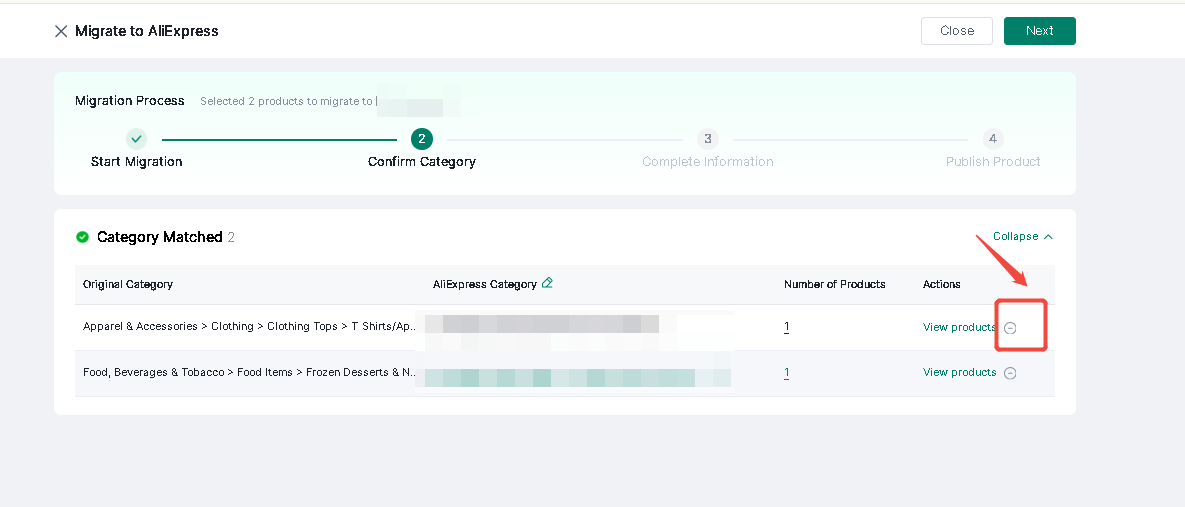
(3) Klicken Sie auf das „-“-Symbol, um einen Artikel aus der Migration zu entfernen.
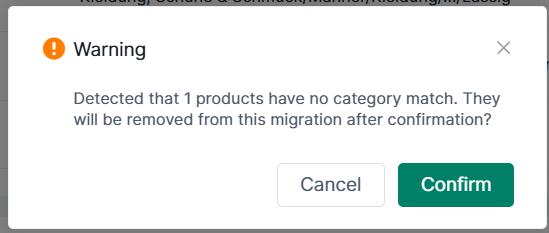
2. Klicken Sie auf Weiter. Wenn nicht zugeordnete Artikel vorhanden sind, werden diese nach der Bestätigung während der Migration entfernt.
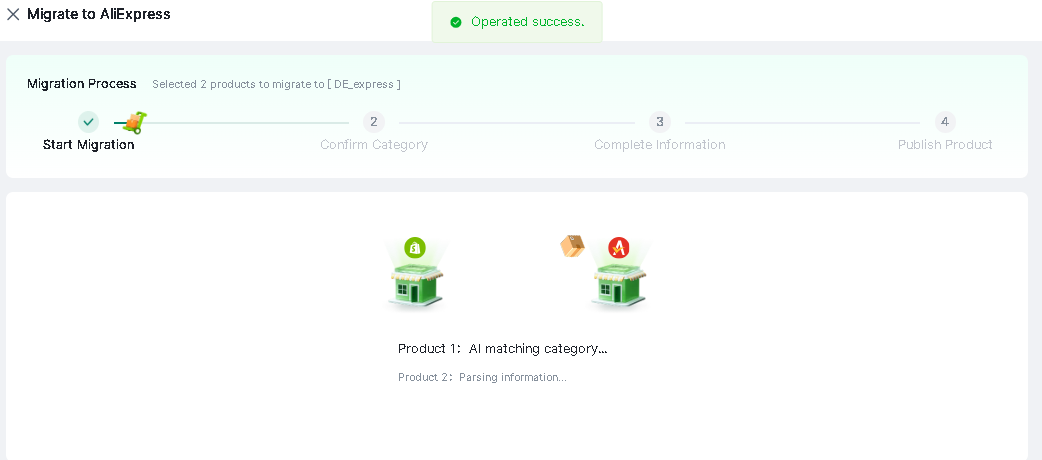
3. Warten Sie, bis der Fortschrittsbalken vollständig geladen ist.
(1) Erfolgreich migrierte Artikel werden zur Seite „Informationen ergänzen“ weitergeleitet. Wenn Sie hier abbrechen, wird die Aufgabe archiviert.
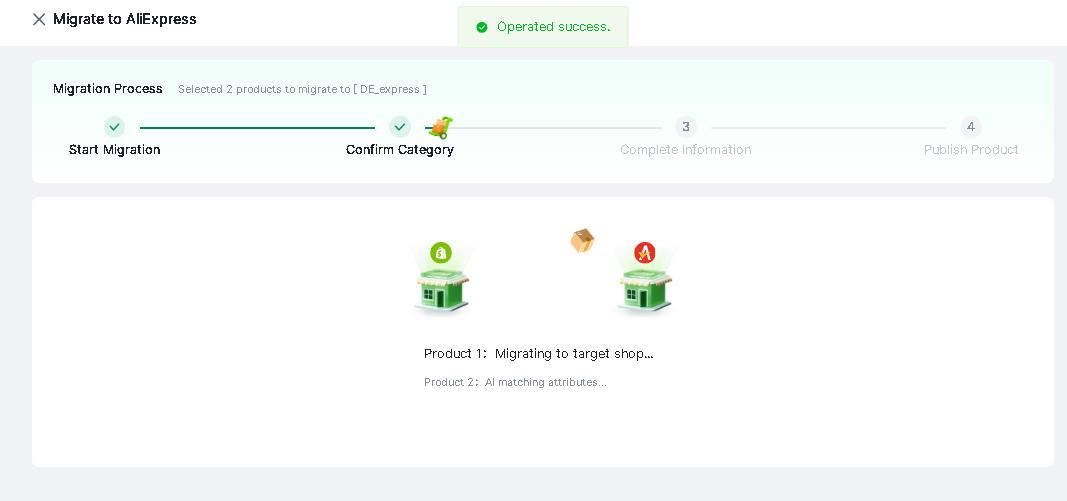
(2) Wenn Artikel nicht migriert werden können, erscheint ein Pop-up mit dem Hinweis: „Das folgende Produkt konnte aus Systemgründen nicht migriert werden und kann später erneut migriert werden.“
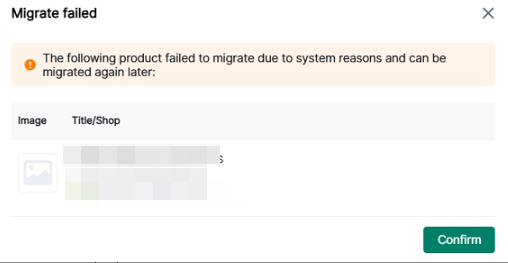
Hinweis: Wenn Sie auf dieser Seite auf Schließen klicken, wird ein Pop-up zur Speicherbestätigung angezeigt. Wenn Sie auf Speichern klicken, wird diese Seite archiviert.
Aufgrund unterschiedlicher Plattformanforderungen müssen die Informationen migrierter Artikel ergänzt und geändert werden, bevor sie erfolgreich veröffentlicht werden können.
IV. Informationen vervollständigen
1. Geeignete Produkte: Artikel, die die Listing-Anforderungen der Plattform erfüllen.
2. Produkte, die nach Ergänzung der Informationen zur Veröffentlichung geeignet sind: Artikel, denen die unten aufgeführten Informationen fehlen.
Zu ergänzende Informationen fallen in 4 Kategorien: Gewicht/Maße, Produktattribute, Produktzertifizierung und Beschreibung. Rechts wird die Anzahl der Produkte angezeigt, denen die jeweilige Information fehlt. Klicken Sie auf die verschiedenen Module, um die Informationen entsprechend zu ergänzen.
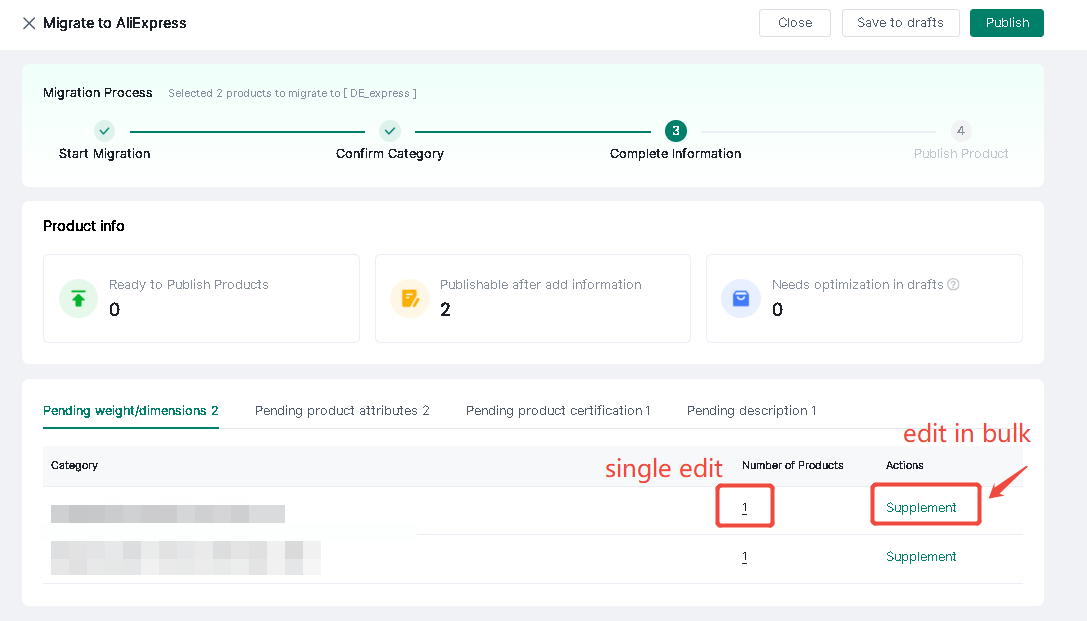
3. Nach Abschluss wird ein grüner Balken mit der Prozessprüfung angezeigt.
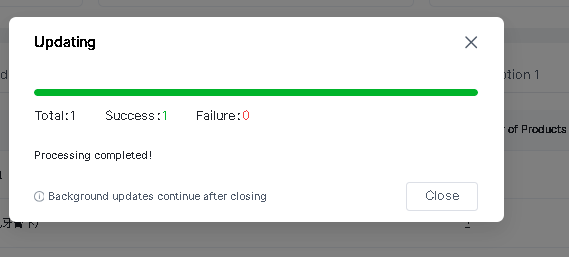
4. Nachdem alle Ergänzungen abgeschlossen sind, erscheint ein Pop-up-Fenster.
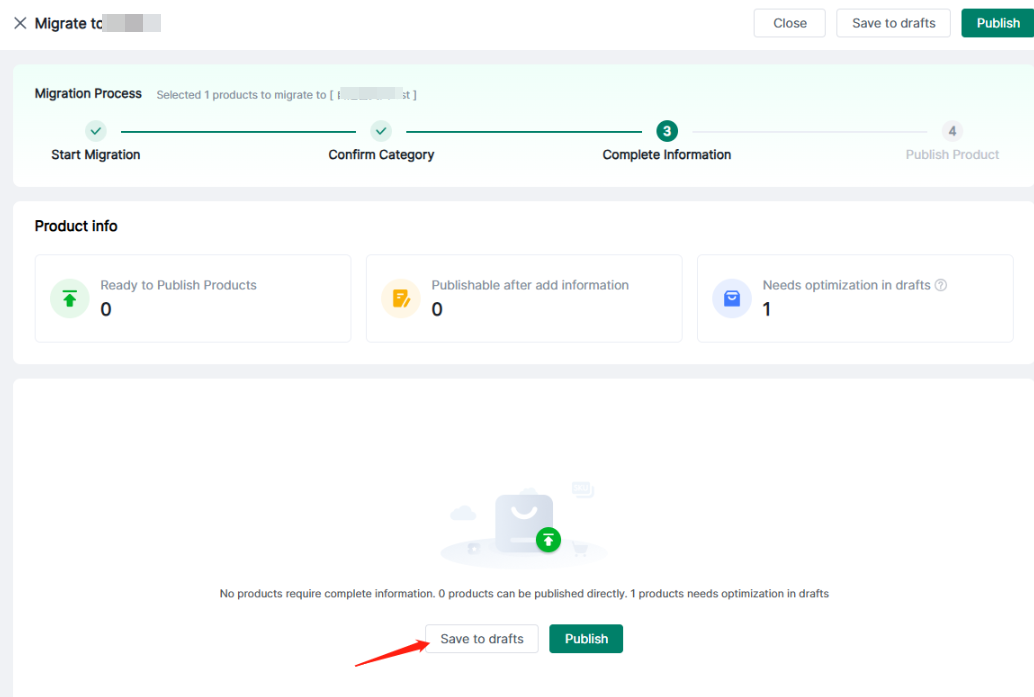
Hinweis: „Optimierung erforderlich“ bedeutet, dass die Listings noch einige Informationen ergänzen müssen, um veröffentlicht zu werden.
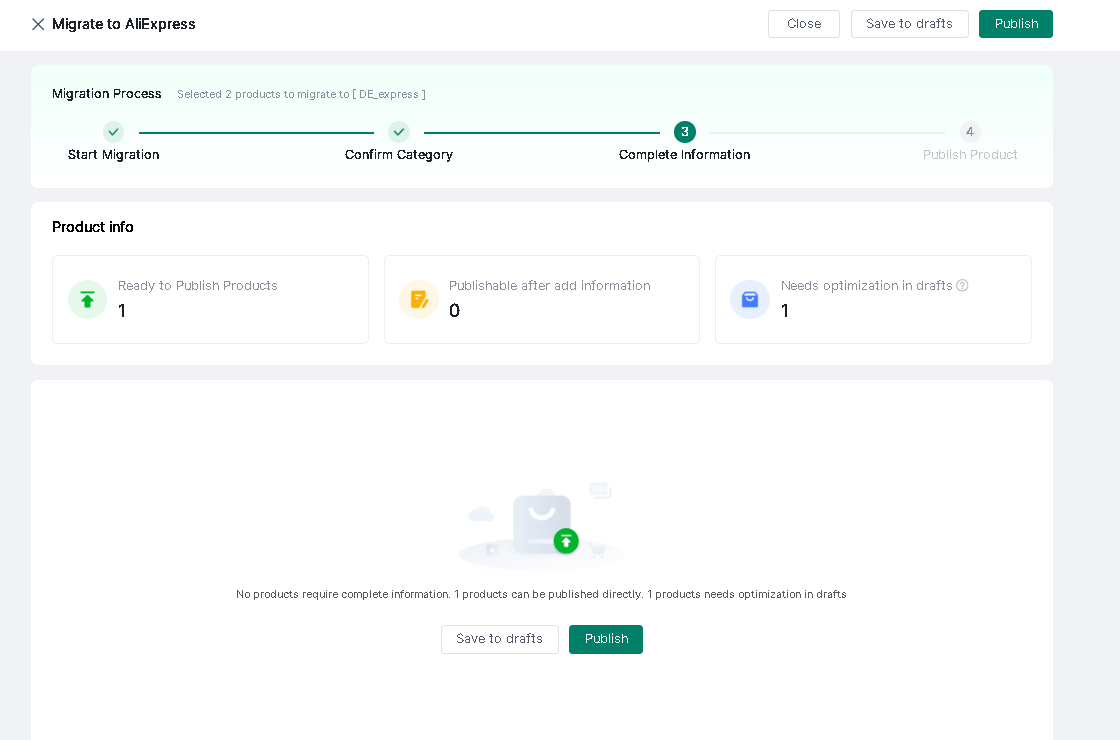
(1) Ein Klick auf „Als Entwurf speichern“ öffnet ein Pop-up-Fenster.
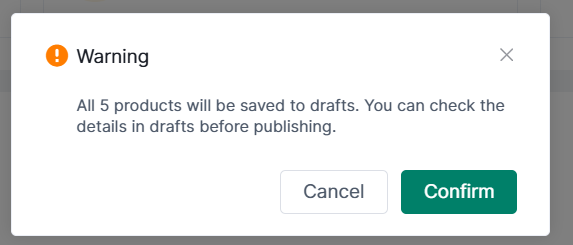
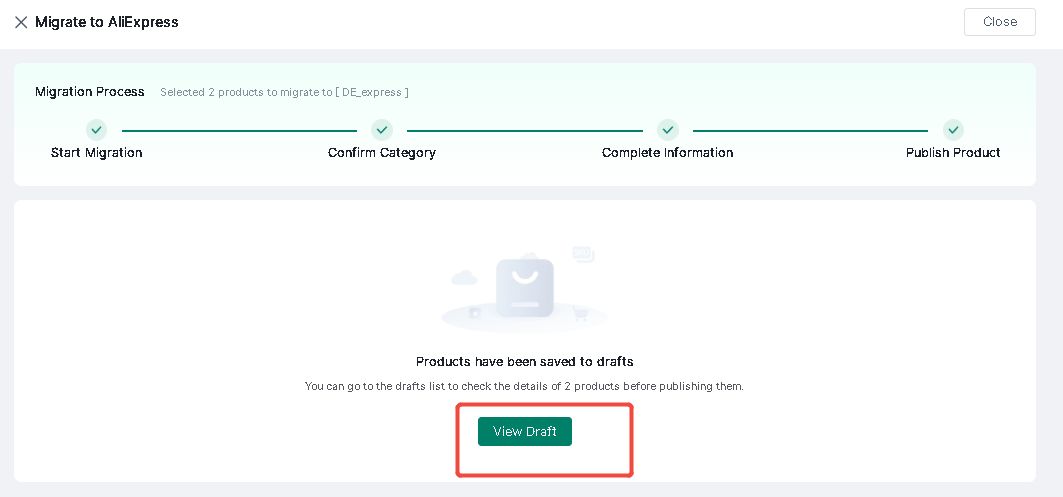
① Klicken Sie auf „Bestätigen“, um alle Produkte im Entwurfsmodus zu speichern. Sie können klicken, um den Entwurf anzusehen.
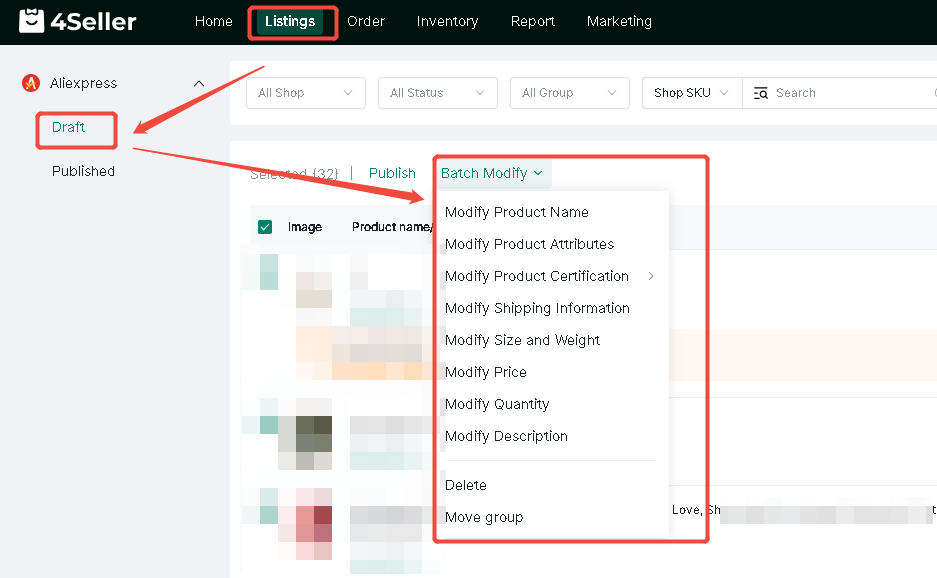
Auf der Entwurfsseite können Sie die Listings in der Sammelbearbeitung bearbeiten.
(2) Klicken Sie auf „Veröffentlichen“, um zur Produktveröffentlichungs-Seite zu gelangen.
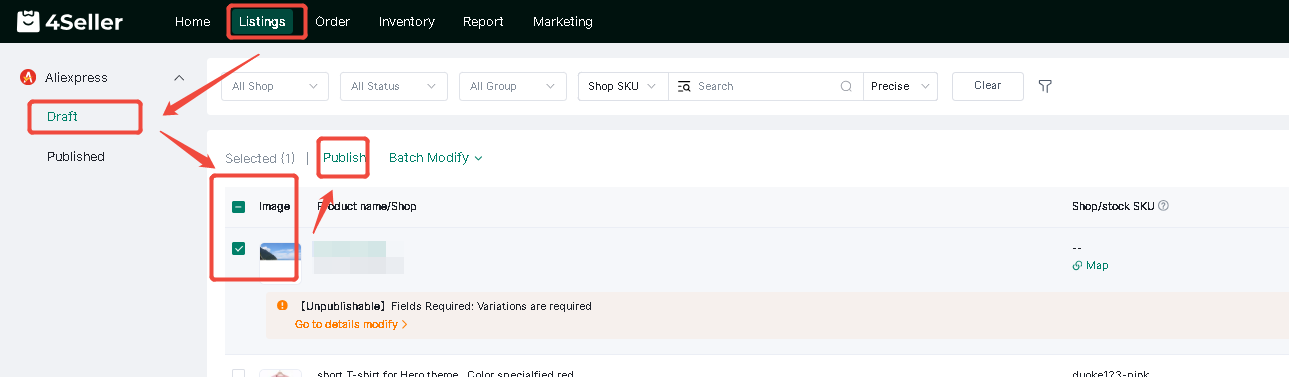
V. Produkte veröffentlichen
1. Nach einem Klick auf „Veröffentlichen“ erscheint eine Bestätigungsseite.
(1) Wenn Produkte vorhanden sind, die ergänzende Informationen benötigen
(2) Wenn keine Produkte ergänzende Informationen benötigen, bestätigt ein Pop-up: „xx veröffentlichbare Produkte werden veröffentlicht. Bestätigen?“
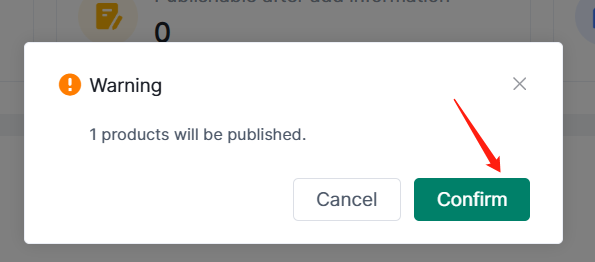
2. Der Produktveröffentlichungsstatus wird unten angezeigt.
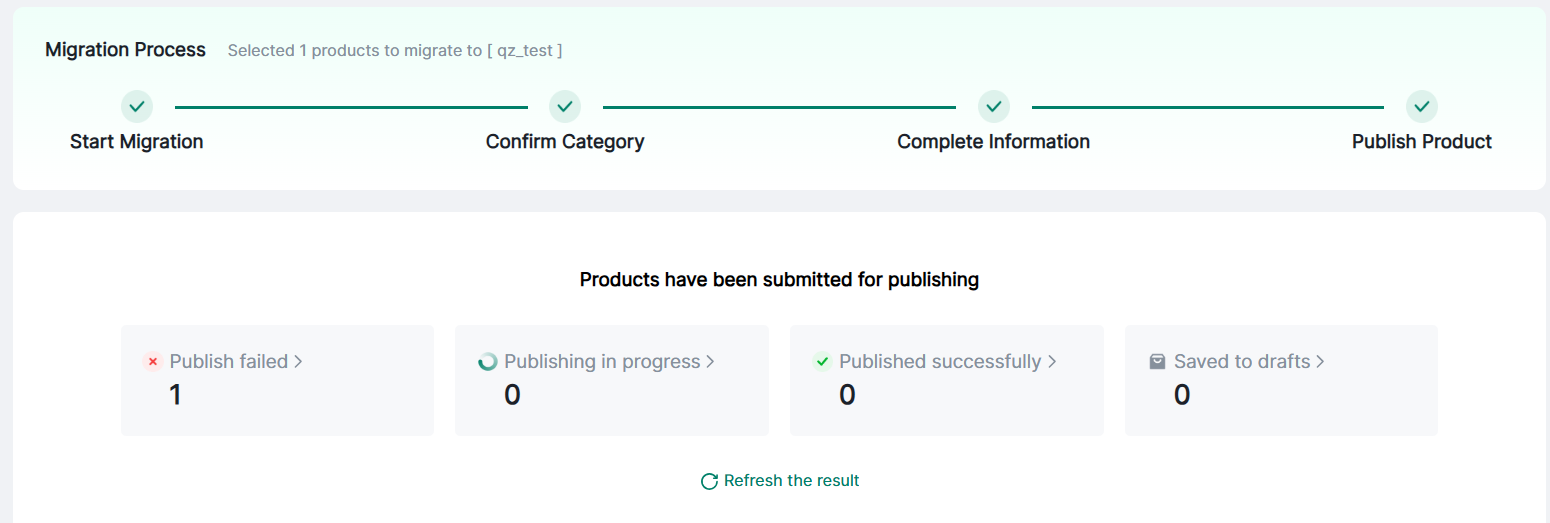
(1) Veröffentlichung fehlgeschlagen: Es wird zur Entwurfsseite für die fehlgeschlagenen Produkte dieser Aufgabe weitergeleitet.
(2) Wird veröffentlicht: Es wird zur Entwurfsseite für die Artikel weitergeleitet, die in dieser Aufgabe gerade veröffentlicht werden.
(3) Erfolgreich veröffentlicht: Es wird zur Seite der veröffentlichten Artikel dieser Aufgabe weitergeleitet.
(4) Als Entwurf gespeichert: Es wird zur Entwurfsseite für Artikel weitergeleitet, die in dieser Aufgabe zusätzliche Informationen oder eine Optimierung benötigen.
3. Als Entwurf speichern: Klicken Sie auf Entwurf anzeigen, um zum Entwurfsbereich zu springen, der die während dieses Migrationsprozesses gespeicherten Produkte anzeigt.
Migrationsprotokolle anzeigen
Die Produktmigrationsprotokolle werden automatisch entsprechend dem aktuellen Produktstatus aktualisiert:
Nachdem ein Produkt in den Ziel-Shop migriert wurde, werden die zugehörige Plattform und der Ziel-Shop aufgezeichnet.
Wenn ein migriertes Produkt aus dem Ziel-Shop gelöscht wird, wird der zugehörige Migrationsdatensatz automatisch entfernt.
Wenn der Ziel-Shop gelöscht wird, werden alle mit diesem Shop verknüpften Migrationsdatensätze automatisch entfernt.
Wenn alle migrierten Shops gelöscht werden, wechselt der Produktstatus zurück zu „Migration ausstehend“.
Sie können die Filter[Migrierte Shops] und [Nicht migrierte Shops] verwenden, um schnell zu prüfen, ob ein Produkt in den angegebenen Shop migriert wurde. Dies erleichtert eine spätere ergänzende Migration oder eine erneute Migration.
Bei Problemen wenden Sie sich bitte jederzeit an das 4Seller-Supportteam: support@4seller.com.