- Los geht's
- Video-Tutorials
- Benutzerhandbuch
- FAQs & Fehlerbehebung
Wie wickeln Sie Bestellungen über Amazon MCF automatisch in den MCF-Tools ab?
4Seller vereinfacht den Prozess durch das MCF-Tool und ermöglicht die automatische Abwicklung von Bestellungen über Amazon MCF.
Schritt 1: Integration
Sie sollten Ihren Amazon-Shop und einen weiteren Marktplatz in den MCF-Tools integrieren.
Den entsprechenden Hilfeartikel finden Sie hier:https://www.4seller.com/help/en/module-2-knowledge-base/170-EASY-MCF
Wenn Sie verschiedene Amazon-Shops haben, wird oben „Missing Amazon shop mapping for sales channel“ angezeigt. Klicken Sie auf „Resolve Now“, um die Verbindung herzustellen.Schritt 2: Mapping
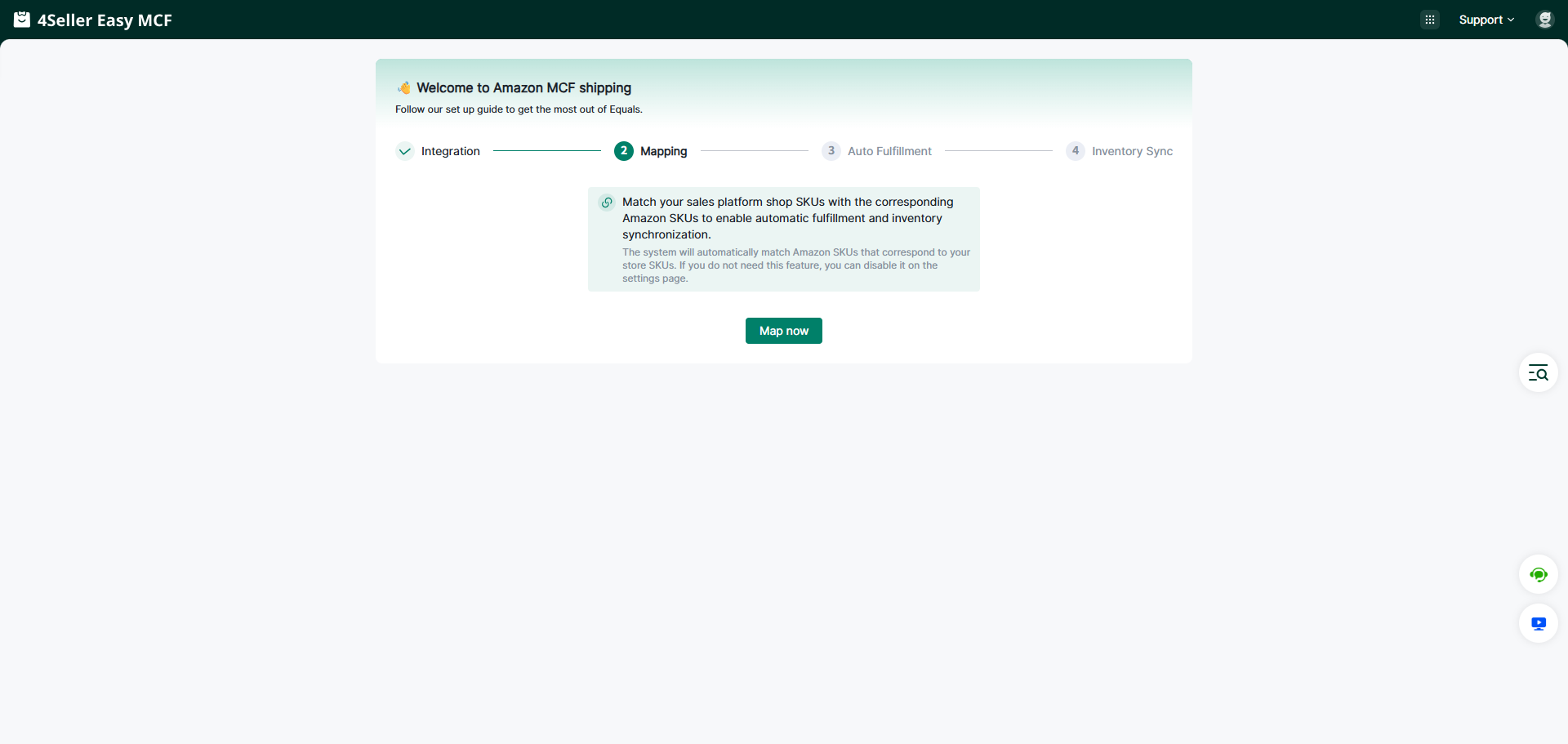
1. Ordnen Sie die SKUs Ihres Verkaufsplattform-Shops den entsprechenden Amazon-SKUs zu, um automatisches Fulfillment und Bestandssynchronisierung zu ermöglichen.
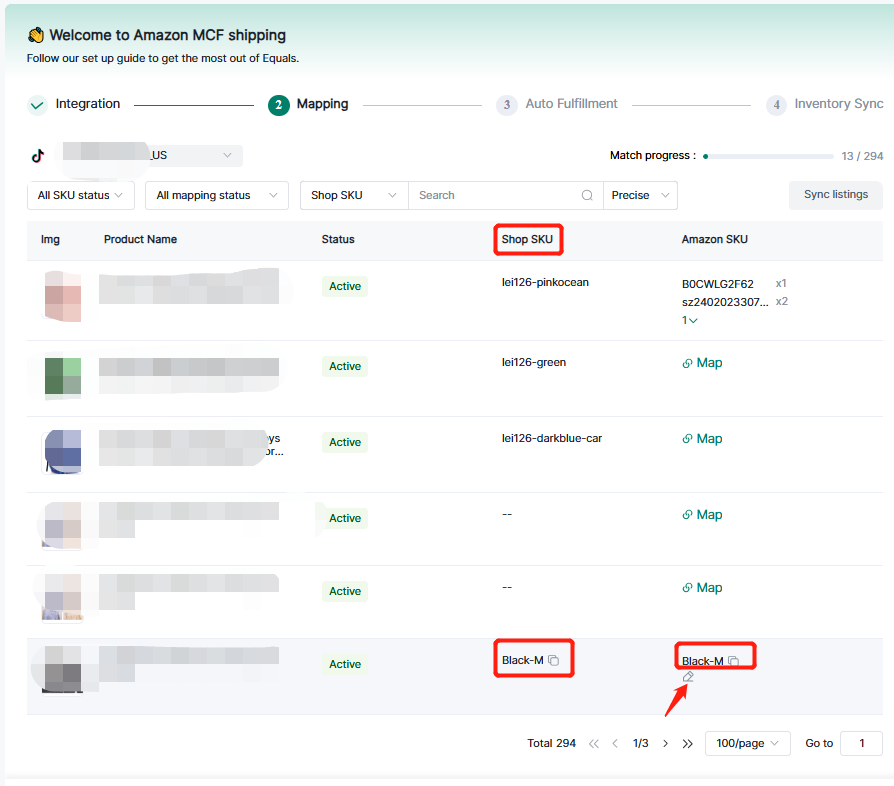
2. Rufen Sie die Mapping-Seite auf. Wenn die Shop-SKU mit der Amazon-SKU übereinstimmt, wird sie automatisch zugeordnet. Sie können die Zuordnung über die Schaltfläche „Bearbeiten“ ändern.
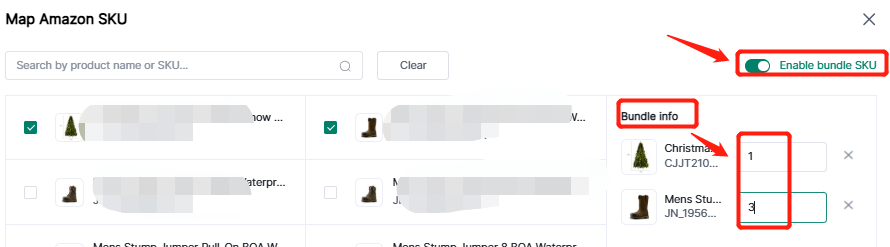
3. Wenn Sie Amazon-Bundle-SKUs zuordnen möchten, können Sie auf der Mapping-Seite die Option „Bundle-SKU aktivieren“ öffnen, die SKU auswählen, die Menge in den Bundle-Informationen bearbeiten und bestätigen.
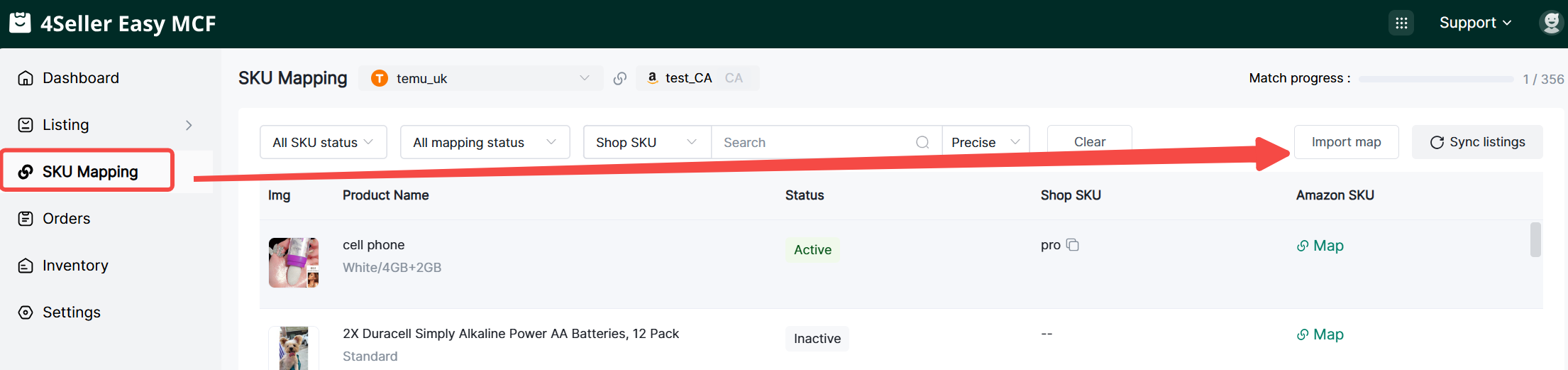
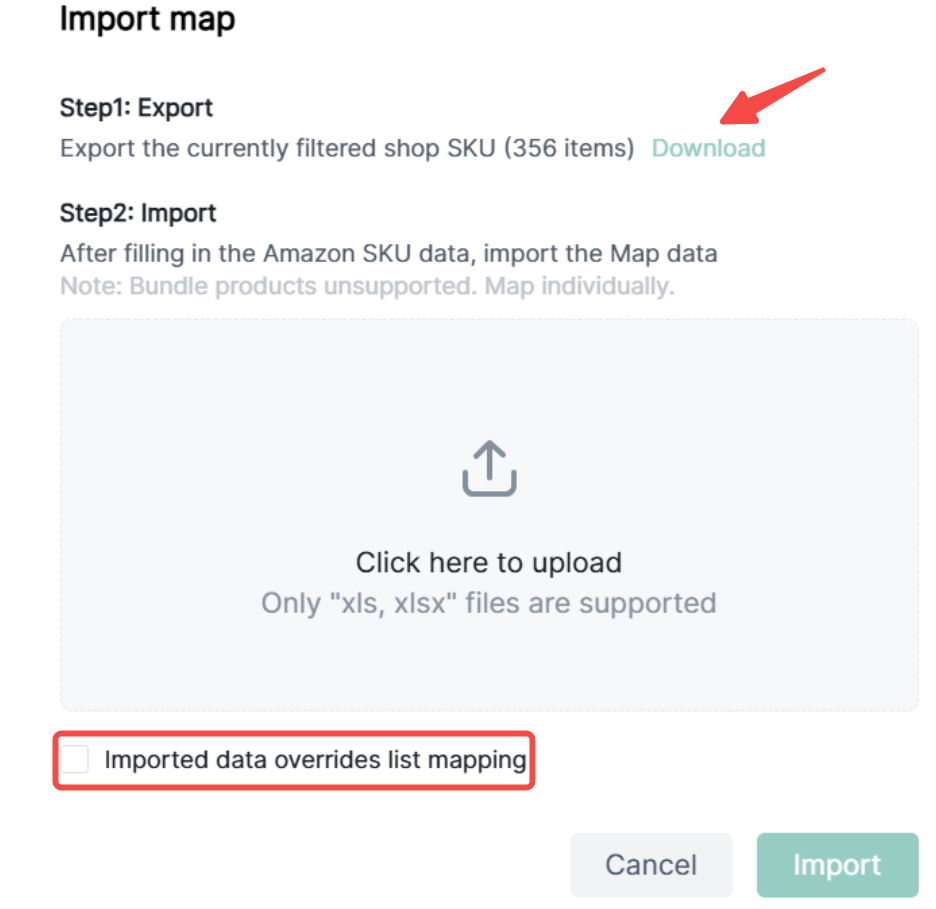
4. Sie können auch die Import-Mapping-Funktion nutzen, um effizienter zu arbeiten.(1) Klicken Sie auf „SKU-Mapping – Import-Mapping“.
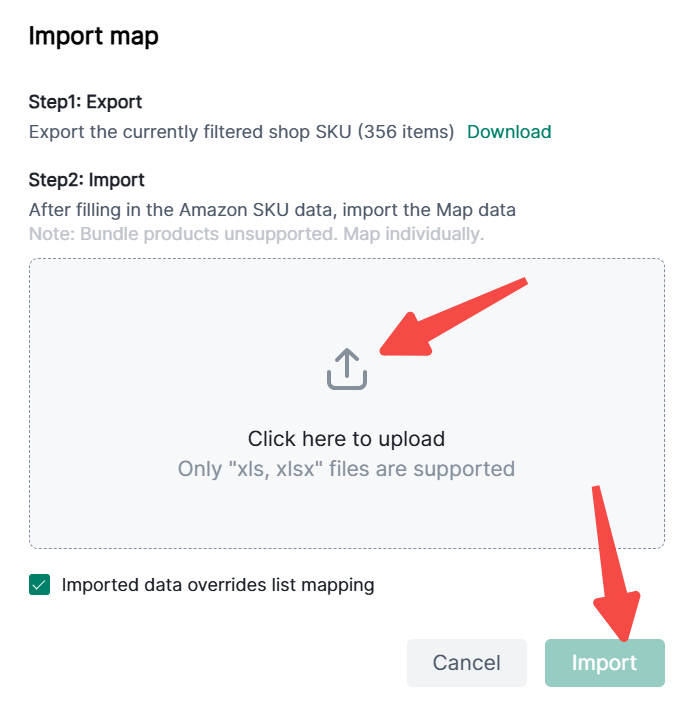
(2) Laden Sie die Datei herunter und füllen Sie die Informationen aus. Sie können wählen, ob vorhandene Zuordnungen überschrieben werden sollen oder nicht.
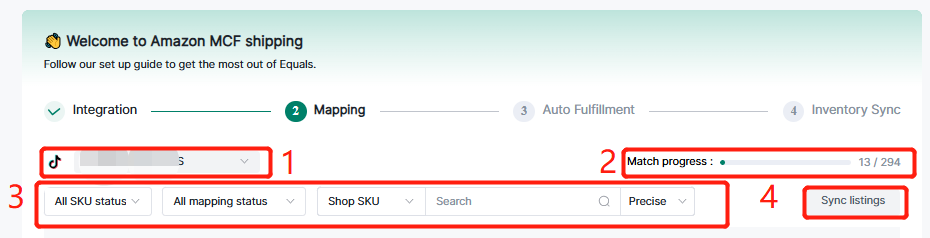
(3) Nachdem Sie die Vorlage ausgefüllt haben, klicken Sie auf „Hochladen und importieren“.Hinweis: Bedeutung der Zahlen 1–4 im Bild
(1) Wenn Sie mehrere Shops verbunden haben, können Sie hier auswählen/filtern.
(2) Sie können den Mapping-Fortschritt einsehen, um die restlichen SKUs zuzuordnen.
(3) Sie können SKUs über die Filterleiste filtern.
(4) Wenn einige Angebote nicht in 4Seller synchronisiert wurden, klicken Sie auf „Angebote synchronisieren“.
Schritt 3: Automatisches Fulfillment
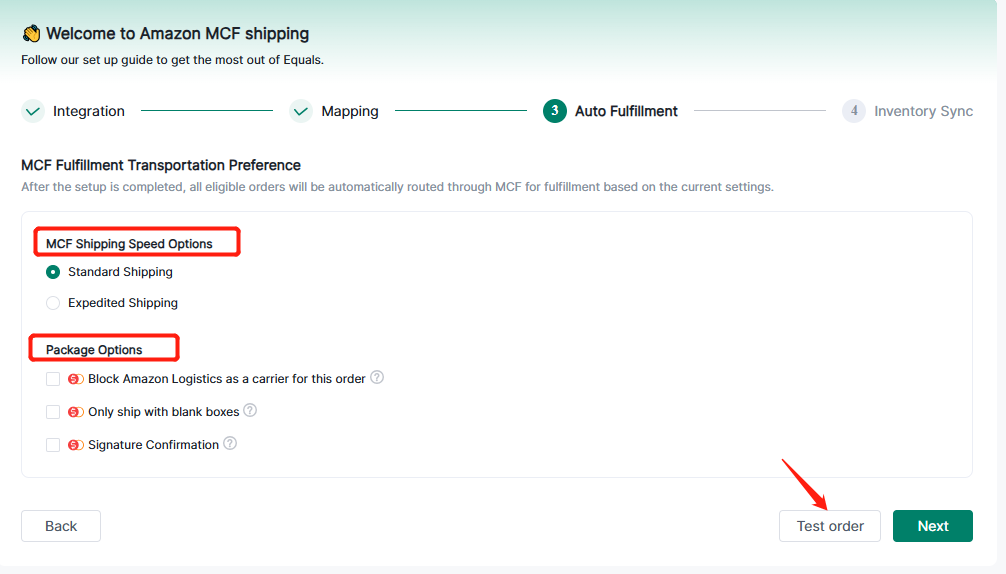
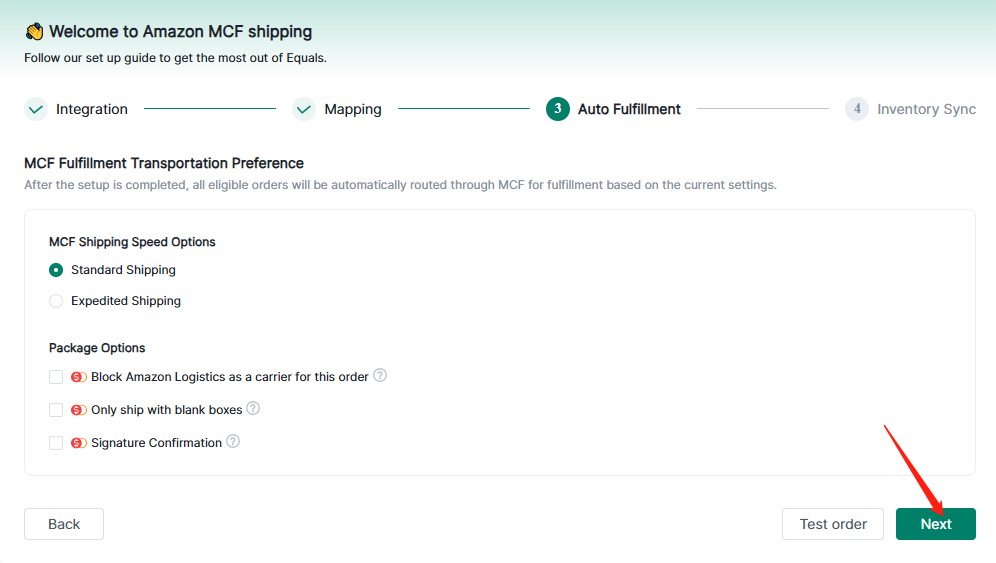
1. Wählen Sie die Optionen für die MCF-Versandgeschwindigkeit und die Paketoptionen – „Weiter“
Hinweis: Nach Abschluss der Einrichtung werden alle berechtigten Bestellungen basierend auf den aktuellen Einstellungen automatisch über MCF zur Abwicklung geleitet.
2. Sie können auf „Testbestellung“ klicken, um den Prozess zu testen.(Kein erforderlicher Schritt)
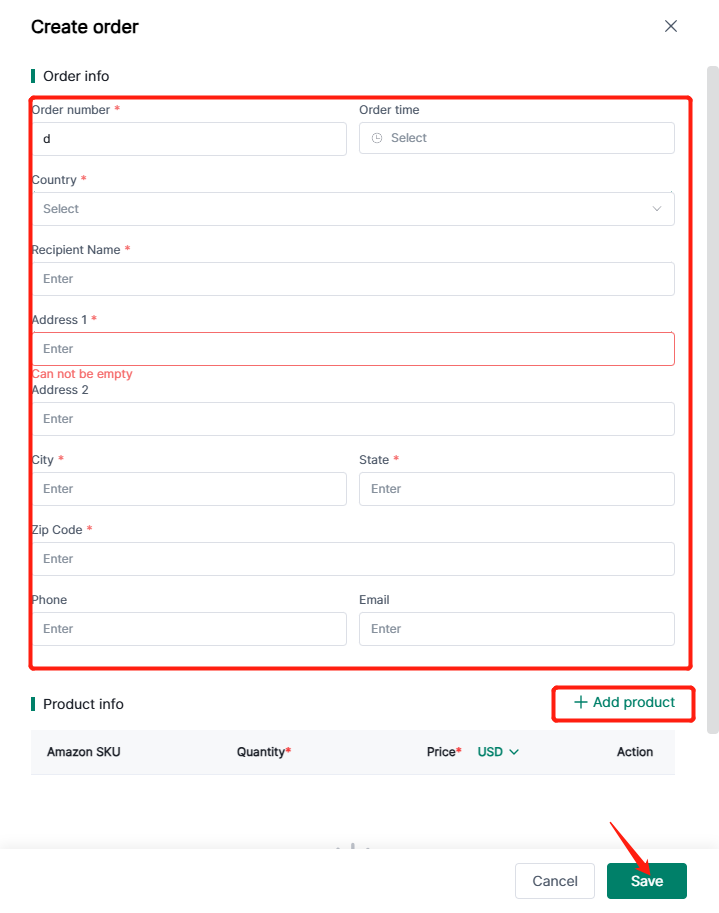
Rufen Sie die Testseite auf und klicken Sie auf „Bestellung erstellen“.
Füllen Sie die erforderlichen Informationen aus und klicken Sie dann auf „Speichern“.
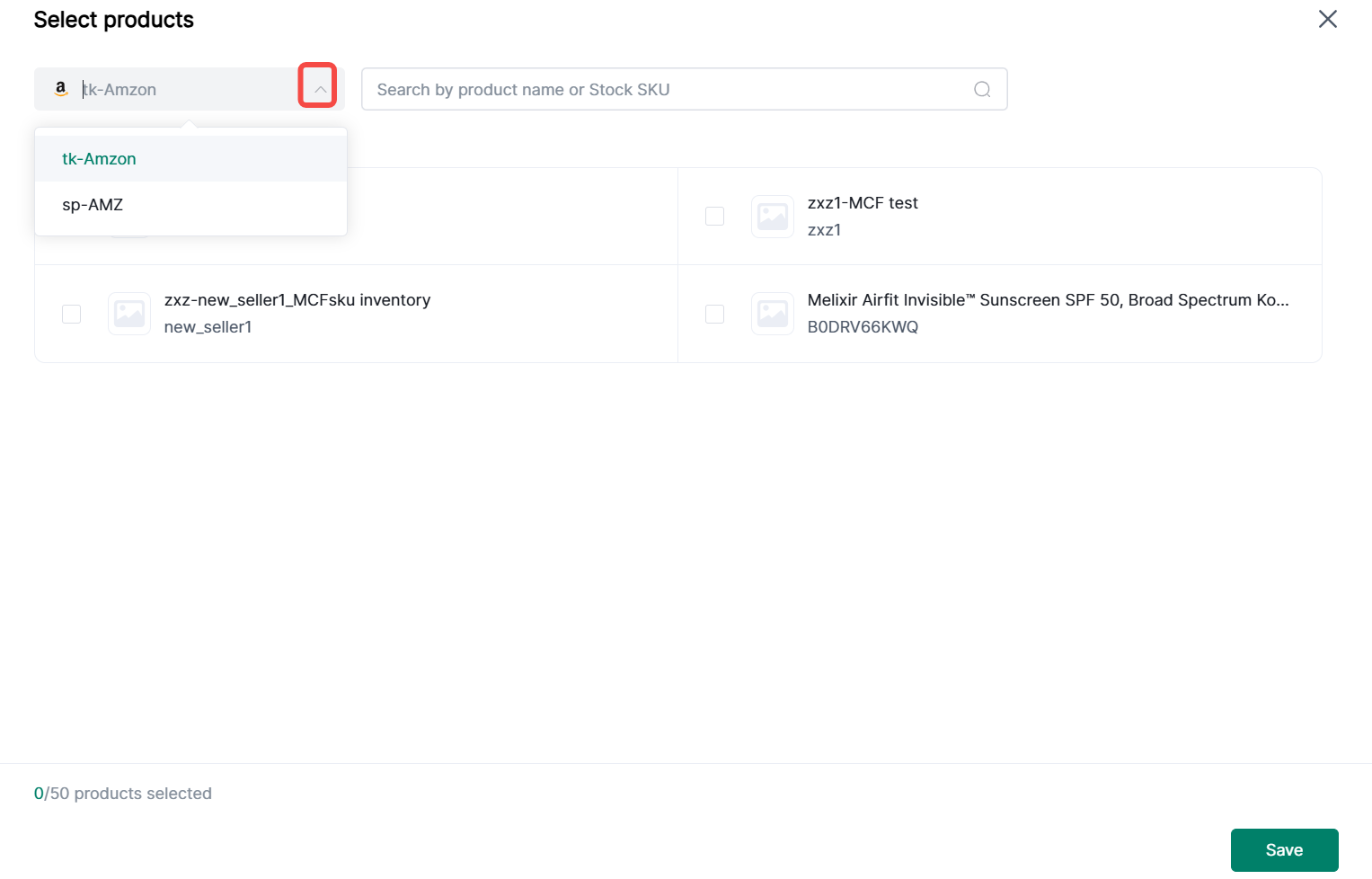
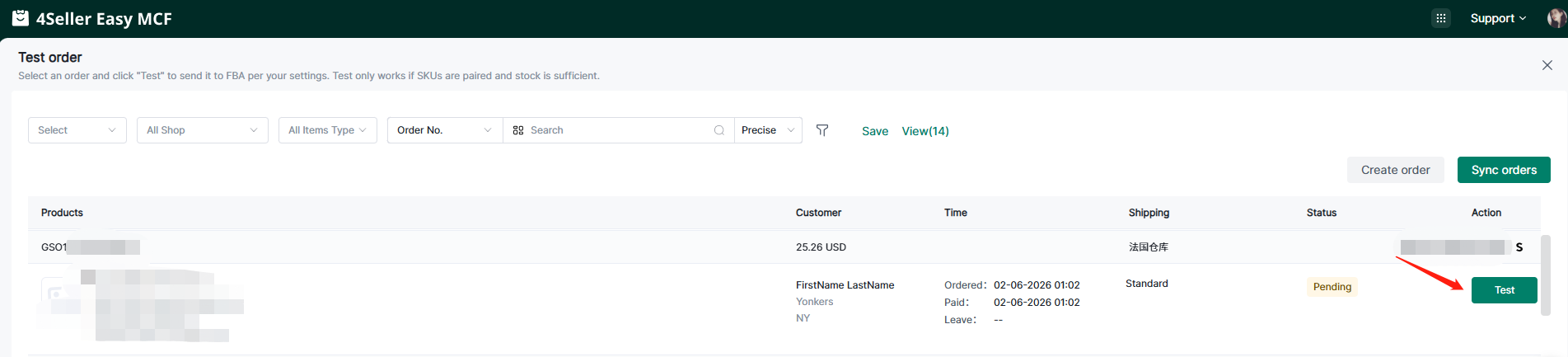
Beim Hinzufügen eines Produkts können Sie das Lager auswählen.Anschließend können Sie auf „Test“ klicken.
Nach dem Test können Sie die Seite schließen und zur Einrichtung zurückkehren.
Wenn Sie keine Testbestellung benötigen, klicken Sie auf „Weiter“.
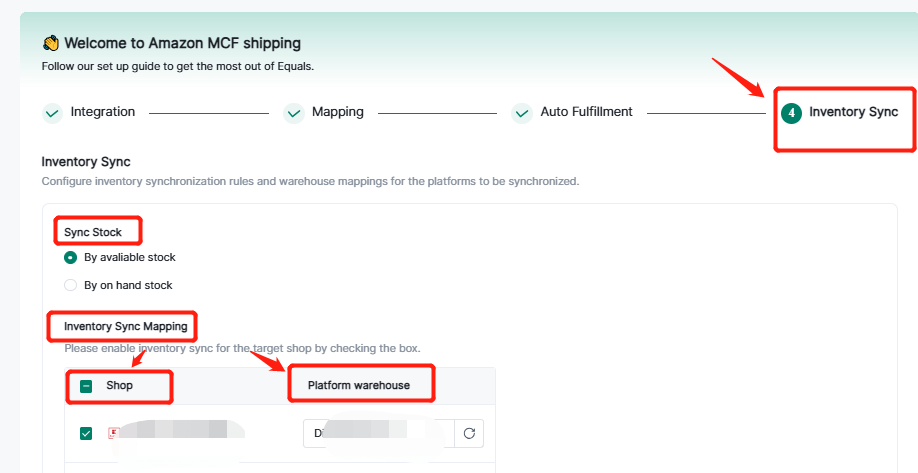
Schritt 4: Bestandssynchronisierung
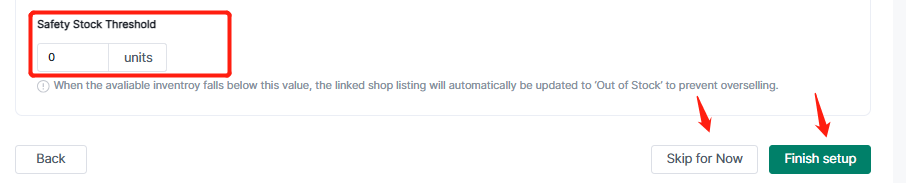
Wenn Sie Bestände mit den Plattform-Shops synchronisieren möchten, können Sie dies einrichten oder diesen Schritt überspringen.
Wählen Sie den zu synchronisierenden Bestandstyp aus, richten Sie die Bestandssynchronisierungs-Zuordnung ein, legen Sie die Sicherheitsbestandsschwelle fest und schließen Sie die Einrichtung ab.
Schritt 5: Nach Abschluss aller Einstellungen gelangen Sie zum Dashboard.


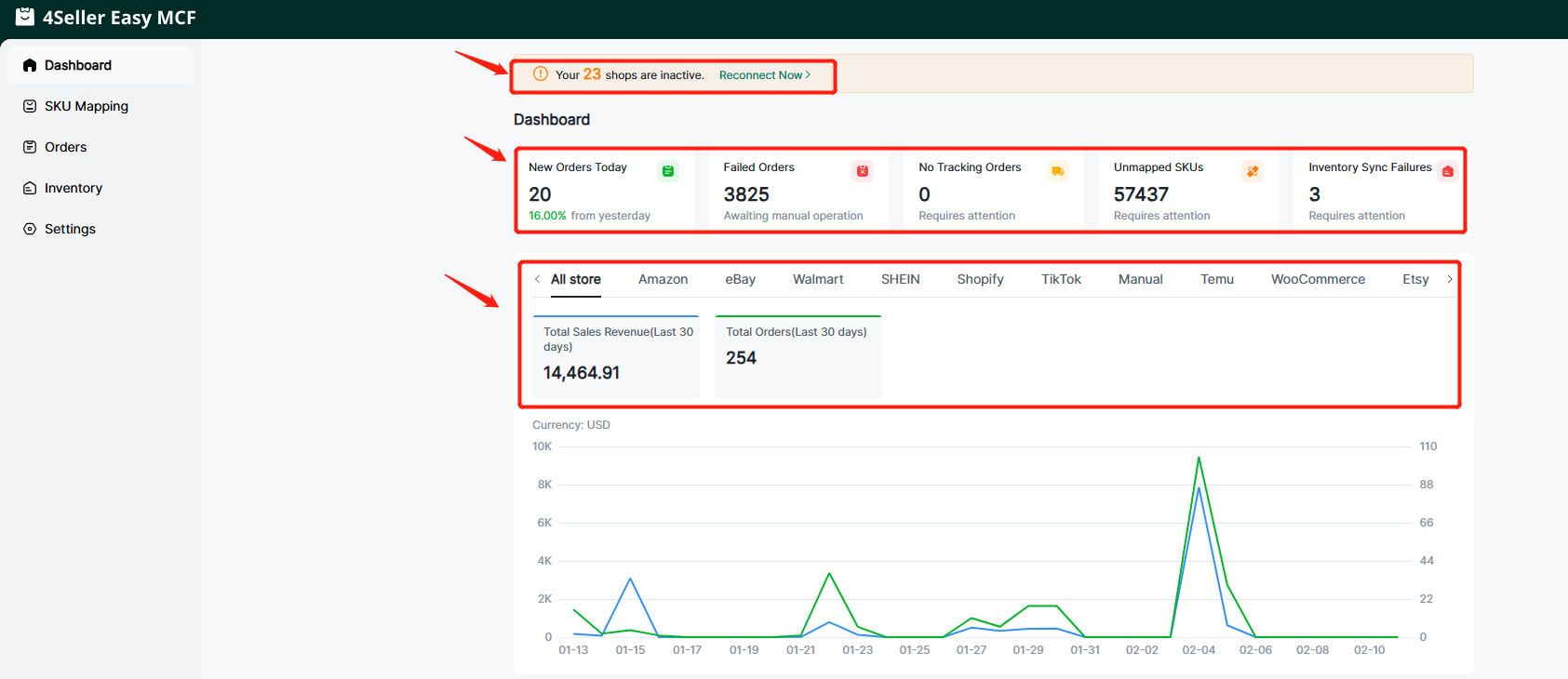
- Im Dashboard werden Sie gewarnt, wenn Shops in den obigen Einstellungen inaktiv sind.
Sie können den Bestellstatus einsehen: Neue Bestellungen, fehlgeschlagene Bestellungen, Bestellungen ohne Sendungsverfolgung, nicht zugeordnete SKUs, Fehler bei der Bestandssynchronisierung.
Die Verkaufsdaten aller Shops werden im Dashboard angezeigt.
Schritt 6: Wenn Sie SKUs zuordnen möchten, klicken Sie auf „SKU-Mapping“, um die Zuordnung zu bearbeiten.

Schritt 7: Bestellungen
Hier können Sie alle Bestellungen einsehen, einschließlich „Fehlgeschlagen“, „Ausstehend“, „In Bearbeitung“, „Versendet“, „Storniert“ und „Übersprungen“.
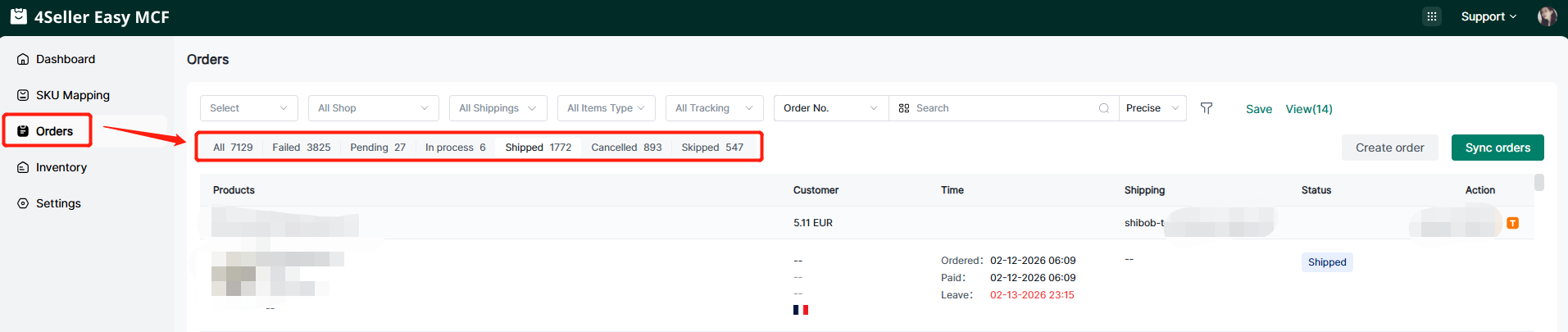
Sie können die Bestellungen über die Filterleiste filtern.

Schritt 8: Bestand
Auf dieser Seite können Sie die Bestandssituation einsehen.

Hier können Sie das Bestandssynchronisierungsprotokoll einsehen. Wenn der Status „Fehler“ lautet, wird der Grund angezeigt.
Klicken Sie auf „Synchronisieren“. Dieser Vorgang synchronisiert den Bestand gemäß den festgelegten Regeln und kann bis zu zweimal täglich durchgeführt werden.

Schritt 9: Einstellungen
1. Integration: Sie können über „Verbinden“ einen neuen Marktplatz-Shop verbinden.

2. SKU-Mapping
Aktivieren Sie die automatische SKU-Zuordnung oder deaktivieren Sie sie, wenn Sie keine automatische SKU-Zuordnung wünschen.

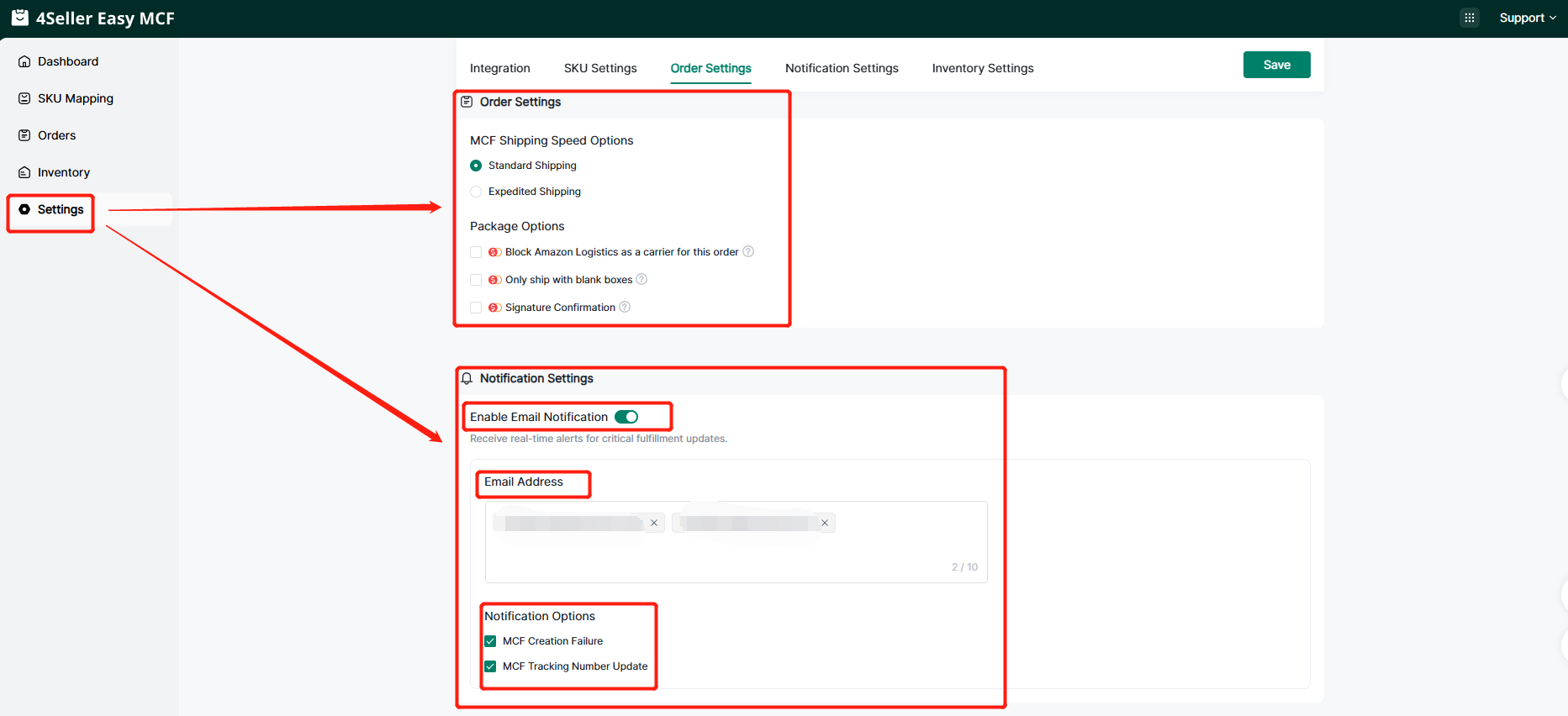
3. Bestelleinstellungen
Hier werden Ihre Einstellungen synchronisiert, die Sie auf der Einrichtungsseite festgelegt haben.
Sie können die Benachrichtigungseinstellungen festlegen: E-Mail-Adresse, Benachrichtigungsoptionen.
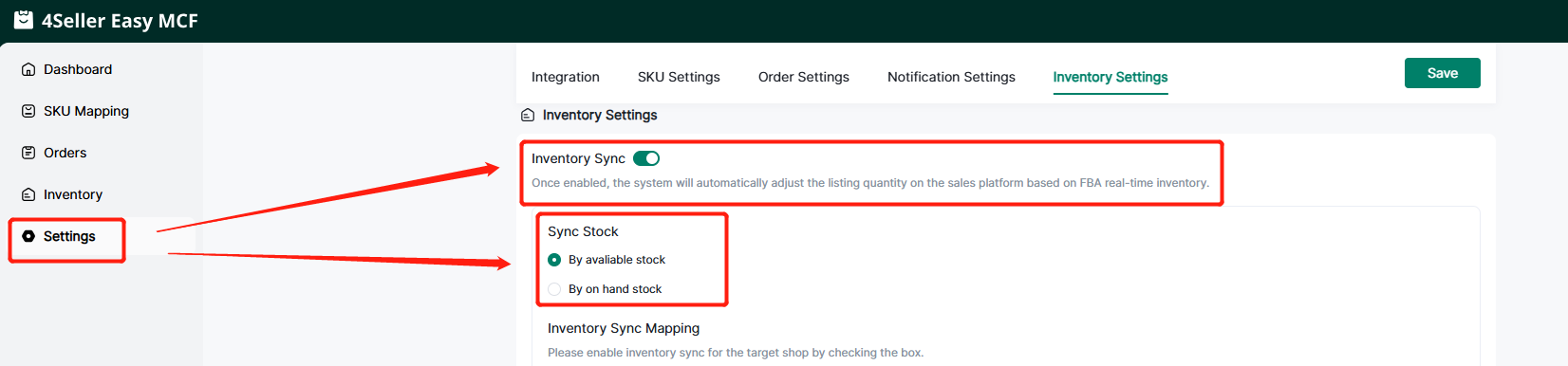
4. Bestandseinstellungen
Sie können die Bestandssynchronisierung aktivieren bzw. deaktivieren und die Regeln für die Bestandssynchronisierung festlegen. Klicken Sie anschließend auf „Speichern“.
Bei Problemen können Sie sich jederzeit an das 4Seller-Supportteam wenden:support@4seller.com

