- Los geht's
- Video-Tutorials
- Benutzerhandbuch
- FAQs & Fehlerbehebung
So exportieren Sie Produkte und Lagerbestände aus Veeqo
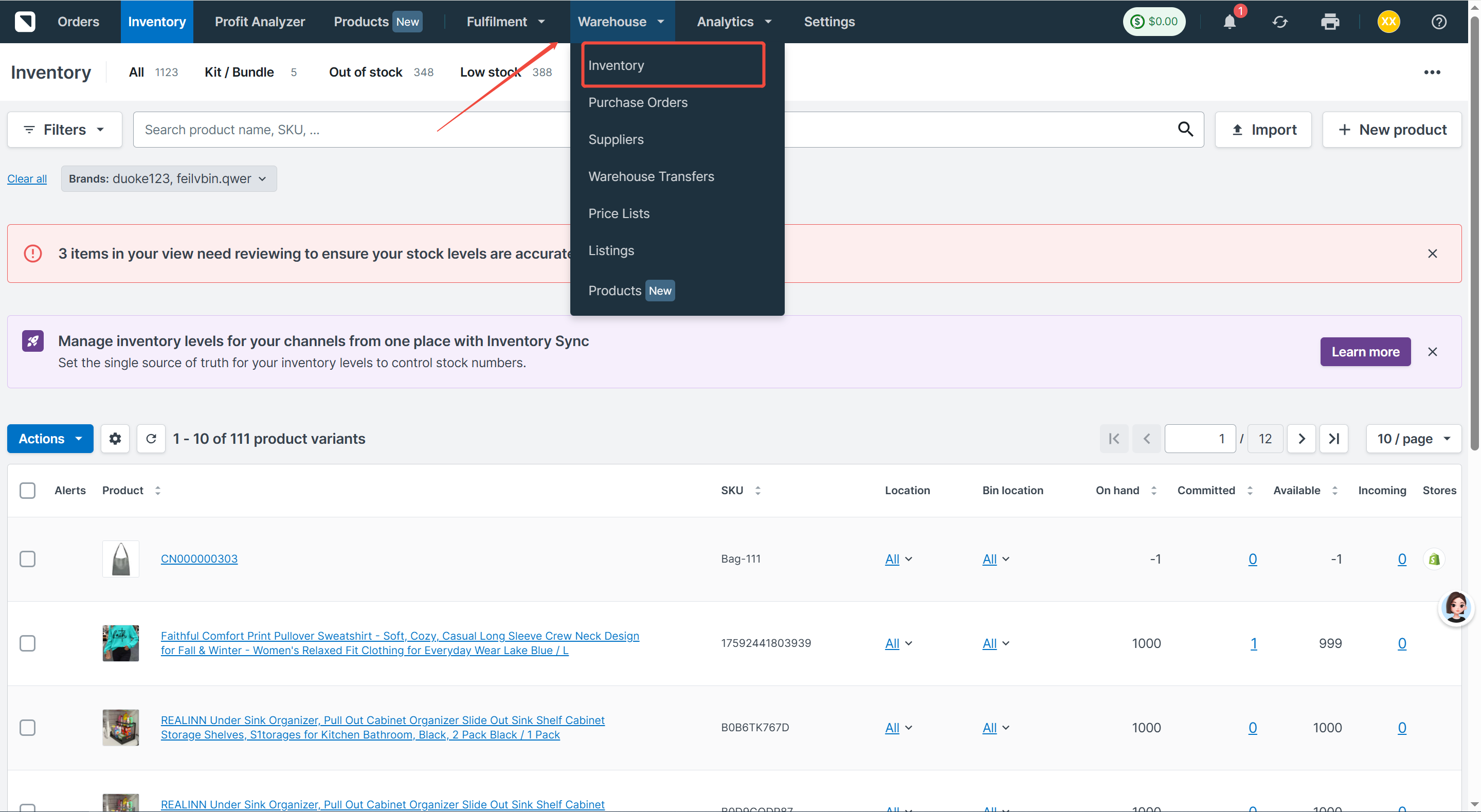
Schritt 1: Öffnen Sie die Inventarseite
Melden Sie sich in Ihrem Veeqo-Konto an und navigieren Sie zur Inventarseite.
Schritt 2: Wählen Sie die Exportoption
Klicken Sie auf Aktionen → Produkte als CSV exportieren
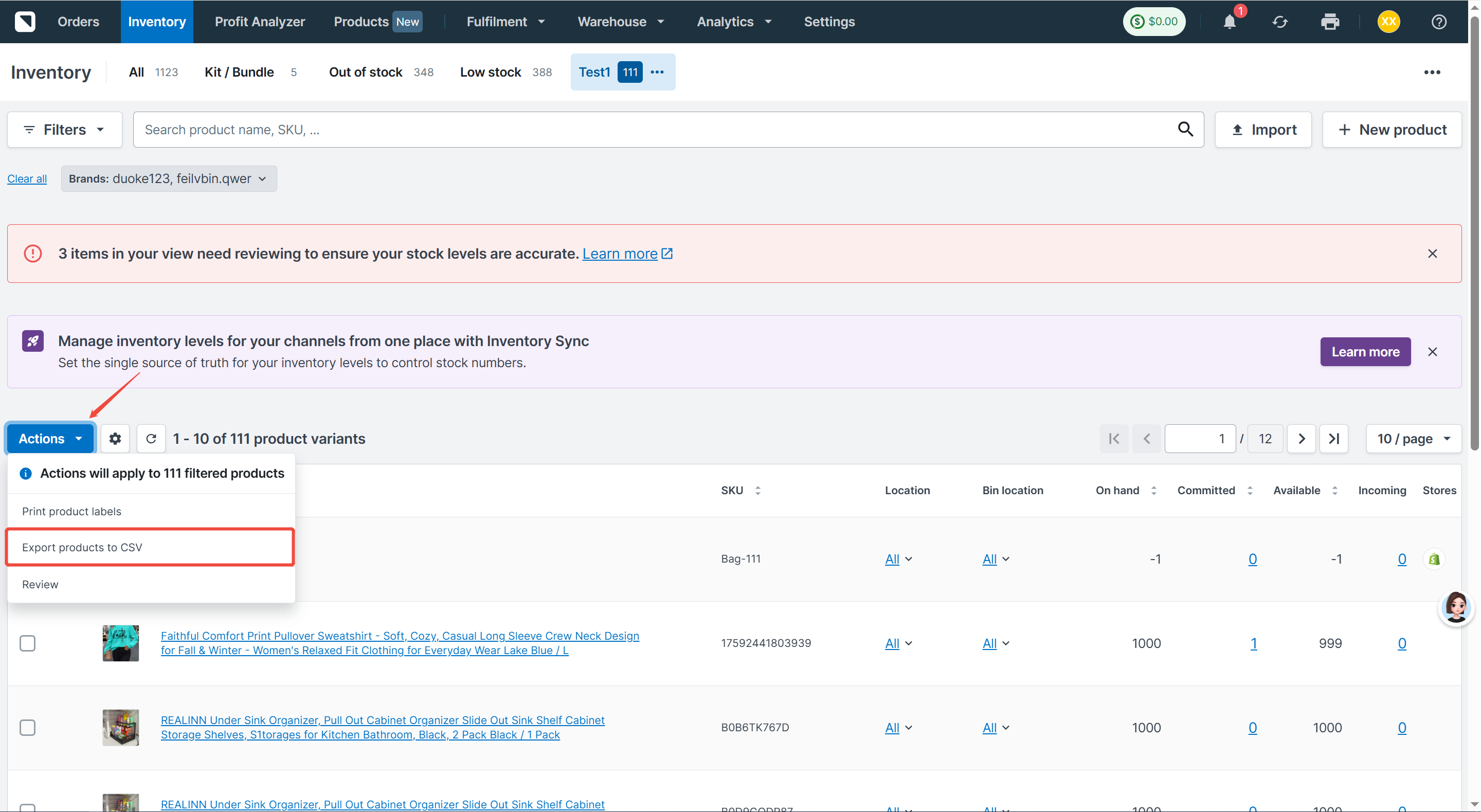
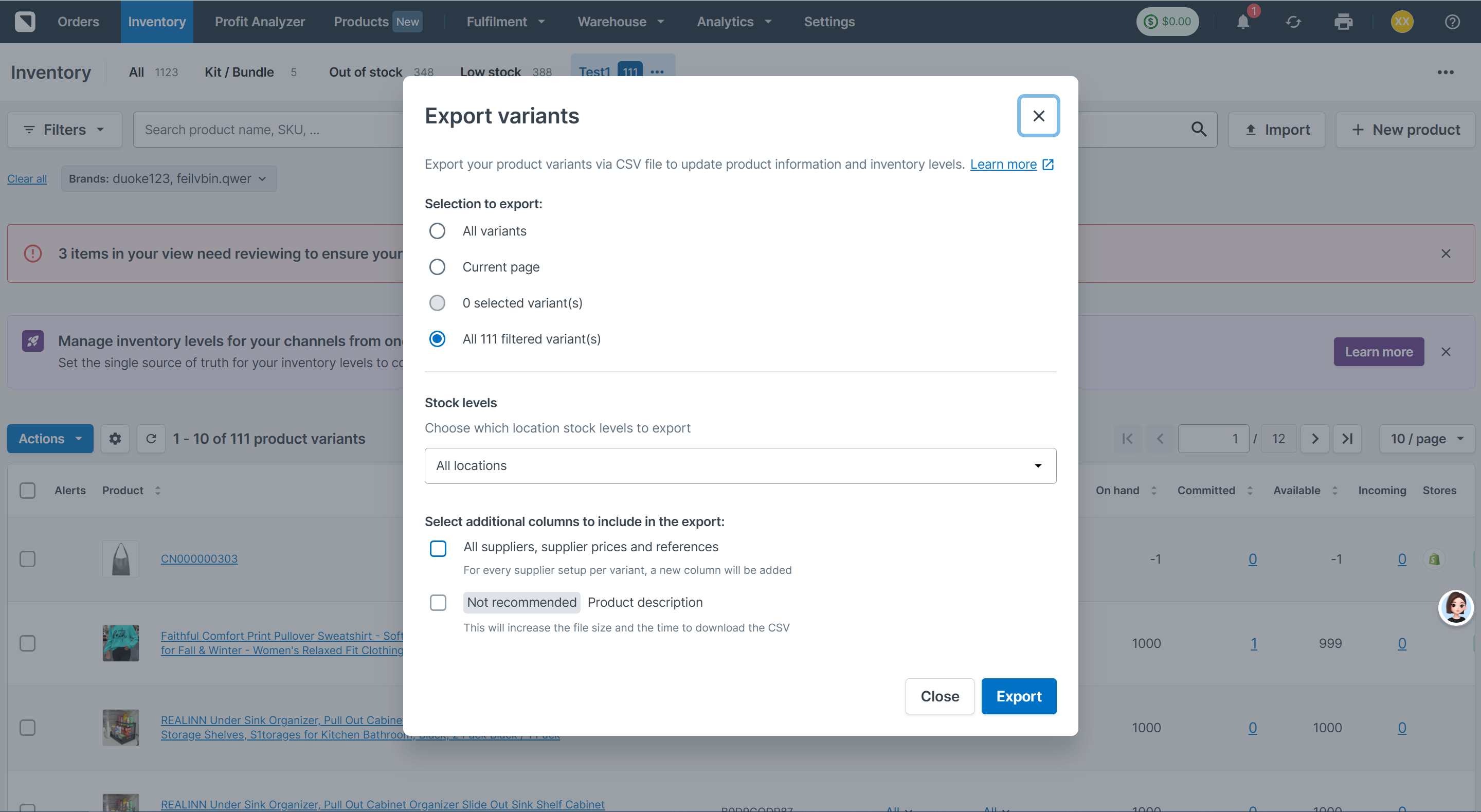
Schritt 3: Wählen Sie den Exportumfang und das Lager
Um alle Produkte zu exportieren, wählen Sie Alle Varianten.
Um nur gefilterte Ergebnisse zu exportieren, wählen Sie Alle gefilterten Varianten.
Um bestimmte Produkte zu exportieren, wählen Sie zuerst die Produkte aus und anschließend Ausgewählte Varianten.
Für Lagerbestandsmengen wählen Sie Alle Standorte, um Bestände aus allen Lagern einzubeziehen, oder wählen Sie ein bestimmtes Lager.
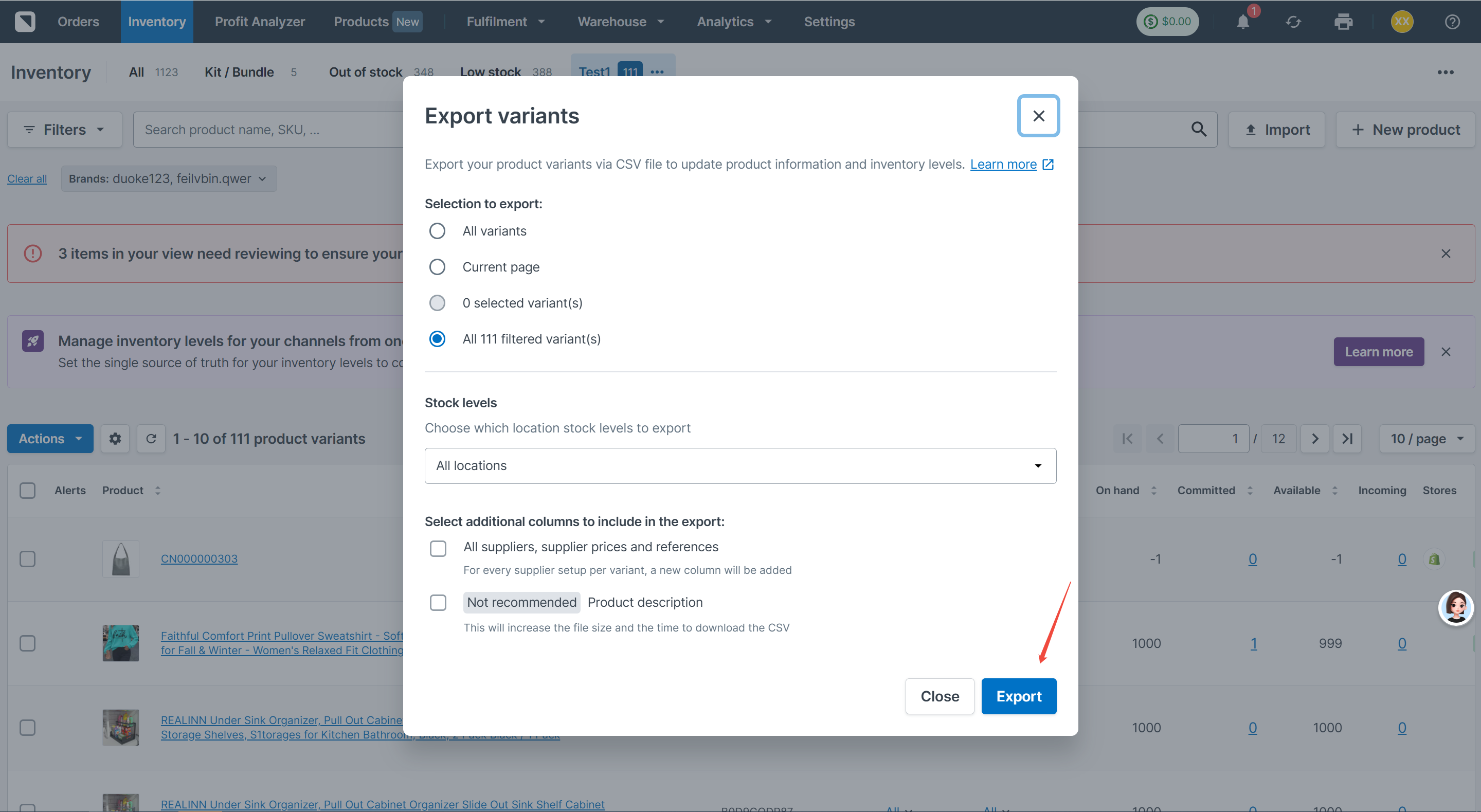
Schritt 4: Starten Sie den Export von Produkten und Lagerbestand
Klicken Sie auf Exportieren, um Produkte und Lagerbestand zu exportieren.
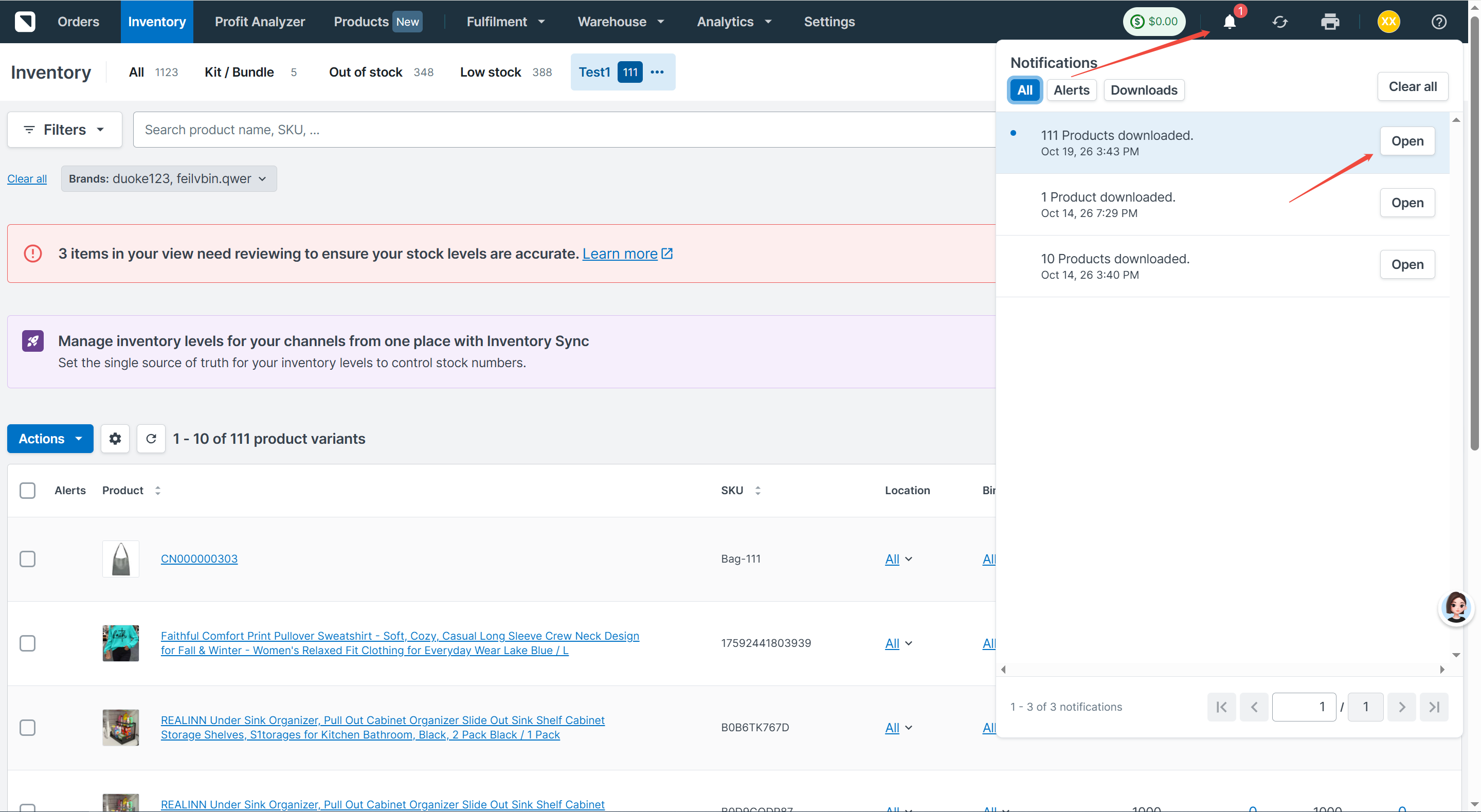
Schritt 5: Laden Sie die CSV-Datei herunter
Sobald der Export abgeschlossen ist, folgen Sie der Benachrichtigung oben rechts auf der Seite, um die Datei herunterzuladen.
Sollten Sie Probleme haben, wenden Sie sich gerne an das 4Seller-Supportteam:support@4seller.com