- Los geht's
- Video-Tutorials
- Benutzerhandbuch
- FAQs & Fehlerbehebung
Wie verwende ich Automatische Regeln(Versandregeln)?
4Seller unterstützt die Verwaltung von Auftragsaufteilung, Lagerzuweisung und Versanddienstauswahl über Automatische Regeln. Sie können Regeln auf der Grundlage von Bedingungen wie Plattform, Shop, SKU und Produktmenge konfigurieren, um Aufträge automatisch aufzuteilen, Versandlager zuzuweisen, Versanddienste auszuwählen und Versandetiketten zu kaufen. Dadurch verbessern Sie die Effizienz Ihrer Auftragsabwicklung.

1. Zugriff auf die Einstellungsseite für Automatische Regeln

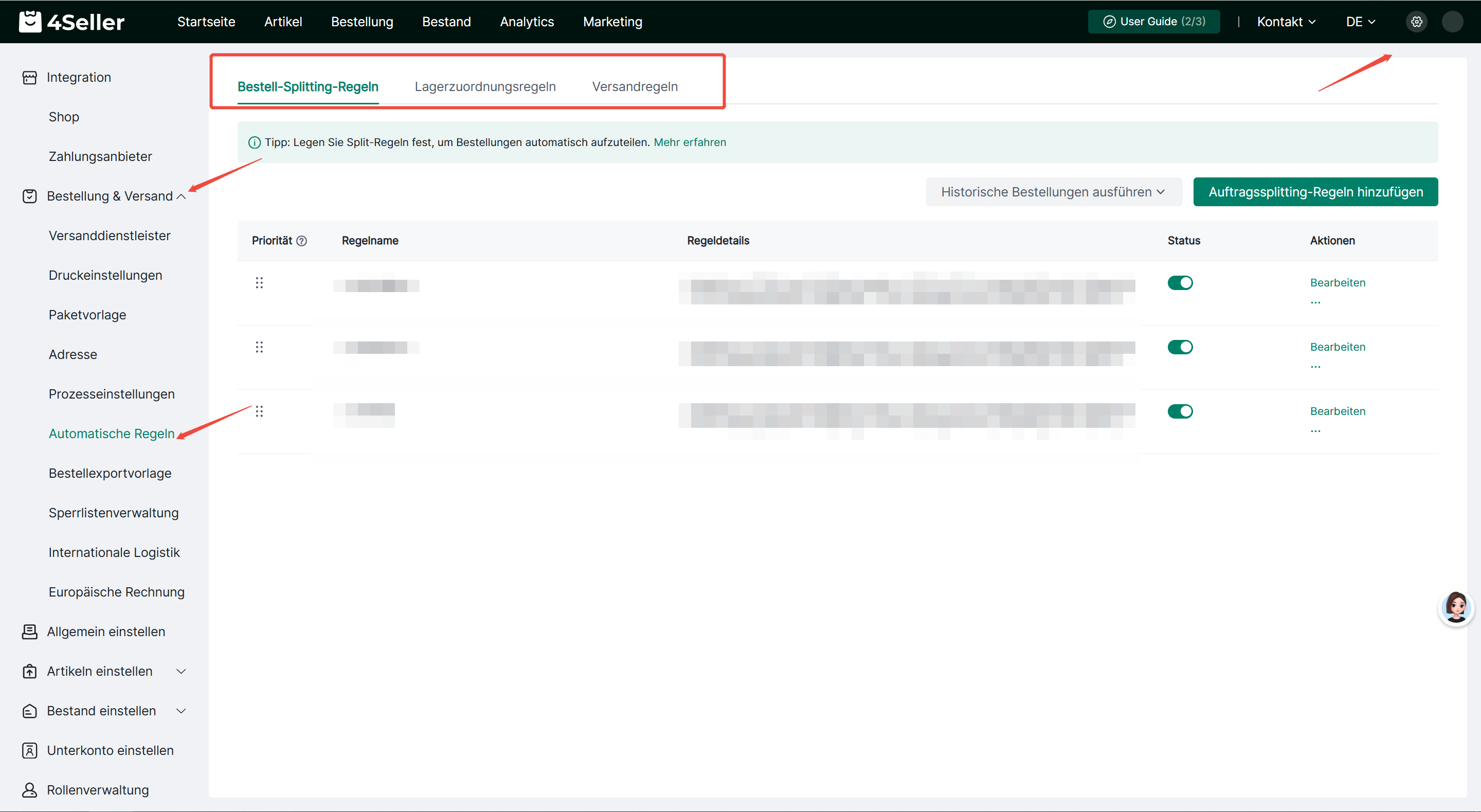
Melden Sie sich bei 4Seller an und navigieren Sie zu Einstellungen > Auftrag und Versand, um die Seite Automatische Regeln zu öffnen.

Automatische Regeln bestehen aus den folgenden drei Modulen:

Regeln für die Auftragsaufteilung: Teilen Sie Aufträge automatisch auf der Grundlage festgelegter Bedingungen auf.

Regeln für die Lagerzuweisung: Weisen Sie Versandlager automatisch auf der Grundlage der Auftragsbedingungen zu.

Versandregeln: Wählen Sie Versanddienstleister und -dienste aus und konfigurieren Sie den automatischen Kauf von Versandetiketten auf der Grundlage der Auftragsbedingungen.


2. Konfiguration der Regeln für die Auftragsaufteilung

Mit den Regeln für die Auftragsaufteilung können Sie Aufträge, die festgelegte Bedingungen erfüllen, automatisch mit der für Ihre Auftragsabwicklung am besten geeigneten Aufteilungsmethode aufteilen.

Schritt 1: Öffnen Sie die Seite mit den Regeln für die Auftragsaufteilung

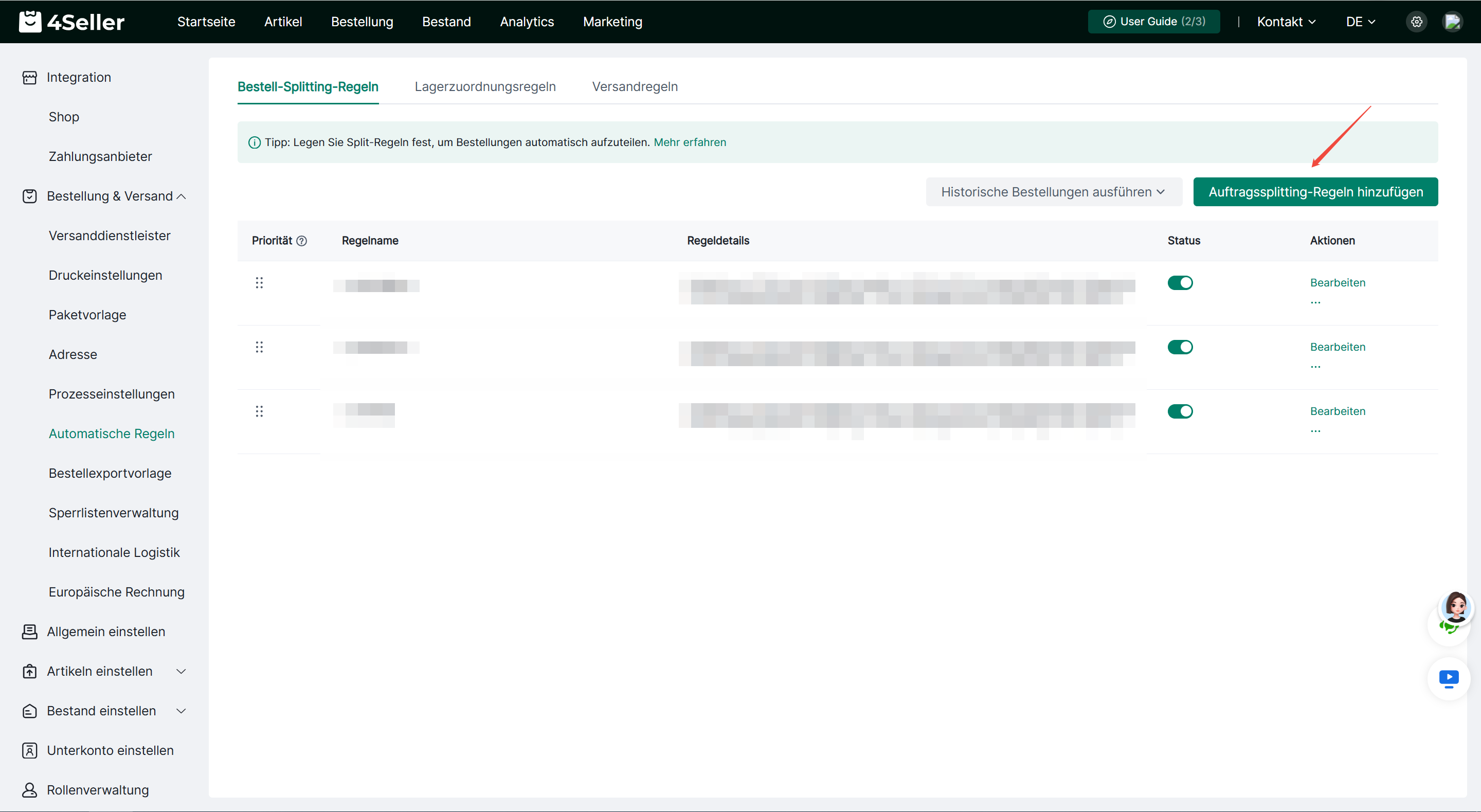
Auf der Seite Automatische Regeln wählen Sie die Option Regeln für die Auftragsaufteilung und klicken Sie auf Auftragsaufteilungsregel hinzufügen.


Schritt 2: Konfigurieren Sie eine Regel für die Auftragsaufteilung

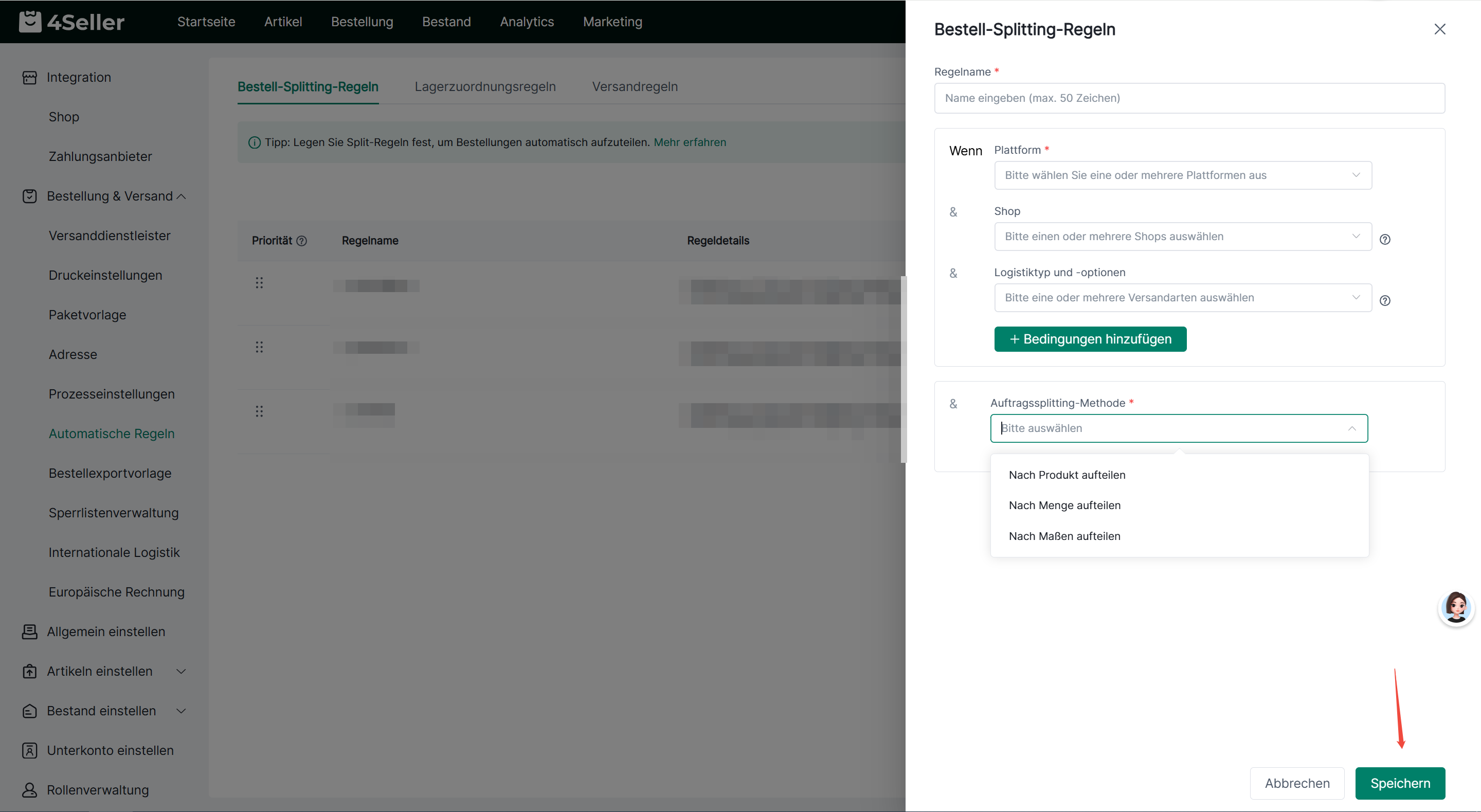
Nehmen Sie auf der Konfigurationsseite der Regel die folgenden Einstellungen vor:

a. Regelname: Geben Sie einen benutzerdefinierten Regelnamen mit bis zu 50 Zeichen ein.

b. Bedingungen: Wählen Sie die Plattform des Auftrags aus und konfigurieren Sie bei Bedarf weitere Bedingungen wie Shop, Versandart des Auftrags, Lager-SKU, Shop-SKU, Produktmaße, Produktgewicht, Produktmenge und PLZ des Empfängers. Die Plattform ist erforderlich; alle anderen Bedingungen sind optional.

c. Aufteilungsmethode: Wählen Sie je nach Ihren Anforderungen an die Auftragsabwicklung eine der folgenden Methoden.


a) Nach Produkt aufteilen

Teilen Sie Aufträge auf der Grundlage übereinstimmender Shop-SKUs oder Lager-SKUs auf und legen Sie dabei Produkte mit derselben SKU vorrangig in dasselbe Paket.

b) Nach festgelegter Menge aufteilen

Teilen Sie einen Auftrag automatisch in mehrere Teilaufträge auf, wenn die Artikelmenge des ursprünglichen Auftrags einen festgelegten Schwellenwert überschreitet, und begrenzen Sie dabei die Anzahl der Artikel in jedem Teilauftrag.

Konfigurieren Sie beispielsweise die Regel so, dass sie ausgelöst wird, wenn ein Auftrag mehr als 3 Artikel enthält, mit maximal 2 Artikeln pro Teilauftrag. Das System priorisiert die Platzierung identischer Produkte in demselben Paket, bevor der Auftrag gemäß der festgelegten Menge aufgeteilt wird.

c) Nach festgelegten Abmessungen aufteilen

Teilen Sie Aufträge automatisch auf der Grundlage der konfigurierten Grenzwerte für Paketlänge, -breite und -höhe auf, sodass die resultierenden Pakete die festgelegten Maßanforderungen erfüllen.

Wenn die Abmessungen des ursprünglichen Pakets innerhalb der Grenzwerte liegen, wird der Auftrag nicht aufgeteilt. Wenn die Abmessungen die Grenzwerte überschreiten, teilt das System den Auftrag auf und minimiert dabei nach Möglichkeit die Anzahl der Pakete.

Nach Abschluss der Konfiguration klicken Sie auf Speichern.


Wichtige Hinweise zu den Regeln für die Auftragsaufteilung

Die folgenden Aufträge sind nicht für die automatische Aufteilung geeignet:
-
Amazon 4Seller Easy Ship-Aufträge.
-
Manuelle Aufträge, AliExpress-Aufträge und Etsy-Aufträge.
-
Aufträge mit den folgenden Status: Unbezahlt, In Wartestellung, In Bearbeitung, Versendet, Zugestellt, Abgeschlossen, Storniert, Retoure oder Sonstiges.
-
Aufträge mit weniger als 2 Artikeln, die auf den Versand warten.
-
Aufträge, die bereits aufgeteilt wurden und einen Teilauftrag enthalten, dessen Status weder „Ausstehend“ noch „In Prüfung“ ist.
Darüber hinaus berechnet das System die Paketabmessungen nach der Aufteilung neu und bewertet die geltenden Regelbedingungen auf der Grundlage der endgültigen Abmessungen.
3. Konfiguration der Regeln für die Lagerzuweisung
Mit den Regeln für die Lagerzuweisung können Sie Versandlager automatisch auf der Grundlage der Auftragsbedingungen zuweisen und so die Auftragsabwicklung flexibel verwalten.
Schritt 1: Öffnen Sie die Seite mit den Regeln für die Lagerzuweisung
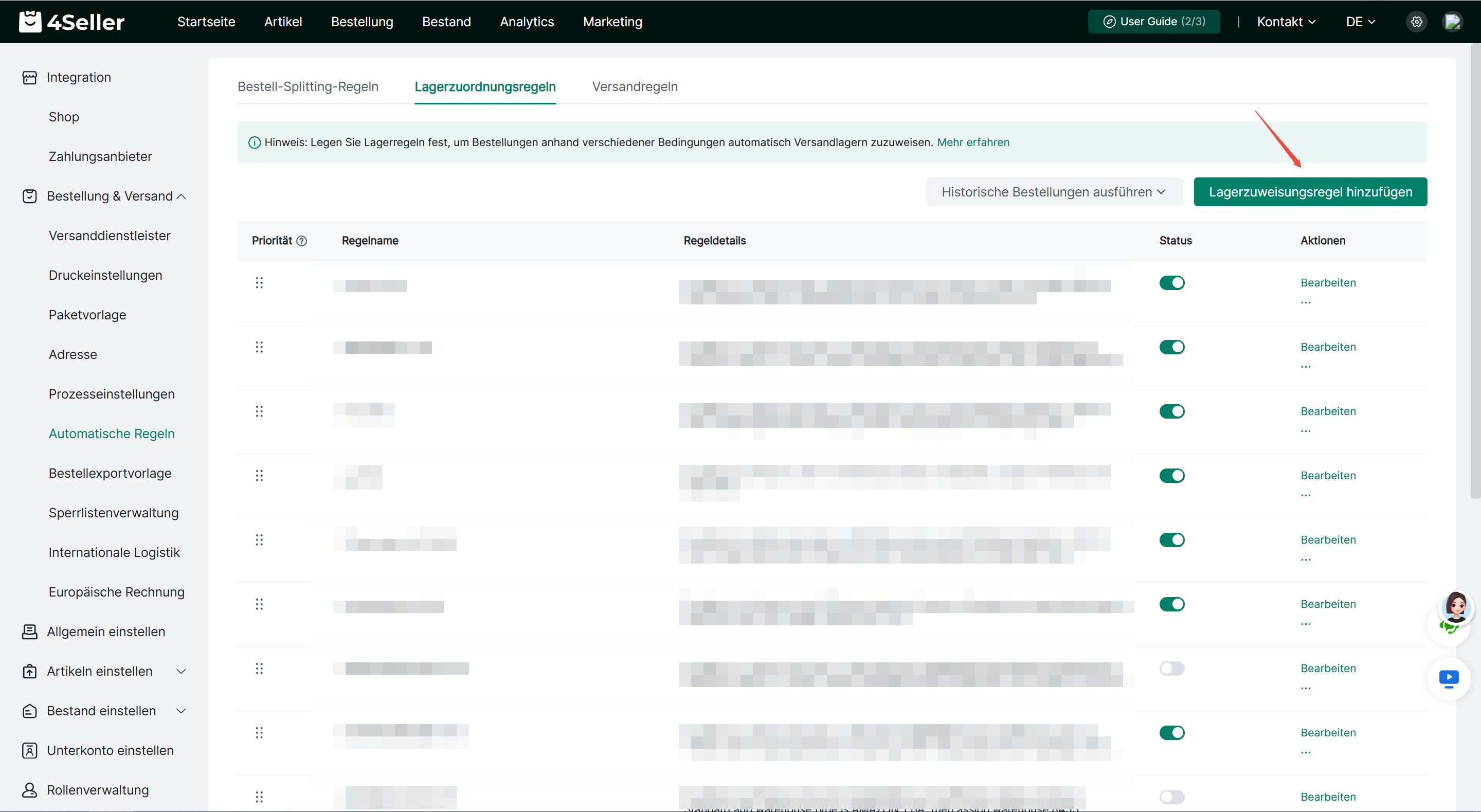
Auf der Seite Automatische Regeln wählen Sie die Option Regeln für die Lagerzuweisung und klicken Sie auf Regel für die Lagerzuweisung hinzufügen.
Schritt 2: Konfigurieren Sie eine Regel für die Lagerzuweisung
a. Regelname: Geben Sie einen benutzerdefinierten Regelnamen mit bis zu 50 Zeichen ein.
b. Bedingungen: Wählen Sie die Plattform des Auftrags aus und konfigurieren Sie bei Bedarf weitere Bedingungen, darunter Shop, Versandart des Auftrags, Lager-SKU, Lager-SKU-Gruppe, Shop-SKU, Shop-Lager, Lieferadresse, Auftragsbetrag, Produktmaße, Produktgewicht, Produktmenge, Pakettyp, Plattformkennung und PLZ des Empfängers. Die Plattform ist erforderlich; alle anderen Bedingungen sind optional.
c. Methode zur Lagerzuweisung: Wählen Sie je nach Ihren Anforderungen eine der folgenden Methoden.
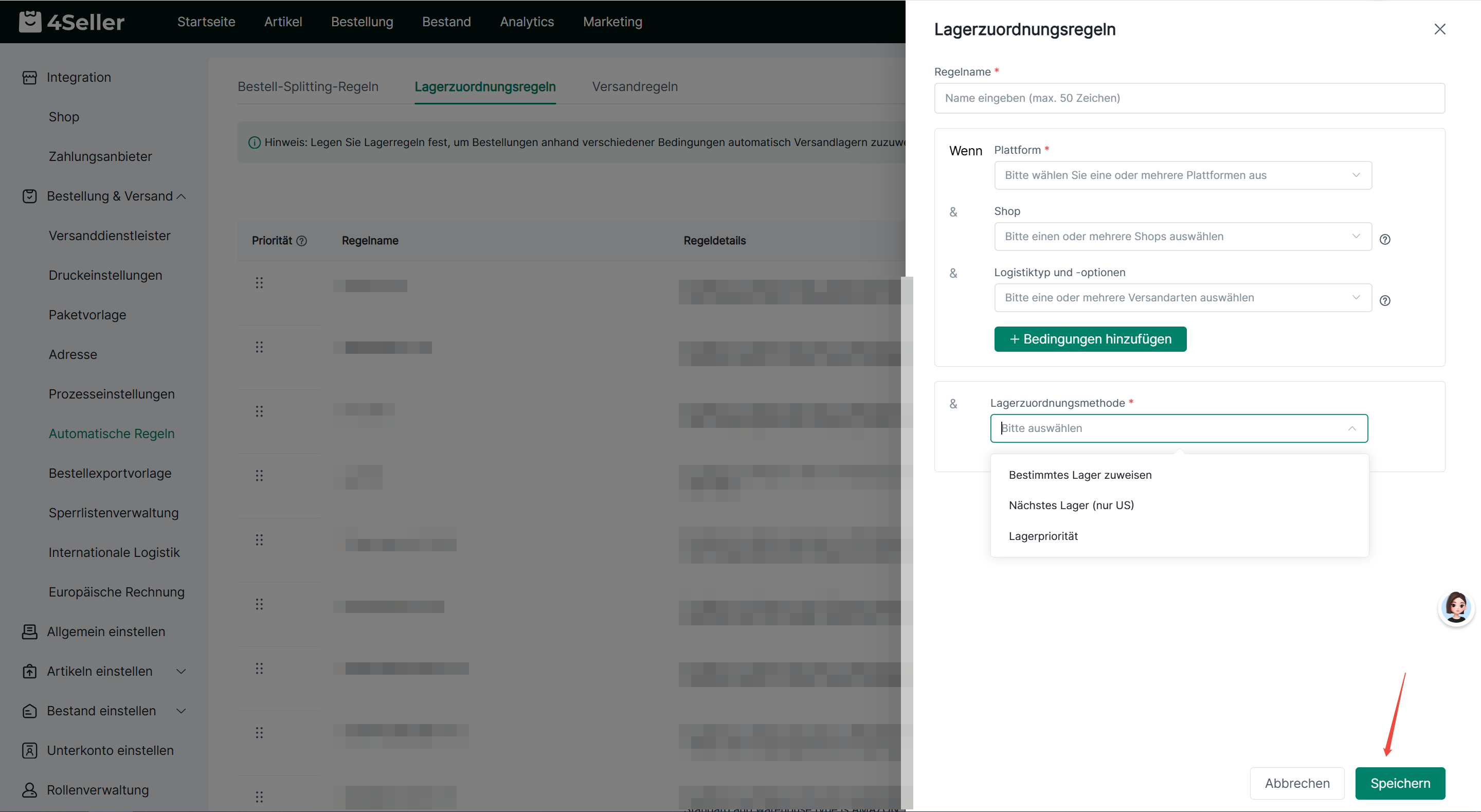
a) Ein bestimmtes Lager zuweisen
Wählen Sie ein bestimmtes Lager aus. Aufträge, die die Regelbedingungen erfüllen, werden diesem Lager zugewiesen.
b) Nächstgelegenes Lager (nur USA)
Wählen Sie mehrere Lager aus und geben Sie die zugehörigen PLZ ein. Das System ermittelt die Entfernung zum Lager anhand der Empfängeradresse und priorisiert das nächstgelegene Lager.
Wenn das nächstgelegene Lager nicht über genügend Bestand verfügt, prüft das System das zweitnächste Lager, um festzustellen, ob es den Auftrag erfüllen kann. Wenn keines der Lager über genügend Bestand verfügt, wird der Auftrag weiterhin dem nächstgelegenen Lager zugewiesen.
3. Lagerpriorität
Wählen Sie mehrere Lager aus und ziehen Sie sie, um ihre Priorität anzupassen.
Das System prüft zunächst, ob das Lager mit der höchsten Priorität über genügend Bestand verfügt, um den Auftrag zu erfüllen. Wenn der Bestand nicht ausreicht, wird das nächste Lager in der Prioritätenliste geprüft. Wenn keines der Lager über genügend Bestand verfügt, wird der Auftrag weiterhin dem Lager mit der höchsten Priorität zugewiesen.
Nach Abschluss der Konfiguration klicken Sie auf Speichern.
Wichtige Hinweise zu den Regeln für die Lagerzuweisung
Die Option „Nächstgelegenes Lager“ ist nur für US-Aufträge verfügbar.
Sowohl „Nächstgelegenes Lager“ als auch „Lagerpriorität“ prüfen die Bestandsverfügbarkeit für den gesamten Auftrag. Sie teilen einen Auftrag nicht automatisch auf, wenn ein Lager nicht über genügend Bestand verfügt. Wenn eine automatische Auftragsaufteilung erforderlich ist, konfigurieren Sie zusätzlich die entsprechenden Regeln für die Auftragsaufteilung.
4. Konfiguration der Logistikregeln
Mit den Versandregeln können Sie für berechtigte Aufträge Versanddienstleister und -dienste auswählen und festlegen, ob Versandetiketten automatisch gekauft werden sollen.
Schritt 1: Öffnen Sie die Seite mit den Logistikregeln
Auf der Seite Automatische Regeln wählen Sie die Option Logistikregeln und klicken Sie auf Logistikregel hinzufügen.
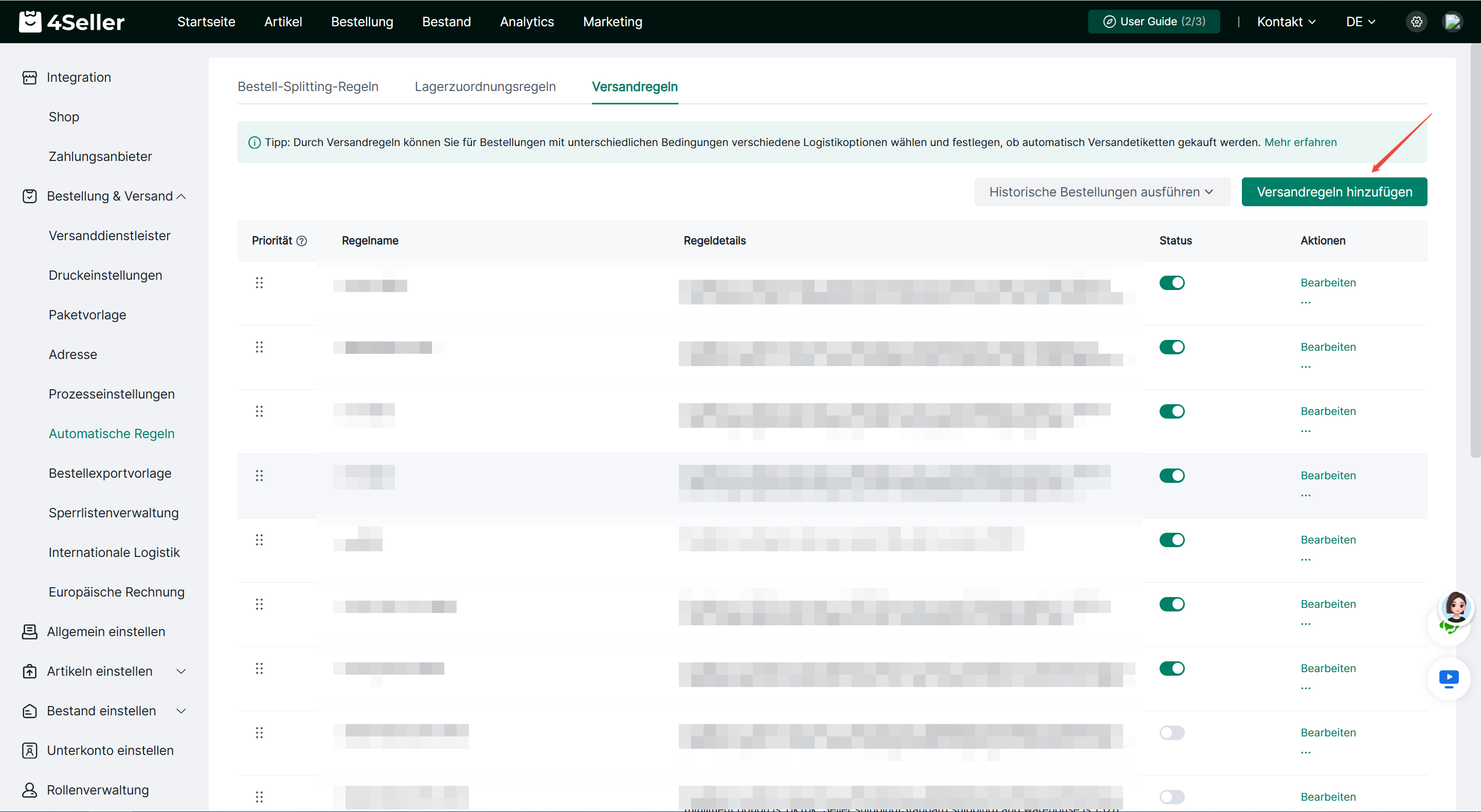
Schritt 2: Konfigurieren Sie eine Logistikregel
a. Regelname: Geben Sie einen benutzerdefinierten Regelnamen ein.
b. Bedingungen: Konfigurieren Sie Bedingungen wie Plattform, Shop, Versandart des Auftrags, Lager-SKU, Lager-SKU-Gruppe, Shop-SKU, Shop-Lager, Lieferadresse, Auftragsbetrag, Produktmaße, Produktgewicht, Produktmenge, Pakettyp, Plattformkennung, ausgewähltes Lager und PLZ des Empfängers.
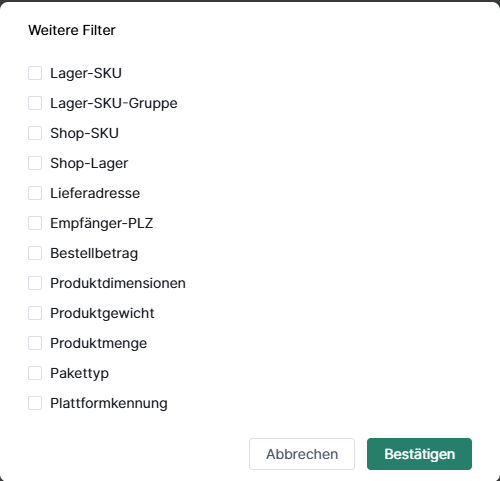
c. Lager auswählen: Wählen Sie das Lager für Aufträge, die die Regelbedingungen erfüllen. Dieses Feld ist erforderlich und es kann nur ein Lager ausgewählt werden.
d. Versanddienstleister und -dienst auswählen: Konfigurieren Sie den verfügbaren Versanddienstleister und -dienst auf der Grundlage des ausgewählten Lagers.
e. Aktionen konfigurieren: Aktivieren Sie bei Bedarf den automatischen Kauf von Versandetiketten, wählen Sie eine Paketvorlage aus, fügen Sie Tags hinzu oder ergänzen Sie Systemnotizen.
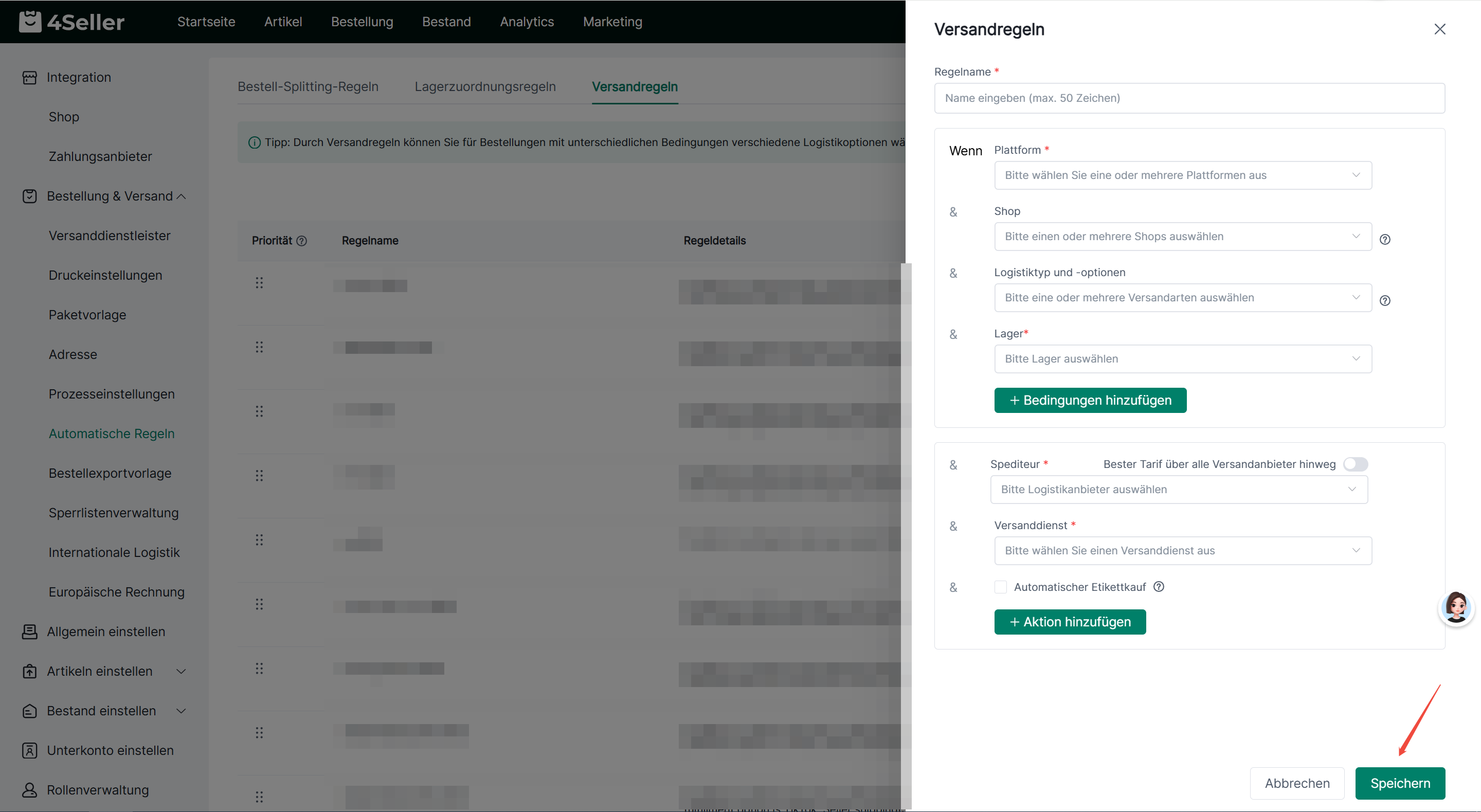
Nach Abschluss der Konfiguration klicken Sie auf Speichern.
Wichtige Hinweise zu den Logistikregeln
In den Bedingungen der Logistikregeln muss ein Lager ausgewählt werden, bevor die entsprechenden Versandoptionen konfiguriert werden können.
Wenn Sie Versandetiketten automatisch kaufen möchten, stellen Sie sicher, dass die Regelbedingungen und die Einstellungen für den Versanddienst korrekt sind. Konfigurieren Sie bei Bedarf E-Mail-Benachrichtigungen.
Hinweis: Versandart und Auswahl des Versandstandorts
Die Lagerregeln und Versandregeln unterstützen die Auswahl des passenden Versandstandorts entsprechend der aktuell eingestellten Versandart:
-
Schnellversandmodus: Sie können eine Versandadresse oder ein externes Lager auswählen.
-
Standardversandmodus: Sie können ein eigenes Lager oder ein externes Lager auswählen.
Unabhängig davon, welchen Versandstandort Sie auswählen, können Sie die automatische Erstellung von Versandetiketten konfigurieren.
Wichtige Hinweise beim Wechsel der Versandart
Wenn Sie die Versandart wechseln und die in bestehenden Regeln hinterlegten Versandstandorte mit der neuen Versandart nicht kompatibel sind, werden Sie vom System aufgefordert, die entsprechenden Regeln anzupassen:
-
Wechsel vom Schnellversandmodus zum Standardversandmodus: Ersetzen Sie die Versandadressen in den Regeln durch eigene Lager.
-
Wechsel vom Standardversandmodus zum Schnellversandmodus: Ersetzen Sie die eigenen Lager in den Regeln durch Versandadressen.
Nach der Bestätigung des Wechsels der Versandart weist das System Sie auf die nicht kompatiblen Regeln hin. Sie können die erforderlichen Anpassungen gemäß den Systemhinweisen vornehmen oder den Vorgang überspringen.
Wenn Sie die Anpassung überspringen, werden alle betroffenen Regeln, bei denen der Versandstandort nicht ersetzt wurde, automatisch deaktiviert.
5. Anpassen der Regelpriorität
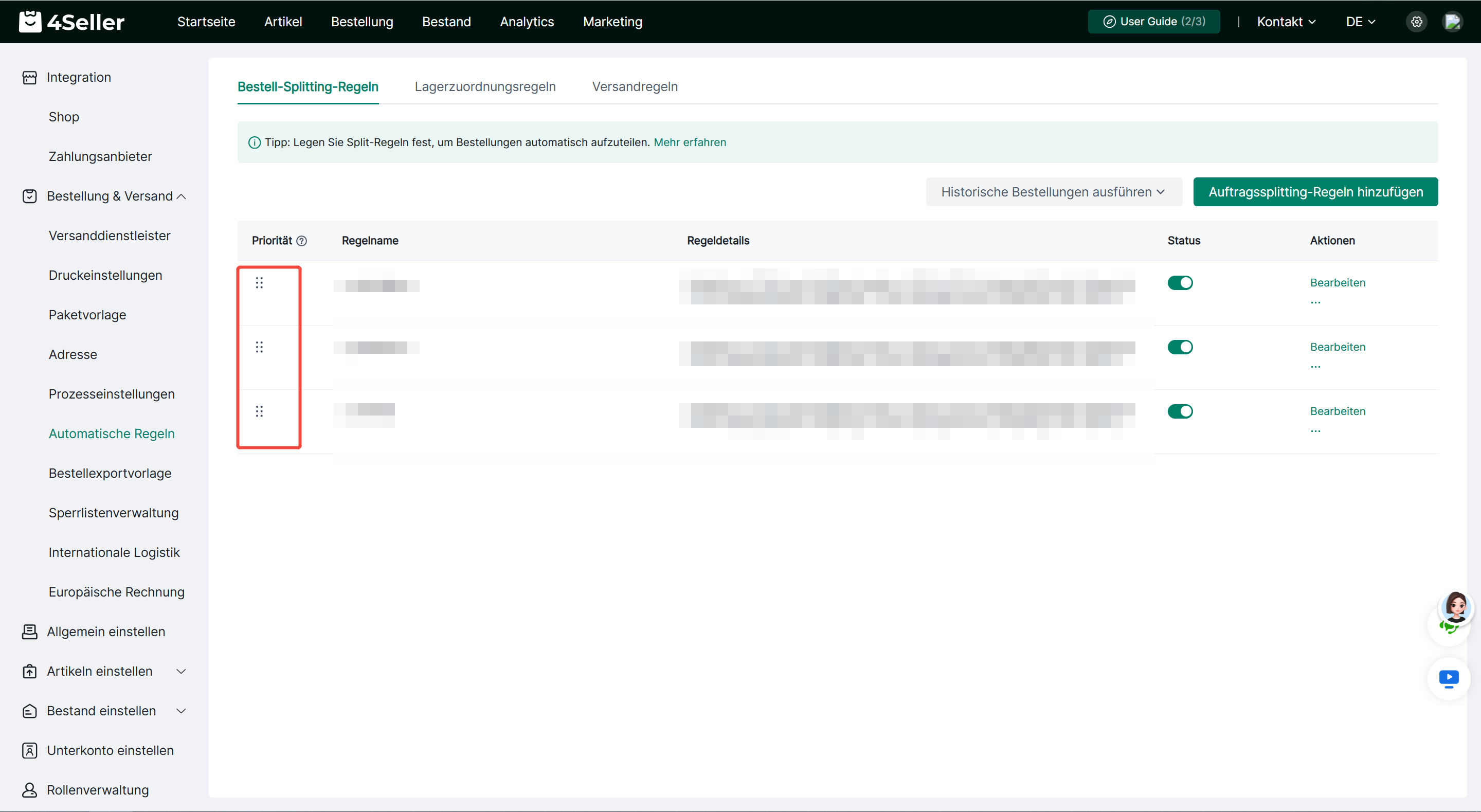
Sowohl die Regeln für die Auftragsaufteilung als auch die Regeln für die Lagerzuweisung unterstützen die Anpassung der Priorität.
Ziehen Sie auf der entsprechenden Regellistenseite eine Regel, um ihre Position zu ändern. Je weiter oben eine Regel in der Liste steht, desto höher ist ihre Priorität.
Wenn mehrere aktivierte Regeln auf denselben Auftrag zutreffen, bewertet das System die anwendbaren Regeln entsprechend ihrer Priorität, von der höchsten zur niedrigsten.
6. Anwenden von Regeln auf historische Aufträge
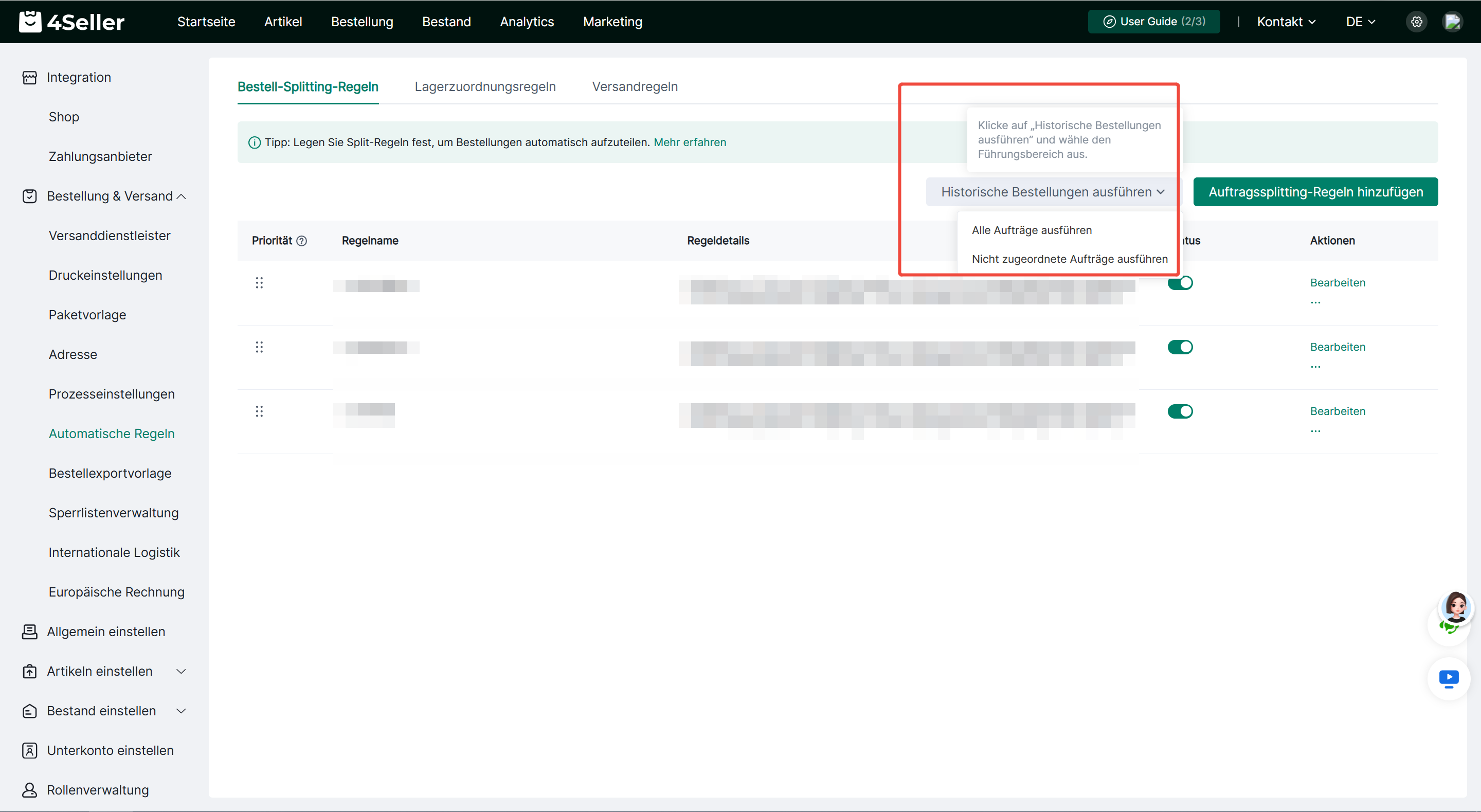
Wenn Sie neu erstellte oder aktualisierte Regeln auf zuvor synchronisierte Aufträge anwenden möchten, klicken Sie auf Historische Aufträge ausführen auf der entsprechenden Regelseite.
Die folgenden Optionen sind verfügbar:
-
Alle Aufträge ausführen: Wenden Sie die Regeln auf alle berechtigten Aufträge an.
-
Nicht zugeordnete Aufträge ausführen: Wenden Sie die Regeln nur auf zuvor synchronisierte Aufträge an, die noch nicht von den entsprechenden Regeln erfasst wurden.
Stellen Sie vor der Ausführung sicher, dass die Regelbedingungen und die Ausführungsmethode korrekt konfiguriert sind.
7. Wechseln zum neuen Modus für Automatische Regeln
Wenn Sie die vorherige Version der Versandregeln verwenden, finden Sie die Option Automatische Auftragsaufteilung konfigurieren auf der ursprünglichen Seite der Versandregeln und befolgen Sie die Anweisungen auf dem Bildschirm, um den Wechsel zu bestätigen.
Nach dem Wechsel werden die ursprünglichen Versandregeln im neuen Modus in Regeln für die Lagerzuweisung und Versandregeln aufgeteilt. So können Sie die Lagerzuweisung und die Versandauswahl getrennt verwalten.
Wichtig: Dieser Vorgang kann nicht rückgängig gemacht werden. Bitte überprüfen Sie die Änderungen sorgfältig, bevor Sie bestätigen.
Bei Problemen wenden Sie sich einfach an das 4Seller-Supportteam: support@4seller.com