- Comenzar
- Videotutoriales
- Base de Conocimientos
- Preguntas frecuentes & Solución de Problemas
¿Cómo autorizar TikTok Shop con 4Seller?
Nota: Solo la cuenta principal de TikTok puede autorizar la conexión con 4Seller. Para subcuentas, cambie a la cuenta principal antes de vincular.
En 4seller, acceda a la autorización de TikTok Shop mediante dos accesos:
Acceso 1: En el Asistente de configuración (nuevos usuarios), haga clic en el icono de TikTok Shop desde la página de inicio.
Acceso 2: En Gestión de Tiendas, haga clic en el icono de TikTok Shop para autorizar, independientemente de autorizaciones previas.
Acceso 1: Autorización desde página de inicio
Paso 1: Nuevos usuarios: En el Asistente de configuración, seleccione Conectar canal de ventas y haga clic en icono de TikTok Shop.
Paso 2:Ingrese un nombre personalizado para la tienda y haga clic en Confirmar para redirección a TikTok Seller Center.
Acceso 2: Autorización desde Gestión de TiendasPaso 1: En Configuración > Gestión de Tiendas, haga clic en icono de TikTok Shop.

Paso 2: Repetir paso 2 del Acceso 1: Ingrese nombre de tienda y confirme para redirección.
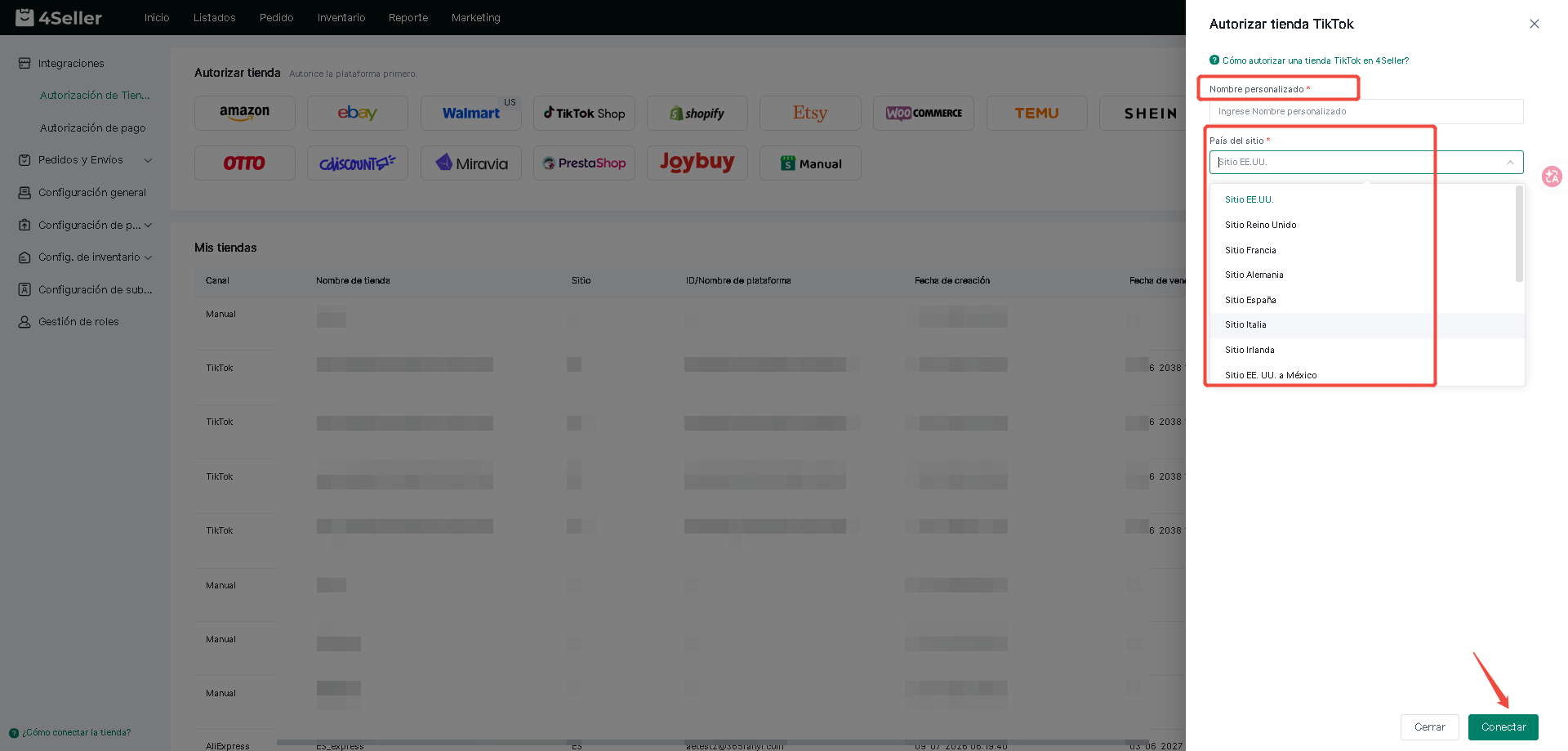
Paso 3: En TikTok Seller Center, seleccione región y haga clic en Siguiente.

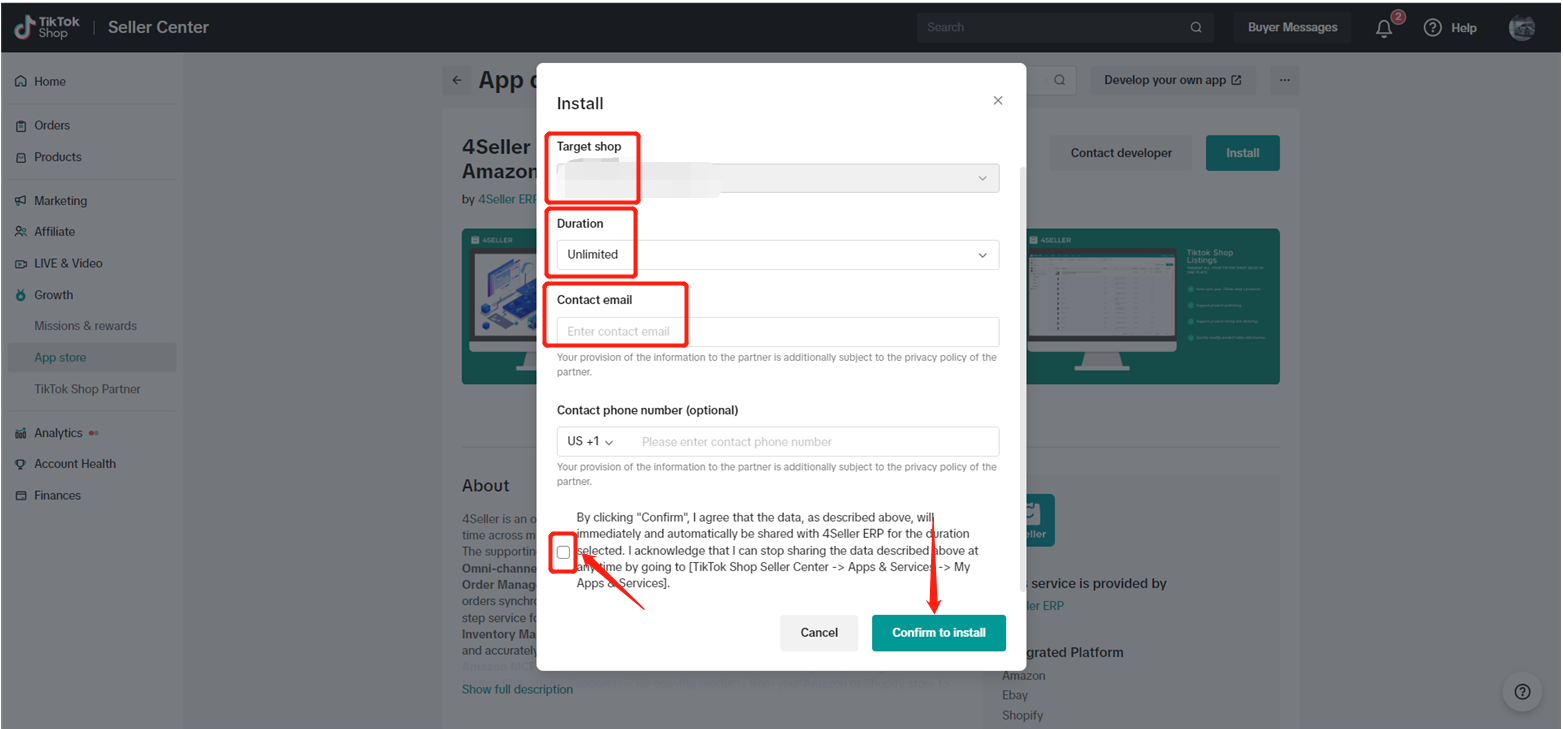
Paso 4: En la página de autorización, debes completar los siguientes pasos:
(1) Verifica si la tienda de destino autorizada es la correcta;
Nota: Al autorizar una tienda en un sitio de la UE, si aparece un botón para cambiar de sitio, significa que dicha tienda tiene una tienda asociada en otro sitio.
Pueden optar por autorizar conjuntamente.

(2) Seleccione la opción de duración de la autorización;
(3) Introduzca su correo electrónico de contacto;
(4) Marque las casillas correspondientes a las advertencias;
(5) Por último, haga clic en «Confirmar» para realizar la instalación.
Tras hacer clic en «Confirmar» para realizar la instalación, accederá al segundo paso de la página de autorización.
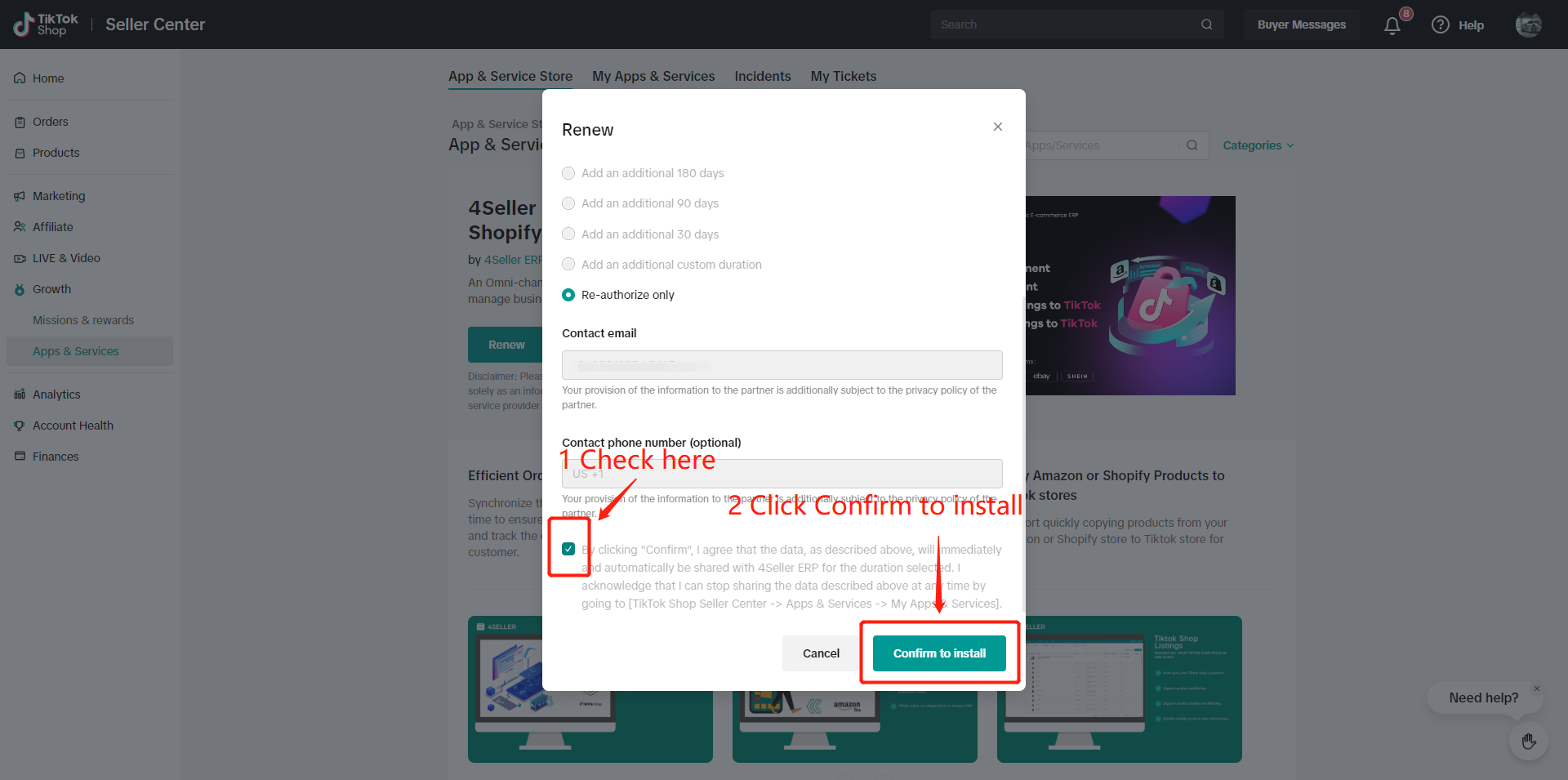
Nota: Esta interfaz aparecerá cuando vuelvas a autorizar la tienda. Primero debes marcar las casillas correspondientes a las advertencias y, a continuación, hacer clic en «Confirmar la instalación» para pasar al siguiente paso.
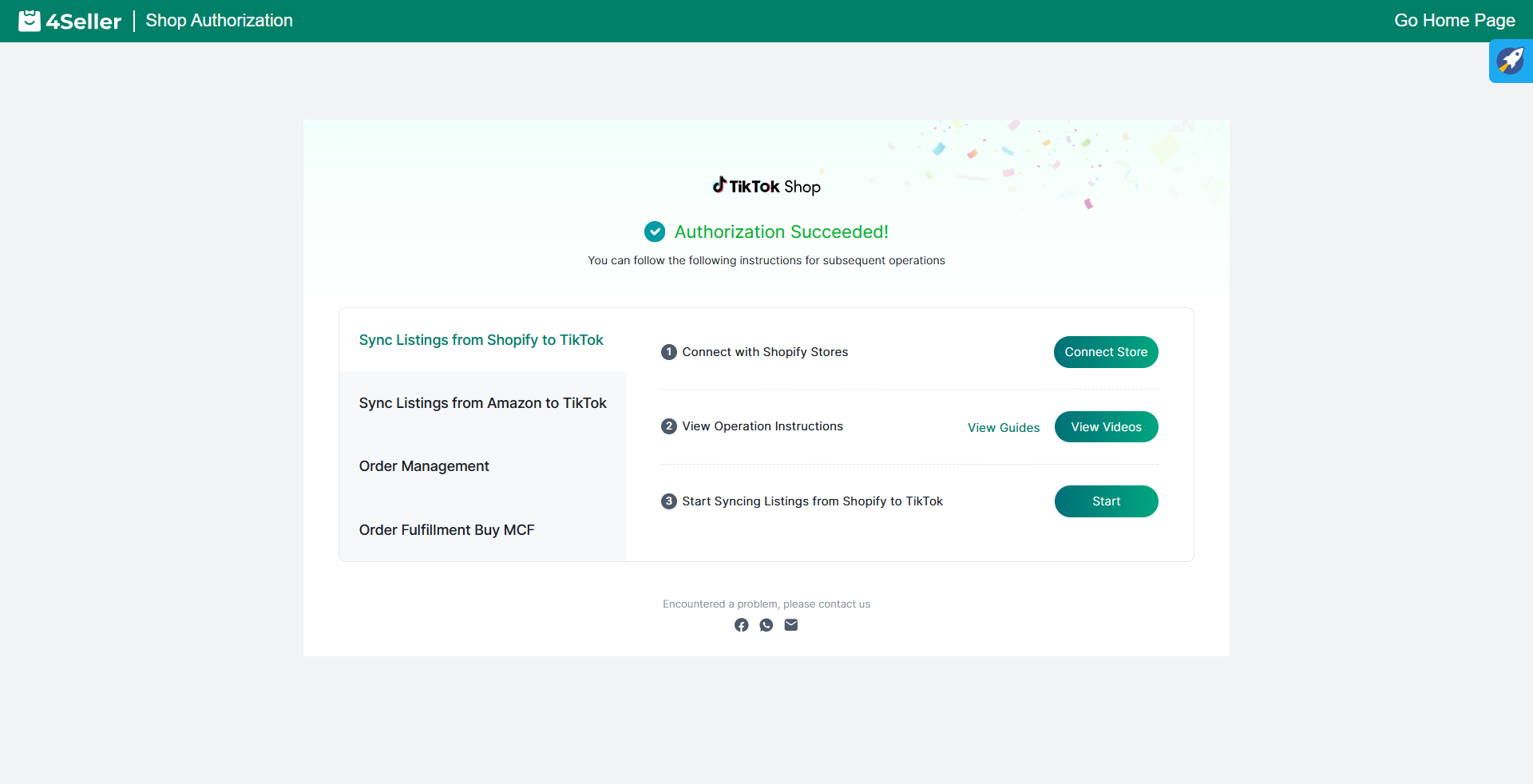
Paso 5: Accede a la página de autorización y espera 3 segundos. El botón «Autorizar» se volverá interactivo. Haz clic en dicho botón para completar la autorización de la tienda. Una vez realizada la autorización, la página te redirigirá a una pantalla de confirmación; a partir de ese momento, podrás iniciar sesión en 4seller para gestionar la tienda autorizada.
Nota:
Si necesitas autorizar dos o más tiendas de TikTok, cierra la sesión de la cuenta de la tienda ya autorizada en el TikTok Seller Center tras completar el proceso de autorización; a continuación, inicia sesión con la nueva tienda de TikTok para realizar su autorización.
Una vez realizada la autorización, podrás gestionar los productos de la tienda, procesar pedidos, actualizar el inventario, consultar análisis de datos y mucho más. Si necesitas ayuda, ponte en contacto con nuestro equipo de soporte:support@4seller.com.