- Comenzar
- Videotutoriales
- Base de Conocimientos
- Preguntas frecuentes & Solución de Problemas
¿Cómo sincronizar listados de Shopify, Amazon, TikTok, eBay, Etsy, WooCommerce, SHEIN y Walmart a la tienda de Aliexpress?
4Seller permite migrar productos desde Shopify, Amazon, TikTok, eBay, Etsy, Walmart, WooCommerce y Shein para publicarlos en Aliexpress. Este proceso de migración se realiza mediante copia y pegado; los datos de la tienda original no se eliminarán.El flujo de migración consta de 4 pasos: Iniciar migración → Confirmar categorías → Completar información → Publicar productos. Estos pasos están diseñados para mejorar la eficiencia de publicación; los productos se publican directamente en la plataforma al finalizar.
I. Entrada de migración
1. Migración individual o masiva
(1) Página de migración:
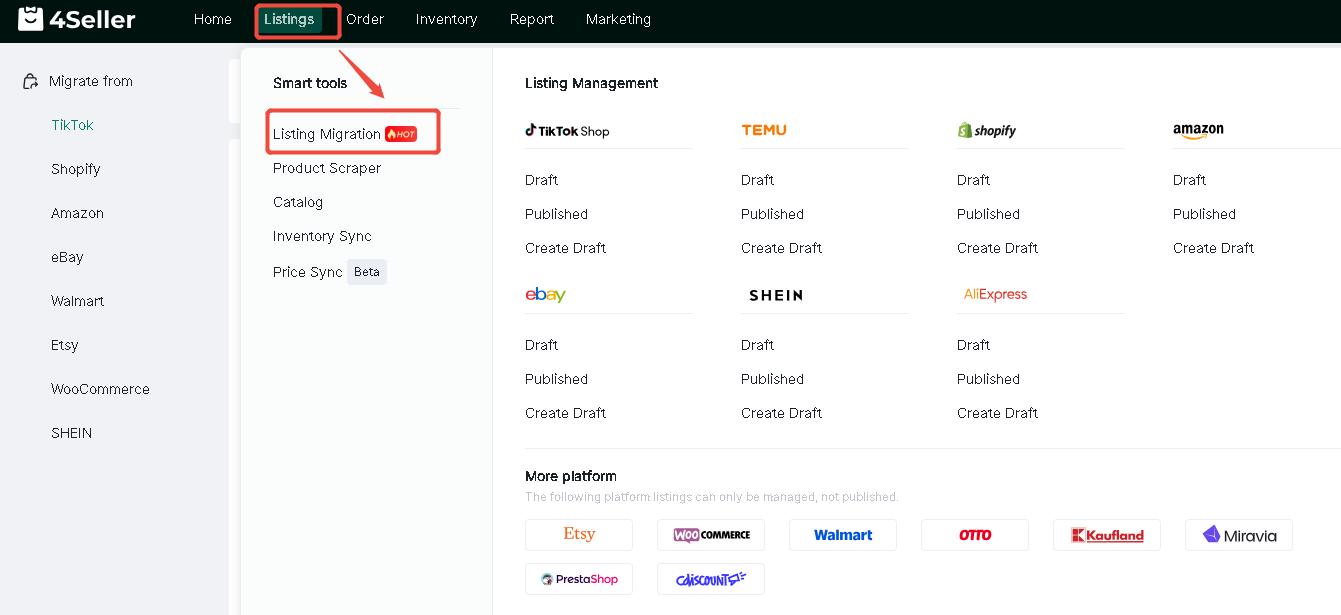
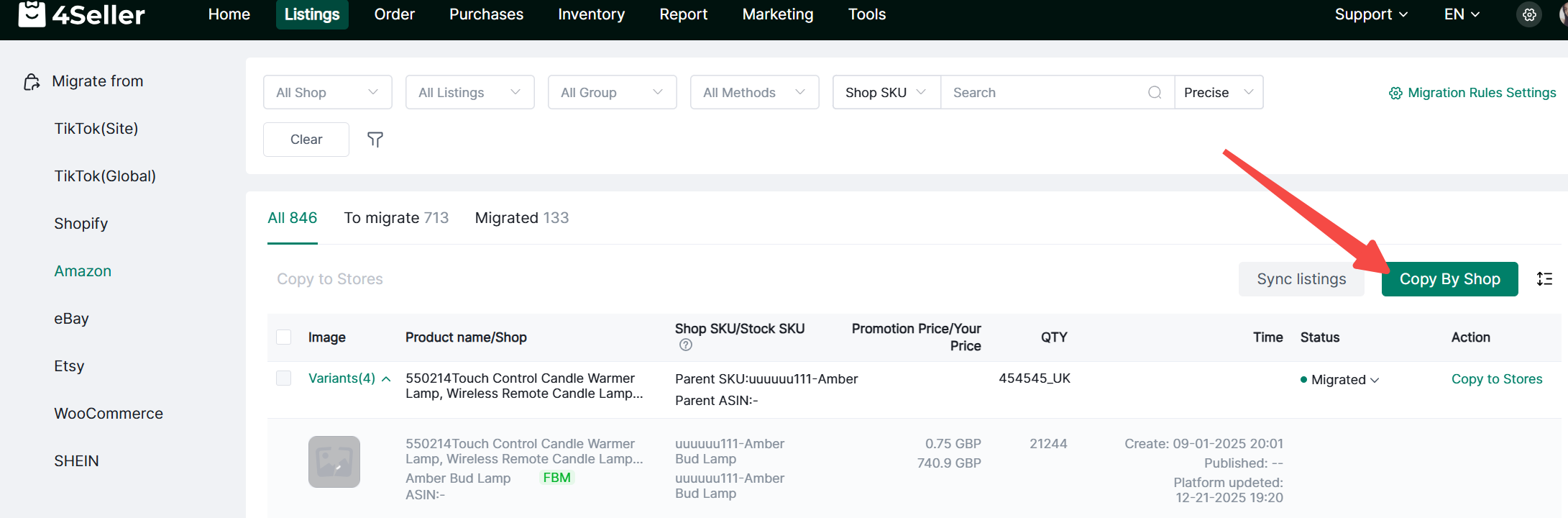
① Haga clic en Listados → Migración de listados
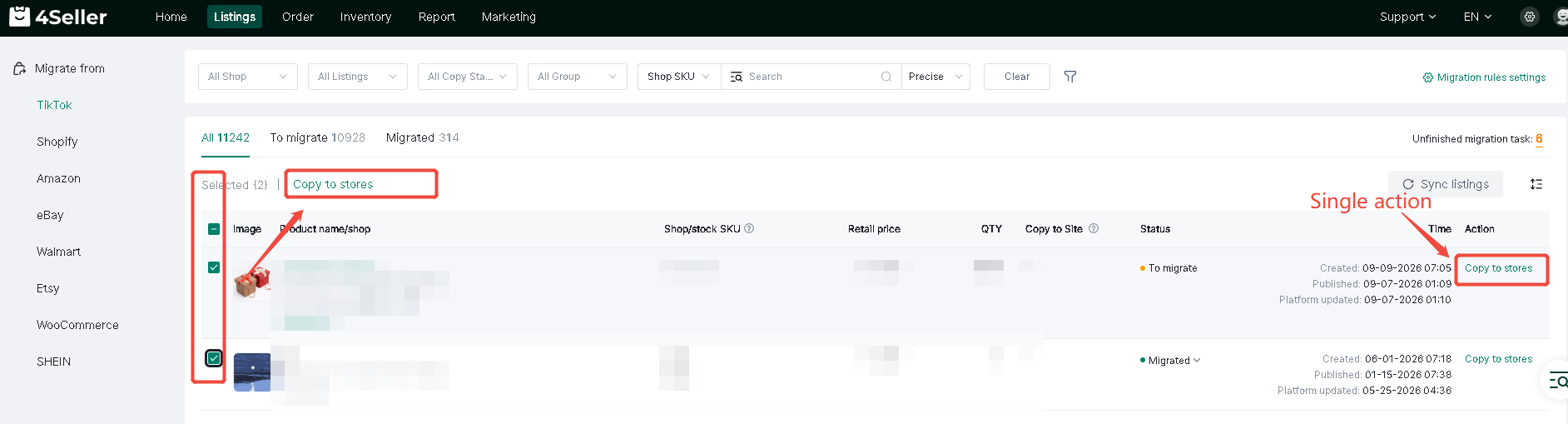
② Migrar desde la plataforma xx → Seleccione productos individuales para migrar a su tienda o marque varios productos y haga clic en Copiar a tiendas
(2) Migración desde las páginas de productos publicados en cada plataforma
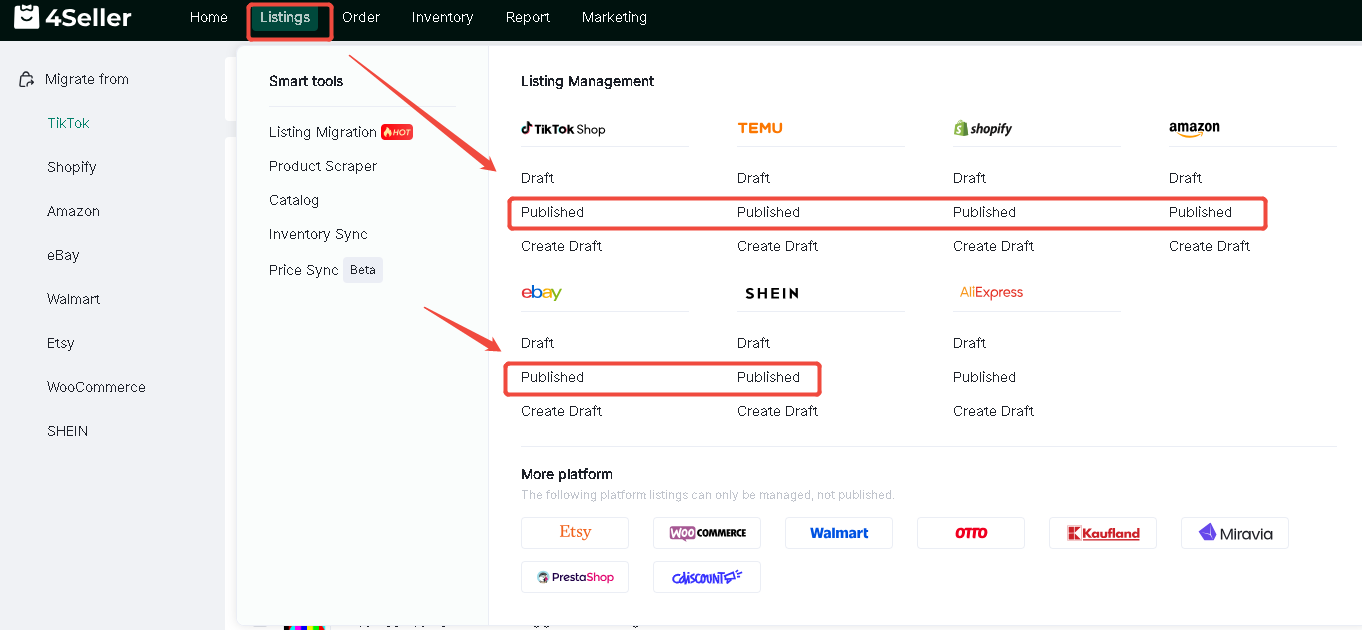
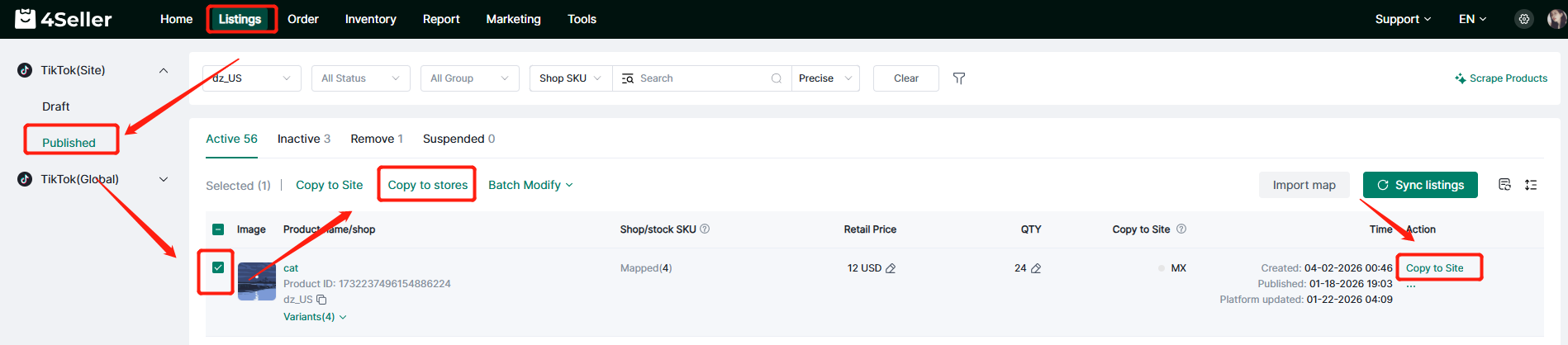
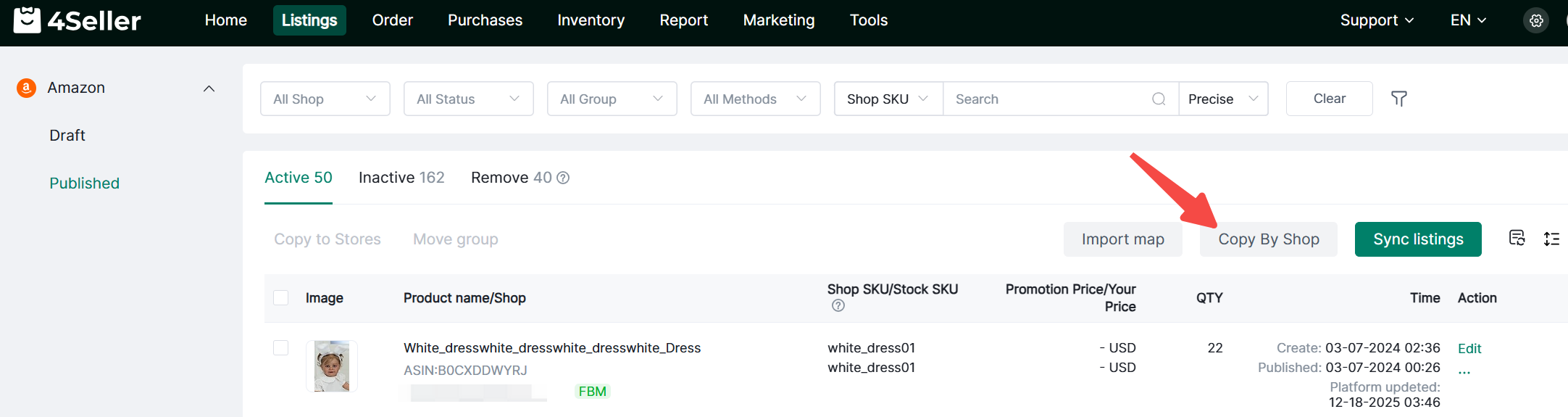
① Haga clic en Listados → Acceda a la página de productos publicados de la plataforma correspondiente
② Seleccione productos individuales para migrar a su tienda o marque varios productos y haga clic en Copiar a tiendas.
2. Migración de toda la tienda (solo disponible cuando el número de productos de la plataforma es inferior a 2000)
(1) Página de migración:
① Haga clic en Copiar por tienda
(2) Migración a través de la página de productos publicados en cada plataforma
② Haga clic en Copiar por tienda
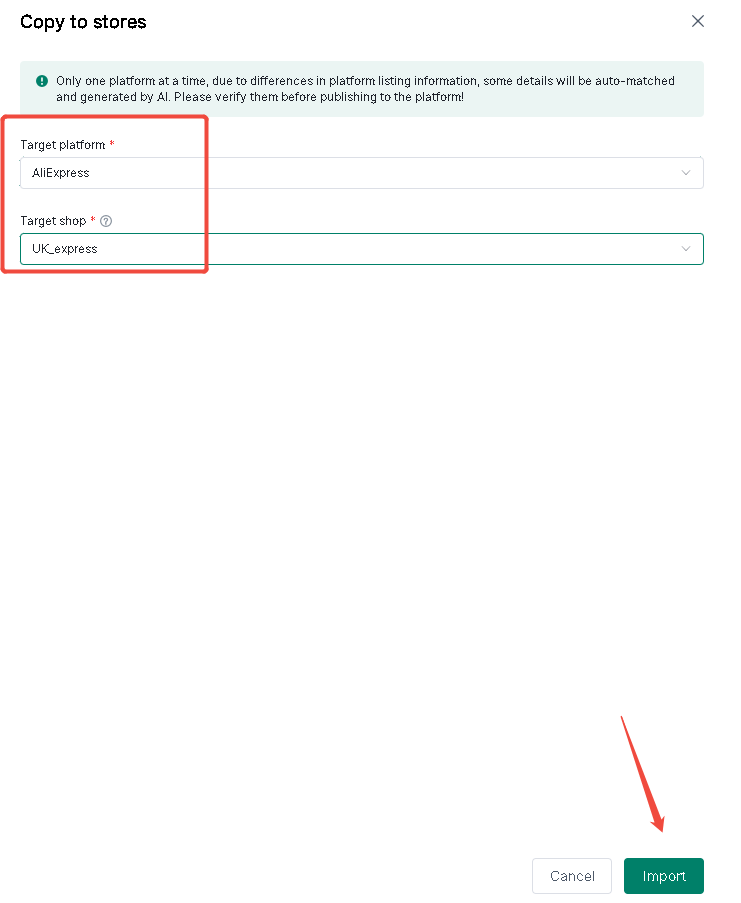
3. Seleccione la tienda de Aliexpress de destino en el menú desplegable
(1) Migración individual o masiva: haga clic en Importar después de seleccionar
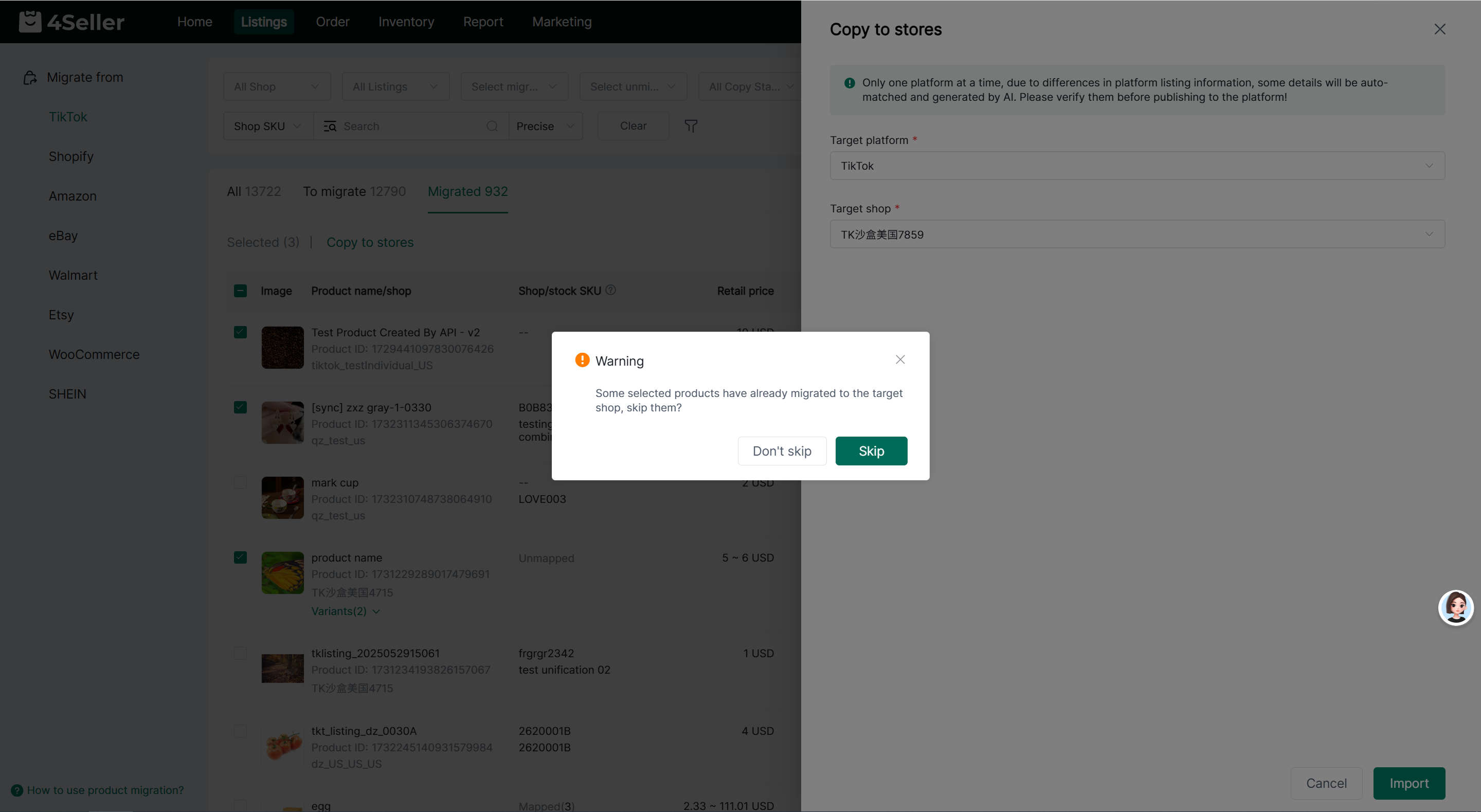
Si algunos productos ya se han migrado a la tienda de destino, el sistema preguntará si desea omitirlos. Haga clic en [Omitir] y el sistema omitirá los productos ya migrados y continuará con el resto; haga clic en [No omitir] para migrar todos los productos.
Si todos los productos ya se han migrado a la tienda de destino, el sistema preguntará si desea continuar con la migración. Puede elegir continuar o cancelar según sea necesario.
Nota: Shopify y Amazon admiten la selección de varias tiendas de destino. El sistema comprobará el estado de migración de los productos por separado para cada tienda de destino.
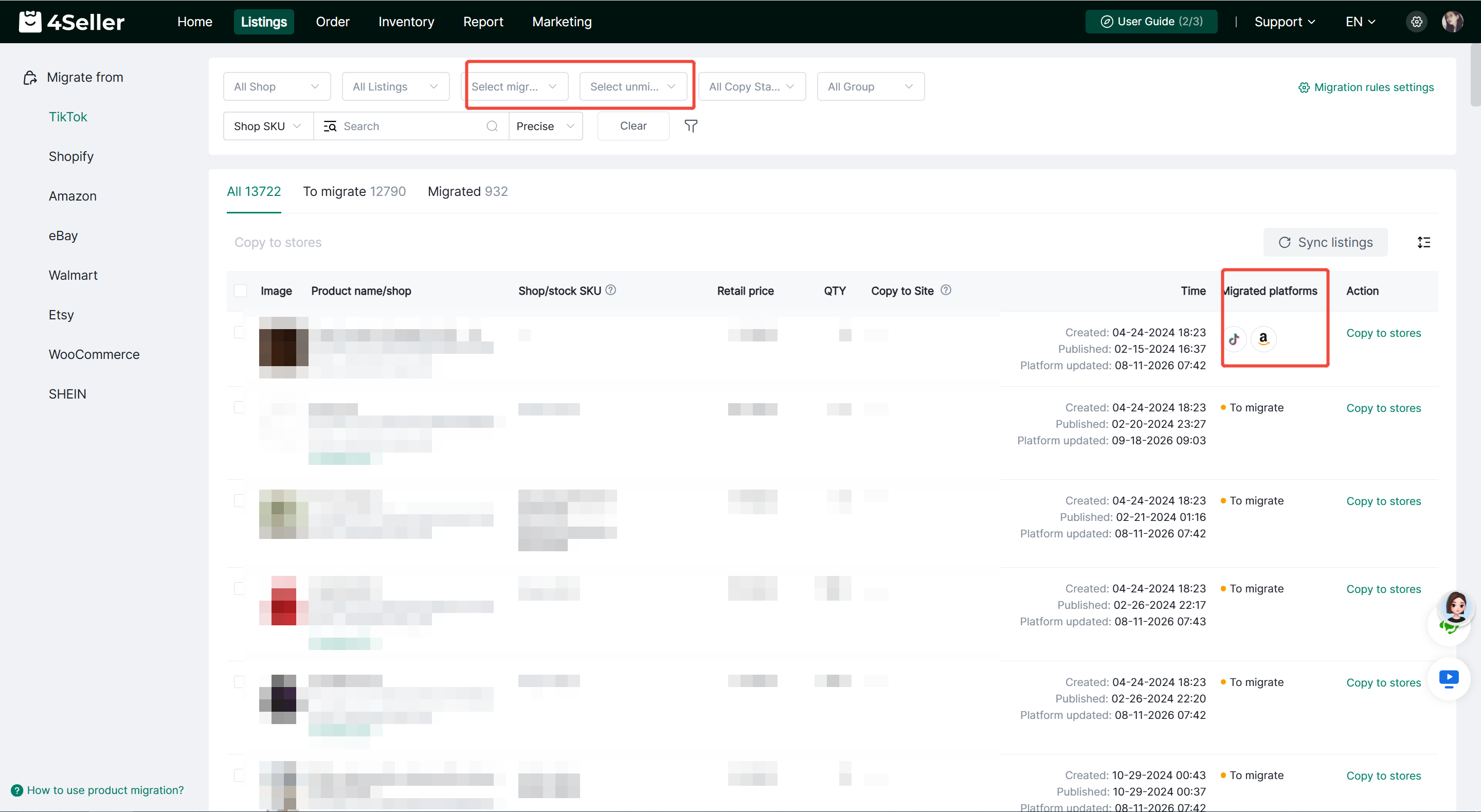
También puede filtrar productos por [Tiendas migradas][Tiendas no migradas] para consultar rápidamente el estado de migración de los productos en las tiendas seleccionadas.La columna
[Plataformas migradas]de la lista de productos muestra los iconos de las plataformas a las que se han migrado los productos. Haga clic en el icono de la plataforma para ver los detalles del producto migrado, incluyendo la tienda de destino, la imagen del producto, el título, el ID del producto, el SKU de la tienda, el precio, el estado y la fecha de migración.[Plataformas migradas]
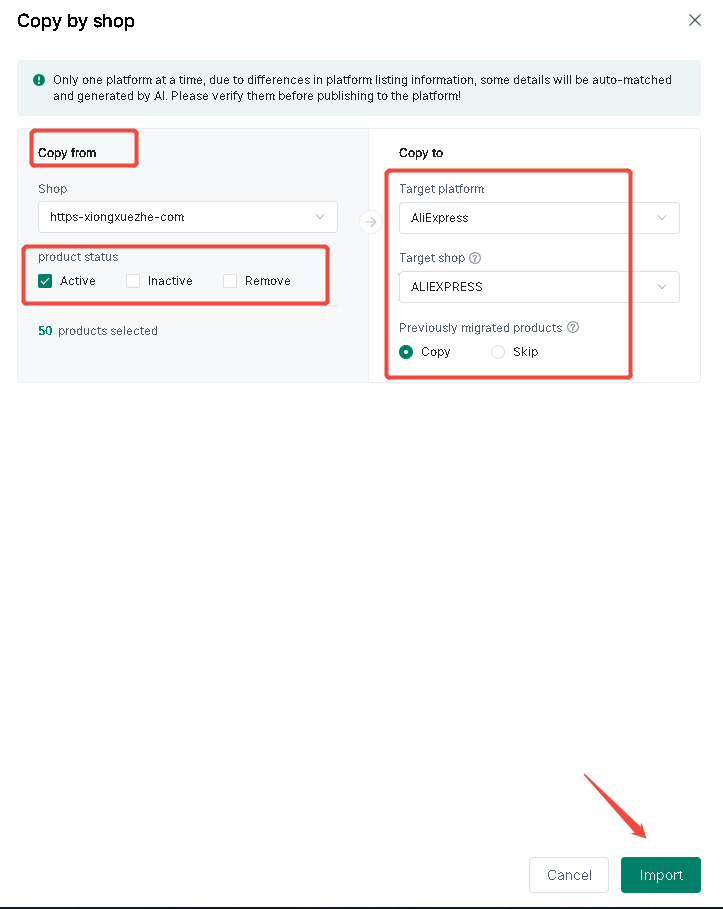
(2) Copiar por tienda: seleccione los estados de producto y si desea omitir los productos migrados anteriormente
Copiar por tienda ofrece la opción de omitir productos duplicados. Cuando está activada, puede seleccionar los campos de coincidencia de productos en Configuración avanzada:
- Título
- SKU de la tienda
Un producto se identifica como duplicado y se omite si coincide en cualquiera de los campos marcados. Los productos migrados anteriormente se excluyen de la detección de duplicados.
Si se detectan duplicados, el sistema mostrará la cantidad de productos que se omitirán y la cantidad que continuará con la migración. Si todos los productos son duplicados, debe desactivar [Omitir productos duplicados] antes de continuar con la migración.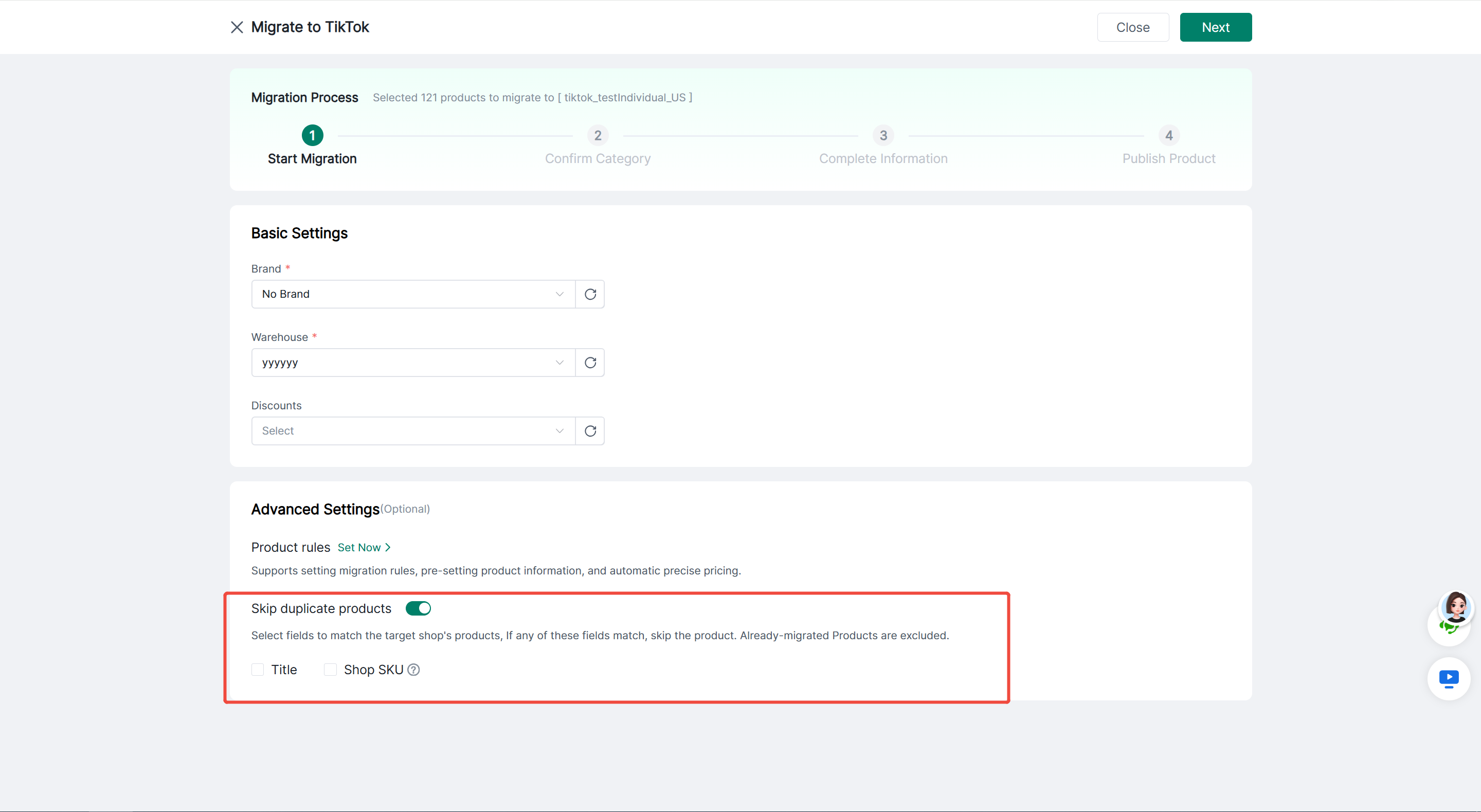
Nota:
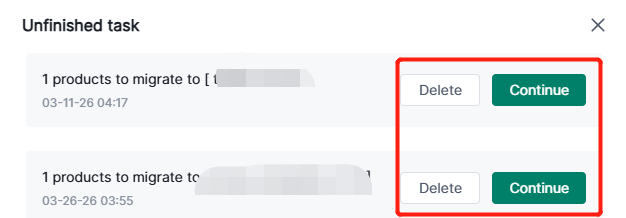
① Solo puede ejecutarse una tarea de migración por tienda a la vez. Si existe una tarea sin finalizar, aparecerá una ventana emergente. Elija continuar con la tarea existente o iniciar una nueva (las tareas sin finalizar se eliminarán). Confirme después de seleccionar.
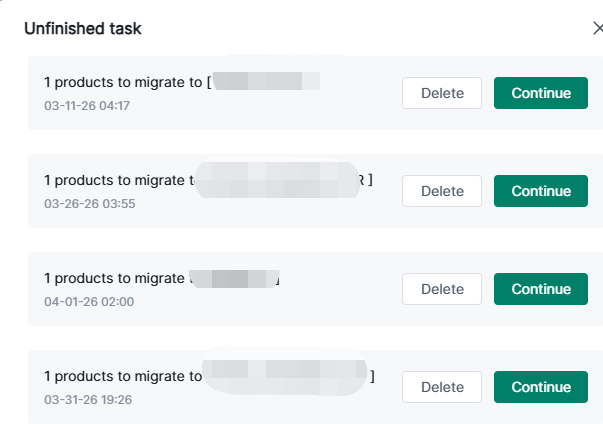
② Para ver las tareas pendientes, si existen varias, aparecerán en la lista. Haga clic en Continuar o Eliminar.
II. Iniciar migración
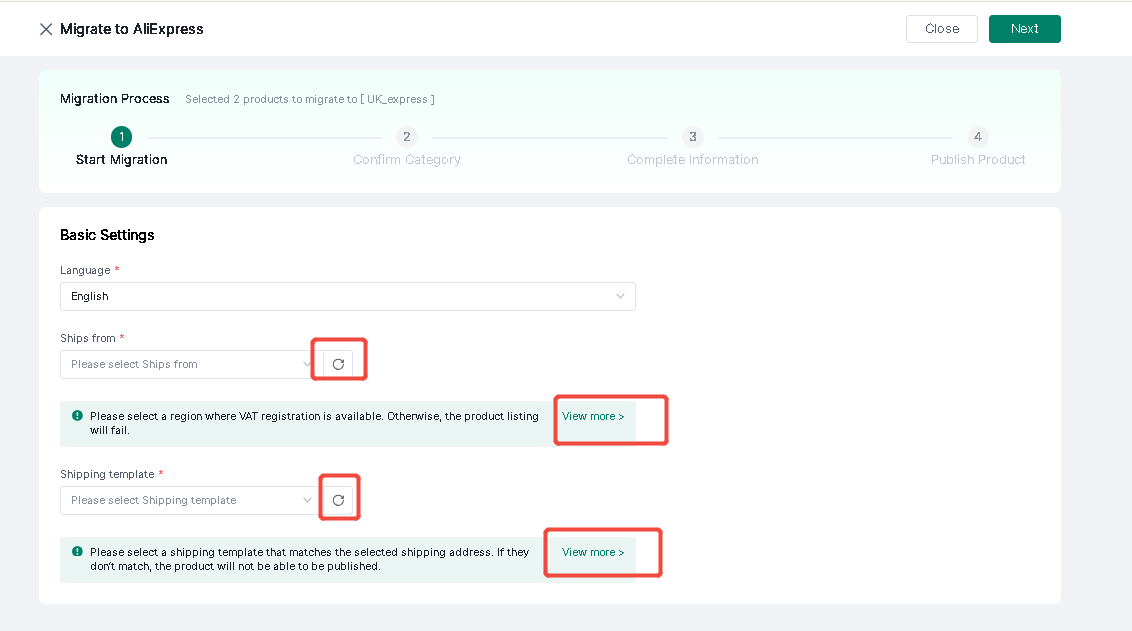
1. Configuración básica:
(1) Seleccionar idioma
(2) Envío desde: se sincroniza desde el backend de Aliexpress. Si no está configurado, puede hacer clic en “Ver más”.
(3) Plantilla de envío: se sincroniza desde el backend de Aliexpress. Si no está configurada, puede hacer clic en “Ver más”.
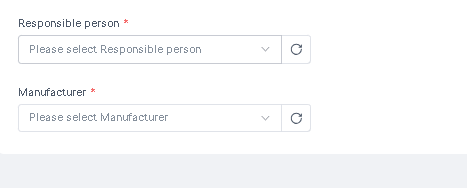
(4) Si es un sitio de la UE, será necesario indicar la persona responsable y el fabricante: se sincroniza desde el backend de Aliexpress.
2. Una vez finalizado, haga clic en Siguiente para pasar a la página de coincidencia de categorías.
III. Confirmar categorías
1. La página muestra el número de productos con categoría asignada y sin asignar.
(1) Haga clic en Ver detalles para ver las categorías originales y las categorías de destino de Aliexpress.
(2) Haga clic en “Coincidir categoría” para asignar categorías manualmente de forma masiva.
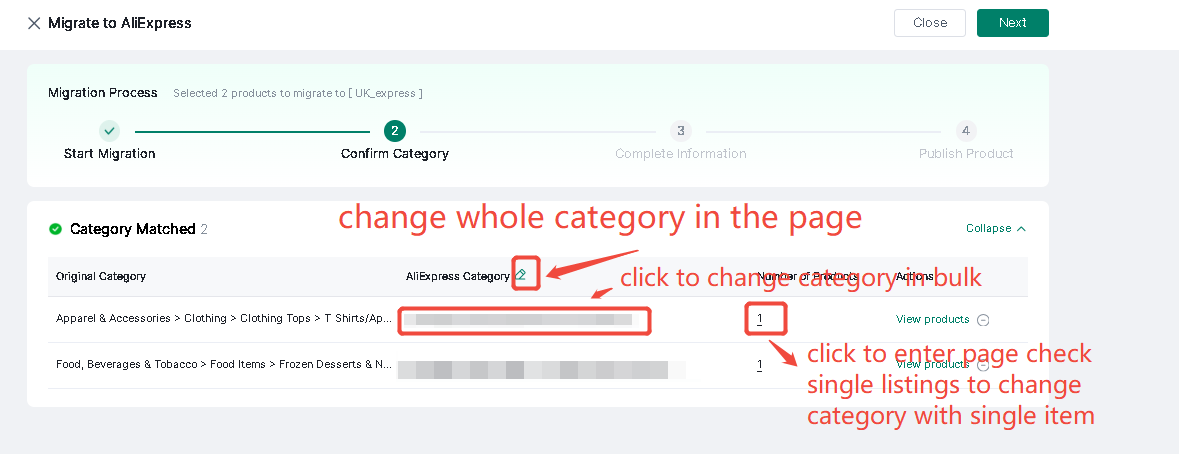
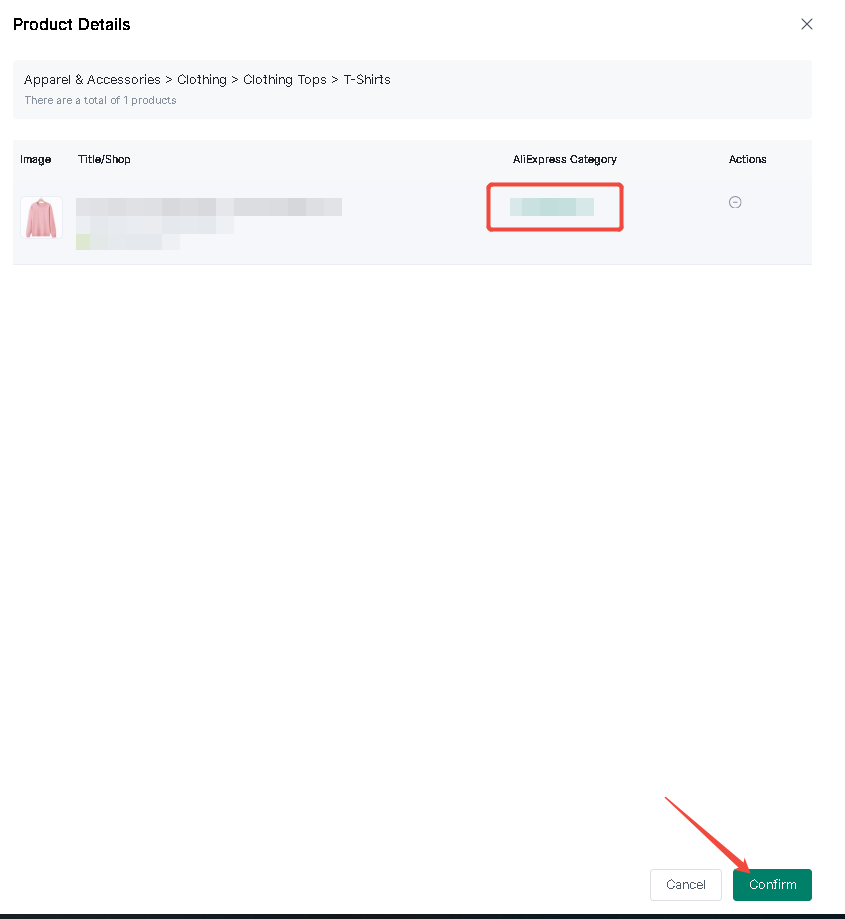
Si hace clic en el número situado debajo del contador de productos, podrá ver los productos específicos y ajustar manualmente la asignación individual de categorías. El contador se actualiza después de asignar cada producto.
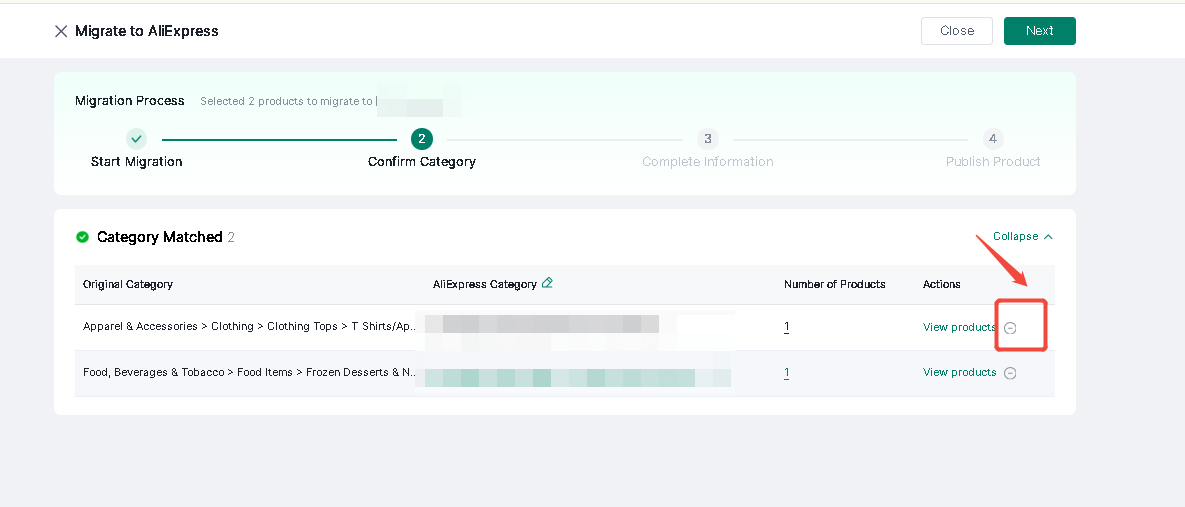
(3) Haga clic en el icono “−” para eliminar un producto de la migración.
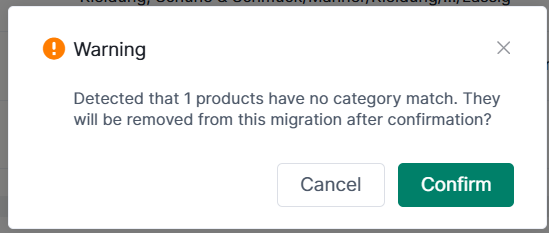
2. Haga clic en Siguiente. Si hay productos sin categoría asignada, al confirmar se eliminarán durante la migración.
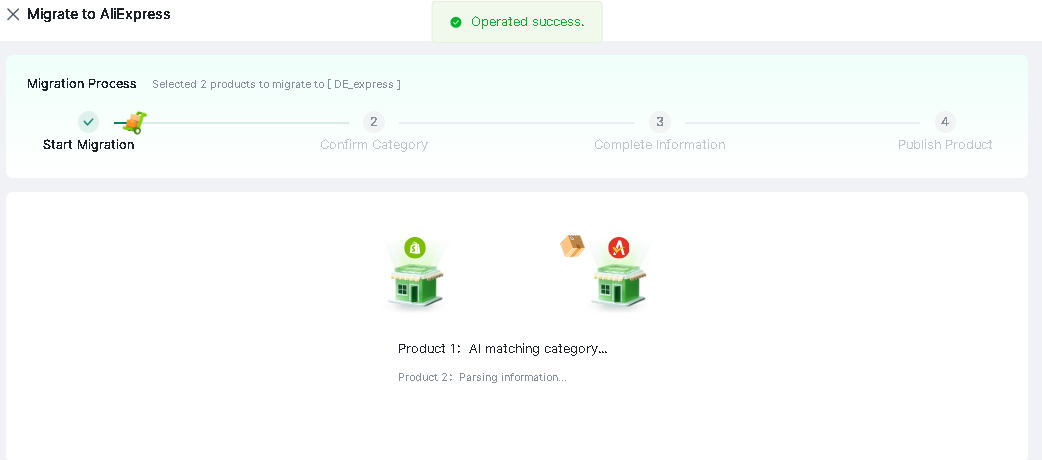
3. Espere a que la barra de progreso termine de cargar.
(1) Los productos migrados correctamente pasan a la página de Completar información. Si sale de esta página, la tarea se archivará.
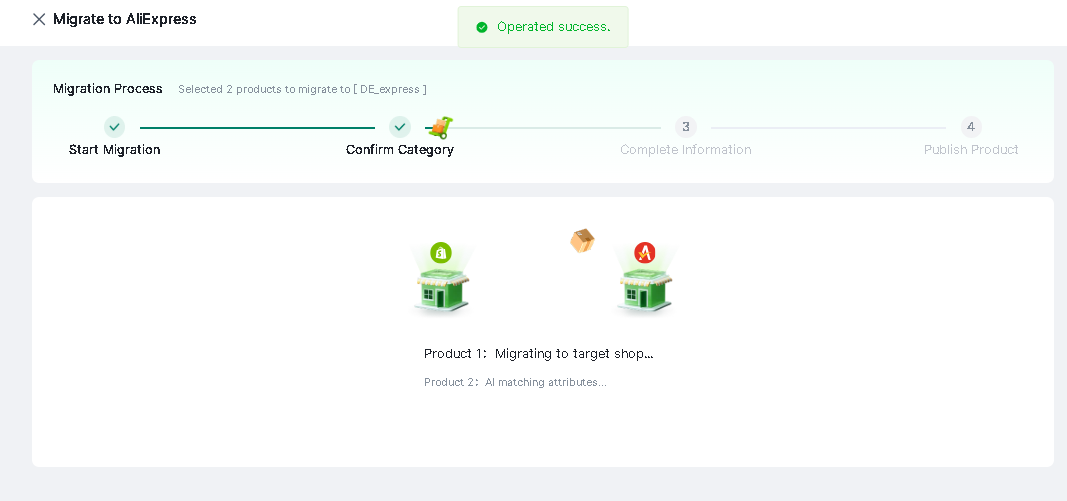
(2) Si algún producto no se migra correctamente, aparecerá una ventana emergente que indicará: “El siguiente producto no se pudo migrar por motivos del sistema y podrá migrarse de nuevo más tarde.”
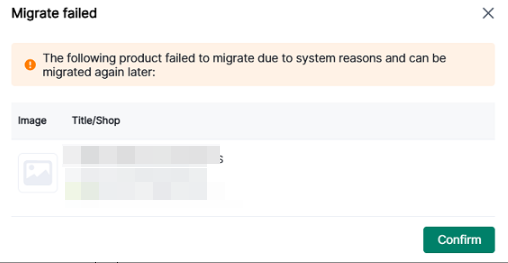
Nota: Al hacer clic en Cerrar en esta página, aparecerá una ventana emergente de confirmación para guardar. Al hacer clic en Guardar, esta página se archivará.
Debido a los diferentes requisitos de las plataformas, la información de los productos migrados debe complementarse y modificarse antes de poder publicarse correctamente.
IV. Completar información
1. Productos elegibles: productos que cumplen los requisitos de publicación de la plataforma.
2. Productos elegibles para publicar después de completar la información: productos a los que les falta la información que se indica a continuación.
La información complementaria se divide en 4 categorías: Peso/Dimensiones por completar, Atributos del producto, Certificación del producto y descripción por completar. En el lado derecho se muestra el número de productos que carecen de cada tipo de información. Haga clic en los diferentes módulos para completar la información correspondiente.
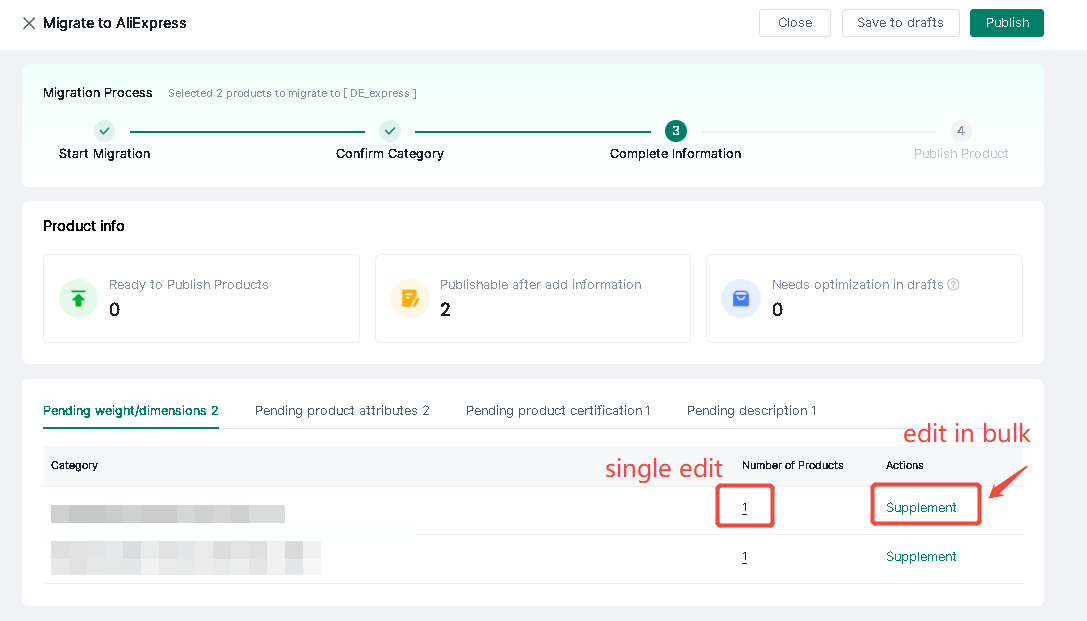
3. Una vez completado, se mostrará la barra verde con la verificación del proceso.
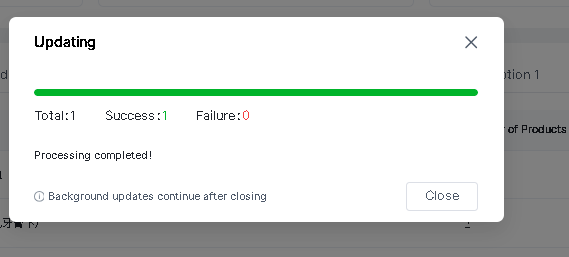
4. Aparecerá una ventana emergente cuando se complete toda la información complementaria.
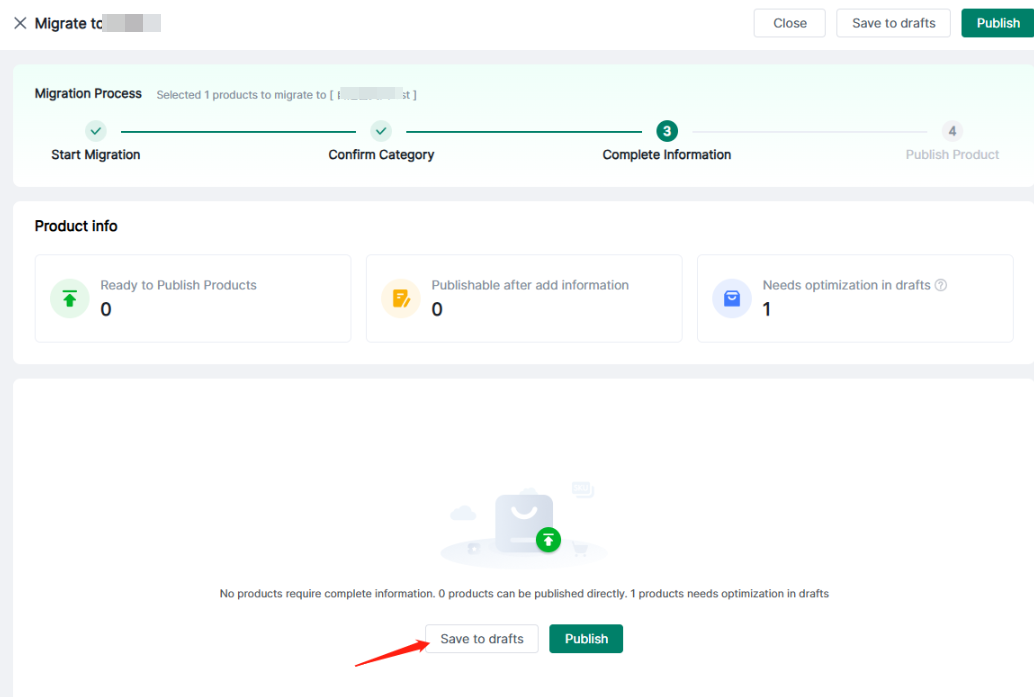
Nota: “Requiere optimización” significa que los listados aún deben completar cierta información para publicarse.
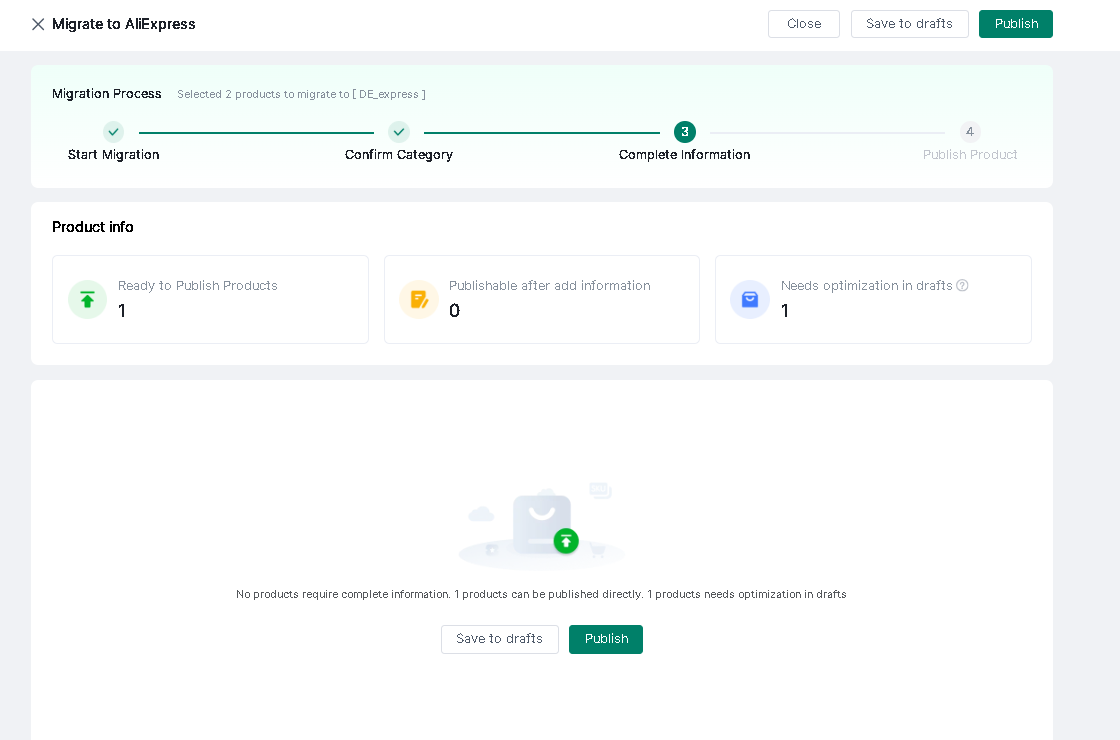
(1) Al hacer clic en “Guardar como borrador” aparecerá una ventana emergente.
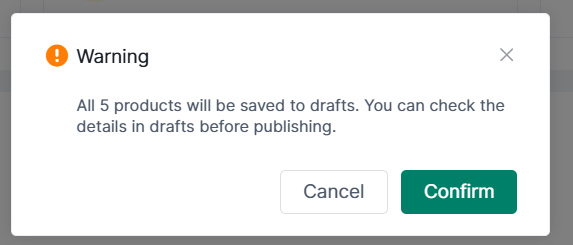
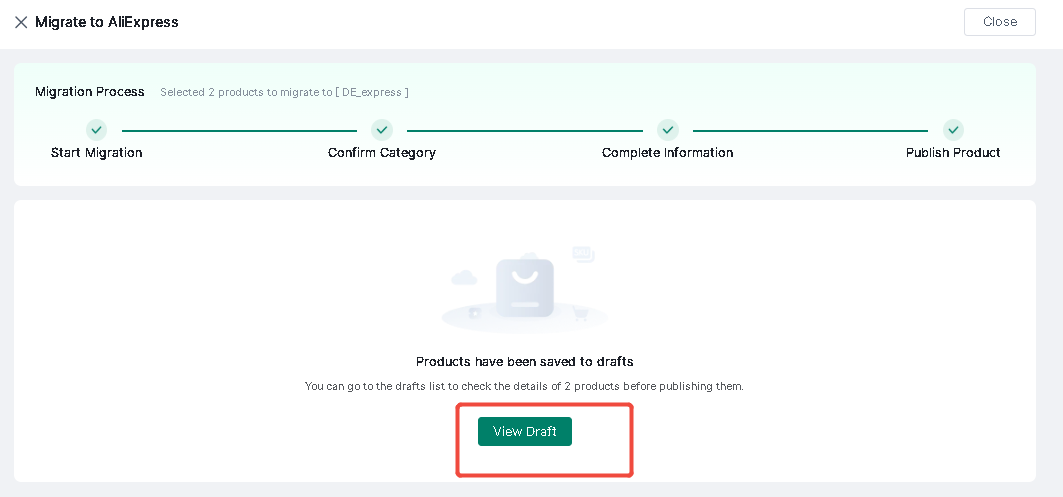
① Haga clic en “Confirmar” para guardar todos los productos en modo Borrador. Puede hacer clic para ver el borrador.
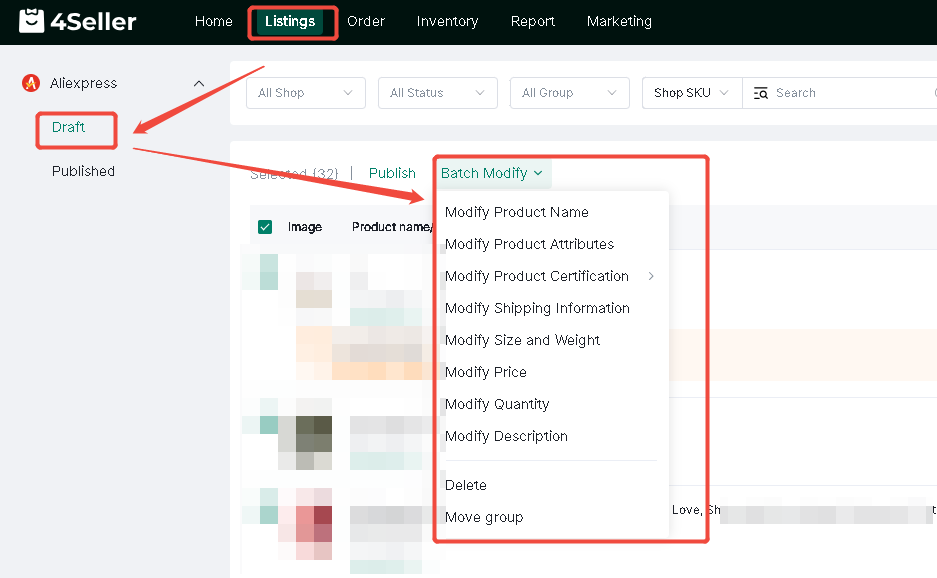
En la página de borrador, puede editar los listados de forma masiva.
(2) Haga clic en “Publicar” para ir a la página de publicación de productos.
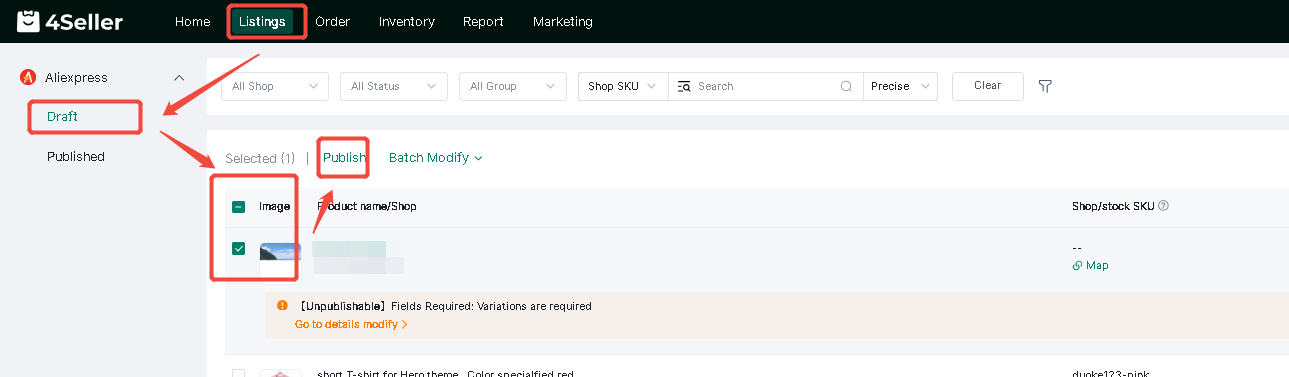
V. Publicación de productos
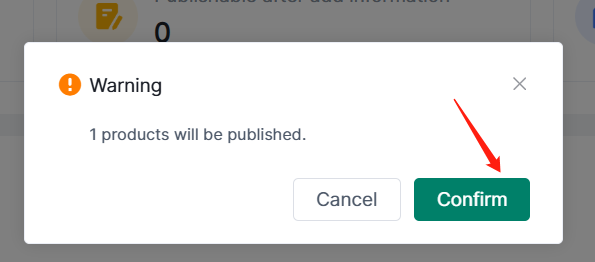
1. Después de hacer clic en “Publicar”, aparecerá una página de confirmación.
(1) Si existen productos que requieren información complementaria
(2) Si ningún producto requiere información complementaria, una ventana emergente confirmará: “Se publicarán xx productos. ¿Confirmar?”
2. El estado de publicación del producto se mostrará a continuación.
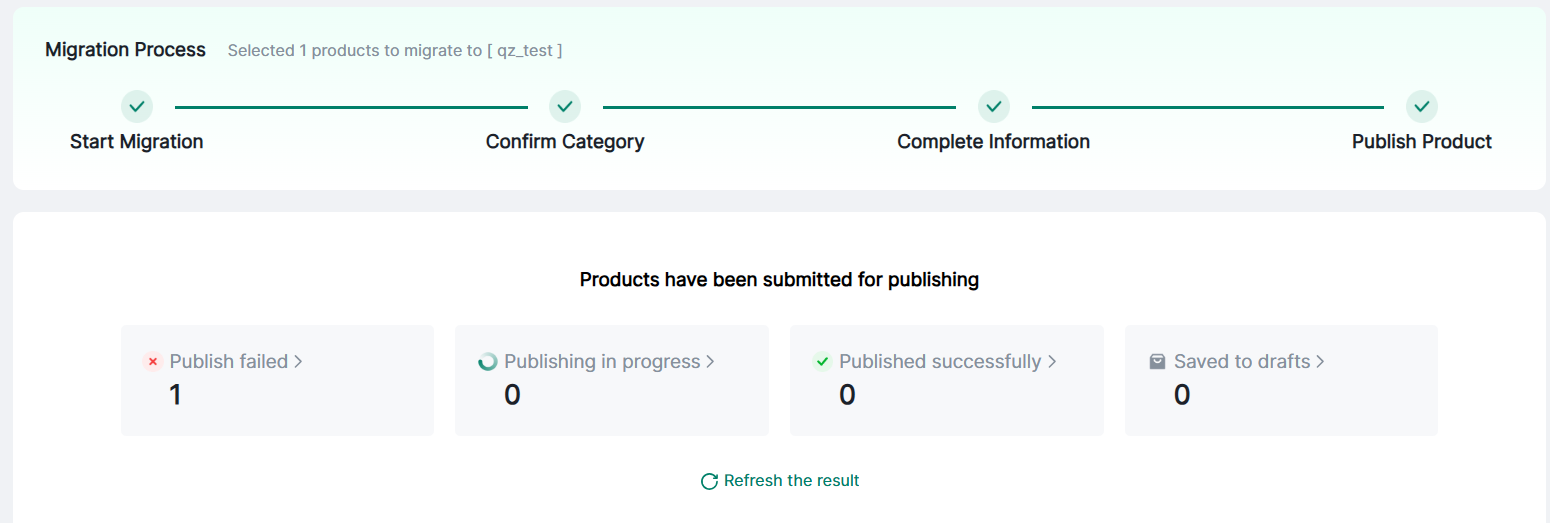
(1) Publicación fallida: redirige a la página de borradores de los productos con error en esta tarea.
(2) Publicando: redirige a la página de borradores de los productos que se están publicando en esta tarea.
(3) Publicado correctamente: redirige a la página de productos publicados de esta tarea.
(4) Guardado como borrador: redirige a la página de borradores de los productos que requieren información adicional u optimización en esta tarea.
3. Guardar como borrador: haga clic en Ver borrador para ir a la sección de borradores, donde se muestran los productos guardados durante este proceso de migración.
Ver registros de migración
Los registros de migración de productos se actualizan automáticamente según el estado actual del producto:
Después de que un producto se migre a la tienda de destino, se registrarán la plataforma y la tienda correspondientes.
Cuando un producto migrado se elimina de la tienda de destino, el registro de migración asociado se eliminará automáticamente.
Cuando se elimina la tienda de destino, todos los registros de migración vinculados a esta tienda se borrarán automáticamente.
Si se eliminan todas las tiendas a las que se ha migrado, el estado del producto volverá a Migración pendiente.
Puede utilizar los filtros [Tiendas migradas] y [Tiendas no migradas] para comprobar rápidamente si un producto se ha migrado a la tienda especificada, lo que facilita realizar una migración complementaria o repetir la migración más adelante.
Si tiene cualquier problema, no dude en ponerse en contacto con el equipo de soporte de 4Seller: support@4seller.com.