- Comenzar
- Videotutoriales
- Base de Conocimientos
- Preguntas frecuentes & Solución de Problemas
¿Cómo sincronizar listados de Shopify, Amazon, TikTok, eBay, Etsy, WooCommerce, SHEIN y Walmart a la tienda de Aliexpress?
4Seller permite migrar productos desde Shopify, Amazon, TikTok, eBay, Etsy, Walmart, WooCommerce y SHEIN para publicarlos en Aliexpress. Este proceso de migración se realiza mediante copia y pegado; los datos de la tienda original no se eliminarán.El flujo de migración consta de 4 pasos: Iniciar migración → Confirmar categorías → Completar información → Publicar productos. Estos pasos están diseñados para mejorar la eficiencia de publicación; los productos se publican directamente en la plataforma al finalizar.
I. Acceso a la migración
1. Migración individual o masiva
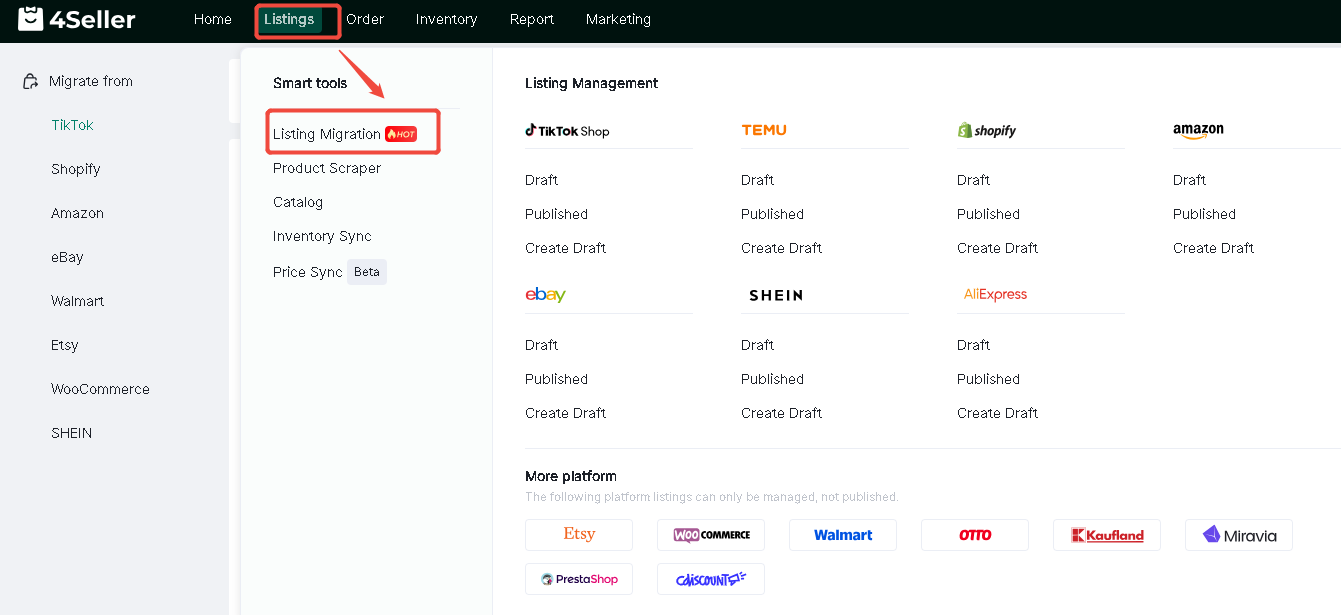
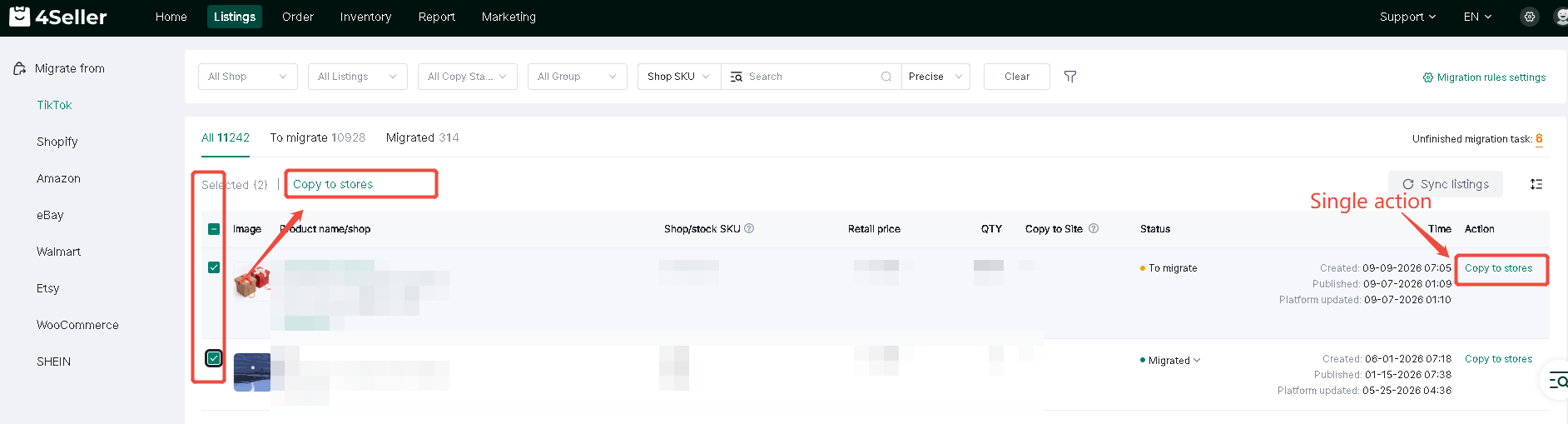
(1) Página de migración:
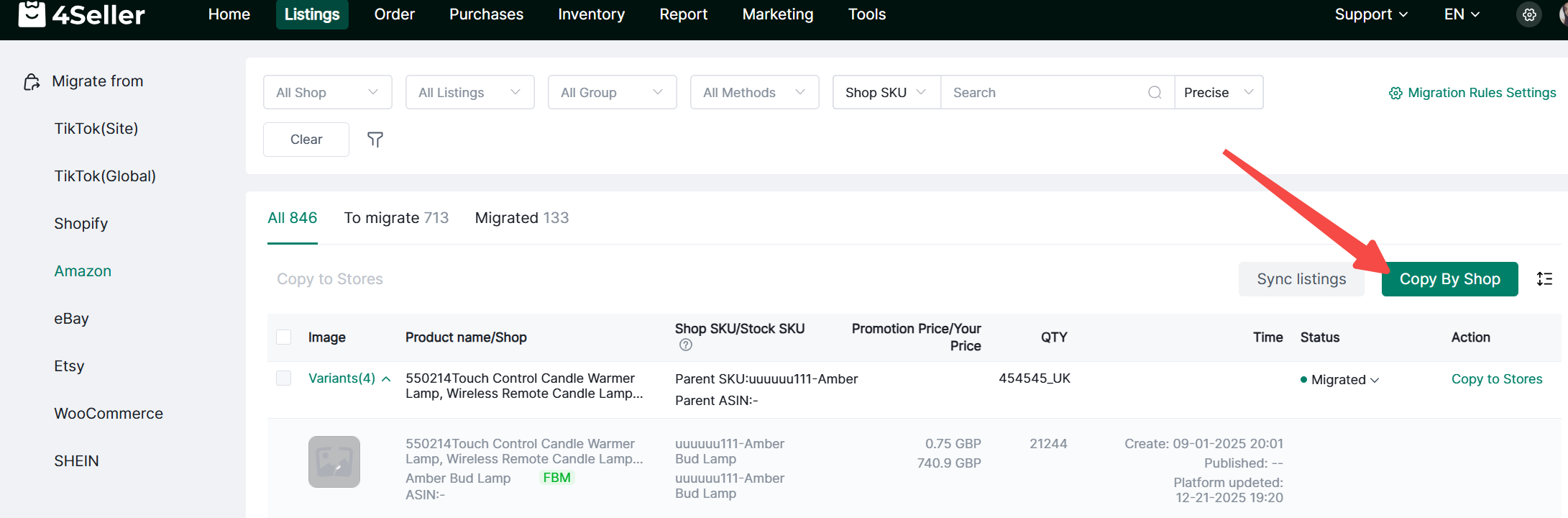
① Haga clic en Listados → Migración de listados
② Migrar desde la plataforma xx → Seleccione productos individuales para migrar a su tienda o marque varios artículos y haga clic en Copiar a tiendas
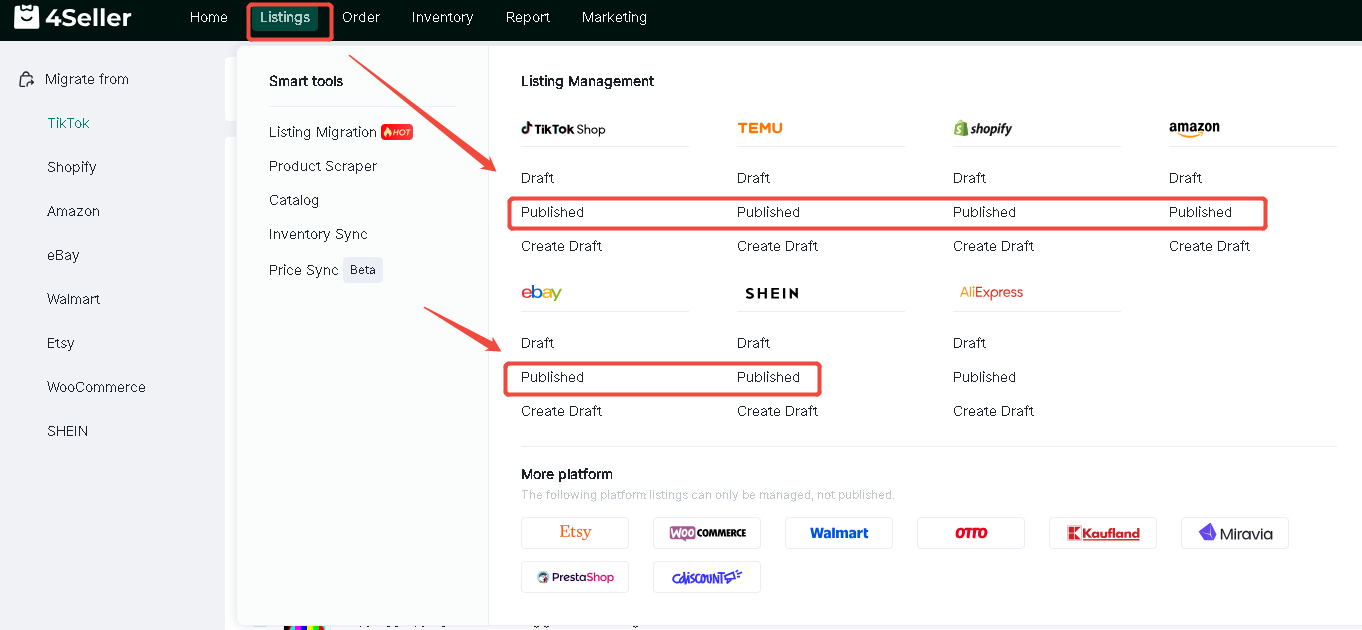
(2) Migración desde las páginas de productos publicados en cada plataforma
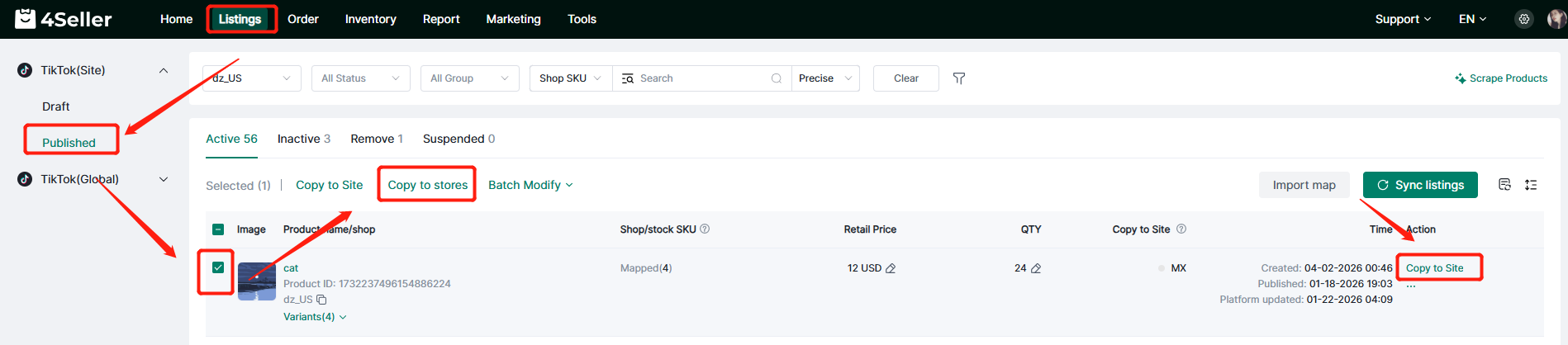
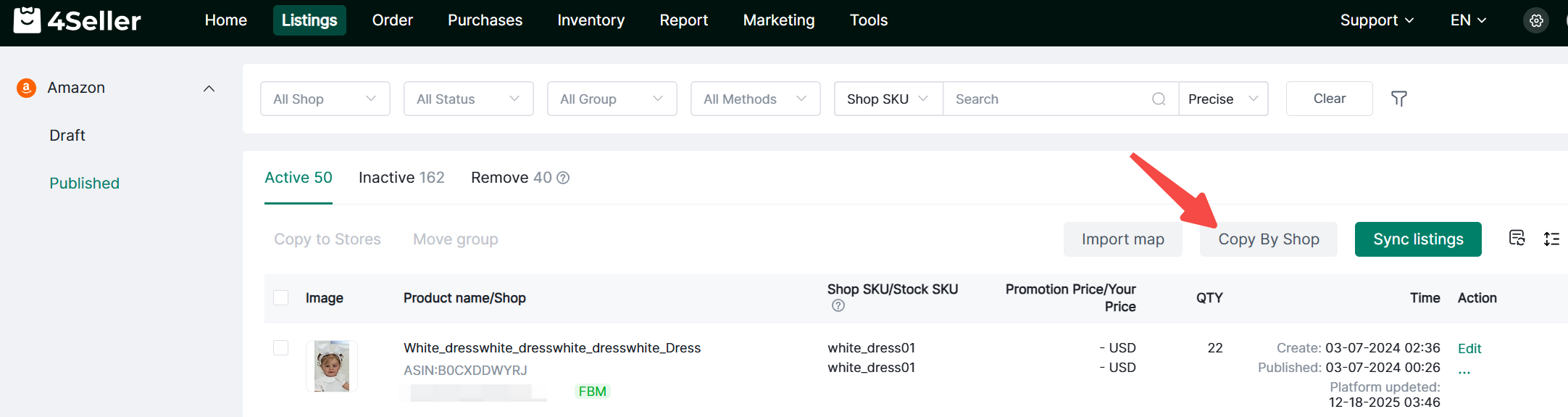
① Haga clic en Listados → Acceda a la página de productos publicados de la plataforma correspondiente
② Seleccione productos individuales para migrar a su tienda o marque varios artículos y haga clic en Copiar a tiendas.
2. Migración de tienda completa (solo disponible cuando el número de productos de la plataforma es inferior a 2000)
(1) Página de migración:
① Haga clic en Copiar por tienda
(2) Migración a través de la página de productos publicados en cada plataforma
② Haga clic en Copiar por tienda
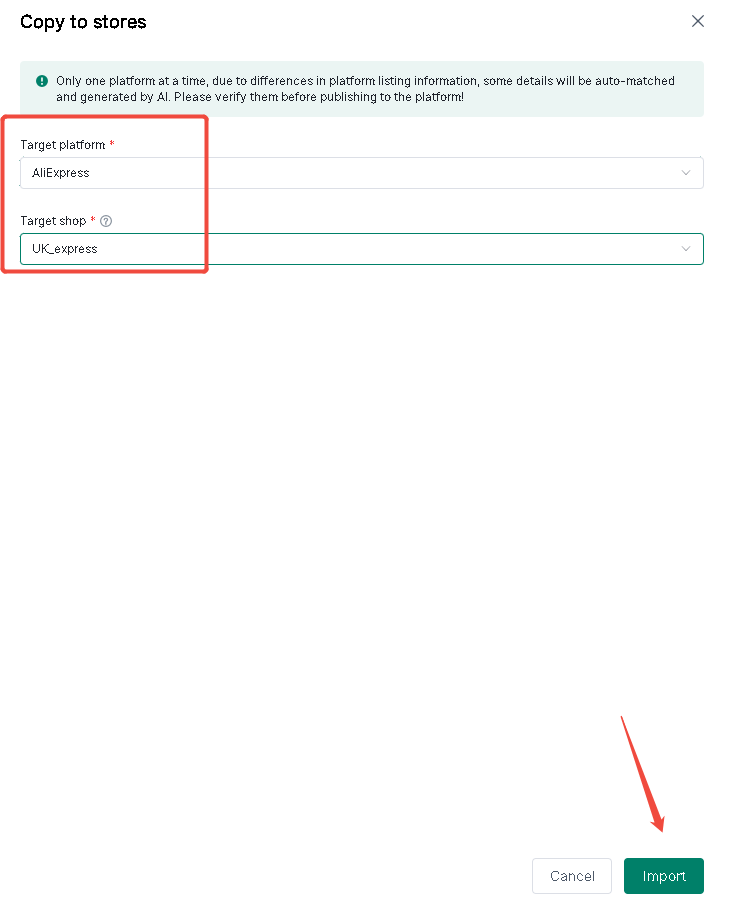
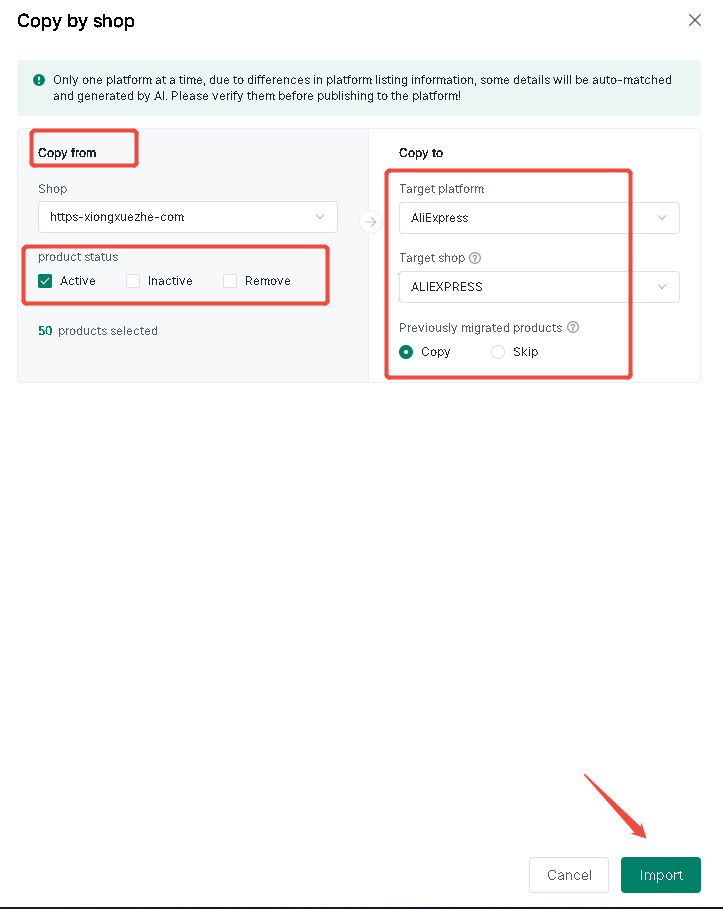
3. Seleccione la tienda de Aliexpress a la que desea migrar en el menú desplegable.
(1) Migración individual o masiva: haga clic en Importar después de seleccionar
(2) Copiar por tienda: seleccione los estados de los productos y si desea omitir los artículos migrados anteriormente.
Nota:
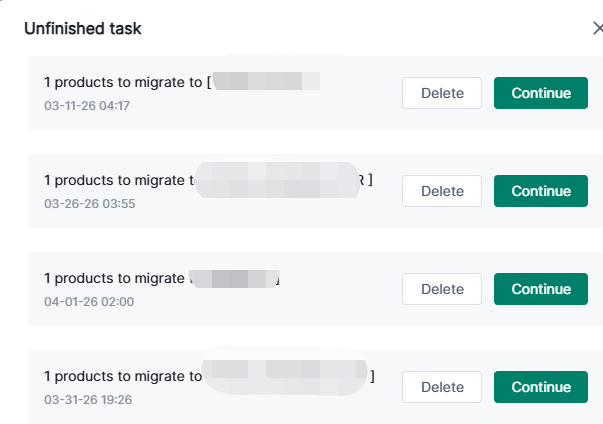
① Solo se puede ejecutar una tarea de migración por tienda a la vez. Si existe una tarea sin finalizar, aparecerá una ventana emergente. Elija continuar con la tarea existente o iniciar una nueva (las tareas sin finalizar se eliminarán). Confirme después de seleccionar.
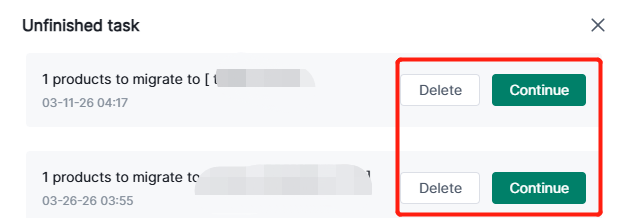
② Para ver las tareas pendientes, si existen varias, aparecerán en la lista. Haga clic en Continuar o Eliminar.
II. Iniciar migración
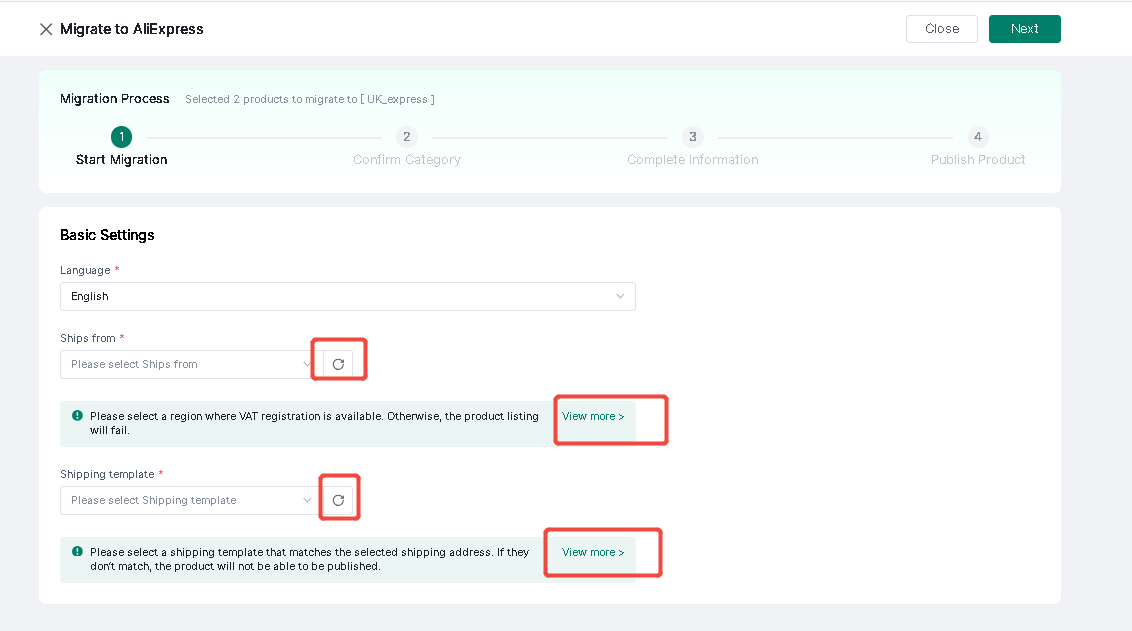
1. Configuración básica:
(1) Seleccionar idioma
(2) Envío desde: se sincroniza desde el backend de Aliexpress; si no está configurado, puede hacer clic en “Ver más”.
(3) Plantilla de envío: se sincroniza desde el backend de Aliexpress; si no está configurado, puede hacer clic en “Ver más”.
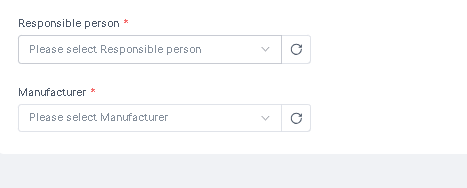
(4) Si es un sitio de la UE, se requerirá completar la persona responsable y el fabricante: se sincroniza desde el backend de Aliexpress.
2. Una vez completado, haga clic en Siguiente para pasar a la página de asignación de categorías.
III. Confirmar categorías
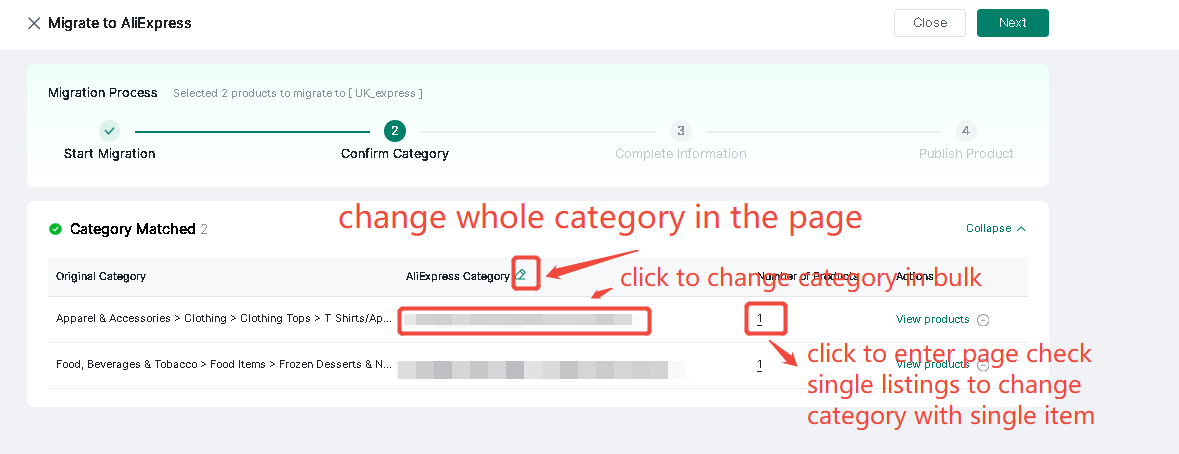
1. La página muestra el número de productos asignados y no asignados a categorías.
(1) Haga clic en Ver detalles para ver las categorías originales y las categorías de destino en Aliexpress.
(2) Haga clic en “Asignar categoría” para asignar manualmente artículos en lote.
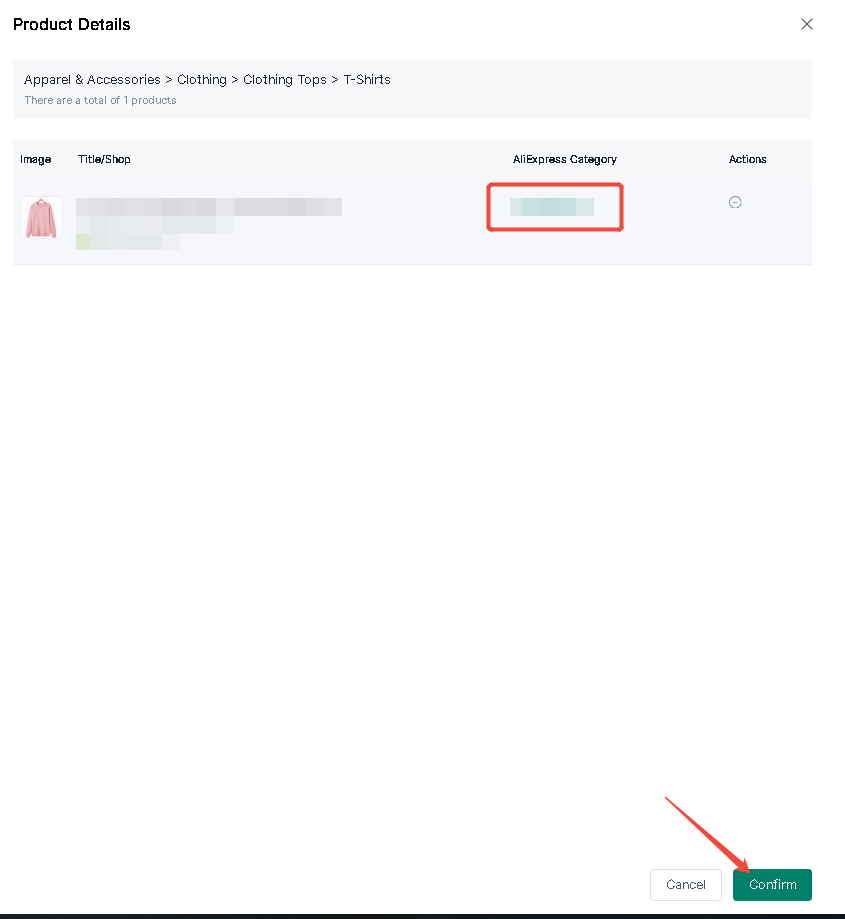
Haga clic en el número debajo del contador de artículos para ver los productos específicos y ajustar manualmente la asignación de categoría de cada artículo. El contador se actualiza después de asignar cada artículo.
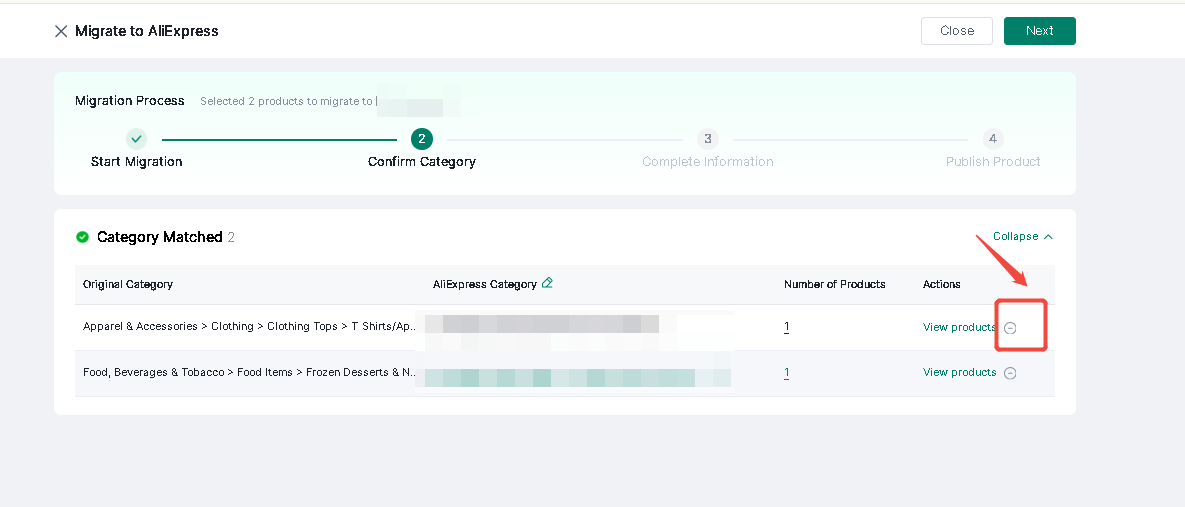
(3) Haga clic en el icono “-” para eliminar un artículo de la migración.
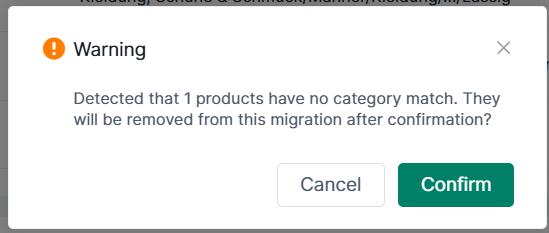
2. Haga clic en Siguiente. Si hay artículos sin asignar, la confirmación los eliminará durante la migración.
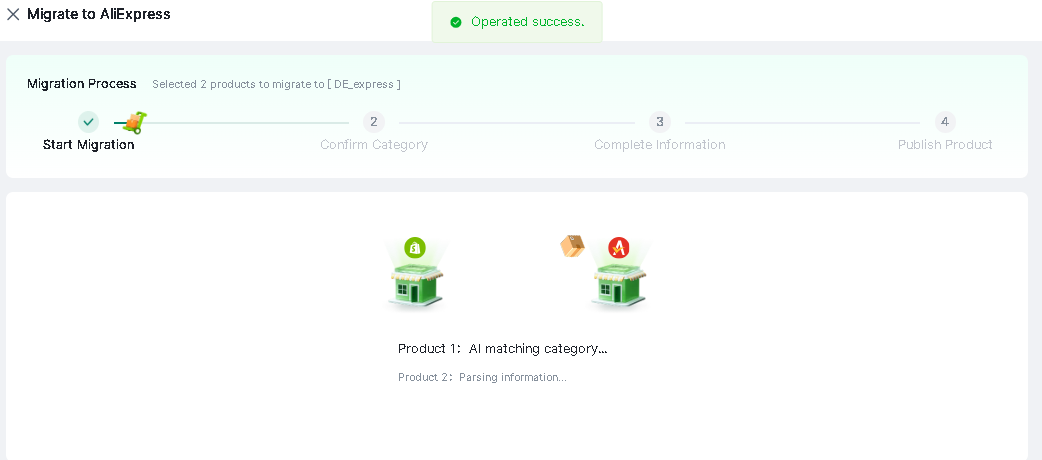
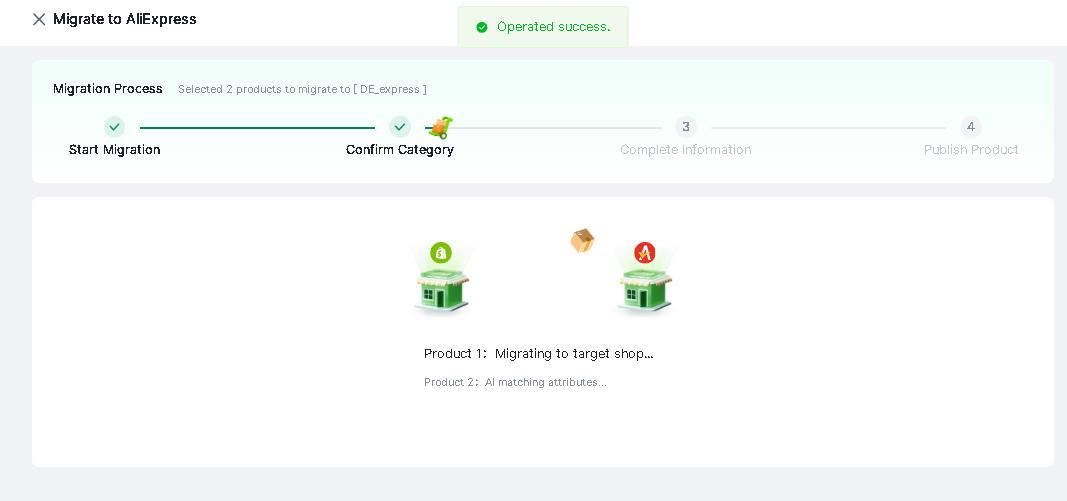
3. Espere a que la barra de progreso termine de cargar.
(1) Los artículos migrados correctamente pasan a la página de Completar información. Salir en este punto archiva la tarea.
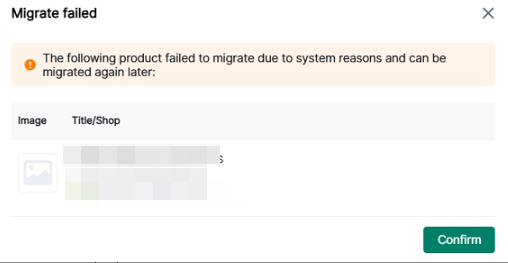
(2) Si algún artículo no se migra correctamente, aparecerá una ventana emergente con el mensaje: “El siguiente producto no se pudo migrar debido a problemas del sistema y se puede migrar de nuevo más adelante.”
Nota: Al hacer clic en Cerrar en esta página, se mostrará una ventana emergente de confirmación de guardado. Al hacer clic en Guardar, esta página se archivará.
Debido a los distintos requisitos de las plataformas, la información de los artículos migrados debe completarse y modificarse antes de publicarse correctamente.
IV. Completar información
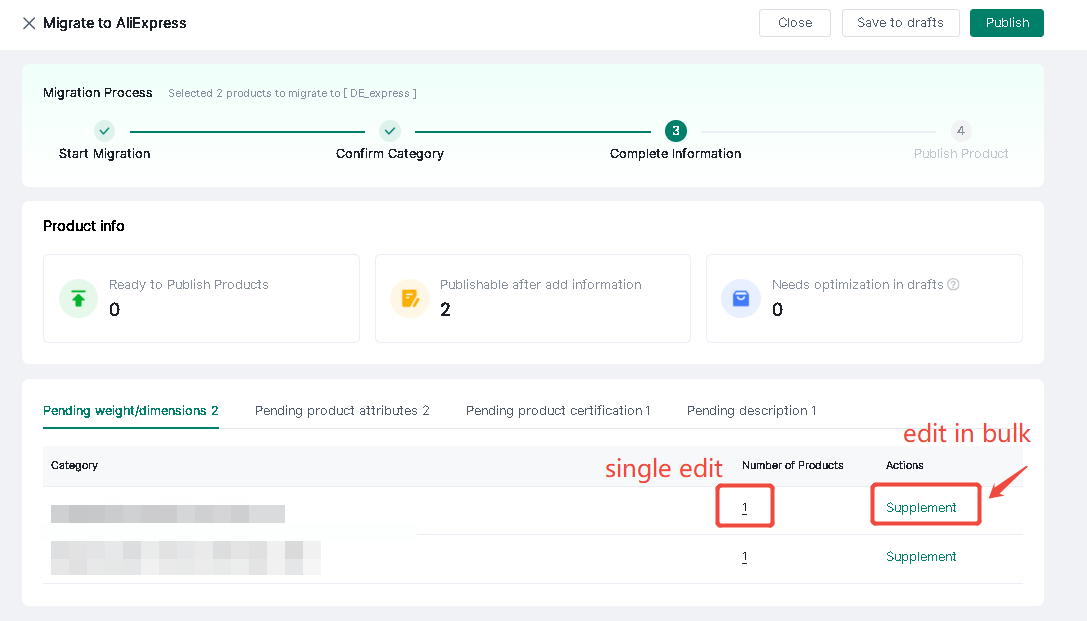
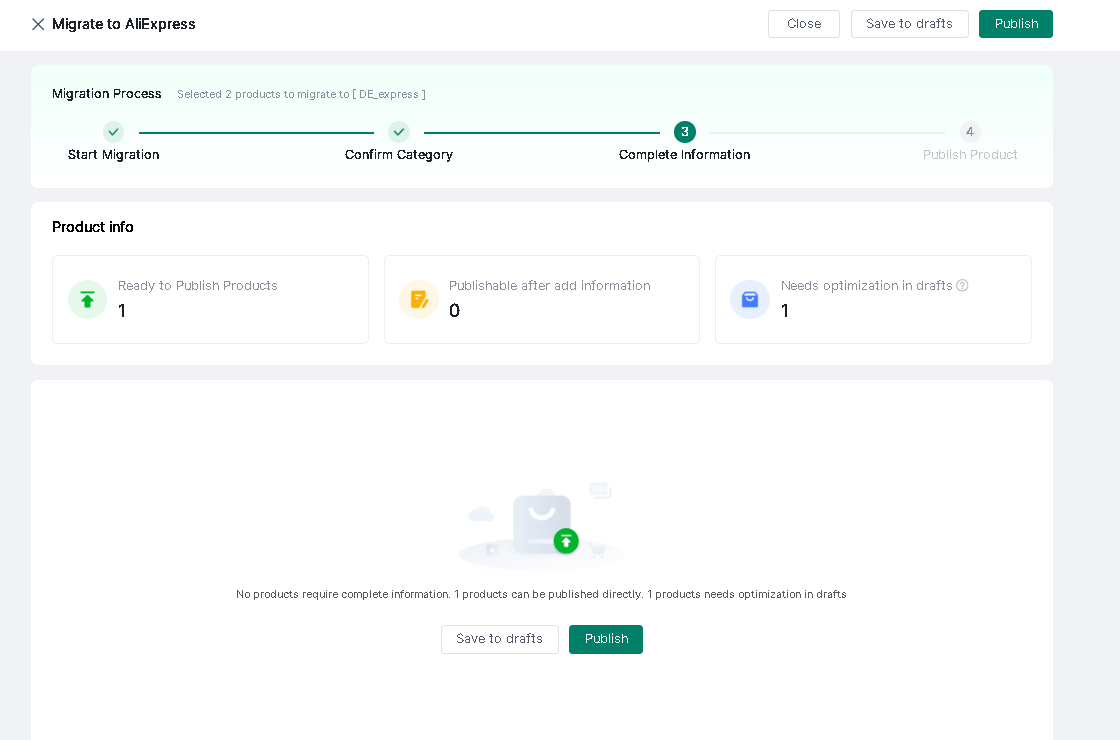
1. Productos elegibles: artículos que cumplen los requisitos de publicación de la plataforma.
2. Productos aptos para publicación después de completar la información: artículos que carecen de la información que se indica a continuación.
La información complementaria se divide en 4 categorías: peso/dimensiones por completar, atributos del producto, certificación del producto y descripción por completar. El lado derecho muestra el número de productos que carecen de cada tipo de información. Haga clic en los diferentes módulos para completar la información correspondiente.
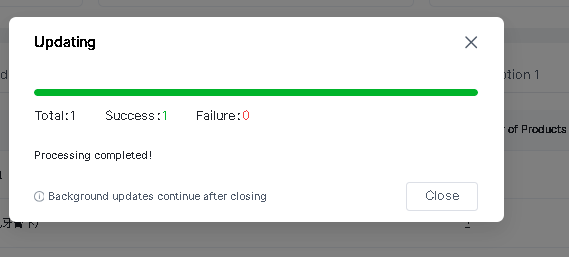
3. Una vez completado, se mostrará la barra verde con el proceso de verificación.
4. Aparecerá una ventana emergente cuando se complete toda la información complementaria.
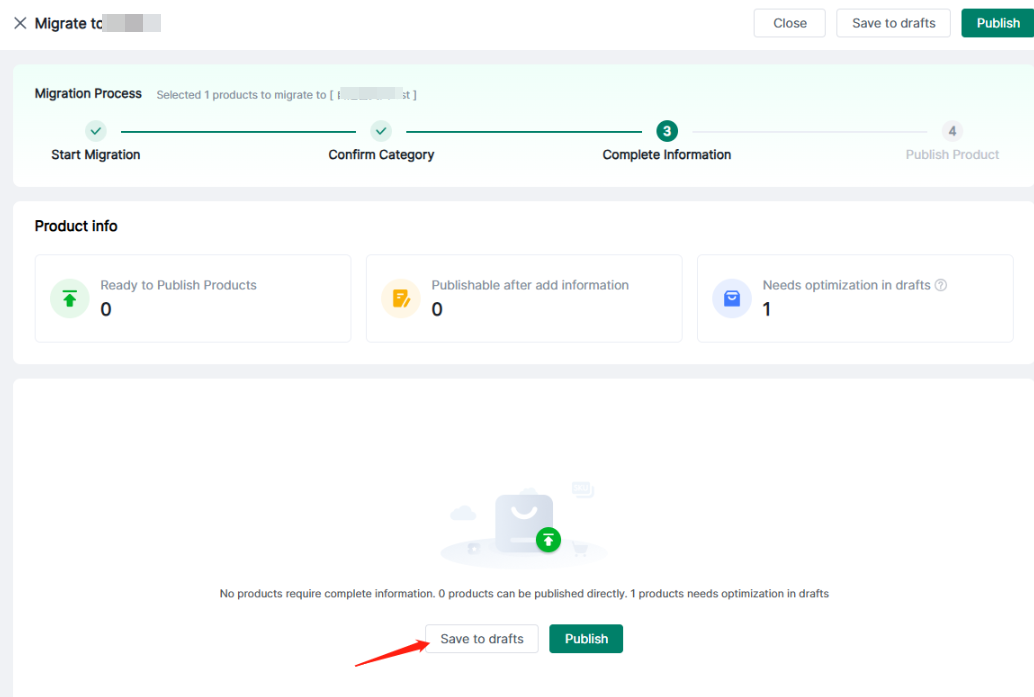
Nota: “Necesita optimización” significa que los listados aún necesitan completar cierta información para poder publicarse.
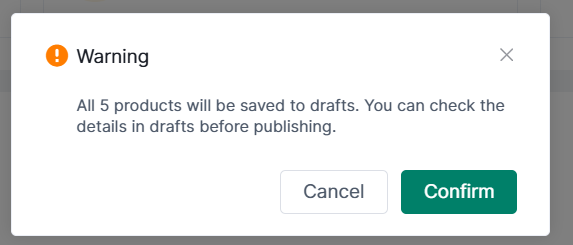
(1) Al hacer clic en “Guardar como borrador”, se mostrará una ventana emergente.
① Haga clic en “Confirmar” para guardar todos los productos en modo Borrador. Puede hacer clic para ver el borrador.
(2) Haga clic en “Publicar” para continuar a la página de publicación de productos.
V. Publicación de productos
1. Después de hacer clic en “Publicar”, aparecerá una página de confirmación.
(1) Si existen productos que requieren información complementaria
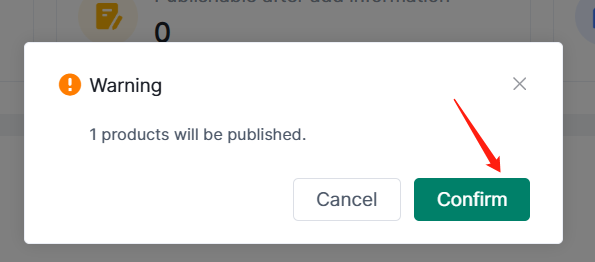
(2) Si no hay productos que requieran información complementaria, una ventana emergente confirmará: “Se publicarán xx productos publicables. ¿Confirmar?”
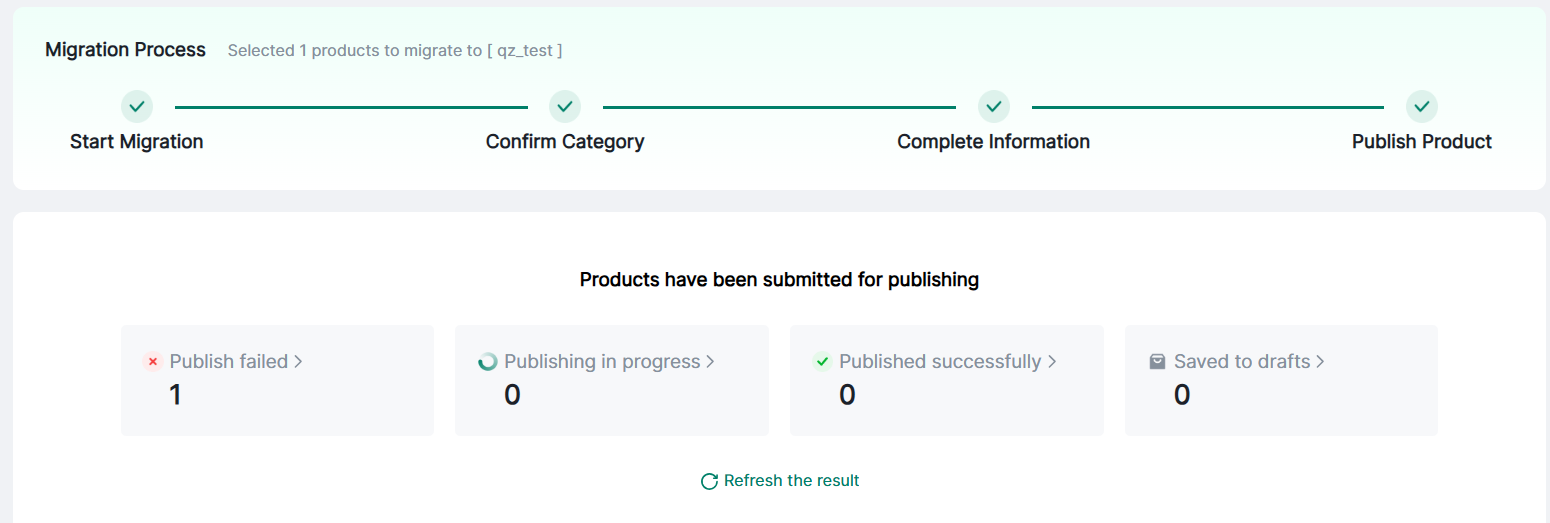
2. El estado de publicación de los productos se mostrará a continuación.
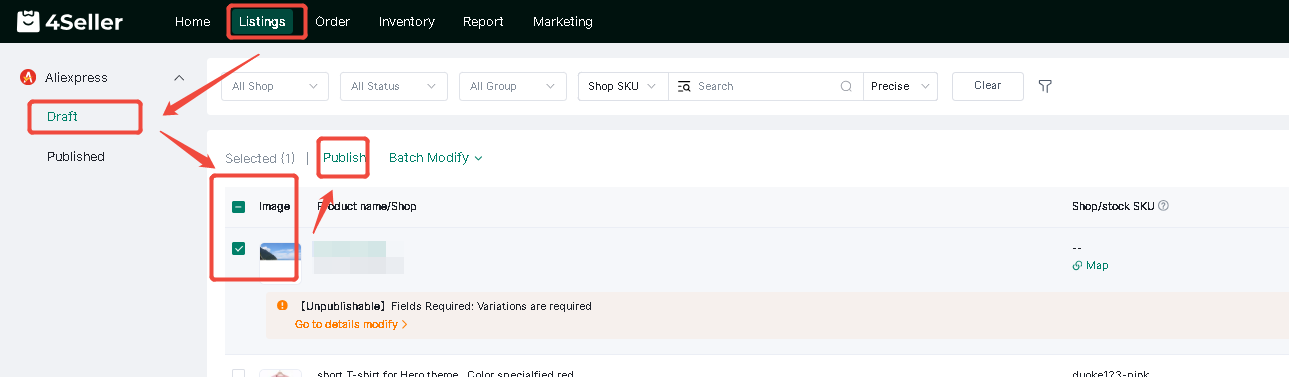
(1) Publicación fallida: redirige a la página de borrador de los productos fallidos de esta tarea.
(2) Publicando: redirige a la página de borrador de los artículos que se están publicando en esta tarea.
(3) Publicado correctamente: redirige a la página de artículos publicados de esta tarea.
(4) Guardado como borrador: redirige a la página de borrador de los artículos que requieren información adicional u optimización en esta tarea.
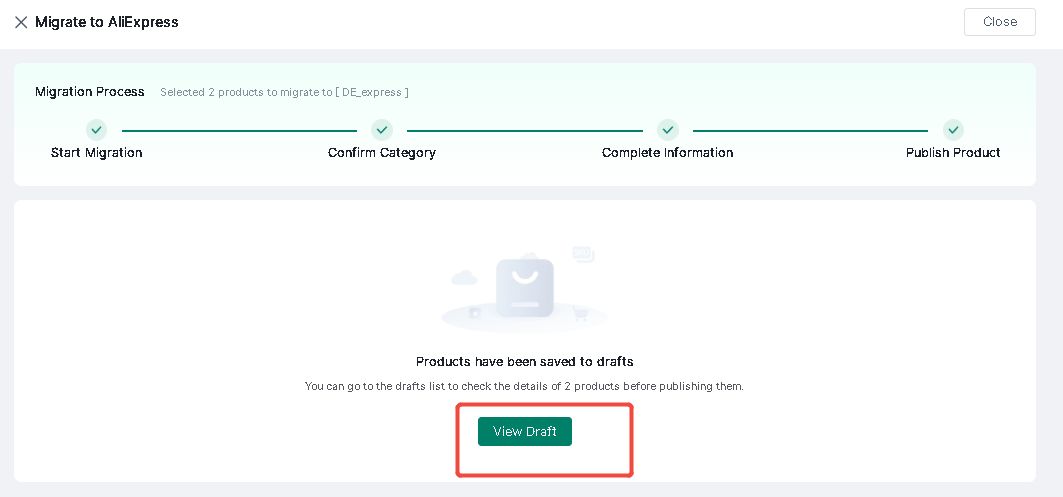
3. Guardar como borrador: haga clic en Ver borrador para ir a la sección de borradores, donde se muestran los productos guardados durante este proceso de migración.
Si tiene algún problema, no dude en ponerse en contacto con el equipo de soporte de 4Seller: support@4seller.com.