- Comenzar
- Videotutoriales
- Base de Conocimientos
- Preguntas frecuentes & Solución de Problemas
¿Cómo cumplir pedidos automáticamente a través de Amazon MCF dentro de MCF Tools?
4Seller permite simplificar el proceso mediante la herramienta MCF, habilitando el cumplimiento automático de pedidos a través de Amazon MCF.
Paso 1: Integración
Debes integrar tu tienda de Amazon y otro marketplace en MCF Tools.
Consulta el artículo de ayuda correspondiente aquí:https://www.4seller.com/help/en/module-2-knowledge-base/170-EASY-MCF
Si tienes varias tiendas de Amazon, arriba se mostrará «Missing Amazon shop mapping for sales channel». Haz clic en «Resolve Now» para conectar.Paso 2: Mapeo
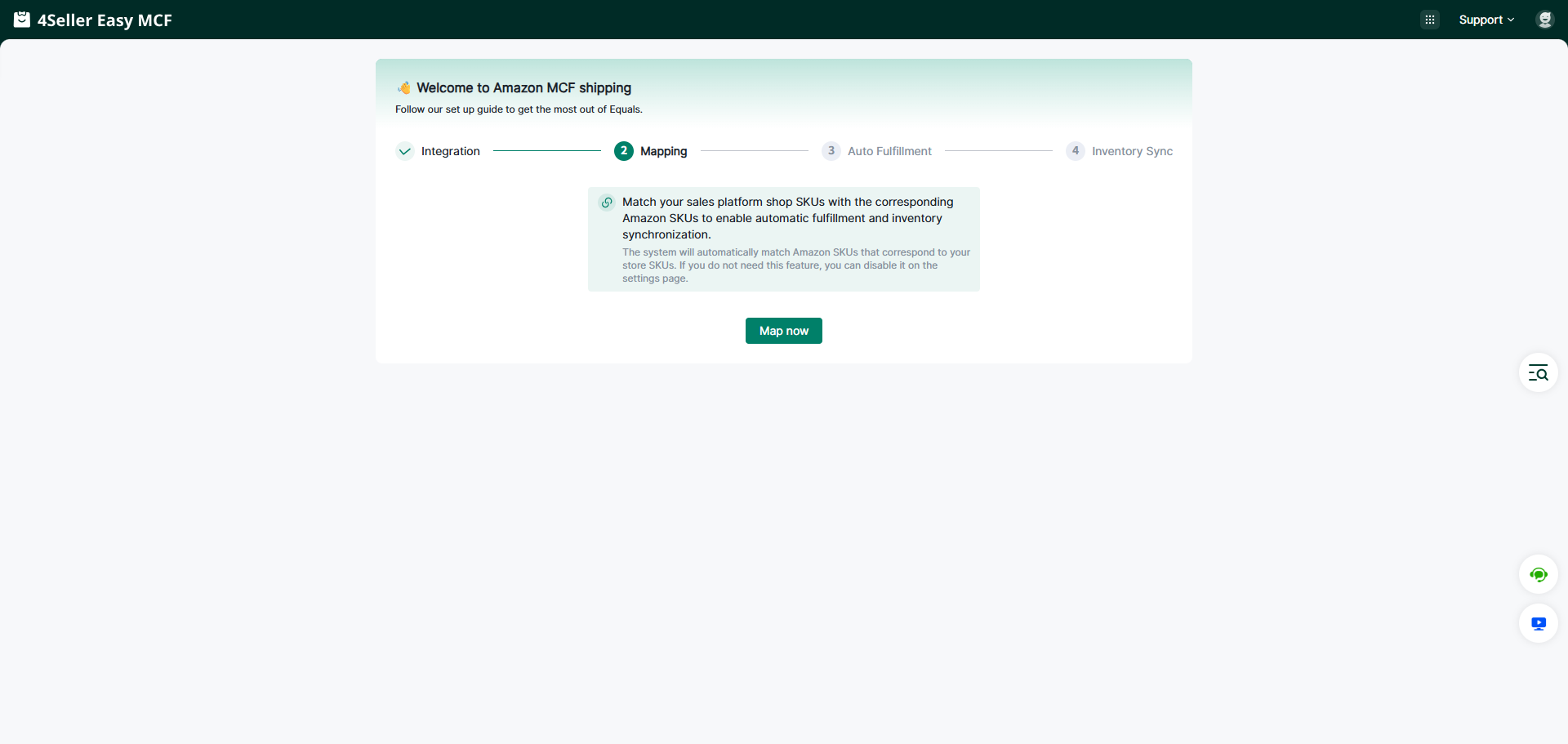
1. Relaciona los SKU de tu tienda en la plataforma de ventas con los SKU de Amazon correspondientes para habilitar el cumplimiento automático y la sincronización de inventario.
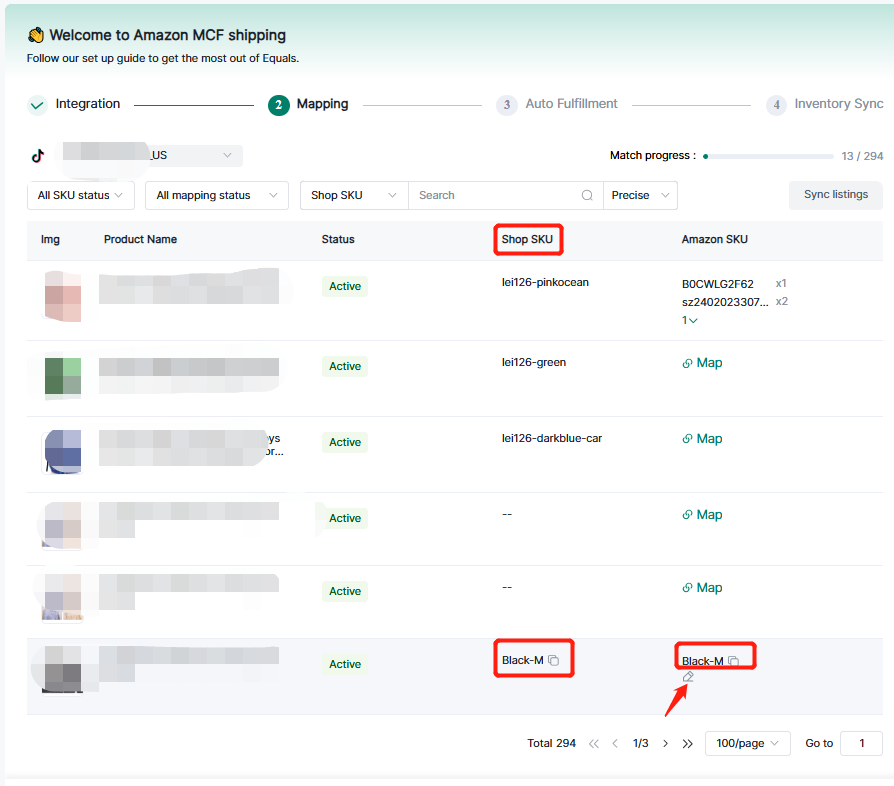
2. Entra en la página de mapeo. Si el SKU de la tienda es igual al SKU de Amazon, se asignará automáticamente. Puedes cambiar la asignación con el botón de editar.
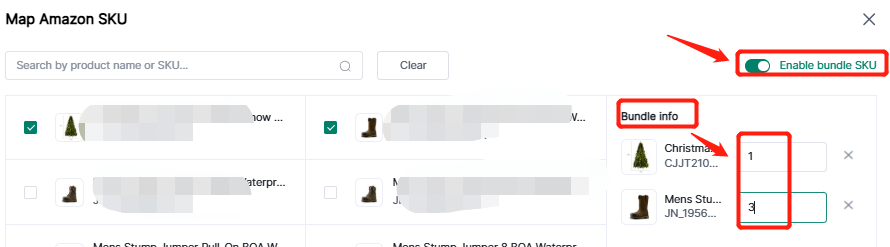
3. Si necesitas mapear los SKU combinados de Amazon, en la página de mapeo puedes activar la opción de SKU combinado, seleccionar el SKU, editar la cantidad en la información del bundle y confirmar.
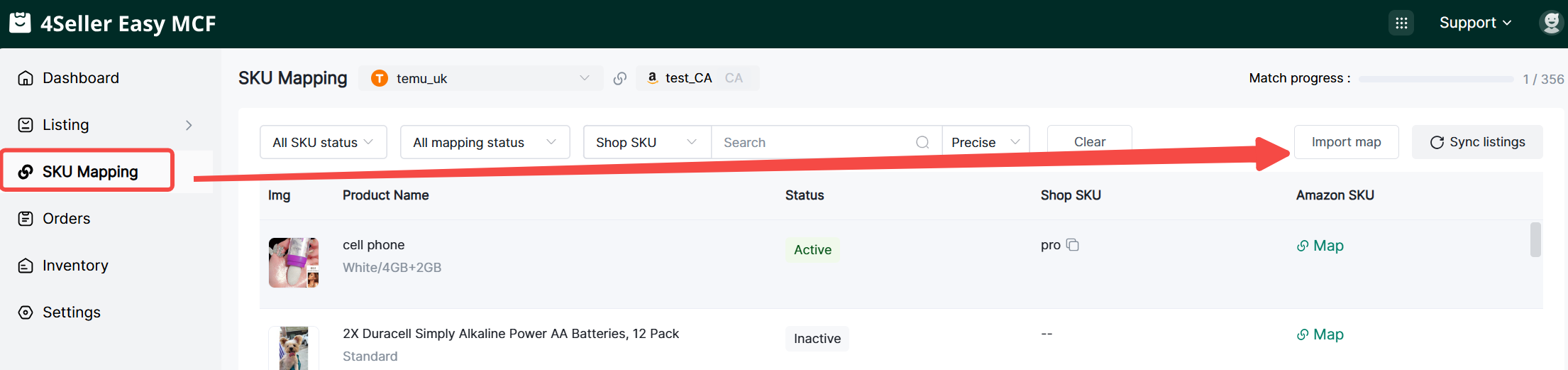
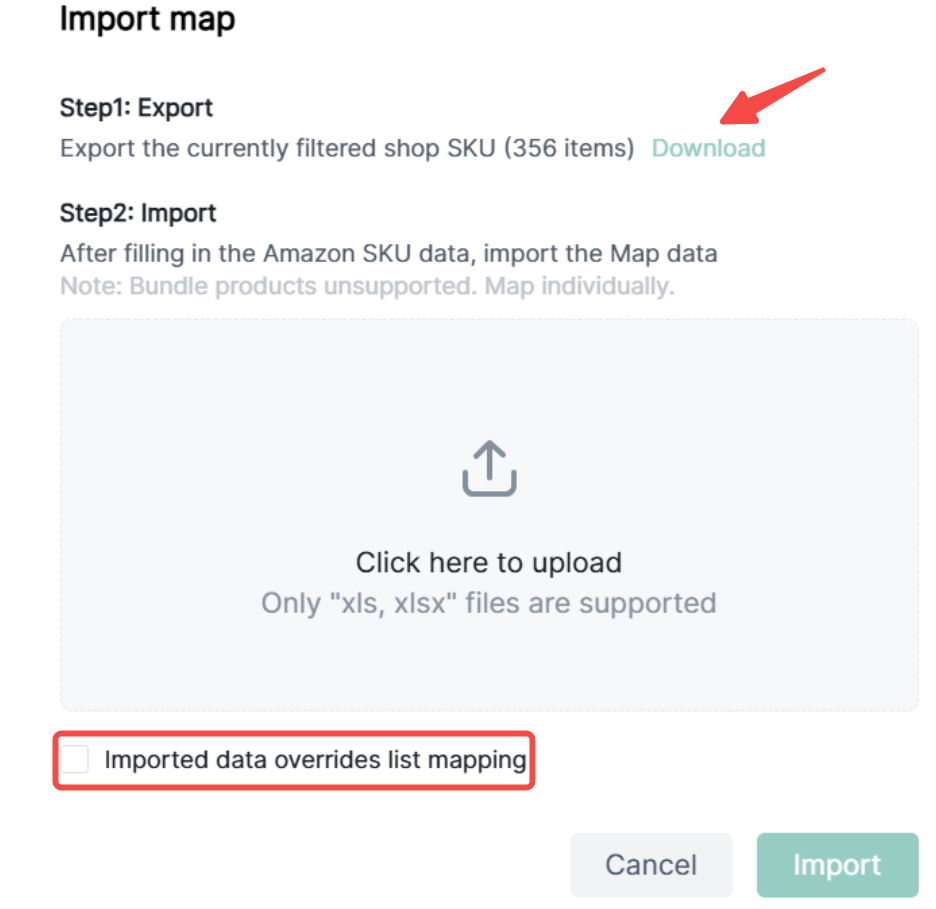
4. También puedes usar la función de importación de mapeo para que sea más eficiente.(1) Haz clic en «SKU Mapping» > «Import map».
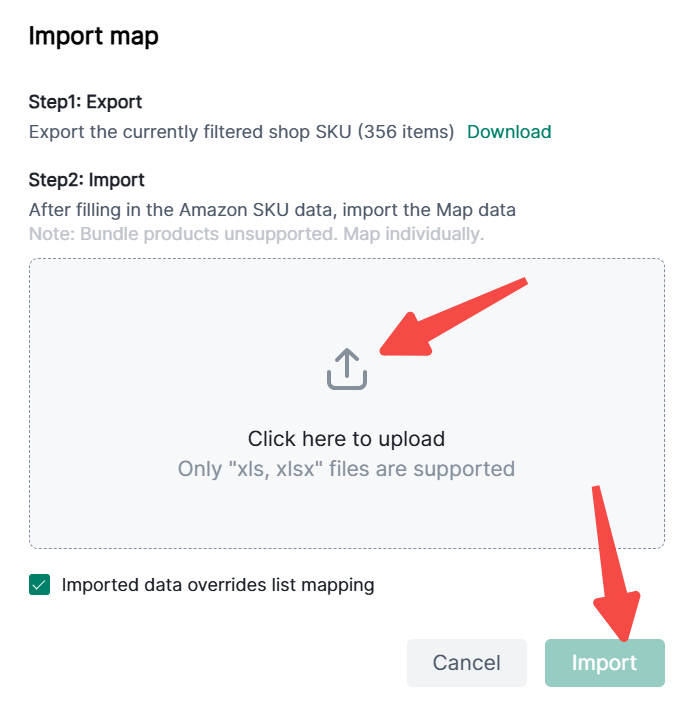
(2) Descarga el archivo y completa la información. Puedes seleccionar si sobrescribir o no.
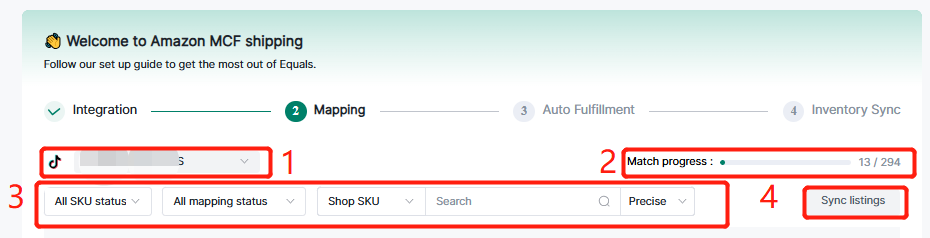
(3) Después de completar la plantilla, haz clic para subirla e importarla.Nota: El significado de los números 1-4 en la imagen.
(1) Si conectas varias tiendas, puedes seleccionar/filtrar aquí.
(2) Puedes revisar el progreso del mapeo para asignar los SKU restantes.
(3) Puedes filtrar SKU en la barra de filtros.
(4) Si algunos listings no se sincronizaron en 4Seller, haz clic en «Sync listings».
Paso 3: Cumplimiento automático
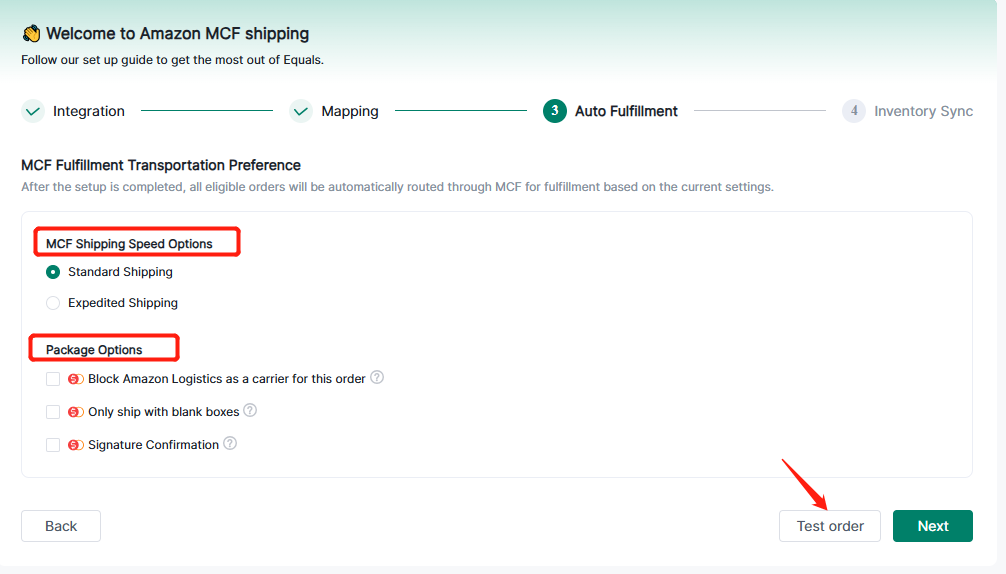
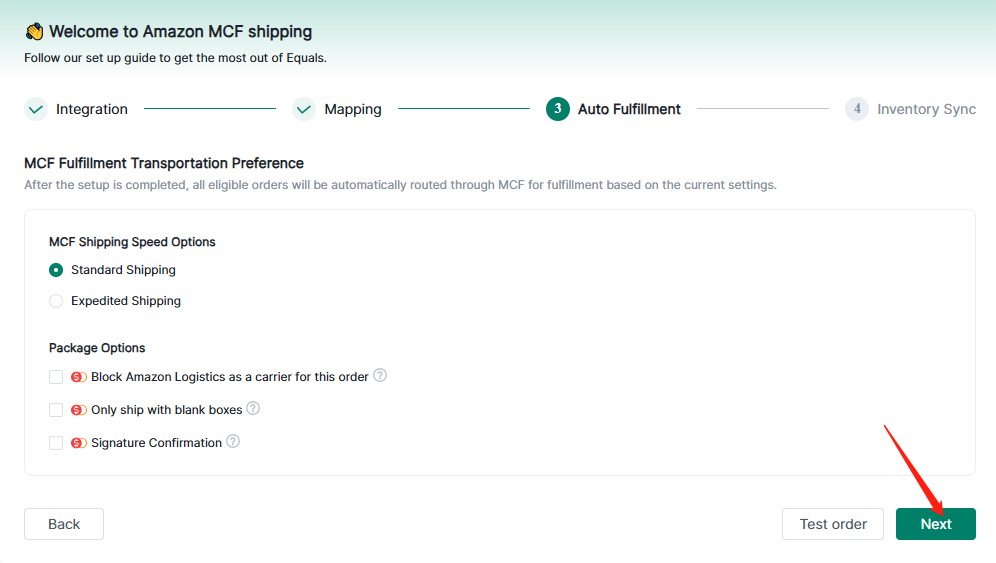
1. Selecciona las opciones de velocidad de envío de MCF y las opciones de paquete y haz clic en «Next».
Nota: Una vez completada la configuración, todos los pedidos elegibles se enrutarán automáticamente a través de MCF para su cumplimiento según la configuración actual.
2. Puedes hacer clic en «Test Order» para probar el proceso.(Paso no necesario)
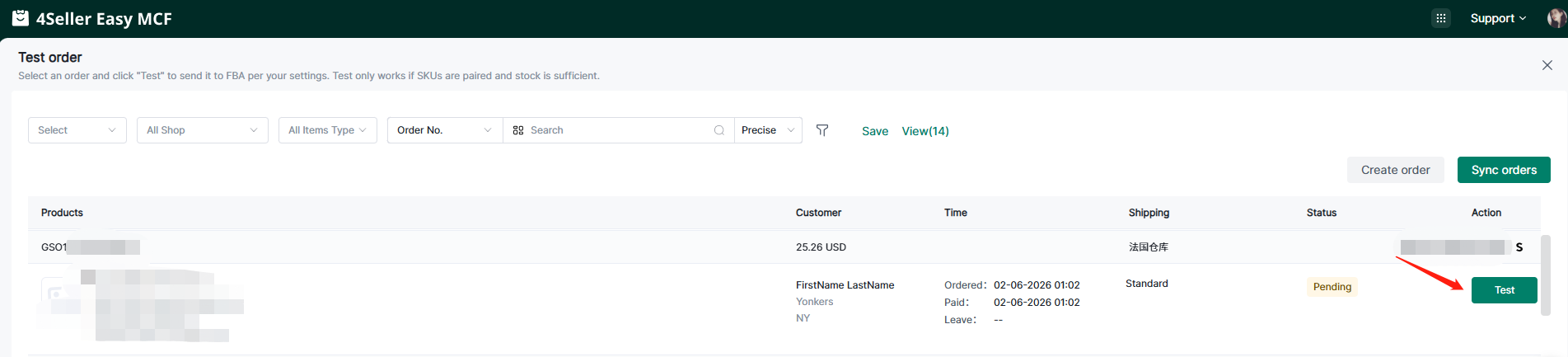
Entra en la página de prueba y haz clic en «Create Order».
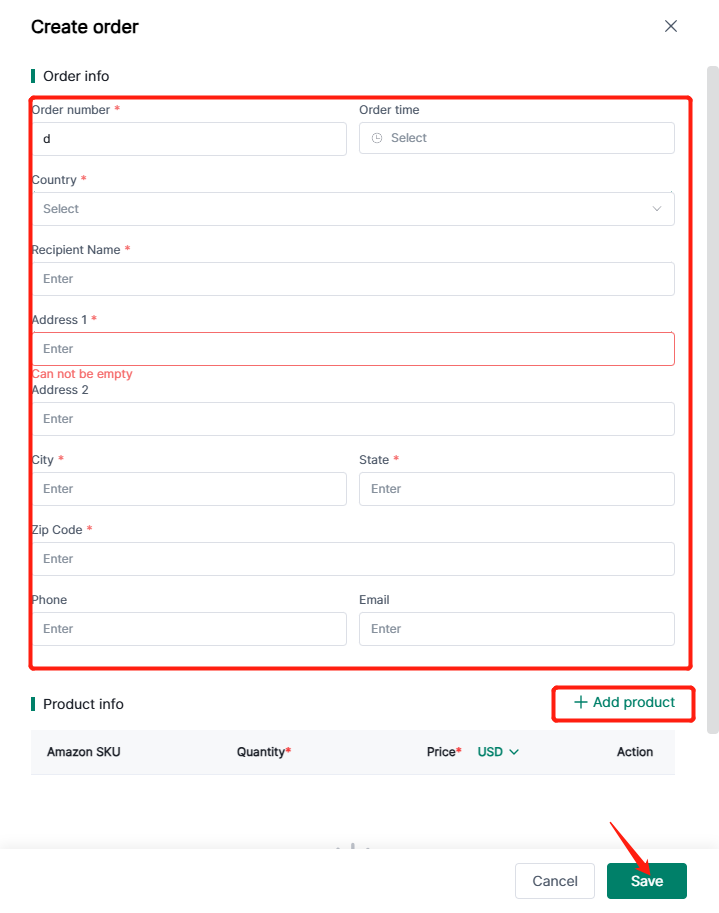
Completa la información requerida y haz clic en «Save».
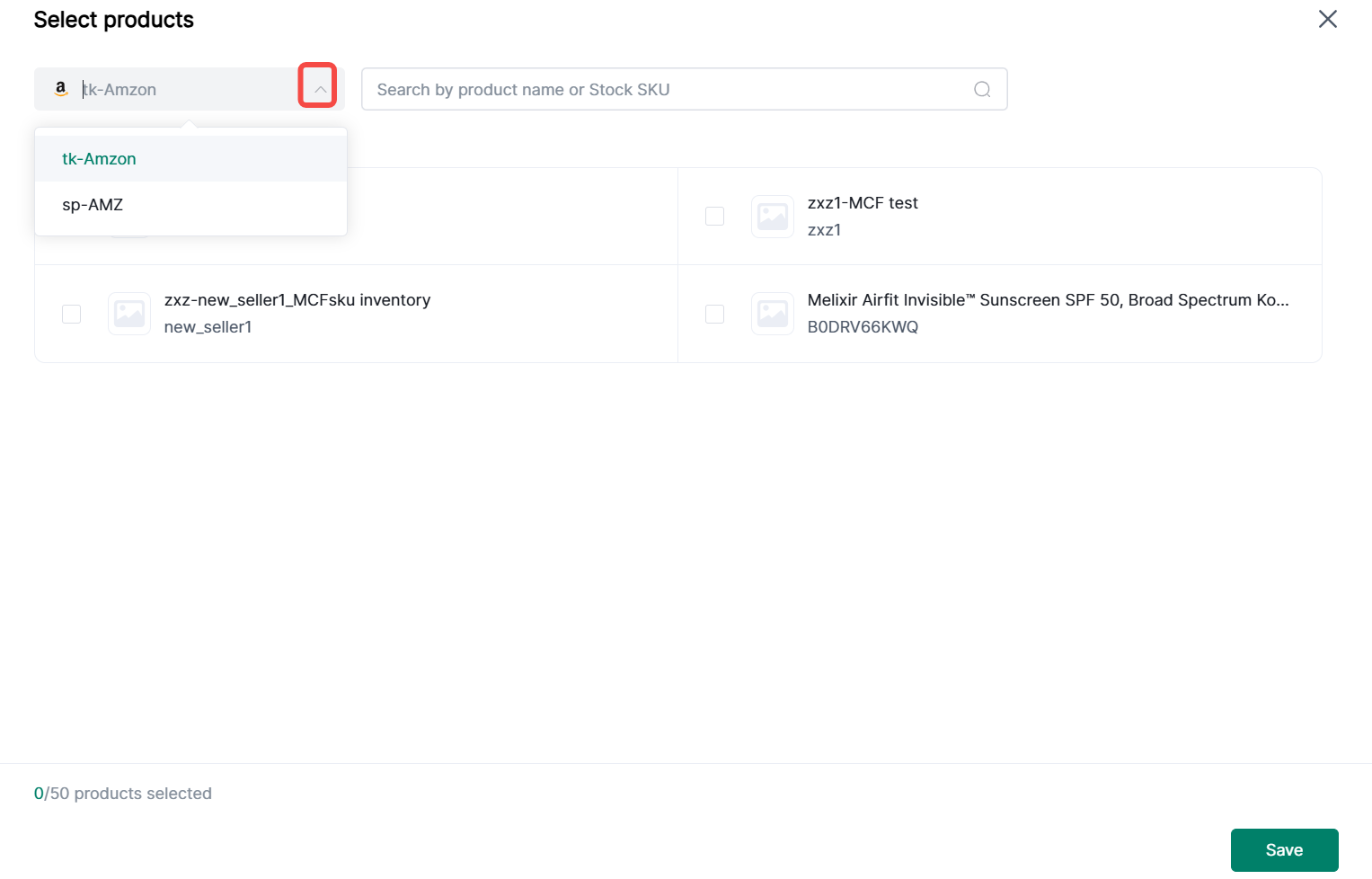
Al agregar el producto, puedes seleccionar el almacén.Después, puedes hacer clic en «Test».
Después de la prueba, puedes cerrar la página y volver a la configuración.
Si no necesitas probar un pedido, haz clic en «Next».
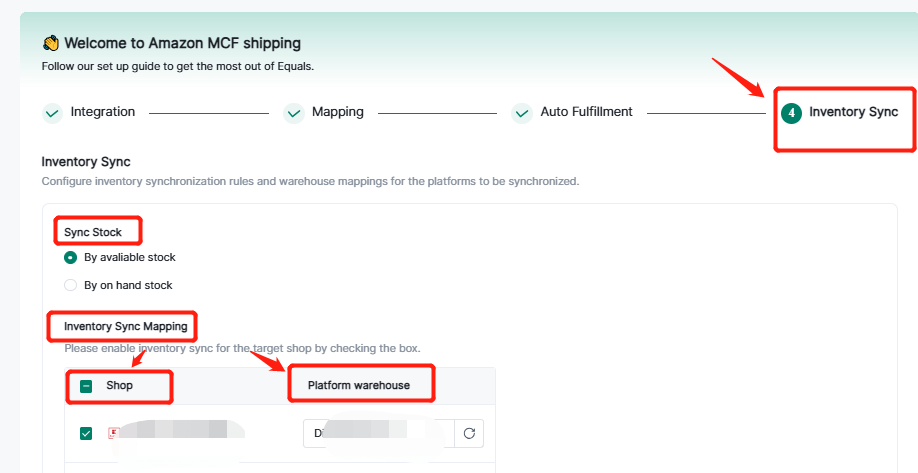
Paso 4: Sincronización de inventario
Si necesitas sincronizar el inventario con las tiendas de la plataforma, puedes configurarlo u omitir este paso.
Selecciona el tipo de inventario a sincronizar, configura el mapeo de sincronización de inventario, establece el umbral de stock de seguridad y finaliza la configuración.
Paso 5: Después de toda la configuración, entrarás en el panel de control.


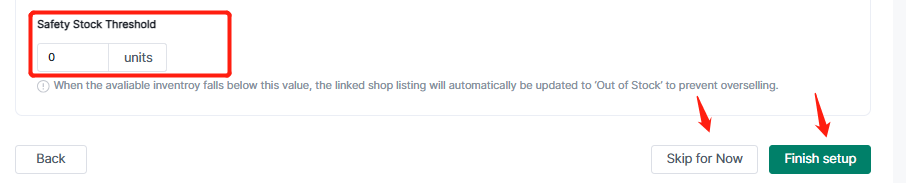
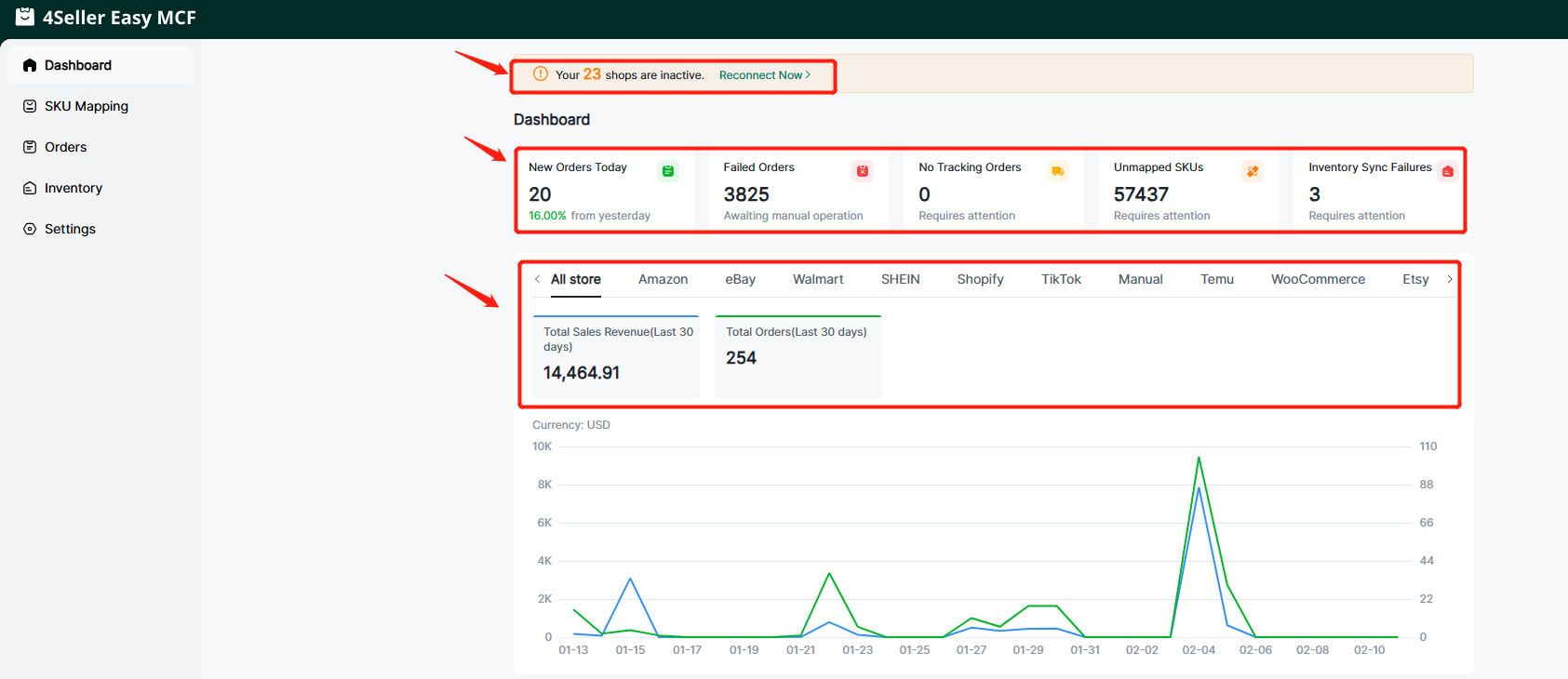
- En el panel de control, se te advertirá si tienes tiendas inactivas en la configuración anterior.
Puedes consultar el estado de los pedidos: Pedidos nuevos, Pedidos fallidos, Pedidos sin seguimiento, SKU sin mapear, Errores de sincronización de inventario.
Los datos de ventas de todas las tiendas se mostrarán en el panel de control.
Paso 6: Si necesitas mapear SKU, haz clic en «SKU mapping» para editar la asignación.

Paso 7: Pedidos
Puedes consultar todos los pedidos aquí, incluidos Fallidos, Pendientes, En proceso, Enviados, Cancelados y Omitidos.
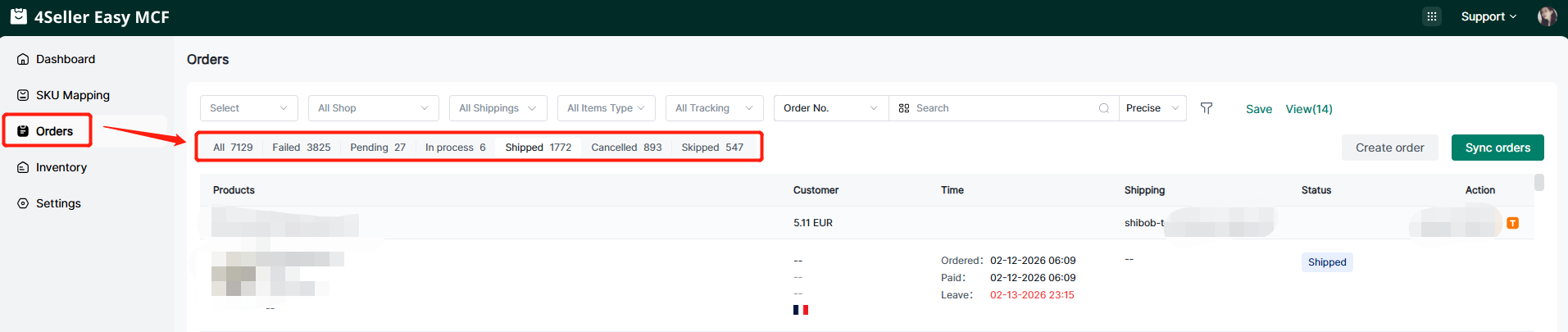
Puedes filtrar pedidos mediante la barra de filtros.

Paso 8: Inventario
Puedes consultar el estado del inventario en esta página.

Puedes consultar el registro de sincronización de inventario aquí. Si el estado es fallido, se mostrará el motivo.
Haz clic en «Sync». Esta operación sincronizará el inventario según las reglas establecidas y puede realizarse hasta dos veces al día.

Paso 9: Configuración
1. Integración: Puedes conectar una nueva tienda de marketplace haciendo clic en «Connect».

2. Mapeo de SKU
Activa la asignación automática de SKU o desactívala si no quieres mapear SKU automáticamente.

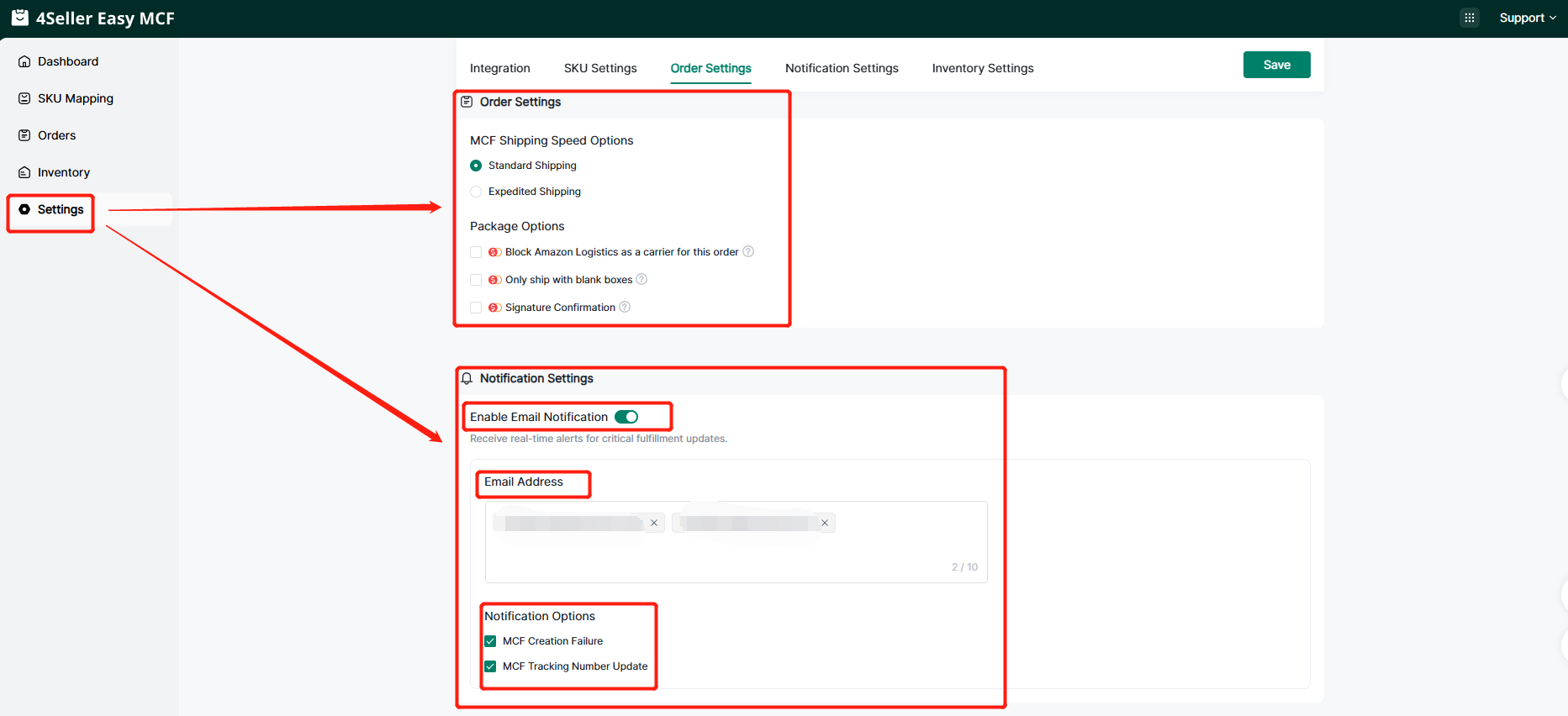
3. Configuración de pedidos
Aquí se sincronizará la configuración que estableciste en la página de guía.
Puedes configurar los ajustes de notificación: dirección de correo electrónico, opciones de notificación.
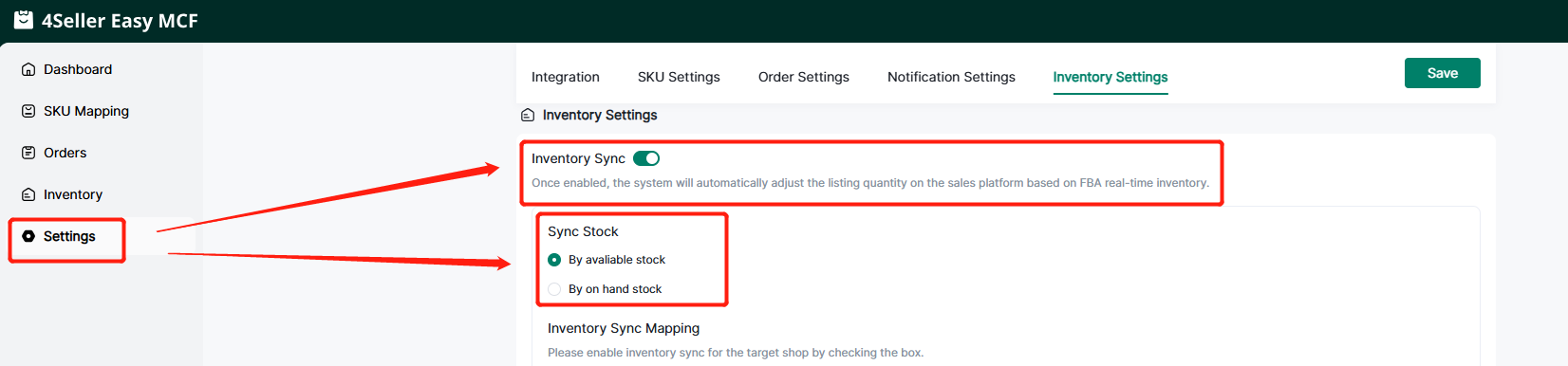
4. Configuración de inventario
Puedes activar o desactivar la sincronización de inventario y configurar las reglas de sincronización; luego, haz clic en «Save».
Si tienes algún problema, no dudes en contactar con el equipo de soporte de 4Seller:support@4seller.com

