- Comenzar
- Videotutoriales
- Base de Conocimientos
- Preguntas frecuentes & Solución de Problemas
eBay Store: ¿Cómo configurar reglas de publicación para publicar productos rápidamente en 4Seller?
4Seller admite configurar reglas de publicación al publicar productos en eBay Store; esta regla se configura principalmente para scraping y migración, lo que mejora la eficiencia de publicación.
Nota: las subcuentas de 4Seller no tienen autoridad para crear plantillas de publicación, solo la cuenta principal tiene la autoridad para configurar esto.
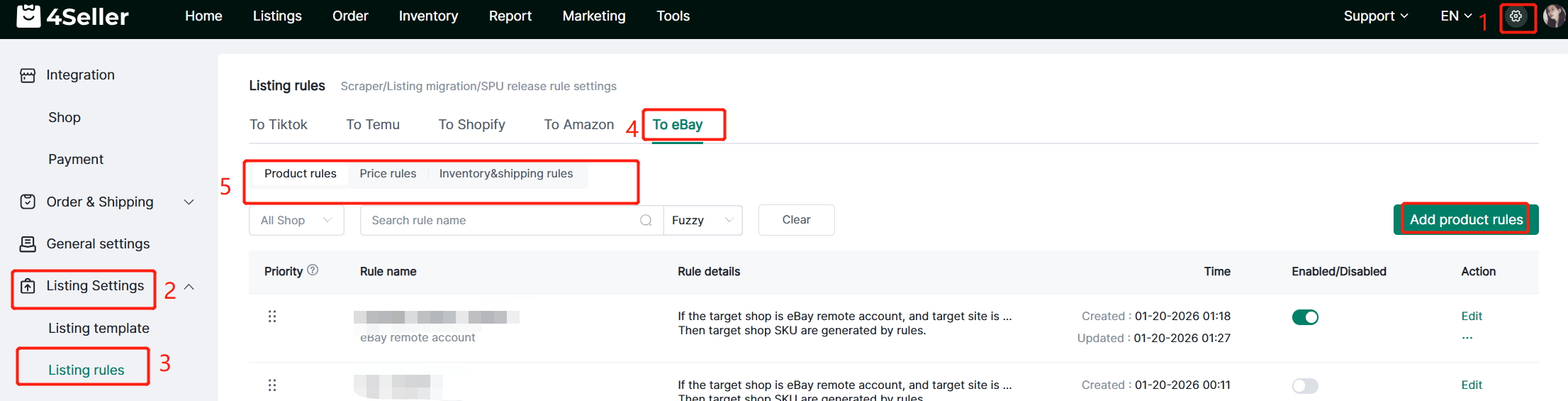
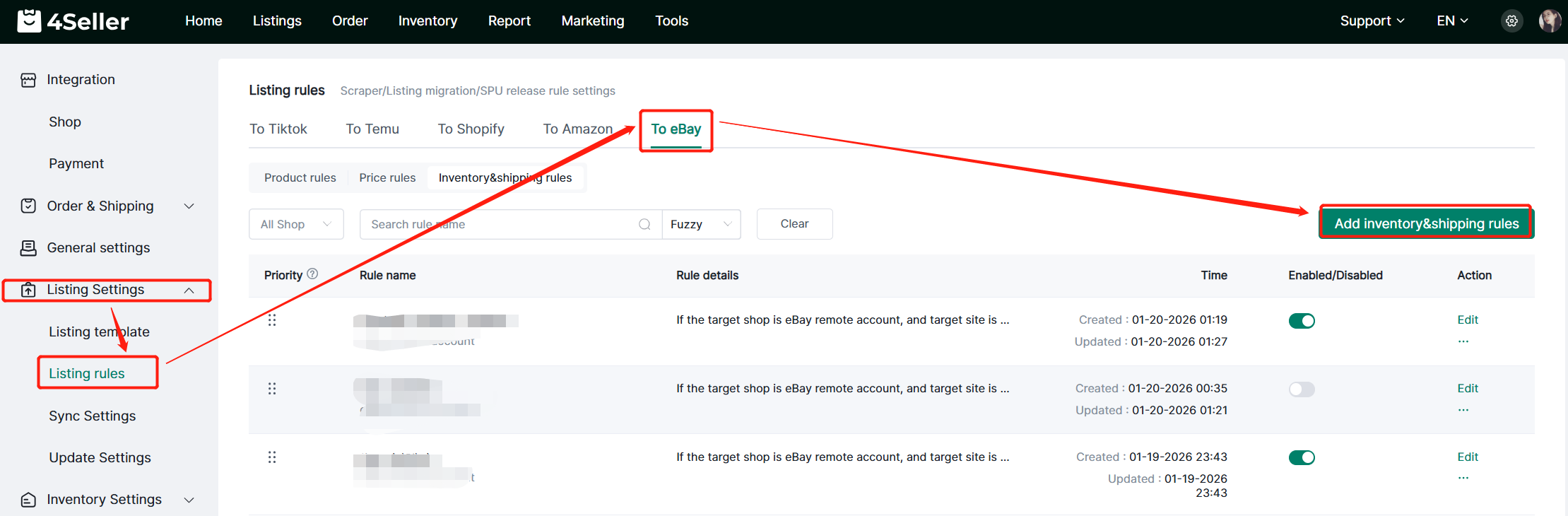
Acceso 1: Configuración--Configuración de publicaciones--Reglas de publicación--A eBay
Entre ellas, las reglas de publicación se dividen en reglas de publicación, reglas de precio y reglas de inventario y envío.
Nota: Si no ha autorizado antes, primero debe autorizar su tienda de eBay en 4Seller y luego crear las reglas de publicación.
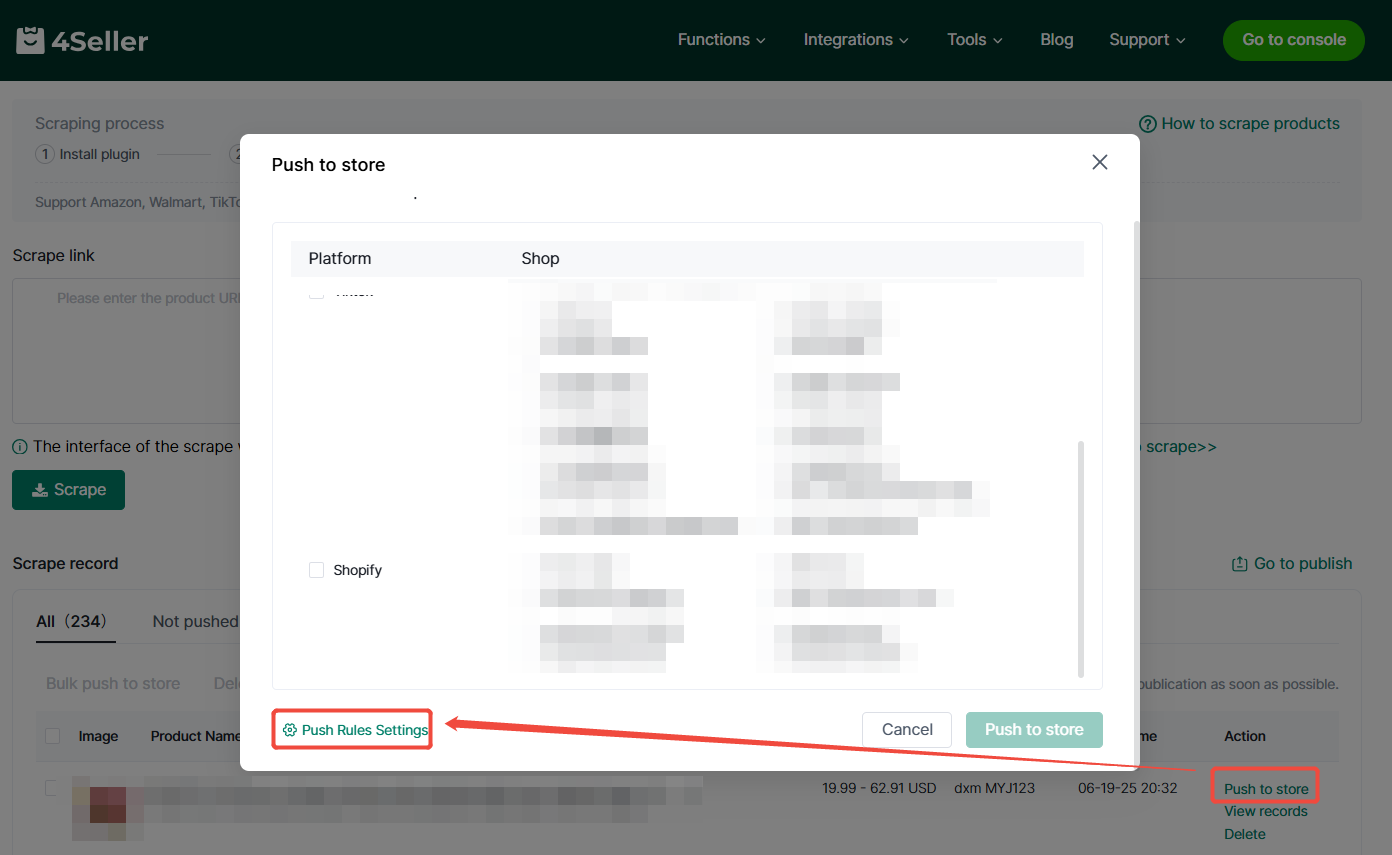
Acceso 2: Scraper de productos--Enviar a tiendas--Configuración de reglas de push
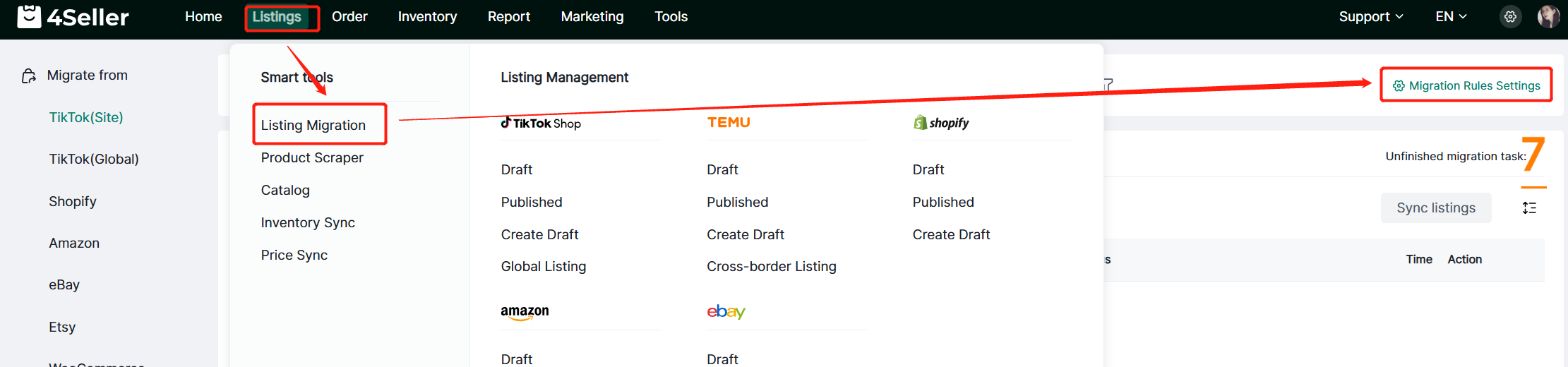
Acceso 3: Publicación--Migración de publicaciones--Configuración de reglas de migración
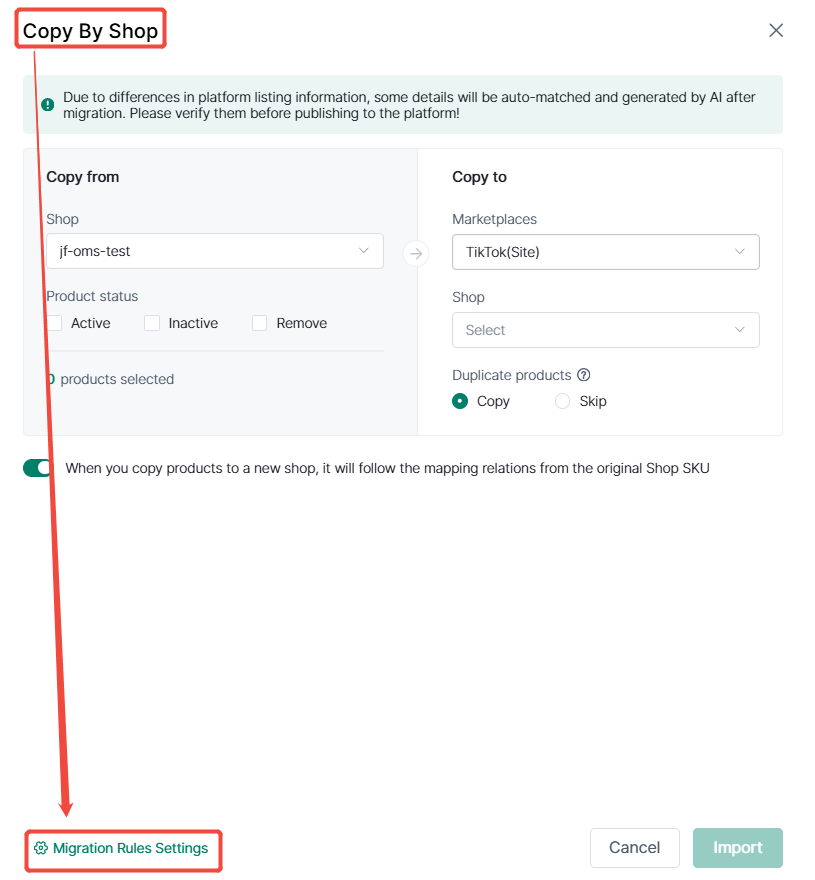
Acceso 4: Migración de publicaciones--Copiar a tiendas / Copiar por tienda--Configuración de reglas de migración
Paso 1: Reglas de publicación--A eBay--Reglas de producto--Añadir reglas de producto
Nota: Diferentes sitios web pueden mostrar categorías diferentes.
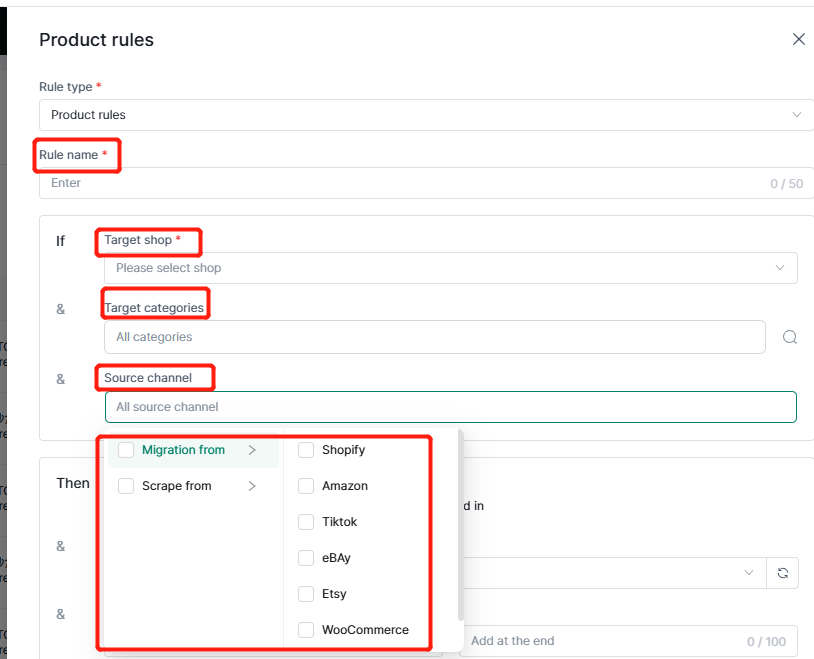
Nota:
1. Categorías de destino: admite la selección múltiple de categorías, admite la selección de categorías principales (para que la coincidencia de reglas sea precisa, se recomienda seleccionar subcategorías) y admite el filtrado manual de categorías (si no se configura, se seleccionan todas las categorías por defecto, lo que significa que no se usan como condiciones de filtrado para las reglas).
2. Canales de origen: admite seleccionar la plataforma de scraping o migración (si no se configura, se usan todos los canales de origen por defecto, lo que significa que no se usan como condiciones de filtrado para las reglas).
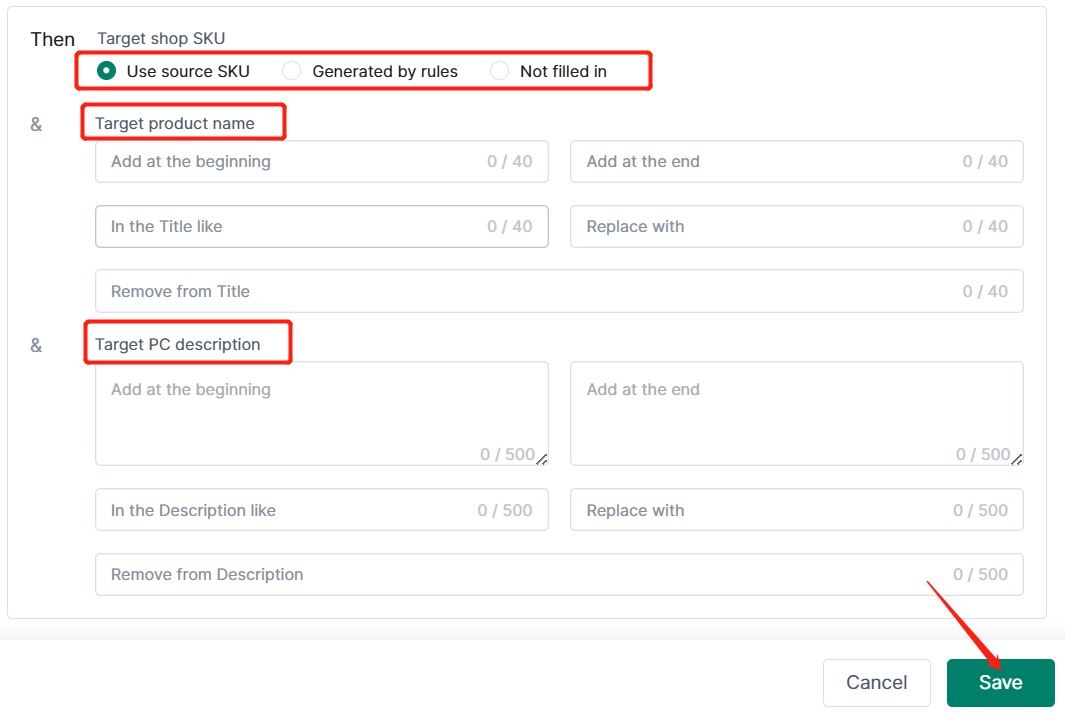
3. SKU de la tienda de destino: admite usar el SKU de origen, generado por reglas o no rellenarlo.
4. Nombre del producto de destino y descripción de destino.
Después de configurar, haga clic en «Guardar».
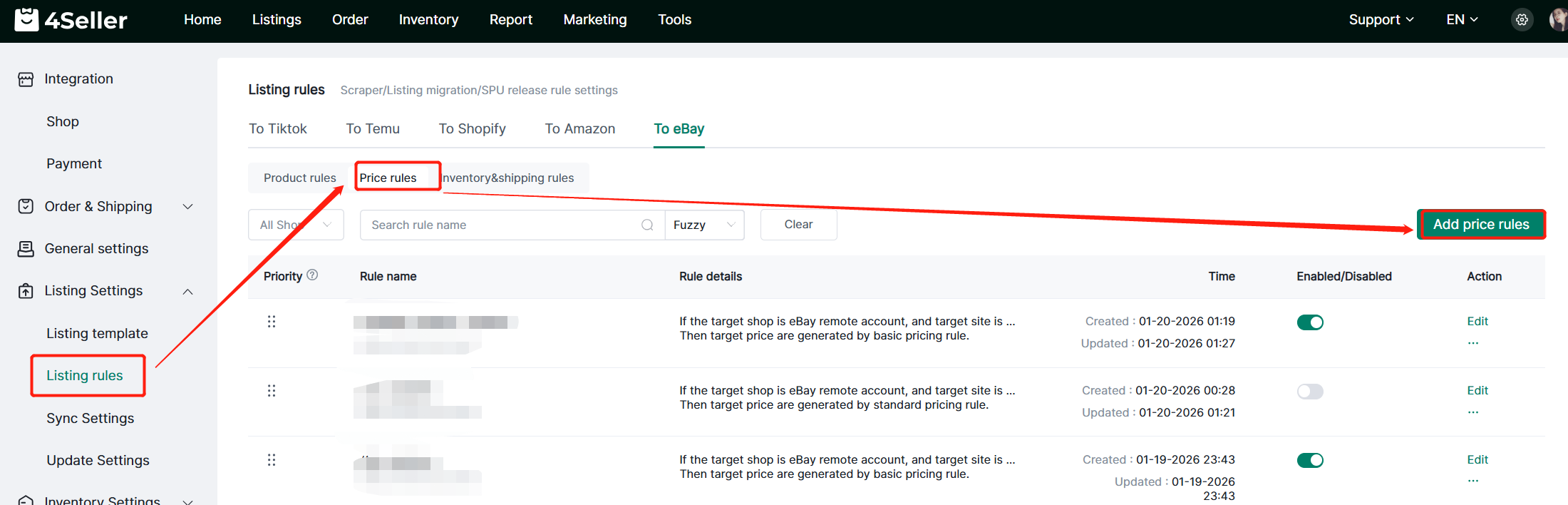
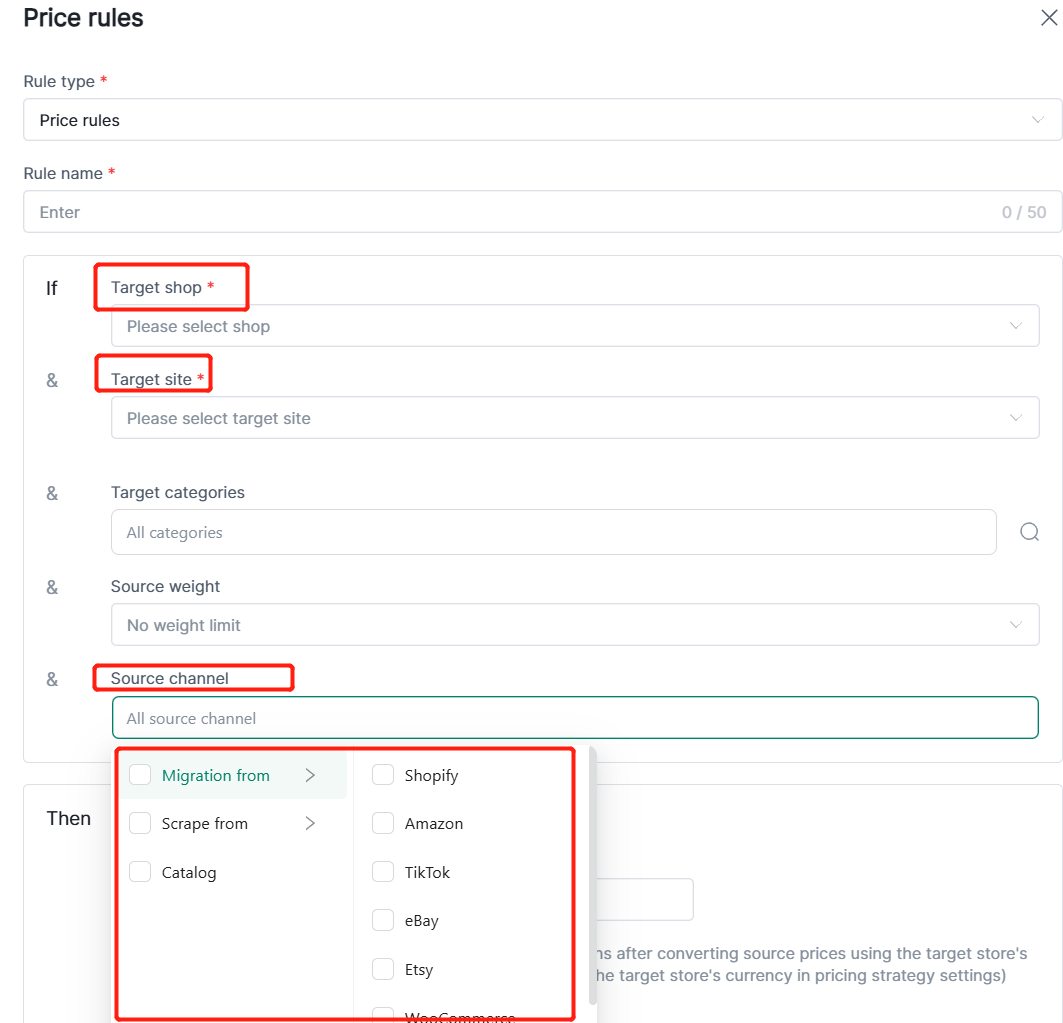
Paso 2: Reglas de publicación--A eBay--Reglas de precio--Añadir reglas de precio.
1. Categorías de destino: admite la selección múltiple de categorías, admite la selección de categorías principales (para que la coincidencia de reglas sea precisa, se recomienda seleccionar subcategorías) y admite el filtrado manual de categorías (si no se configura, se seleccionan todas las categorías por defecto, lo que significa que no se usan como condiciones de filtrado para las reglas).
2. Canales de origen: admite seleccionar la plataforma de scraping o migración (si no se configura, se usan todos los canales de origen por defecto, lo que significa que no se usan como condiciones de filtrado para las reglas).
3. Peso de origen: admite configurar el rango de peso del producto como condición para las reglas de scraping/migración (si no se configura, el peso por defecto es ilimitado, lo que significa que no se usa como condición de filtro para la regla).
Nota: Las unidades de peso deben indicarse según la categoría.
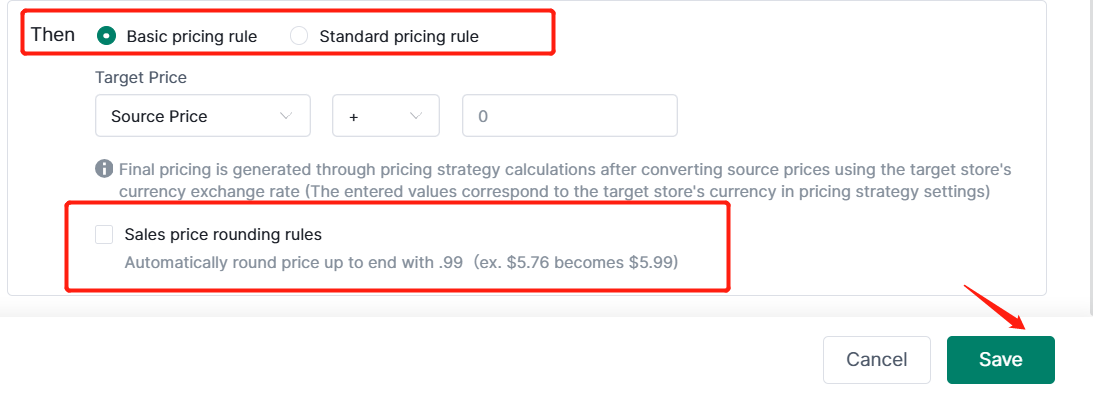
4. Reglas de precio: regla de precio básica, regla de precio estándar
(1) Regla de precio básica
Los valores del precio de origen son los siguientes:
- TikTok/OTTO: Precio minorista
- TEMU: Precio minorista
- Amazon: Precio promocionado
- Shopify/ETSY/Walmart/Woocommerce/Shein: Precio
El precio final se genera mediante los cálculos de la estrategia de precios después de convertir los precios de origen usando el tipo de cambio de la moneda de la tienda de destino. Es decir, cuando el precio de origen del scraping o la migración es $A, y la moneda de la tienda de destino es GBP, $A se convierte en £B según el tipo de cambio y luego se ejecuta la configuración de la estrategia de precios para generar el precio.
Ajuste de decimales del precio: al marcar esta casilla, el último dígito del precio de venta se ajustará a .99 (p. ej., $5.76 se convierte en $5.99).
(2) Regla de precio estándar
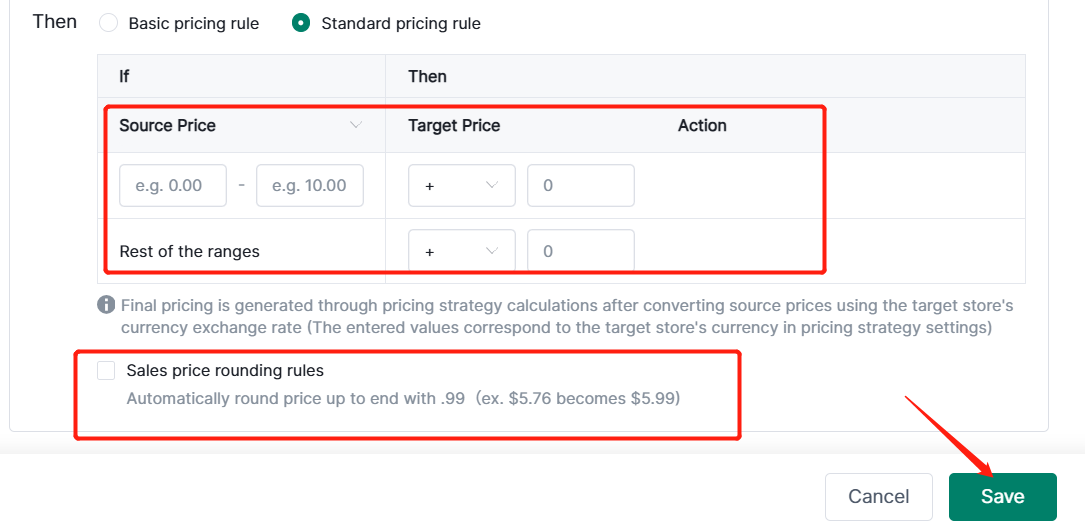
- El precio de origen admite rangos de configuración personalizados;
- la unidad monetaria para los valores de suma, resta, multiplicación y deducción debe ser coherente con la unidad monetaria del sitio web de la tienda;
- haga clic en Guardar después de completar la configuración.
Paso 3: Reglas de publicación--A eBay--Reglas de inventario y envío.
Nota:
1. Categorías de destino: admite la selección múltiple de categorías, admite la selección de categorías principales (para que la coincidencia de reglas sea precisa, se recomienda seleccionar subcategorías) y admite el filtrado manual de categorías (si no se configura, se seleccionan todas las categorías por defecto, lo que significa que no se usan como condiciones de filtrado para las reglas).
2. Canales de origen: admite seleccionar la plataforma de scraping o migración (si no se configura, se usan todos los canales de origen por defecto, lo que significa que no se usan como condiciones de filtrado para las reglas).
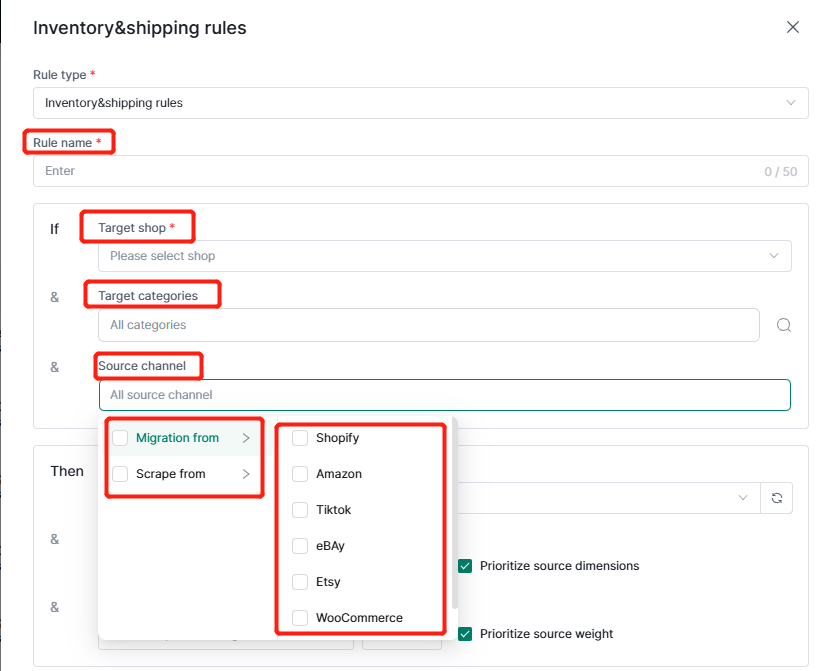
3. Política de envío de destino y política de devolución: se sincronizan con la configuración del backend de la tienda.
4. Ubicación del artículo de destino: depende de la tienda y del sitio.
5. Dimensiones del producto de destino y peso del paquete de destino: se puede configurar el tamaño del producto y el peso del paquete de destino, o priorizar el tamaño y el peso del producto de origen (cuando esté marcado, el tamaño y el peso configurados en las reglas solo se usarán si el tamaño o el peso del producto de origen está vacío).
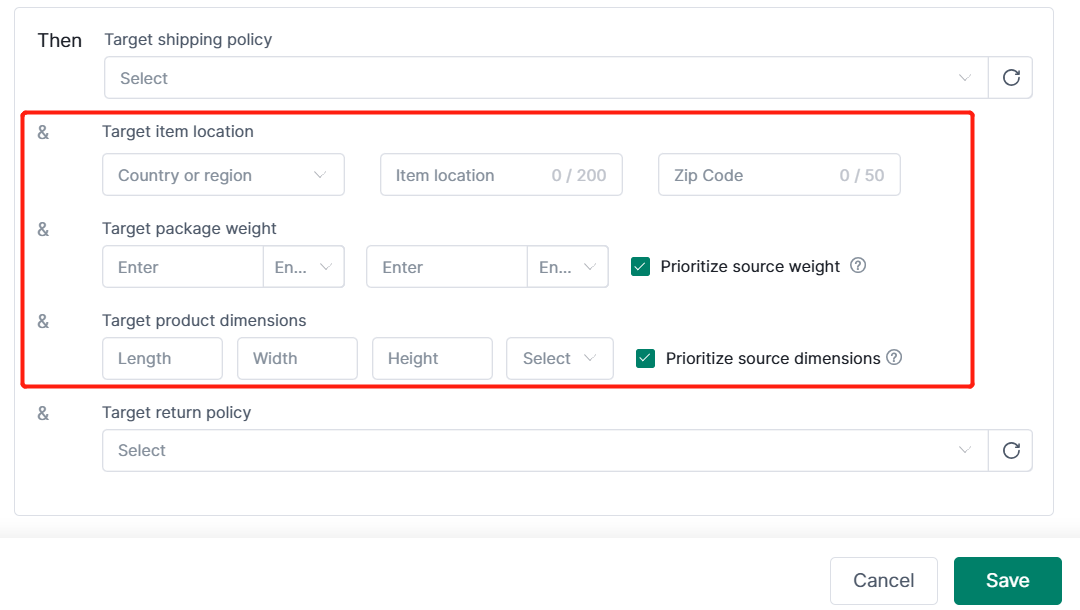
Después de completar la configuración, haga clic en Guardar.
Paso 4: Revise las reglas de publicación
Después de completar la configuración de las reglas, puede ver las reglas en la interfaz de reglas de publicación. Puede buscar y ordenar por tipo de regla, nombre de tienda y nombre de regla. También admite editar y actualizar las reglas, o copiarlas y eliminarlas.
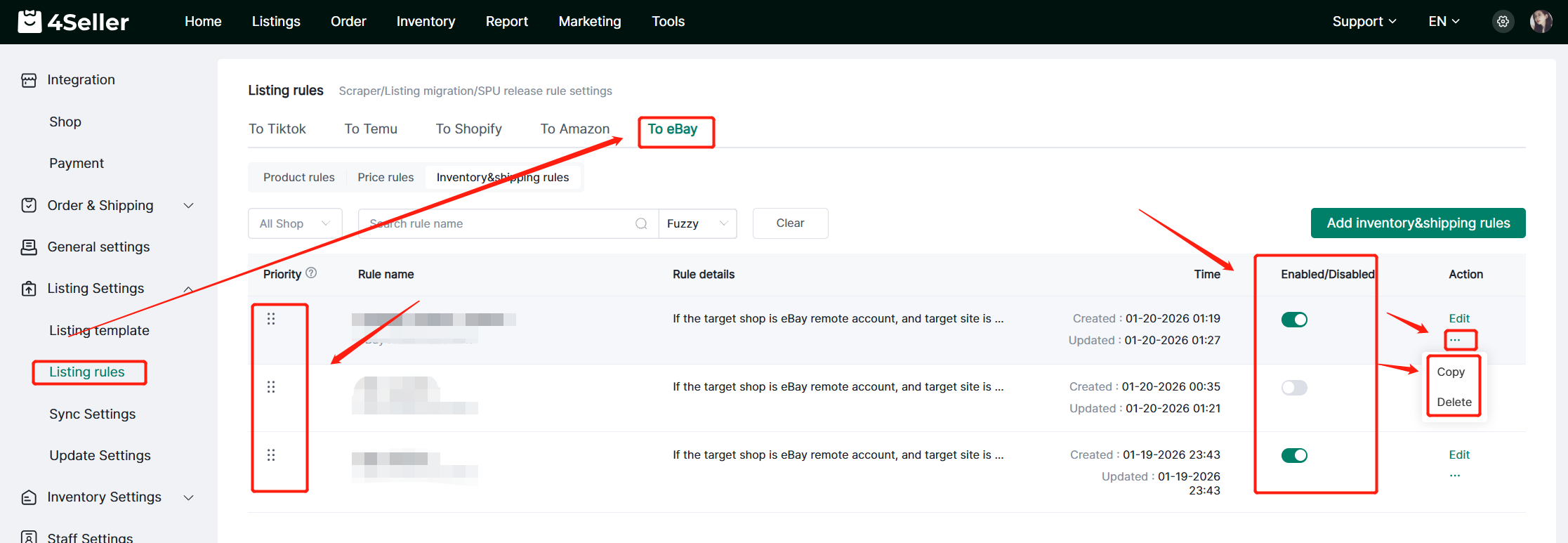
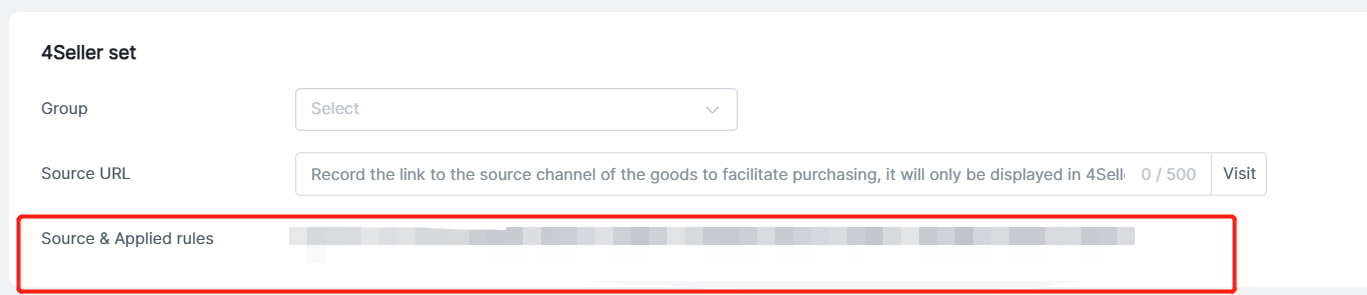
Nota: En la página de edición del borrador de eBay, puede revisar el origen de las publicaciones: URL de origen, reglas de origen y reglas aplicadas.