- Commencer
- Tutoriels vidéo
- Base de connaissances
- FAQ & Dépannage
Comment activer la synchronisation des stocks (liaison des stocks) ?
Activer la synchronisation des stocks dans 4Seller permet de mettre à jour en temps réel les stocks réels de l’entrepôt vers les différentes boutiques en ligne, de synchroniser les stocks des entrepôts propres, des entrepôts FBA et des entrepôts tiers vers les boutiques, et de configurer la liaison des stocks au niveau de l’entrepôt afin d’éviter efficacement les surventes.
Remarque :
Pour activer la fonction de synchronisation des stocks dans 4Seller, vous devez d’abord créer les produits de stock, ajouter la quantité du Stock SKU et faire correspondre le MSKU du produit avec le Stock SKU afin que les règles de synchronisation des stocks définies puissent prendre effet et que la fonction de synchronisation des stocks soit activée avec succès.Étape 1 : Créer et mapper les produits
(1) Créer les produits de stock
Consultez cet article d’aide : Comment créer un Stock SKU ?
(2) Ajouter la quantité du Stock SKU
Consultez cet article d’aide : Comment ajouter un Stock SKU ?
Remarque :Si vous utilisez un entrepôt 3PF, ajoutez le stock du côté 3PF.
(3) Mapper le Shop SKU avec le Stock SKU
Consultez cet article d’aide : Comment les produits sont-ils mappés aux Stock SKU ?
Étape 2 : Créer l’entrepôt
Remarque : selon vos besoins, créez un entrepôt propre et/ou un entrepôt 3PF.
2.1 Créer un entrepôt propre
Paramètres -- Paramètres de stock -- Paramètres de l’entrepôt -- Entrepôt propre -- Créer
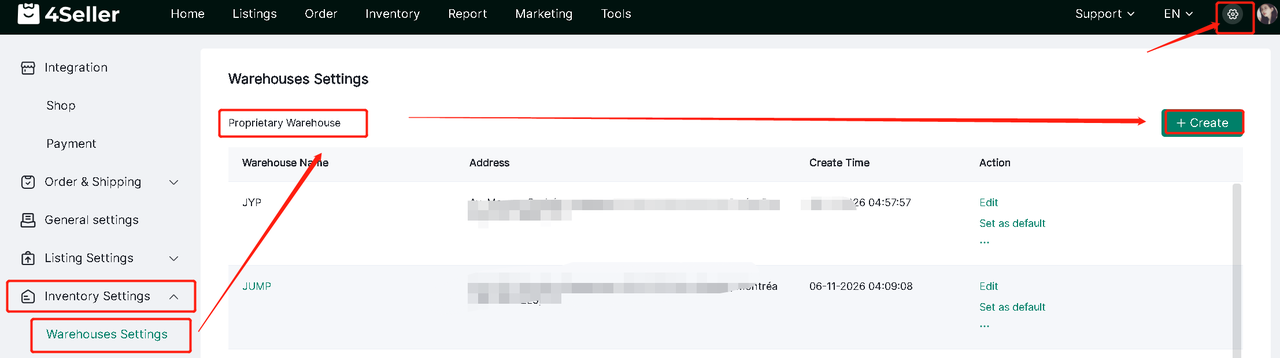
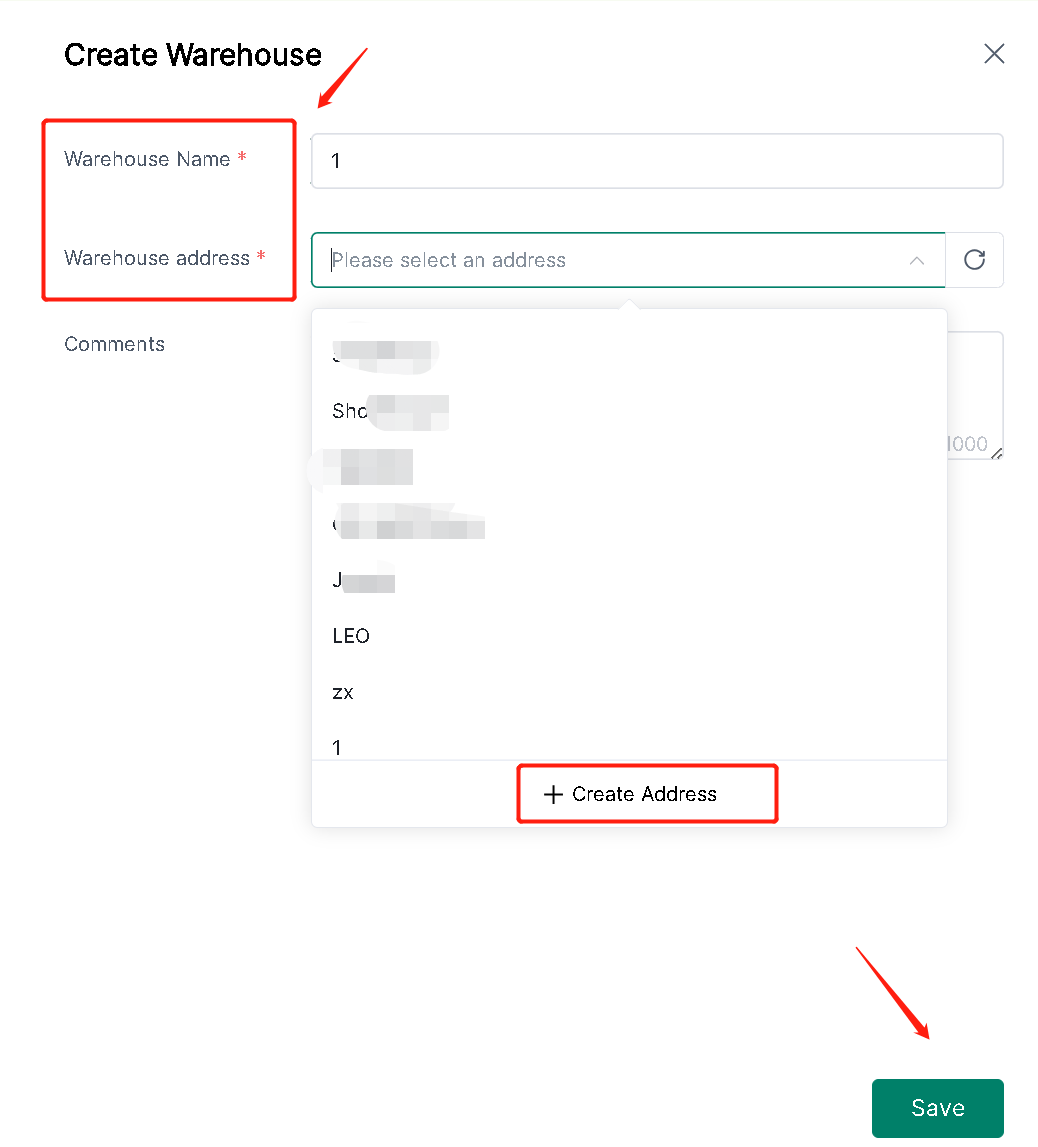
[2] Renseignez les informations obligatoires -- si vous n’avez pas créé d’adresse dans 4Seller, cliquez sur « Créer une adresse » pour la créer.
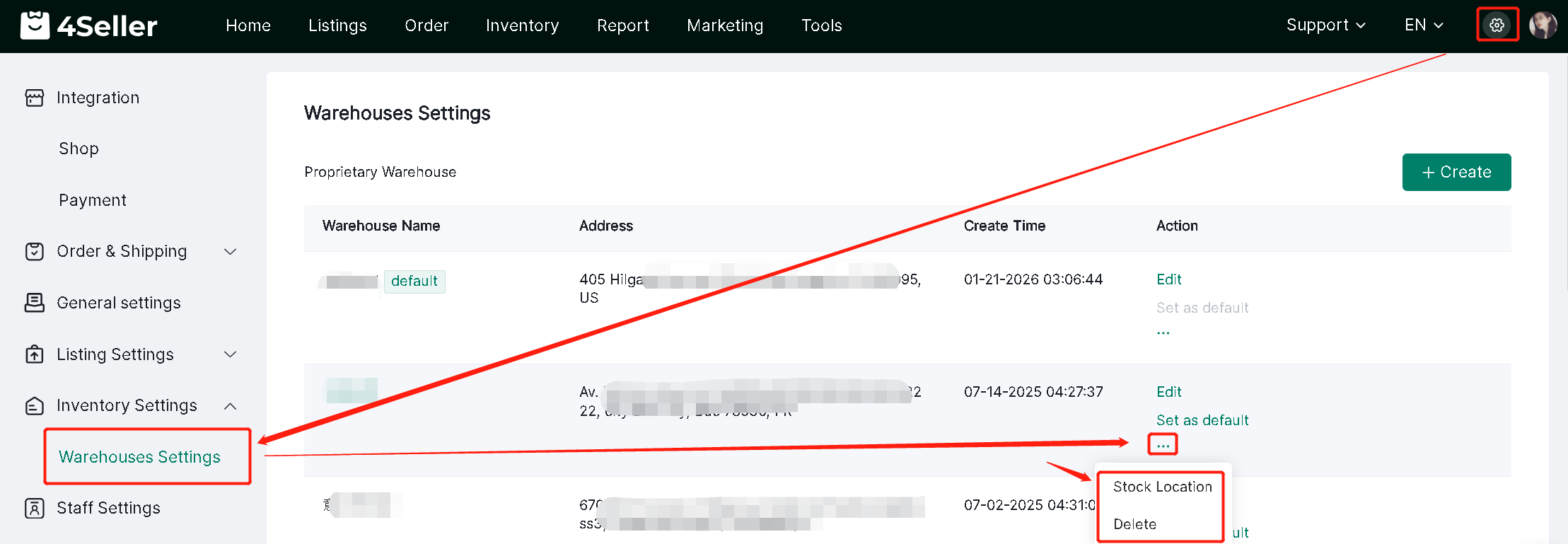
[3] Après la création de l’entrepôt, celui-ci s’affiche comme ci-dessous -- vous pouvez le définir comme entrepôt par défaut, modifier ses informations et définir l’emplacement du stock.
2.2 Créer un entrepôt 3PF
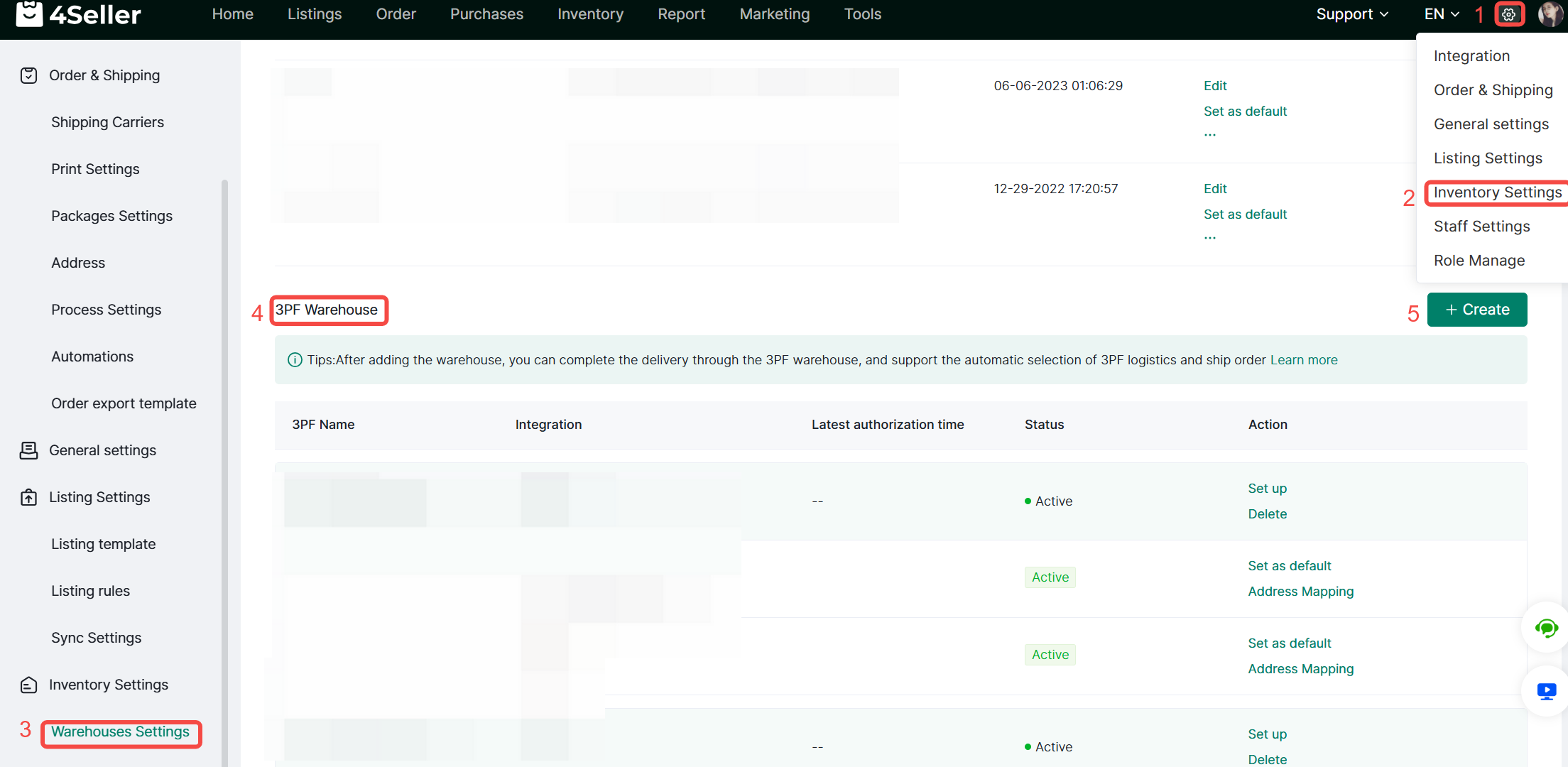
Accédez à la page Paramètres de stock, trouvez l’entrepôt 3PF et cliquez sur Créer pour ajouter l’entrepôt FBA / Shopify / Walmart.
Remarque :Pour ajouter un entrepôt FBA / Shopify / Walmart, vous devez d’abord autoriser la boutique Amazon / Shopify dans 4Seller.Si vous n’avez pas autorisé la boutique Amazon / Shopify, vous pouvez d’abord l’autoriser dans la page Gestion des boutiques.
2.3 Synchronisation et mappage des stocks
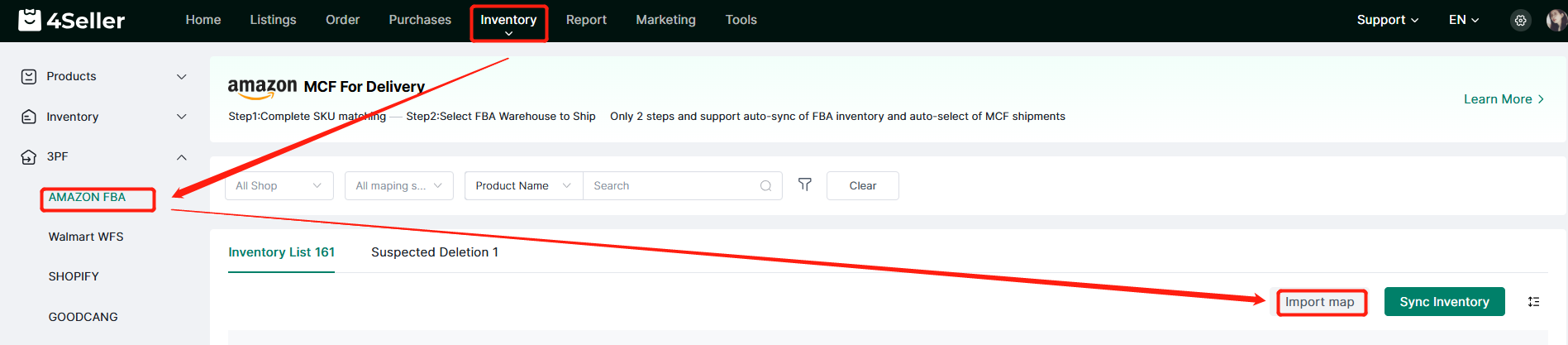
Cliquez sur Stock pour accéder à la page Entrepôt 3PF, cliquez sur Synchroniser les stocks pour synchroniser les stocks du 3PF vers 4Seller, puis cliquez sur le SKU du stock pour associer le SKU du produit.

2.3.1 Méthode de mappage du Stock SKU :
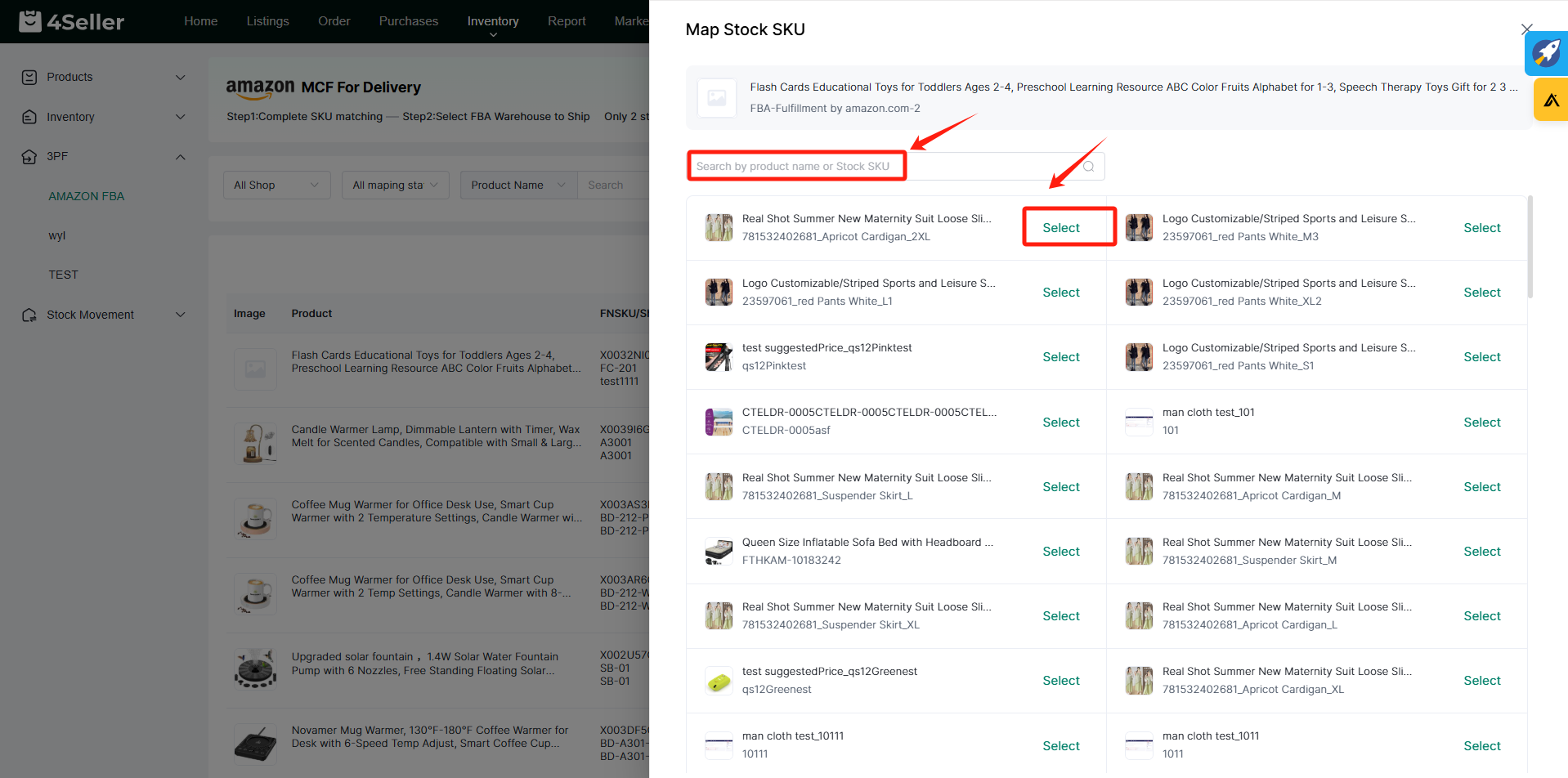
1. Sur la page Mapper les produits, vous pouvez rechercher un produit par nom ou par SKU, puis cliquer sur Sélectionner pour associer correctement le SKU du stock.
2.3.2 La page FBA prend en charge l’importation de mappage
Téléchargez le CSV, remplissez les informations, puis importez-le pour mapper les Stock SKU en masse.
Étape 3 : Activer la synchronisation des stocks
3.1 Configurer les règles de synchronisation des stocks
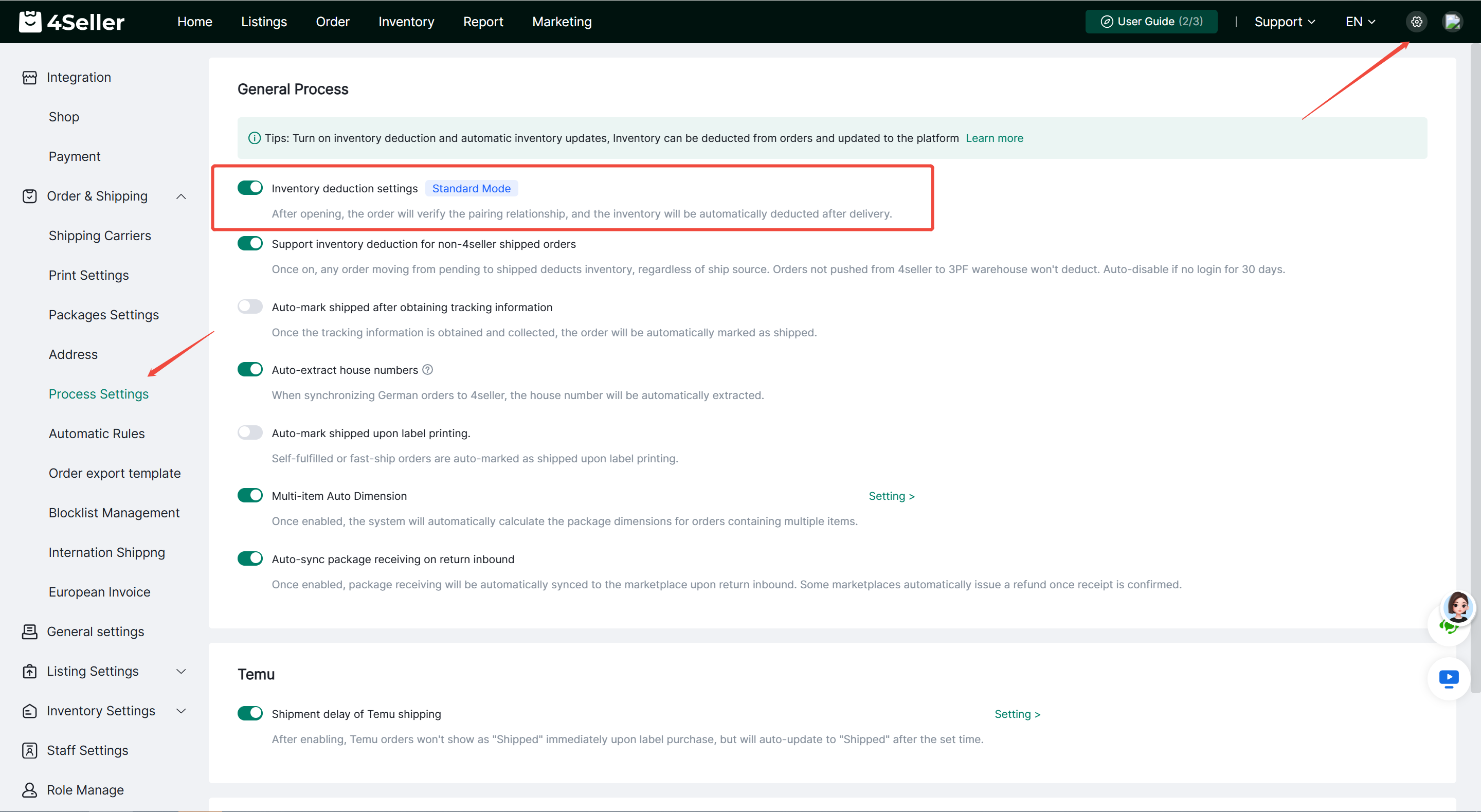
3.1.1 Ouvrir les paramètres de déduction des expéditions
3.1.2 Configurer les règles de stock
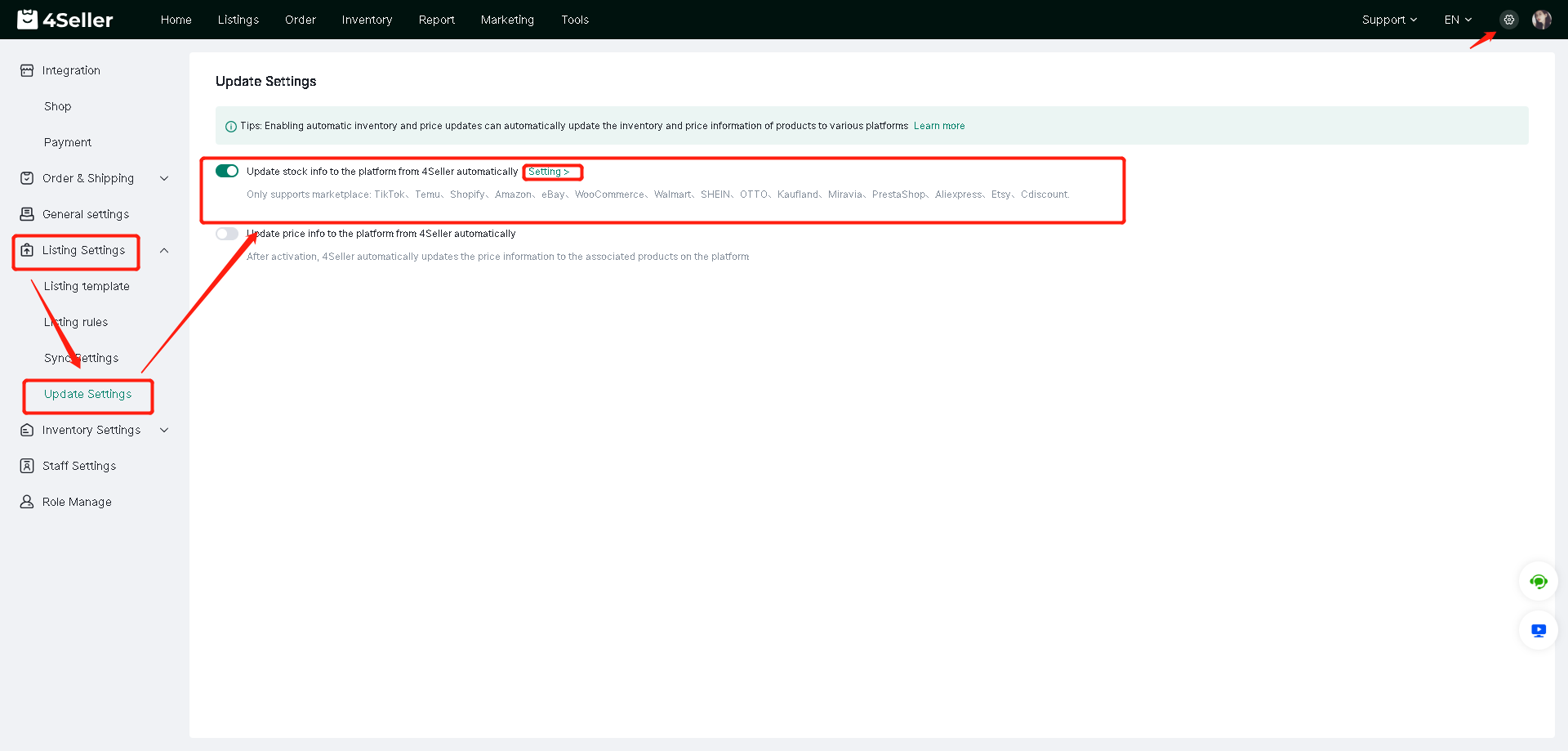
Paramètres -- Paramètres des annonces -- Paramètres de mise à jour -- Activer la mise à jour automatique des informations vers la plateforme depuis 4Seller -- page des paramètres
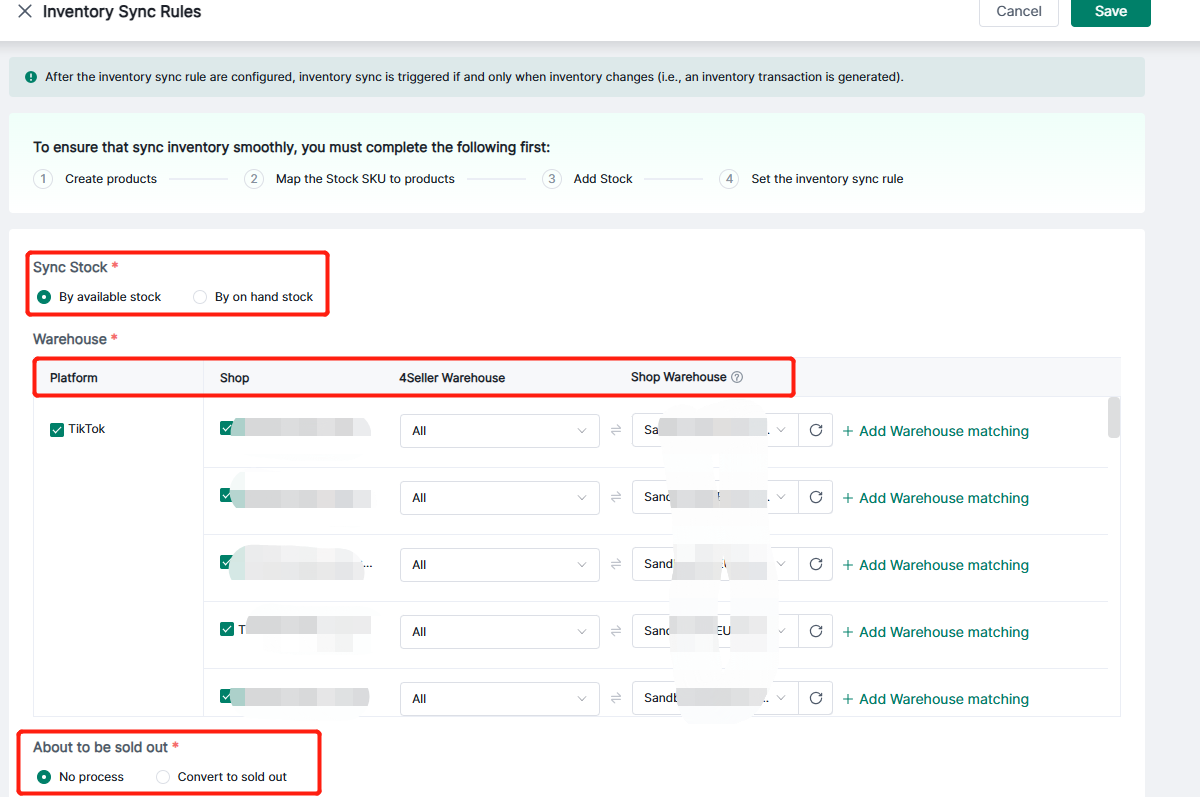
Configuration de base : Activez l’option « Mettre à jour automatiquement le stock vers la marketplace depuis 4Seller », puis accédez à la page des paramètres des règles de synchronisation des stocks. Sur cette page, vous pouvez effectuer les opérations suivantes :
1. Sélectionnez le type de stock à synchroniser (vous pouvez choisir d’utiliser le stock disponible ou le stock en main).2. Ajoutez la correspondance d’entrepôt :
(1) Prend en charge la correspondance d’entrepôt pour TikTok Shop, Amazon, Shopify, eBay, Shein, Walmart, Etsy, OTTO, Kaufland, AliExpress, Cdiscount, Miravia, Joybuy et d’autres plateformes.
(2) Vous pouvez choisir les boutiques sur chaque plateforme
(3) L’entrepôt 4Seller et l’entrepôt de la plateforme peuvent être mis en correspondance (l’entrepôt 4Seller peut prendre en charge tous les choix).3. Définissez les options de règle concernant les stocks sur le point d’être épuisés :
(1) Aucun traitement : lorsque le stock est à 0, transmettez le stock à 0 sans traitement particulier.
(2) Convertir en rupture de stock : lorsque le stock est inférieur à une certaine valeur, transmettez le stock à 0 pour la boutique sélectionnée.Remarque :Étant donné que la synchronisation des stocks associe l’entrepôt du système à l’entrepôt de la plateforme, elle ne modifiera que la quantité de l’entrepôt de plateforme correspondant ;
La quantité de l’annonce = la quantité de l’entrepôt synchronisé + la quantité de l’entrepôt non mappé.
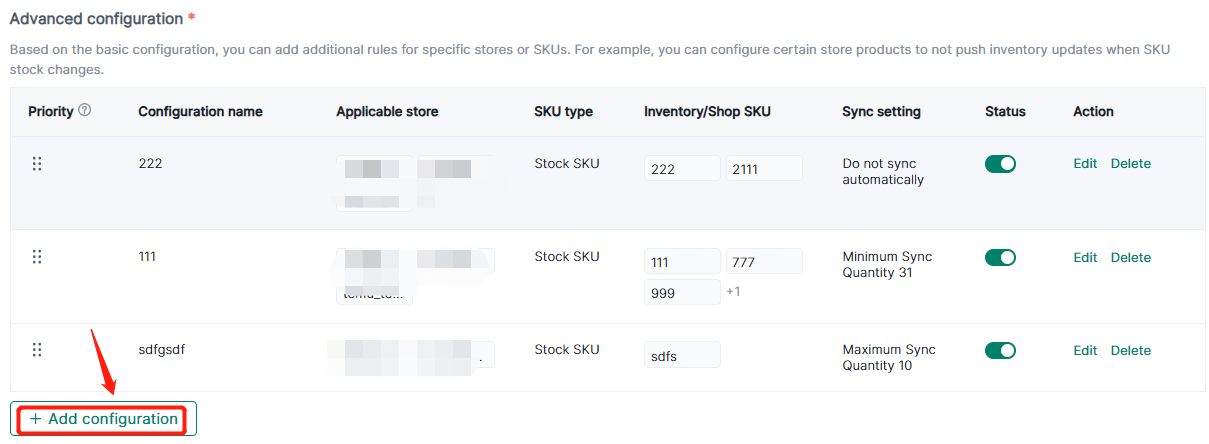
Configuration avancée : Sur la base de la configuration de base, vous pouvez ajouter des règles supplémentaires pour des boutiques ou des SKU spécifiques. Par exemple, vous pouvez configurer certains produits d’une boutique pour qu’ils ne reçoivent pas les mises à jour de stock lorsque le stock du SKU change.
Remarque : ces étapes ne sont pas obligatoires, configurez-les selon vos besoins.
Cliquez sur « Ajouter une configuration » pour accéder aux paramètres de configuration avancée.
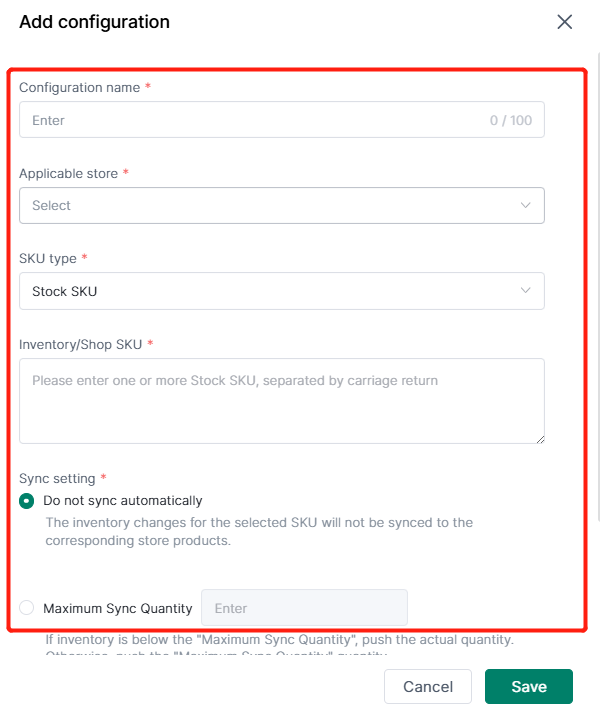
Ajoutez les informations pertinentes dans les paramètres de configuration :
1. Nom de la configuration
2. Boutique concernée
3. Type de SKU : Stock SKU et Shop SKU
4. Renseignez le Stock/Shop SKU spécifique
5. Paramètre de synchronisation
- Ne pas synchroniser automatiquement : les changements de stock du SKU sélectionné ne seront pas synchronisés vers les produits correspondants de la boutique.
- Définir la quantité maximale de synchronisation : si le stock est inférieur à la « quantité maximale de synchronisation », transmettez la quantité réelle. Sinon, transmettez la « quantité maximale de synchronisation ».
- Définir la quantité minimale de synchronisation : si le stock est inférieur à la « quantité minimale de synchronisation », transmettez la « quantité minimale de synchronisation ». Sinon, transmettez le stock réel.
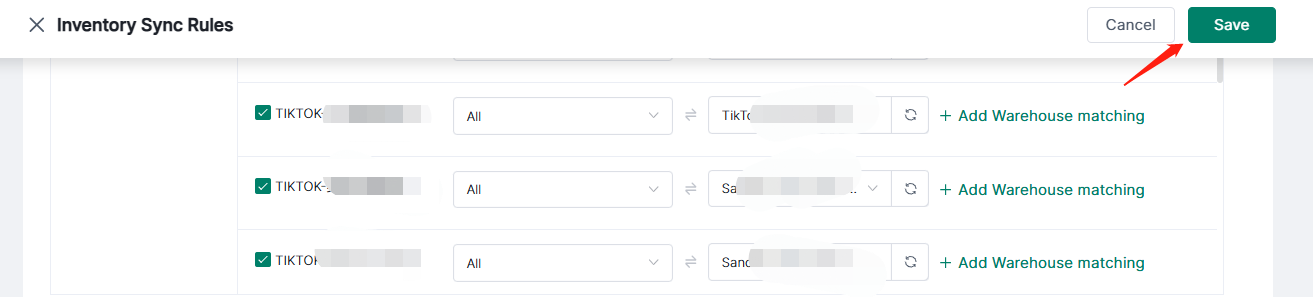
Enfin, cliquez sur Enregistrer pour enregistrer les paramètres des règles de synchronisation des stocks.
3.3 Consulter les historiques de synchronisation des stocks
Après avoir configuré les règles de synchronisation des stocks, vous pouvez consulter l’historique des changements de stock sur la page Synchronisation des stocks.
Remarque :
1. Chaque ligne représente le dernier enregistrement synchronisé des changements de stock pour un SKU.
2. Chaque compte principal peut envoyer jusqu’à 30 000 mises à jour par jour. Si ce nombre est dépassé, la synchronisation n’est plus effectuée ; le compteur est réinitialisé tous les deux jours.
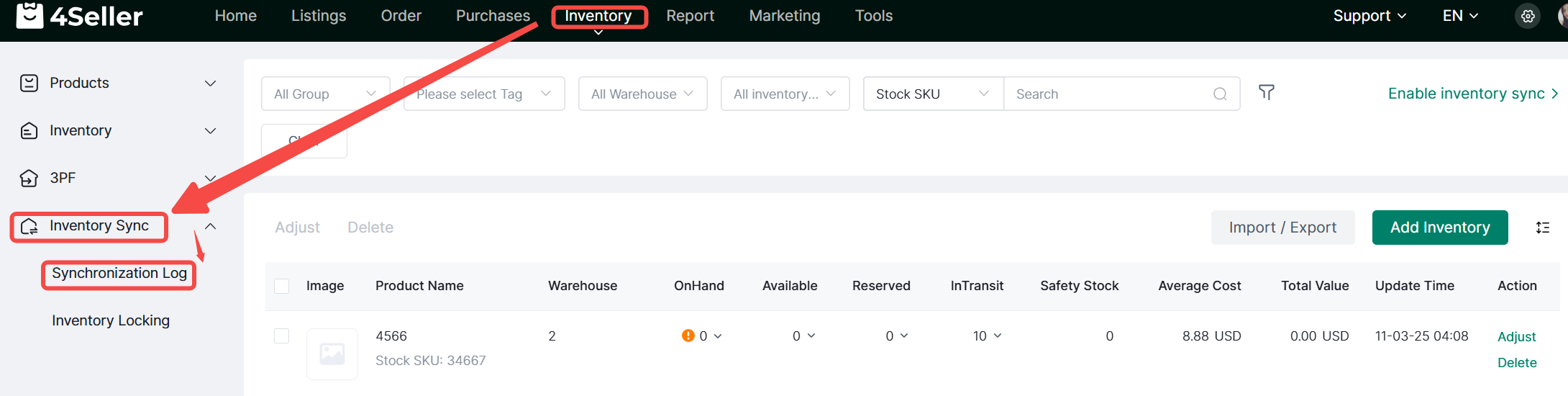
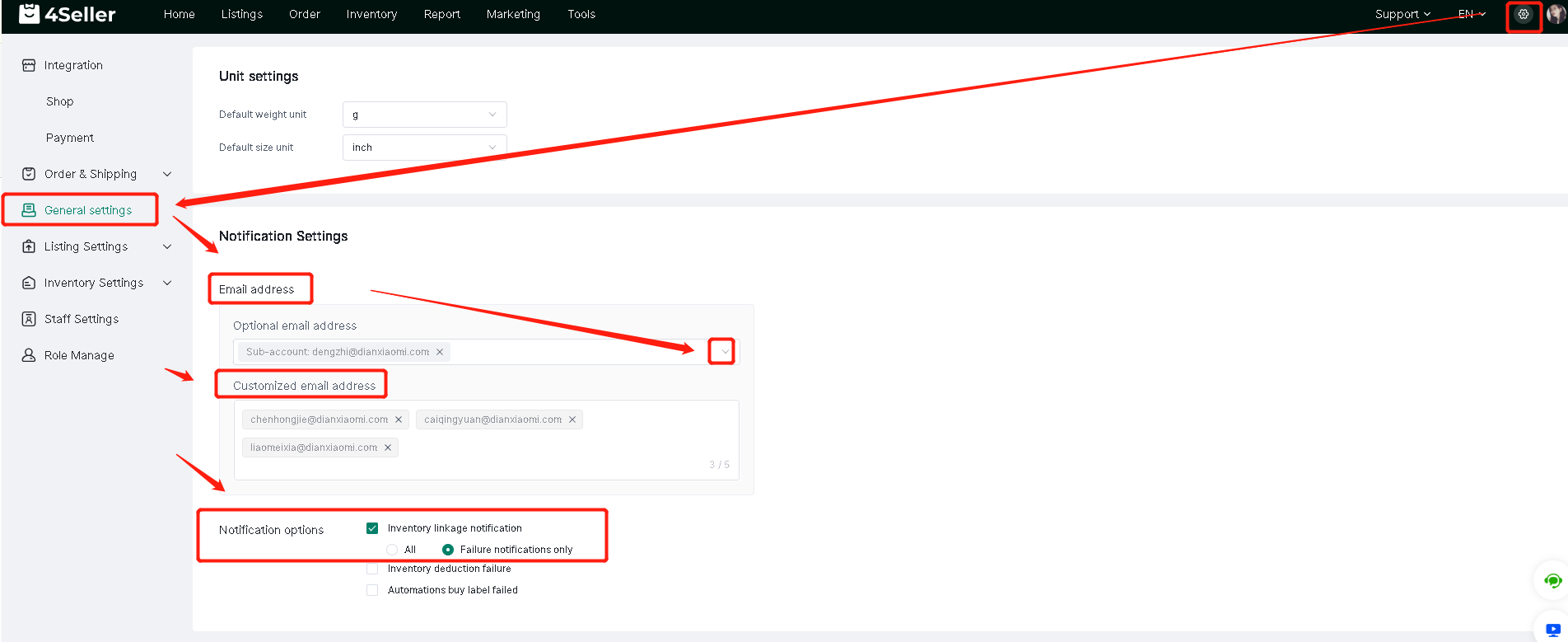
3.4 : Prise en charge de la configuration des notifications de synchronisation des stocks
Paramètres -- Paramètres généraux -- Paramètres de notification -- sélectionnez l’adresse e-mail ou une adresse e-mail personnalisée -- sélectionnez les options de notification (Toutes <y compris les notifications de succès et d’échec de synchronisation> / notification d’échec uniquement)
3.5 : Si vous ne traitez pas les commandes via 4Seller, veuillez suivre les paramètres ci-dessous.
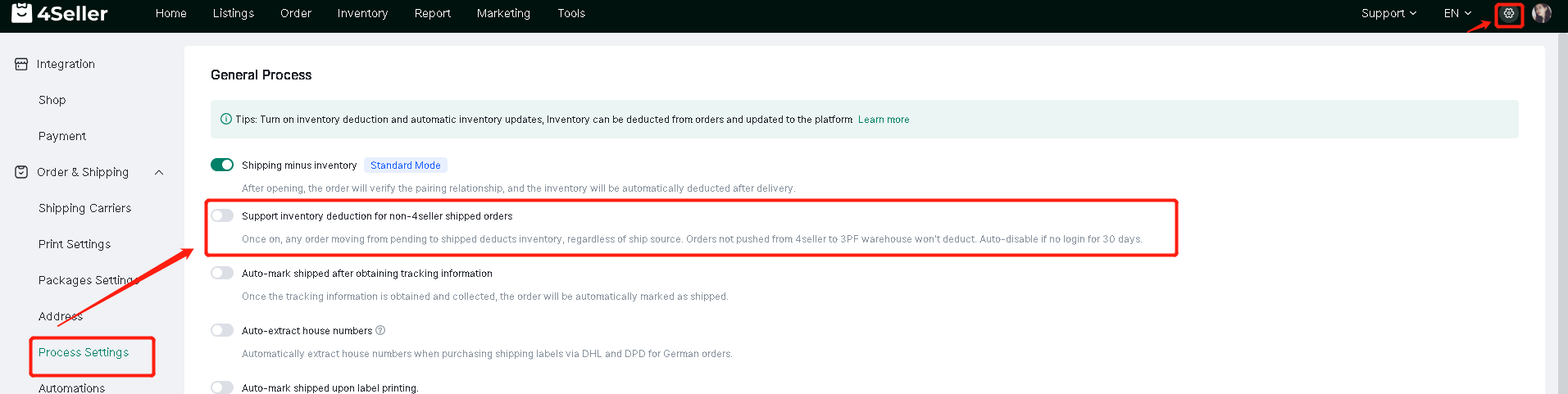
Remarque :Les commandes qui restent au statut « En attente » ou « Rupture de stock » et qui appartiennent à l’entrepôt 3PF ne peuvent pas déduire le stock.
En cas de problème, n’hésitez pas à contacter l’équipe d’assistance 4Seller : support@4seller.com