- Commencer
- Tutoriels vidéo
- Base de connaissances
- FAQ & Dépannage
Comment synchroniser les annonces de Shopify, Amazon, TikTok, eBay, Etsy, WooCommerce et Shein vers la boutique Amazon ?
Dans 4Seller, les produits sous « Publié » dans Shopify, Amazon, TikTok, Shein, eBay, Etsy, WooCommerce peuvent être synchronisés vers la boutique Amazon via « Copier vers les boutiques » et « Copier par boutique » !
Accès 1 : Annonces -- Migration des annonces -- sélectionnez la plateforme source de la migration -- accédez à la page de migration
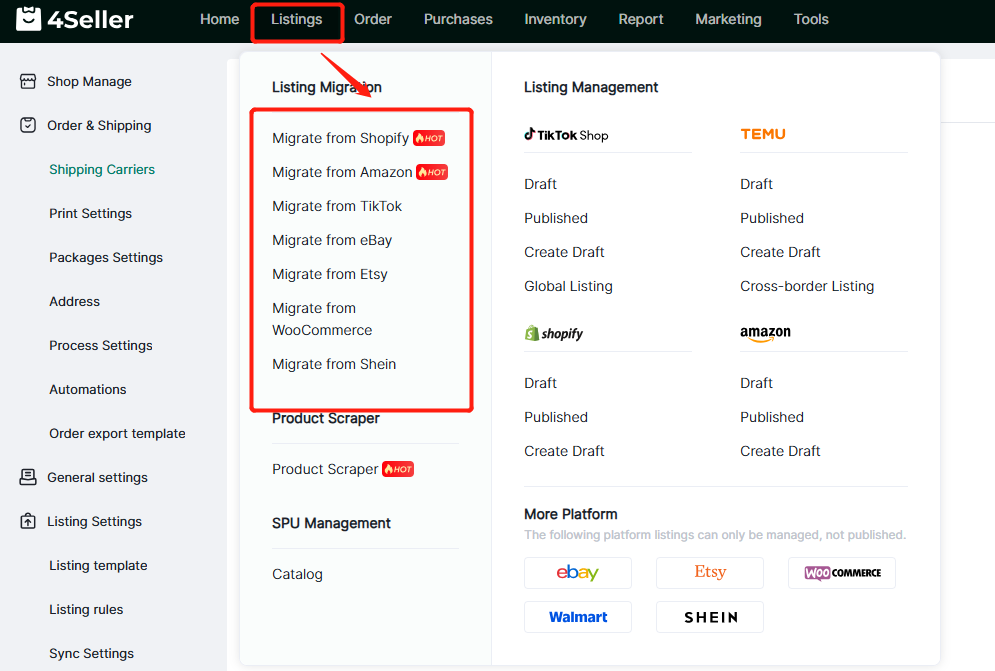
Accès 2 : Cliquez sur la page Plateforme -- statut Publié -- puis vous verrez « Copier vers les boutiques » et « Copier par boutique »

Méthode 1 : Copier vers les boutiques
1. Sélectionnez une ou plusieurs annonces à migrer, puis cliquez sur « Copier vers les boutiques ».
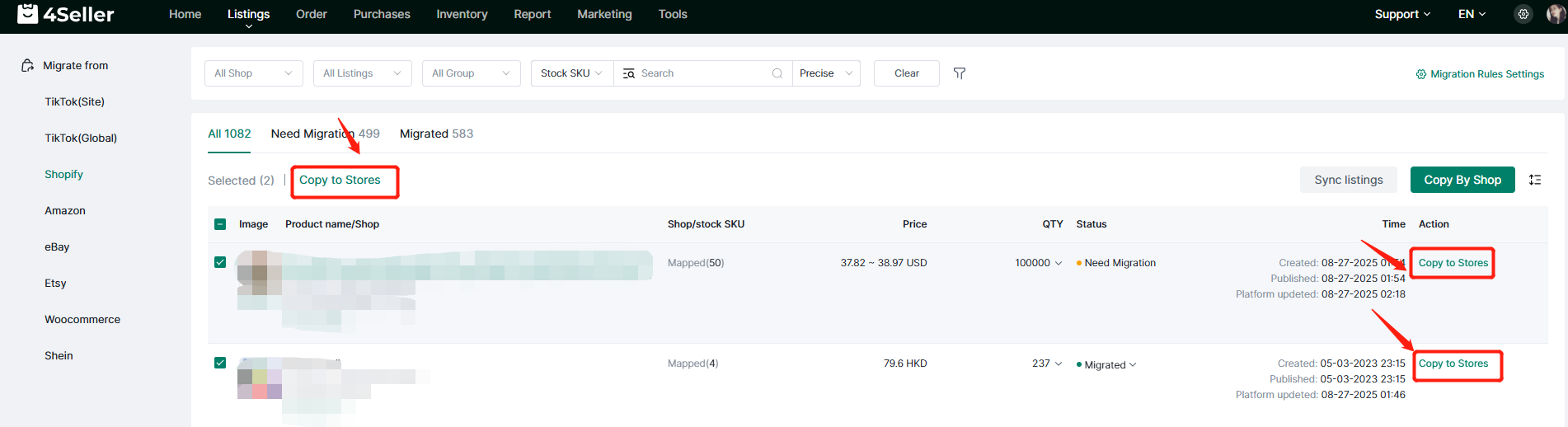
Remarque : Dans la page de migration, « À migrer » signifie que les annonces n'ont pas encore été migrées. « Migré » signifie que les annonces ont été migrées.

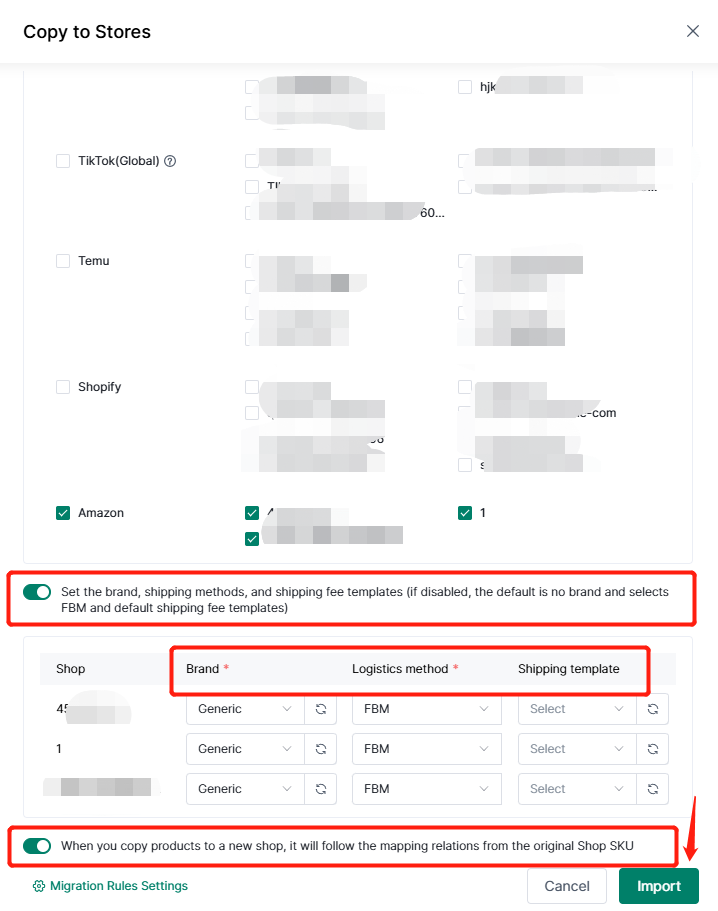
Dans la page « Migré », veuillez effectuer les actions ci-dessous :
1. Sélectionnez la plateforme « Amazon » et les boutiques.
2. Renseignez la marque, la méthode d'expédition et le modèle d'expédition.
3. Activez ou désactivez le bouton pour choisir de mapper ou non les relations à partir du SKU de la boutique d'origine.
Enfin, cliquez sur « Importer ».
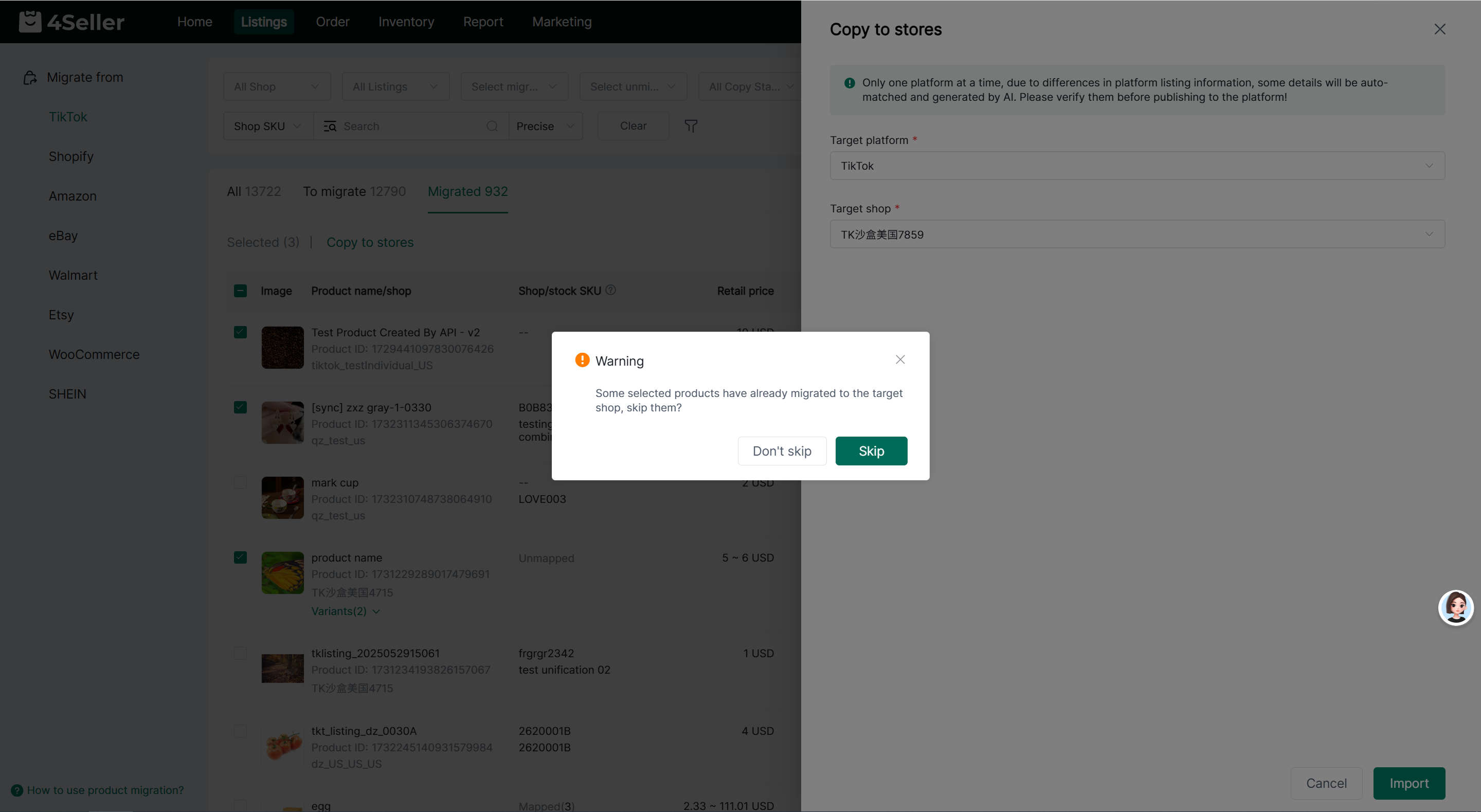
Si certains produits ont déjà été migrés vers la boutique cible, le système demandera si vous souhaitez ignorer ces produits. Cliquez sur [Ignorer] et le système ignorera les produits migrés et continuera à migrer les autres ; cliquez sur [Ne pas ignorer] pour migrer tous les produits.
Si tous les produits ont déjà été migrés vers la boutique cible, le système demandera s'il faut poursuivre la migration. Vous pouvez choisir de continuer ou d'annuler selon vos besoins.
Remarque : Shopify et Amazon prennent en charge la sélection de plusieurs boutiques cibles. Le système vérifie séparément le statut de migration des produits pour chaque boutique cible.
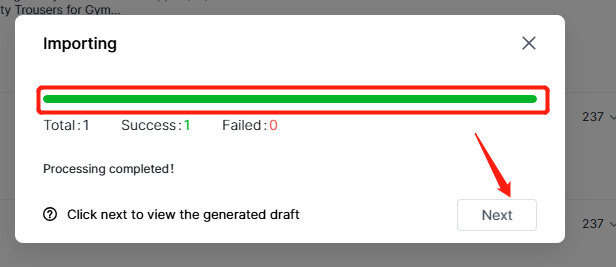
Lorsque la barre verte est en cours de chargement, cliquez sur « Suivant » pour accéder à la page de brouillon Amazon afin de modifier les annonces.
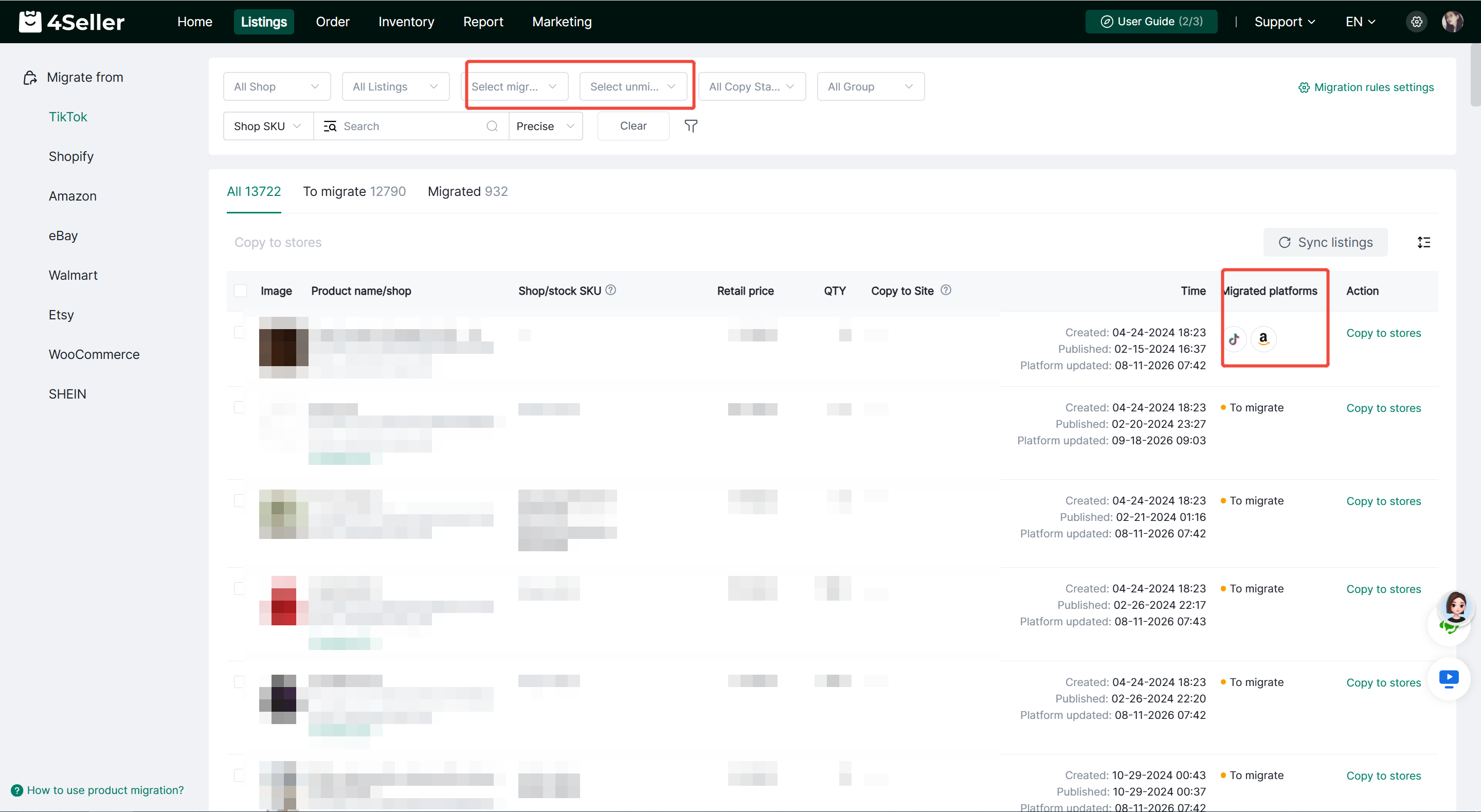
Vous pouvez également filtrer les produits par [Boutiques migrées] et [Boutiques non migrées] pour vérifier rapidement le statut de migration des produits pour les boutiques sélectionnées.
La colonne [Plateformes migrées] de la liste des produits affiche les icônes des plateformes vers lesquelles les produits ont été migrés. Cliquez sur l'icône de la plateforme pour afficher les détails du produit migré : boutique cible, image du produit, titre, ID du produit, SKU de la boutique, prix, statut et date de migration.
Dans la page de brouillon Amazon, vous pouvez cliquer sur Modifier pour accéder à la page d'édition. Reportez-vous à l'article d'aide pour modifier les annonces puis les publier sur la boutique Amazon : Comment publier des produits vers les boutiques Amazon dans 4Seller ?

Méthode 2 : Copier par boutique
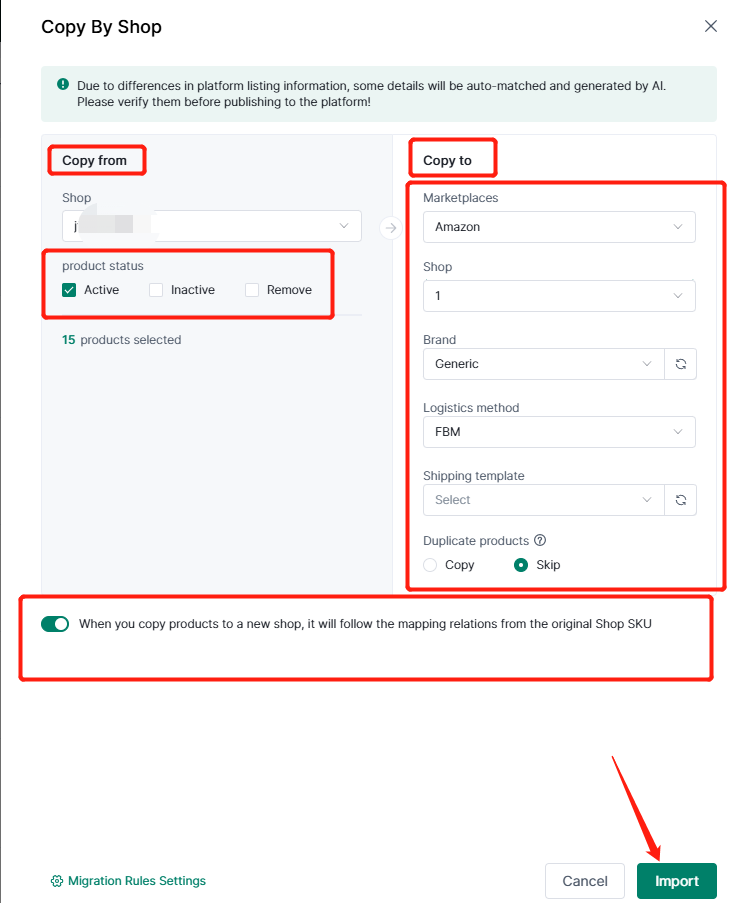
Dans la page de migration, cliquez sur le bouton « Copier par boutique » pour synchroniser toutes les annonces de la boutique vers d'autres boutiques.

Dans la page « Migré », veuillez effectuer les actions ci-dessous :
1. Sélectionnez la boutique source et le statut des produits : « Actif », « Inactif », « Supprimé ».
2. Sélectionnez « Marketplace -- Amazon » et les boutiques.
3. Renseignez la marque, la méthode d'expédition et le modèle d'expédition.
4. Activez ou désactivez le bouton pour choisir de mapper ou non les relations à partir du SKU de la boutique d'origine.
Enfin, cliquez sur « Importer ».
« Copier par boutique » prend en charge l'option permettant d'ignorer les produits en double. Lorsque cette option est activée, vous pouvez sélectionner les champs de correspondance des produits dans les Paramètres avancés :
- Titre
- SKU de la boutique
Un produit est considéré comme un doublon et est ignoré si l'un des champs cochés correspond. Les produits déjà migrés sont exclus de la détection des doublons.
Si des doublons sont détectés, le système affichera le nombre de produits à ignorer et le nombre de produits à migrer. Si tous les produits sont des doublons, vous devez désactiver [Ignorer les produits en double] avant de poursuivre la migration.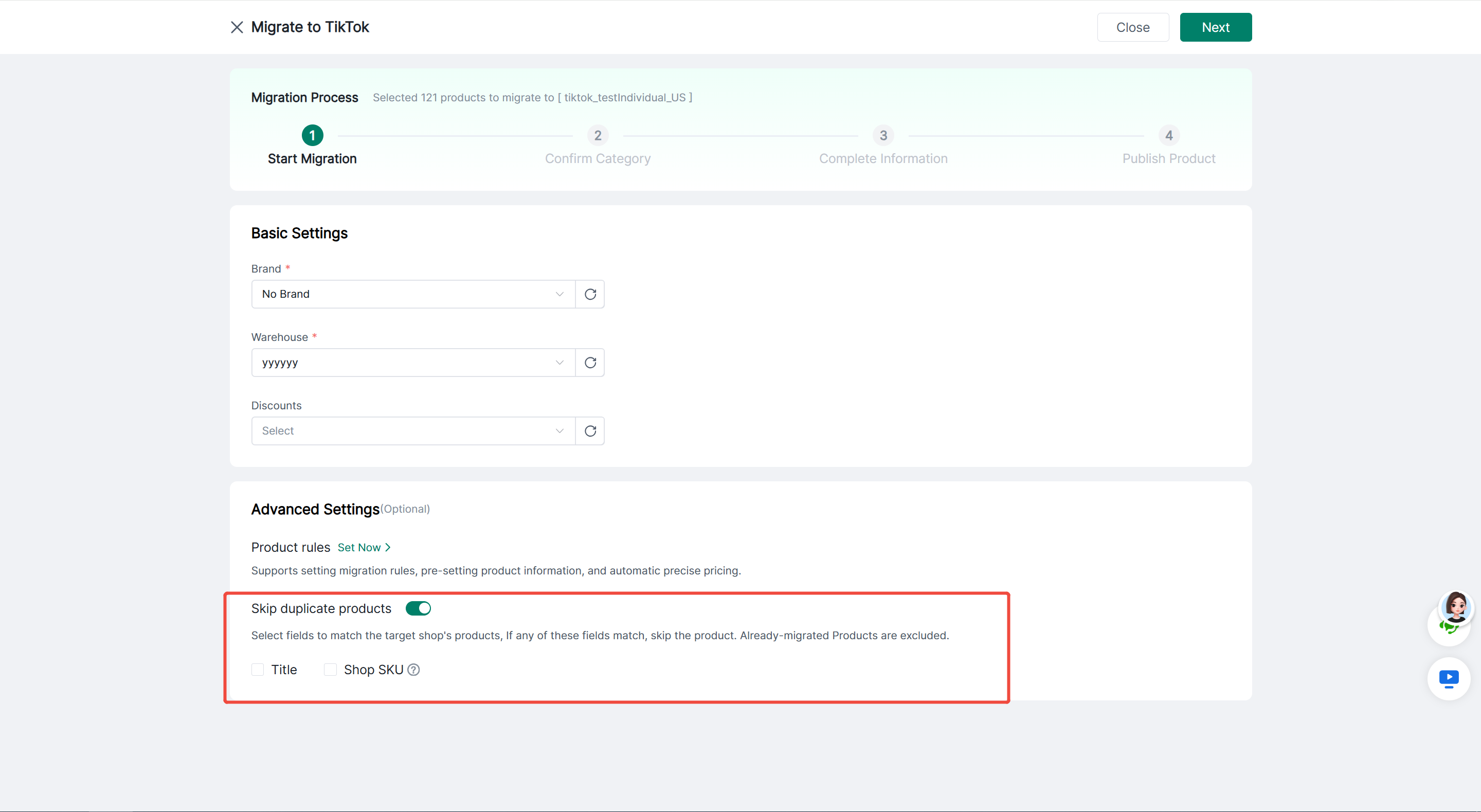
Les autres étapes sont identiques à celles de « Copier vers les boutiques ».
Consulter l'historique des migrations
Les enregistrements de migration des produits sont automatiquement mis à jour en fonction du statut actuel du produit :
Après la migration d'un produit vers la boutique cible, la plateforme et la boutique migrées correspondantes seront enregistrées.
Lorsqu'un produit migré est supprimé de la boutique cible, l'enregistrement de migration associé sera automatiquement supprimé.
Lorsque la boutique cible est supprimée, tous les enregistrements de migration liés à cette boutique seront automatiquement effacés.
Si toutes les boutiques migrées sont supprimées, le statut du produit reviendra à « Migration en attente ».
Vous pouvez utiliser les filtres [Boutiques migrées] et [Boutiques non migrées] pour vérifier rapidement si un produit a été migré vers la boutique spécifiée, ce qui facilite une migration complémentaire ou une nouvelle migration ultérieure.
Si vous avez le moindre problème, n'hésitez pas à contacter l'équipe d'assistance 4Seller : support@4seller.com.