- Commencer
- Tutoriels vidéo
- Base de connaissances
- FAQ & Dépannage
Comment synchroniser les annonces depuis les boutiques Shopify, Amazon, TikTok, eBay, Etsy, WooCommerce et Shein vers une boutique eBay ?
Dans 4Seller, les produits qui ont été publiés dans les boutiques Shopify, Amazon, TikTok, Etsy, eBay, WooCommerce et Shein peuvent être migrés vers des boutiques eBay par deux méthodes :Copier vers les boutiques et Copier par boutique.
Prenons l'exemple des boutiques Shopify :
Accès 1 : Annonces -- Migration des annonces
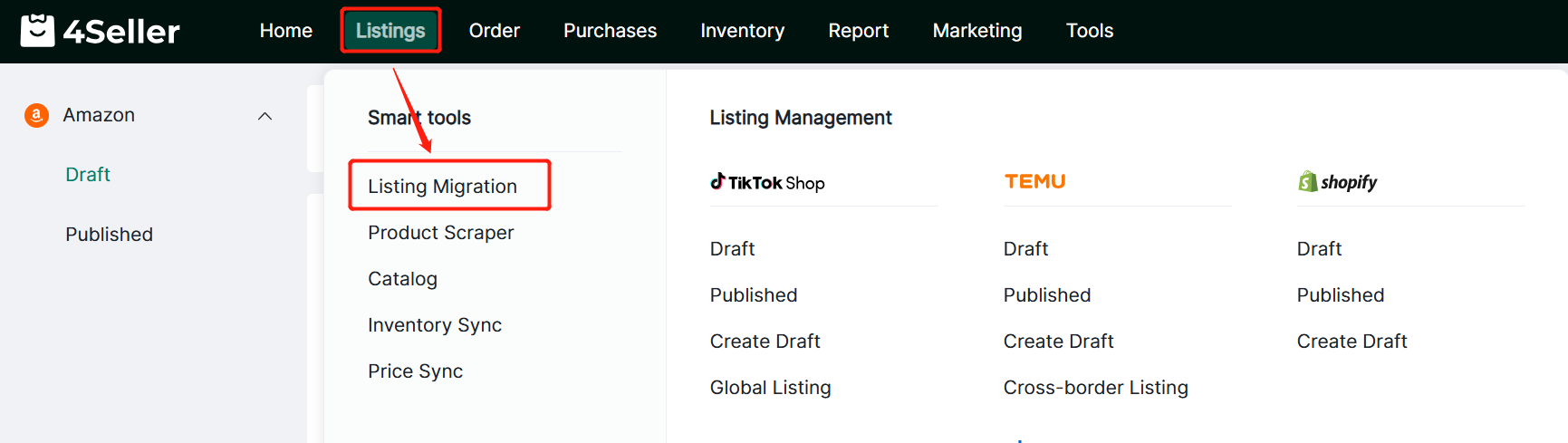
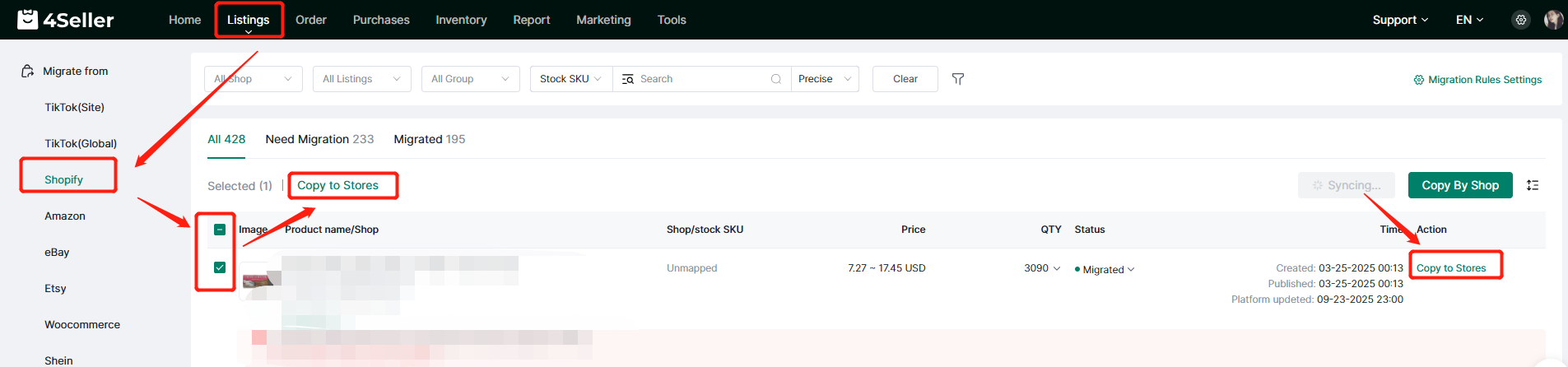
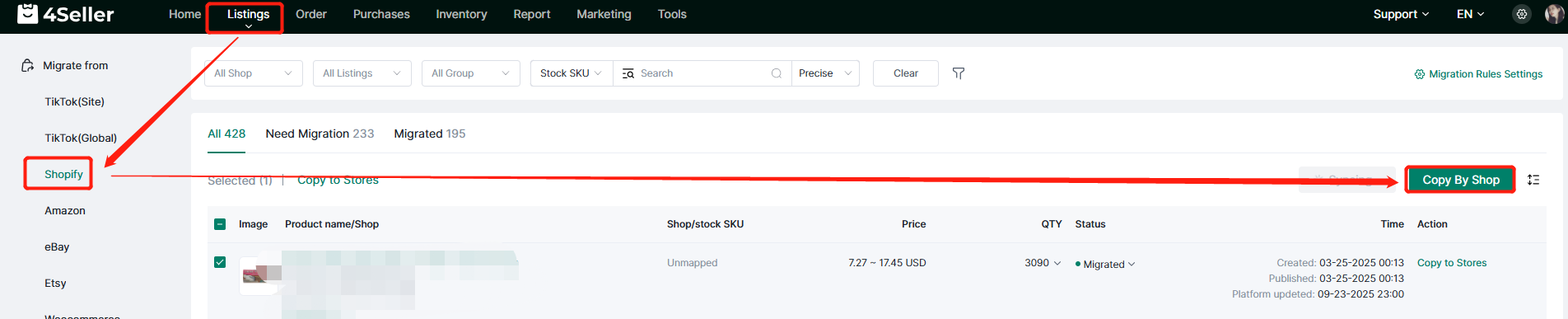
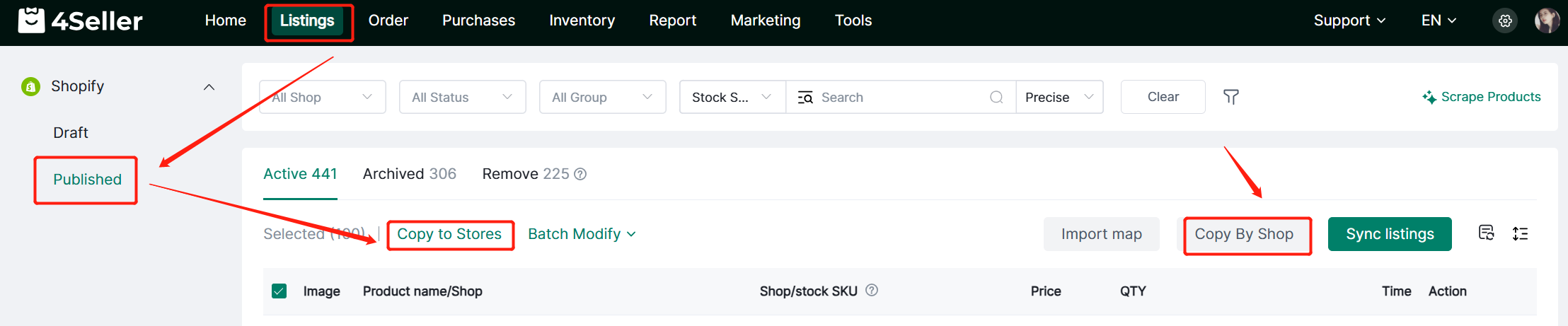
Accès 2 : Annonces -- Page des annonces Shopify -- Publiées --Cliquez sur Copier vers les boutiques ou sur Copier par boutique
Étape 1 : Migrer vers les boutiques
1. Copier vers les boutiques
(1) Opération individuelle / par lot
Vous pouvez sélectionner des annonces individuelles ou par lot, puis cliquer sur « Copier vers les boutiques » pour accéder à la page de migration.
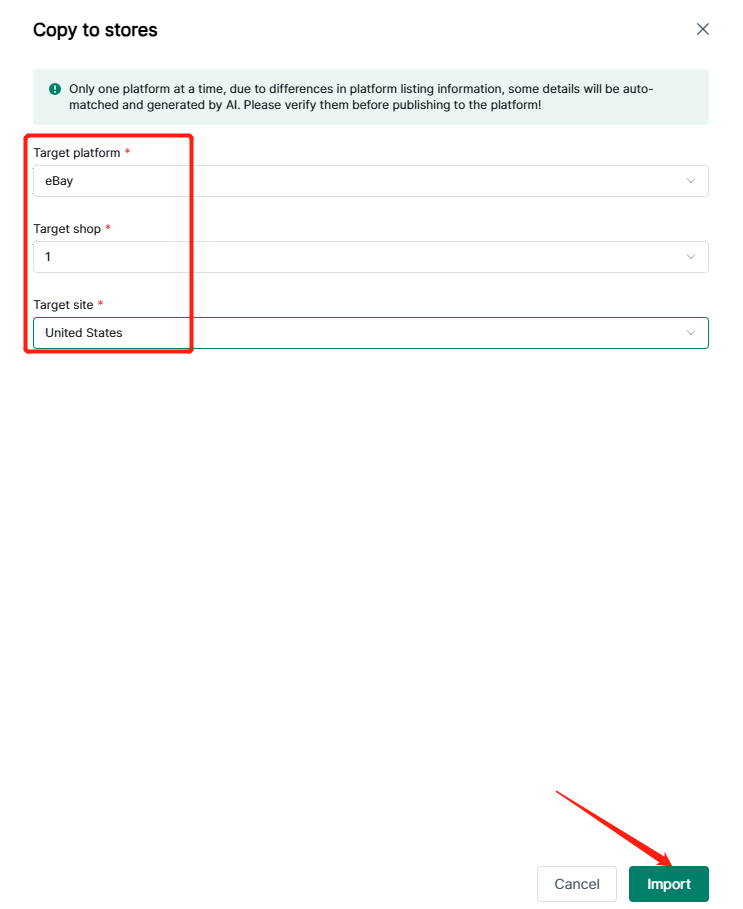
Sur la page de migration, veuillez effectuer les actions ci-dessous :
1. Sélectionnez la plateforme cible et la boutique cible.
2. Sélectionnez le site.
3. Cliquez sur le bouton Importer.
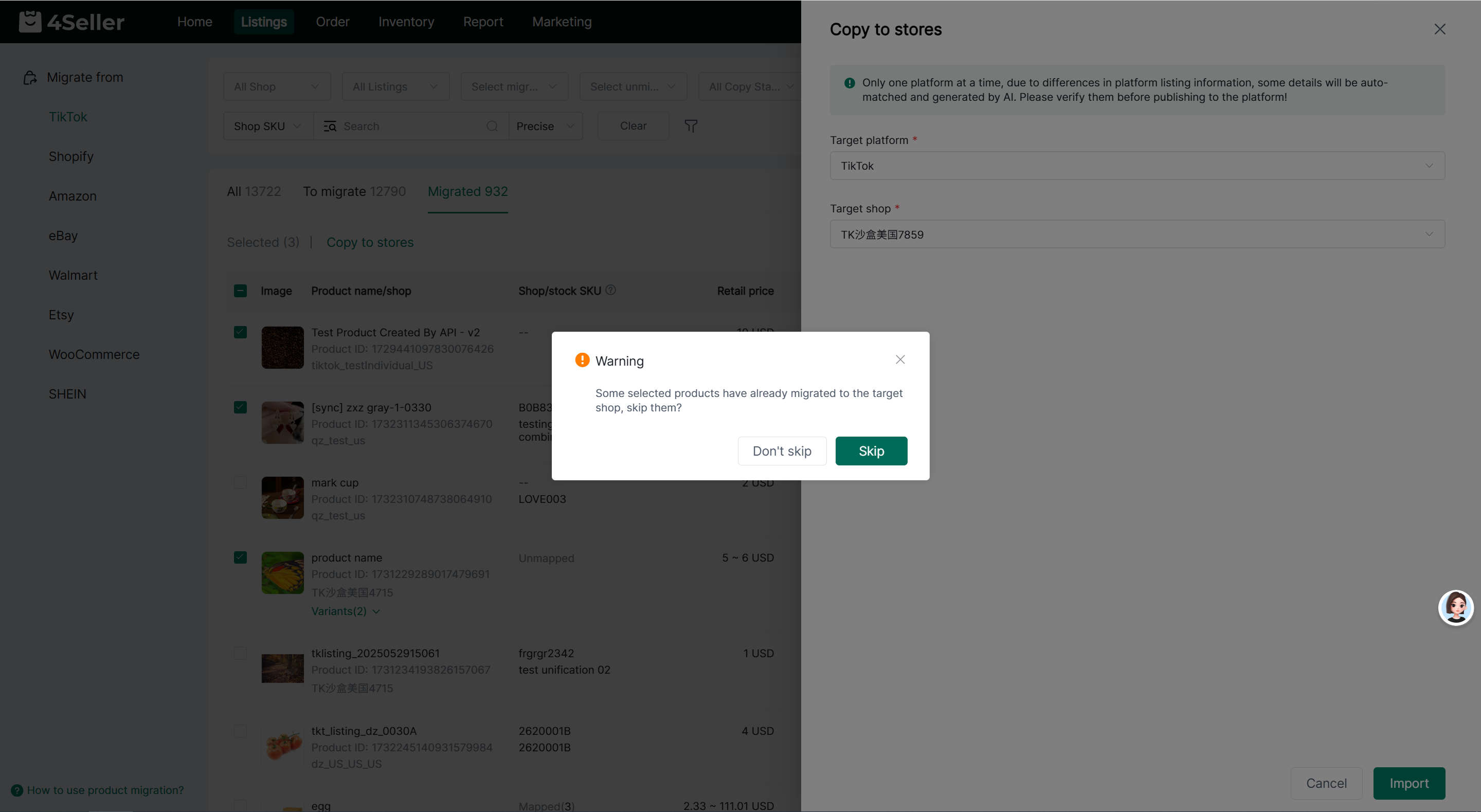
Si certains produits ont déjà été migrés vers la boutique cible, le système demandera s'il faut ignorer ces produits. Cliquez sur [Ignorer] et le système ignorera les produits déjà migrés et continuera la migration du reste ; cliquez sur [Ne pas ignorer] pour migrer tous les produits.
Si tous les produits ont déjà été migrés vers la boutique cible, le système demandera s'il faut poursuivre la migration. Vous pouvez choisir de continuer ou d'annuler selon vos besoins.
Remarque : Shopify et Amazon prennent en charge la sélection de plusieurs boutiques cibles. Le système vérifiera le statut de migration du produit séparément pour chaque boutique cible.
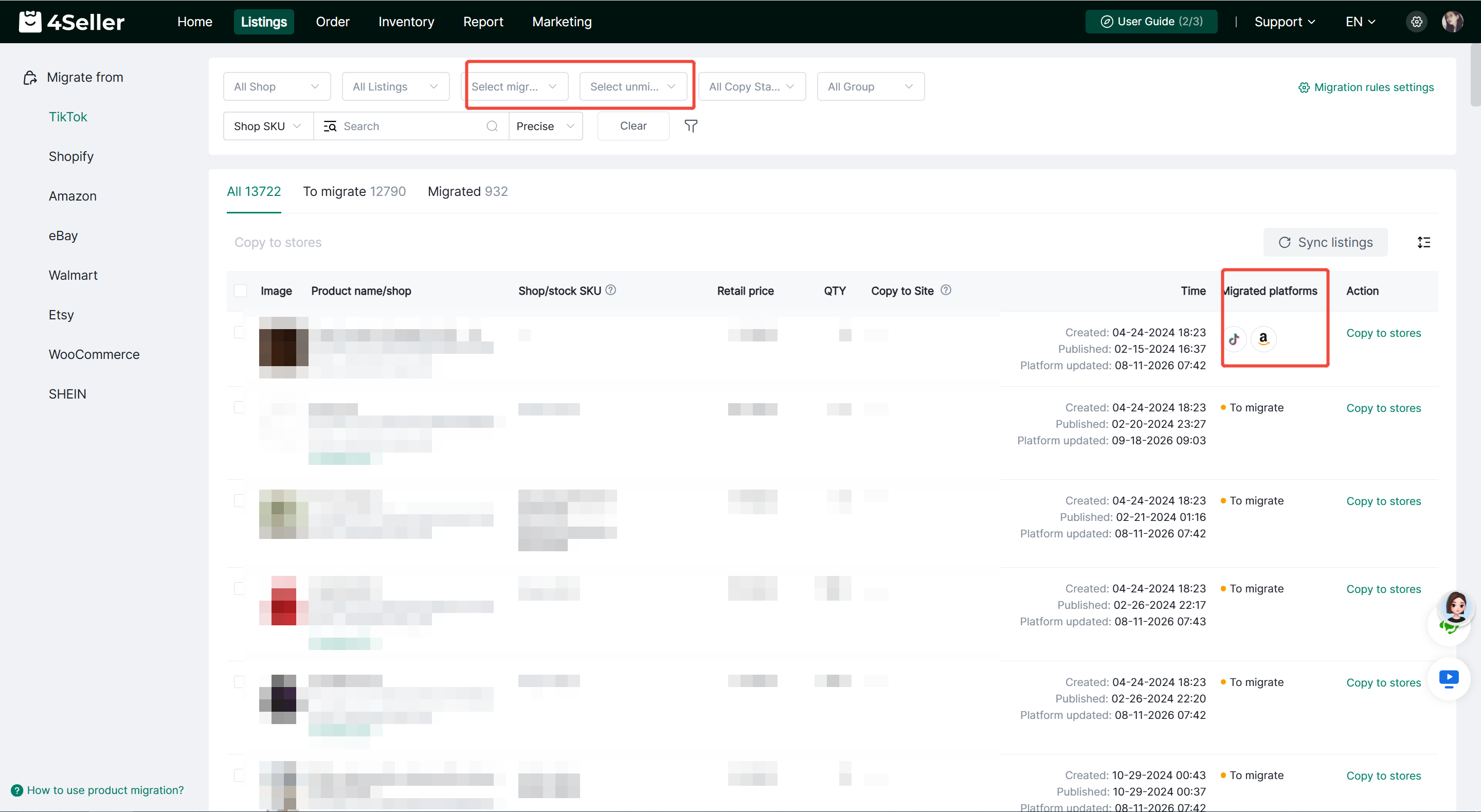
Vous pouvez également filtrer les produits par [Boutiques migrées] et [Boutiques non migrées] pour vérifier rapidement le statut de migration des produits pour les boutiques sélectionnées.
La colonne [Plateformes migrées] de la liste des produits affiche les icônes des plateformes vers lesquelles les produits ont été migrés. Cliquez sur l'icône de la plateforme pour afficher les détails du produit migré, notamment la boutique cible, l'image du produit, le titre, l'ID du produit, le SKU de la boutique, le prix, le statut et la date de migration.
2. Copier par boutique
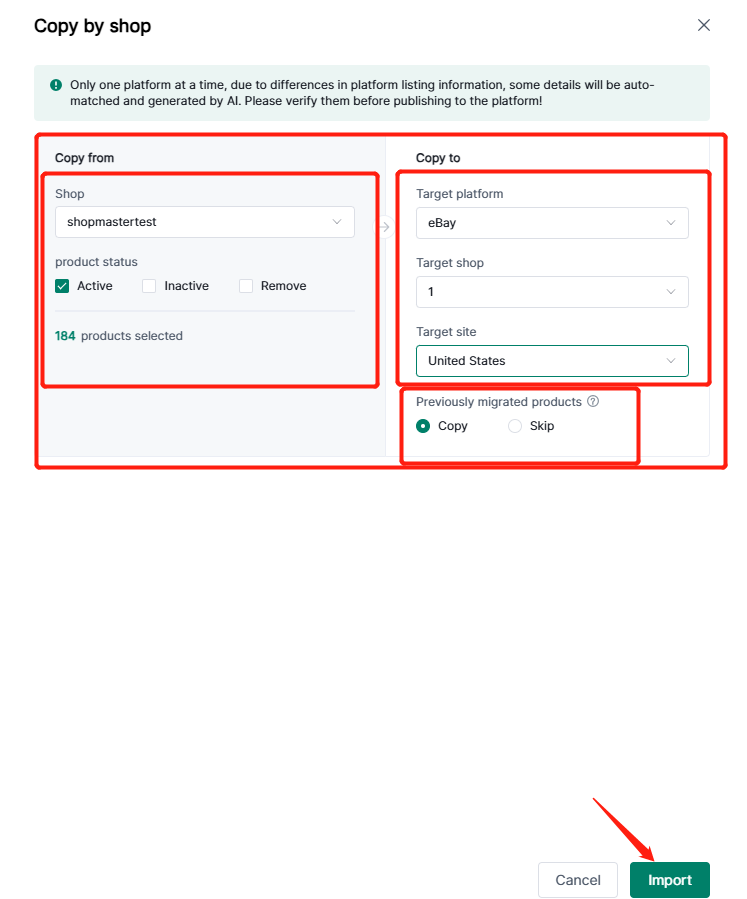
Sur la page des annonces publiées de Shopify, vous pouvez cliquer sur le bouton « Copier par boutique » pour migrer tous les produits de votre boutique (jusqu'à 2 000 produits).
Sur la page de migration de la boutique, vous pouvez effectuer les opérations suivantes :
1. Sélectionnez la boutique source des produits que vous souhaitez migrer.
2. Sélectionnez le statut des produits que vous souhaitez migrer.
3. Sélectionnez la boutique cible vers laquelle vous souhaitez copier les produits.
4. Vous pouvez choisir de copier ou d'ignorer les produits en double.
Enfin, cliquez sur Importer pour démarrer la migration des produits.
« Copier par boutique » prend en charge l'option permettant d'ignorer les produits en double. Lorsque cette option est activée, vous pouvez sélectionner les champs de correspondance des produits dans les paramètres avancés :
- Titre
- SKU de la boutique
Un produit est identifié comme doublon et ignoré si l'un des champs cochés correspond. Les produits précédemment migrés sont exclus de la détection des doublons.
Si des doublons sont détectés, le système affichera le nombre de produits à ignorer et le nombre de produits à migrer. Si tous les produits sont des doublons, vous devez désactiver l'option [Ignorer les produits en double] avant de poursuivre la migration.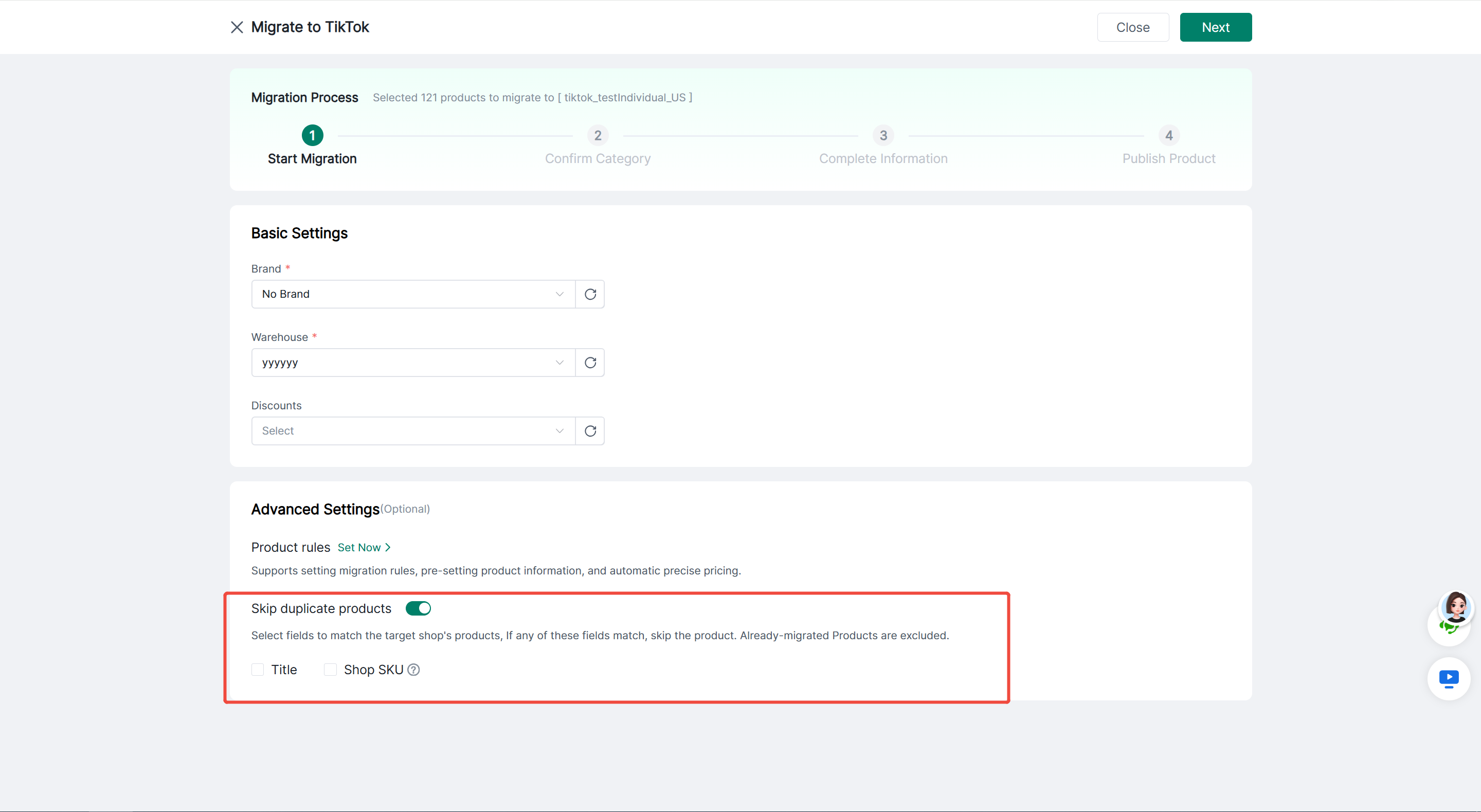
Étape 2 : Accéder à la page de migration
1. Démarrer la migration
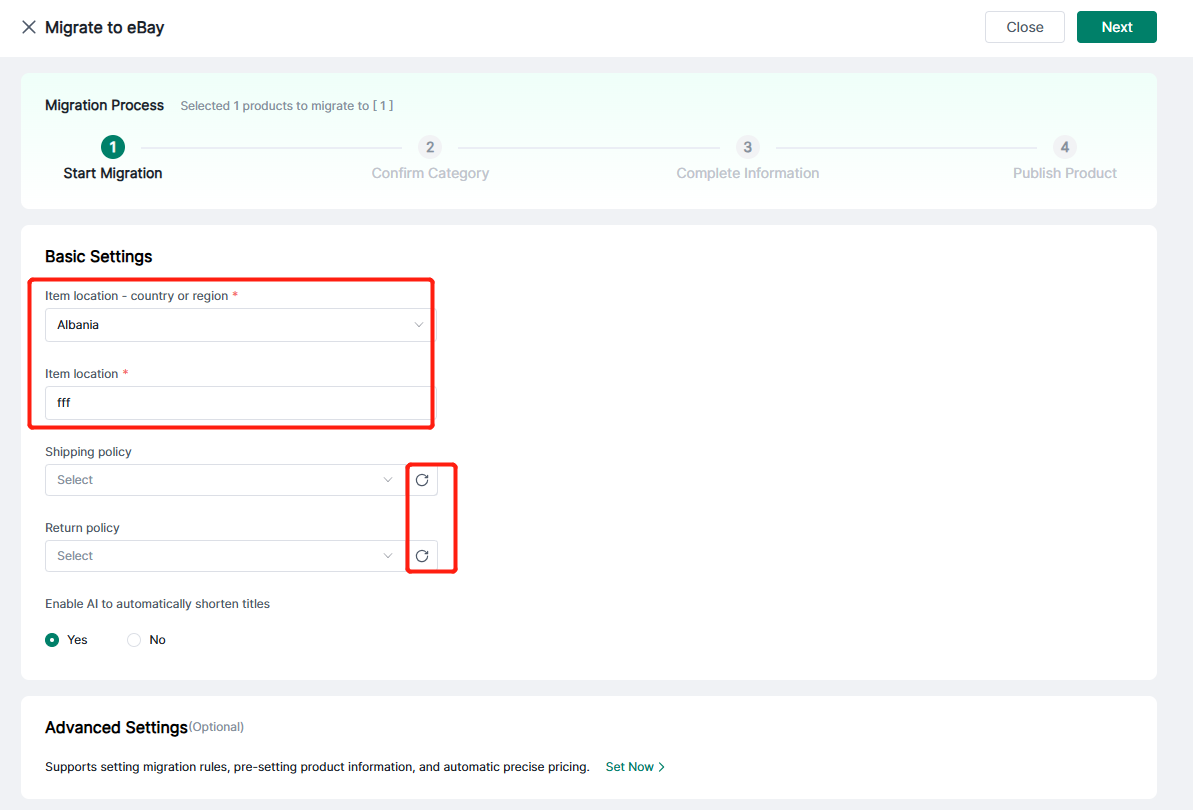
Paramètres de base :
Sélectionnez le pays/la région où se trouve l'article
Emplacement de l'article
Politique d'expédition et de retour (Cliquez sur le bouton d'actualisation pour synchroniser les paramètres du backend. Si aucun paramètre n'a été configuré, vous devez d'abord les configurer dans le backend avant de synchroniser.)
Après avoir complété les informations, cliquez sur Suivant.
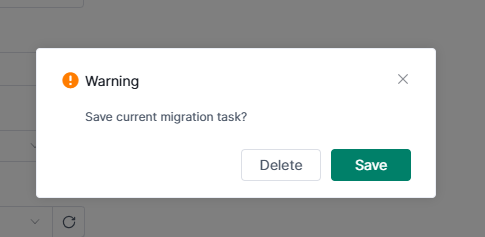
Si vous cliquez sur « Fermer », le message suivant apparaîtra, vous permettant de choisir de conserver ou non les tâches suivantes.
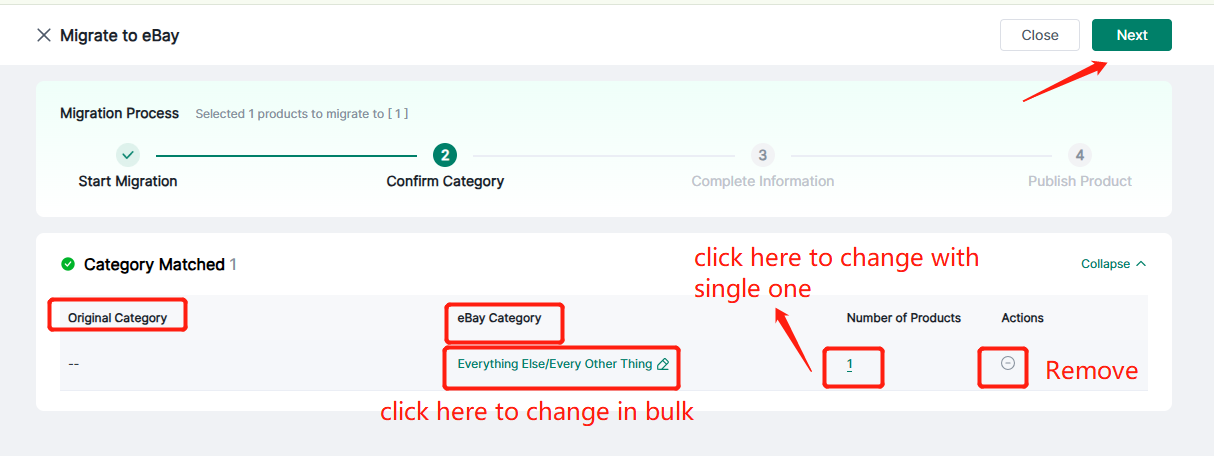
(2) Confirmer la catégorie
Vérifiez si la catégorie d'origine correspond à la catégorie associée par l'IA. Si une modification est nécessaire, effectuez la modification de la catégorie, puis cliquez sur Suivant.
(3) Informations complémentaires
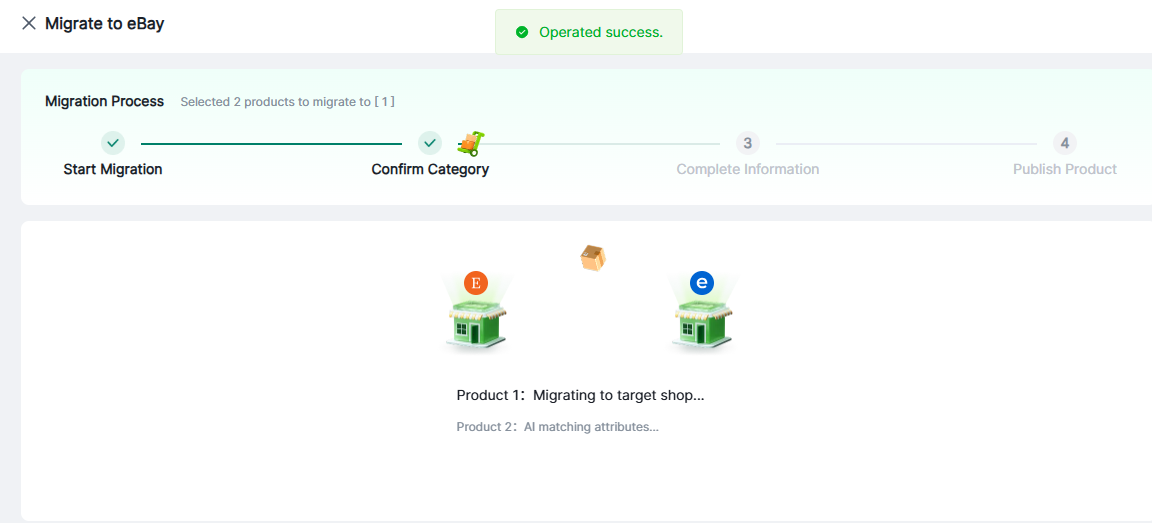
Cliquer sur « Suivant » transférera les informations vers la boutique cible.
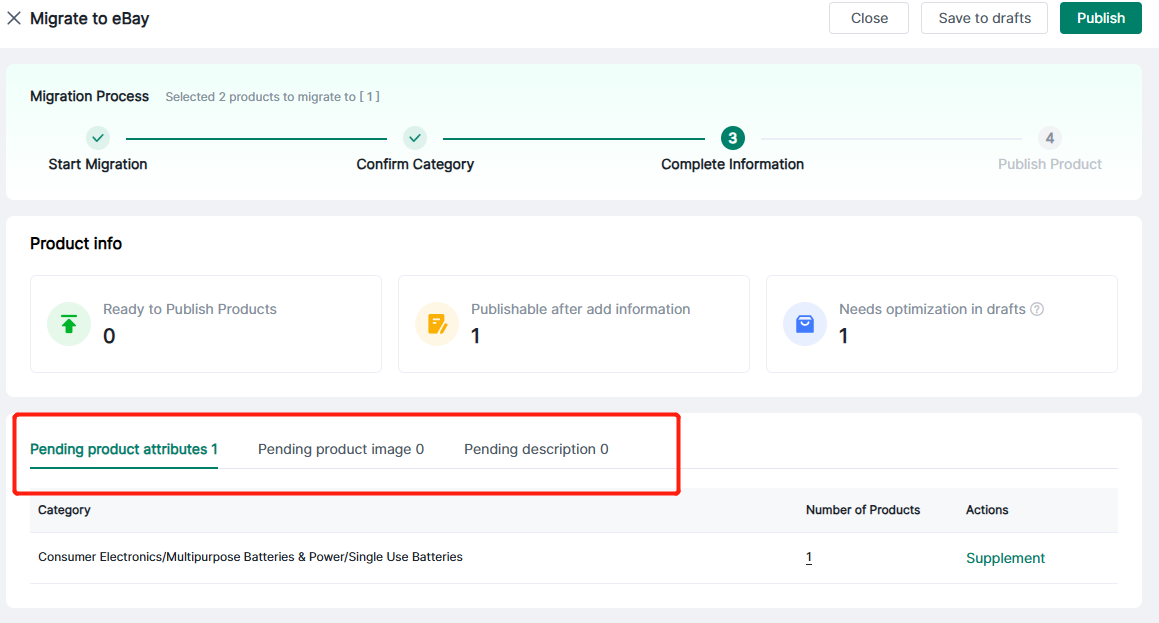
Si des informations supplémentaires sont requises, les trois situations suivantes peuvent se produire :
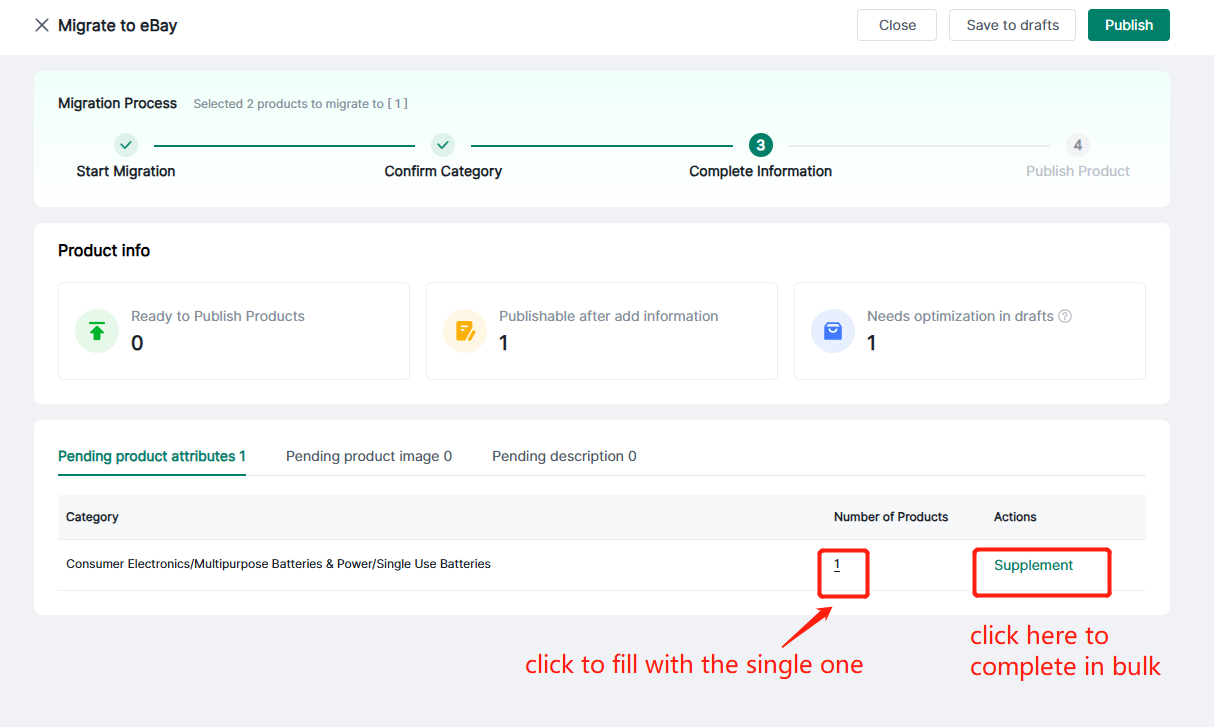
Suivez ces étapes pour renseigner les informations.
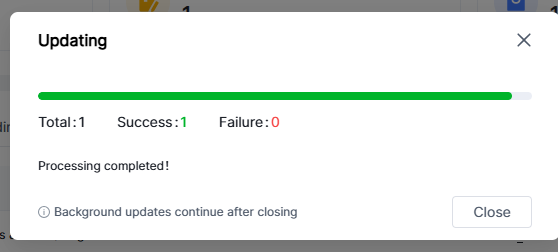
Une fois la confirmation effectuée, une barre de progression apparaîtra pour indiquer la progression de la mise à jour.
Après avoir complété les informations, si le produit répond aux exigences de publication, vous pouvez cliquer directement sur « Publier » ou « Enregistrer comme brouillon ».
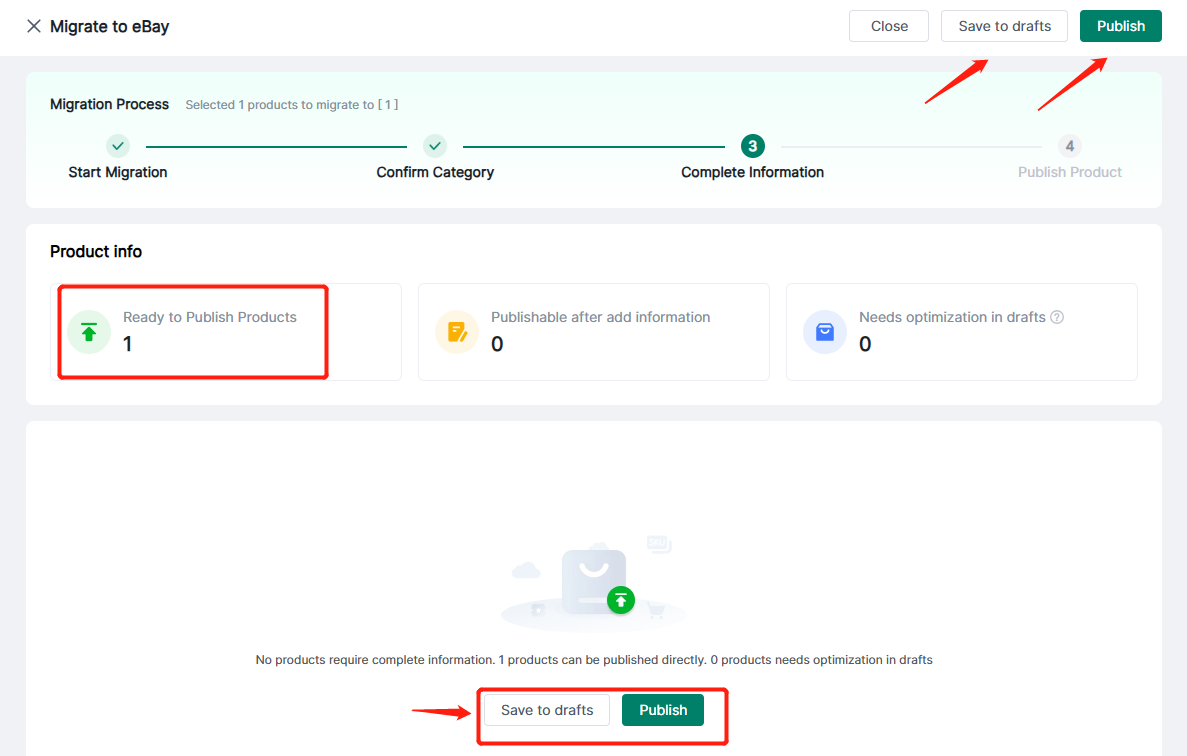
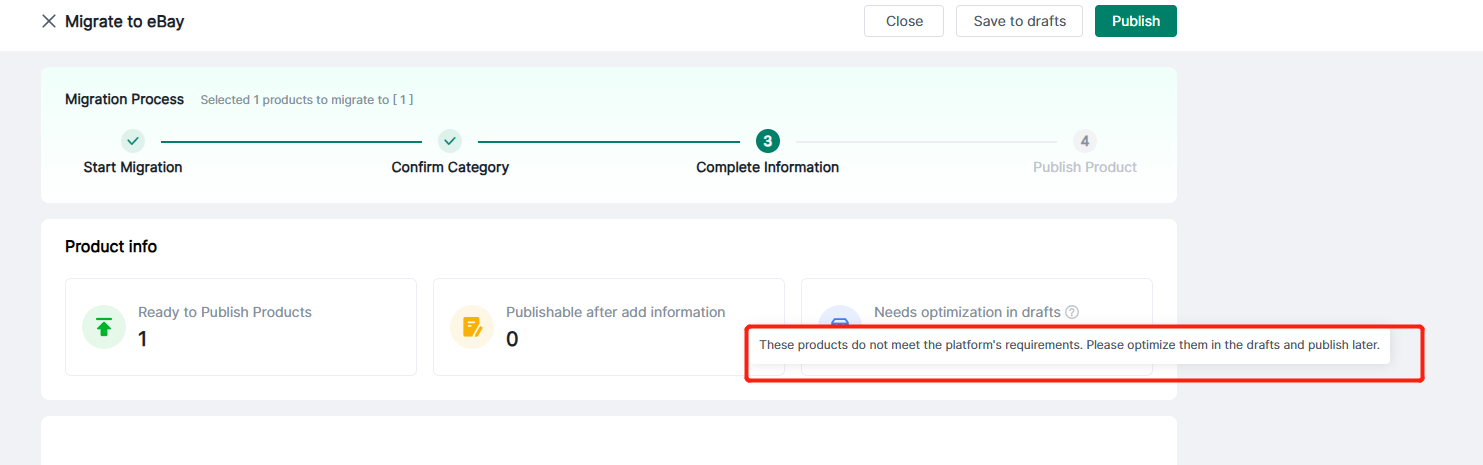
Si les conditions de publication directe ne sont pas remplies et qu'il reste des informations à compléter, il sera classé comme « À optimiser dans les brouillons ».
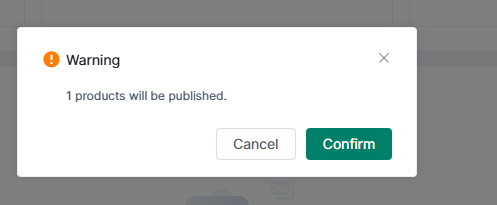
Cliquer sur « Publier » affichera la fenêtre contextuelle suivante -- Cliquez sur « Confirmer ».
(4) Publier les produits
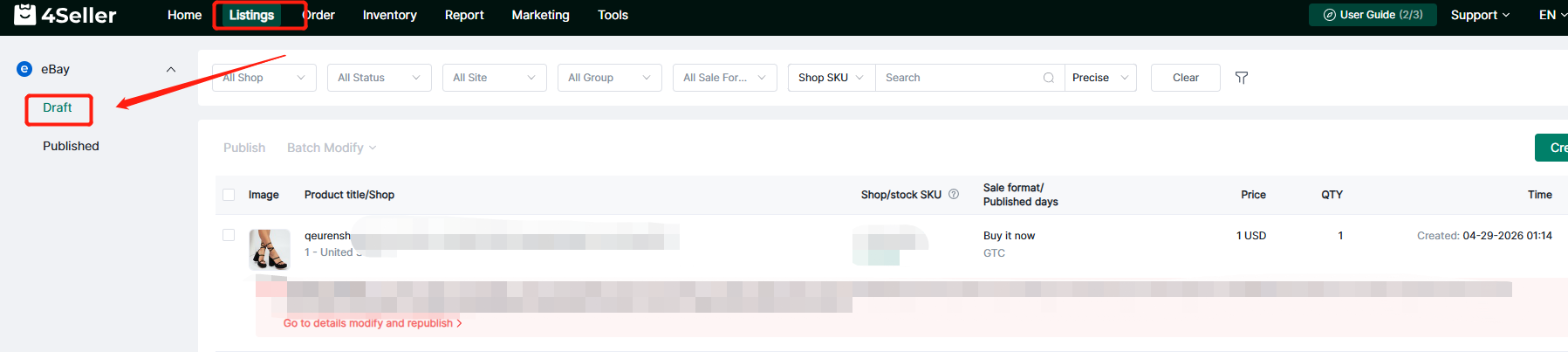
Après avoir cliqué sur Publier, vous pouvez consulter le statut de publication du produit -- cliquez sur Actualiser les résultats pour afficher les derniers résultats de publication -- cliquez sur le statut correspondant pour accéder à l'interface correspondante.
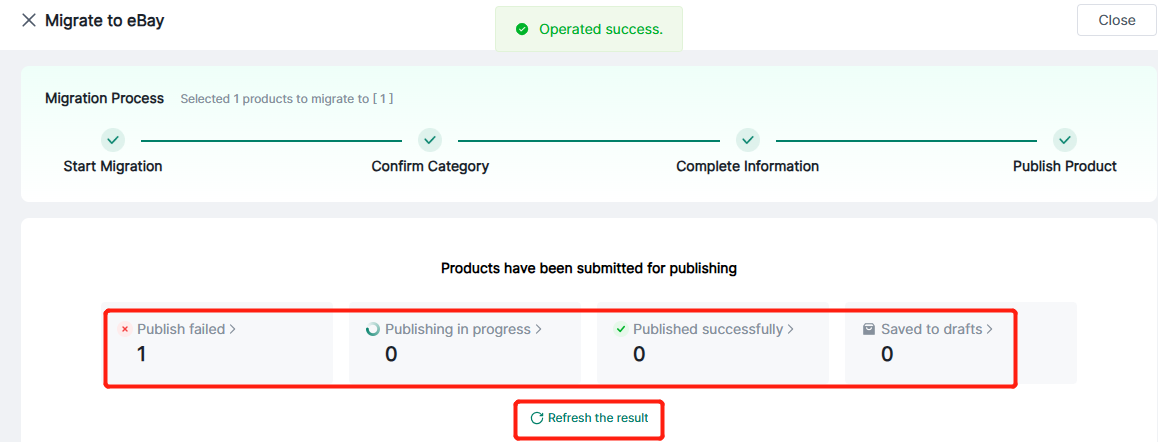
Si la publication réussit, le produit apparaîtra dans la liste des produits publiés ; si elle échoue, il apparaîtra dans la page des brouillons.
Afficher les enregistrements de migration
Les enregistrements de migration des produits sont automatiquement mis à jour en fonction du statut actuel du produit :
Après la migration d'un produit vers la boutique cible, la plateforme et la boutique migrées correspondantes seront enregistrées.
Lorsqu'un produit migré est supprimé de la boutique cible, l'enregistrement de migration associé sera automatiquement supprimé.
Lorsque la boutique cible est supprimée, tous les enregistrements de migration liés à cette boutique seront automatiquement effacés.
Si toutes les boutiques migrées sont supprimées, le statut du produit reviendra à « En attente de migration ».
Vous pouvez utiliser les filtres [Boutiques migrées] et [Boutiques non migrées] pour vérifier rapidement si un produit a été migré vers la boutique spécifiée, ce qui facilite une migration complémentaire ou une nouvelle migration ultérieure.
En cas de problème, n'hésitez pas à contacter l'équipe support de 4Seller : support@4seller.com