- Commencer
- Tutoriels vidéo
- Base de connaissances
- FAQ & Dépannage
Boutique eBay : comment configurer des règles d'annonce pour lister des produits rapidement dans 4Seller ?
4Seller prend en charge la configuration de règles d'annonce lors de la mise en vente de produits dans la boutique eBay. Ces règles sont principalement destinées au scraping et à la migration, ce qui améliore l'efficacité des annonces.
Remarque :4Seller Les sous-comptes n'ont pas l'autorisation de créer des modèles d'annonce., seul le compte principal dispose de l'autorisation pour configurer ceci !
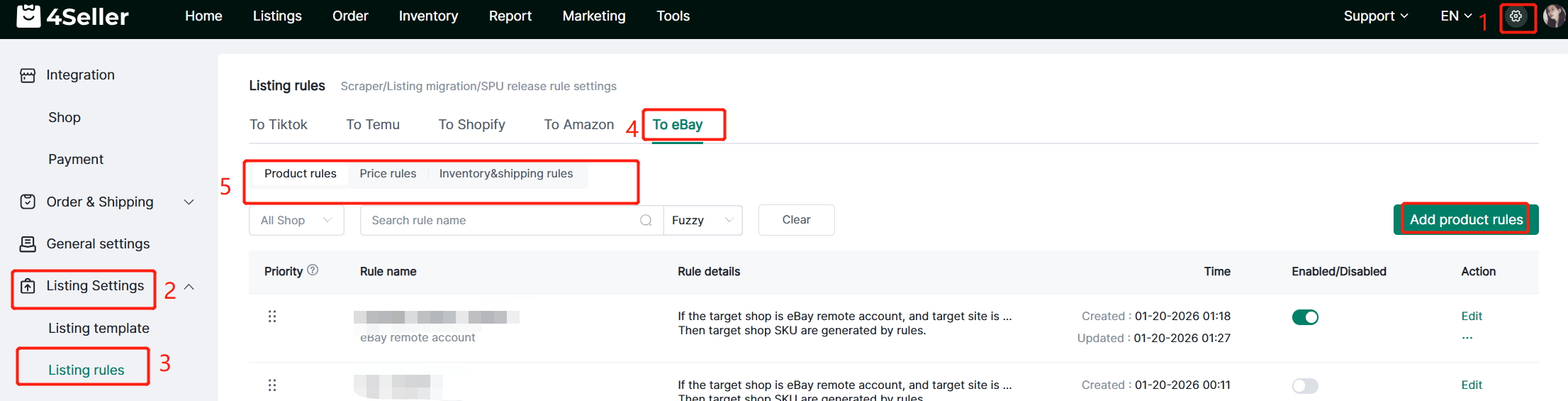
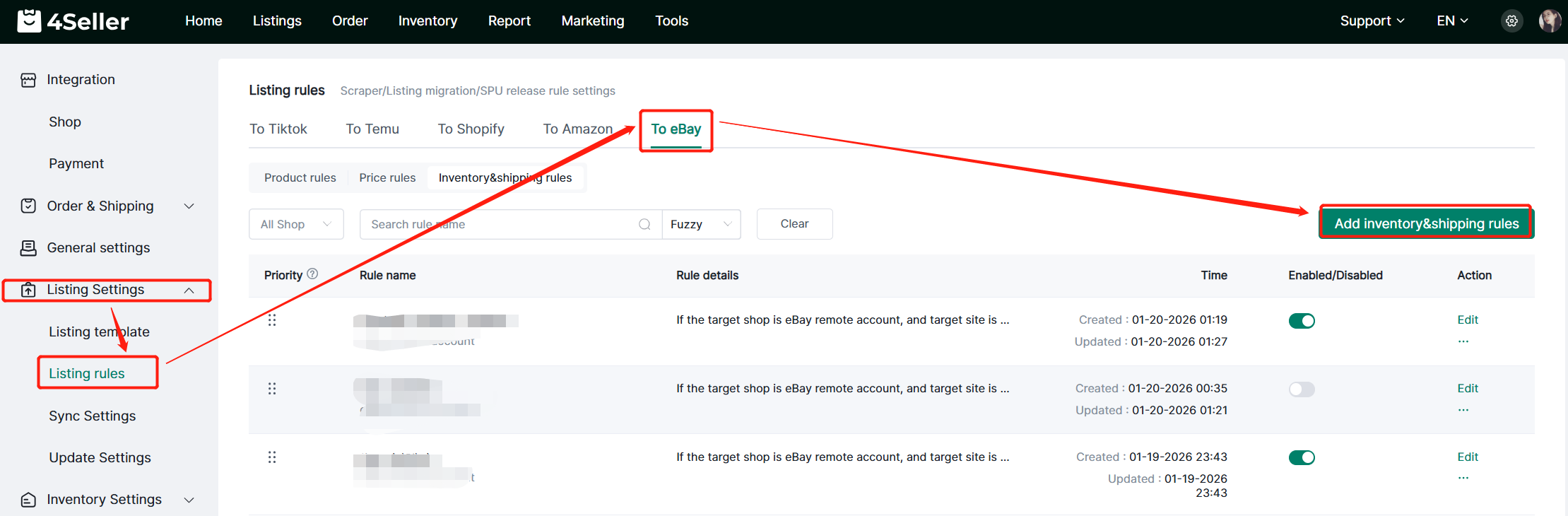
Entrée 1 : Réglages--Réglages des annonces--Règles d'annonce--Vers eBay
Parmi elles, les règles d'annonce sont divisées en règles d'annonce, règles de prix, règles de stock et d'expédition.
Remarque :Si vous n'avez pas encore autorisé, vous devez d'abord autoriser votre boutique eBay sur 4Seller avant de créer des règles d'annonce.
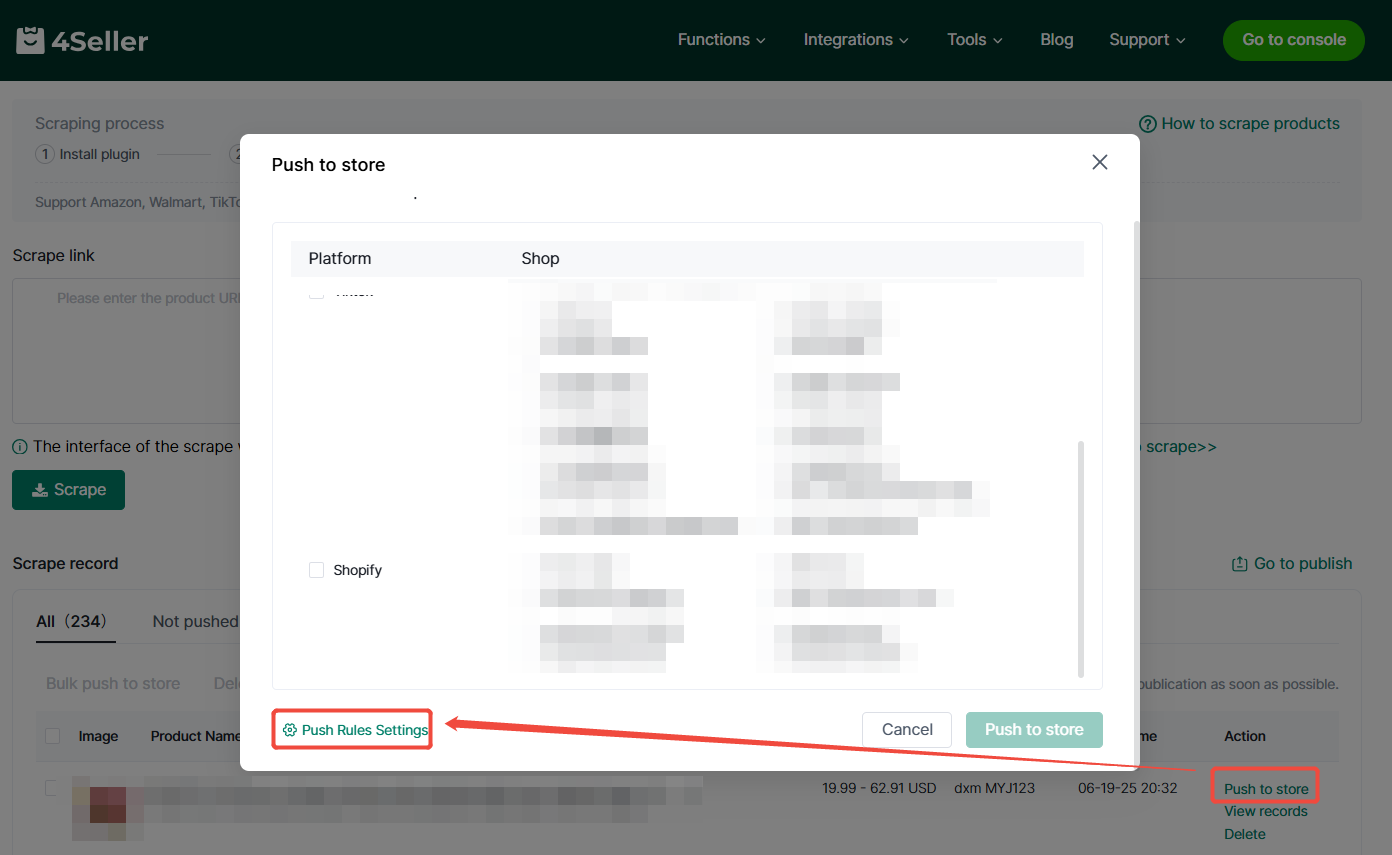
Entrée 2 : Scraper de produits--Envoyer aux boutiques--Paramètres des règles d'envoi
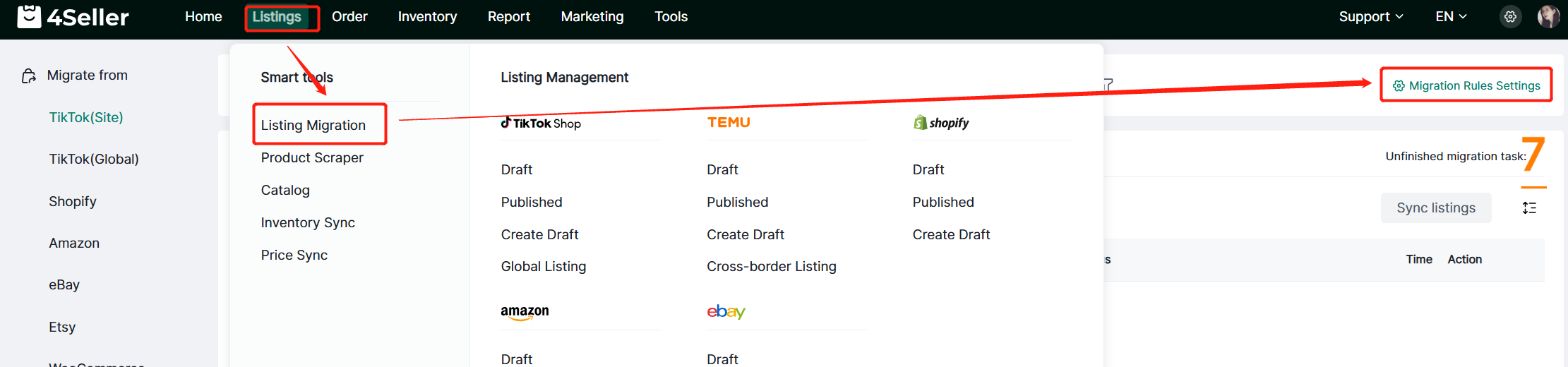
Entrée 3 : Annonces--Migration des annonces--Paramètres des règles de migration
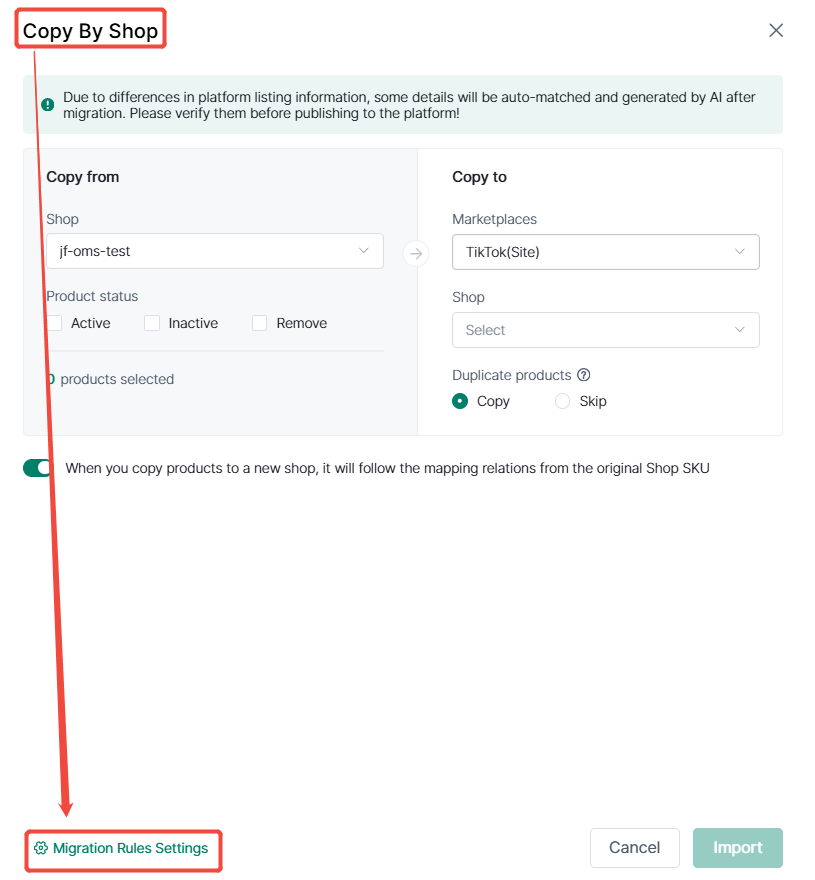
Entrée 4 :Migration des annonces--Copier vers les boutiques / Copier par boutique--Paramètres des règles de migration
Étape 1 : Règles d'annonce - Vers eBay - Règles produit - Ajouter des règles produit
Remarque :Différents sites Web peuvent afficher des catégories différentes.
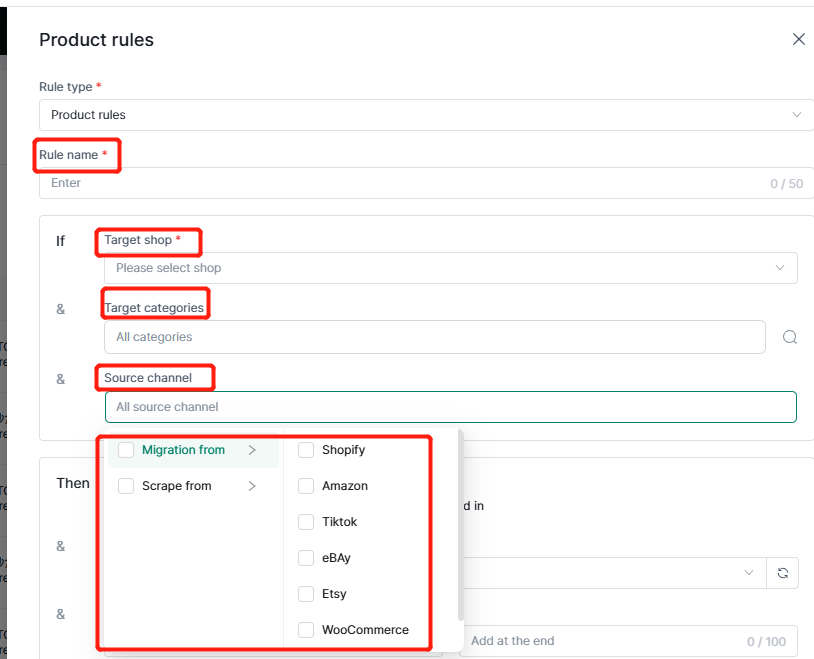
Remarque :
1. Catégories cibles : prend en charge la sélection multiple de catégories, la sélection de catégories parentes (pour une correspondance précise des règles, il est recommandé de sélectionner des catégories enfants), et prend en charge le filtrage manuel des catégories (toutes les catégories sont sélectionnées par défaut lorsqu'elles ne sont pas configurées, ce qui signifie qu'elles ne sont pas utilisées comme conditions de filtrage pour les règles).
2. Canaux sources : prend en charge la sélection de la plateforme de scraping ou de migration (si non configuré, tous les canaux sources sont utilisés par défaut, ce qui signifie qu'ils ne sont pas utilisés comme conditions de filtrage pour les règles).
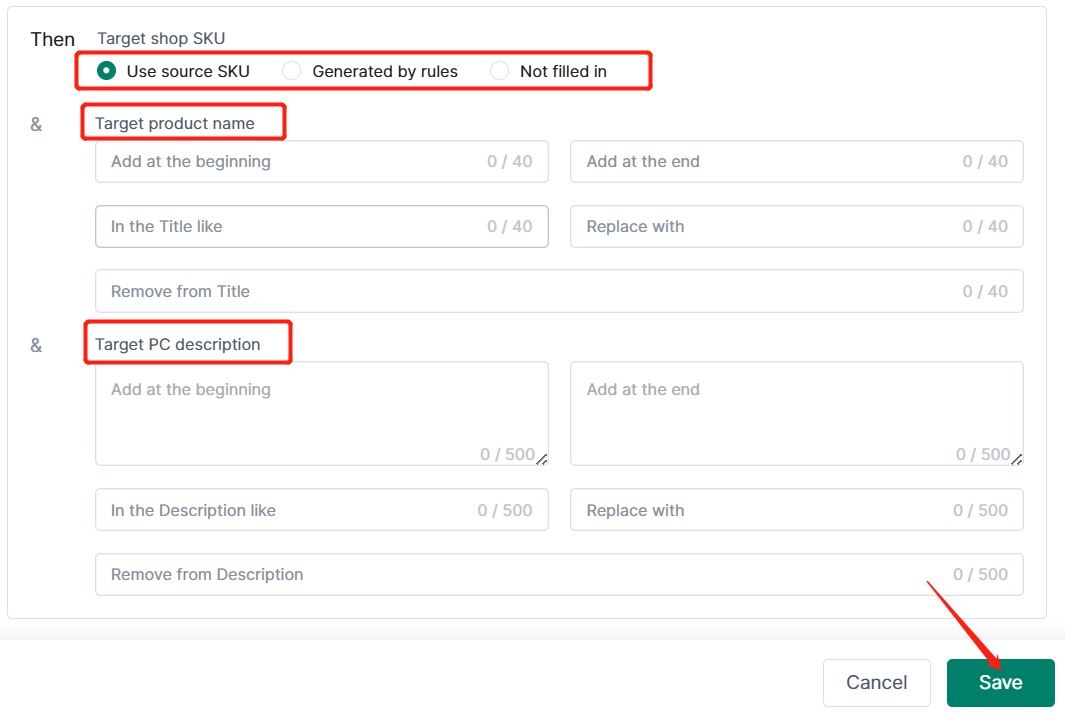
3. SKU de la boutique cible : prend en charge l'utilisation du SKU source, la génération par règles ou la non-saisie.
4. Nom du produit cible et description cible.
Après configuration, veuillez cliquer sur "Enregistrer".
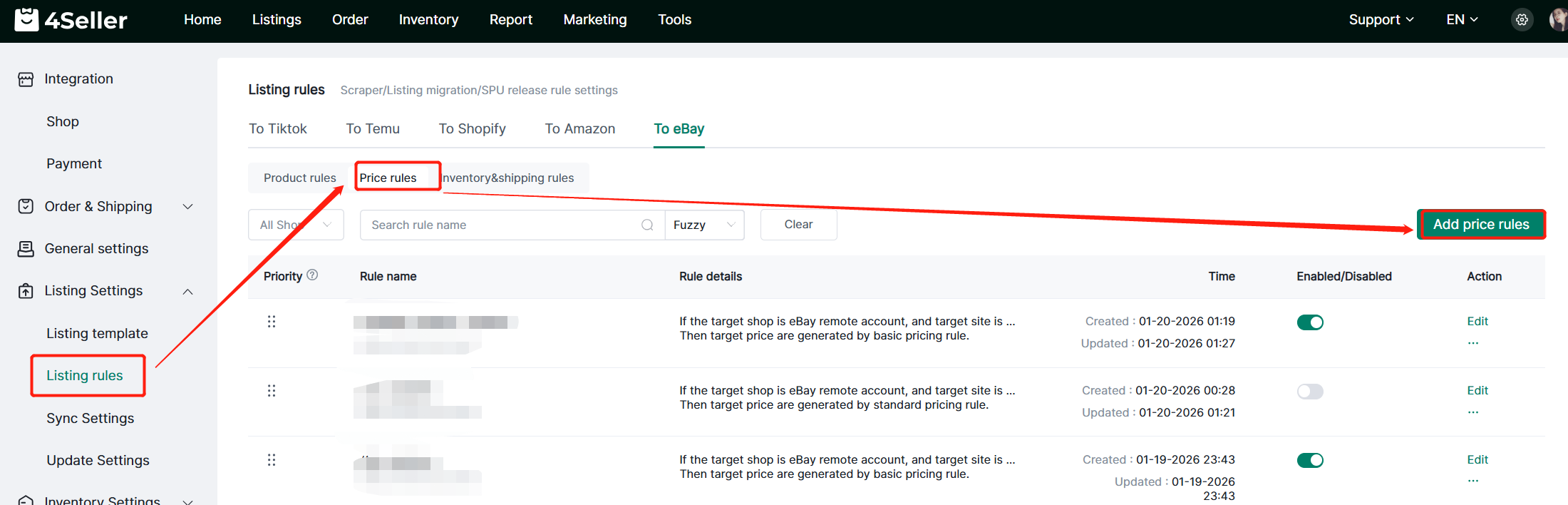
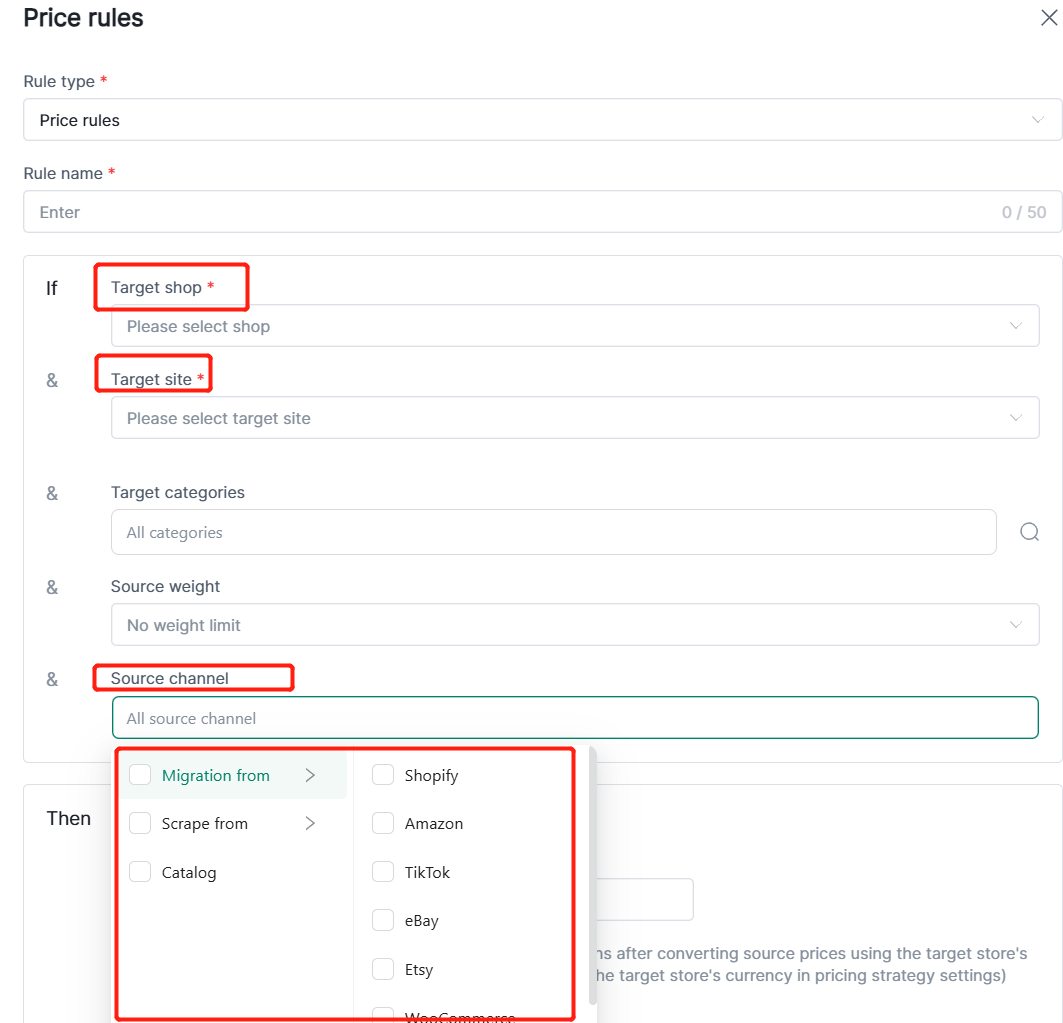
Étape 2 : Règles d'annonce - Vers eBay - Règles de prix - Ajouter des règles de prix.
1. Catégories cibles : prend en charge la sélection multiple de catégories, la sélection de catégories parentes (pour une correspondance précise des règles, il est recommandé de sélectionner des catégories enfants), et prend en charge le filtrage manuel des catégories (toutes les catégories sont sélectionnées par défaut lorsqu'elles ne sont pas configurées, ce qui signifie qu'elles ne sont pas utilisées comme conditions de filtrage pour les règles).
2. Canaux sources : prend en charge la sélection de la plateforme de scraping ou de migration (si non configuré, tous les canaux sources sont utilisés par défaut, ce qui signifie qu'ils ne sont pas utilisés comme conditions de filtrage pour les règles).
3. Poids source : prend en charge la définition de la plage de poids du produit comme condition pour les règles de scraping/migration (si non configuré, le poids est illimité par défaut, ce qui signifie qu'il n'est pas utilisé comme condition de filtre pour la règle).
Remarque : Les unités de poids doivent être indiquées selon la catégorie.
4. Règles de prix : règle de prix de base, règle de prix standard
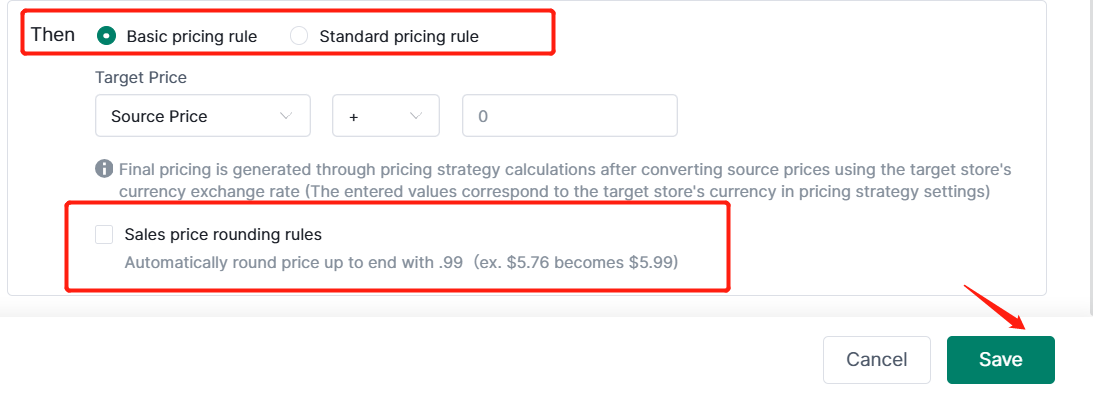
(1) Règle de prix de base
Les valeurs du prix source sont les suivantes :
- TikTok/OTTO : prix de détail
- TEMU : prix de détail
- Amazon : prix promotionnel
- Shopify/ETSY/Walmart/Woocommerce/Shein : prix
Le prix final est généré via les calculs de stratégie de prix après conversion des prix source en utilisant le taux de change de la devise de la boutique cible : cela signifie que lorsque le prix source de la collecte ou du transfert est $A, et que la devise de la boutique cible est la GBP, alors $A sera converti en £B selon le taux de change, puis le réglage de la stratégie de prix sera exécuté pour générer le prix.
Ajustement décimal du prix : cocher cette case ajustera le dernier chiffre du prix de vente à ,99 (par ex., 5,76 $ devient 5,99 $).
(2) Règle de prix standard
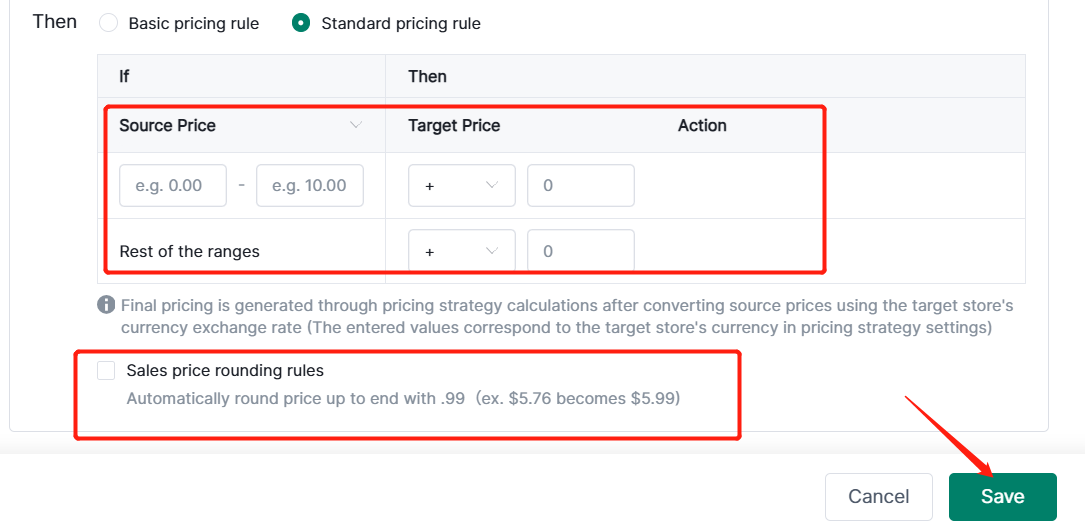
- Le prix source prend en charge des plages de réglage personnalisées ;
- l'unité monétaire pour les valeurs d'addition, de soustraction, de multiplication et de déduction doit être cohérente avec l'unité monétaire du site de la boutique ;
- cliquez sur Enregistrer après avoir terminé les réglages.
Étape 3 : Règles d'annonce - Vers eBay - Règles de stock et d'expédition.
Remarque :
1. Catégories cibles : prend en charge la sélection multiple de catégories, la sélection de catégories parentes (pour une correspondance précise des règles, il est recommandé de sélectionner des catégories enfants), et prend en charge le filtrage manuel des catégories (toutes les catégories sont sélectionnées par défaut lorsqu'elles ne sont pas configurées, ce qui signifie qu'elles ne sont pas utilisées comme conditions de filtrage pour les règles).
2. Canaux sources : prend en charge la sélection de la plateforme de scraping ou de migration (si non configuré, tous les canaux sources sont utilisés par défaut, ce qui signifie qu'ils ne sont pas utilisés comme conditions de filtrage pour les règles).
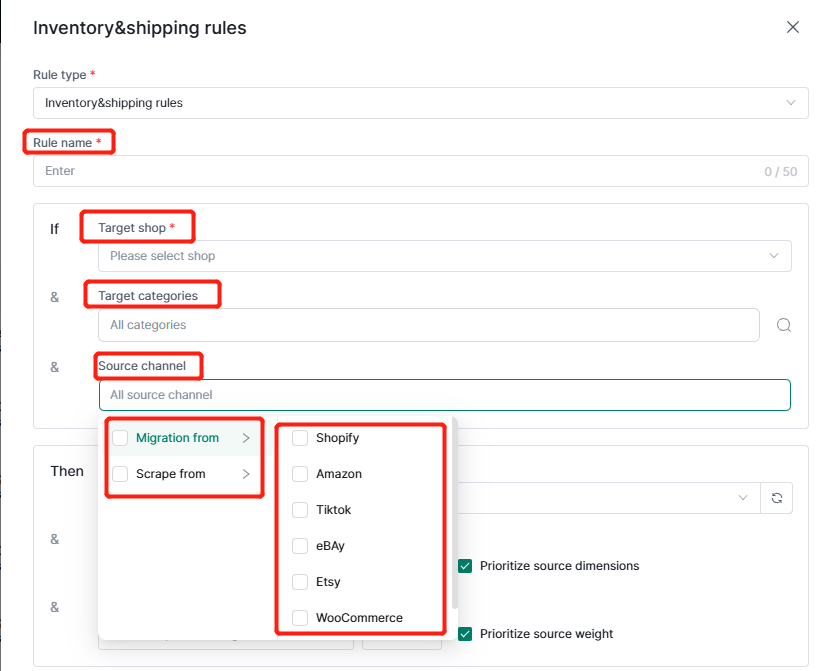
3. Politique d'expédition cible et politique de retour : synchronisées avec les paramètres backend de la boutique.
4. Emplacement de l'article cible : dépend de la boutique et du site.
5. Dimensions du produit cible et poids du colis cible : la taille du produit et le poids du colis cibles peuvent être définis, ou la taille et le poids du produit source peuvent être prioritaires (lorsque cette option est cochée, la taille et le poids configurés dans les règles ne seront utilisés que si la taille ou le poids du produit source est vide).
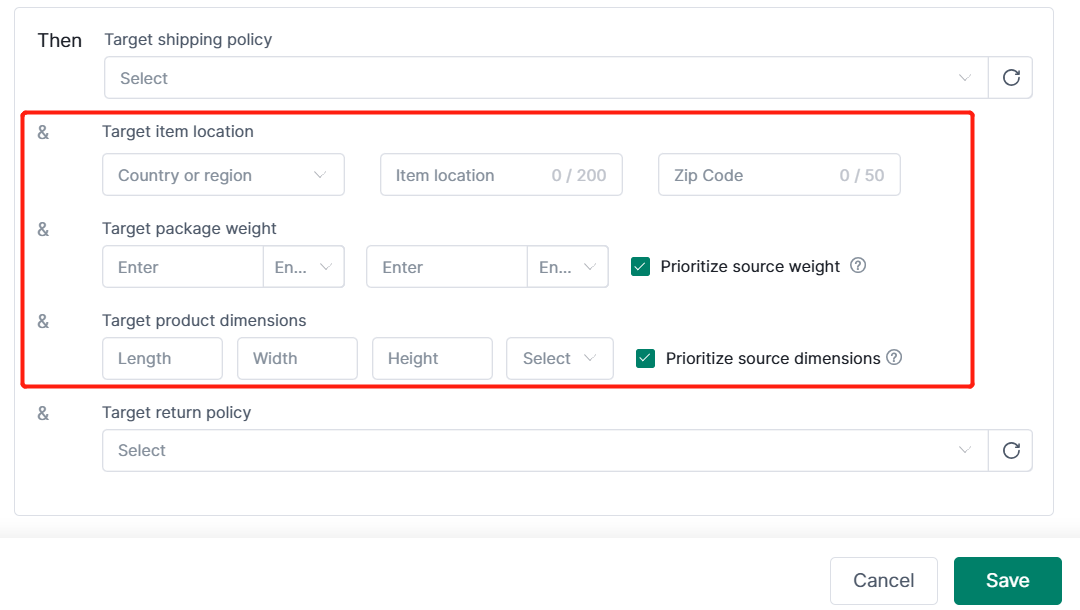
Après avoir terminé les réglages, cliquez sur Enregistrer.
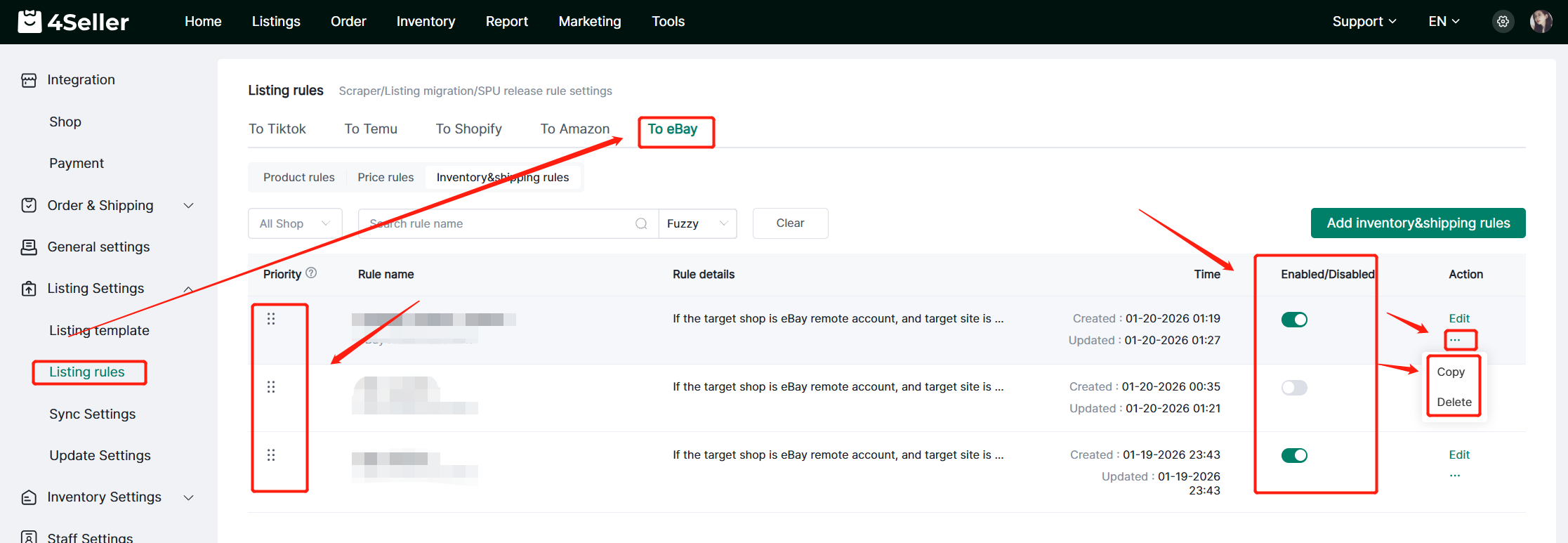
Étape 4 : Vérifier les règles d'annonce
Après avoir terminé les réglages des règles, vous pouvez visualiser les règles dans l'interface des règles d'annonce. Vous pouvez rechercher et trier par type de règle, nom de boutique et nom de règle. Il prend également en charge la modification et la mise à jour des règles, ainsi que la copie et la suppression des règles.
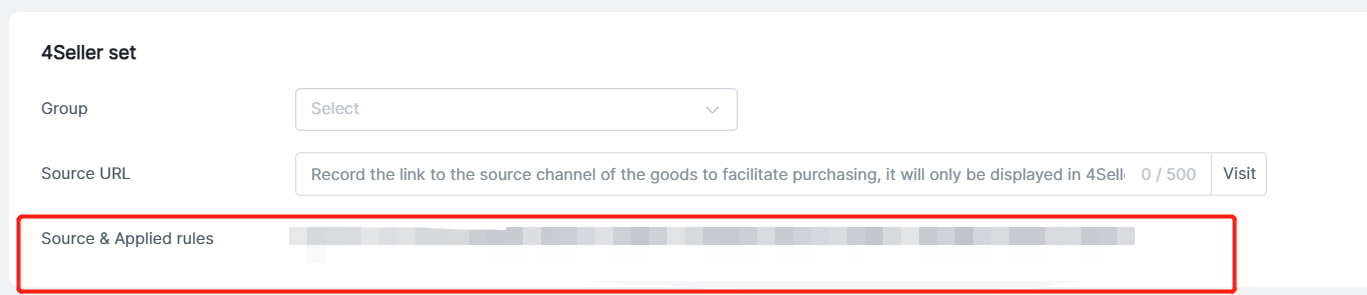
Remarque :Sur la page de modification du brouillon eBay, vous pouvez vérifier la source des annonces : URL source, règles source et règles appliquées.