- Inizia ora
- Video tutoriali
- Base di conoscenza
- FAQ & Risoluzione problemi
Come sincronizzare le inserzioni da Shopify, Amazon, TikTok, eBay, Etsy, WooCommerce e Shein al negozio Shopify
In 4Seller, i prodotti in stato "Attivo" nei negozi Shopify, Amazon, TikTok, Shein, eBay, Etsy e WooCommerce possono essere sincronizzati con il negozio Shopify tramite "Copia nei negozi" e "Copia per negozio"!Prendiamo come esempio la sezione "Attivo" nel negozio Amazon:
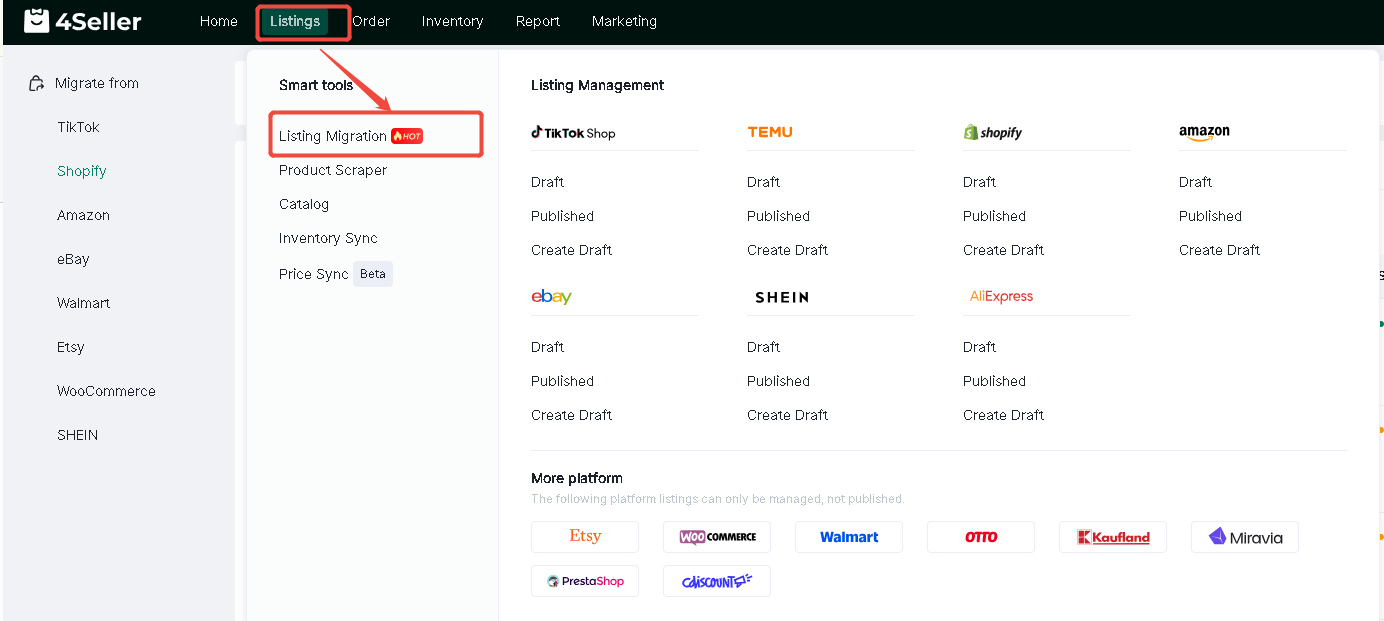
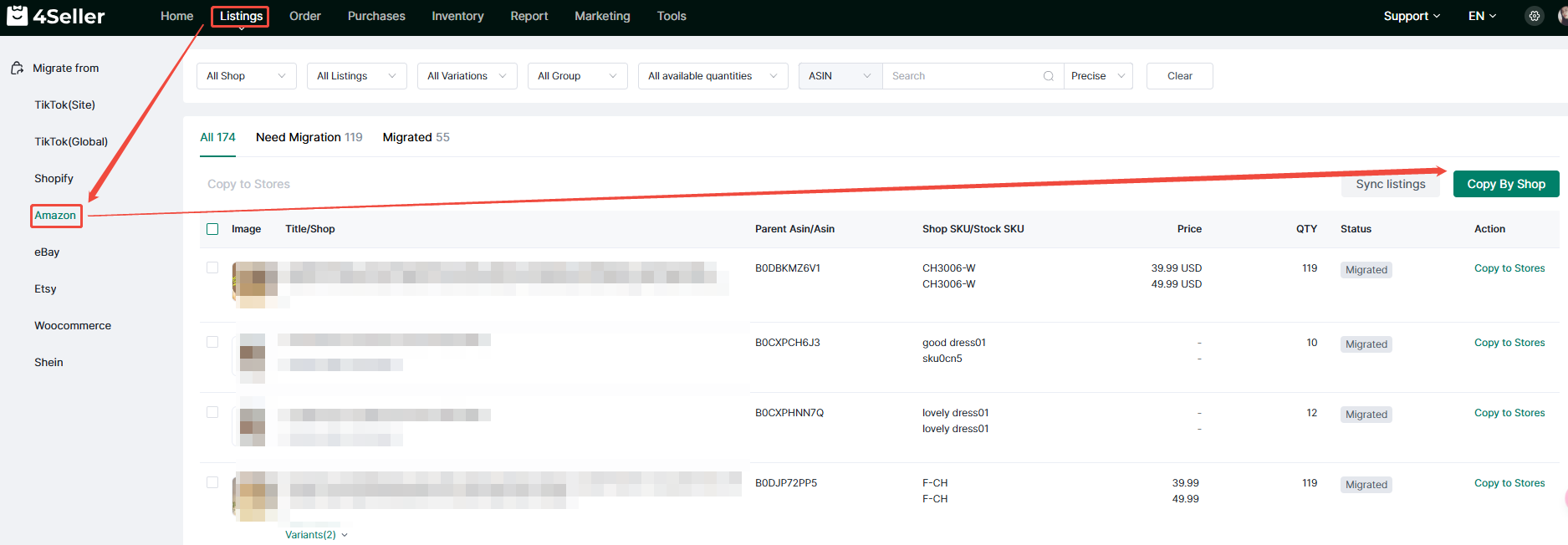
Vai alla scheda Inserzioni, fai clic su "Migrazione inserzioni" per importare le inserzioni da Amazon al negozio Shopify.
Metodo 1: Copia nei negozi
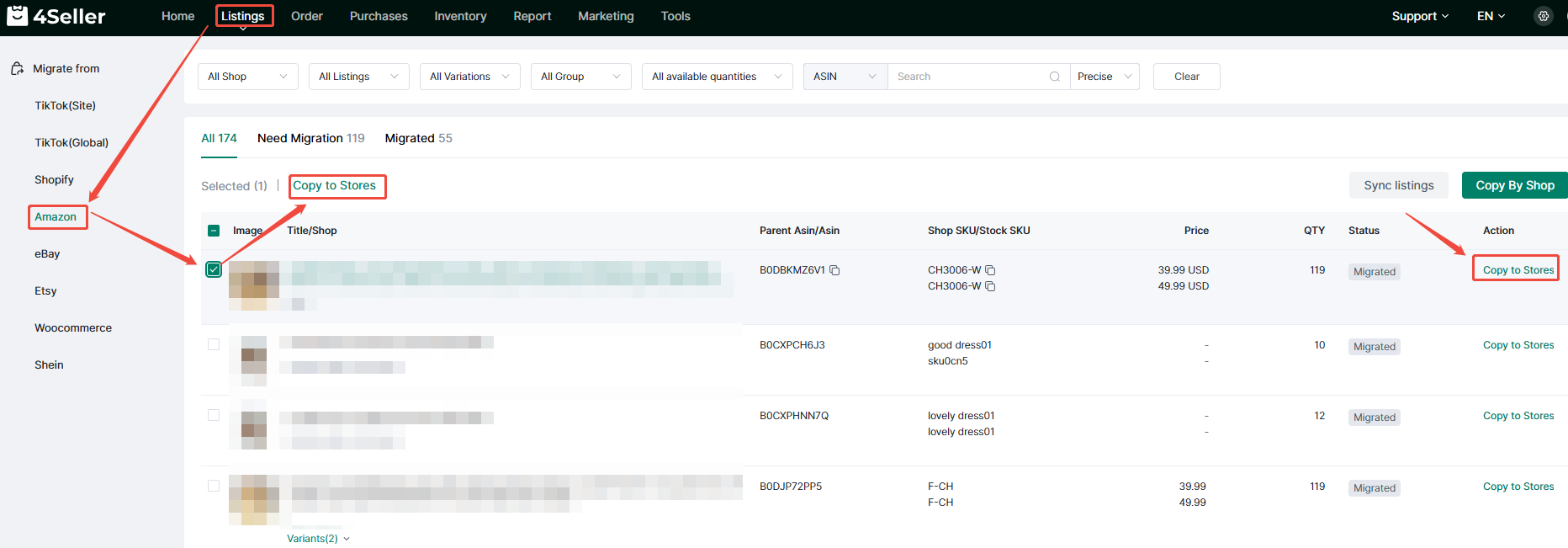
1. Nell'elenco "Tutti", vedrai l'elenco dei prodotti da trasferire.
2. Spunta le caselle vuote per selezionare gli articoli da trasferire.
3. Fai clic su "Copia nei negozi" pulsante nella barra delle azioni oppure "Copia nei negozi" nella colonna delle azioni dell'elenco.
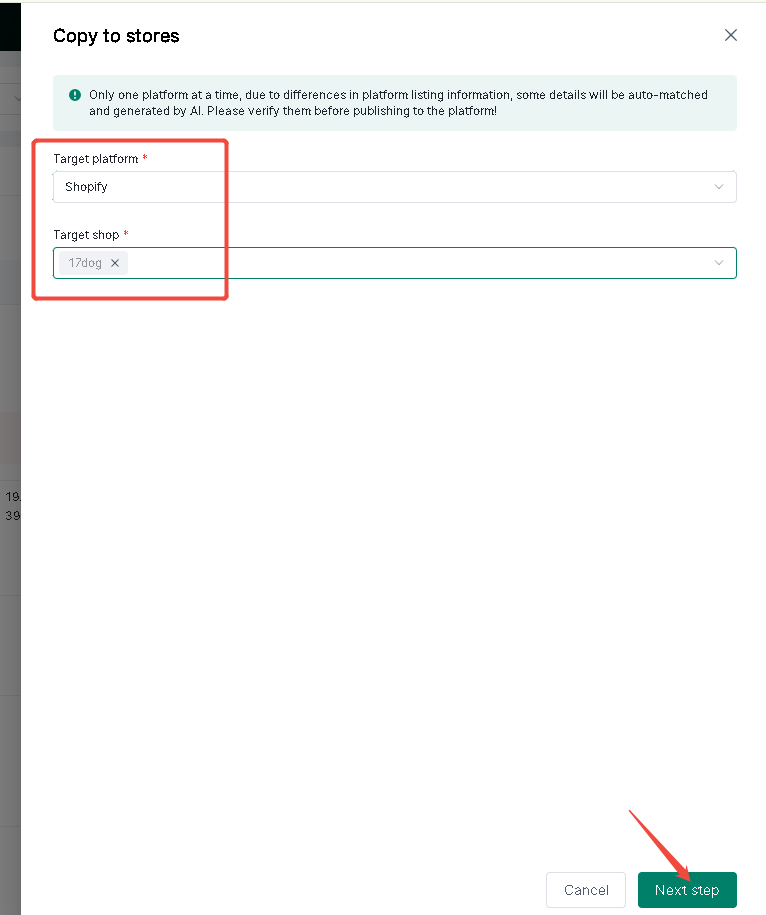
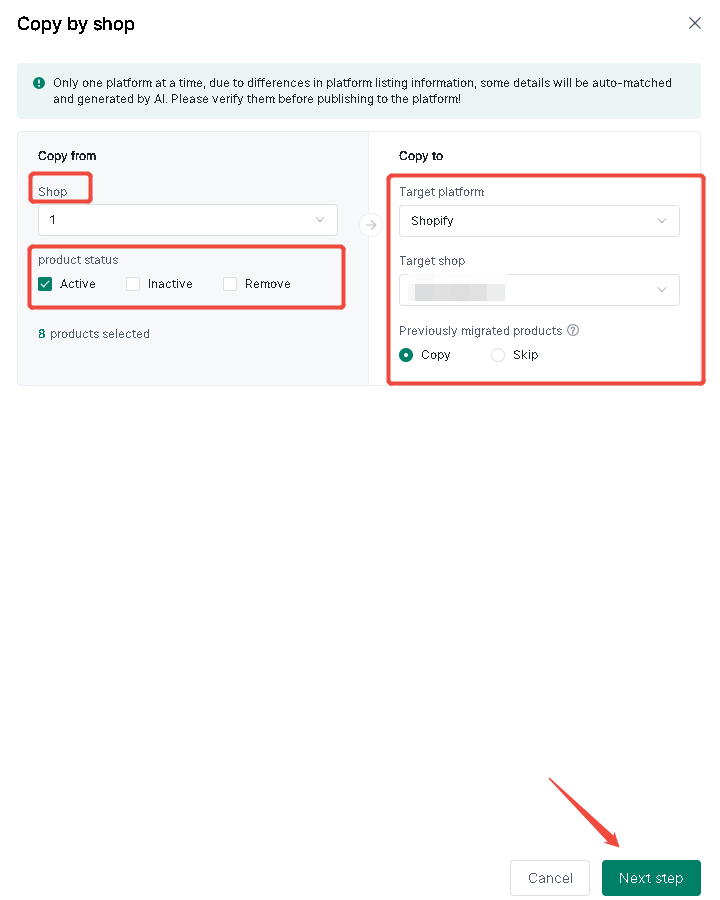
4. Conferma la piattaforma e il negozio di destinazione, quindi fai clic su "Passaggio successivo".
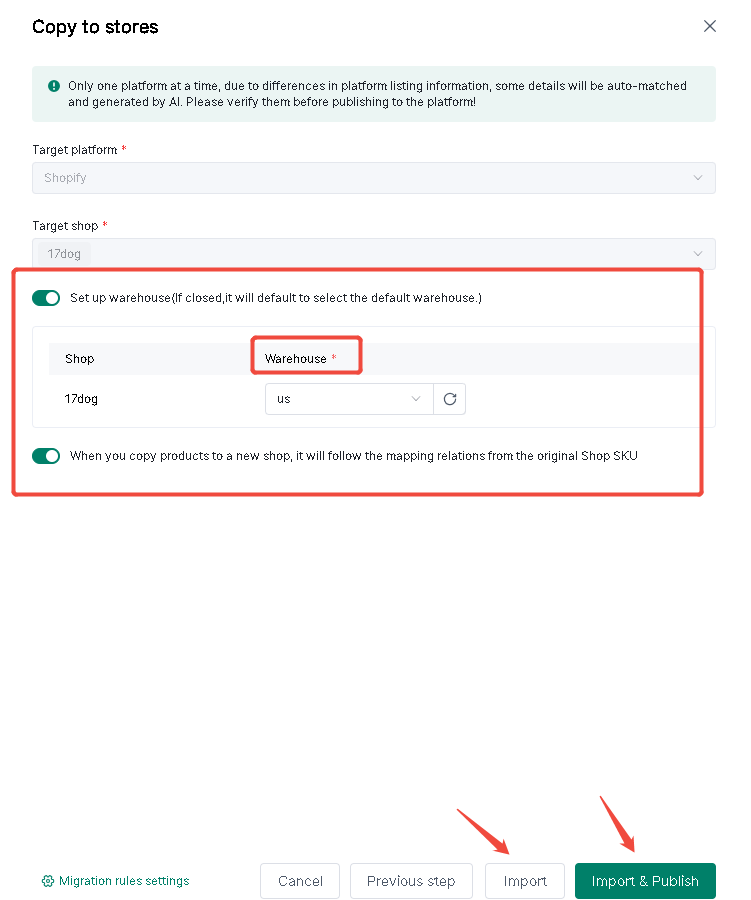
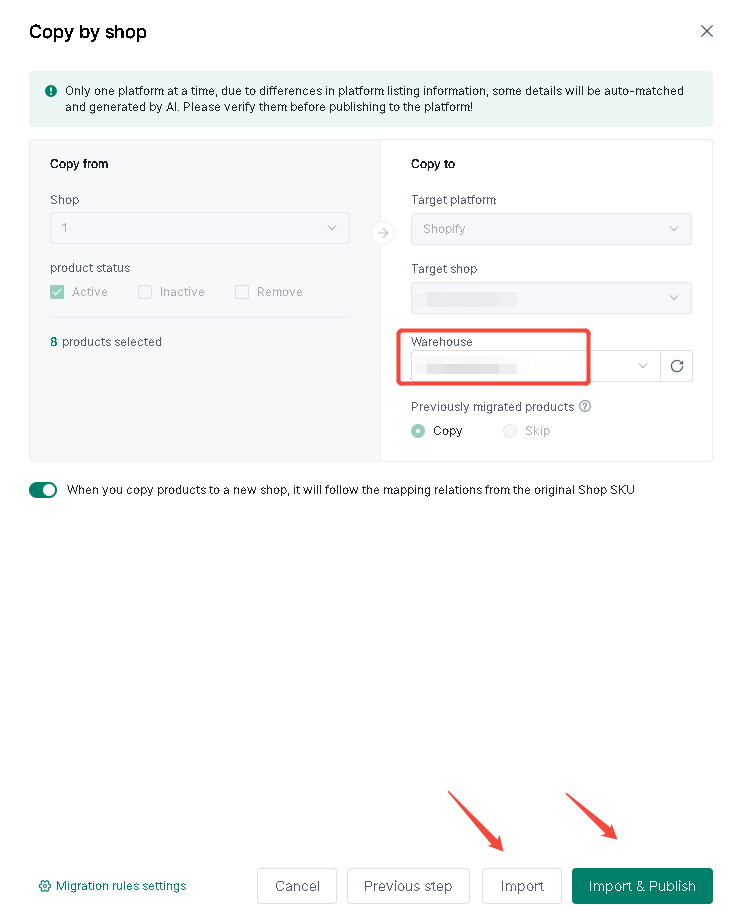
5. Vai alla pagina per compilare il magazzino. Quindi fai clic su "Importa" e "Importa e pubblica".
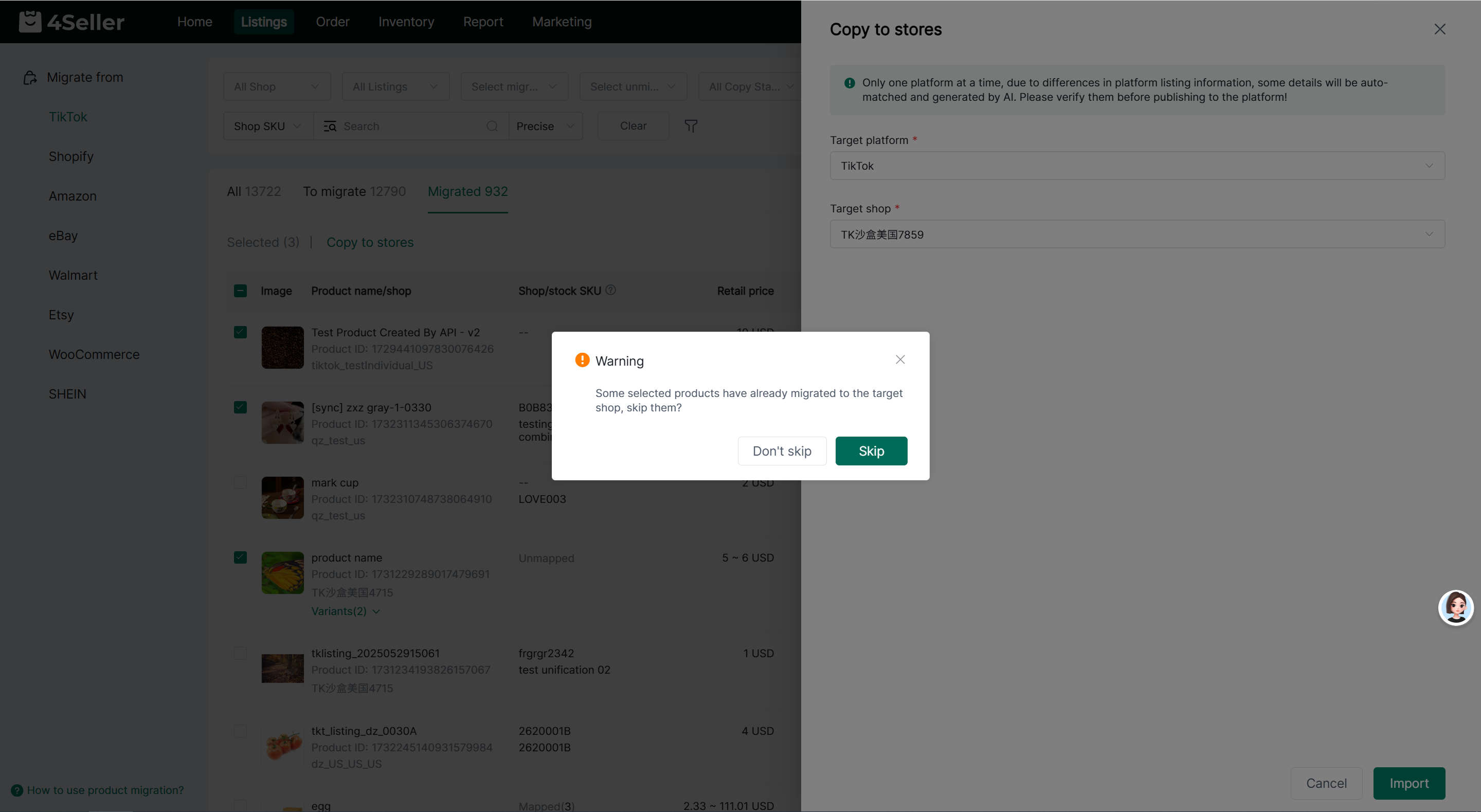
Se alcuni prodotti sono già stati migrati nel negozio di destinazione, il sistema chiederà se saltare questi prodotti. Fai clic su [Salta] e il sistema salterà i prodotti migrati e continuerà a migrare i restanti; fai clic su [Non saltare] per migrare tutti i prodotti.
Se tutti i prodotti sono già stati migrati nel negozio di destinazione, il sistema chiederà se procedere con la migrazione. Puoi scegliere se continuare o annullare in base alle tue esigenze.
Nota: Shopify e Amazon supportano la selezione di più negozi di destinazione. Il sistema verificherà separatamente lo stato di migrazione del prodotto per ogni negozio di destinazione.
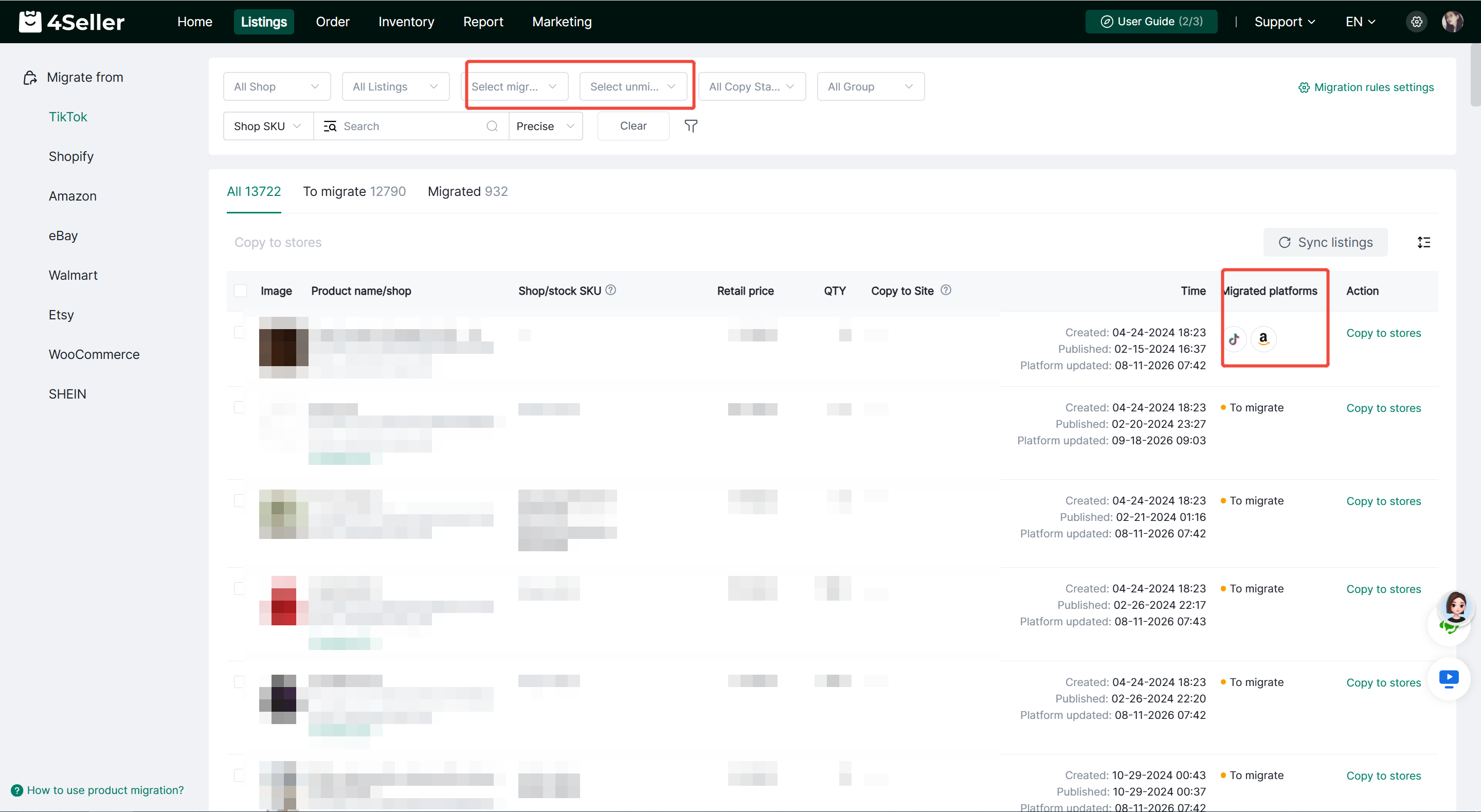
Puoi anche filtrare i prodotti per [Negozi migrati] e [Negozi non migrati] per verificare rapidamente lo stato di migrazione dei prodotti dei negozi selezionati.
La colonna [Piattaforme migrate] nell'elenco prodotti mostra le icone delle piattaforme verso cui i prodotti sono stati migrati. Fai clic sull'icona della piattaforma per visualizzare i dettagli del prodotto migrato, tra cui negozio di destinazione, immagine del prodotto, titolo, ID prodotto, SKU del negozio, prezzo, stato e data di migrazione.
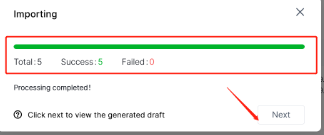
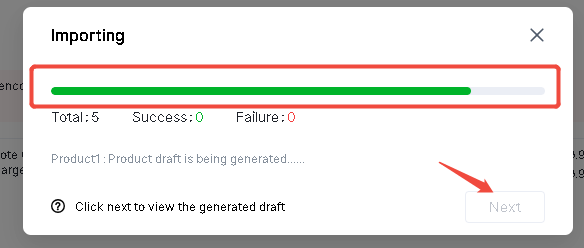
Nota: quando la barra verde è completa, il trasferimento è riuscito.
6. Fai clic su "Avanti" per visualizzare i prodotti trasferiti; le relative bozze sono state generate nell'elenco bozze di Shopify.
7. Fai clic su "Modifica" nella colonna delle azioni dell'elenco: puoi abbinare la categoria di prodotto e gli attributi delle varianti dei prodotti trasferiti (le informazioni come varianti e immagini vengono importate automaticamente). Dopo l'abbinamento, accederai alla pagina di modifica per aggiungere altri campi non compilati.
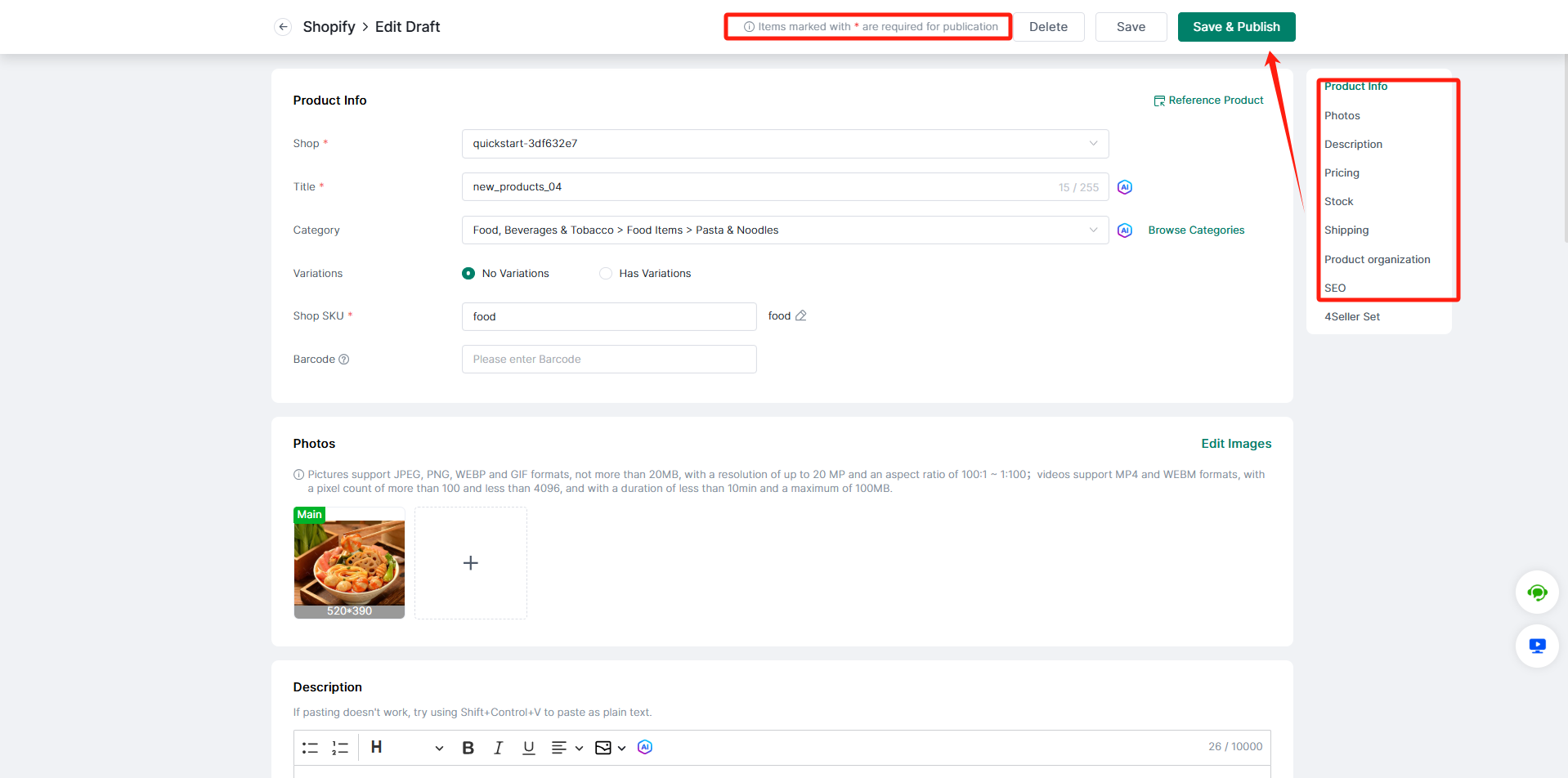
8. Aggiungi o elimina le informazioni del prodotto che desideri modificare in "Informazioni prodotto", "Foto", "Descrizione", "Prezzo", "Giacenza", "Spedizione" e "Organizzazione prodotto", ecc.
Nota: I campi obbligatori sono contrassegnati da un asterisco rosso.
9. Fai clic su "Salva e pubblica" per pubblicare nel negozio Shopify e completare l'aggiornamento.
Metodo 2: Copia per negozio
Nota: Se il numero totale di inserzioni è superiore a 2000, la funzione "Copia per negozio" non è supportata.
1. Fai clic sul pulsante "Copia per negozio".
2. Nella colonna "Copia da", seleziona i prodotti da trasferire in blocco in base ai tre stati "Attivo", "Inattivo" e "Rimosso".
3. Nella colonna "Copia in", seleziona la piattaforma e il nome del negozio di destinazione; scegli "copia" o "salta" per decidere se saltare il prodotto (inclusi i prodotti eliminati in questo negozio) che è già stato copiato nel negozio di destinazione o meno.
4. Fai clic sul pulsante "Passaggio successivo", seleziona il magazzino, poi fai clic su "Importa" o "Importa e pubblica"
La funzione "Copia per negozio" supporta l'opzione per saltare i prodotti duplicati. Quando è abilitata, puoi selezionare i campi di corrispondenza del prodotto nelle Impostazioni avanzate:

- Titolo
- SKU del negozio
Un prodotto viene identificato come duplicato e saltato se uno qualsiasi dei campi selezionati corrisponde. I prodotti già migrati in precedenza sono esclusi dal rilevamento dei duplicati.
Se vengono rilevati alcuni duplicati, il sistema mostrerà la quantità di prodotti da saltare e la quantità da migrare. Se tutti i prodotti sono duplicati, devi disattivare [Salta prodotti duplicati] prima di procedere con la migrazione.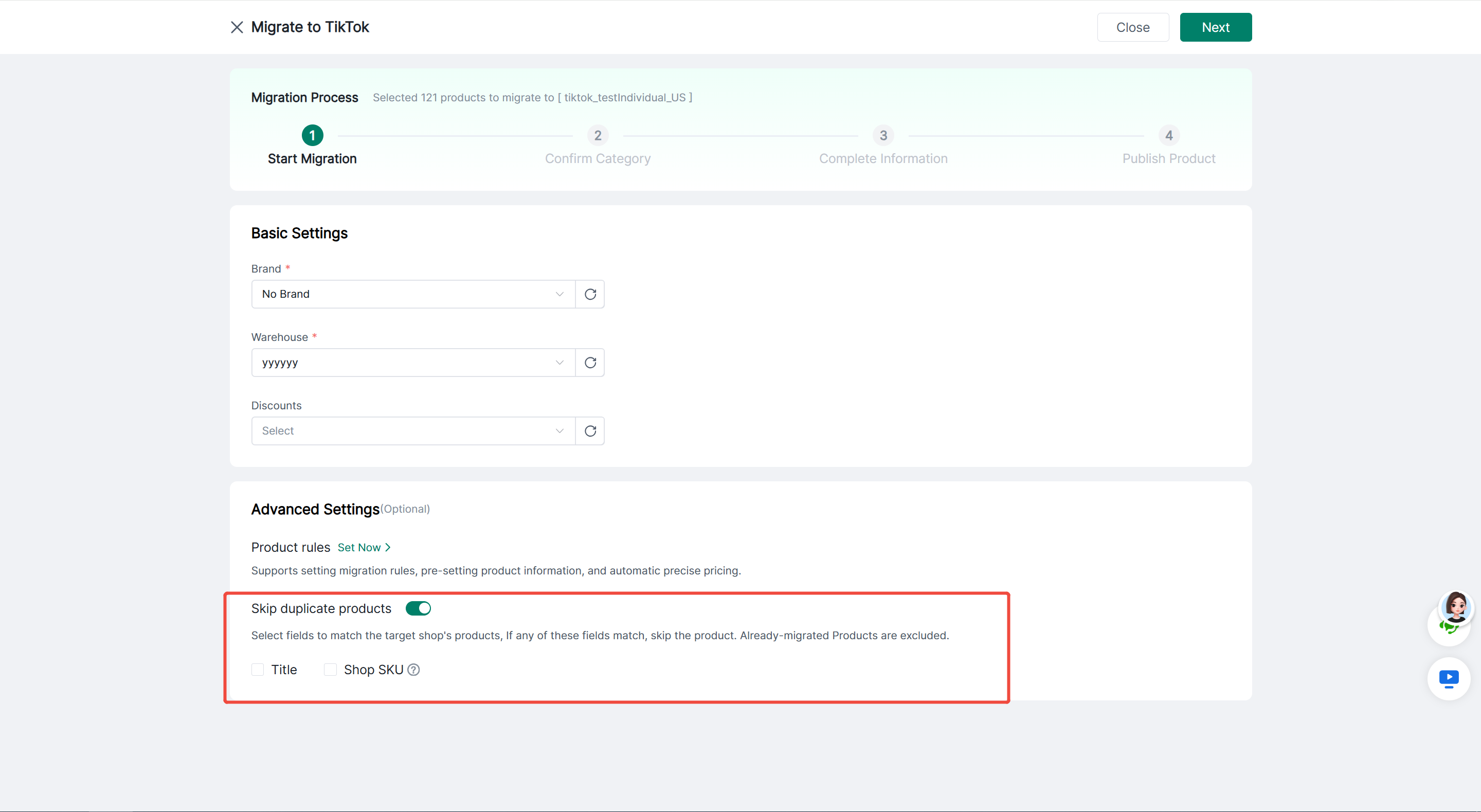
5. La barra verde mostrerà l'avanzamento, quindi fai clic su "Avanti" per accedere alla pagina delle bozze.
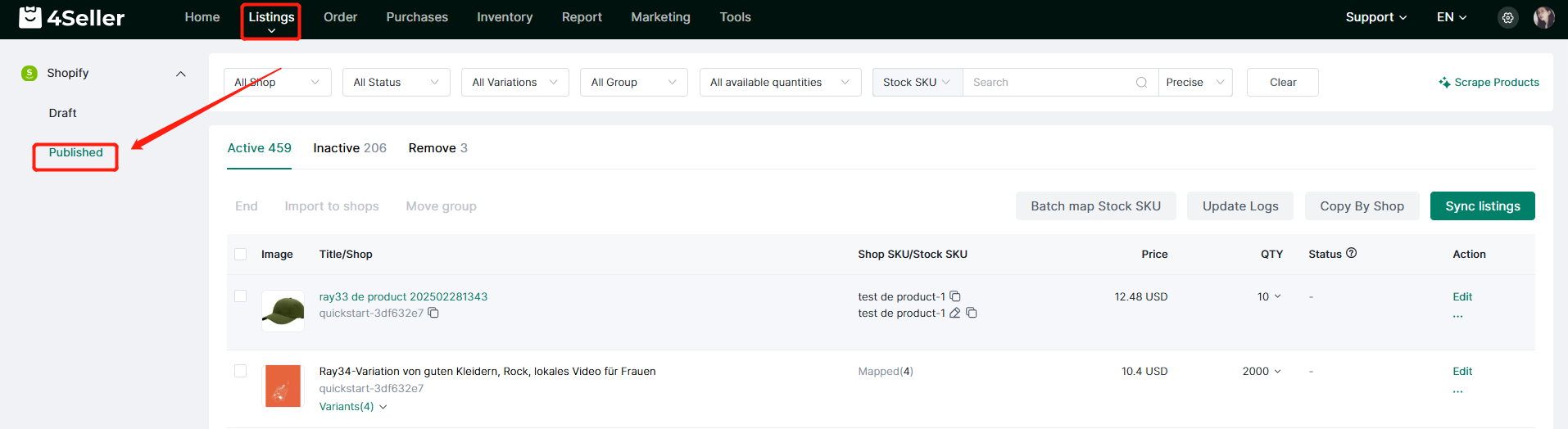
6. Dopo la modifica, puoi pubblicare le inserzioni nel negozio Shopify e verificarle nella sezione "Pubblicate".
Visualizza record di migrazione
I record di migrazione dei prodotti vengono aggiornati automaticamente in base allo stato attuale del prodotto:
Dopo che un prodotto viene migrato nel negozio di destinazione, vengono registrati la piattaforma di migrazione e il negozio corrispondenti.
Quando un prodotto migrato viene eliminato dal negozio di destinazione, il relativo record di migrazione viene rimosso automaticamente.
Quando il negozio di destinazione viene eliminato, tutti i record di migrazione collegati a questo negozio vengono cancellati automaticamente.
Se tutti i negozi migrati vengono eliminati, lo stato del prodotto tornerà a "Migrazione in sospeso".
Puoi utilizzare i filtri [Negozi migrati] e [Negozi non migrati] per verificare rapidamente se un prodotto è stato migrato nel negozio specificato, facilitando la migrazione supplementare o la nuova migrazione in un secondo momento.
Per qualsiasi problema, non esitare a contattare il team di supporto di 4Seller: support@4seller.com