如何从Amazon、TikTok、eBay、ETSY、shopify、Woocommerce、Shein、Walmart店铺搬家产品到eBay店铺?
在4Seller,Shopify、Amazon、TikTok、Etsy、eBay、WooCommerce、Walmart、Shein店铺已发布中的产品可以通过批量搬家到店铺和整店搬家两种方式搬家到eBay店铺中。这里以shopify在售列表的产品进行演示
搬家入口:商品-商品搬家-选择并点击要搬出的平台,进入搬家页面
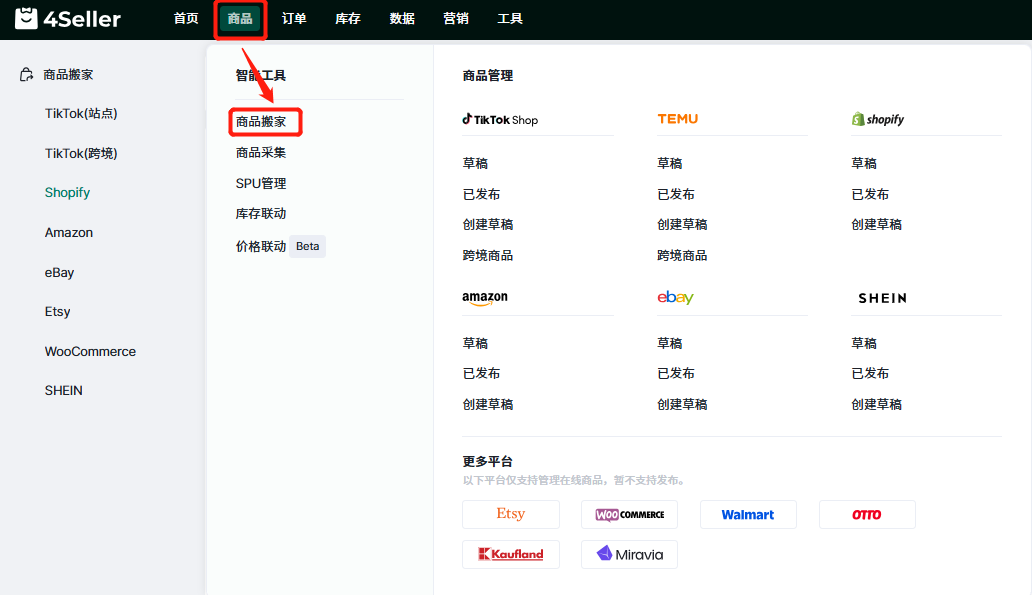
一、搬家到店铺
(1)单个/多个操作
您可以选择单个/多个商品,点击搬家到店铺,进入搬家到店铺的页面,将该商品搬家到其他店铺。
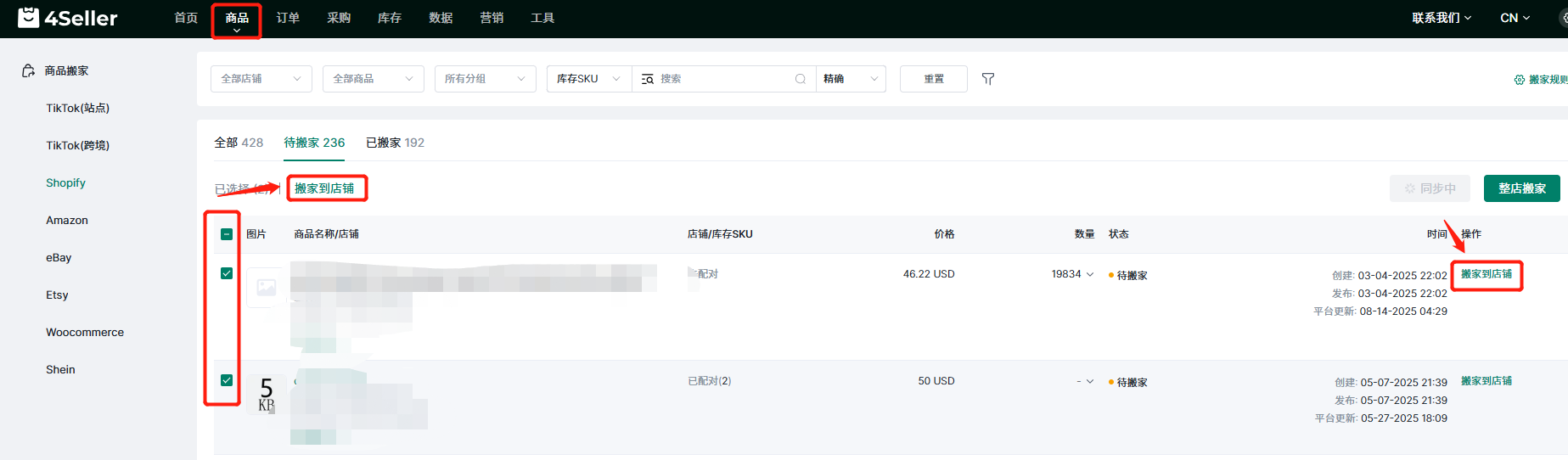
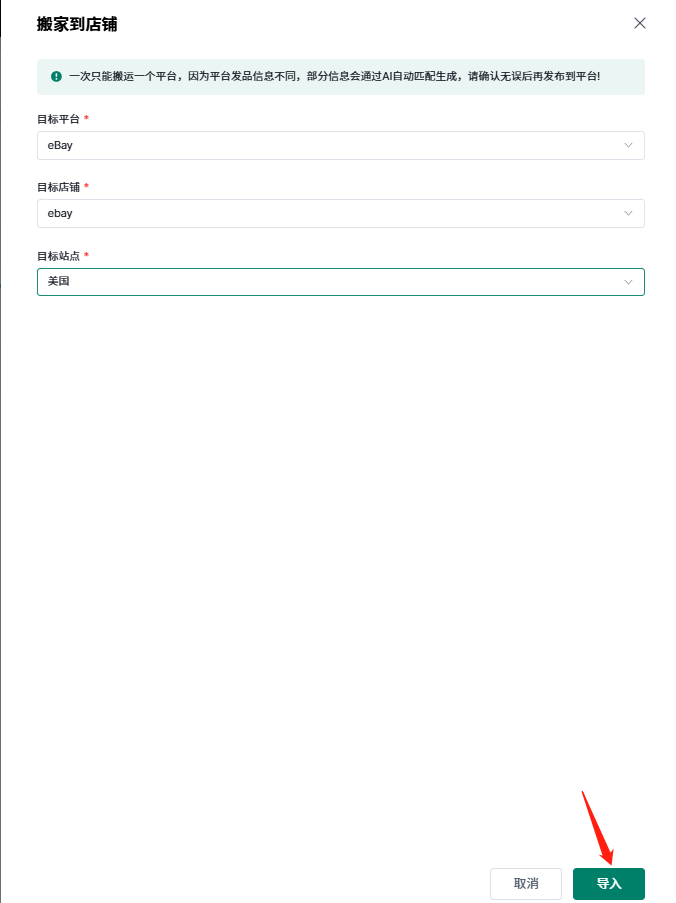
在搬家到店铺页面,请进行以下操作:
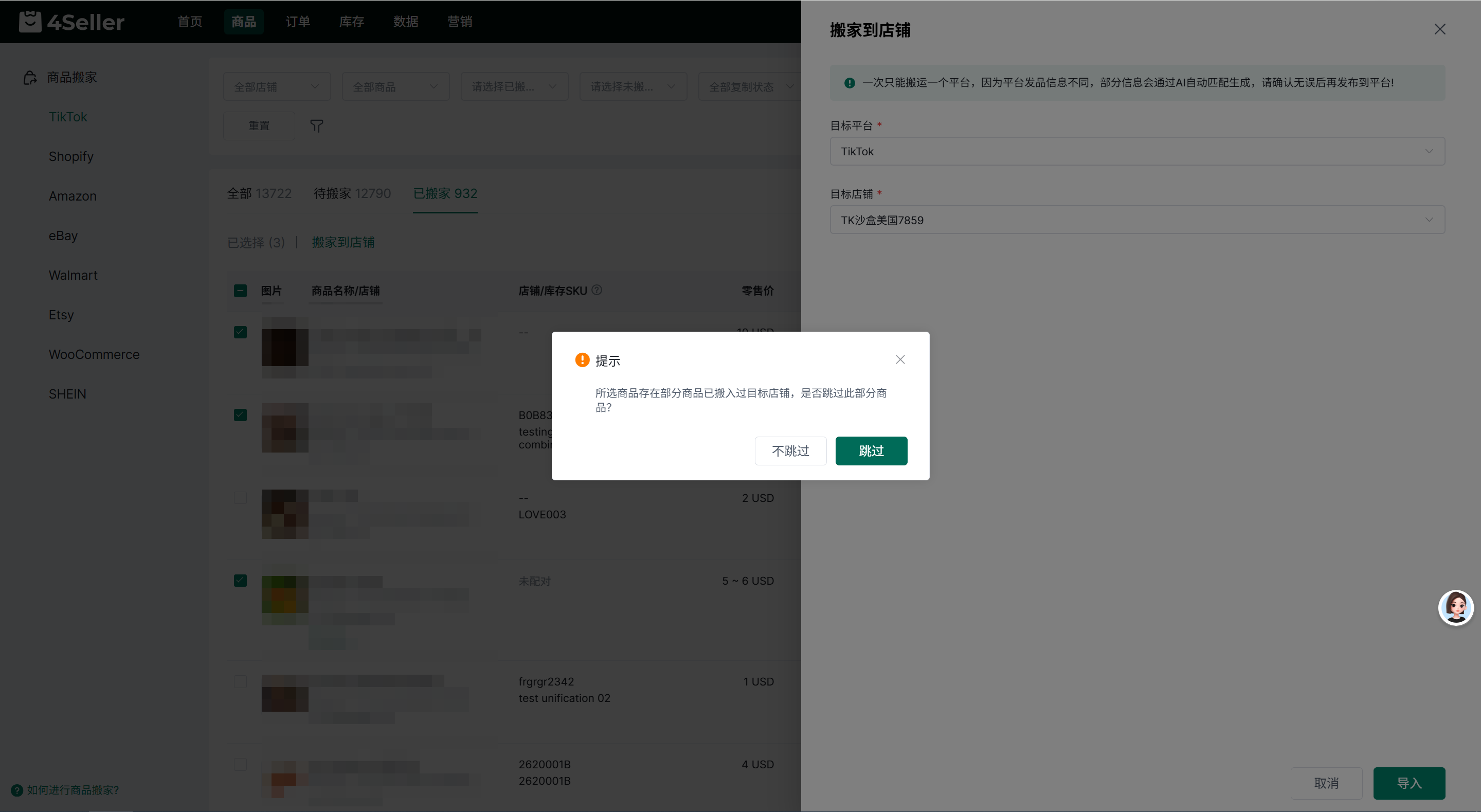
1.勾选要导入的目标平台和店铺及站点;
最后点击导入即可将产品导入和发布到目标店铺
如果部分商品已搬入目标店铺,系统会提示是否跳过这些商品。点击【跳过】,系统将跳过已搬入的商品,继续搬家其他商品;点击【不跳过】,则继续搬运所有商品。
如果所有商品均已搬入目标店铺,系统会提示是否继续搬家,您可以根据需要选择继续或取消。
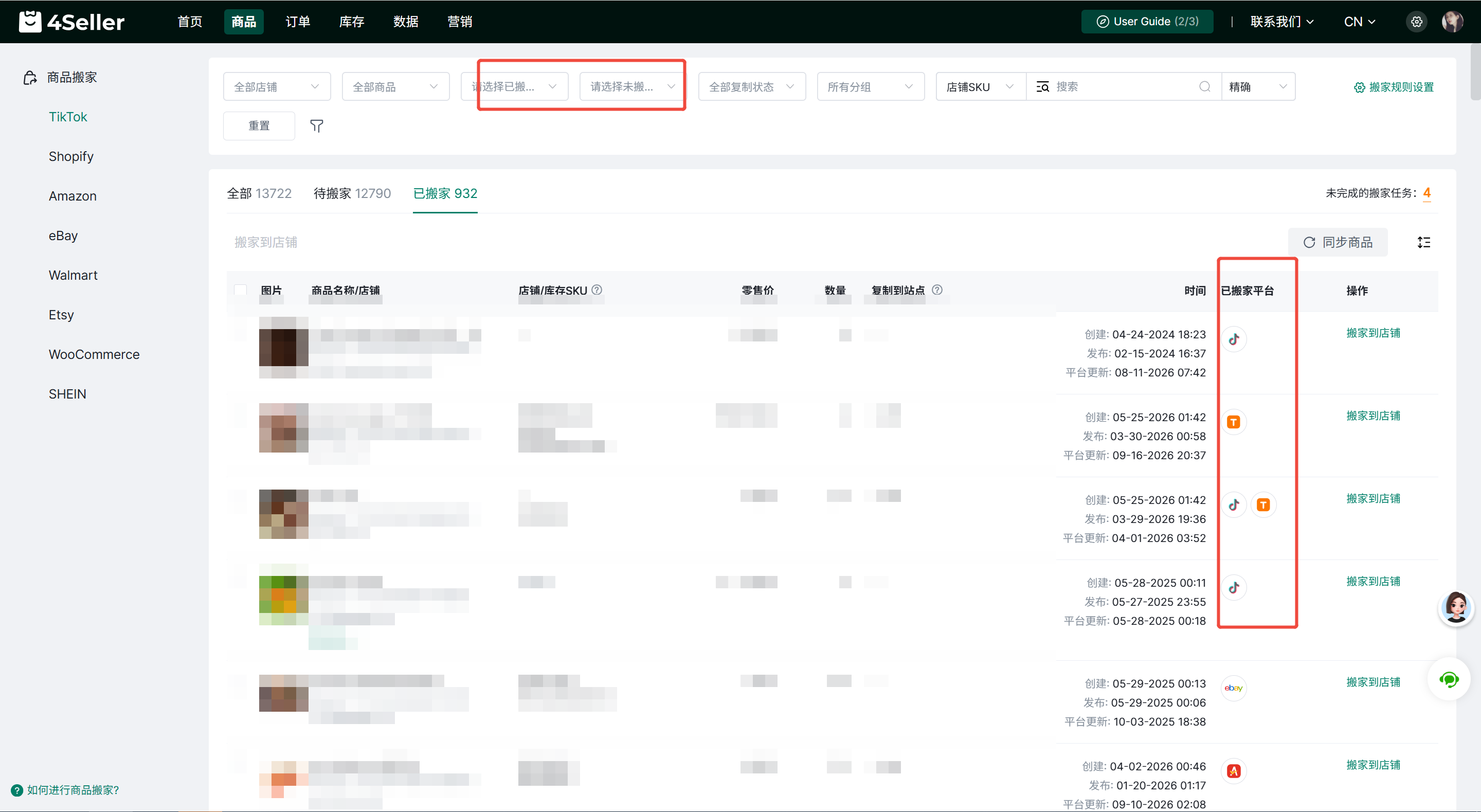
您还可以通过【已搬家店铺】和【未搬家店铺】筛选商品,快速查看商品在指定店铺的搬家情况。
商品列表中的【已搬家平台】列会展示商品已搬入的平台图标。点击平台图标,可以查看已搬入的商品详情,包括目标店铺、商品图片、标题、商品 ID、店铺 SKU、价格、状态及搬家时间等信息。
(2)整店搬家
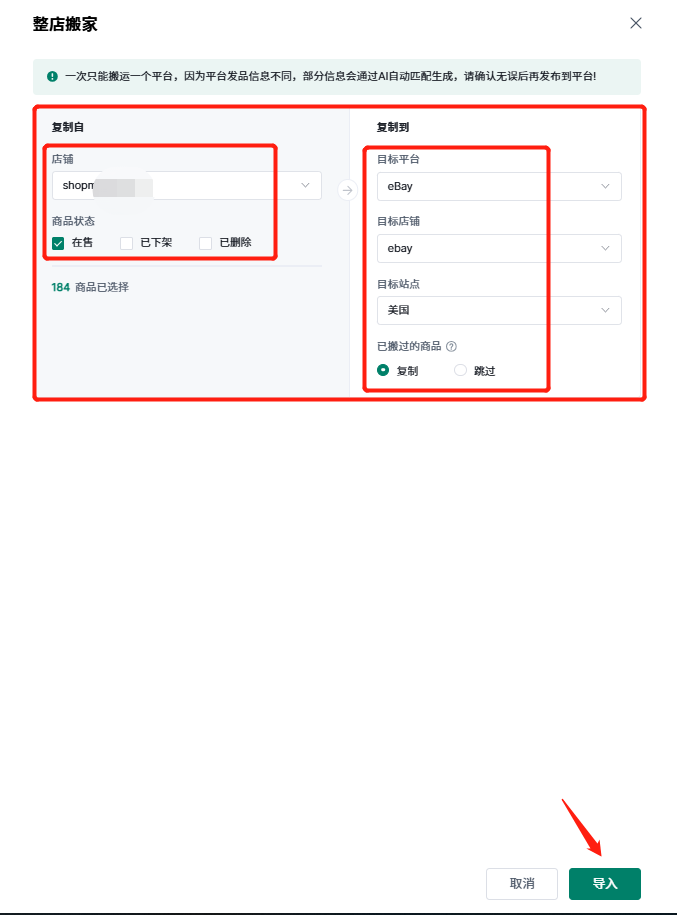
在shopify的已发布页面,点击整店搬家按钮即可进行店铺产品的整体搬家(商品数量不超过2000).

在整店搬家页面,您可以进行以下操作:
1.选择要搬家产品的来源店铺;
2.选择要搬家的产品的产品状态;
3.选择搬家产品要复制到的目标店铺;
4.可以选择复制或者跳过重复的产品;
开启时:导入到新店铺的产品自动同步原店铺的SKU对应映射关系;
关闭时:导入到新店铺的产品不自动同步原店铺的SKU对应映射关系;
最后点击导入即可开始产品搬家
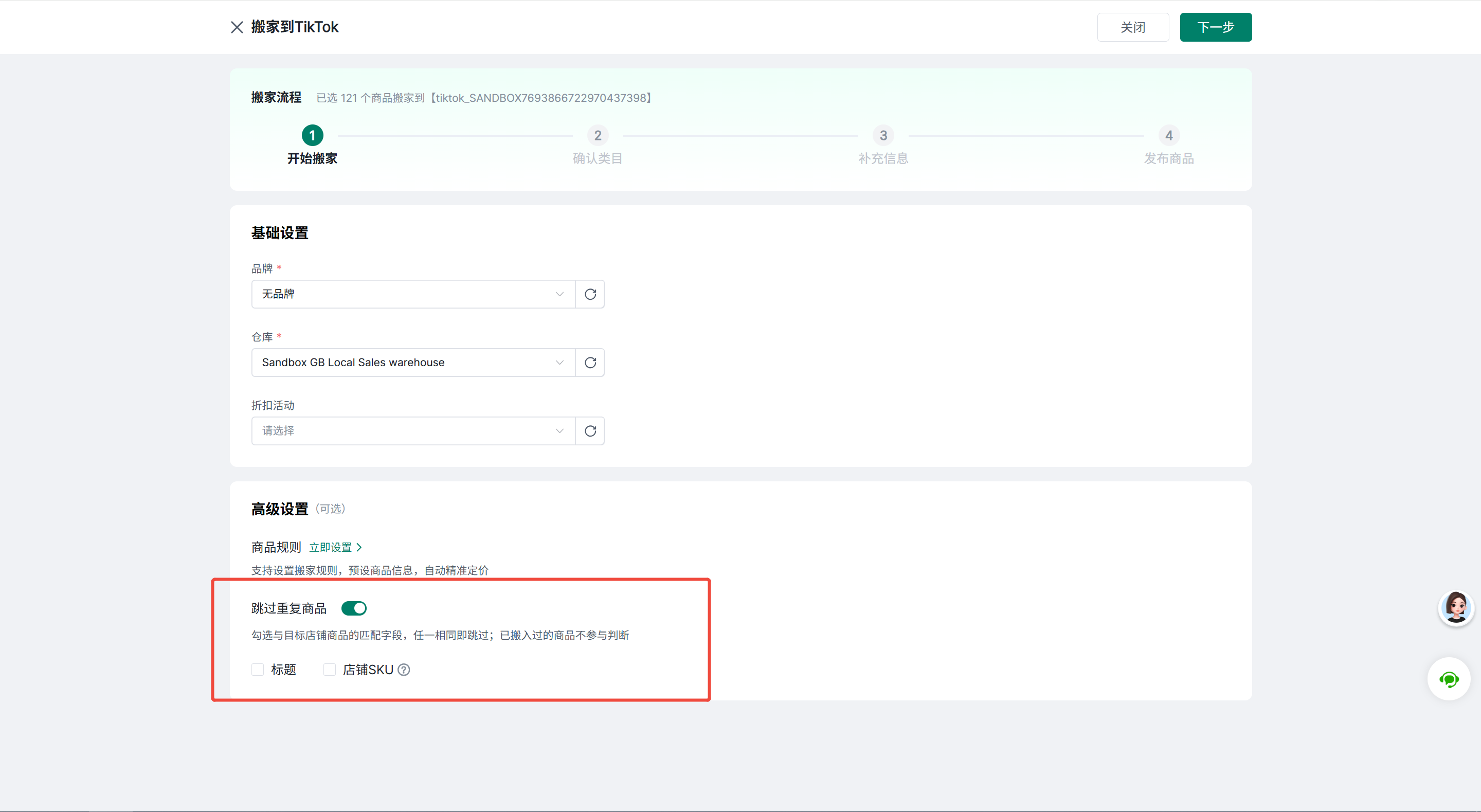
整店搬家支持选择是否跳过重复商品。开启后,可在高级设置中选择商品匹配字段:
开启后,可在高级设置中选择商品匹配字段:
-
标题
-
店铺 SKU
勾选的任一字段匹配成功,即判定为重复商品并跳过。已搬入过的商品不参与重复商品检测。
如果检测到部分重复商品,系统会提示跳过的商品数量及继续搬家的商品数量;如果全部商品均重复,则需要关闭【跳过重复商品】后才能继续搬家。
二、搬家页面
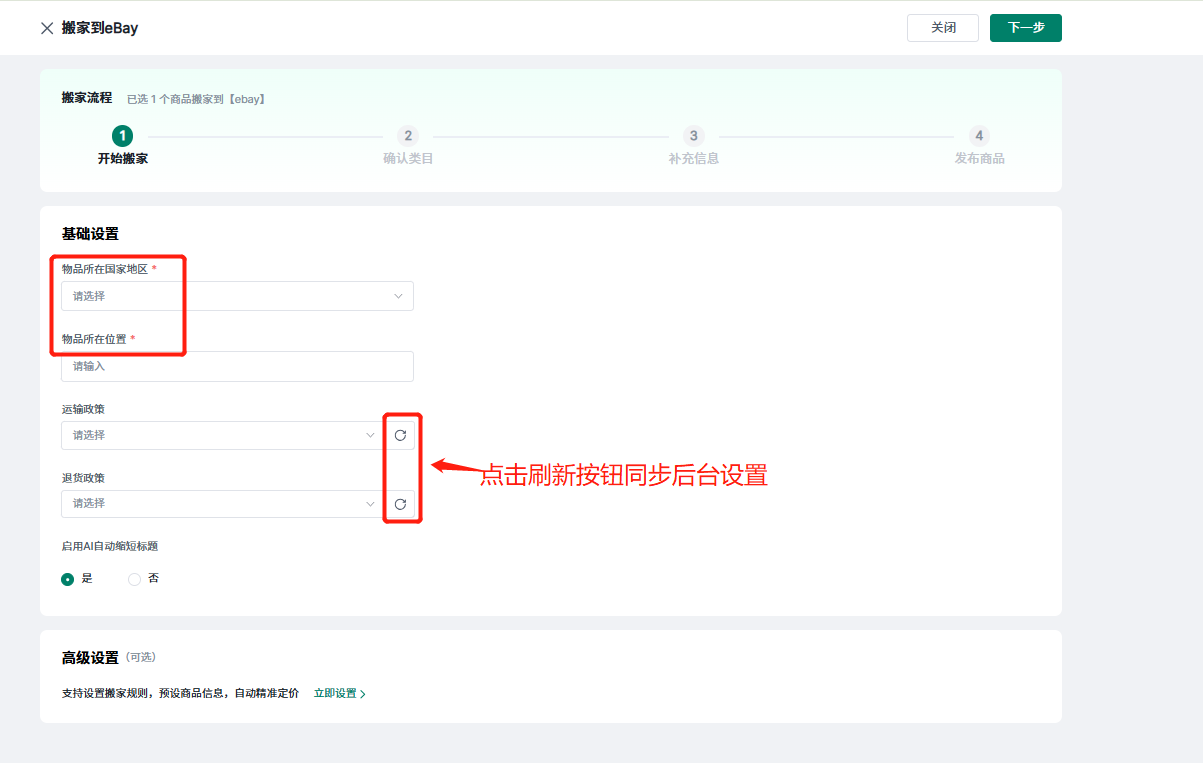
1、开始搬家
基础设置填写:- 选择物品所在国家地区
- 物品所在位置
- 运输和退货政策(点击刷新按钮同步后台设置,若无设置需要先往后台设置再进行同步)
完成填写后点击下一步
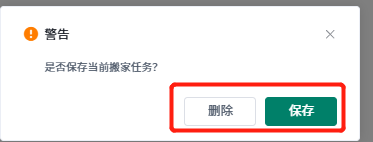
若点击关闭则会弹出以下提示,可选择是否保留以下任务
(2)确认类目
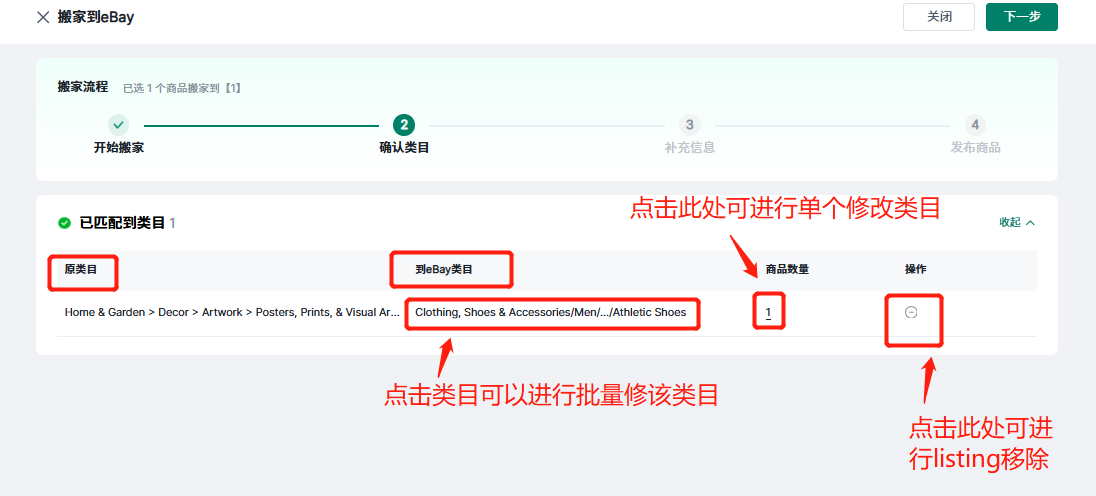
确认原类目与Ai所匹配的类目是否一致,如需修改则可进行类目修改--最后点击下一步
(3)补充信息
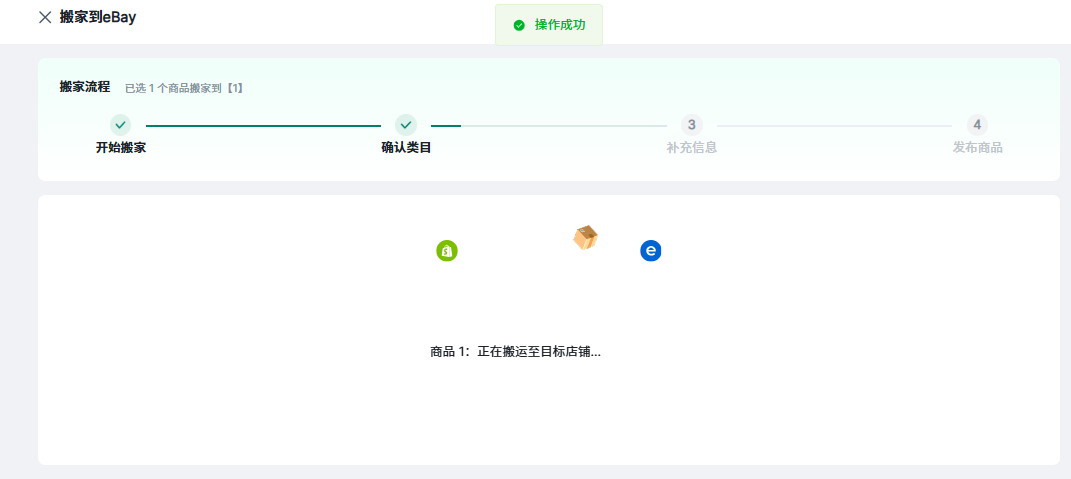
点击下一步将进行信息搬运至目标店铺
若需要补充信息则会出现以下三种情况:
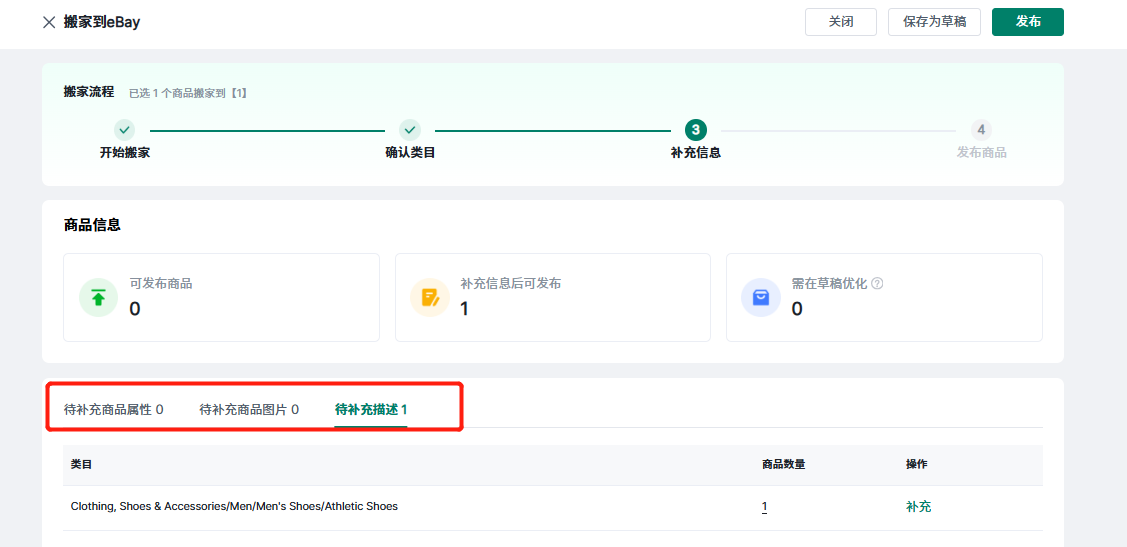
按照以下操作进行信息填充。
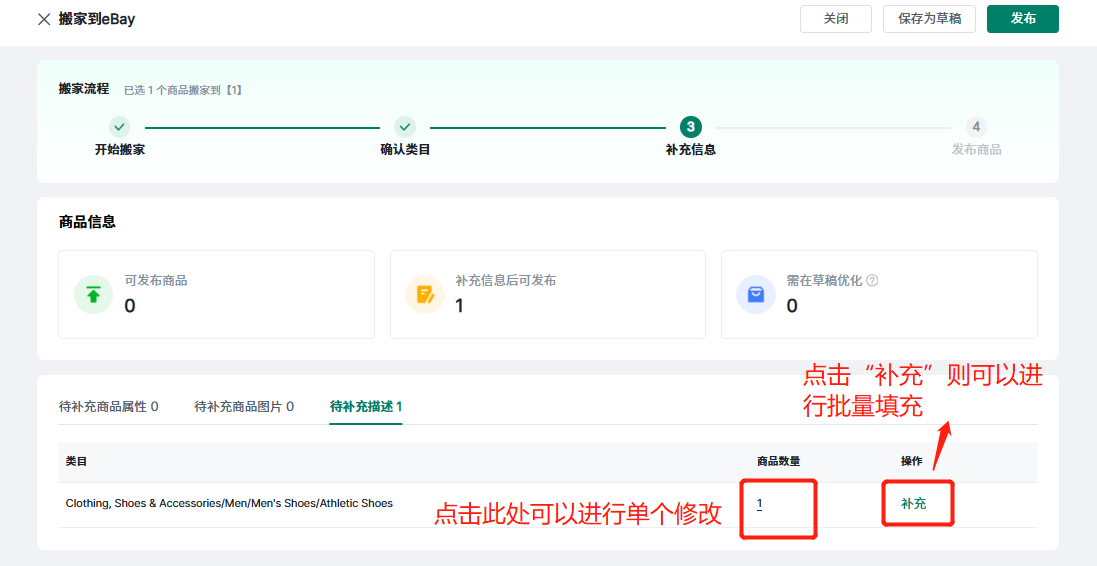
填充完毕后点击确认保存。
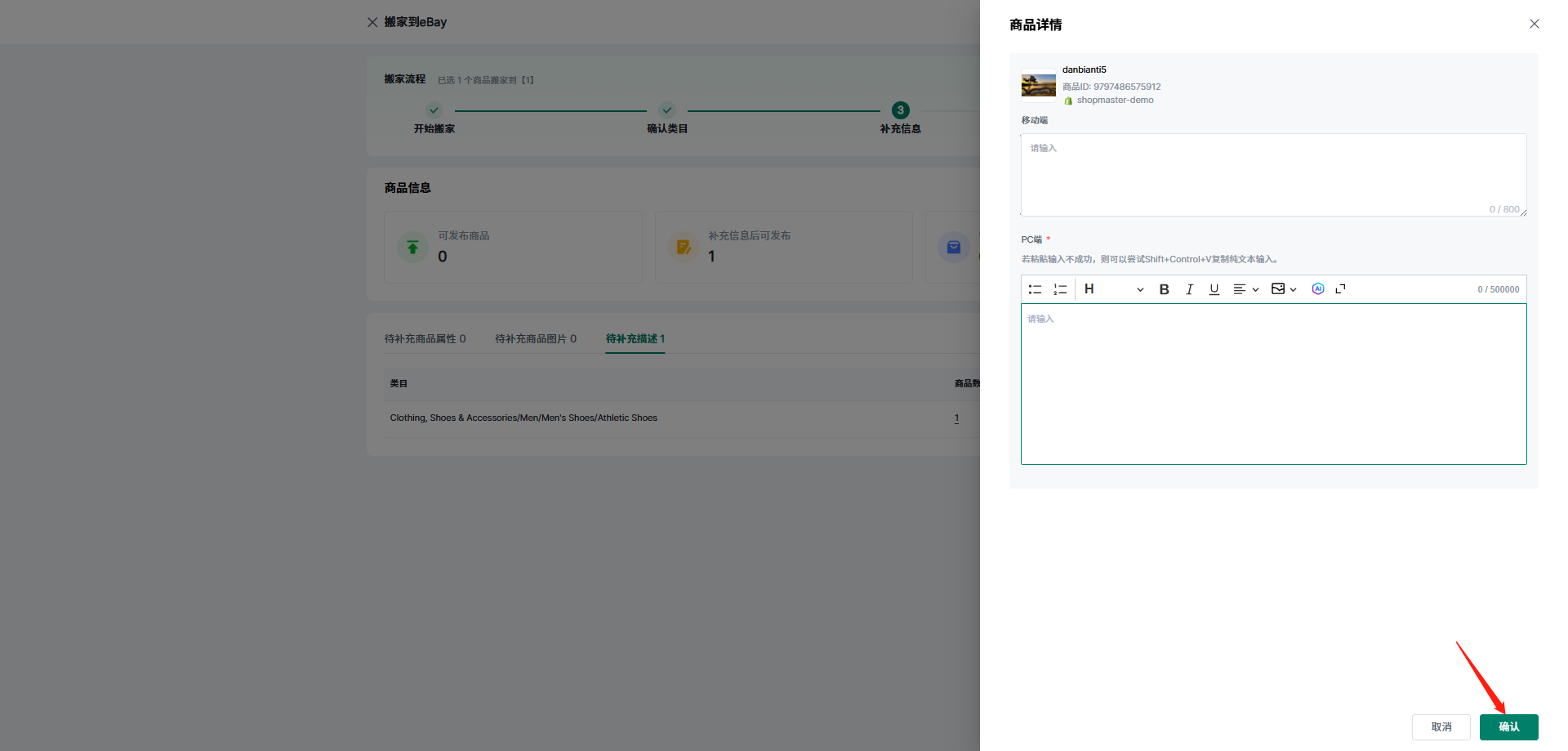
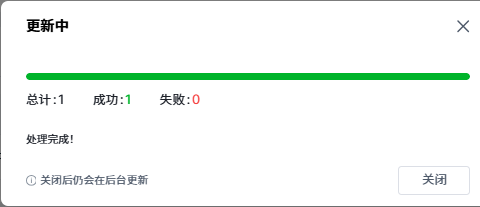
确认后则会出现进度条查看更新进度。
补充信息后若商品符合发布要求则可直接点击发布或者“保存为草稿”。
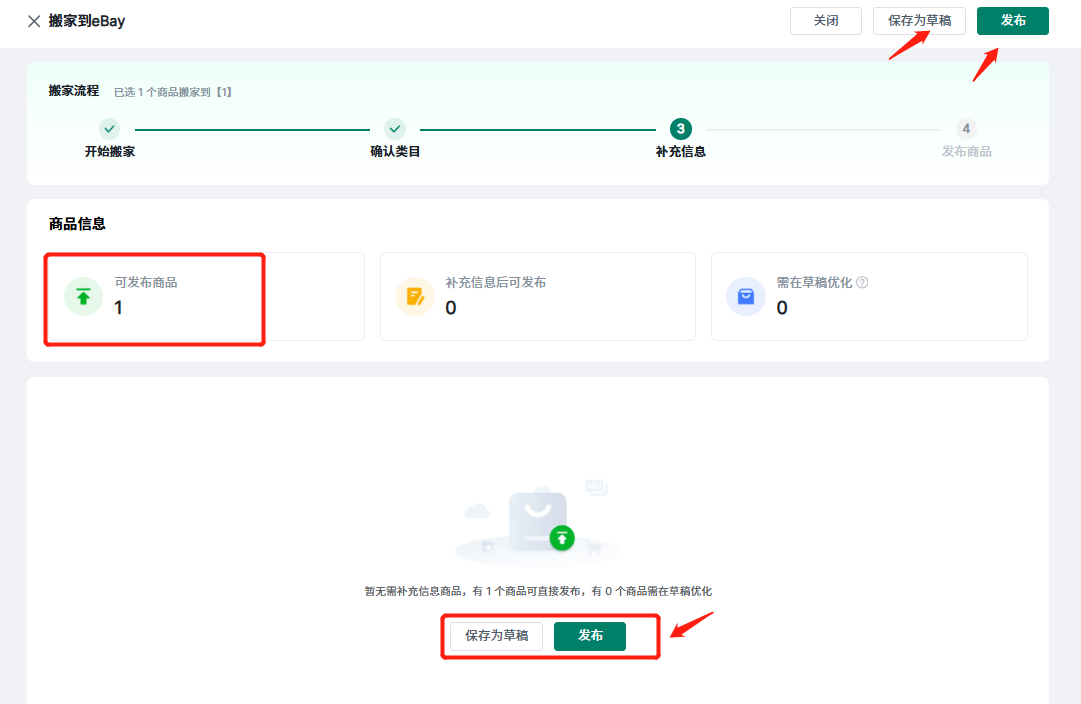
若不满足直接发布条件仍有信息带补充,则将归属为“需在草稿优化”。
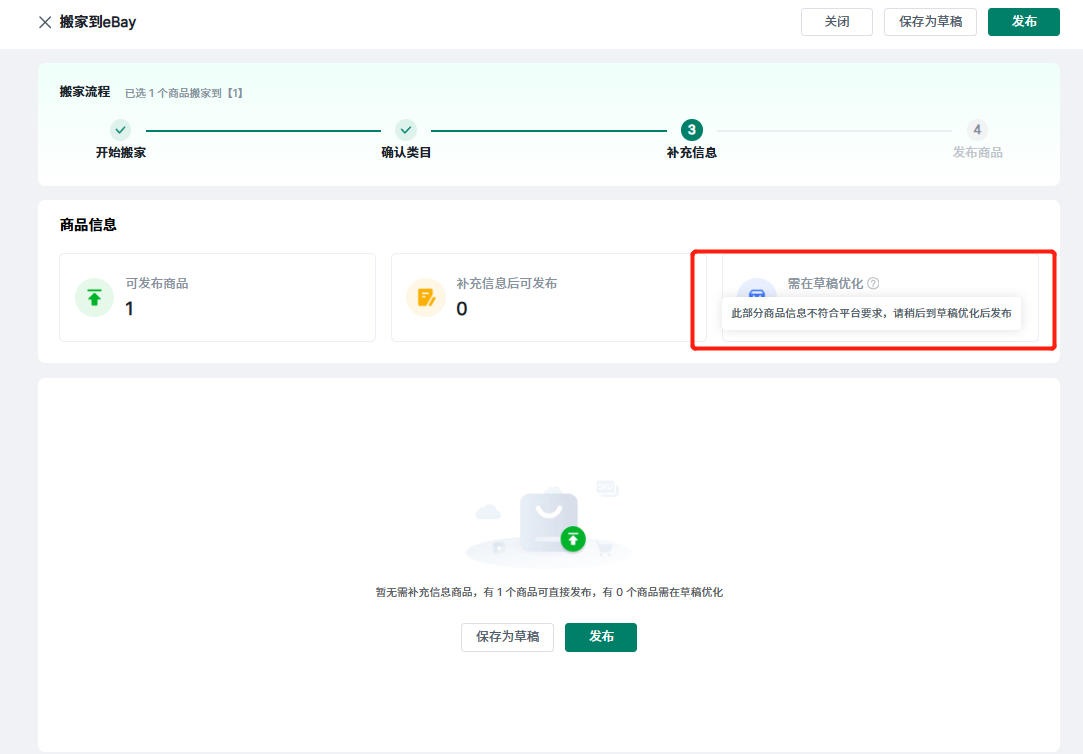
点击发布则会有以下提示弹窗--点击确认
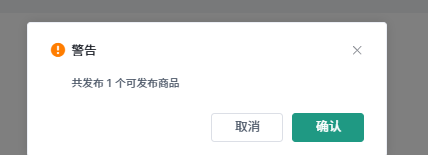
(4)发布商品
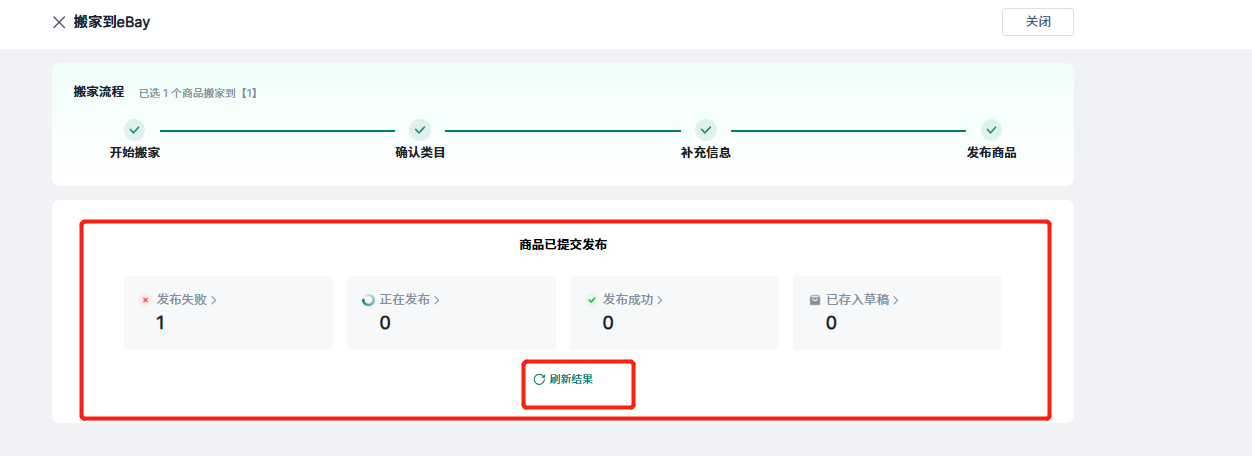
点击发布后可查看商品发布状态--点击刷新结果可查看最新发布结果--点击对应状态则进入对应界面
-
发布成功则进入已发布列表
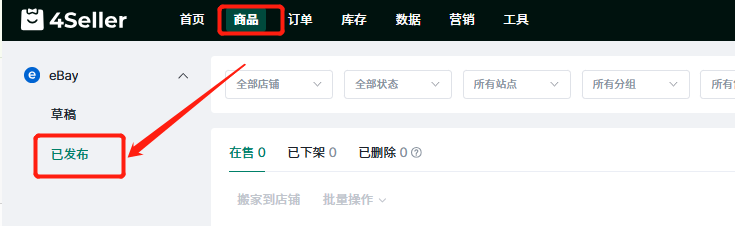
商品搬家记录会根据商品当前状态自动更新:
-
商品搬入目标店铺后,会记录对应的已搬家平台和店铺。
-
删除目标店铺中的已搬家商品后,对应的搬家记录会自动移除。
-
删除目标店铺后,该店铺对应的搬家记录会自动清除。
-
如果所有已搬入的店铺均被删除,商品将恢复为待搬家状态。
您可以通过【已搬家店铺】和【未搬家店铺】筛选条件,快速查询商品是否已搬入指定店铺,方便后续补搬或重新搬家。
如有任何问题,请随时联系4Seller客服团队