如何从Shopify、Amazon、TikTok、eBay、Etsy、Woocommerce、Walmart、Shein店铺搬家产品到Temu店铺?
4Seller支持把Shopify 、Amazon、TikTok、eBay、Etsy、WooCommerce、Walmart、Shein的商品搬家到Temu进行刊登,此处搬家含义为复制粘贴,搬家后原店铺数据不会删除;
搬家流程一共分为4步:开始搬家-确认类目-补充信息-发布商品,此步骤仅帮助用户提高刊登效率,完成以上流程后直接发布到平台。
一、搬家入口
1、单个或批量搬家
(1)搬家页面:
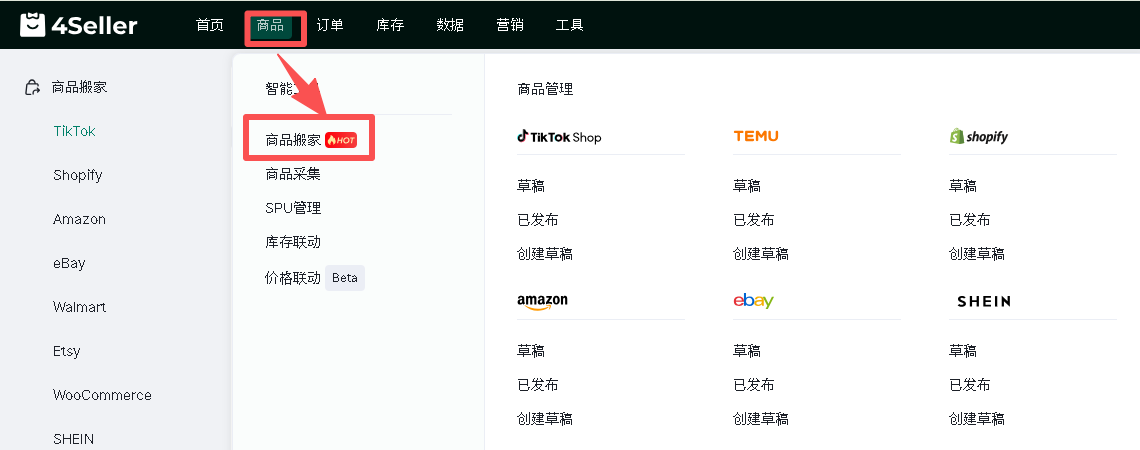
①点击商品-从xx平台搬家进入商品搬家页面
②可选择单个商品搬家到店铺或者勾选多个商品后点击搬家到店铺
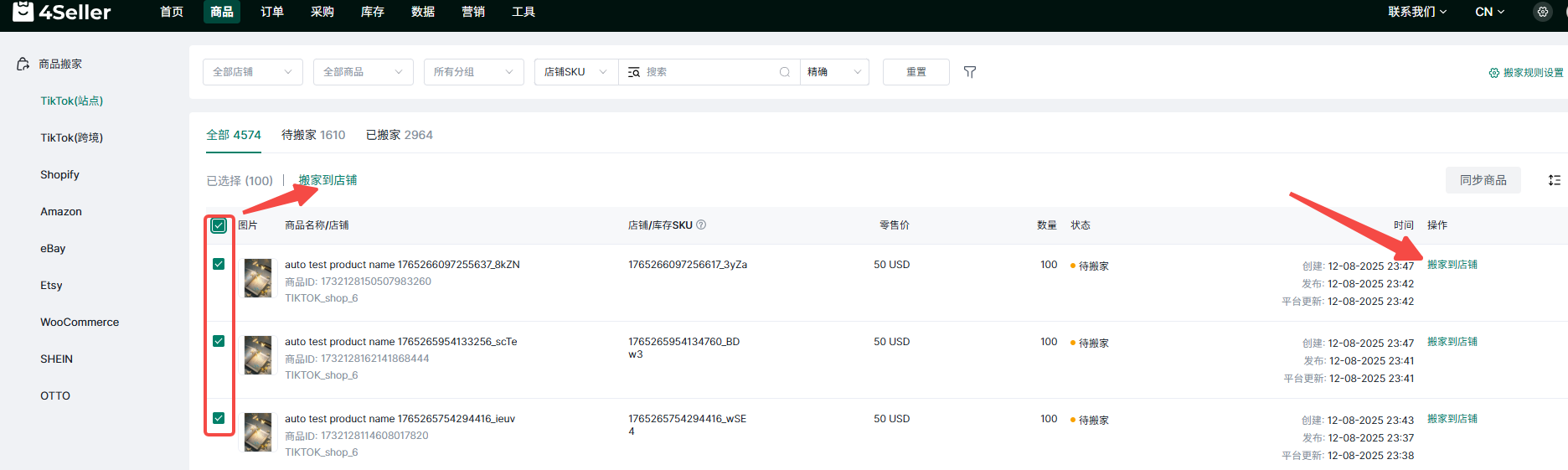
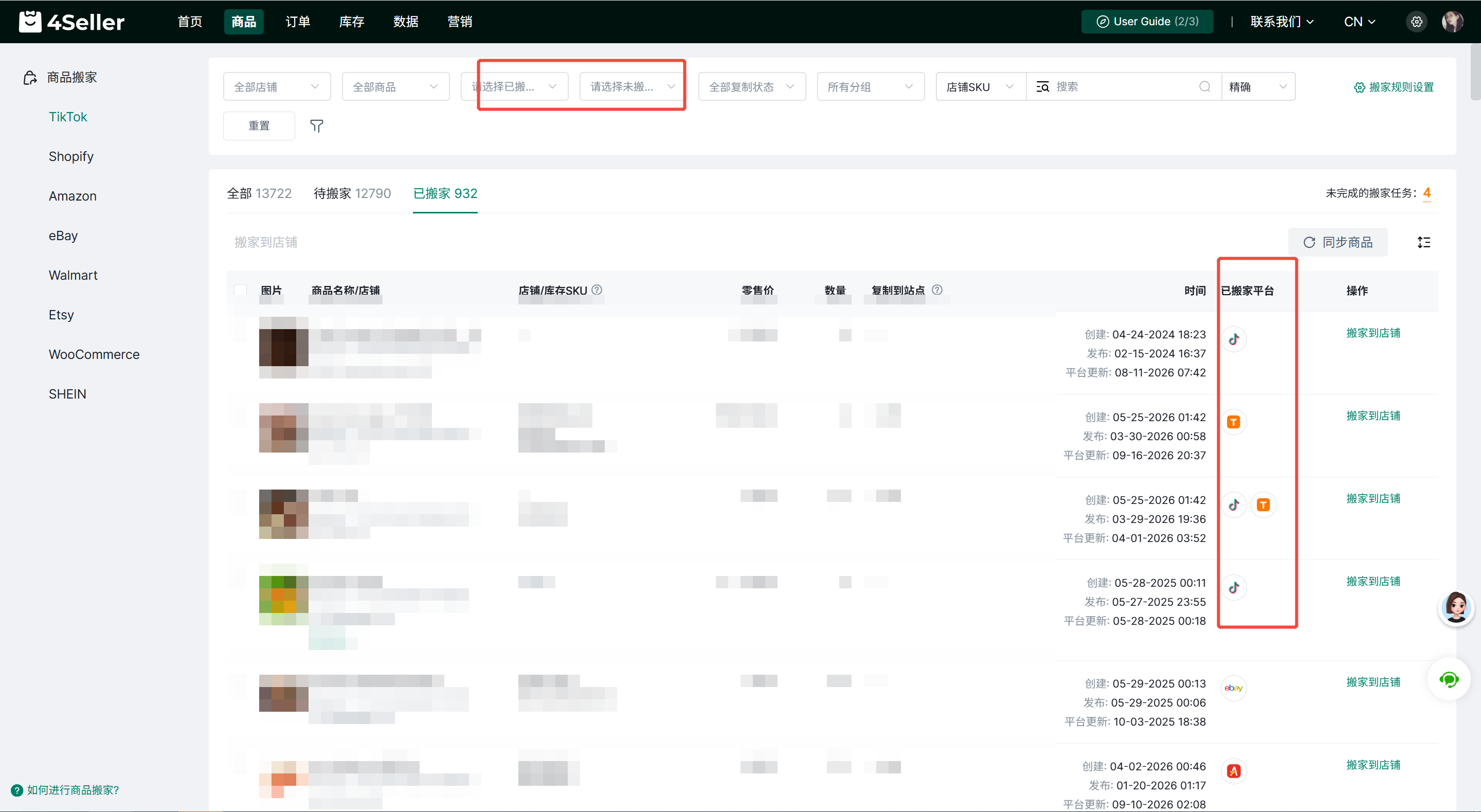
您还可以通过【已搬家店铺】和【未搬家店铺】筛选商品,快速查看商品在指定店铺的搬家情况。
商品列表中的【已搬家平台】列会展示商品已搬入的平台图标。点击平台图标,可以查看已搬入的商品详情,包括目标店铺、商品图片、标题、商品 ID、店铺 SKU、价格、状态及搬家时间等信息。
(2)在各平台商品已发布页面进行搬家
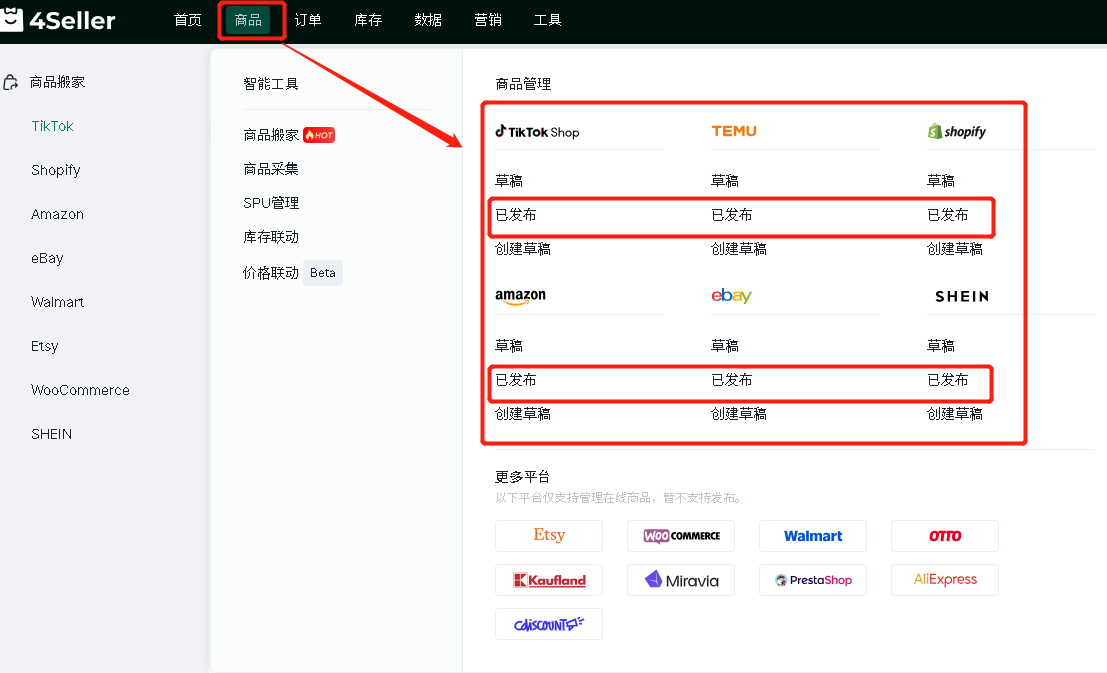
①点击商品-进入对应平台的商品已发布页面
②可选择单个商品搬家到店铺或者勾选多个商品后点击搬家到店铺
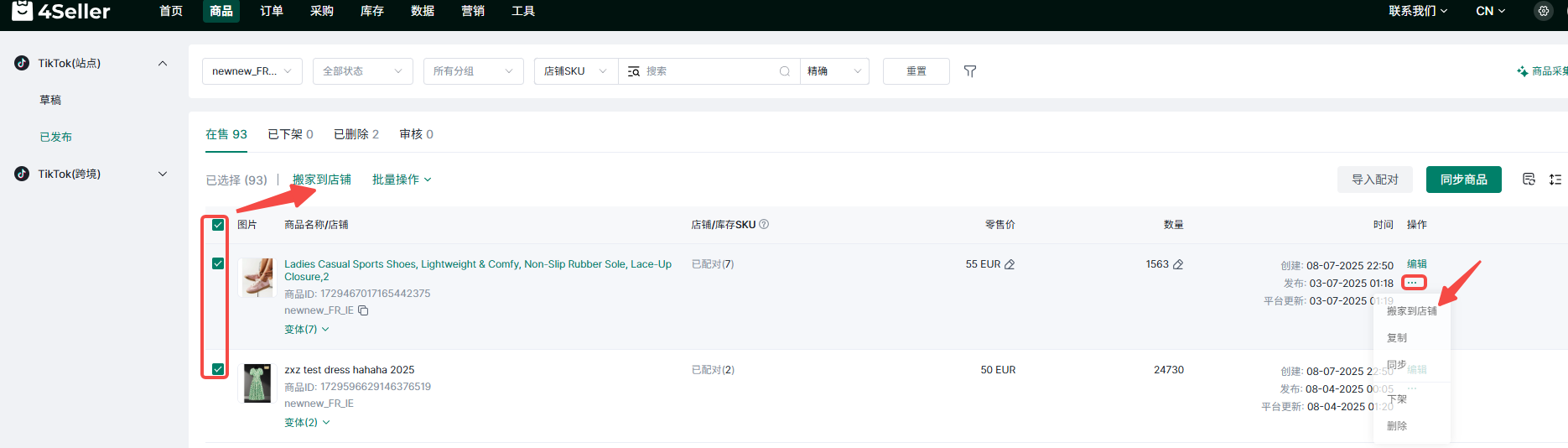
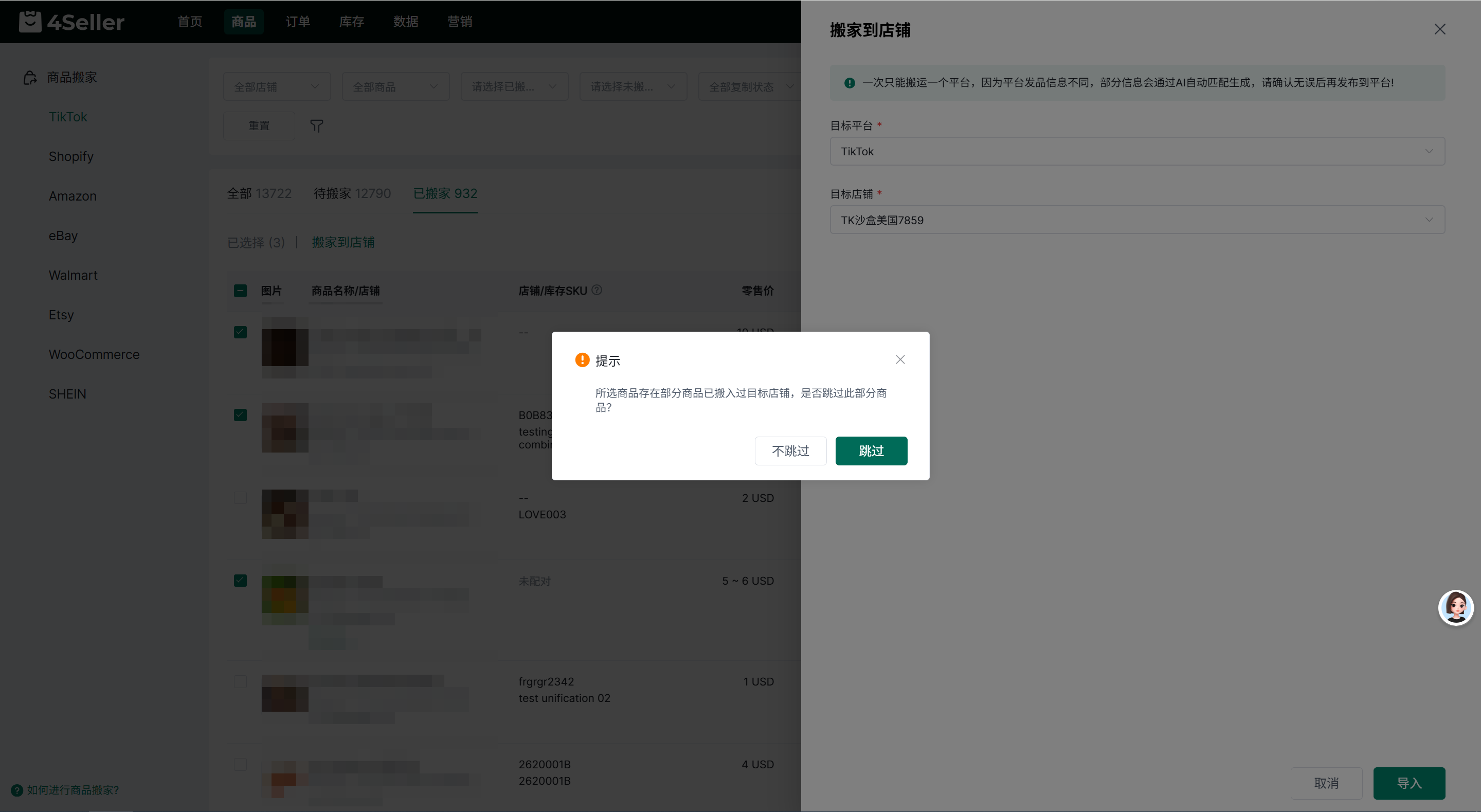
如果部分商品已搬入目标店铺,系统会提示是否跳过这些商品。点击【跳过】,系统将跳过已搬入的商品,继续搬家其他商品;点击【不跳过】,则继续搬运所有商品。
如果所有商品均已搬入目标店铺,系统会提示是否继续搬家,您可以根据需要选择继续或取消。
2、整店搬家(平台商品数低于2000个,才可以采取整店搬家的方式)
(1)搬家页面:
①点击商品-从xx平台搬家进入商品搬家页面
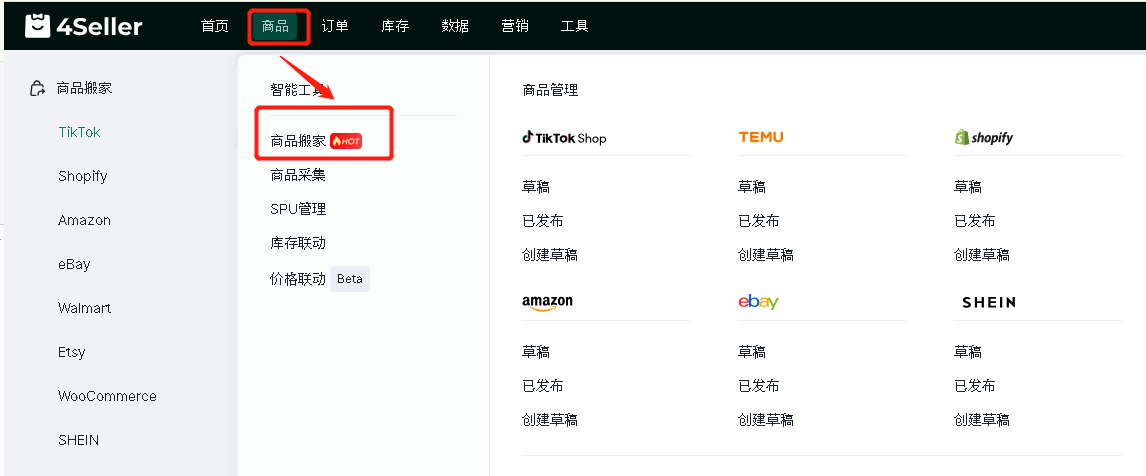
②点击整店搬家
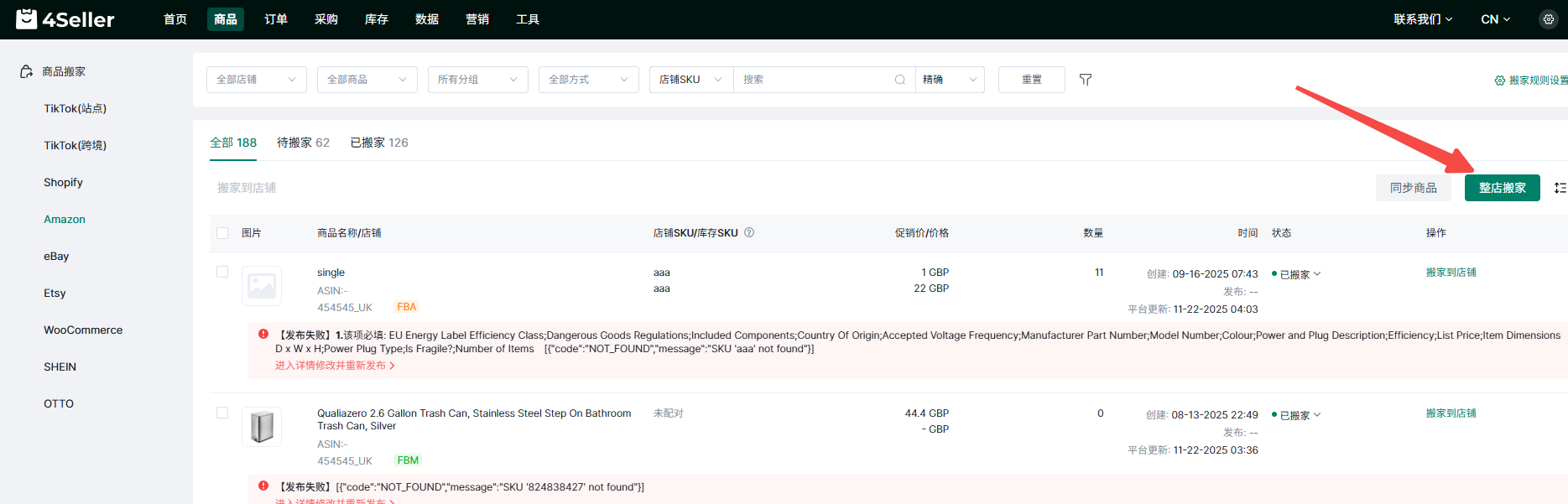
(2)在各平台商品已发布状态页面进行搬家
①点击商品-进入对应平台的商品已发布页面
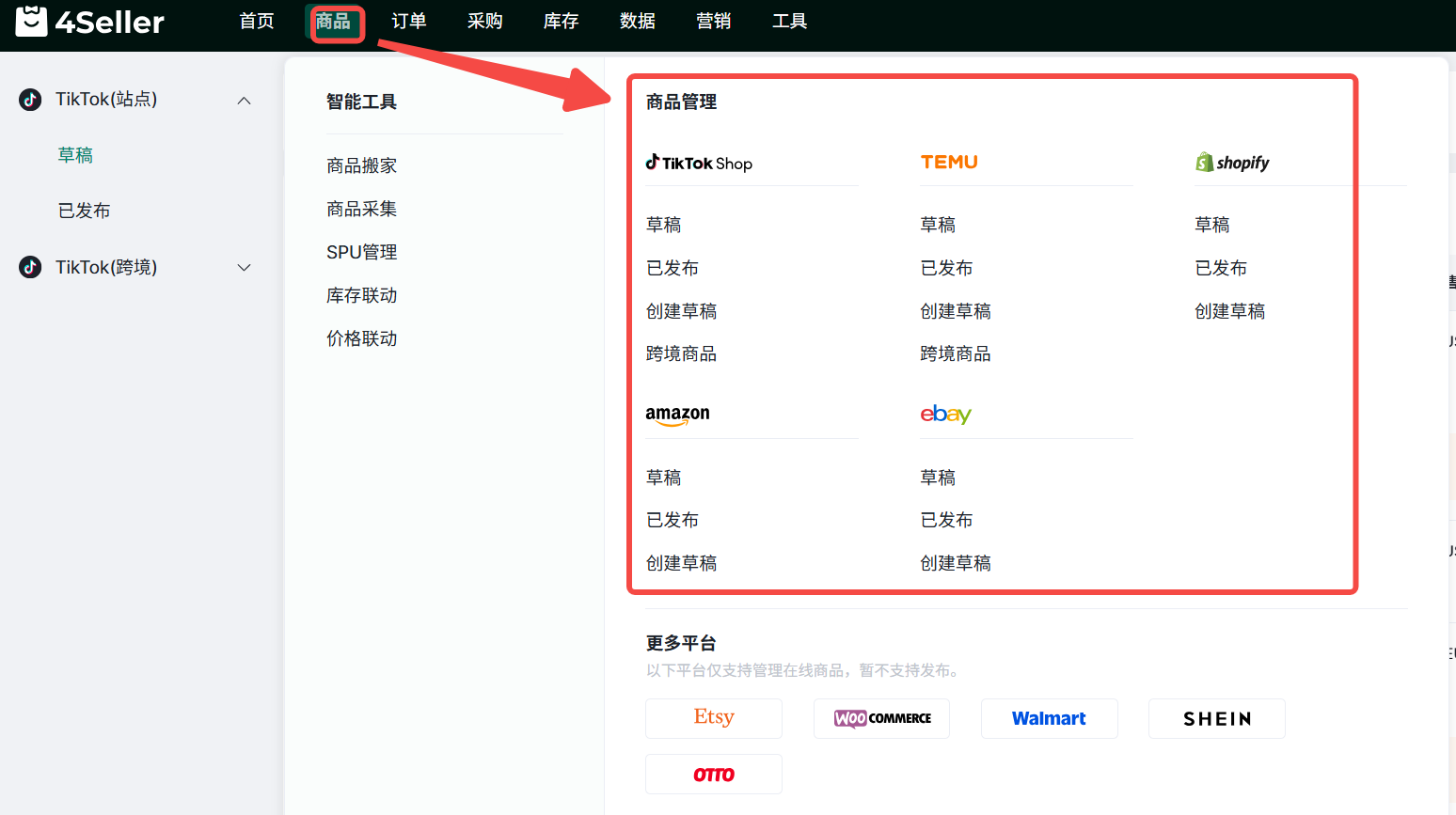
②点击整店搬家
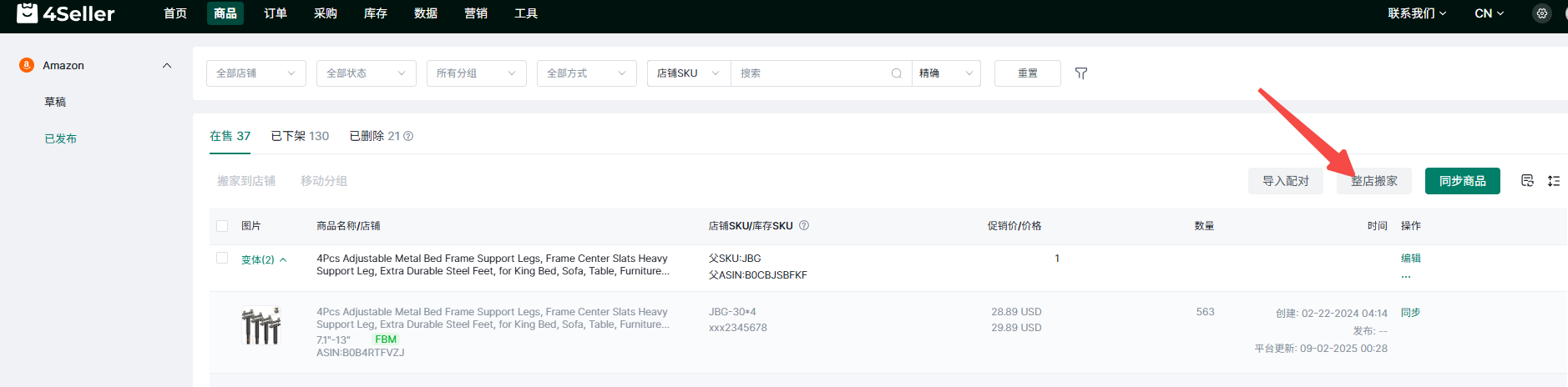
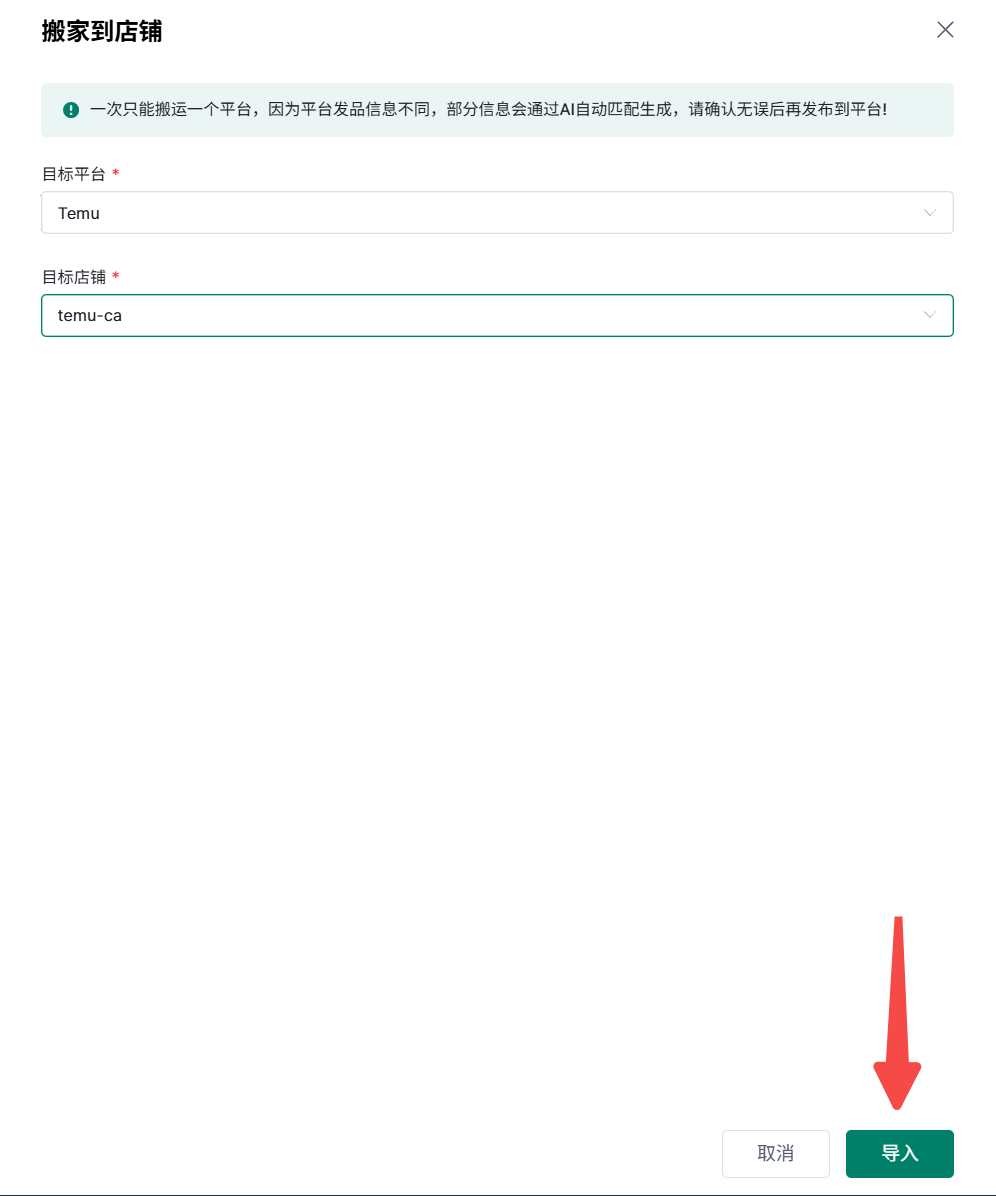
3、下拉选择要搬家的temu店铺
(1)单个或批量搬家:选择后直接点击导入
(2)整店搬家:选择商品状态和是否跳过已搬过的商品
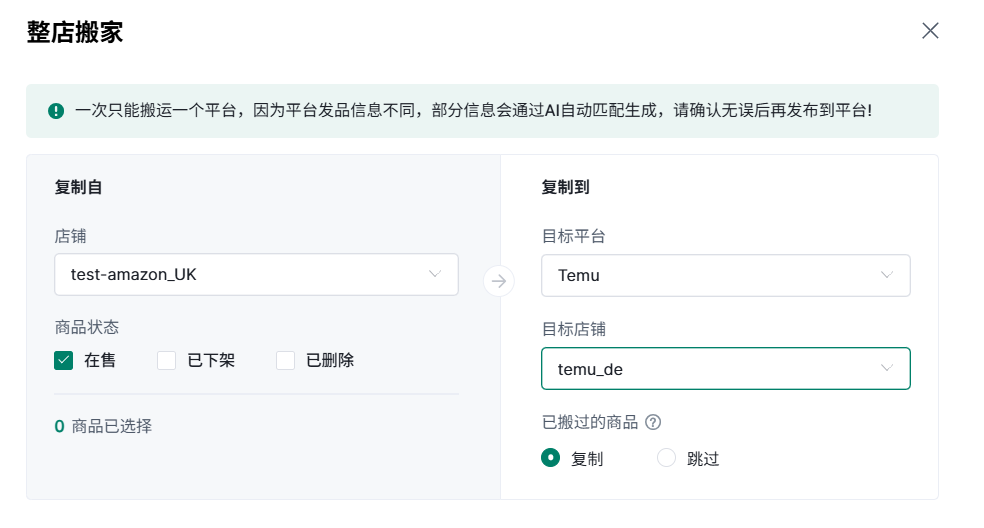
整店搬家支持选择是否跳过重复商品。开启后,可在高级设置中选择商品匹配字段:
开启后,可在高级设置中选择商品匹配字段:
-
标题
-
店铺 SKU
勾选的任一字段匹配成功,即判定为重复商品并跳过。已搬入过的商品不参与重复商品检测。
如果检测到部分重复商品,系统会提示跳过的商品数量及继续搬家的商品数量;如果全部商品均重复,则需要关闭【跳过重复商品】后才能继续搬家。
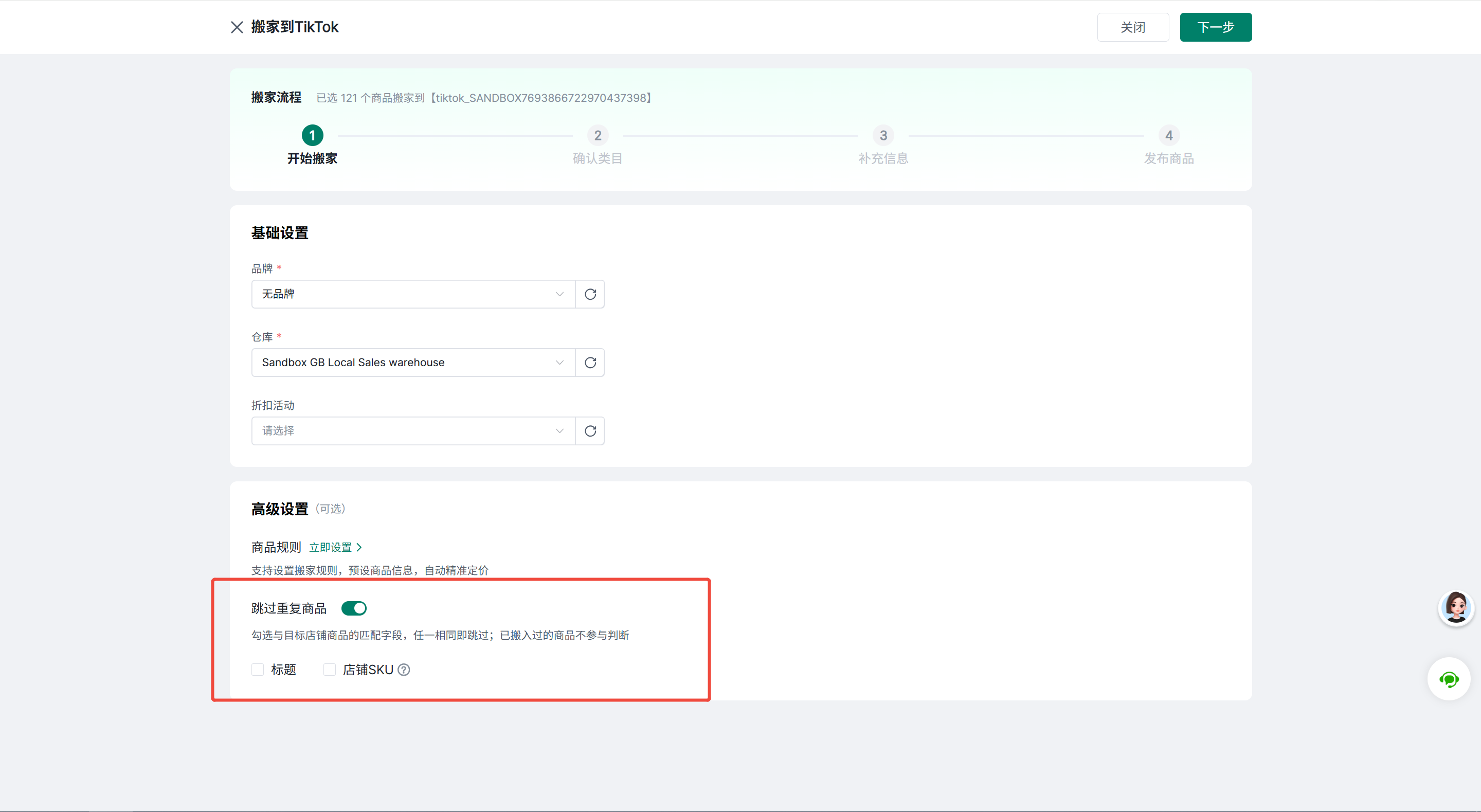
注意: Shopify、Amazon 暂不支持通过高级设置跳过重复商品。
注意:
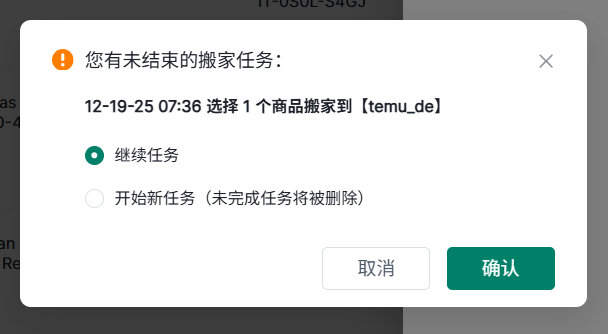
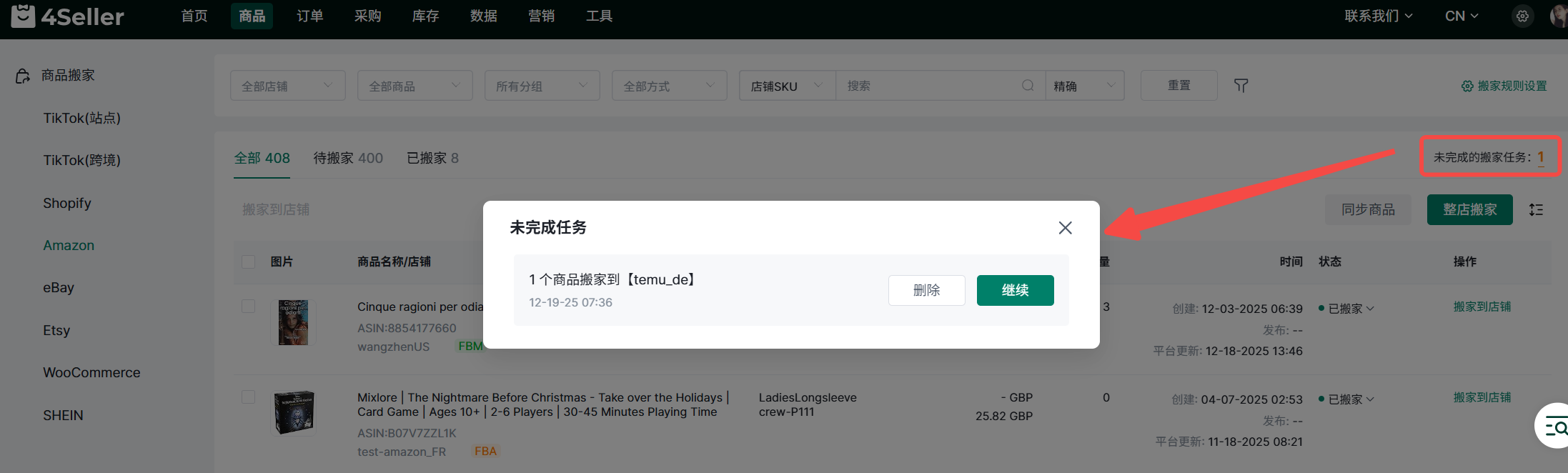
①一个店铺仅支持同时进行一个搬家任务,若存在之前未完成的搬家任务,会出现弹窗提示,可以选择继续完成或者开始新任务(未完成任务将删除),选择后确认。
②若需查看未完成的搬家任务,若有多个未完成的任务,会展示在列表上,可点击继续或删除
注意:点击搬家后将进入选择页面:选择用4Seller AI 搬家 & TEMU AI 搬家
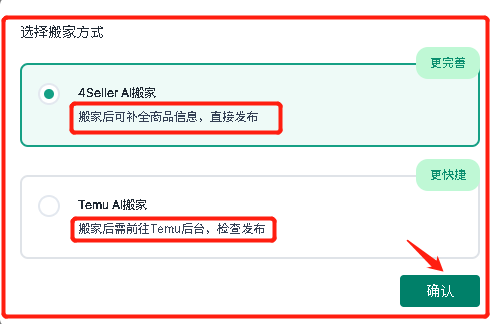
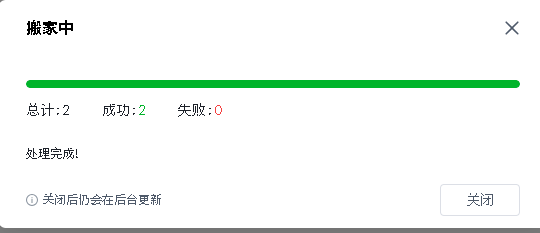
若选择TEMU AI 搬家,搬家后则直接刊登至TEMU 后台,可直接去后台查看商品。
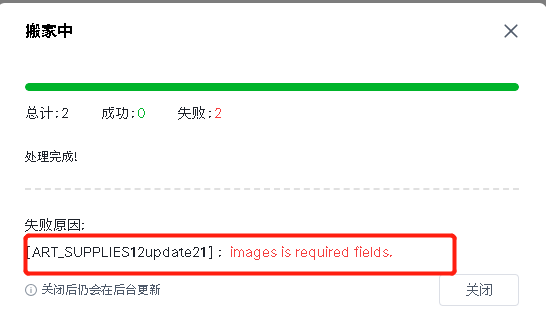
搬家失败的则需要按照报错提示修改源商品信息后重新搬家
若选择我4Seller AI 搬家,则按照一下步骤进行搬家操作
二、开始搬家
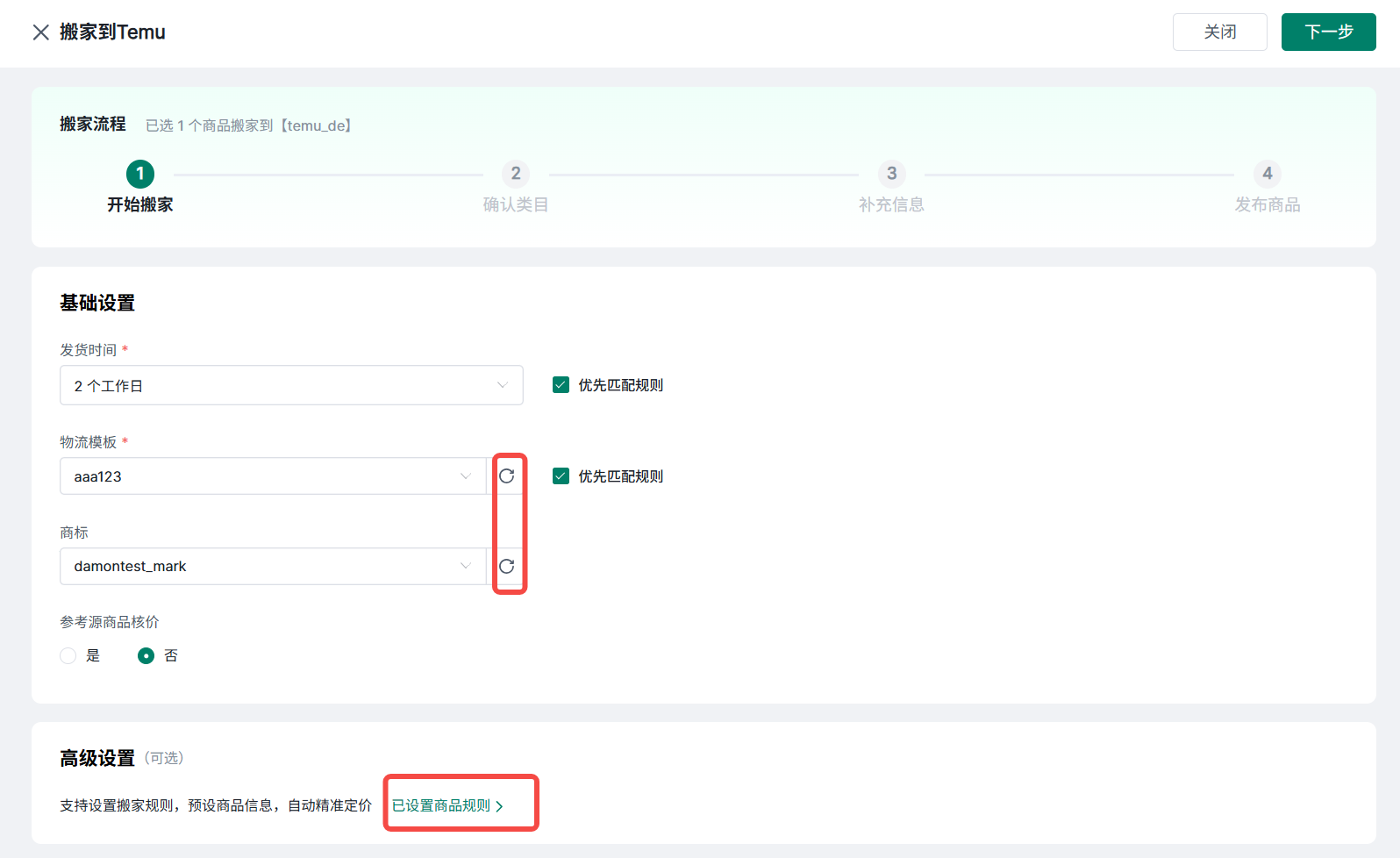
1、基础设置:
(1)选择发货时间,必填,默认选中2个工作日;
(2)物流模板,必填,刷新后进行选择,不选择则勾选默认模板;
(3)商标,非必填,默认不选,刷新后下拉可选择;
(4)参考源商品核价,非必填,默认否,选择是会将源商品链接传至平台
注意:发货时间和发货模板若勾选优先匹配规则会优选匹配商品规则
注意:此页面若直接点击关闭或X,会出现弹窗提示
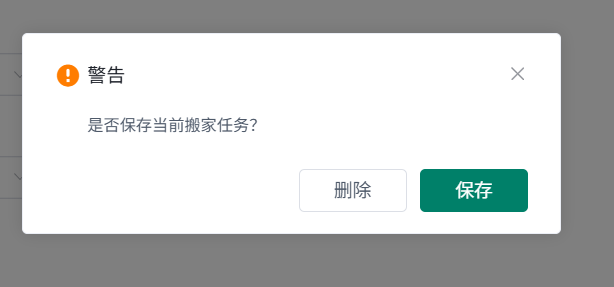
(1)保存,将该搬家任务存档
(2)删除,当前搬家任务会被清空
3、完成后点击下一步,进入匹配类目页面
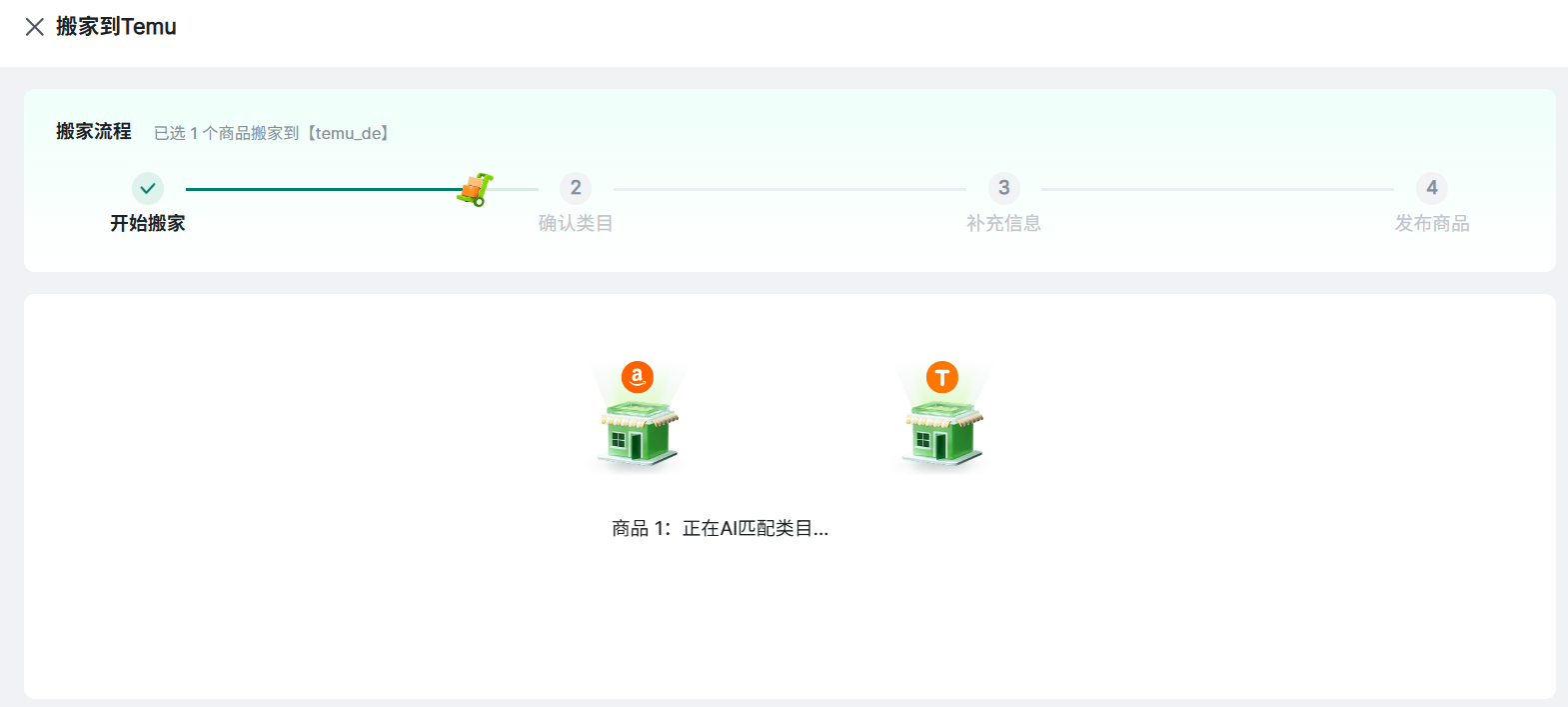
2、高级设置:
可以查看是否设置商品规则,或点击立即设置去设置新的商品规则
三、确认类目
1、页面会显示已匹配和未匹配到类目的商品数量
(1)点击查看详情可查看原类目和到Temu类目;
(2)点击匹配类目即可批量手动匹配;
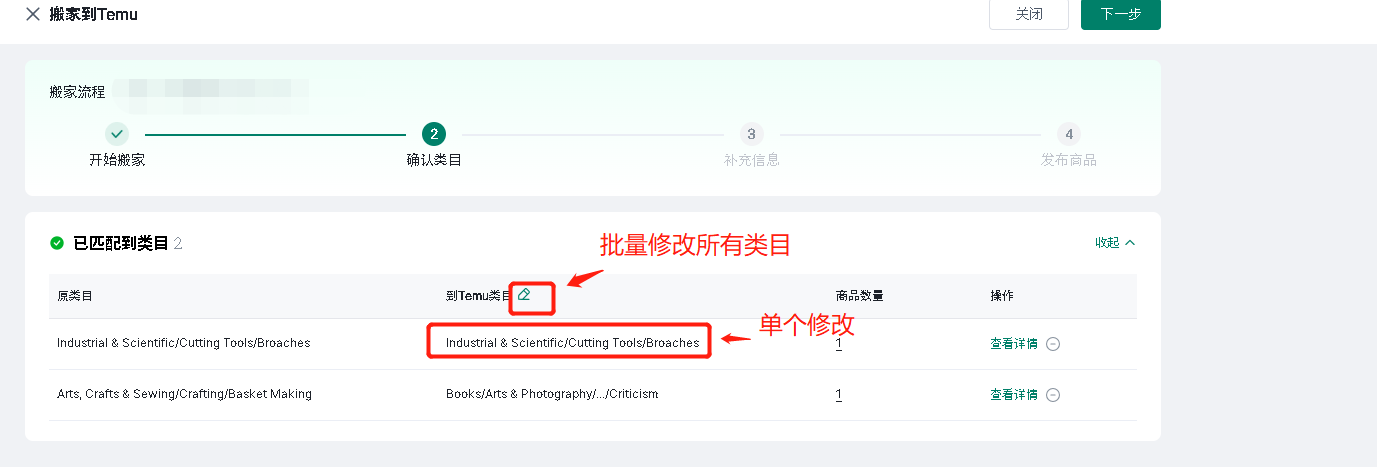
(3)点击商品数量下方的数字可以查看具体的商品,并手动修改单个商品的类目,每完成一个商品匹配后数量会更新;
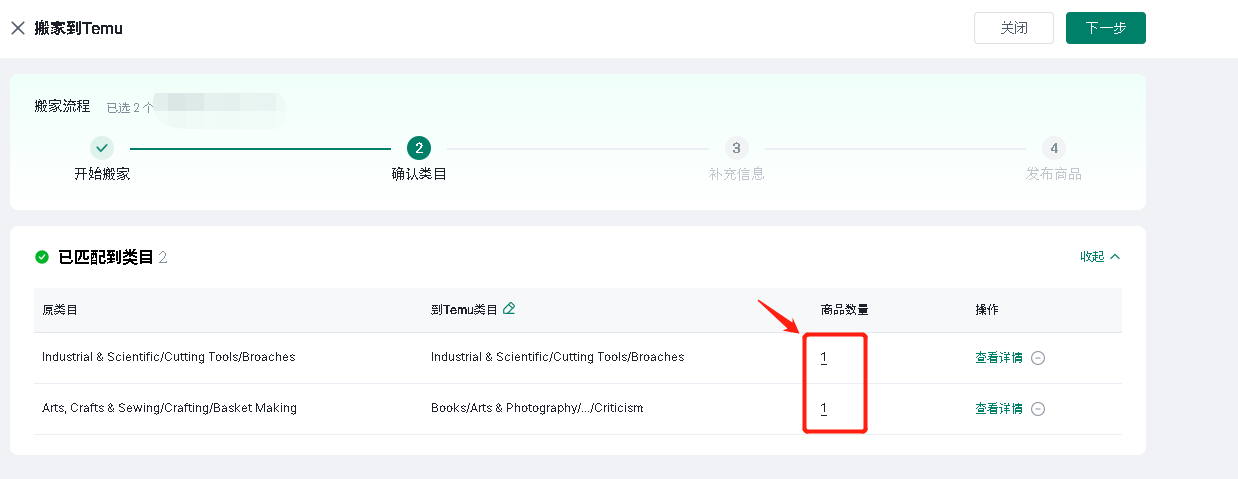
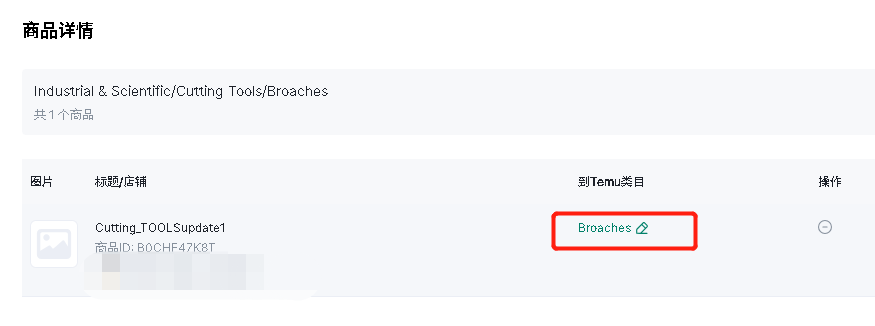
(4)点击-号可移除该商品,暂不搬家;
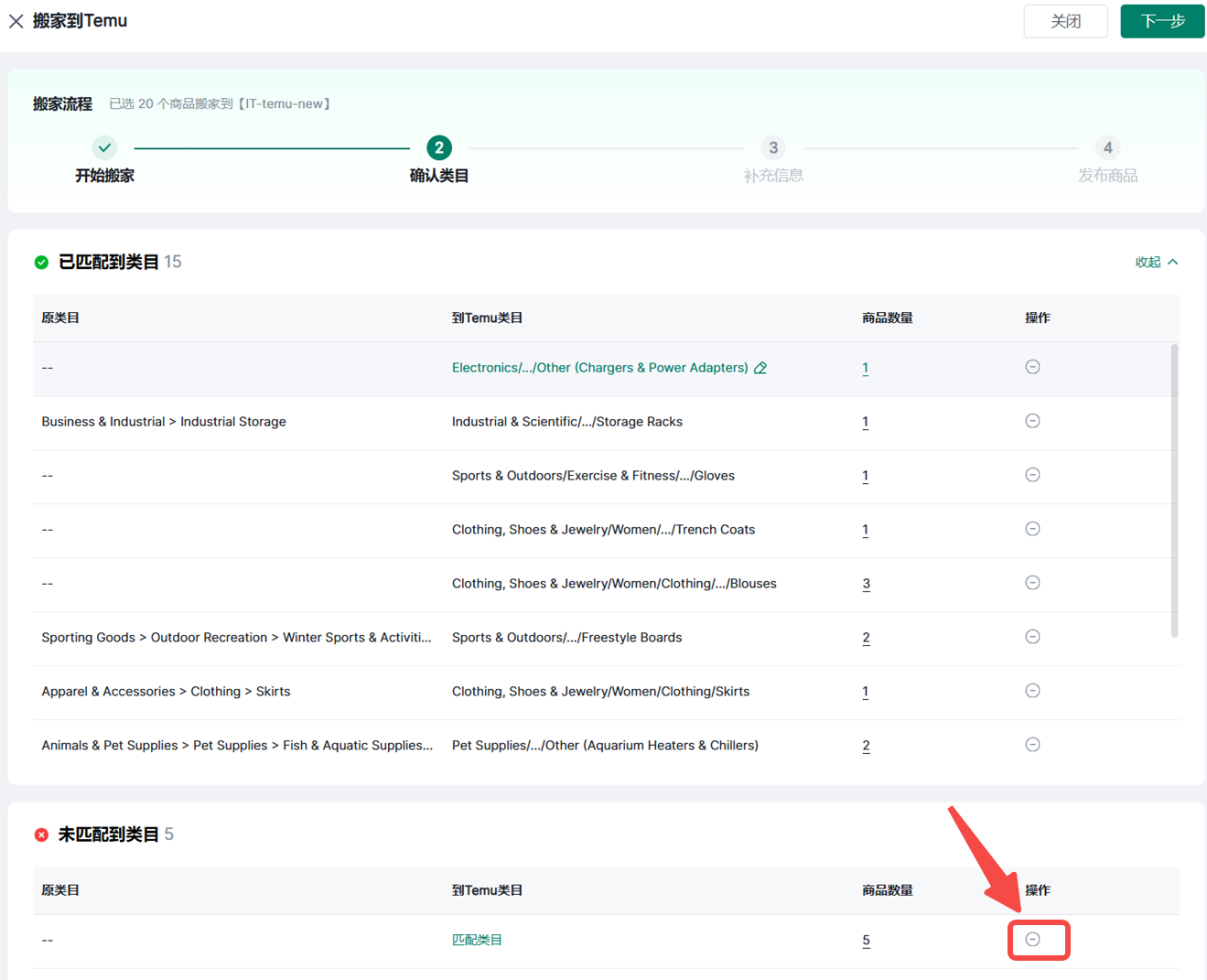
注意:该页面若点击关闭或X,会弹出弹窗
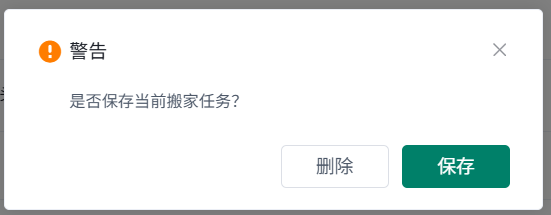
(1)若选择保存,则此搬家任务存档;
(2)若选择不保存,搬家任务将会被清空
2、点击下一步,若存在未匹配类目的商品,确认后此次搬家会移除
3、等待进度条加载完成
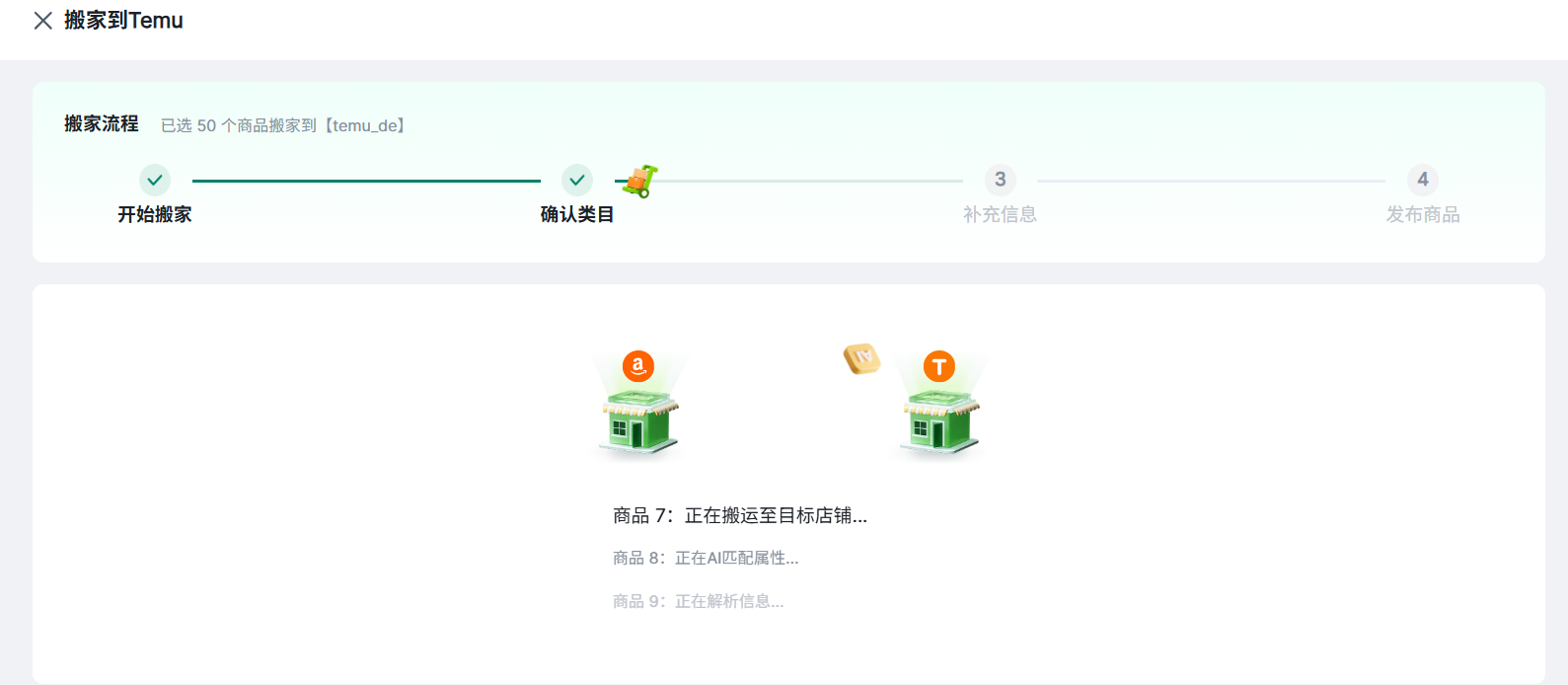
(2)若存在搬家失败的商品,会出现弹窗以下商品因系统原因搬家失败,可稍后重新搬家
注意:此页面若点击关闭,会弹出是否保存弹窗,点击保存,该页面存档
由于不同平台之间的信息要求不同,需要对搬家后的商品信息进行补充修改方能成功发布。
(1)搬家成功的商品将会进入补充信息页面,若此时退出,该任务会存档。
四、补充信息
1、可发布商品:符合平台发品要求的商品
2、补充信息后可发布:缺少以下所列举的信息的商品
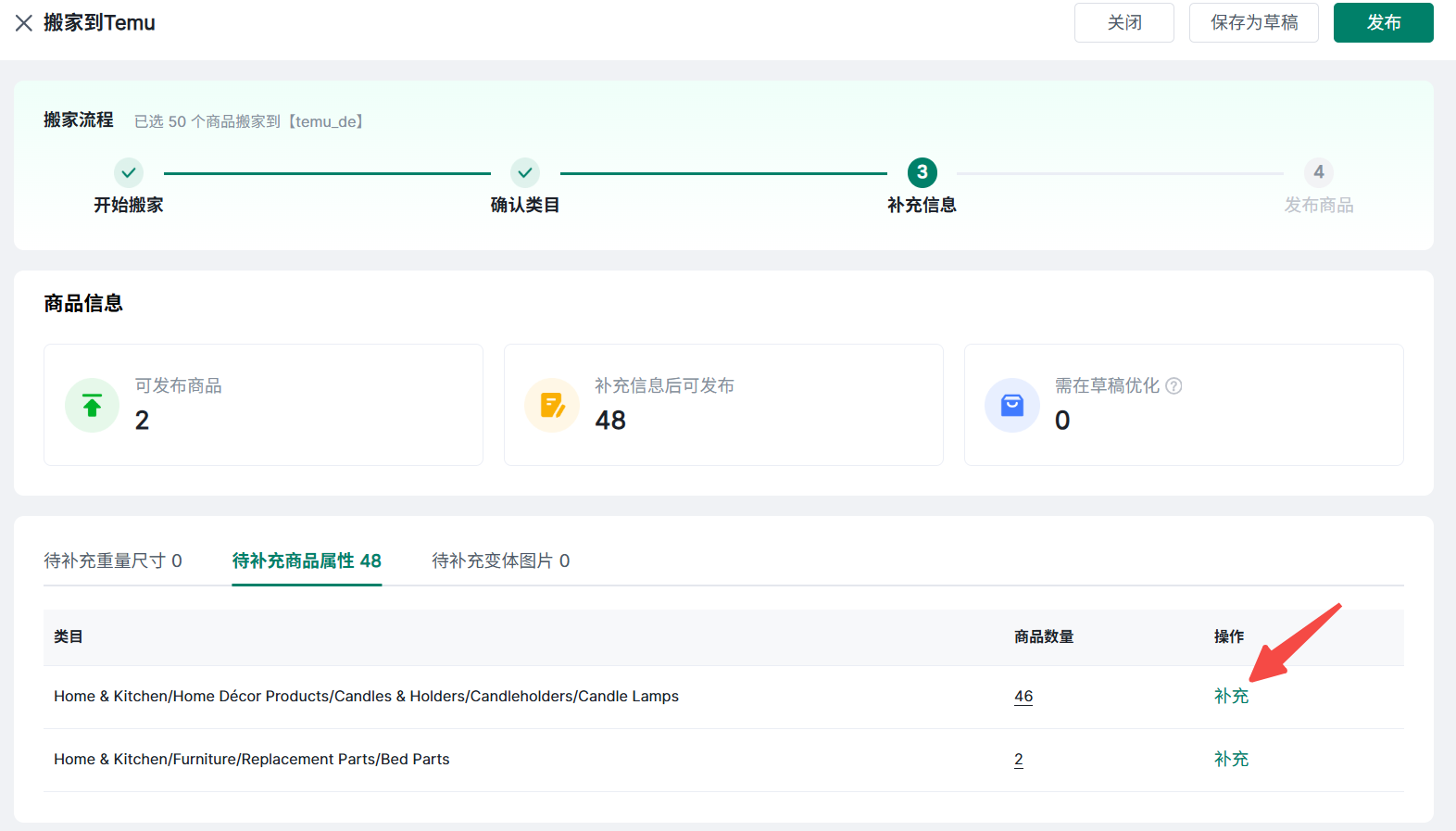
需补充信息分为三类:待补充重量尺寸、待补充商品属性、待补充变体图片,右侧会显示缺少此类信息的商品数量,分别点击不同模块进行信息补充
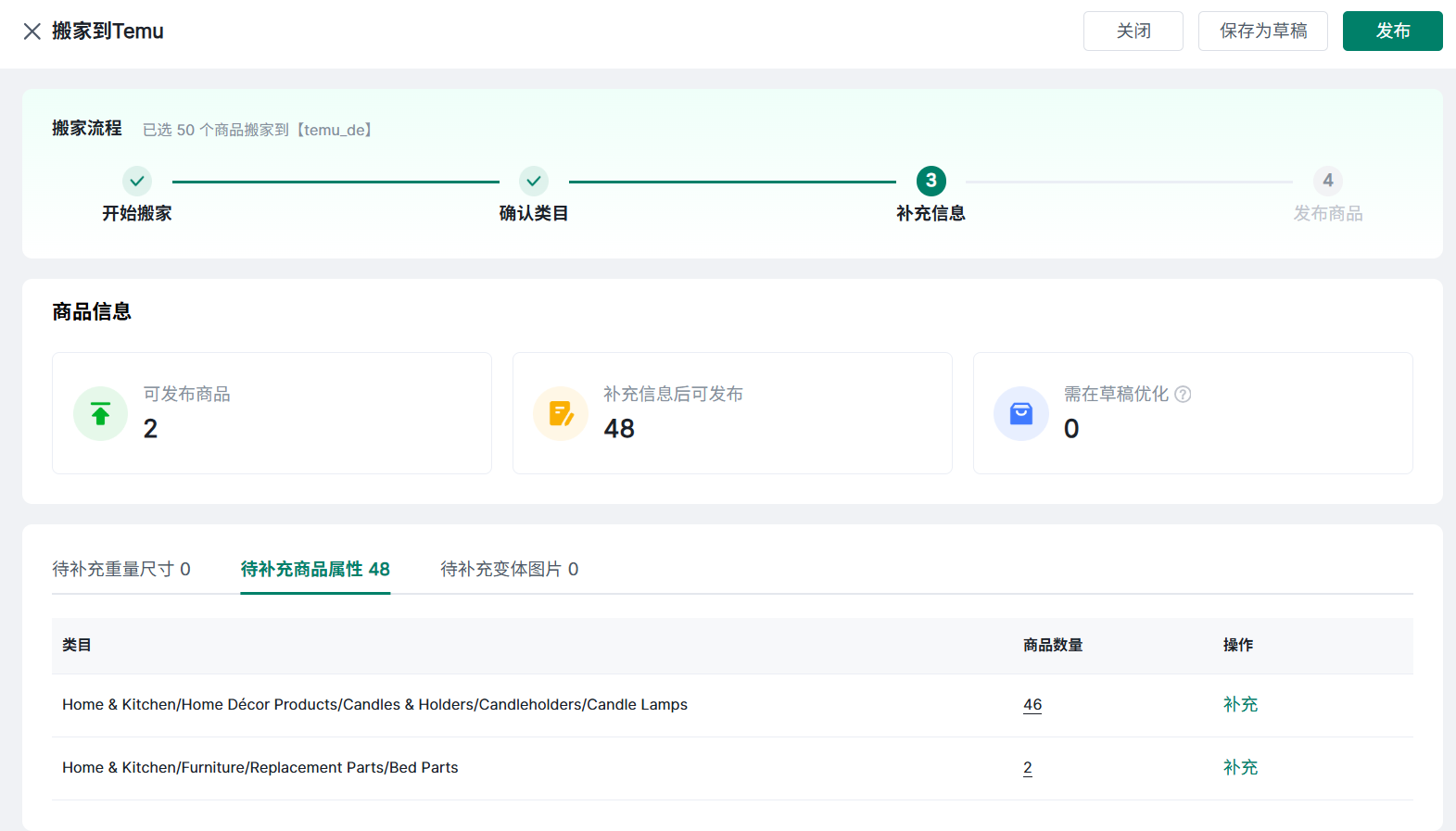
(1)待补充重量尺寸,可勾选仅补充无重量无尺寸的变体
①单个商品补充,点击具体商品数量可以进入单个商品信息补充页面;
②批量补充,点击补充,可为同一类目的商品统一补充
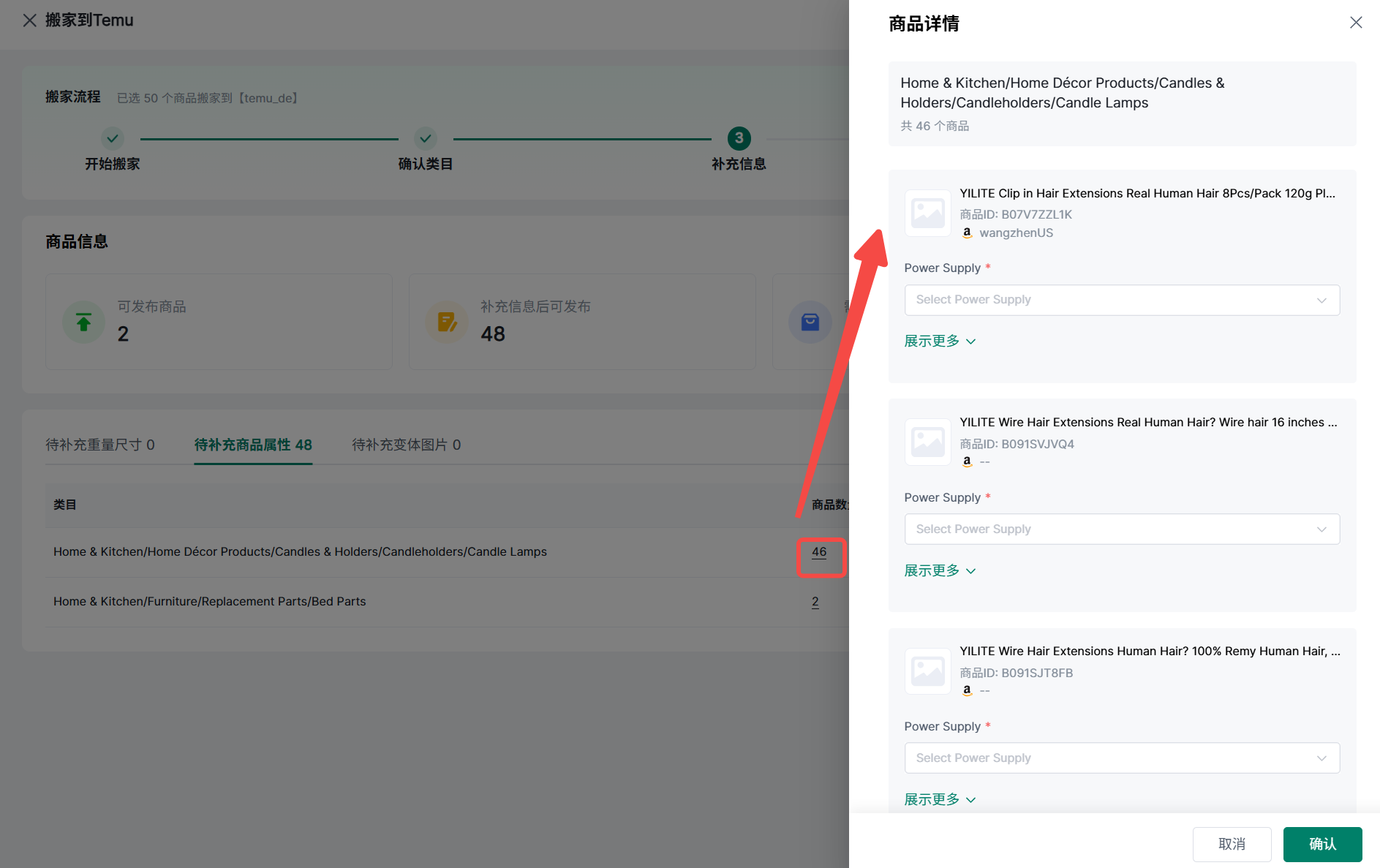
(2)待补充商品属性
①单个补充:点击具体商品数量可以进入单个商品信息补充页面;
②批量补充,直接点击补充
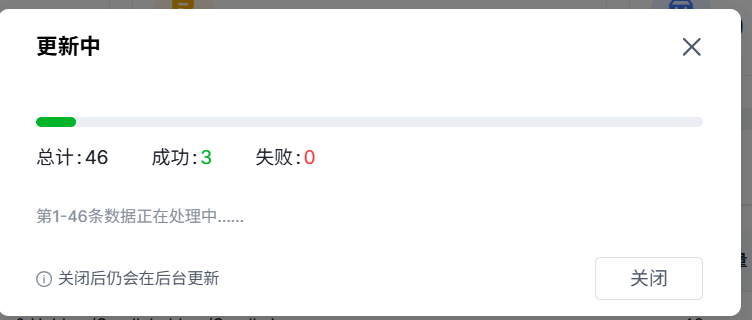
(3)待补充变体图片,可选择应用到同颜色
3、需在草稿优化:其他不符合平台要求导致不可发布的商品,此部分商品信息不符合平台要求,请稍后到草稿优化后发布
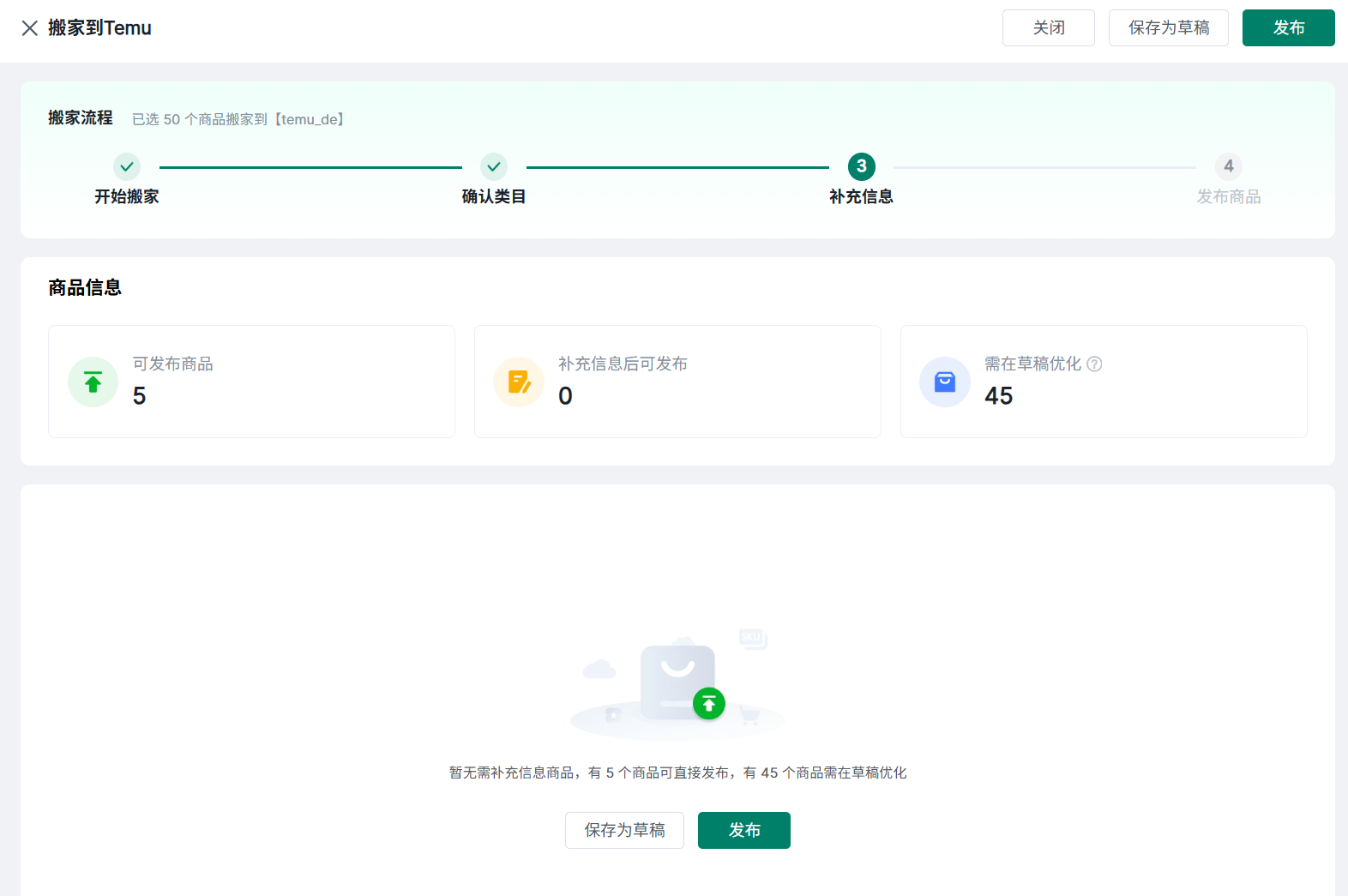
4、全部补充完成后会出现弹窗
(1)点击保存至草稿,会出现弹窗
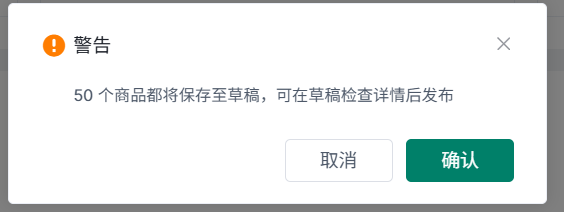
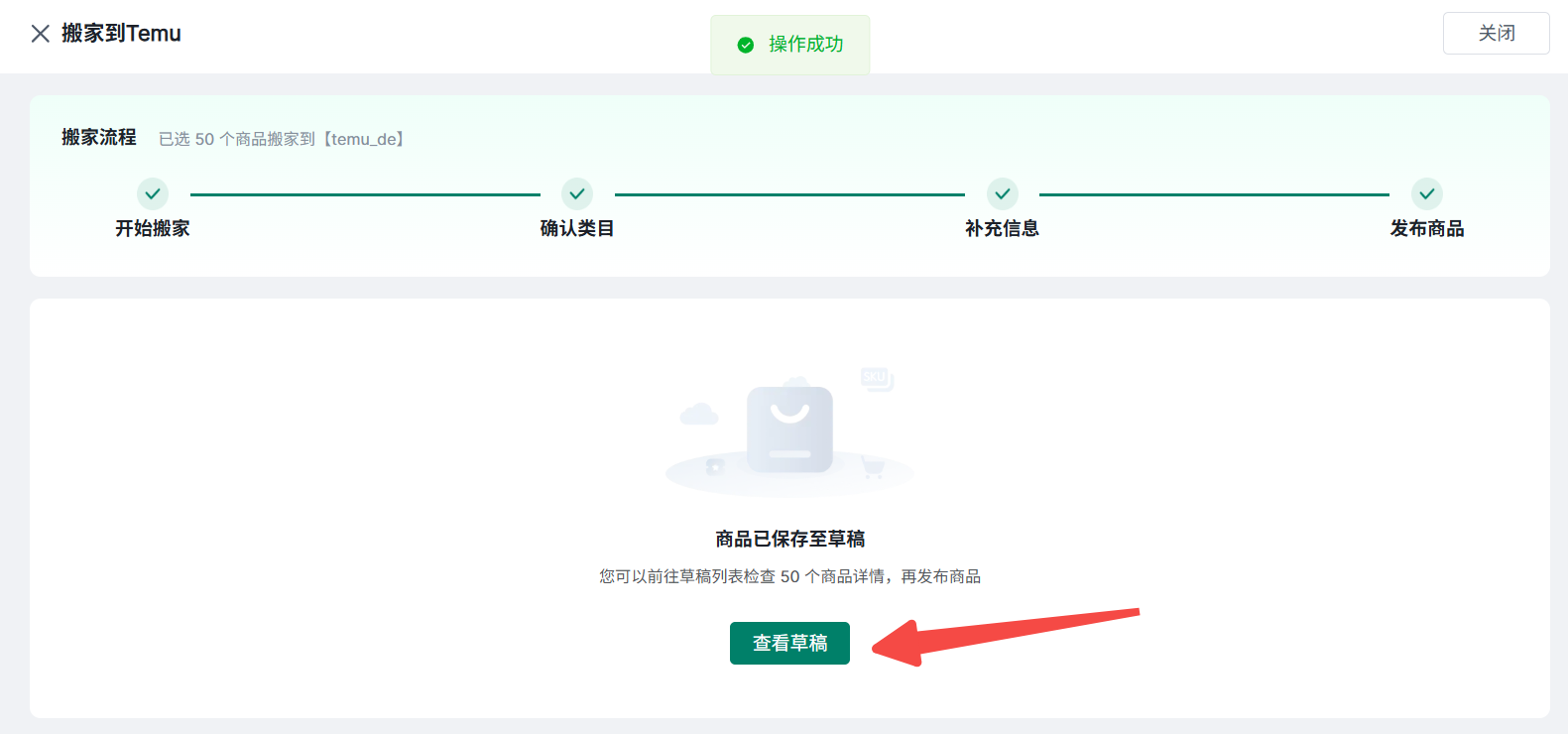
①点击确认,所有商品将存入草稿,可点击查看草稿
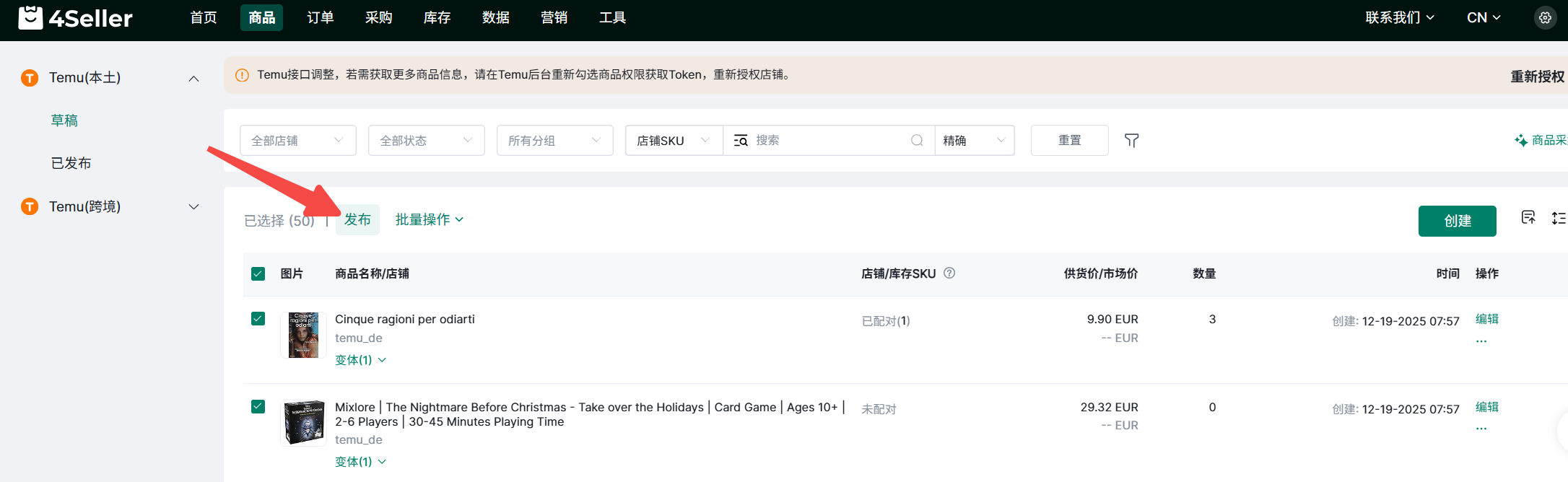
(2) 点击发布,进入发布商品页面
五、发布商品
1、点击发布后会弹出确认发布页面
(1)存在需要补充信息的商品
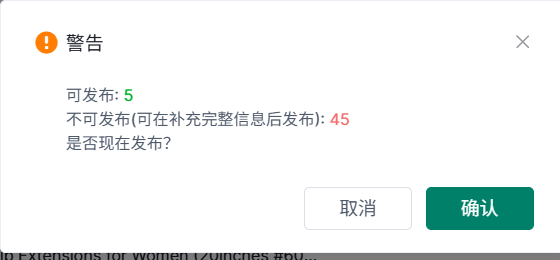
(2)不存在需要补充信息的商品,会出现弹窗确认后将发布xx个可发布商品,是否确认
2、商品发布状态会显示在下方
(1)发布失败:会跳转至此任务中发布失败的商品草稿页面
(2)正在发布:会跳转至此任务发布中的商品草稿页面
(3)发布成功:会跳转至此任务中已发布的商品页面
(4)存入草稿:会跳转至此任务中为补充信息和需在草稿中优化的商品草稿页面
3、保存为草稿,点击查看草稿跳到草稿,会展示本次搬家存入草稿的产品
4、已发布的商品和草稿可在以下路径查找
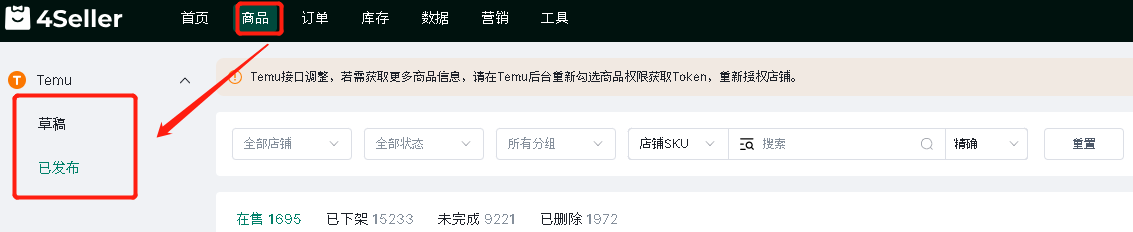
商品搬家记录会根据商品当前状态自动更新:
-
商品搬入目标店铺后,会记录对应的已搬家平台和店铺。
-
删除目标店铺中的已搬家商品后,对应的搬家记录会自动移除。
-
删除目标店铺后,该店铺对应的搬家记录会自动清除。
-
如果所有已搬入的店铺均被删除,商品将恢复为待搬家状态。
您可以通过【已搬家店铺】和【未搬家店铺】筛选条件,快速查询商品是否已搬入指定店铺,方便后续补搬或重新搬家。
任何问题请扫码入群联系4Seller客服团队