如何从Amazon、TikTok、eBay、ETSY、shopify、Woocommerce、Shein、Walmart店铺搬家产品到Aliexpress店铺?
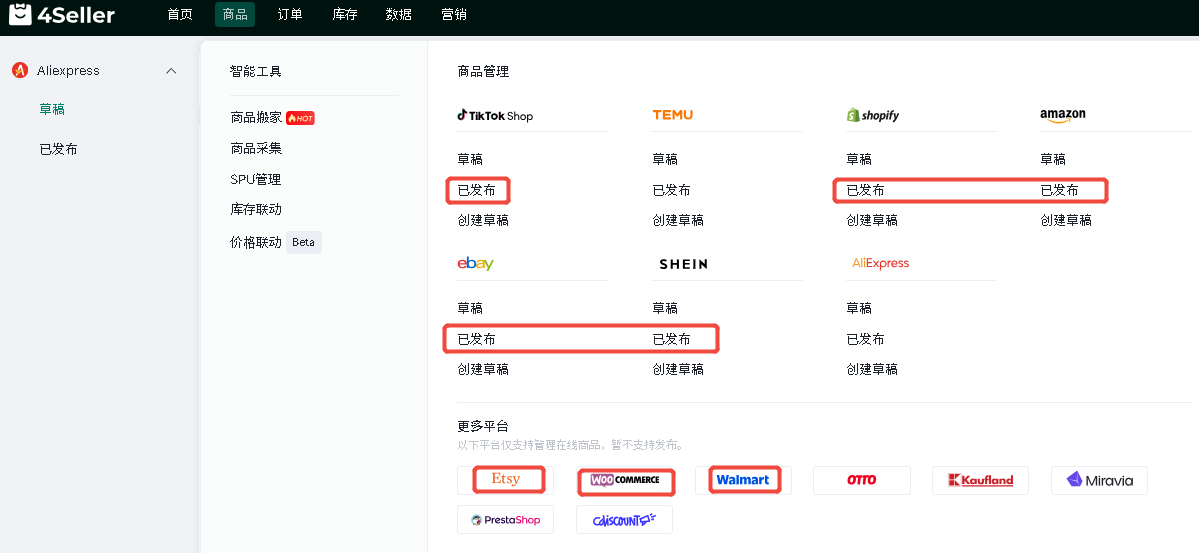
在4Seller,Shopify 、Amazon、TikTok、eBay、Etsy、Walmart、WooCommerce、Shein店铺已发布中的产品可以通过批量搬家到店铺和整店搬家两种方式搬家到Aliexpress店铺中。步骤一、搬家入口
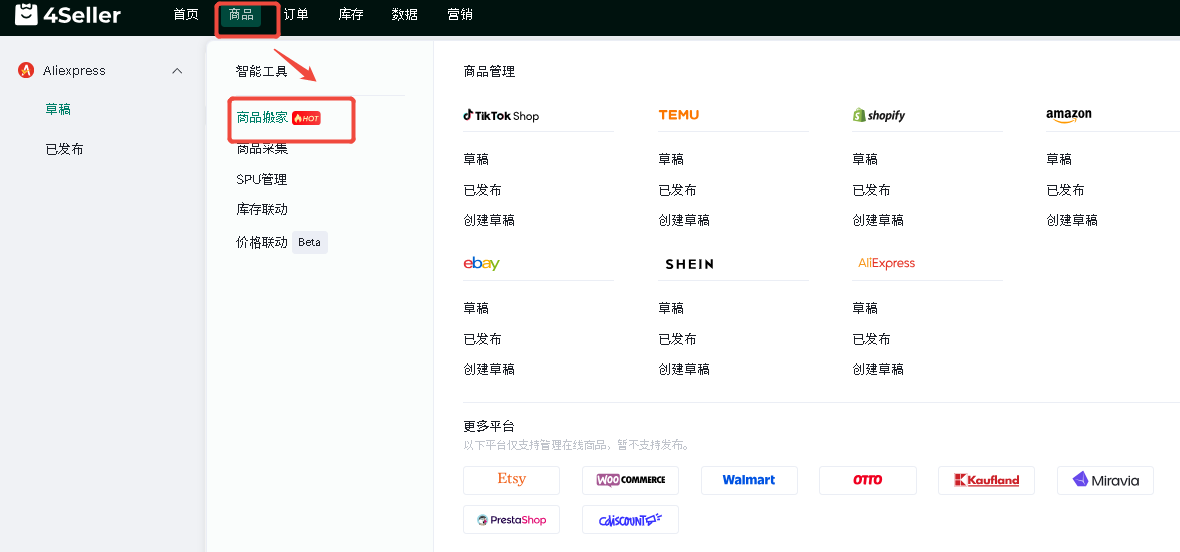
1、商品--商品搬家
注意:
-
全部:涵盖所有状态的商品总数
-
待搬家:尚未搬家过的商品
-
已搬家:已搬家到平台的商品
2、平台已发布列表
步骤二、搬家
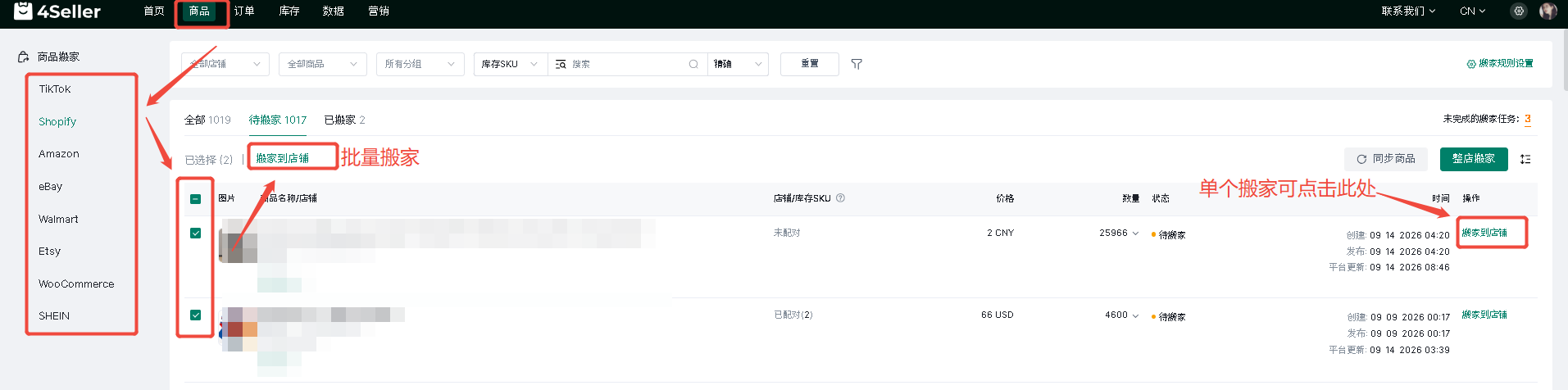
方式一、单个/批量搬家
1、选择需要搬家的商品后点击“搬家到店铺”
2、选择目标平台“Aliexpress”及目标店铺,点击“导入”
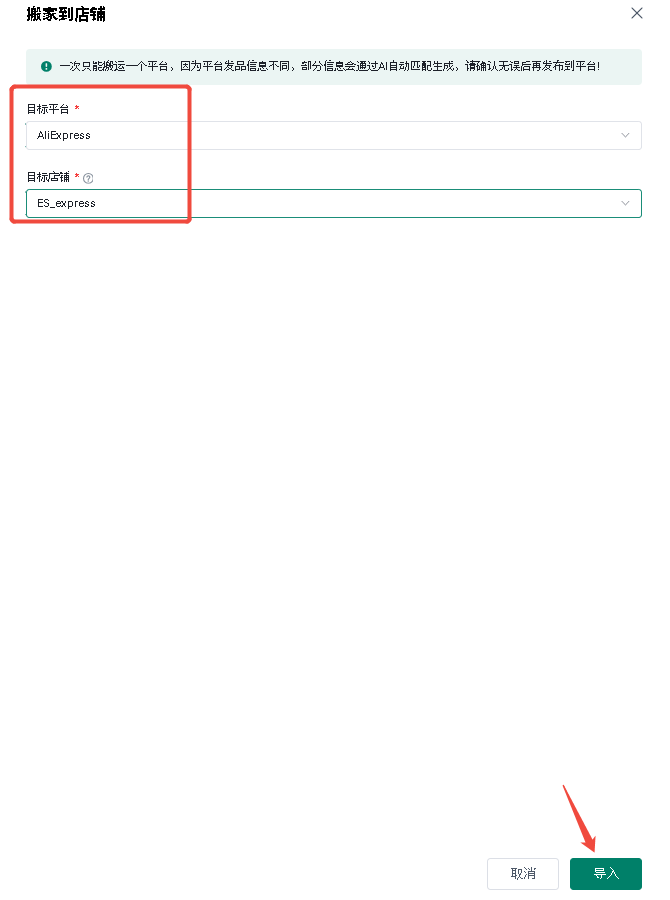
如果部分商品已搬入目标店铺,系统会提示是否跳过这些商品。点击【跳过】,系统将跳过已搬入的商品,继续搬家其他商品;点击【不跳过】,则继续搬运所有商品。
如果所有商品均已搬入目标店铺,系统会提示是否继续搬家,您可以根据需要选择继续或取消。
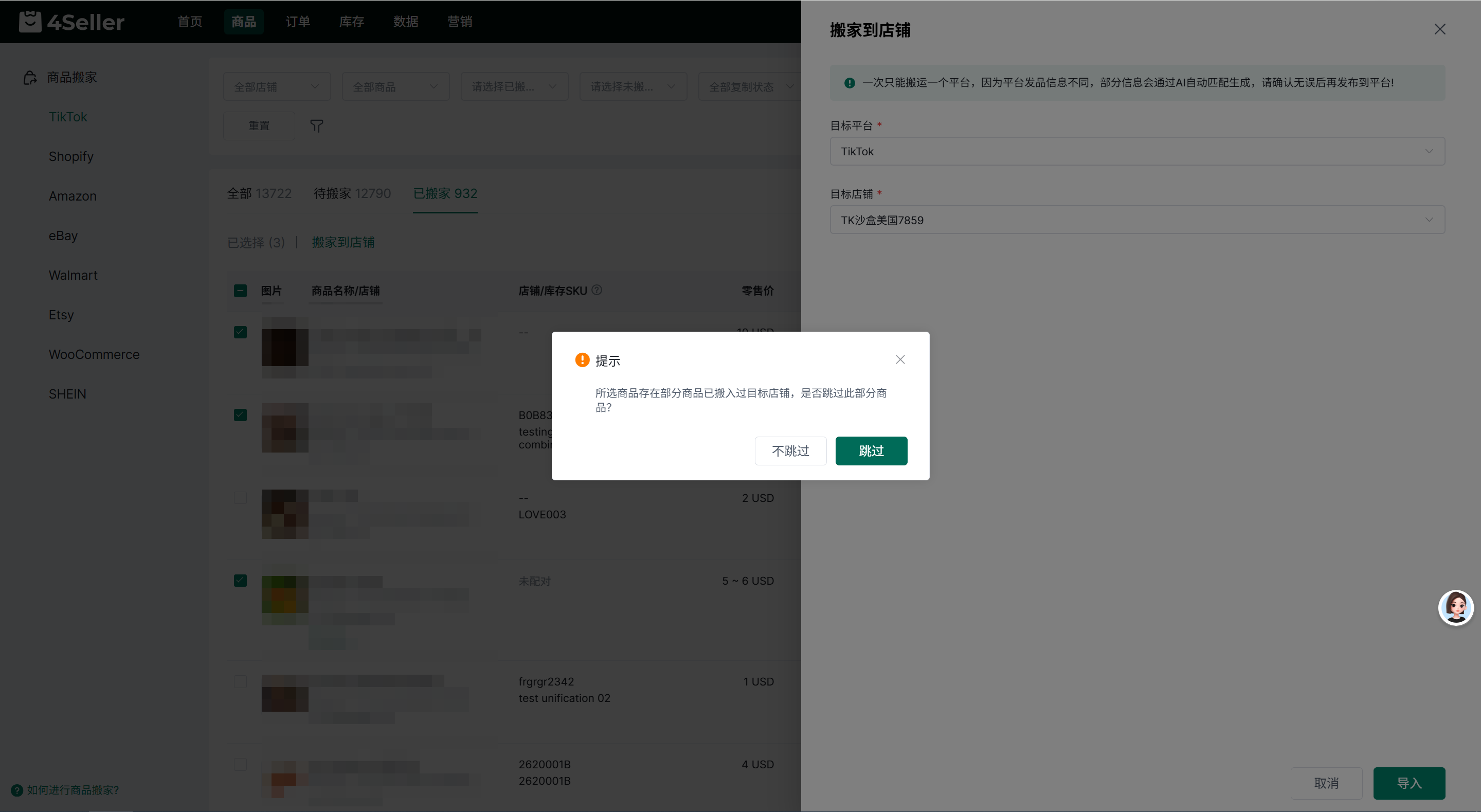
注意: Shopify、Amazon 支持多目标店铺选择,系统会分别判断商品在各目标店铺的搬家情况。
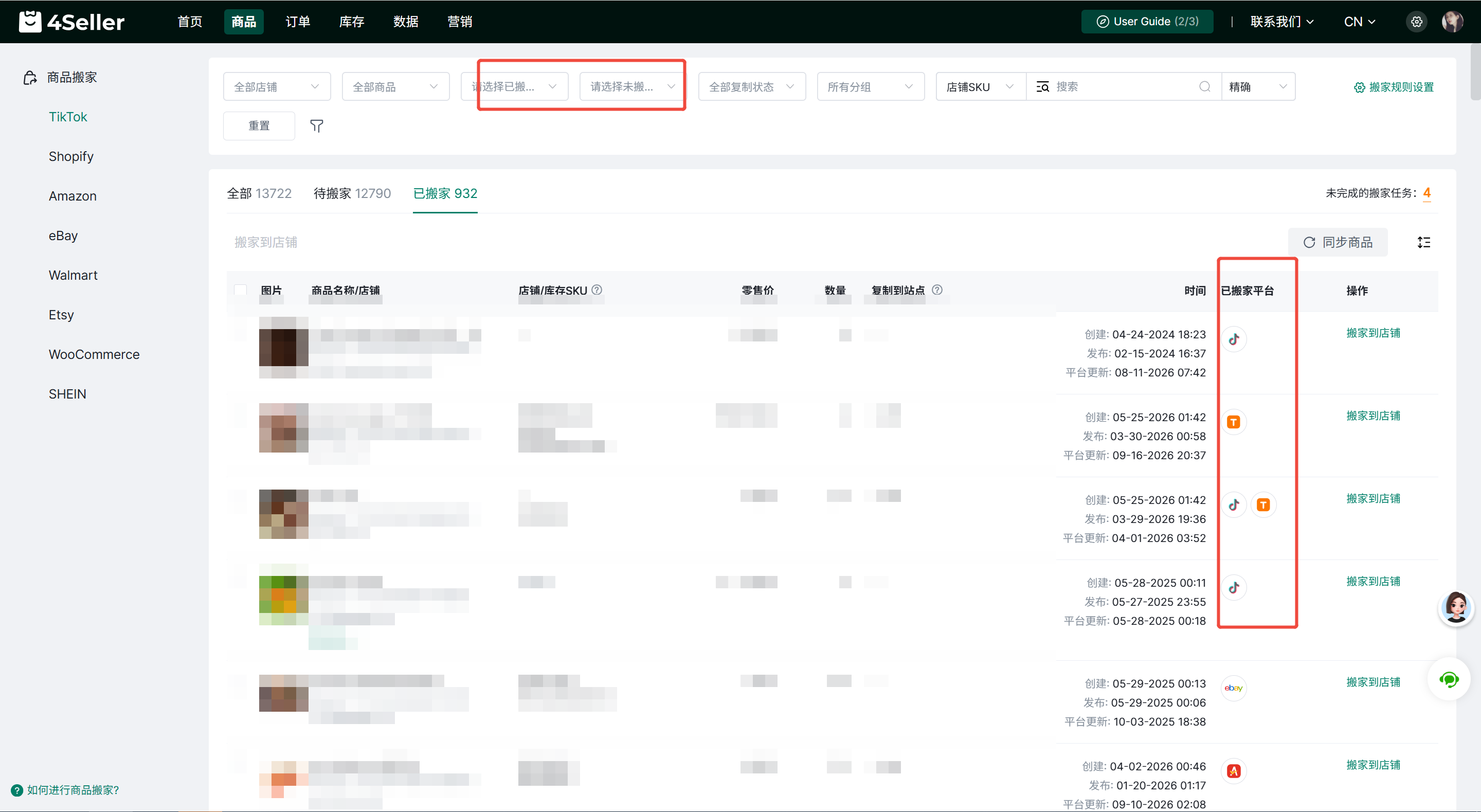
您还可以通过【已搬家店铺】和【未搬家店铺】筛选商品,快速查看商品在指定店铺的搬家情况。
商品列表中的【已搬家平台】列会展示商品已搬入的平台图标。点击平台图标,可以查看已搬入的商品详情,包括目标店铺、商品图片、标题、商品 ID、店铺 SKU、价格、状态及搬家时间等信息。
3、开始搬家
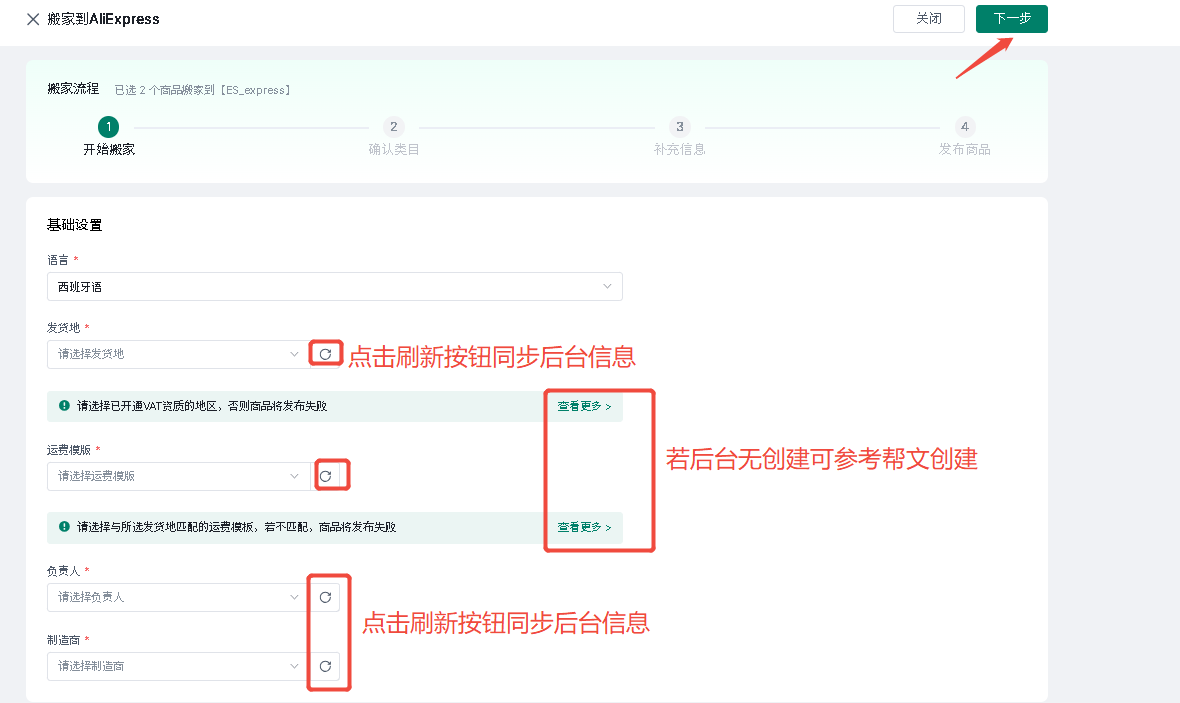
完成基础设置填写:语言、发货地、运费模板,若为欧区店铺,则可能需要填写“负责人”、“制造商”等信息,完成填写后点击下一步
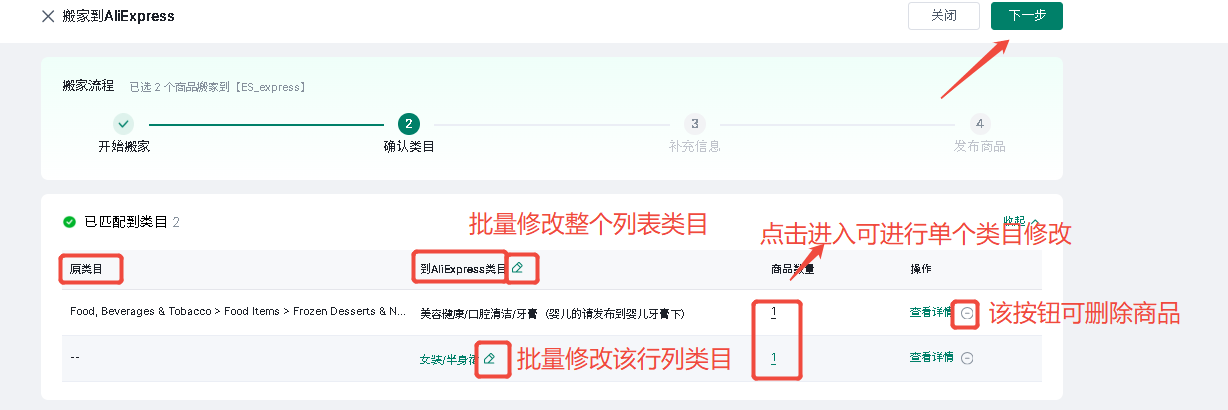
4、类目匹配
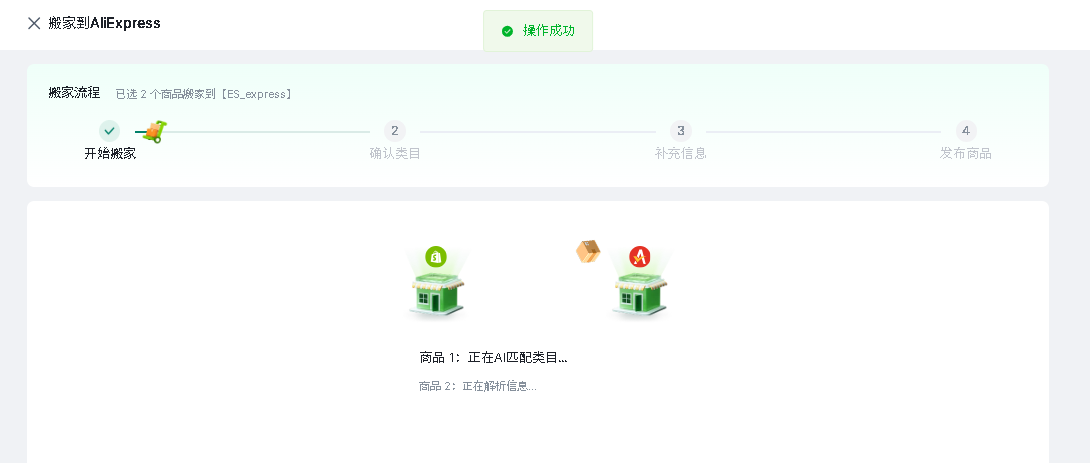
该过程为AI辅助类目匹配,因此匹配后需要检查类目是否匹配正确
5、确认类目
类目确认后可点击下一步
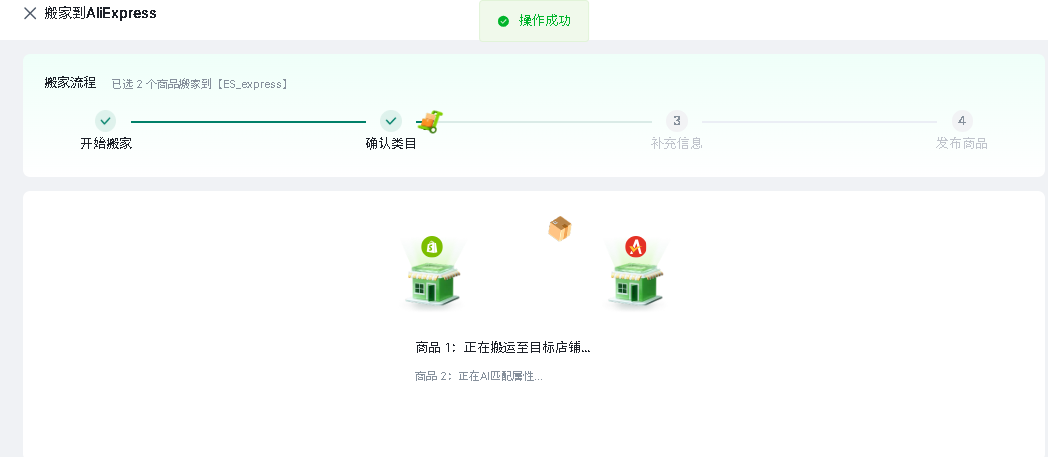
6、搬运信息
该过程为AI辅助信息匹配,因此匹配后或需自主补充信息
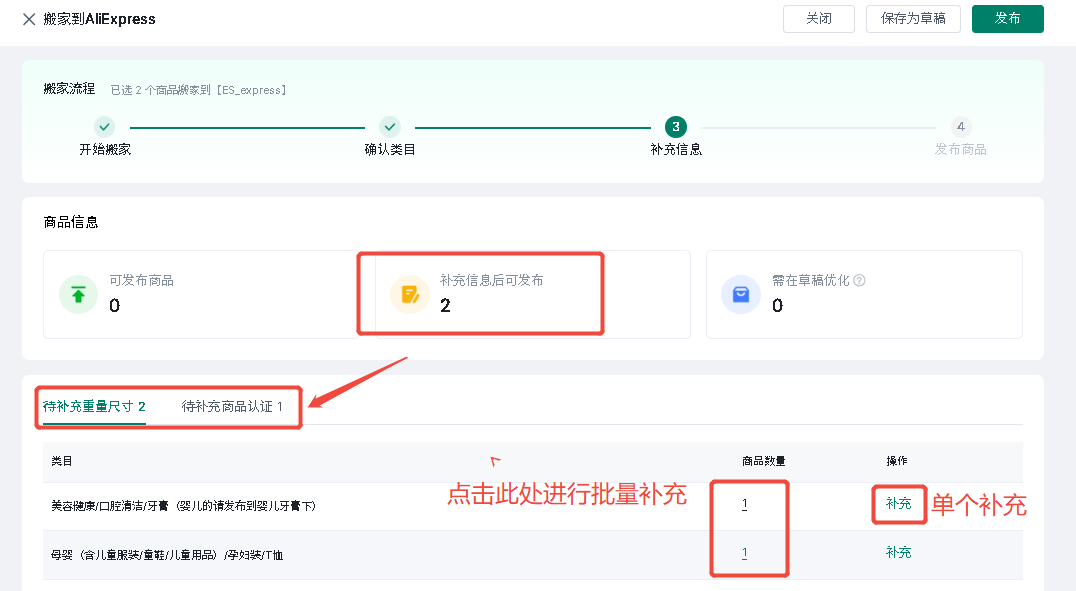
7、补充信息
按照展示情况进行信息补充后保存
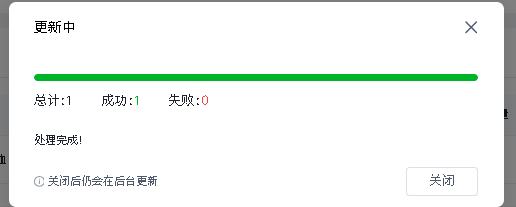
补充信息后将展示进度条
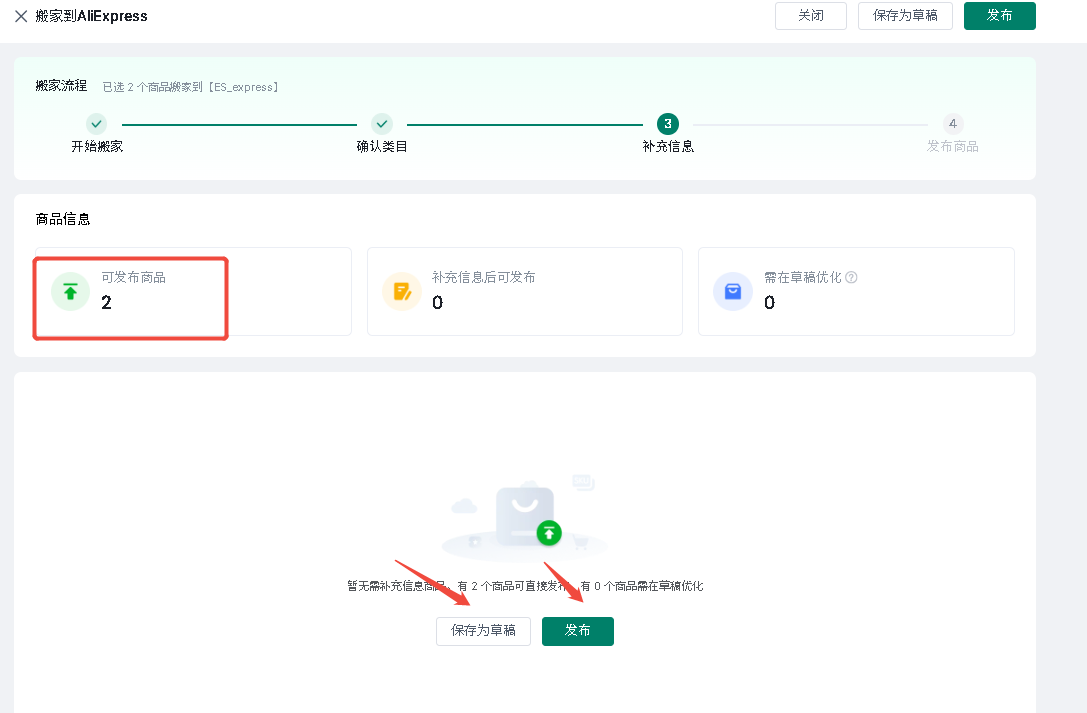
8、发布商品
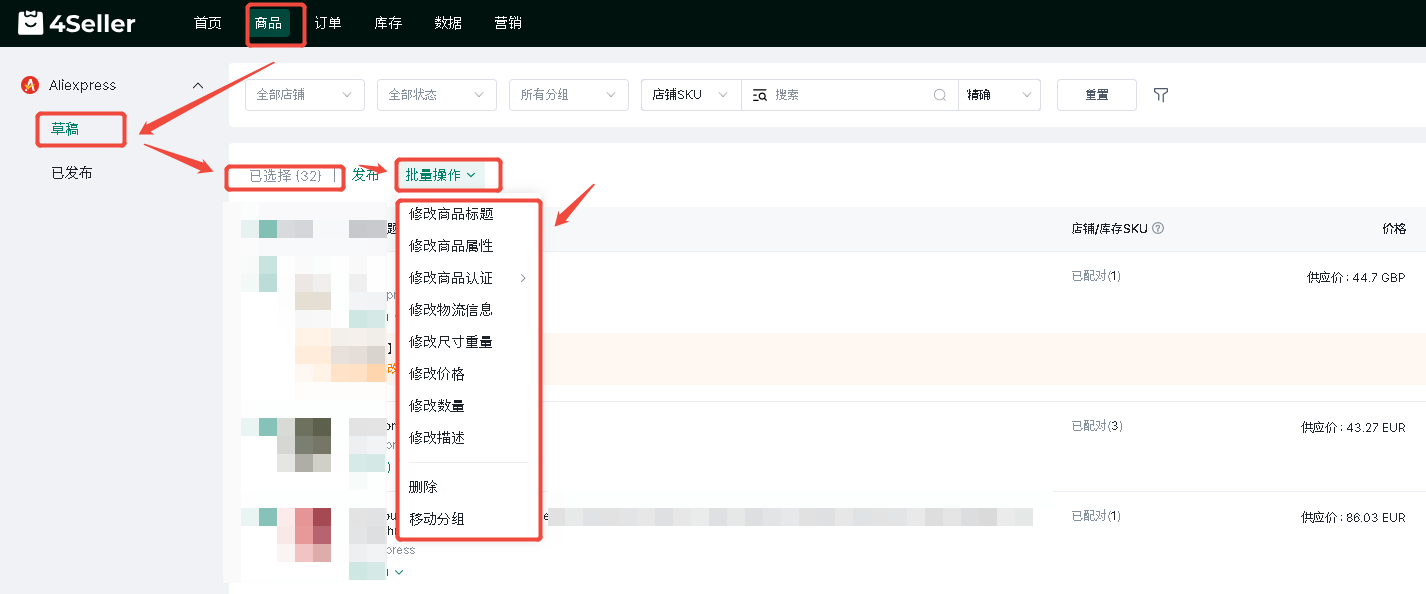
信息补充完整后若满足商品发布条件可直接发布商品或保存至草稿
若保存到草稿可进行批量编辑信息
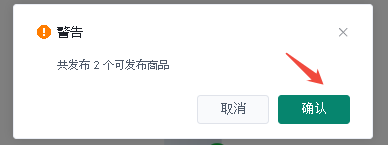
点击发布将弹出警告信息--点击确认
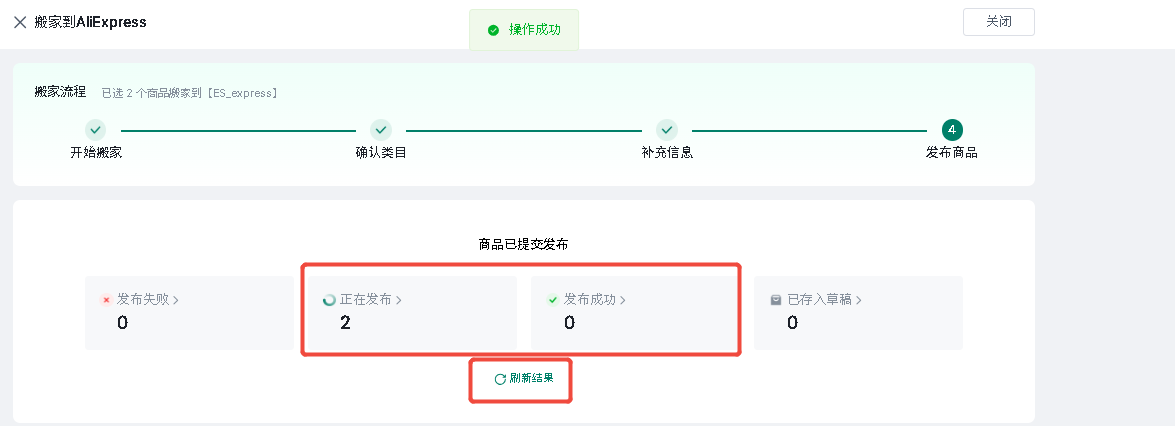
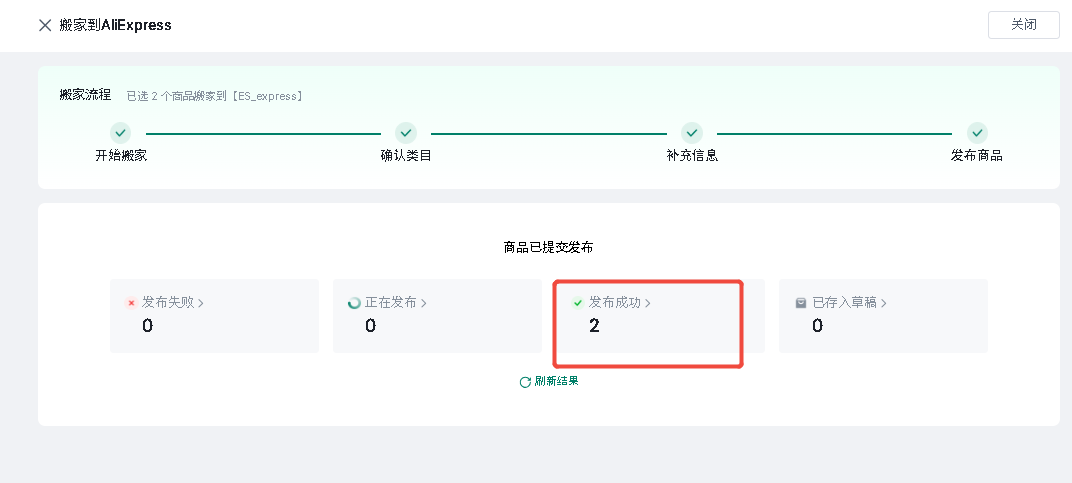
9、查看状态
发布后可点击刷新按钮查看发布状态
10、点击发布成功将跳转对应页面
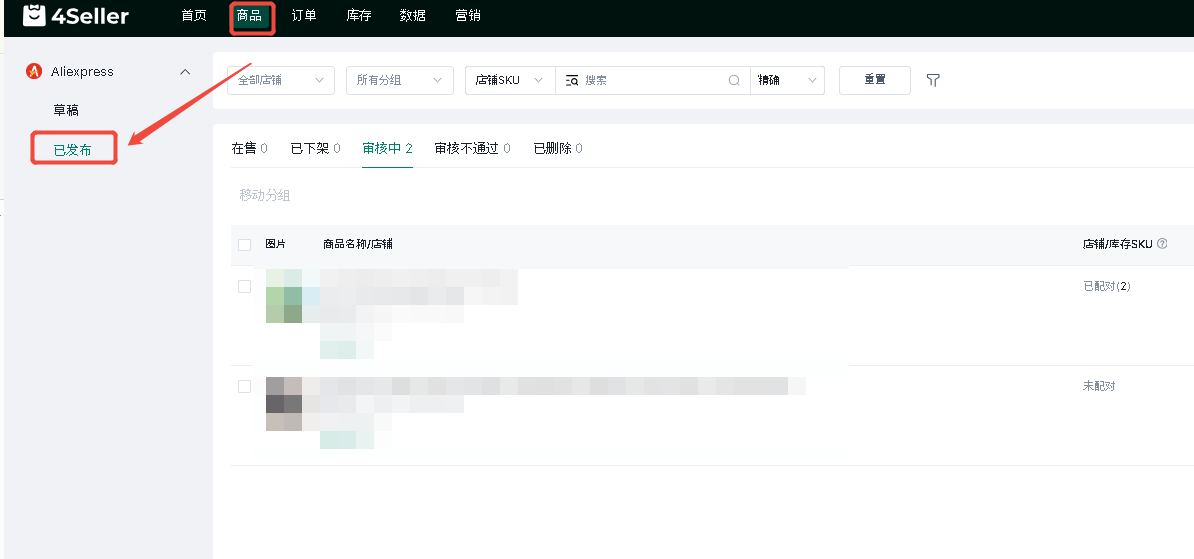
11、点击后跳转至已发布列表
方式二、整店搬家
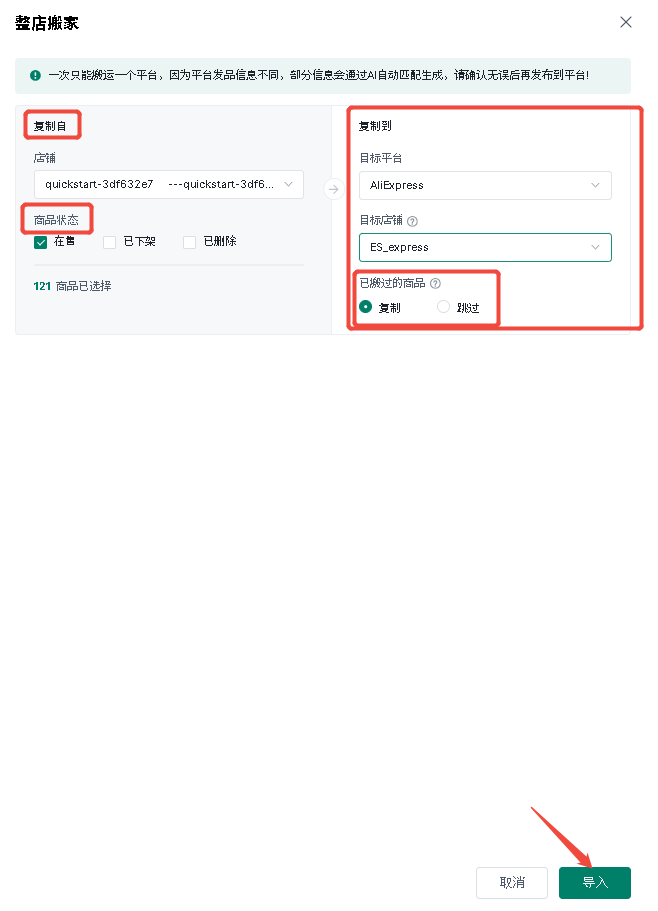
即直接搬运整个店铺商品至另一个店铺,当商品数量少于2000时展示该入口

选择商品状态、目标平台、目标店铺以及是否跳过已复制的商品--点击导入
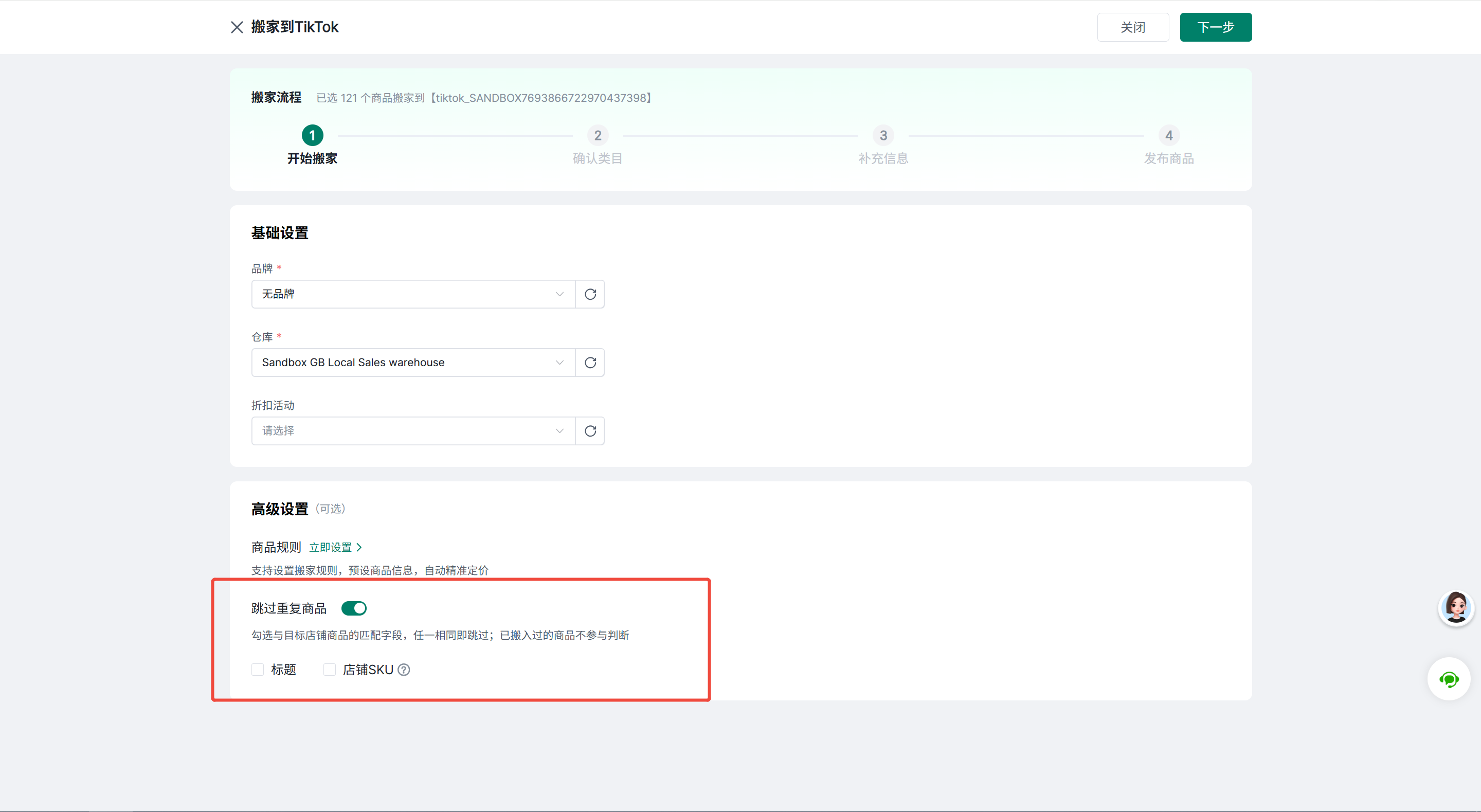
整店搬家支持选择是否跳过重复商品。开启后,可在高级设置中选择商品匹配字段:
开启后,可在高级设置中选择商品匹配字段:
-
标题
-
店铺 SKU
勾选的任一字段匹配成功,即判定为重复商品并跳过。已搬入过的商品不参与重复商品检测。
如果检测到部分重复商品,系统会提示跳过的商品数量及继续搬家的商品数量;如果全部商品均重复,则需要关闭【跳过重复商品】后才能继续搬家。
注意: Shopify、Amazon 暂不支持通过高级设置跳过重复商品。
其他步骤同批量搬家流程一致
商品搬家记录会根据商品当前状态自动更新:
-
商品搬入目标店铺后,会记录对应的已搬家平台和店铺。
-
删除目标店铺中的已搬家商品后,对应的搬家记录会自动移除。
-
删除目标店铺后,该店铺对应的搬家记录会自动清除。
-
如果所有已搬入的店铺均被删除,商品将恢复为待搬家状态。
您可以通过【已搬家店铺】和【未搬家店铺】筛选条件,快速查询商品是否已搬入指定店铺,方便后续补搬或重新搬家。
若遇到任何问题请联系4Seller客服团队