如何使用自动化规则?
4Seller 支持通过自动化规则管理订单拆单、仓库分配和物流渠道选择。您可以根据订单的平台、店铺、SKU、商品数量等条件设置不同规则,实现订单自动拆分、自动分配发货仓库,以及自动匹配物流渠道和购买面单,提升订单履约效率。
一、进入自动化规则设置页面
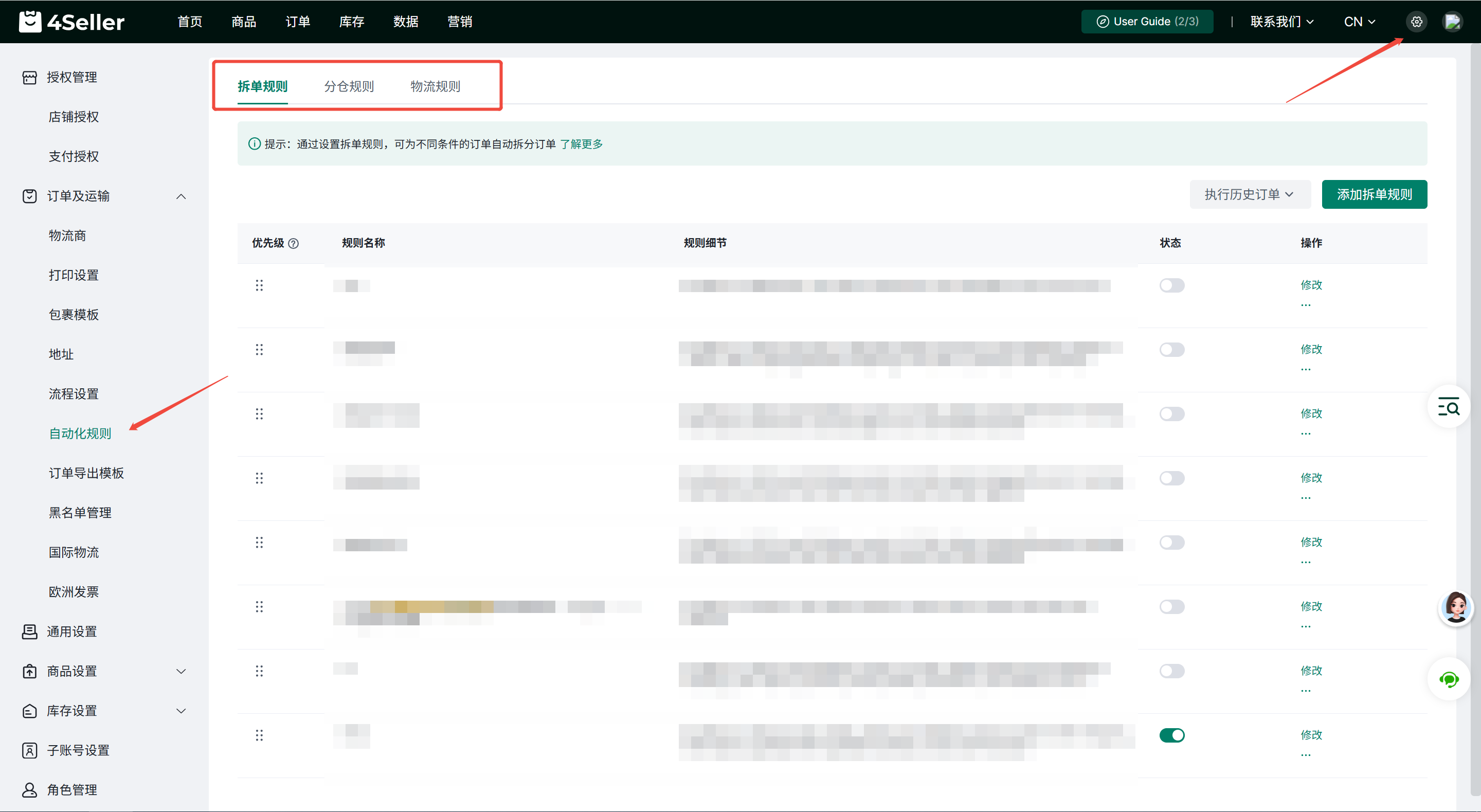
登录 4Seller,点击【设置】→【订单及运输】,进入【自动化规则】页面。
自动化规则分为以下三个模块:
拆单规则:根据订单条件自动拆分订单。
分仓规则:根据订单条件自动分配发货仓库。
物流规则:根据订单条件选择物流商、物流渠道,并设置是否自动购买面单。
二、如何设置拆单规则?
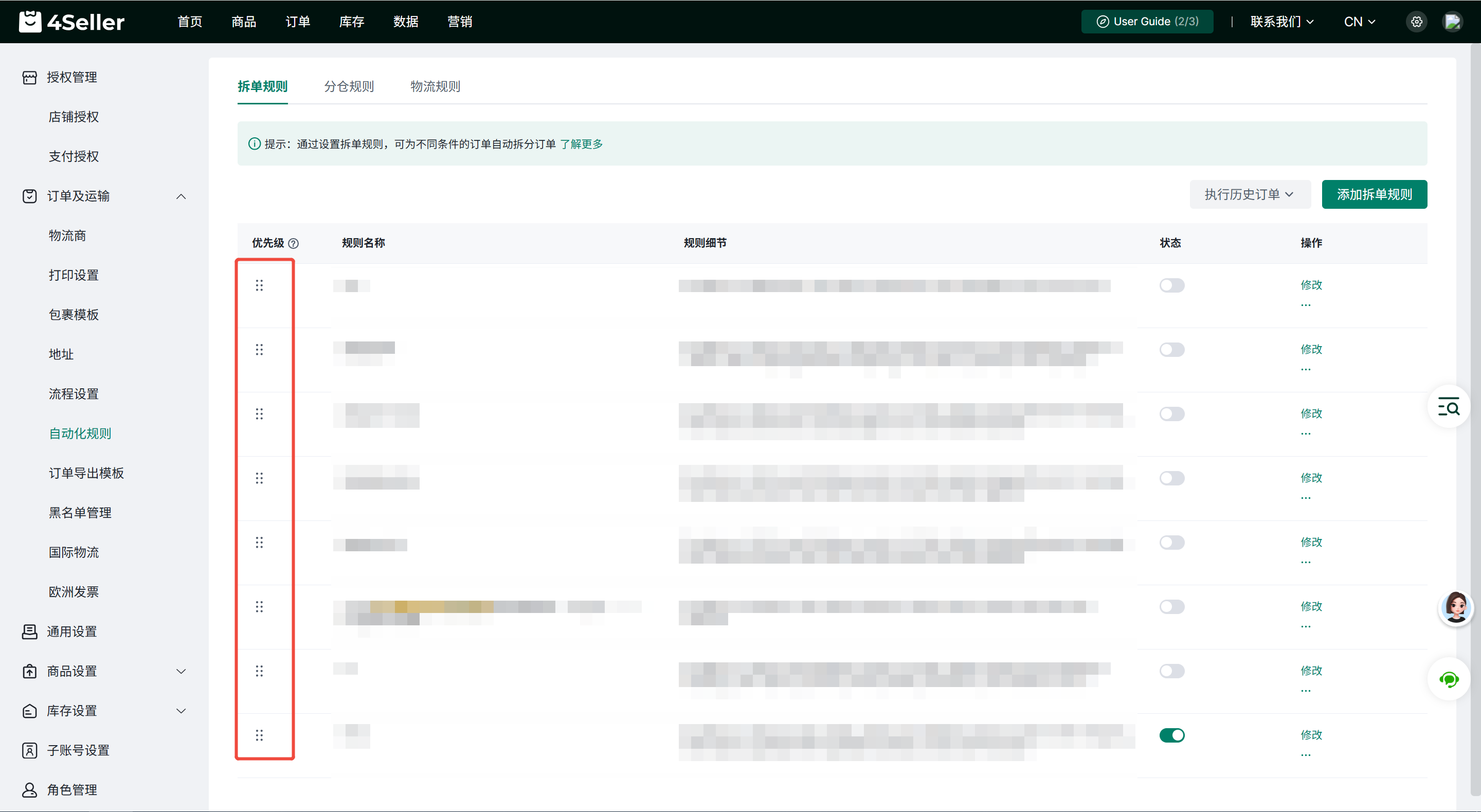
通过设置拆单规则,您可以根据不同订单条件,选择合适的拆单方式,自动拆分符合条件的订单。
步骤一:进入拆单规则页面
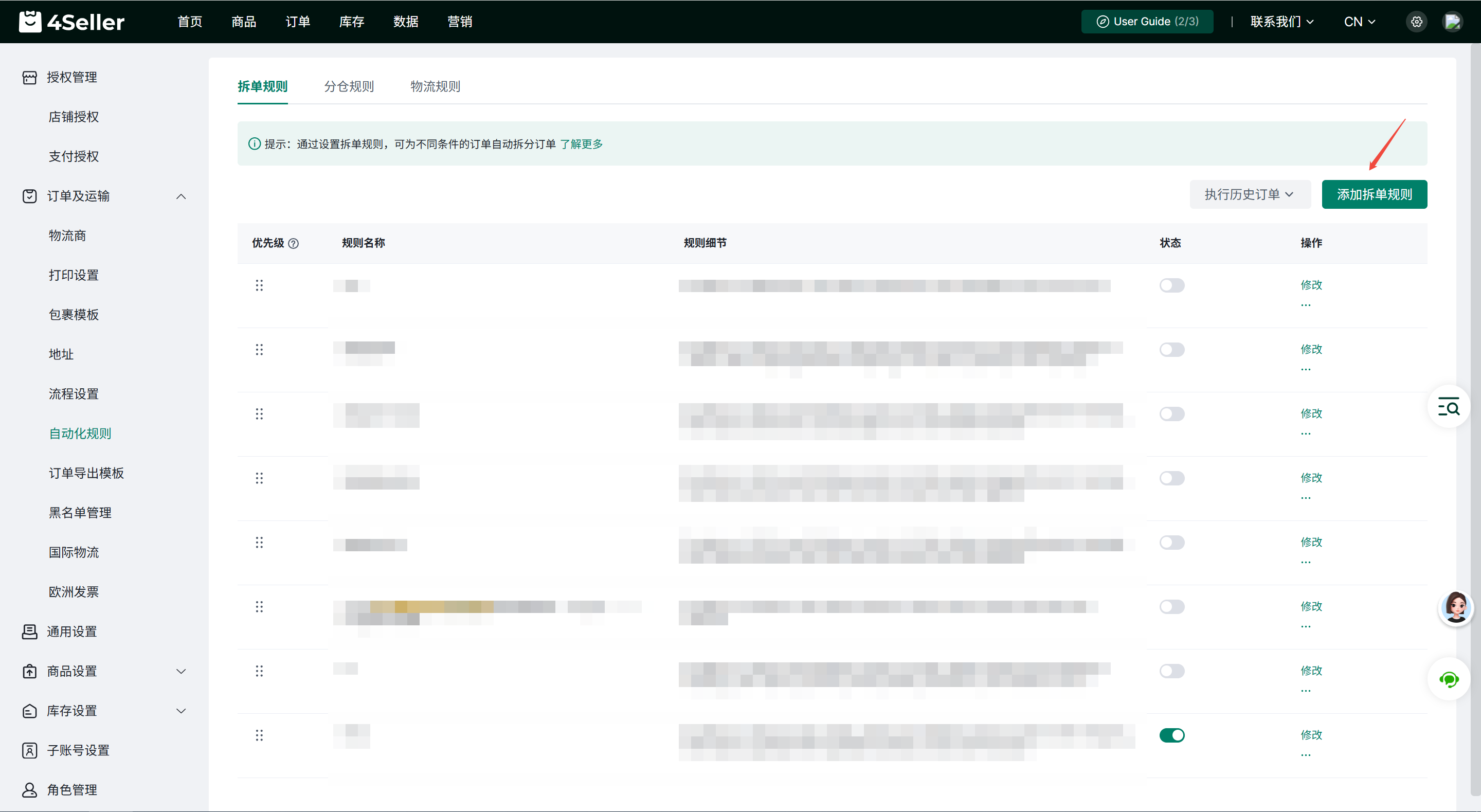
在【自动化规则】页面,选择【拆单规则】,点击【添加拆单规则】。
步骤二:设置拆单规则
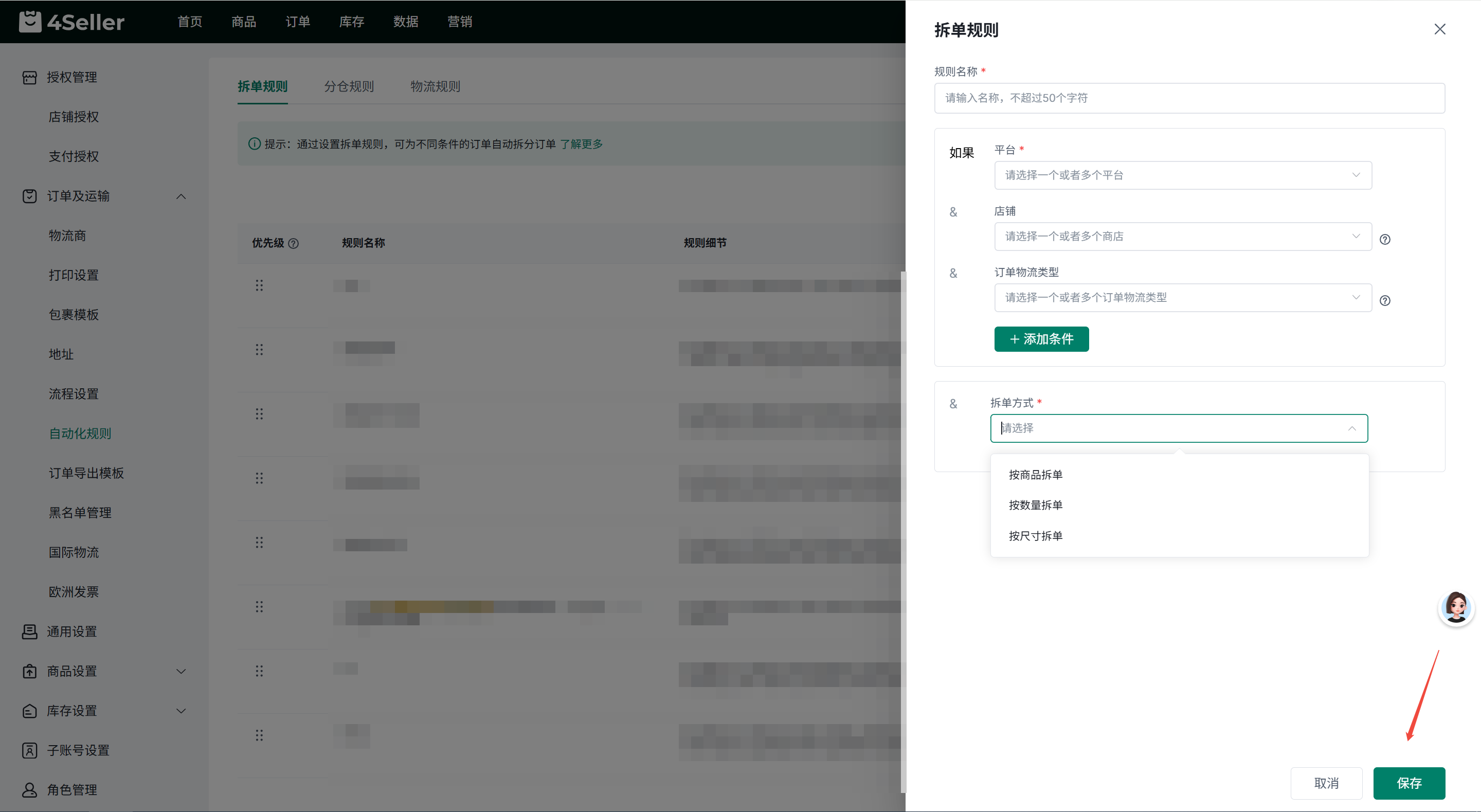
在拆单规则编辑页面,完成以下设置:
1.规则名称:自定义规则名称,最多支持 50 个字符。
2.设置条件:选择订单所属平台,并根据需要设置店铺、订单物流类型、库存 SKU、店铺 SKU、商品尺寸、商品重量、商品数量及收件人邮编等条件。平台为必填项,其余条件均为选填。
3.选择拆单方式:根据实际履约需求选择以下方式。
1. 按商品拆单
支持按相同店铺 SKU 或相同库存 SKU 拆分订单,将相同 SKU 的商品优先放在同一个包裹中。
2. 按指定数量拆单
当原订单商品数量超过设定值时,自动拆分为多个子订单,并限制每个子订单包含的商品数量。
例如,设置原订单商品数量超过 3 件时,每个子订单最多包含 2 件商品。系统会优先将相同商品分配到同一个包裹,再按设定数量进行拆分。
3. 按指定尺寸拆单
根据设置的包裹长、宽、高限制自动拆单,使拆分后的包裹尺寸符合设定要求。
如果原订单包裹尺寸未超过限制,则不拆单;如果超过限制,系统会按照尽可能减少包裹数量的原则进行拆分。
完成设置后,点击【保存】即可。拆单规则注意事项
以下订单不支持自动拆单:
Amazon 4Seller Easy Ship 订单。
手工订单、AliExpress 订单和 Etsy 订单。
处于 Unpaid、On Hold、In Process、Shipped、Delivered、Completed、Canceled、Return 或 Other 状态的订单。
待发货商品数量少于 2 件的订单。
已拆分订单中,存在子订单状态不为 Pending 或 To Ship 的情况。
此外,拆单后系统会重新计算包裹尺寸,并根据最终尺寸判断是否满足规则条件。三、如何设置分仓规则?
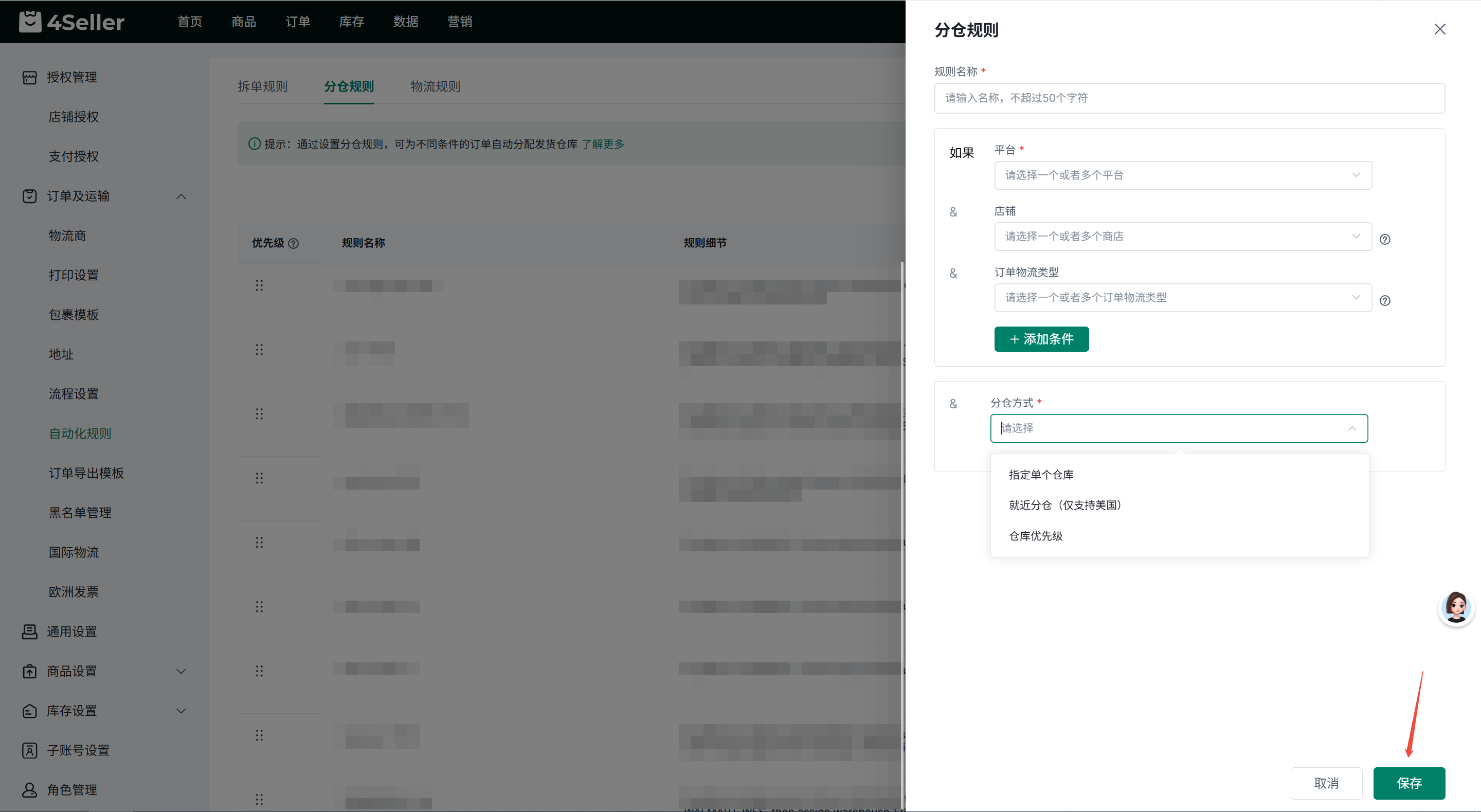
通过设置分仓规则,您可以根据订单条件自动分配发货仓库,灵活管理不同订单的库存履约。
步骤一:进入分仓规则页面
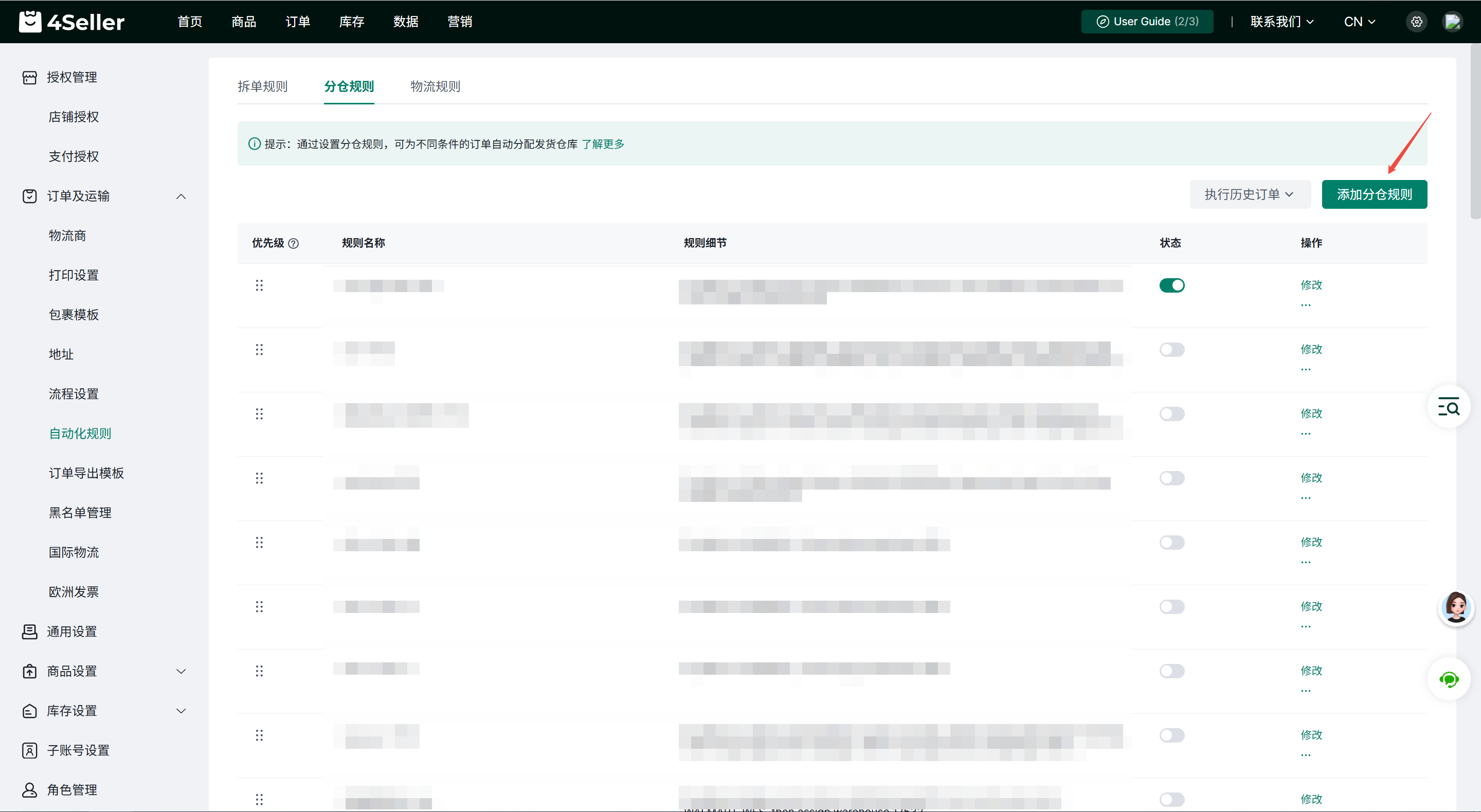
在【自动化规则】页面,选择【分仓规则】,点击【添加分仓规则】。
步骤二:设置分仓规则
1.规则名称:自定义规则名称,最多支持 50 个字符。
2.设置条件:选择订单所属平台,并根据需要设置店铺、订单物流类型、库存 SKU、库存 SKU 组、店铺 SKU、店铺仓库、收件地址、订单金额、商品尺寸、商品重量、商品数量、包裹类型、平台标识及收件人邮编等条件。平台为必填项,其余条件均为选填。
3.选择分仓方式:根据实际需求选择以下方式。
1. 指定单个仓库
选择一个指定仓库,符合规则条件的订单将分配至该仓库。
2. 就近分仓(仅支持美国)
选择多个仓库并填写对应邮编,系统根据收件地址判断仓库距离,优先选择最近的仓库。
如果最近的仓库库存不足,系统会继续判断次近的仓库是否满足库存要求;若均不满足,则仍分配至最近的仓库。
3. 仓库优先级
选择多个仓库,并通过拖动调整仓库优先级。
系统会优先判断第一优先级仓库的库存是否满足订单需求;若库存不足,则继续判断下一优先级仓库。若所有仓库均无法满足库存需求,则仍分配至第一优先级仓库。
完成设置后,点击【保存】即可。
分仓规则注意事项
就近分仓仅支持美国订单。就近分仓和仓库优先级均按照整单判断库存,不会因为仓库库存不足而自动拆分订单。如需自动拆单,请同时设置相应的拆单规则。
四、如何设置物流规则?
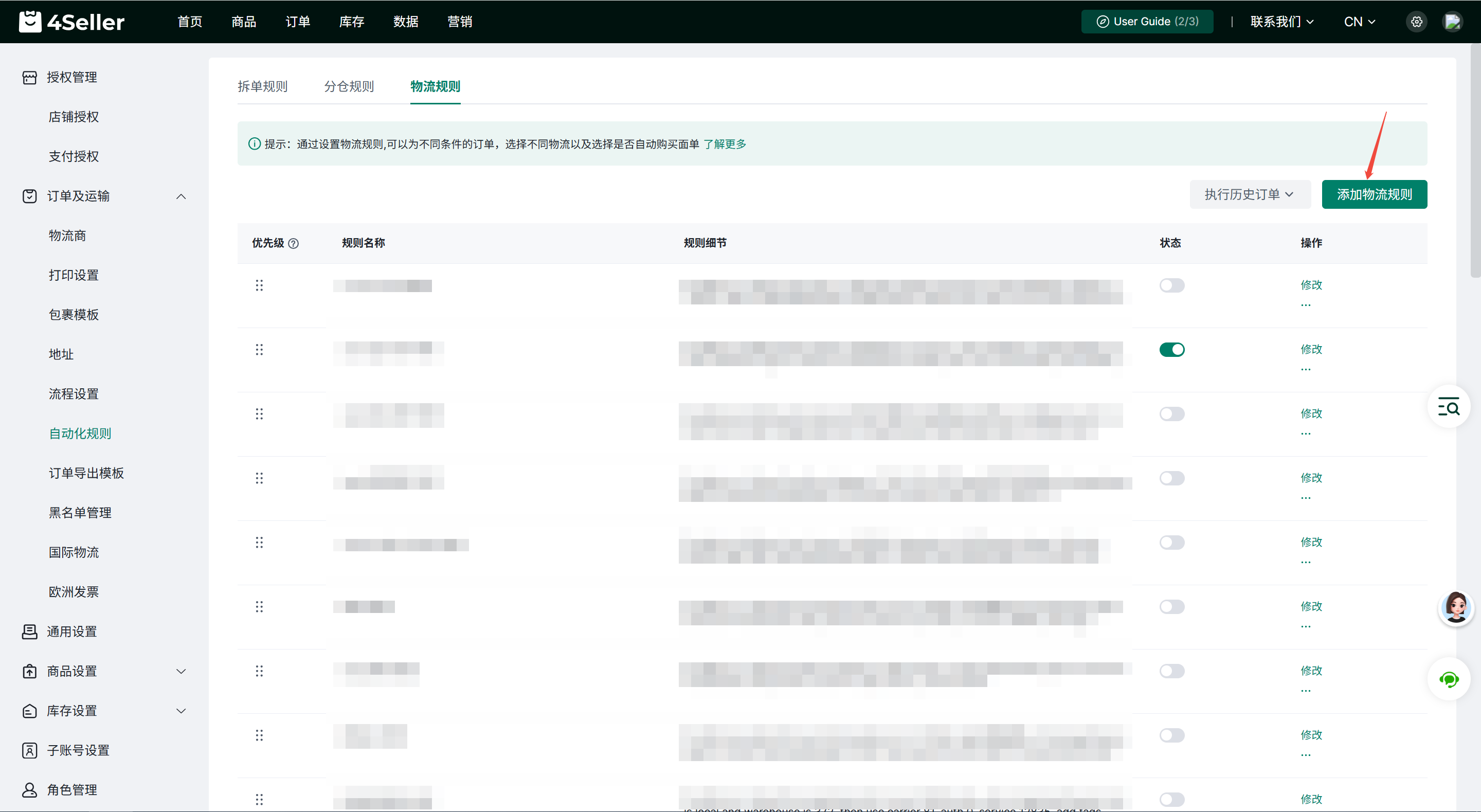
物流规则用于为符合条件的订单选择物流商、物流渠道,并设置是否自动购买面单。
步骤一:进入物流规则页面
在【自动化规则】页面,选择【物流规则】,点击【添加物流规则】。
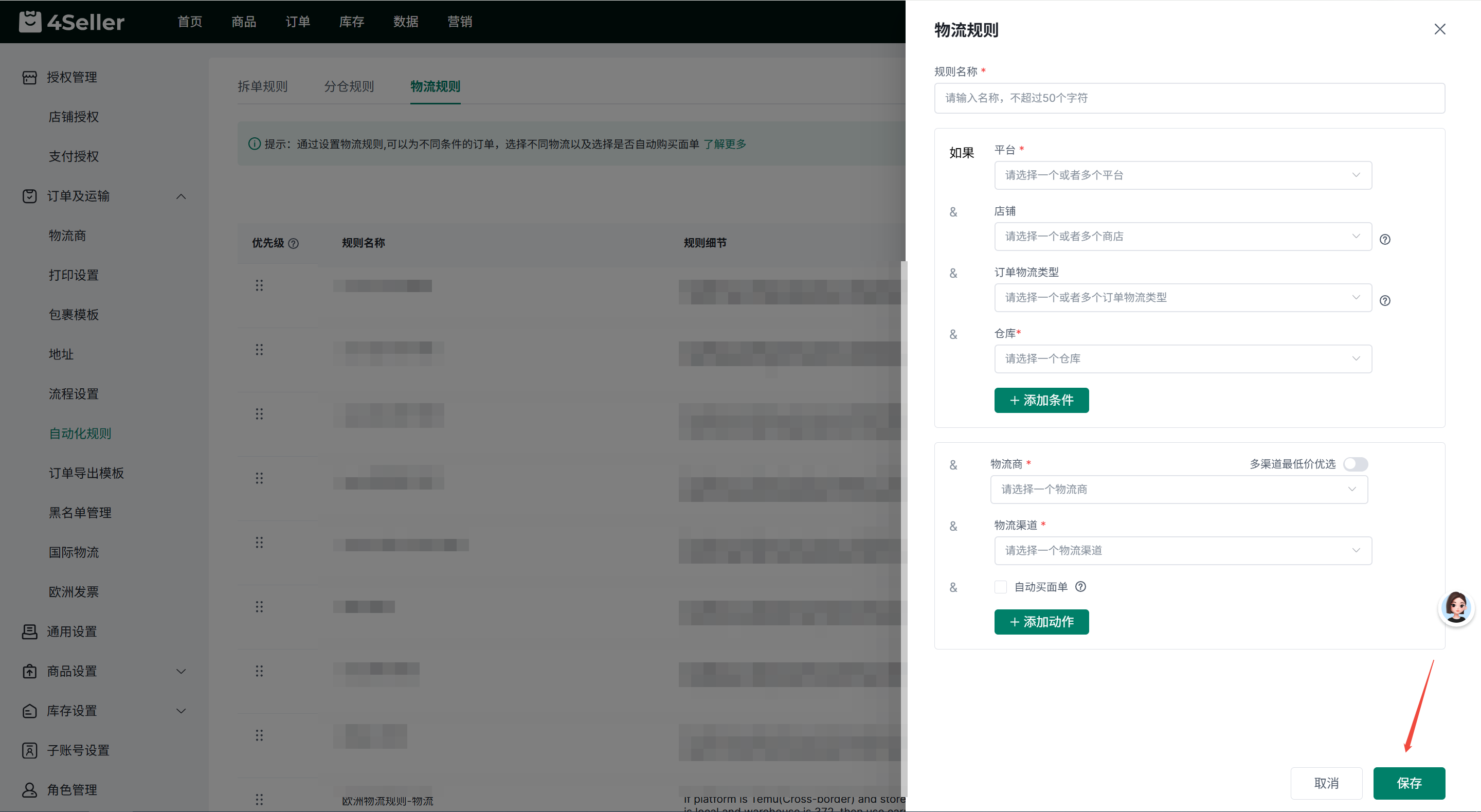
步骤二:设置物流规则
1.规则名称:自定义规则名称。
2.设置条件:选择平台、店铺、订单物流类型、库存 SKU、库存 SKU 组、店铺 SKU、店铺仓库、收件地址、订单金额、商品尺寸、商品重量、商品数量、包裹类型、平台标识、订单选中仓库及收件人邮编等条件。
3.选择仓库:选择符合条件的订单对应的仓库。仓库为必填项,且仅支持选择一个仓库。
4.选择物流商及物流渠道:根据所选仓库配置可用的物流商和物流渠道。
5.设置执行操作:根据需要勾选自动购买面单、选择包裹模板、添加标签或系统备注。
完成设置后,点击【保存】即可。
物流规则注意事项
物流规则中必须选择一个仓库,选择仓库后才能配置对应的物流分配。
如需自动购买面单,请确保规则条件及物流渠道配置正确,并按需设置邮件通知。
五、如何调整规则优先级?
拆单规则和分仓规则均支持调整优先级。
在对应规则列表中,拖动优先级位置即可调整规则顺序,排列越靠前,优先级越高。
当多个规则同时开启且订单满足多个规则条件时,系统将按照优先级从高到低匹配适用的规则。
六、如何将规则应用于历史订单?
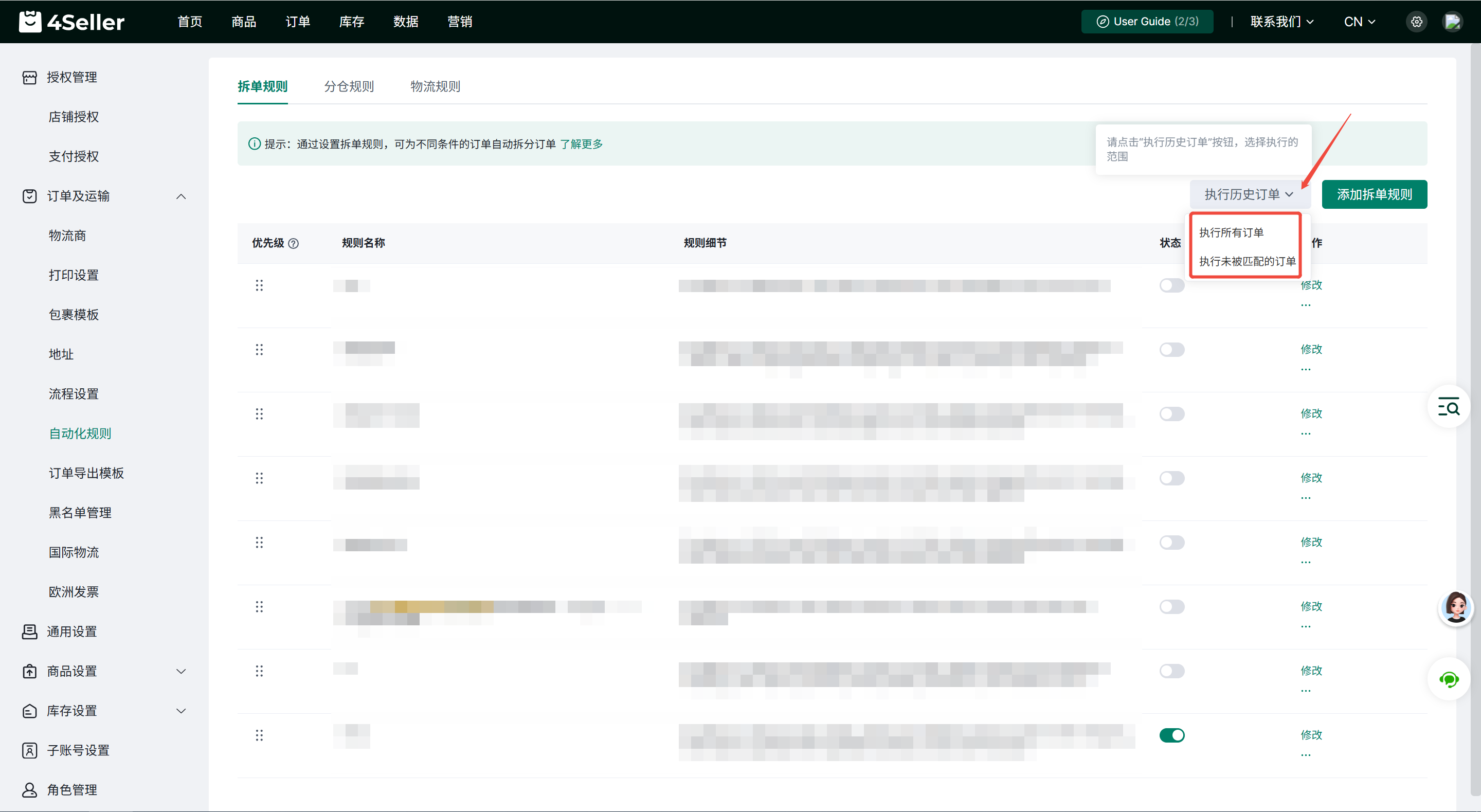
如果您创建或修改规则后,希望将其应用于之前同步的订单,可以在对应规则页面点击【执行历史订单】。
目前支持以下两种方式:
执行所有订单:将规则应用于所有符合条件的订单。
执行未被匹配的订单:仅将规则应用于此前同步、尚未匹配相应规则的订单。
执行前,请确认规则条件及执行方式设置正确。
七、如何切换至新的自动化规则模式?
如果您此前已使用旧版物流规则,可以在原物流规则页面找到【设置自动拆分订单】入口,按页面提示确认切换。
切换后,原物流规则将根据新模式拆分为分仓规则和物流规则,以便分别管理仓库分配与物流选择。
注意:此操作不可逆,请确认后再进行切换。
若遇到任何问题请联系4Seller客服团队