- Los geht's
- Video-Tutorials
- Benutzerhandbuch
- FAQs & Fehlerbehebung
Wie synchronisiere ich Listings von Shopify, Amazon, TikTok, eBay, Etsy, WooCommerce und Shein Store in den Temu-Store?
4Seller unterstützt die Migration von Produkten von Shopify, Amazon, TikTok, eBay, Etsy, WooCommerce und Shein in den Temu-Store. Dieser Migrationsprozess erfolgt durch Kopieren und Einfügen; die ursprünglichen Store-Daten werden nicht gelöscht.
Der Migrationsablauf besteht aus 4 Schritten: Migration starten → Kategorien bestätigen → Informationen ergänzen → Produkte veröffentlichen. Diese Schritte sollen die Listing-Effizienz steigern; nach Abschluss werden die Produkte direkt auf der Plattform veröffentlicht.
I. Migrationseinstieg
1. Einzel- oder Stapelmigration
(1) Migrationsseite:
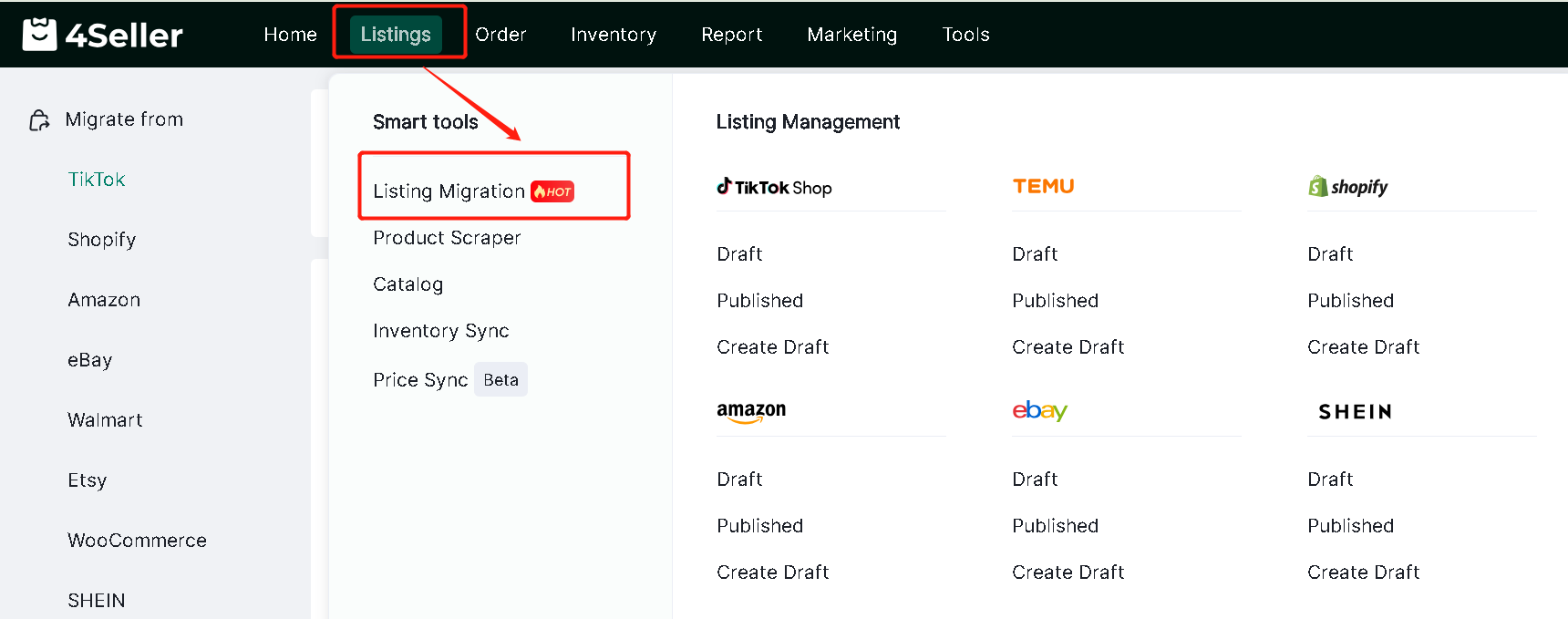
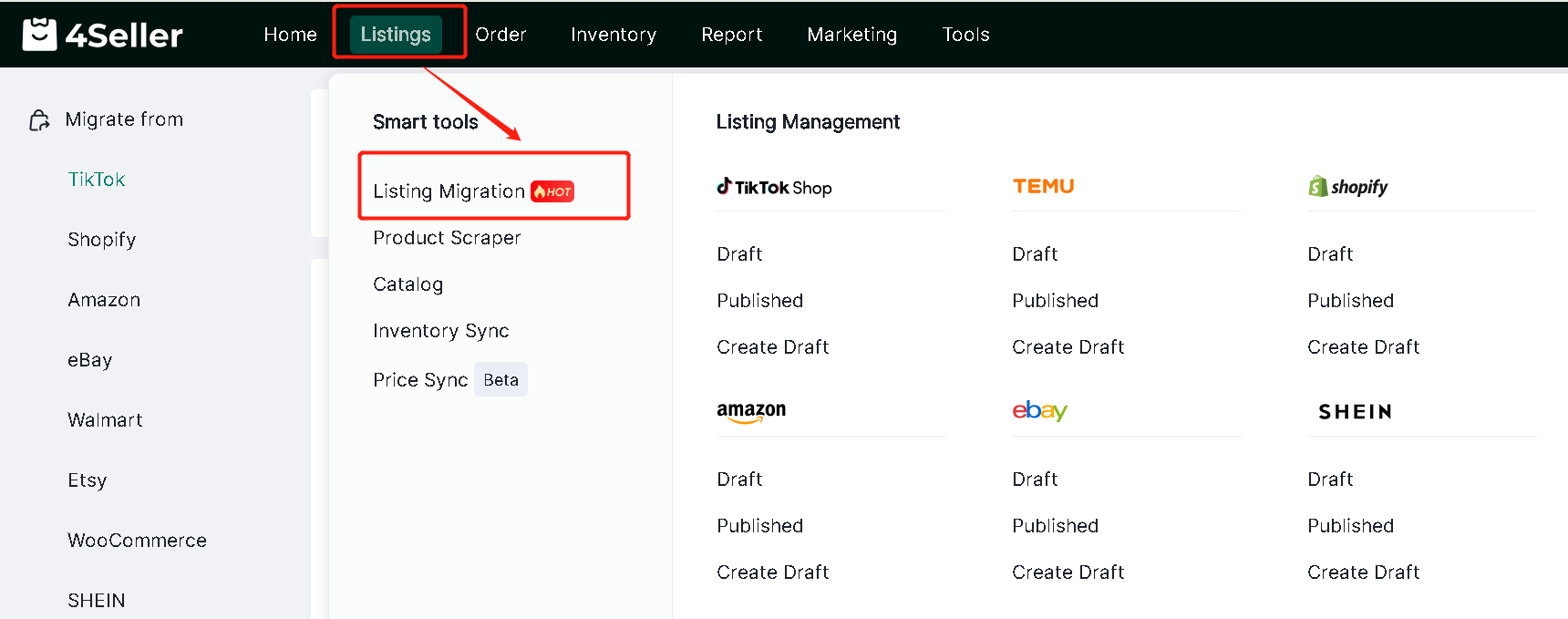
① Klicken Sie auf Listings → Listing-Migration

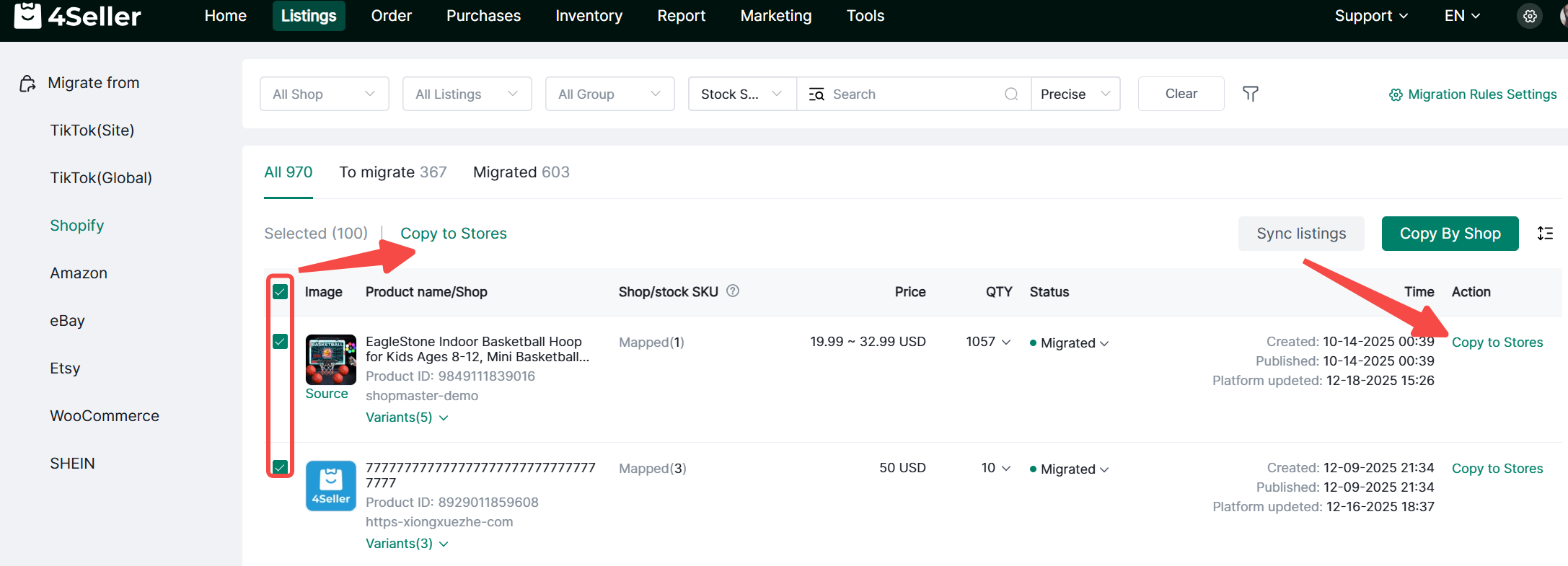
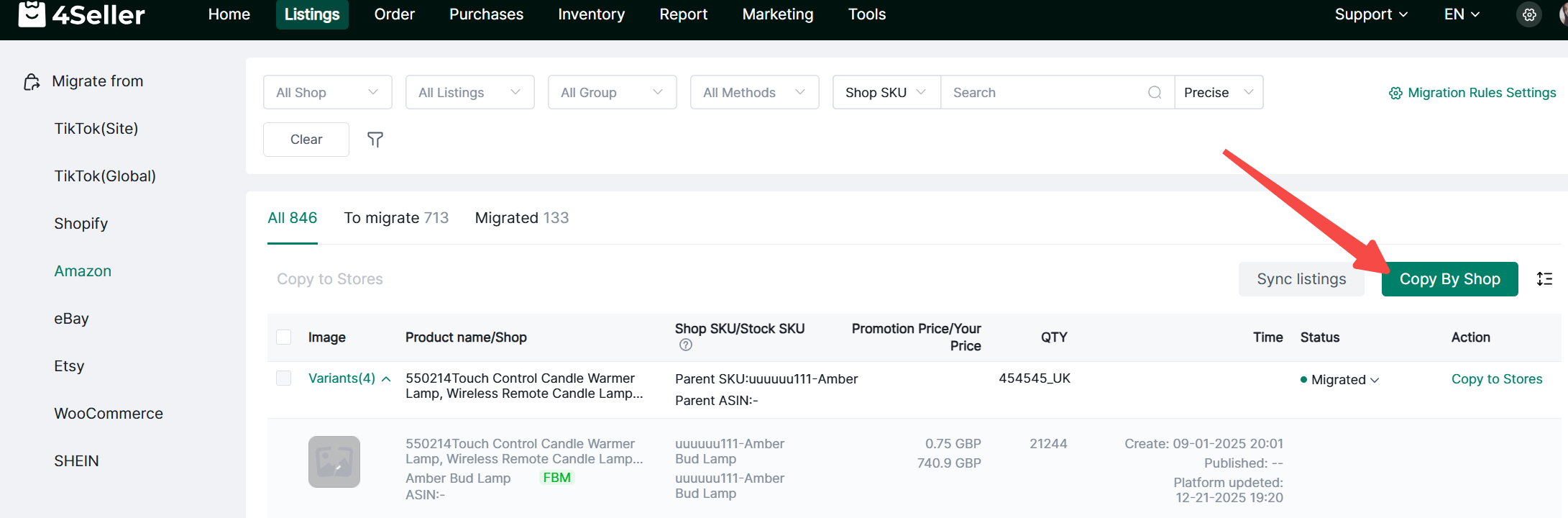
② Migration von der xx-Plattform → Wählen Sie einzelne Produkte für die Migration in Ihren Store aus oder aktivieren Sie mehrere Produkte und klicken Sie auf „In Stores kopieren“.
(2) Migration über die Seiten mit veröffentlichten Produkten der jeweiligen Plattform
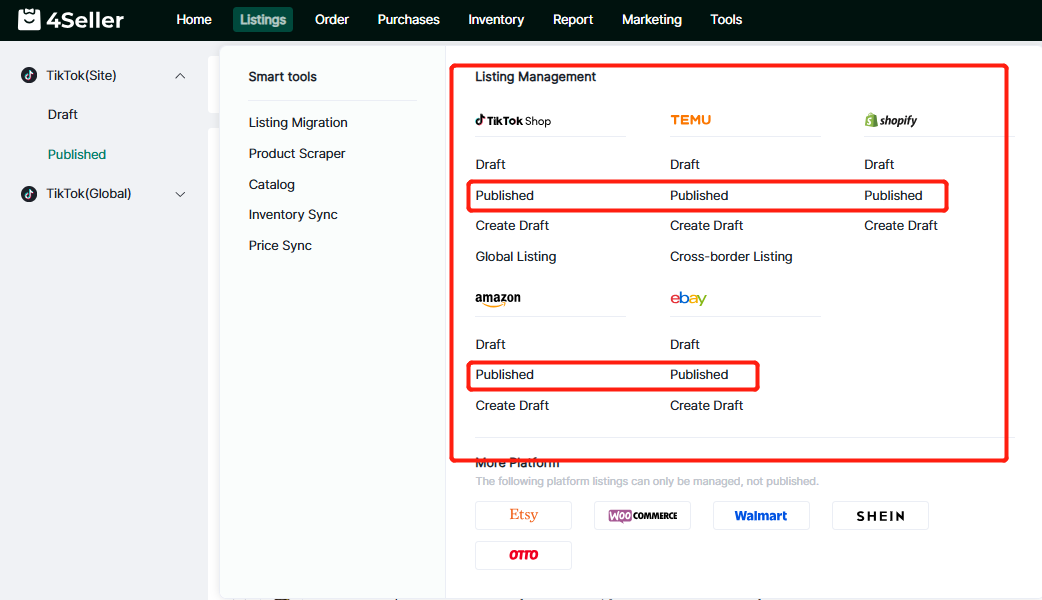
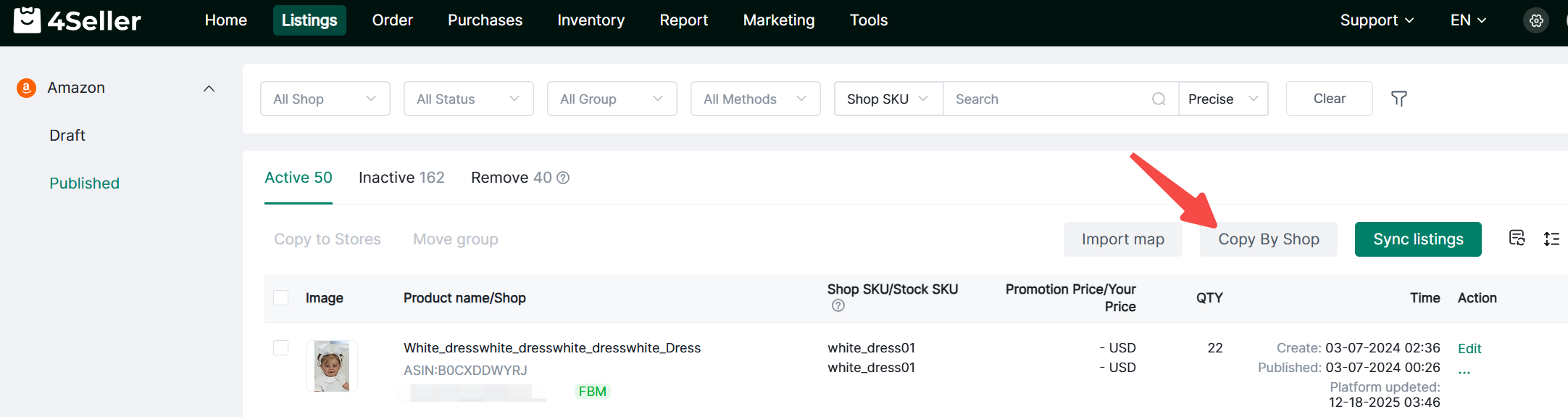
① Klicken Sie auf Listings → Öffnen Sie die Seite mit den veröffentlichten Produkten der entsprechenden Plattform.

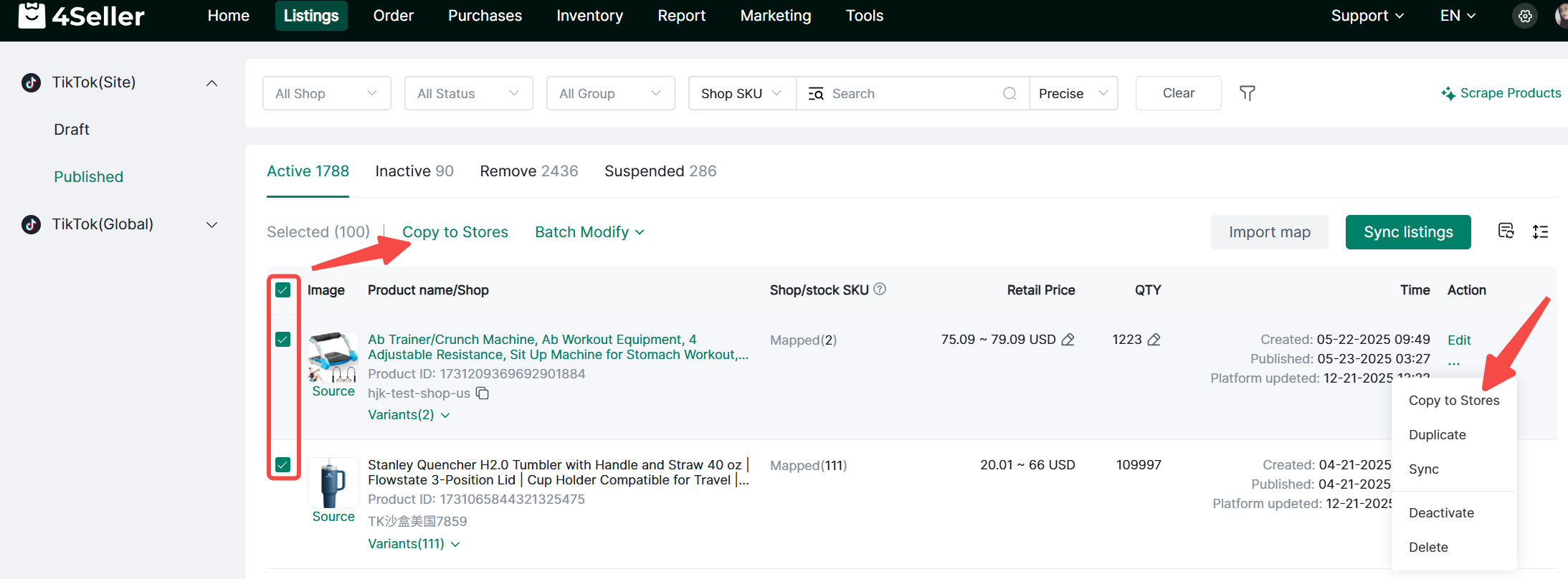
② Wählen Sie einzelne Produkte für die Migration in Ihren Store aus oder aktivieren Sie mehrere Produkte und klicken Sie auf „In Stores kopieren“.

2. Migration des gesamten Stores (Nur verfügbar, wenn die Produktanzahl der Plattform unter 2000 liegt)
(1) Migrationsseite:
① Klicken Sie auf Listings → Listing-Migration

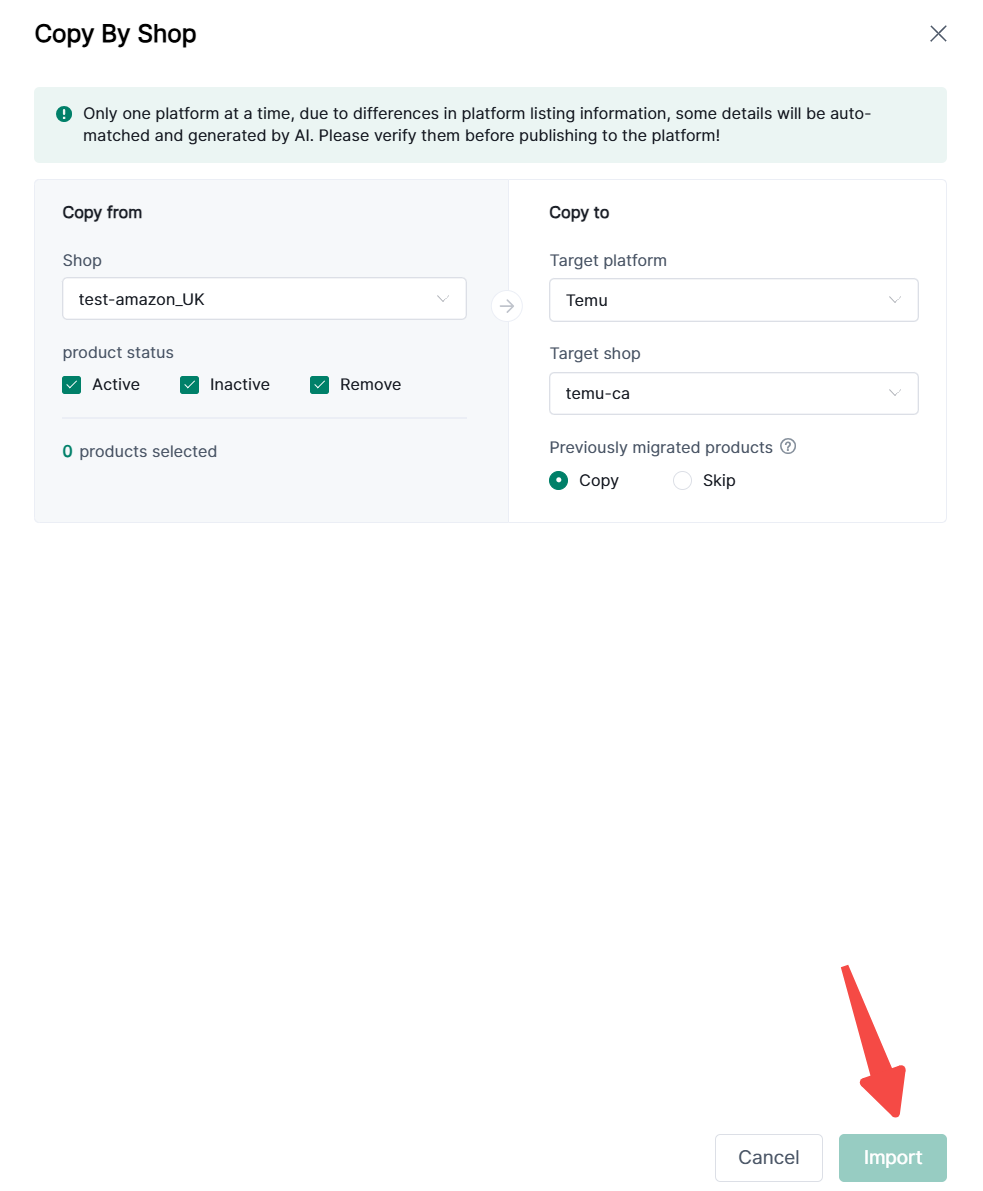
② Klicken Sie auf „Nach Shop kopieren“.

(2) Migration über die Seite der veröffentlichten Produkte auf jeder Plattform
① Klicken Sie auf Listings → Öffnen Sie die Seite „Veröffentlichte Produkte“ der entsprechenden Plattform.

② Klicken Sie auf „Nach Shop kopieren“.

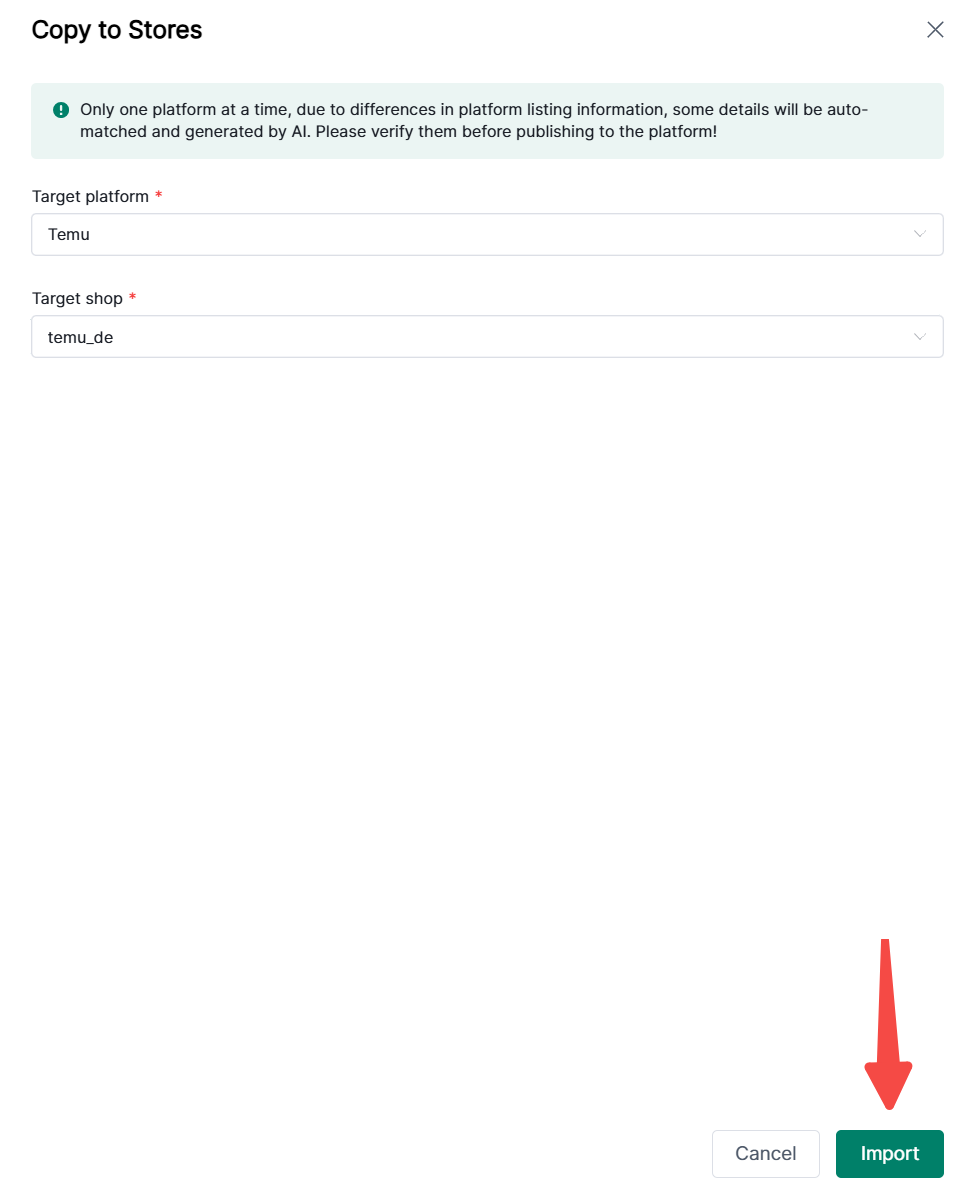
1. Wählen Sie in der Dropdown-Liste den Temu-Store aus, in den migriert werden soll.
(1) Einzel- oder Stapelmigration: Nach der Auswahl auf Importieren klicken.

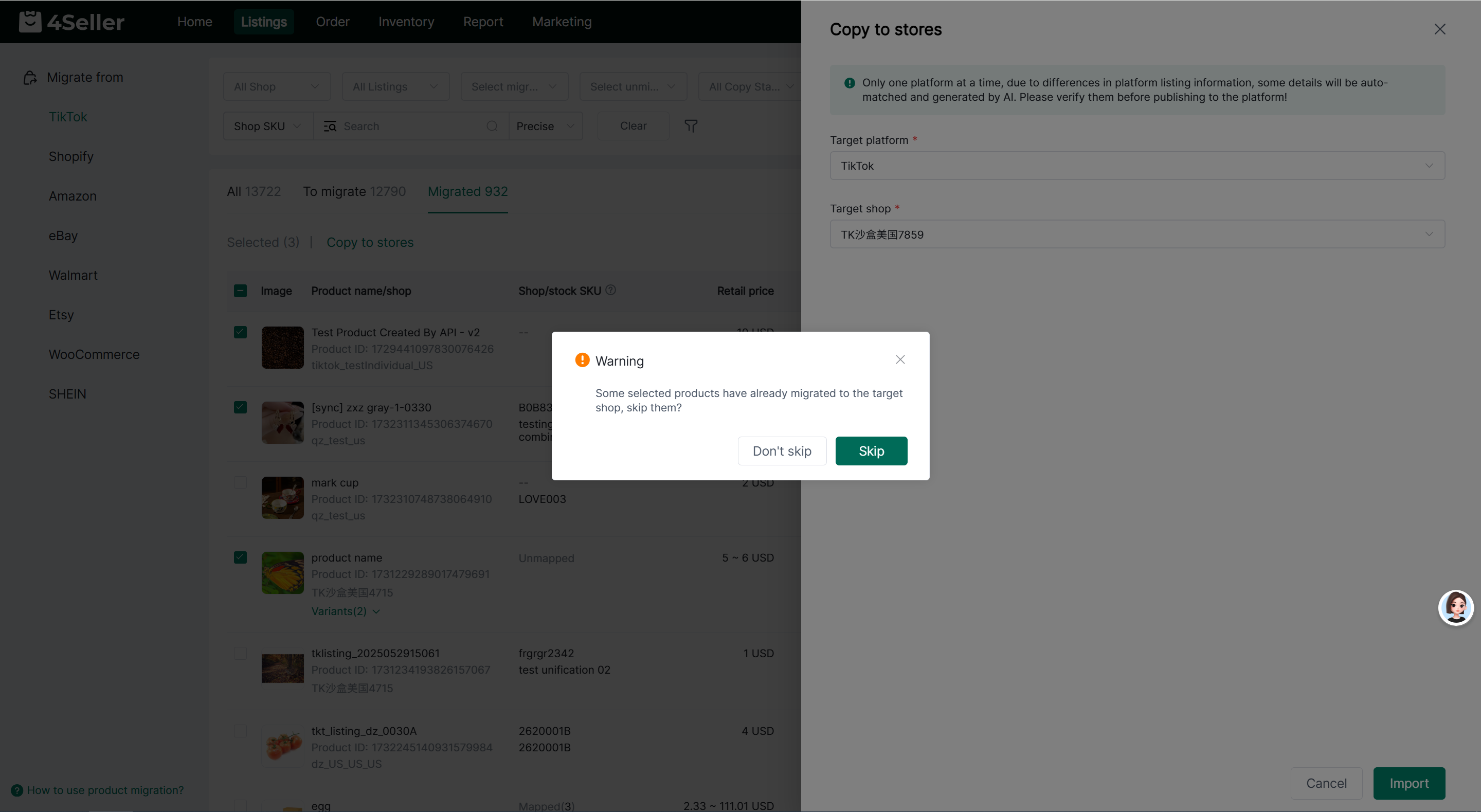
Wenn einige Produkte bereits in den Ziel-Store migriert wurden, fragt das System, ob diese Produkte übersprungen werden sollen. Klicken Sie auf [Überspringen] und das System überspringt die migrierten Produkte und migriert die restlichen weiter; klicken Sie auf [Nicht überspringen], um alle Produkte zu migrieren.
Wenn alle Produkte bereits in den Ziel-Store migriert wurden, fragt das System, ob die Migration fortgesetzt werden soll. Sie können je nach Bedarf fortfahren oder abbrechen.

Hinweis: Shopify und Amazon unterstützen die Auswahl mehrerer Ziel-Stores. Das System prüft den Produktmigrationsstatus für jeden Ziel-Store separat.
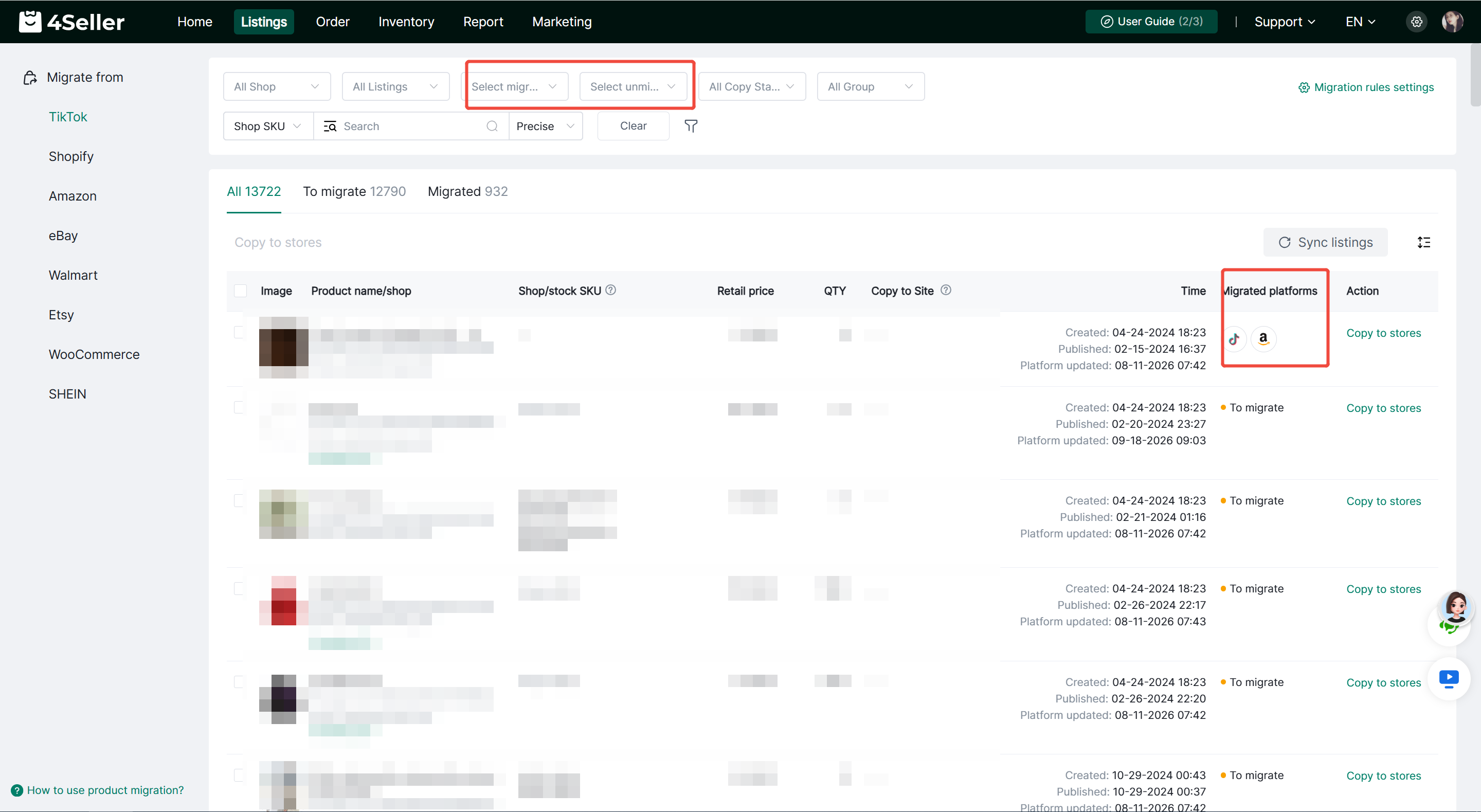
Sie können Produkte außerdem nach [Migrierte Stores] und [Nicht migrierte Stores] filtern, um den Migrationsstatus von Produkten für ausgewählte Stores schnell zu überprüfen.
Die Spalte [Migrierte Plattformen] in der Produktliste zeigt Symbole der Plattformen an, in die die Produkte migriert wurden. Klicken Sie auf das Plattformsymbol, um Details des migrierten Produkts anzuzeigen, einschließlich Ziel-Store, Produktbild, Titel, Produkt-ID, Store-SKU, Preis, Status und Migrationszeitpunkt.

(2) Nach Shop kopieren: Produktstatus auswählen und festlegen, ob zuvor migrierte Produkte übersprungen werden sollen.

„Nach Shop kopieren“ bietet die Option, doppelte Produkte zu überspringen. Wenn diese Option aktiviert ist, können Sie in den erweiterten Einstellungen die Produktabgleichsfelder auswählen:
- Titel
- Store-SKU
Ein Produkt wird als Duplikat erkannt und übersprungen, wenn eines der ausgewählten Felder übereinstimmt. Zuvor migrierte Produkte sind von der Duplikaterkennung ausgeschlossen.
Wenn Duplikate erkannt werden, zeigt das System an, wie viele Produkte übersprungen und wie viele weiter migriert werden. Wenn alle Produkte Duplikate sind, müssen Sie die Option [Doppelte Produkte überspringen] deaktivieren, bevor Sie mit der Migration fortfahren.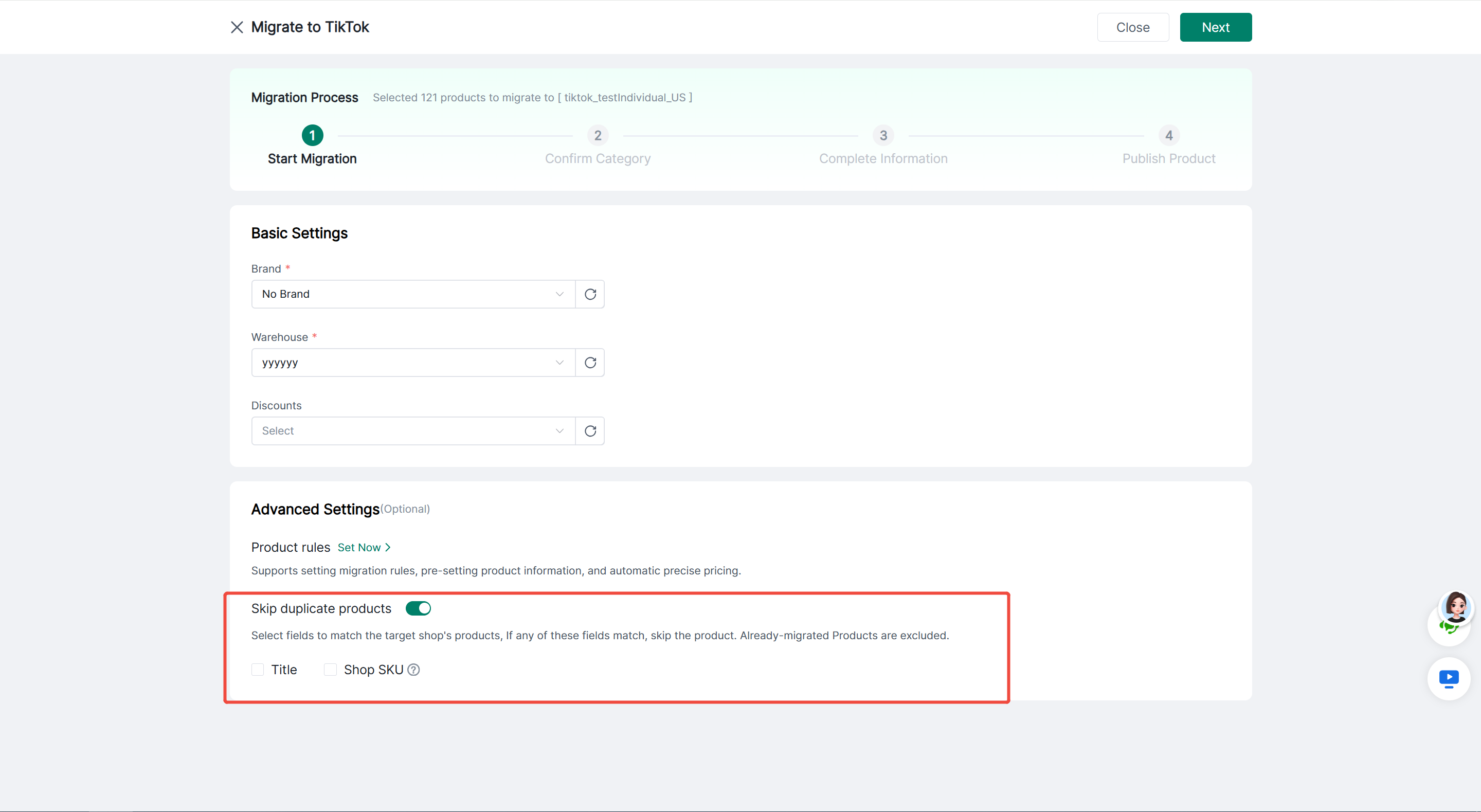
Hinweis:
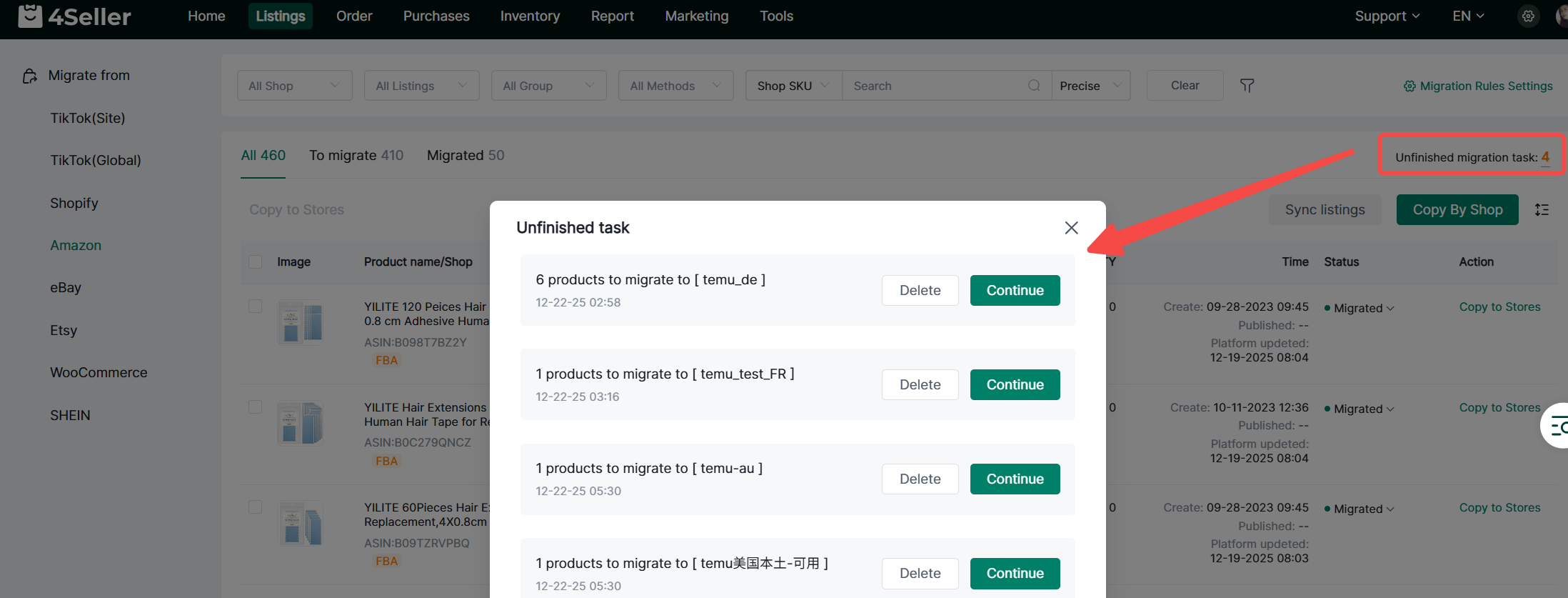
① Pro Store kann gleichzeitig nur eine Migrationsaufgabe ausgeführt werden. Wenn eine unerledigte Aufgabe vorhanden ist, wird ein Pop-up angezeigt. Wählen Sie, ob Sie die vorhandene Aufgabe fortsetzen oder eine neue starten möchten (unerledigte Aufgaben werden gelöscht). Bestätigen Sie nach der Auswahl.
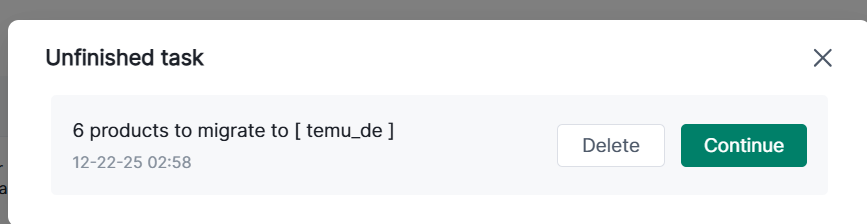
② Um anstehende Aufgaben anzuzeigen: Falls mehrere vorhanden sind, werden sie in der Liste angezeigt. Klicken Sie auf Fortsetzen oder Löschen.
II. Migration starten
Hinweis: Sie gelangen auf eine Seite, auf der Sie zwischen der 4Seller-AI-Migration und der Temu-AI-Migration wählen können.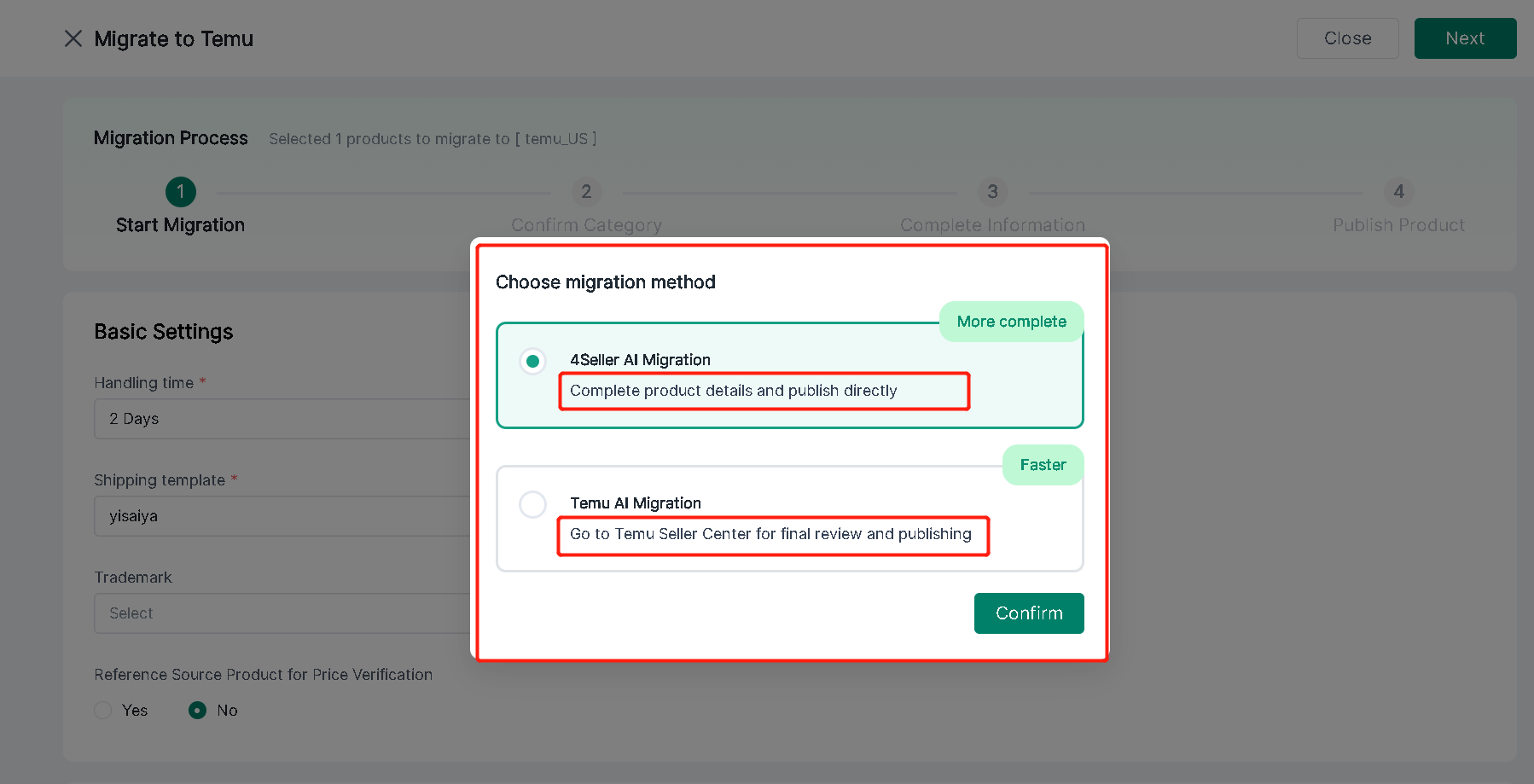
Wenn Sie die Temu-AI-Migration wählen, werden die Listings in das Temu-Backend importiert, und Sie können die Listings im Temu-Backend überprüfen.
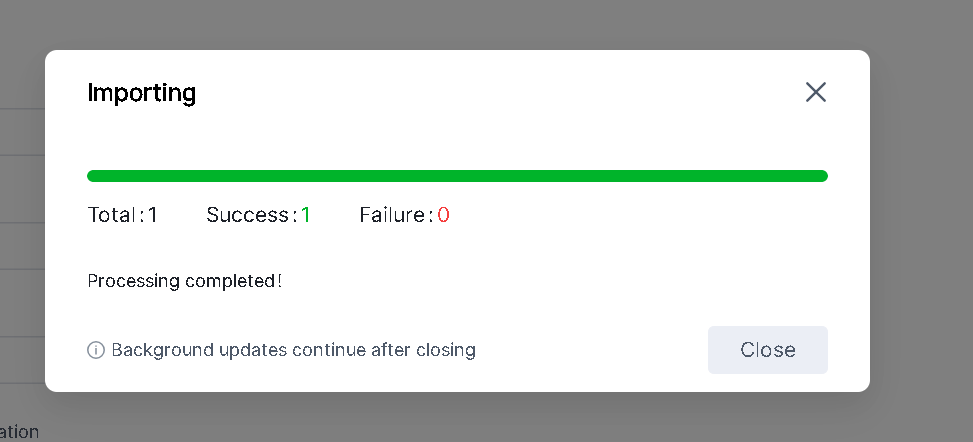
Wenn der Import fehlschlägt, wird der Grund angezeigt, und Sie können die Angaben entsprechend bearbeiten und erneut migrieren.
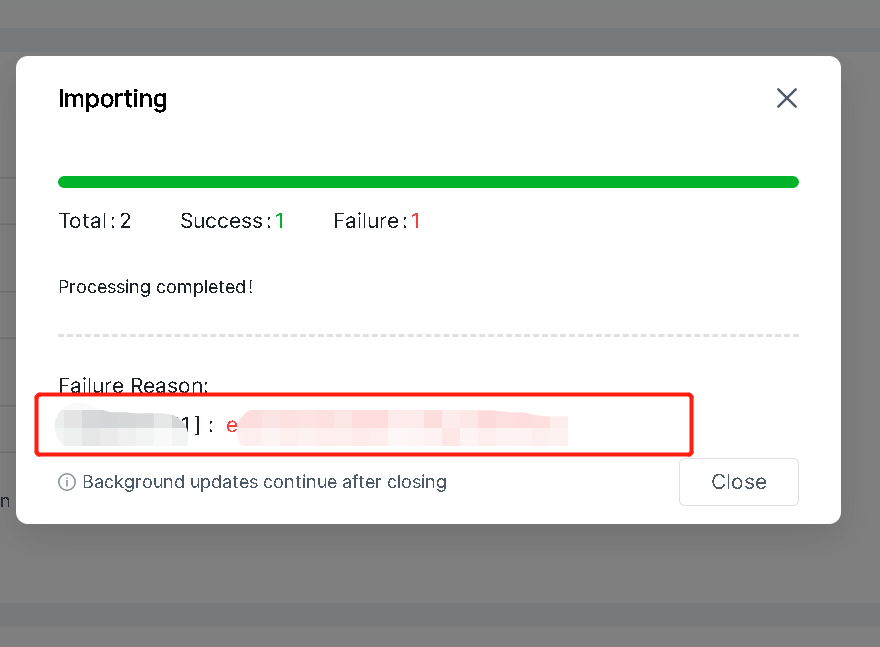
Wenn Sie die 4Seller-AI-Migration verwenden, können Sie die folgenden Schritte befolgen.
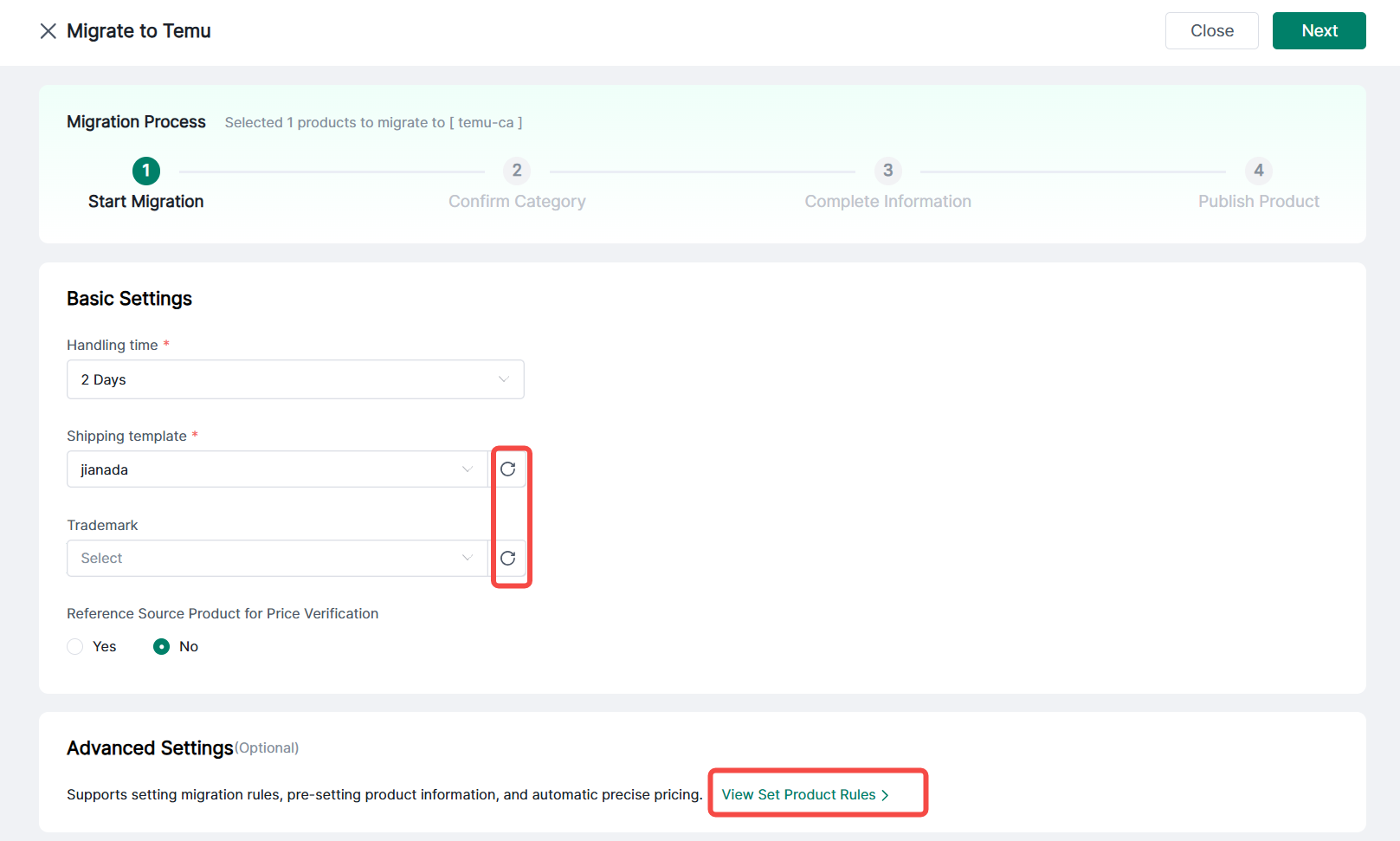
1. Grundeinstellungen:
(1) Versandzeit auswählen (erforderlich). Standard: 2 Werktage.
(2) Logistikvorlage (erforderlich). Aktualisieren, um eine Vorlage auszuwählen; andernfalls wird die Standardvorlage angewendet.
(3) Marke: Optional. Standardmäßig nicht ausgewählt. Nach dem Aktualisieren aus der Dropdown-Liste auswählen.
(4) Quellproduktpreis als Referenz: Optional. Standard: „Nein“. Wenn Sie „Ja“ auswählen, wird der Link zum Quellprodukt an die Plattform übermittelt.
Hinweis: Wenn für Versandzeit/Vorlage die „Prioritätsabgleichsregel“ aktiviert ist, werden Produktregeln priorisiert.
2. Erweiterte Einstellungen:
Bestehende Produktregeln anzeigen oder auf „Jetzt festlegen“ klicken, um neue Regeln zu erstellen.
Hinweis: Wenn Sie diese Seite direkt über die X-Schaltfläche schließen, wird eine Pop-up-Warnung angezeigt.
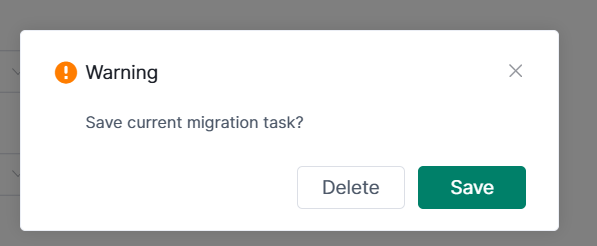
(1) Speichern: Archiviert diese Migrationsaufgabe.
(2) Löschen: Löscht die aktuelle Migrationsaufgabe.
3. Klicken Sie nach Abschluss auf Weiter, um zur Kategorieabgleichsseite zu gelangen.
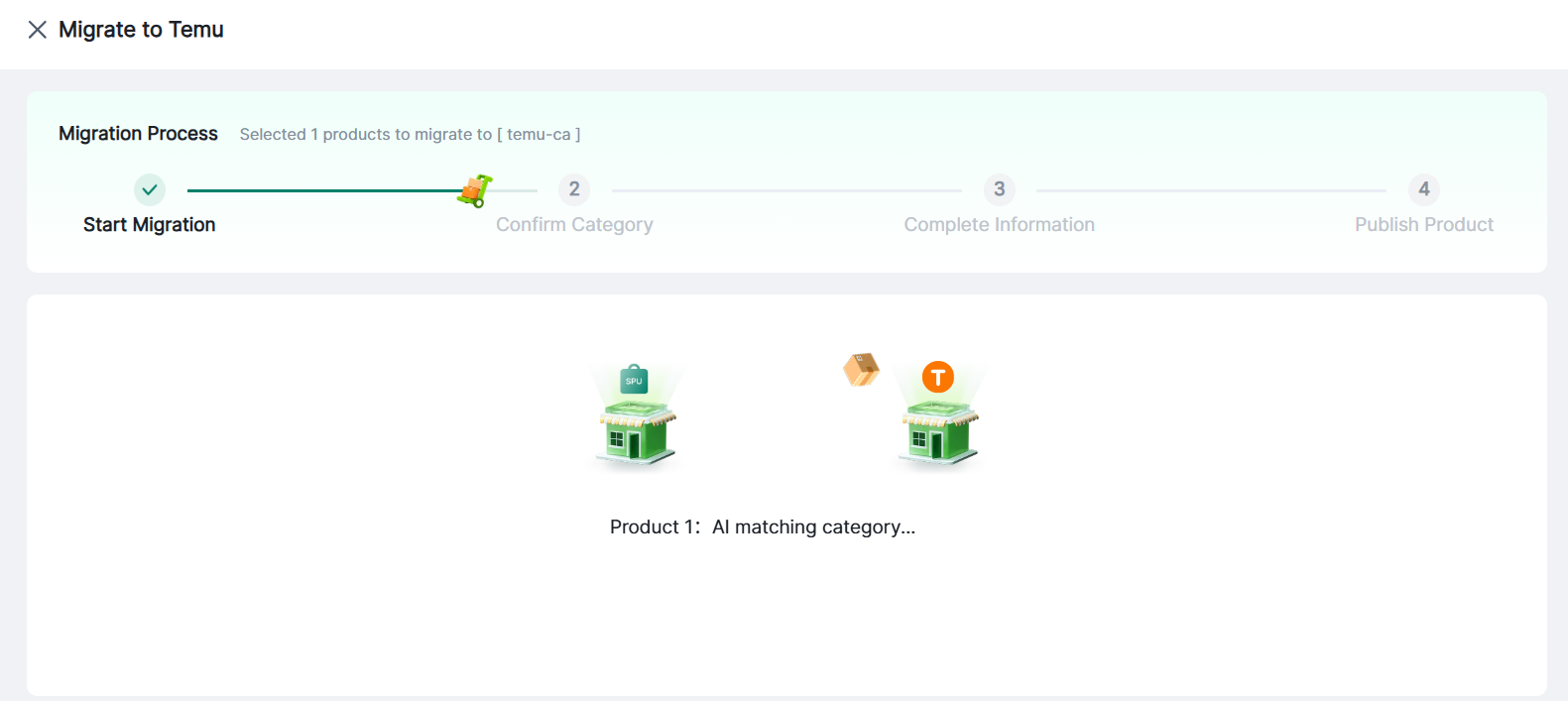
III. Kategorien bestätigen
1. Die Seite zeigt die Anzahl der Produkte, die Kategorien zugeordnet wurden, und die Anzahl der Produkte ohne passende Kategorie.
(1) Klicken Sie auf „Details anzeigen“, um die ursprünglichen Kategorien und die Temu-Zielkategorien zu sehen.
(2) Klicken Sie auf „Kategorie zuordnen“, um Produkte manuell stapelweise zuzuordnen;
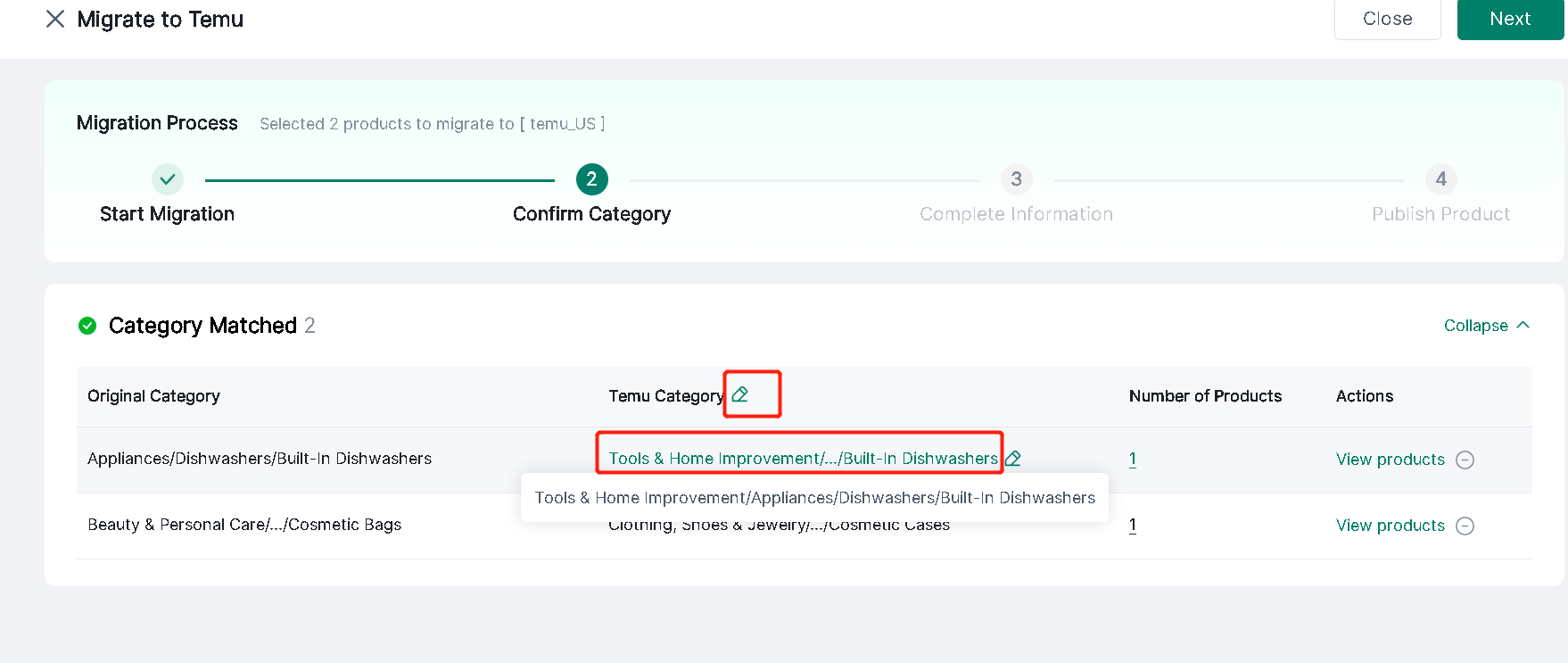
(3) Klicken Sie auf die Zahl unter der Produktanzahl, um die jeweiligen Produkte anzuzeigen und einzelne Kategoriezuordnungen manuell anzupassen. Die Anzahl wird nach jedem zugeordneten Produkt aktualisiert;
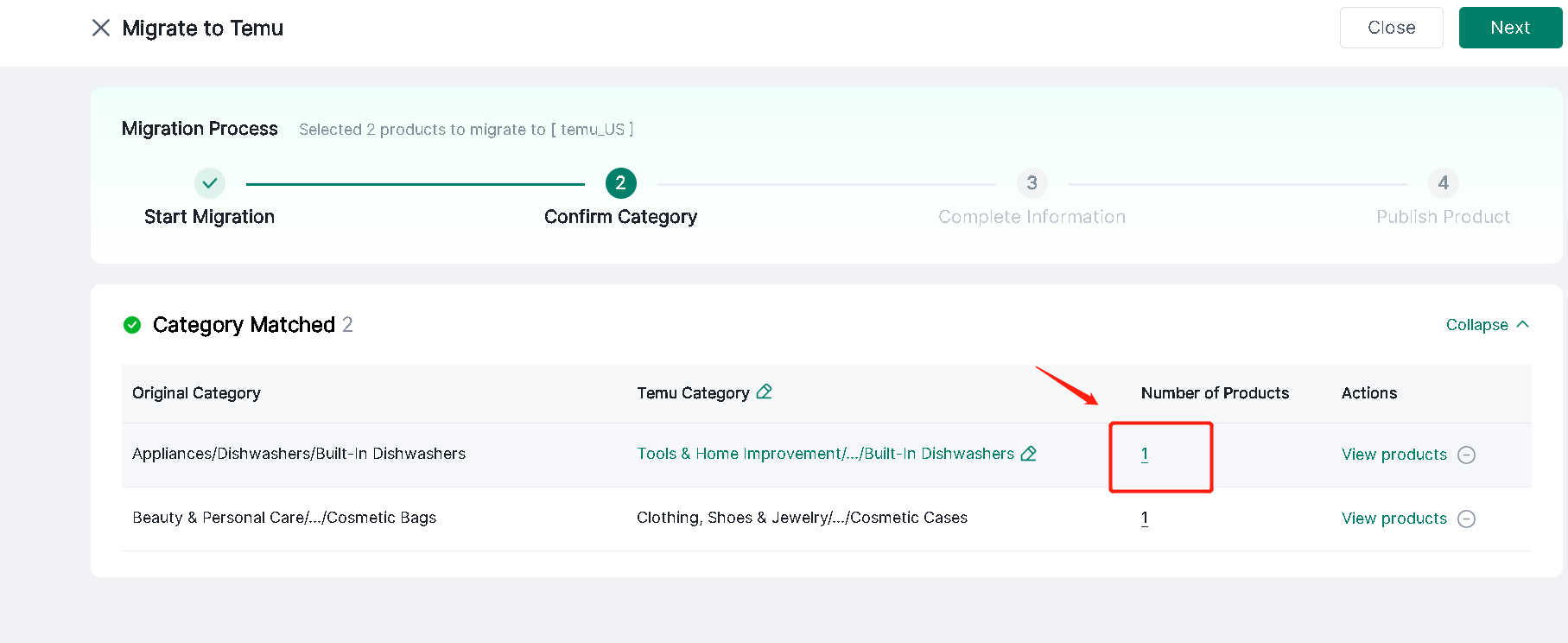
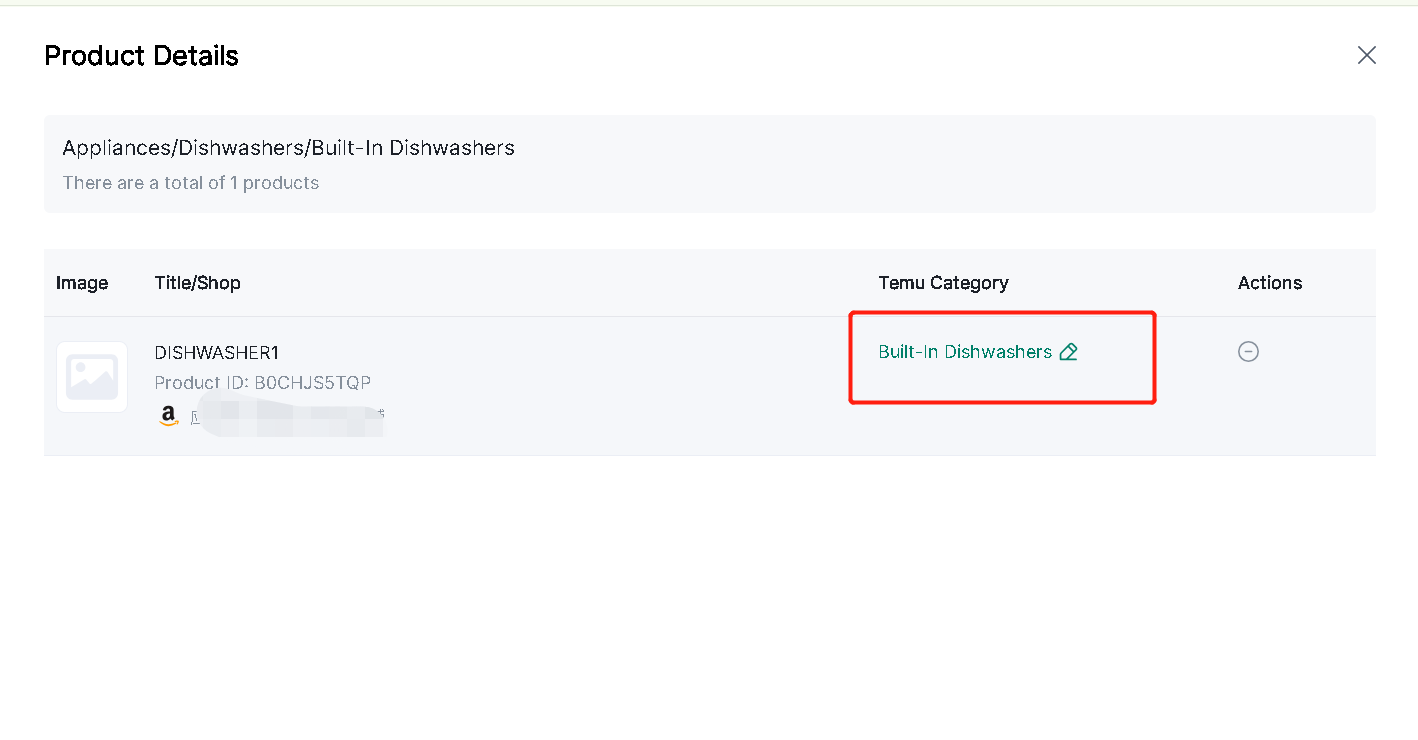
(4) Klicken Sie auf das Symbol „–“, um ein Produkt aus der Migration zu entfernen;
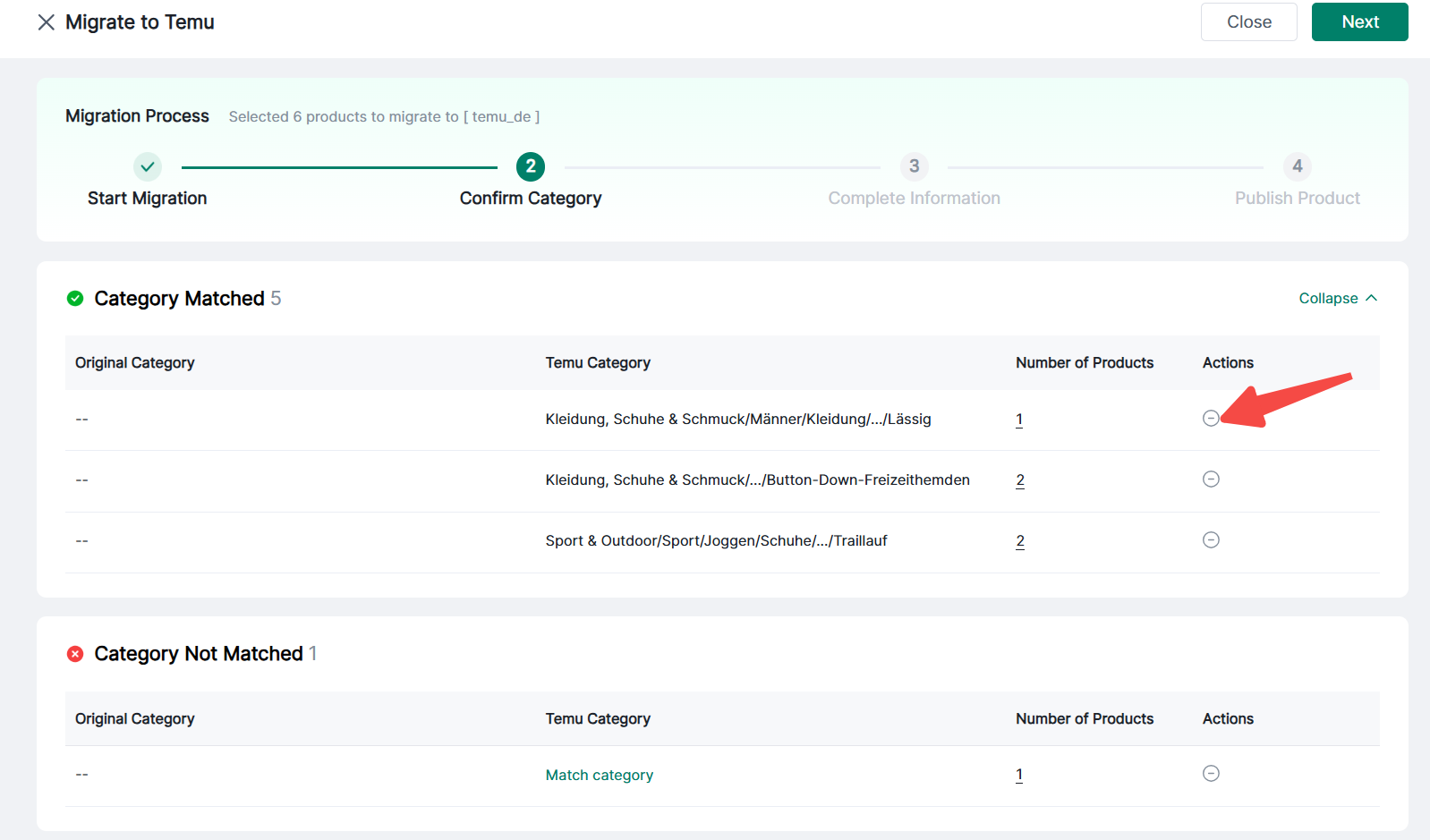
Hinweis: Wenn Sie auf dieser Seite auf Schließen oder X klicken, wird ein Pop-up-Fenster angezeigt.
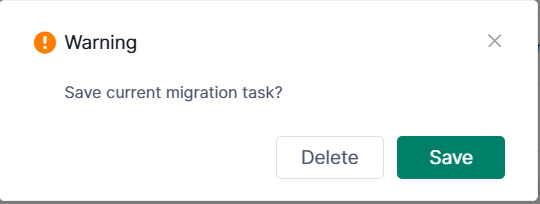
(1) Wenn Sie Speichern auswählen, wird diese Migrationsaufgabe archiviert;
(2) Wenn Sie Nicht speichern auswählen, wird die Migrationsaufgabe gelöscht.
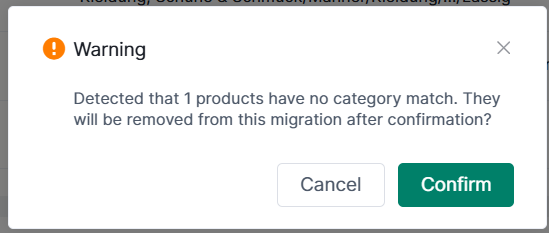
2. Klicken Sie auf Weiter. Wenn nicht zugeordnete Produkte vorhanden sind, werden sie nach Bestätigung während der Migration entfernt.
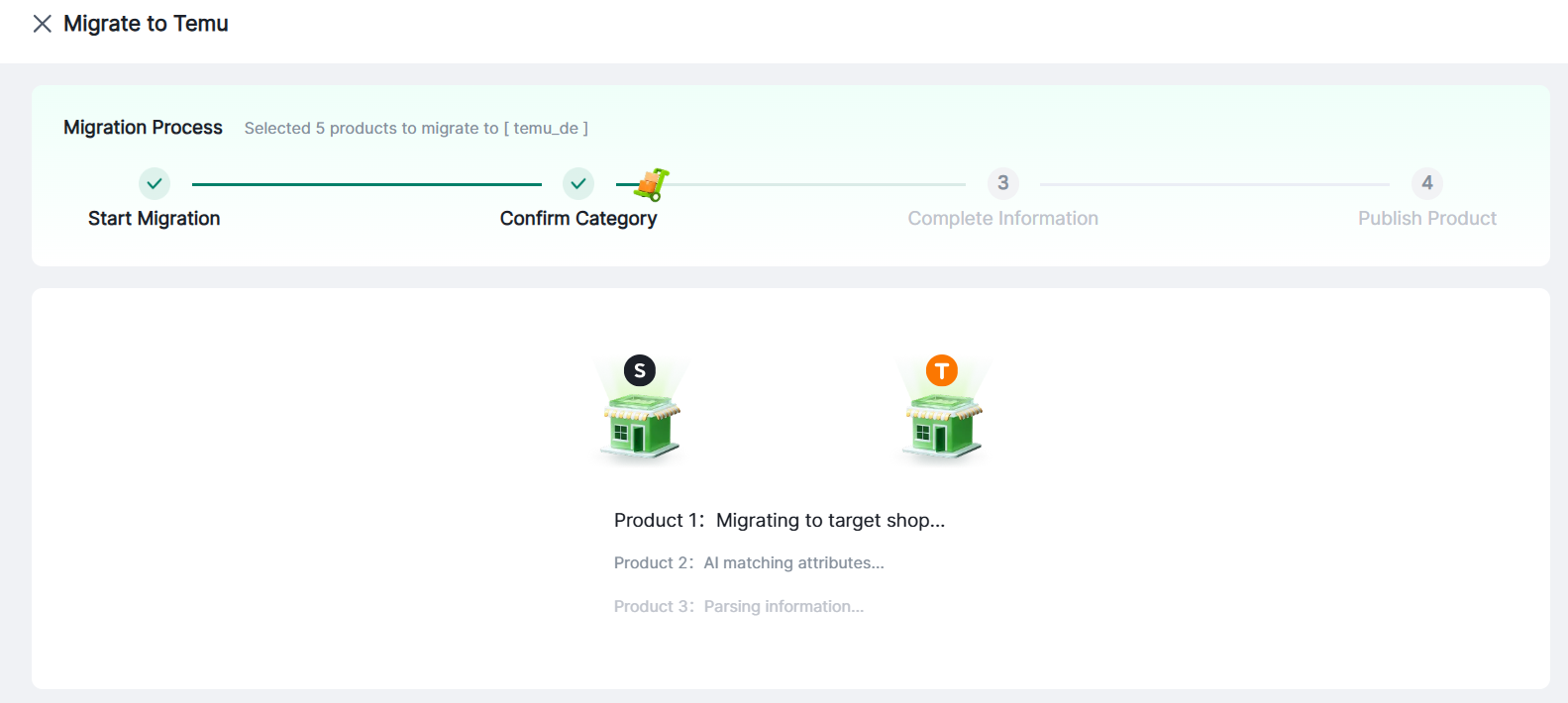
3. Warten Sie, bis der Fortschrittsbalken vollständig geladen ist.
(1) Erfolgreich migrierte Produkte wechseln zur Seite „Informationen ergänzen“. Wenn Sie diese Seite verlassen, wird die Aufgabe archiviert.
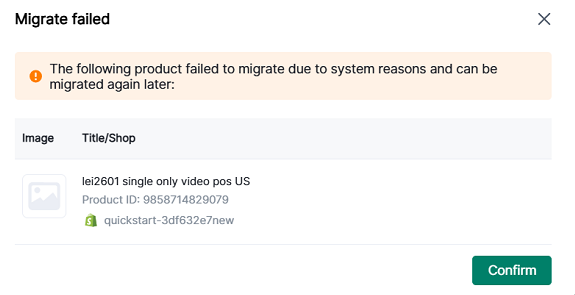
(2) Wenn Produkte nicht migriert werden können, wird ein Pop-up mit folgender Meldung angezeigt: „Das folgende Produkt konnte aufgrund von Systemproblemen nicht migriert werden und kann später erneut migriert werden.“
Hinweis: Wenn Sie auf dieser Seite auf Schließen klicken, wird ein Pop-up zur Speicherbestätigung angezeigt. Durch Klicken auf Speichern wird diese Seite archiviert.
Aufgrund unterschiedlicher Plattformanforderungen müssen die Informationen der migrierten Produkte ergänzt und angepasst werden, bevor sie erfolgreich veröffentlicht werden können.
IV. Informationen ergänzen
1. Geeignete Produkte: Produkte, die die Listing-Anforderungen der Plattform erfüllen
2. Nach dem Ergänzen der Informationen veröffentlichungsfähige Produkte: Produkte, denen die unten aufgeführten Informationen fehlen
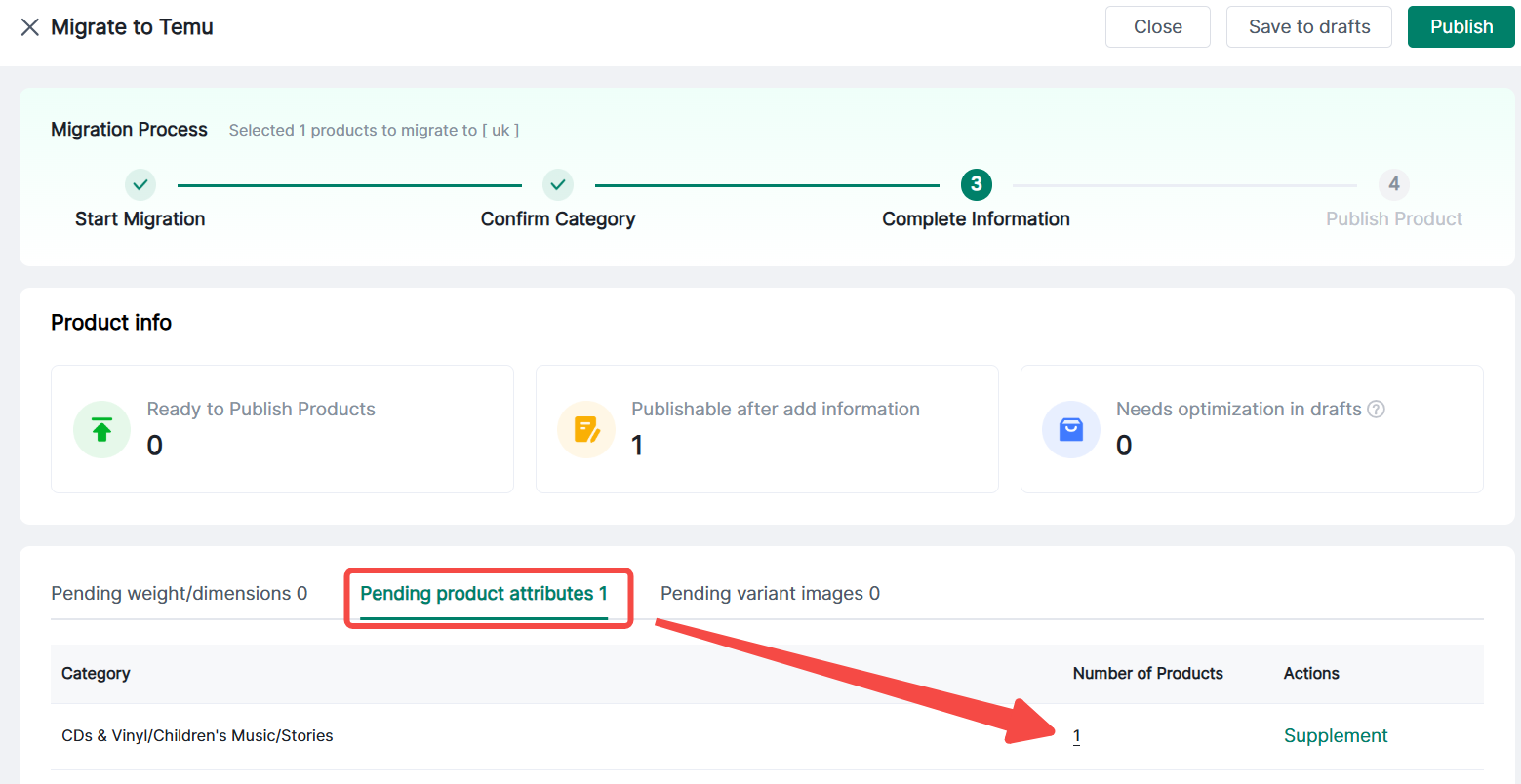
Die zu ergänzenden Informationen lassen sich in drei Kategorien einteilen: Gewicht/Maße, Produktattribute, Variantenbilder. Auf der rechten Seite wird die Anzahl der Produkte angezeigt, bei denen die jeweiligen Informationen fehlen. Klicken Sie auf die verschiedenen Module, um die entsprechenden Informationen zu ergänzen.
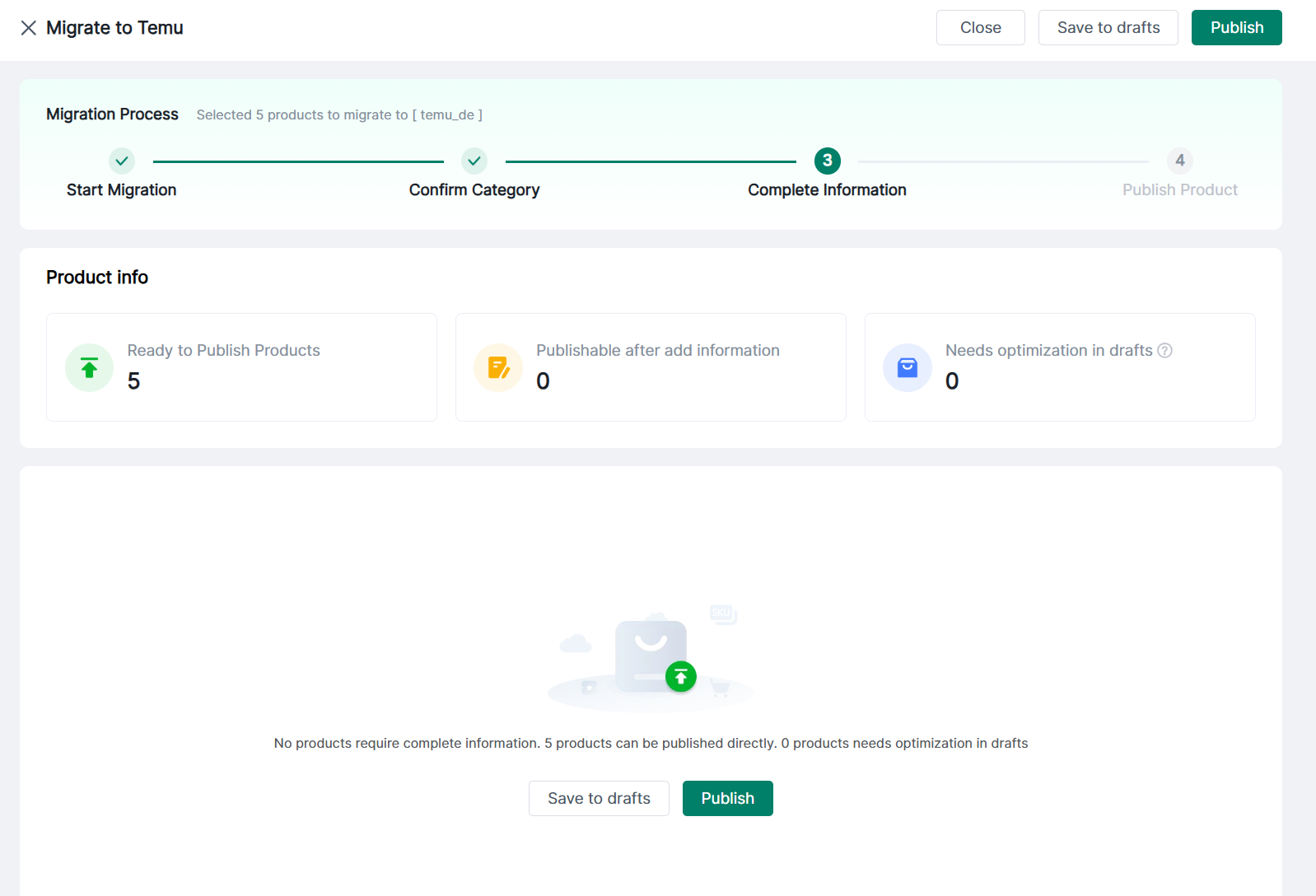
(1) Gewicht/Maße zu ergänzen: Wählen Sie nur Varianten aus, denen Gewicht oder Maße fehlen.
① Einzelne Produkte ergänzen: Klicken Sie auf die jeweilige Produktanzahl, um die Seite zur Informationsergänzung für ein einzelnes Produkt zu öffnen.
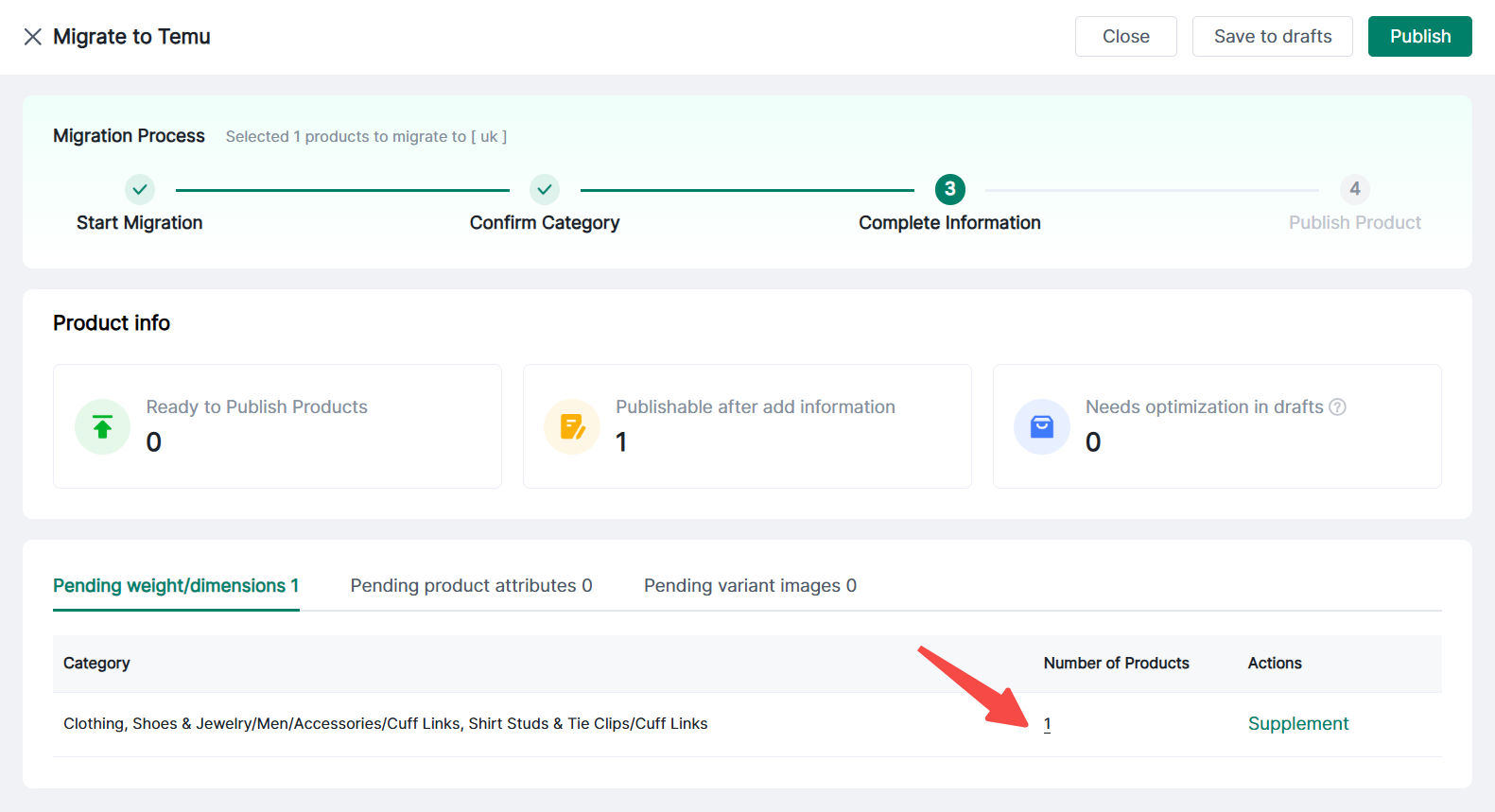
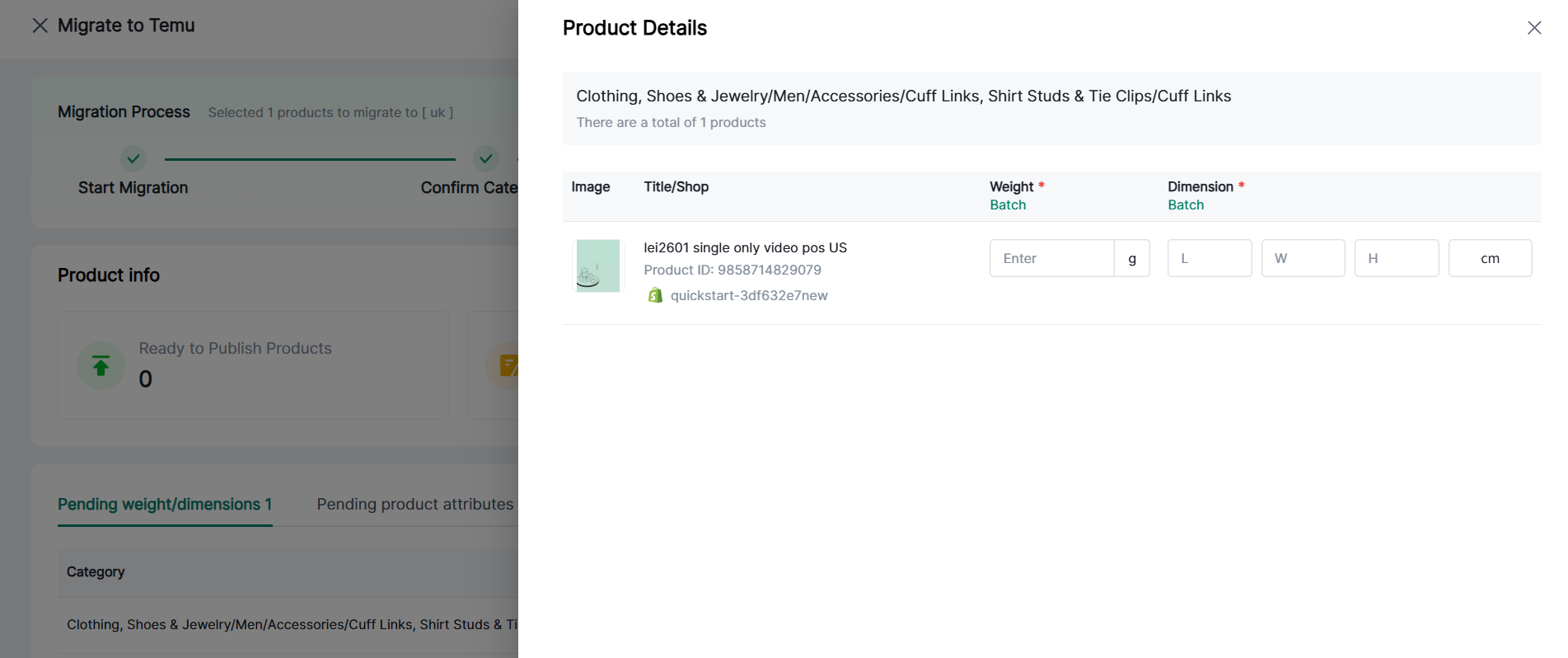
② Stapelweise ergänzen: Klicken Sie auf „Ergänzen“, um Informationen für Produkte derselben Kategorie einheitlich hinzuzufügen.
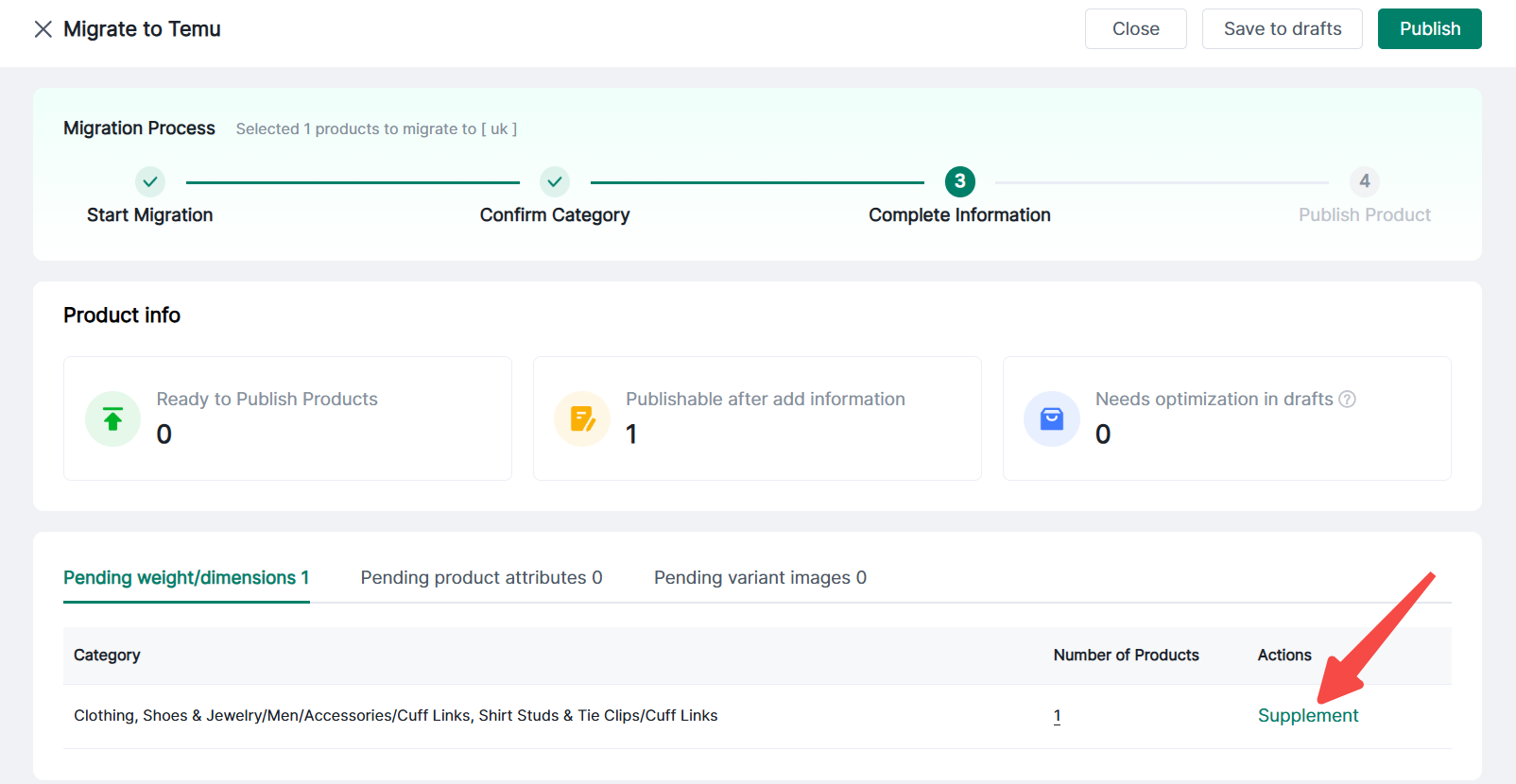
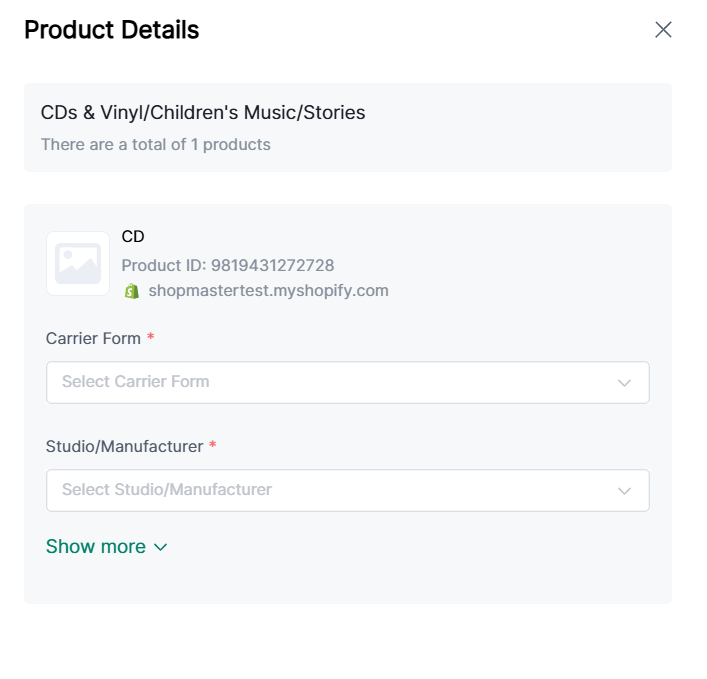
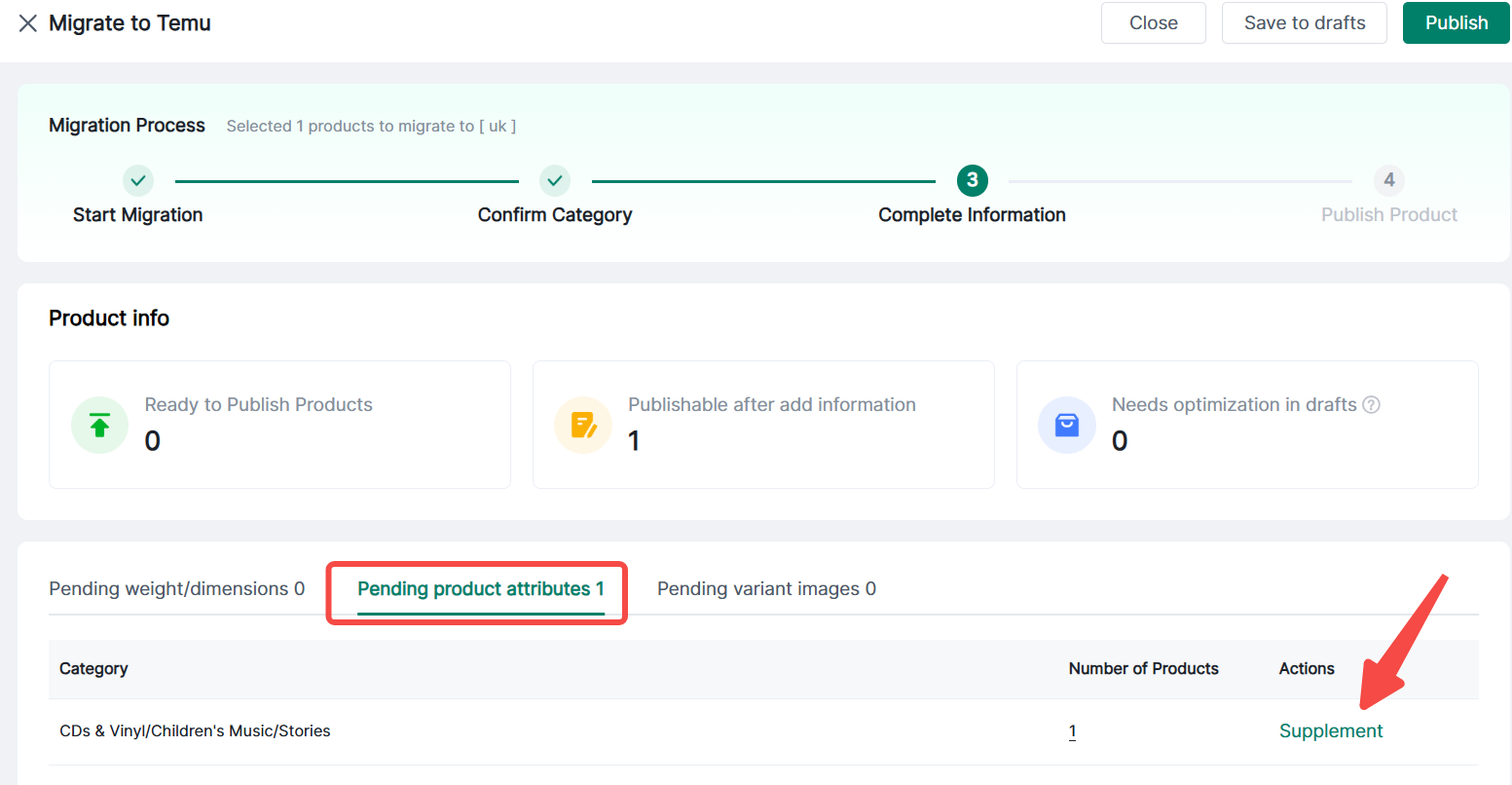
(2) Produktattribute zu ergänzen
① Einzeln ergänzen: Klicken Sie auf die jeweilige Produktanzahl, um die Seite zur Informationsergänzung für ein einzelnes Produkt zu öffnen.
② Stapelweise ergänzen: Klicken Sie direkt auf „Ergänzen“.
(3) Variantenbilder, die ergänzt werden müssen. Sie können auswählen, dass die Ergänzung auf dieselbe Farbe angewendet wird.
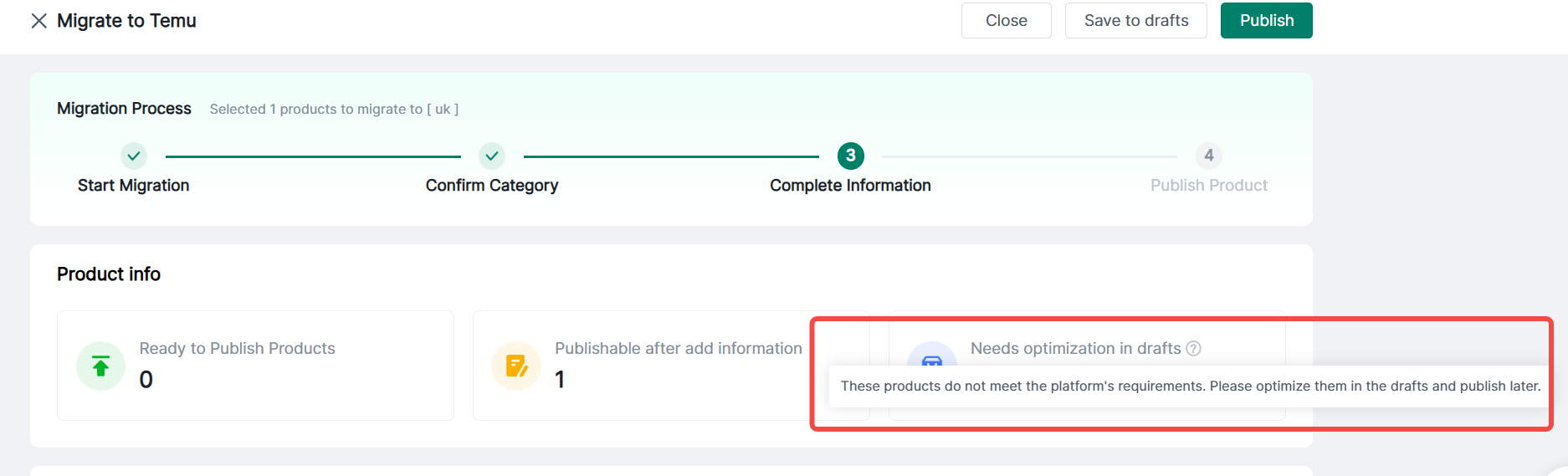
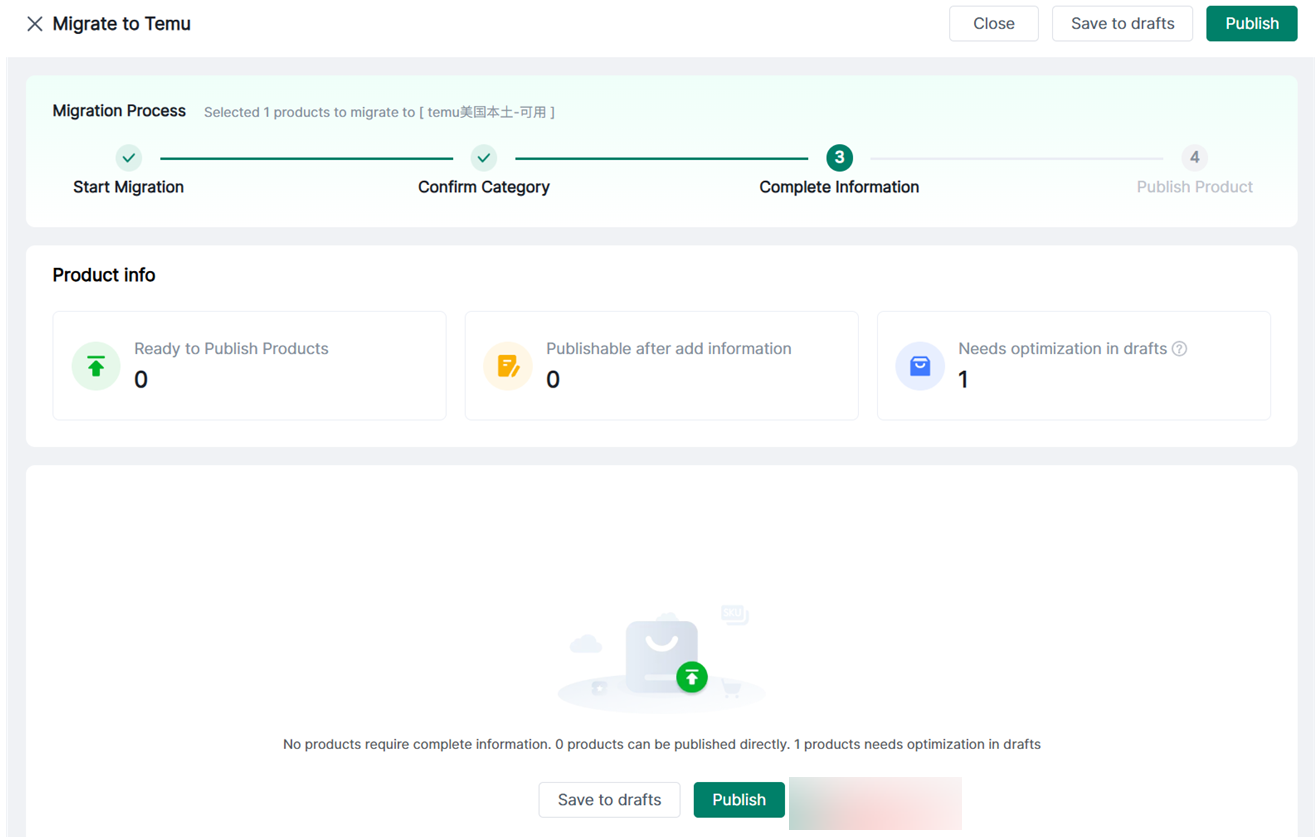
3. Entwurfsoptimierung erforderlich: Diese Produkte erfüllen die Plattformanforderungen nicht. Bitte optimieren Sie sie in den Entwürfen und veröffentlichen Sie sie später.
4. Nachdem alle Ergänzungen abgeschlossen sind, wird ein Pop-up-Fenster angezeigt.
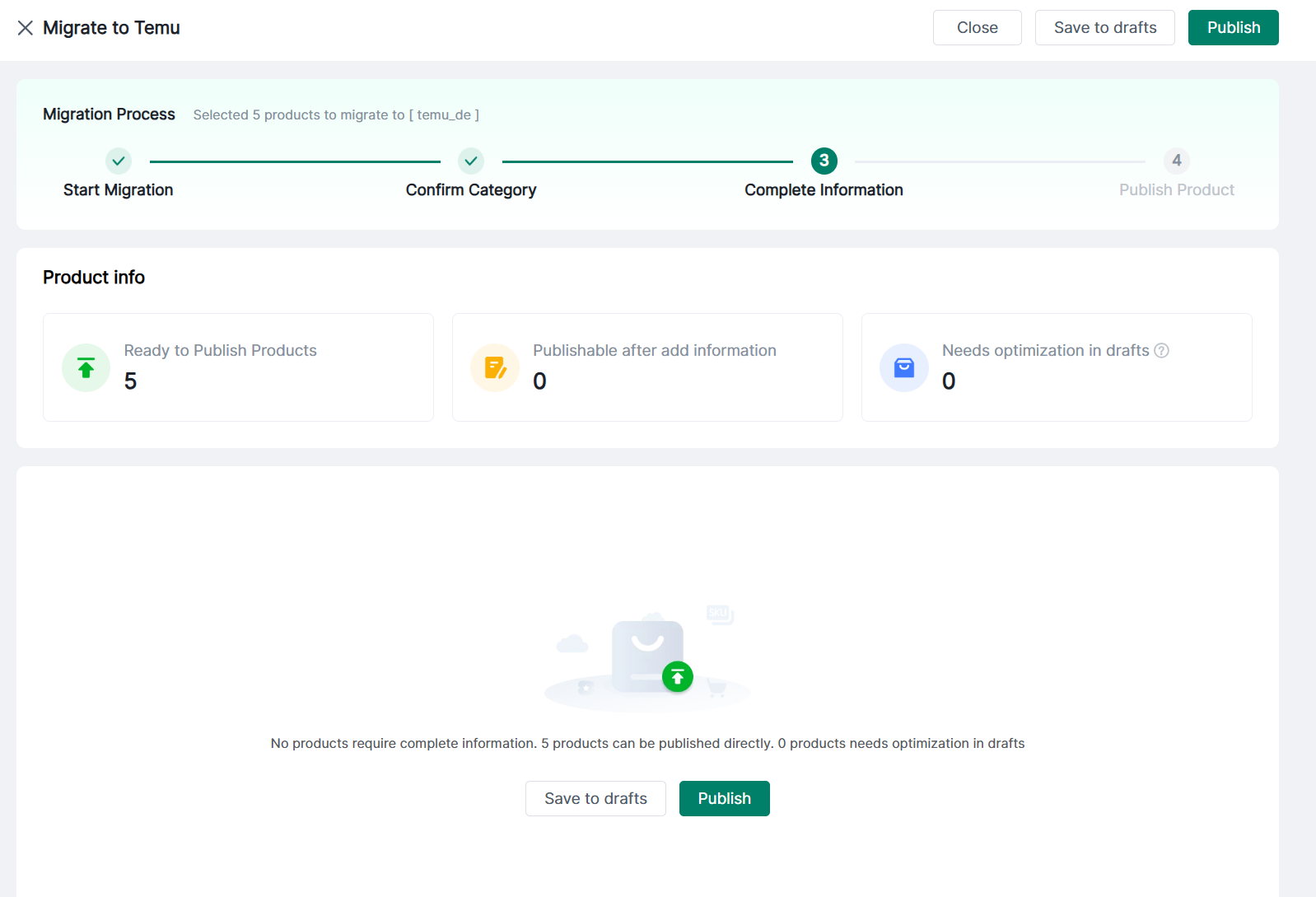
(1) Wenn Sie auf „Als Entwurf speichern“ klicken, wird ein Pop-up-Fenster angezeigt.
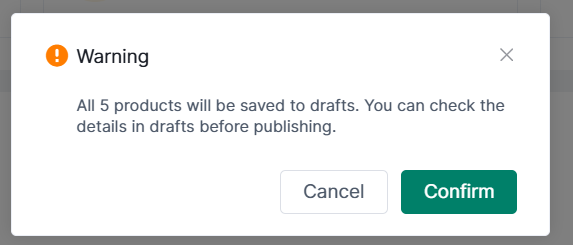
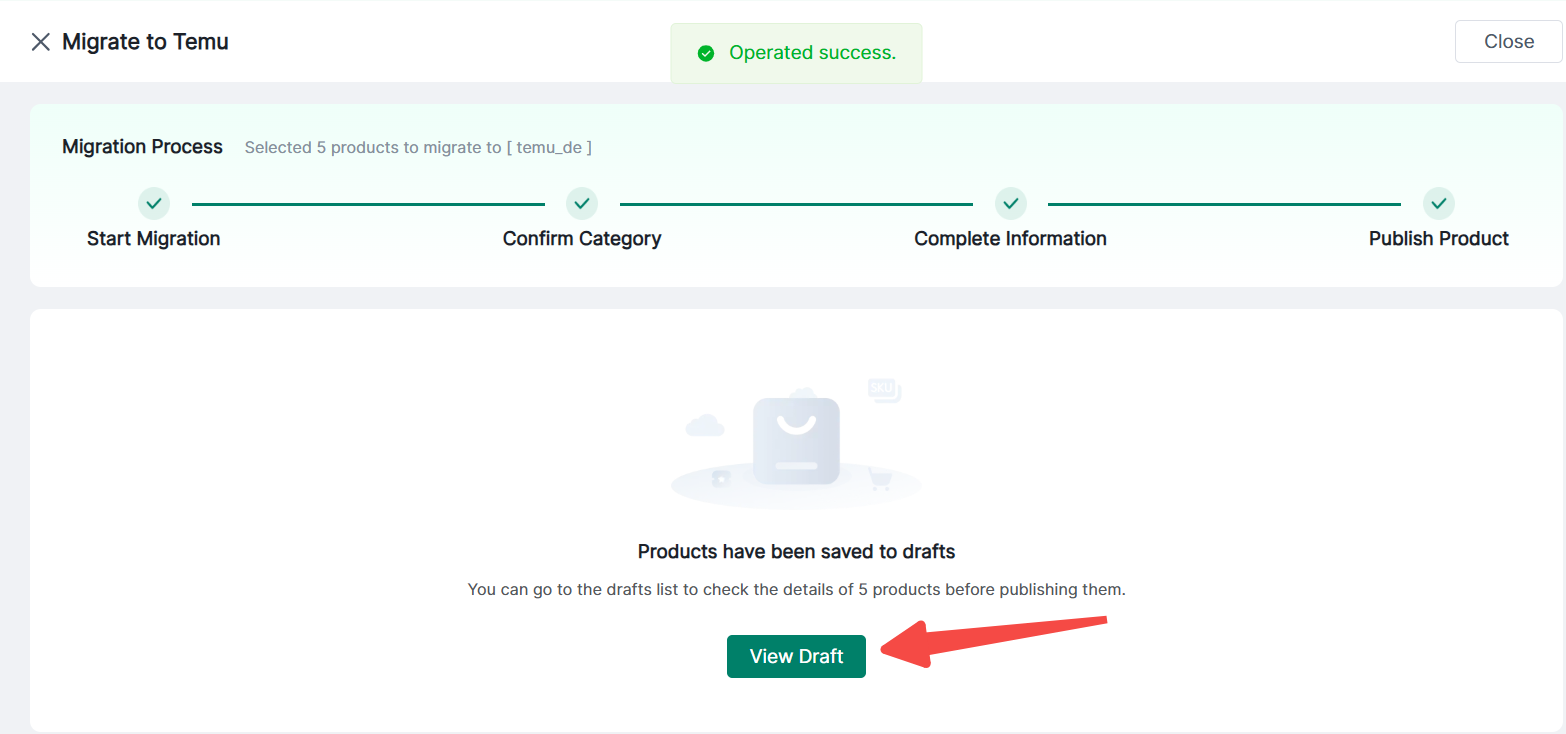
① Klicken Sie auf „Bestätigen“, um alle Produkte im Entwurfsmodus zu speichern. Sie können auf „Entwurf anzeigen“ klicken.
(2) Klicken Sie auf „Veröffentlichen“, um zur Produktveröffentlichungsseite zu gelangen.
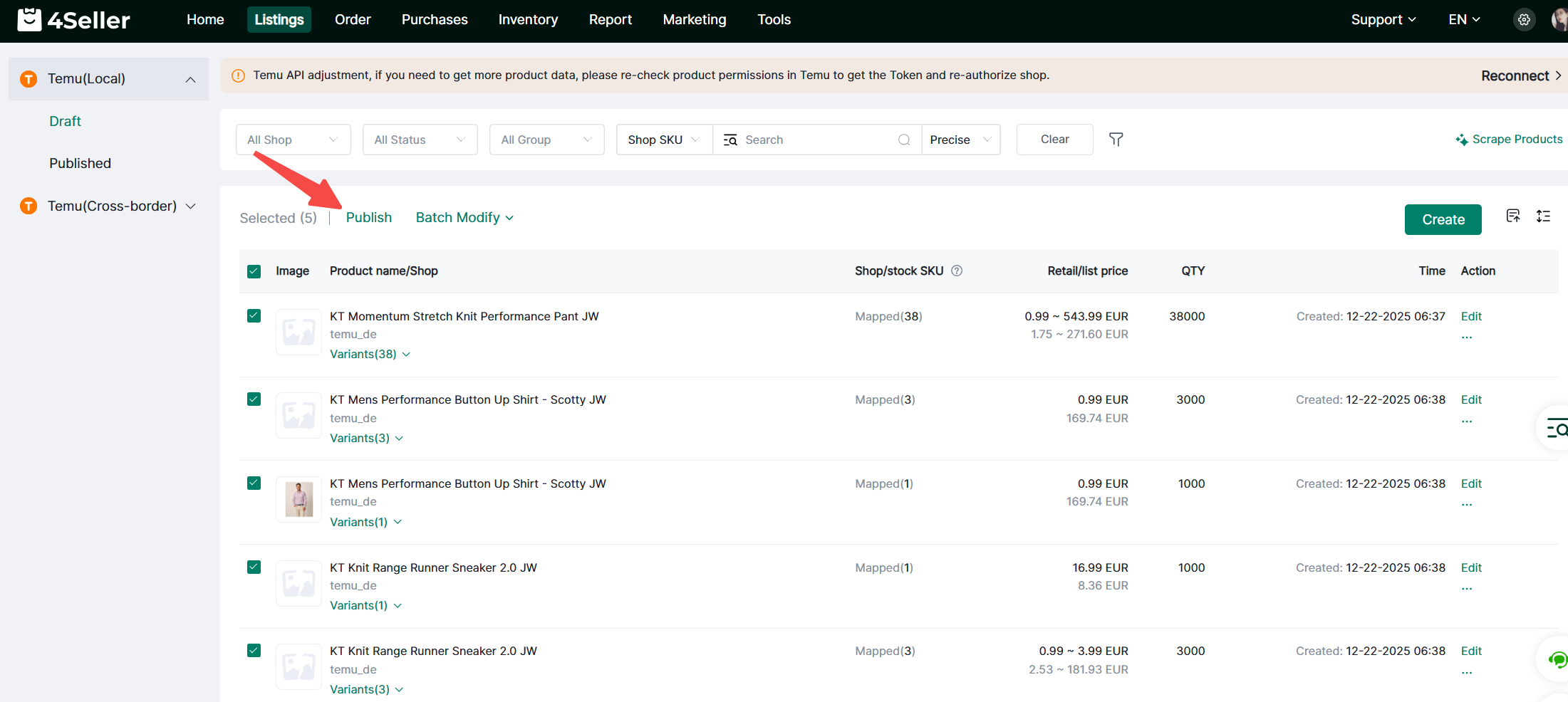
V. Produkte veröffentlichen
1. Nachdem Sie auf „Veröffentlichen“ geklickt haben, wird eine Bestätigungsseite angezeigt.
(1) Falls Produkte vorhanden sind, deren Informationen ergänzt werden müssen
(2) Wenn keine Produkte ergänzende Informationen benötigen, wird ein Pop-up angezeigt: „xx veröffentlichbare Produkte werden veröffentlicht. Bestätigen?“
2. Der Veröffentlichungsstatus der Produkte wird unten angezeigt.
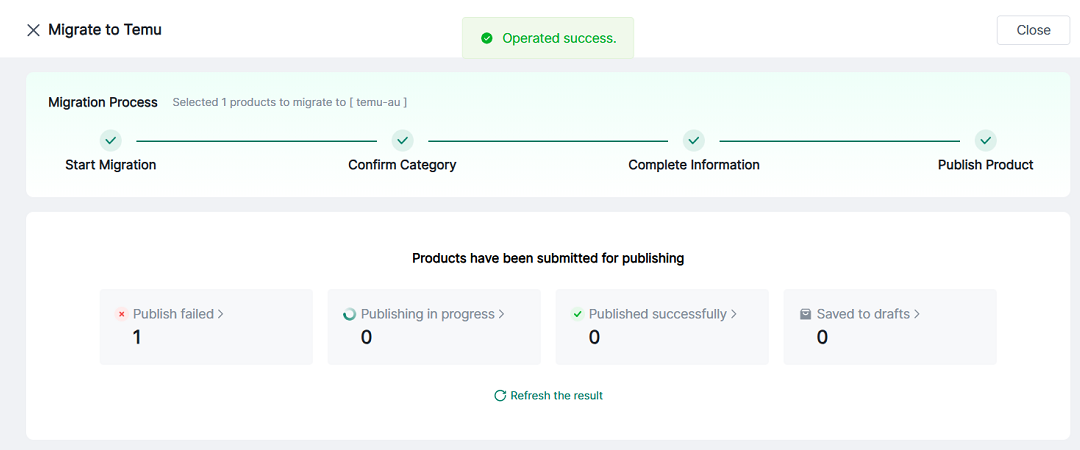
(1) Veröffentlichung fehlgeschlagen: Es wird zur Entwurfsseite für die fehlgeschlagenen Produkte dieser Aufgabe weitergeleitet.
(2) Wird veröffentlicht: Es wird zur Entwurfsseite für Produkte weitergeleitet, die derzeit in dieser Aufgabe veröffentlicht werden.
(3) Erfolgreich veröffentlicht: Es wird zur Seite mit den veröffentlichten Produkten dieser Aufgabe weitergeleitet.
(4) Als Entwurf gespeichert: Es wird zur Entwurfsseite für Produkte weitergeleitet, die in dieser Aufgabe zusätzliche Informationen oder eine Optimierung benötigen.
3. Als Entwurf speichern: Klicken Sie auf „Entwurf anzeigen“, um zum Entwurfsbereich zu springen, in dem die während dieses Migrationsprozesses gespeicherten Produkte angezeigt werden.
Migrationsverlauf anzeigen
Die Produktmigrationsdatensätze werden automatisch anhand des aktuellen Produktstatus aktualisiert:
Nachdem ein Produkt in den Ziel-Store migriert wurde, werden die entsprechende migrierte Plattform und der entsprechende Store erfasst.
Wenn ein migriertes Produkt aus dem Ziel-Store gelöscht wird, wird der zugehörige Migrationsdatensatz automatisch entfernt.
Wenn der Ziel-Store gelöscht wird, werden alle mit diesem Store verknüpften Migrationsdatensätze automatisch gelöscht.
Wenn alle migrierten Stores gelöscht werden, wechselt der Produktstatus zurück auf „Migration ausstehend“.
Sie können die Filter [Migrierte Stores] und [Nicht migrierte Stores] verwenden, um schnell zu prüfen, ob ein Produkt in den angegebenen Store migriert wurde, was spätere Ergänzungsmigrationen oder erneute Migrationen erleichtert.
Bei Problemen können Sie sich gerne an das 4Seller-Supportteam wenden: support@4seller.com.

