- Los geht's
- Video-Tutorials
- Benutzerhandbuch
- FAQs & Fehlerbehebung
Wie synchronisiere ich Listings aus Shopify, Amazon, TikTok, eBay, Etsy, WooCommerce und Shein in den Amazon-Store?
In 4Seller können Produkte mit dem Status„Veröffentlicht“ aus Shopify, Amazon, TikTok, Shein, eBay, Etsy, WooCommerce in denAmazon-Store über„Copy to Stores“ und „Copy by shop“ synchronisiert werden!
Einstieg 1: Listings → Listing-Migration → Plattform auswählen, von der migriert werden soll → Migrationsseite aufrufen
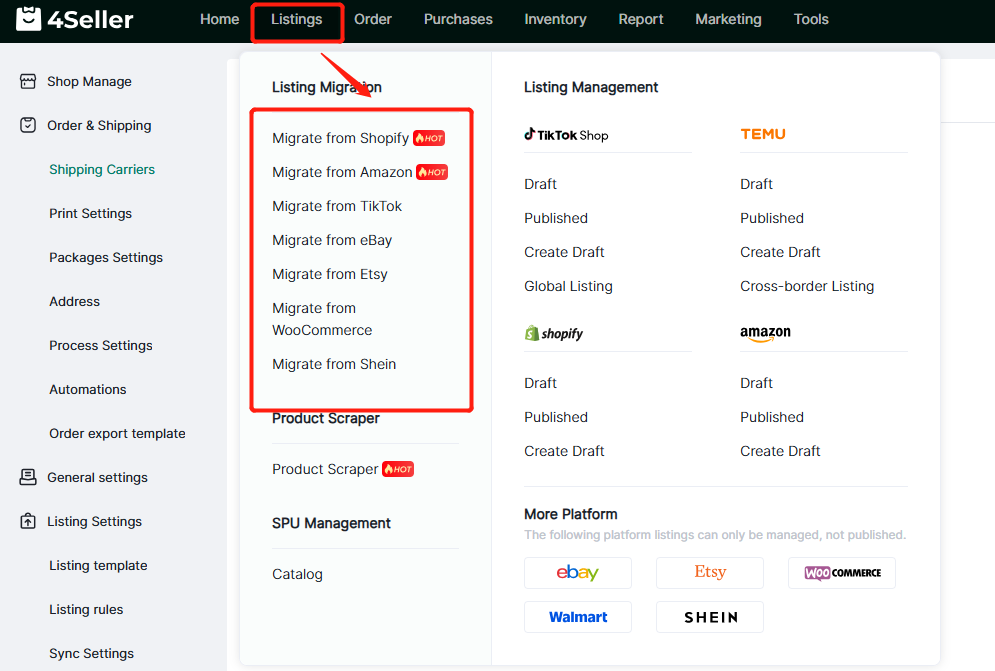
Einstieg 2: Klicken Sie auf der Plattformseite auf „Veröffentlicht“ – dort sehen Sie „Copy to stores“ und „Copy by shop“.

Methode 1: Copy to stores
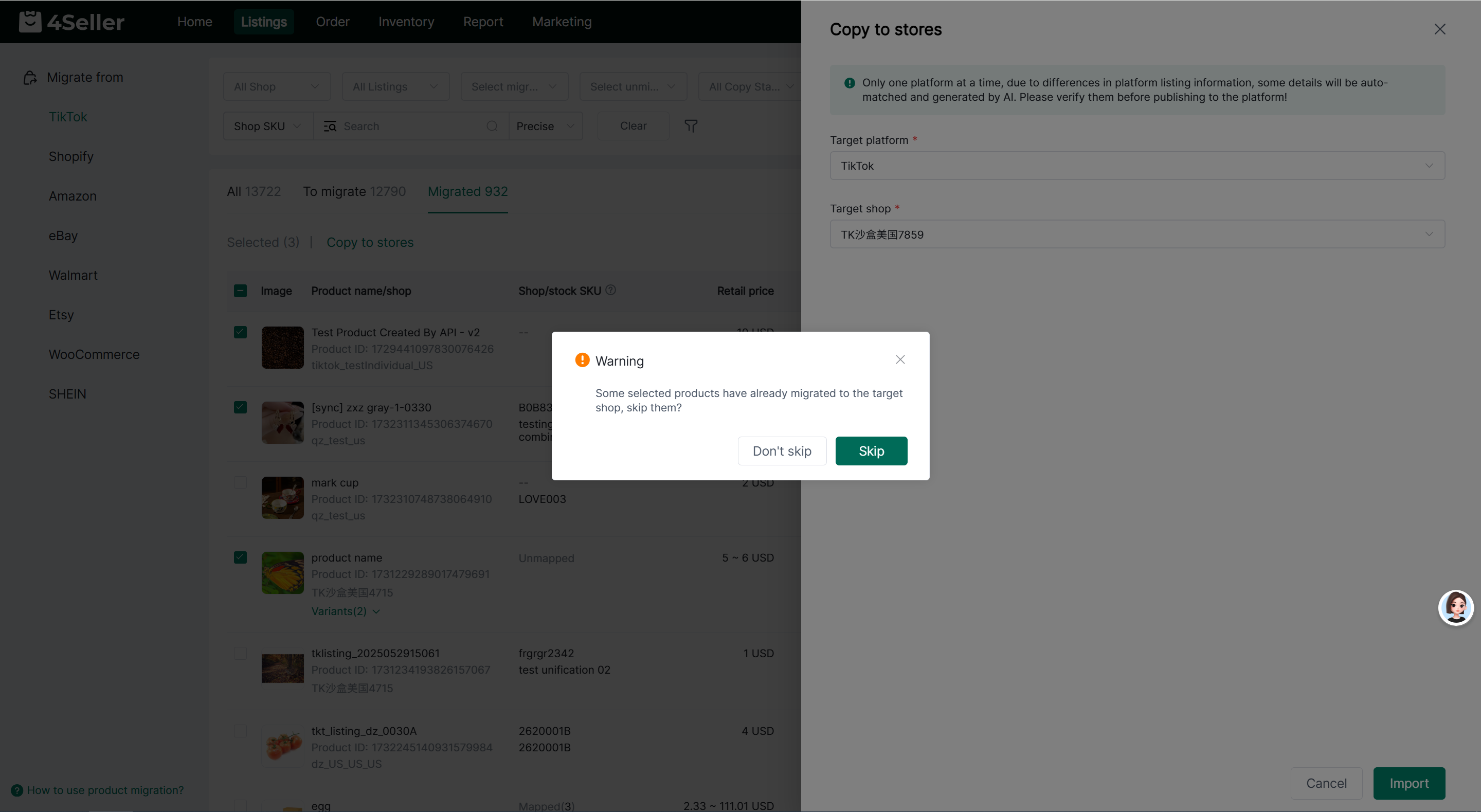
1. Wählen Sie einzelne oder mehrere Listings aus, die migriert werden sollen, und klicken Sie auf „Copy to stores“.
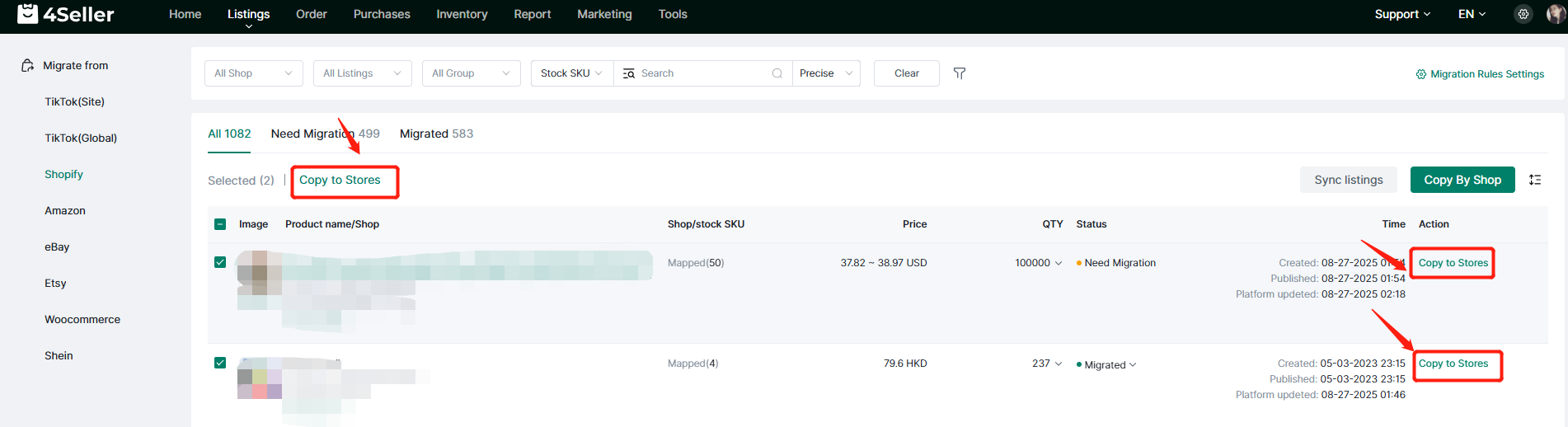
Hinweis: Auf der Migrationsseite bedeutet „Migration erforderlich“, dass die Listings noch nicht migriert wurden. „Migriert“ bedeutet, dass die Listings migriert wurden.

Bitte führen Sie auf der Seite „Migriert“ die folgenden Aktionen aus:
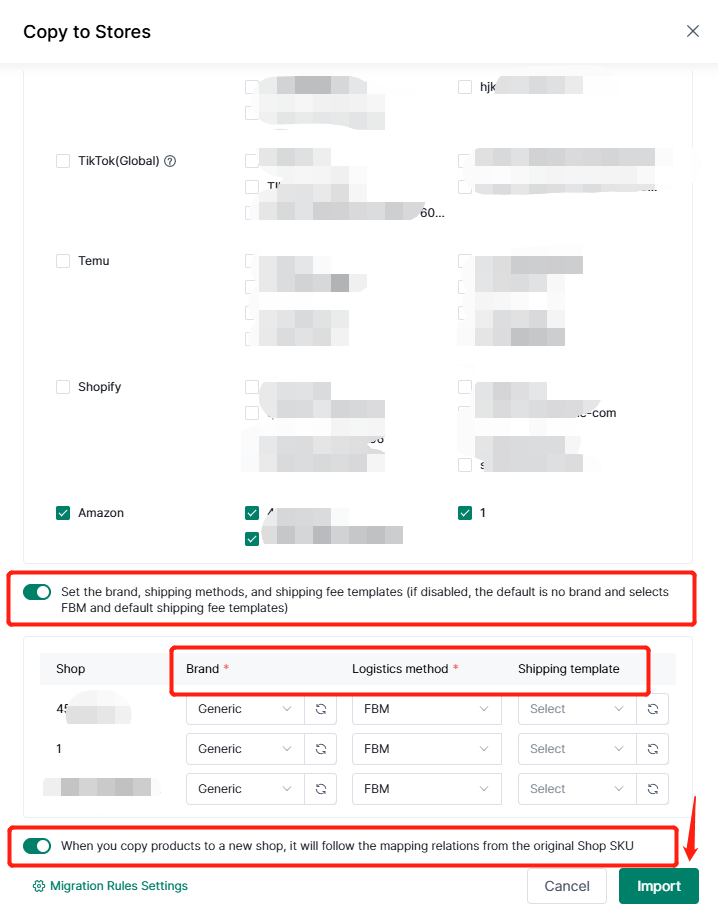
1. Wählen Sie die Plattform „Amazon“ und die Ziel-Stores aus.
2. Wählen Sie Marke, Logistikmethode und Versandvorlage aus.
3. Aktivieren oder deaktivieren Sie den Schalter, um festzulegen, ob die Relationen zu den ursprünglichen Shop-SKUs zugeordnet werden sollen.
Klicken Sie abschließend auf „Import“.
Wenn einige Produkte bereits in den Ziel-Store migriert wurden, fragt das System, ob diese Produkte übersprungen werden sollen. Klicken Sie auf [Überspringen] und das System überspringt die migrierten Produkte und migriert die restlichen weiter; klicken Sie auf [Nicht überspringen], um alle Produkte zu migrieren.
Wenn alle Produkte bereits in den Ziel-Store migriert wurden, fragt das System, ob die Migration fortgesetzt werden soll. Sie können je nach Bedarf „Fortsetzen“ oder „Abbrechen“ wählen.
Hinweis: Shopify und Amazon unterstützen die Auswahl mehrerer Ziel-Stores. Das System prüft den Migrationsstatus der Produkte für jeden Ziel-Store separat.
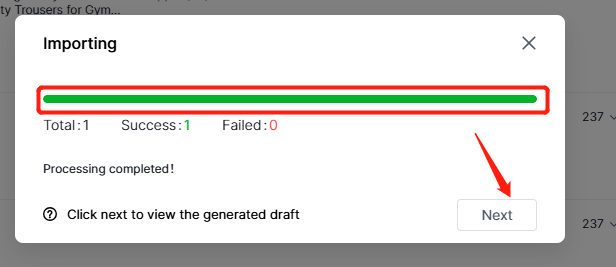
Wenn die grüne Leiste lädt, klicken Sie auf „Weiter“, um zur Amazon-Entwurfsseite zu wechseln und die Listings zu bearbeiten.
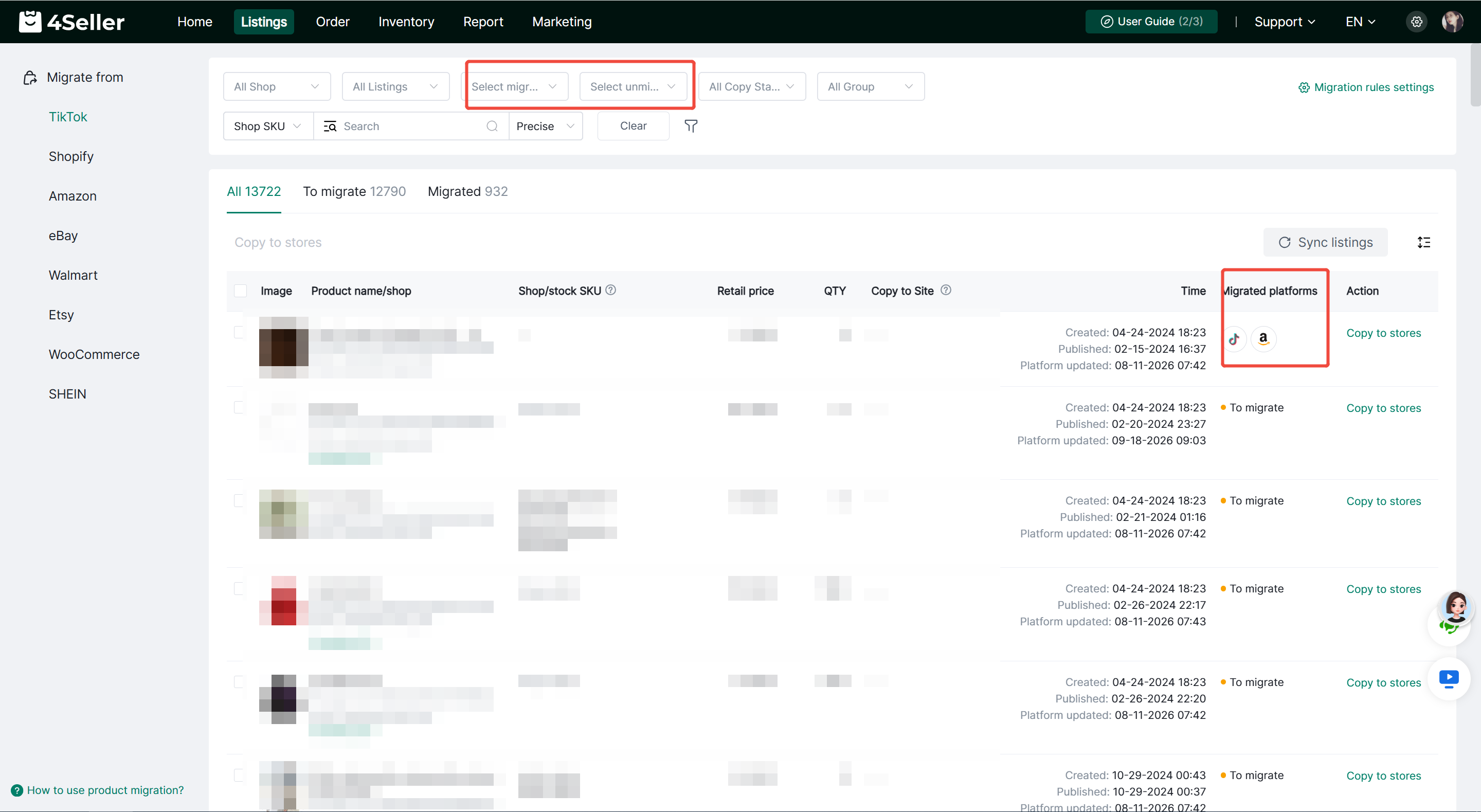
Sie können Produkte außerdem nach [Migrierte Stores] und [Nicht migrierte Stores] filtern, um den Migrationsstatus der Produkte für ausgewählte Stores schnell zu prüfen.
Die [Migrierte Plattformen] Spalte in der Produktliste zeigt Symbole der Plattformen, in die die Produkte migriert wurden. Klicken Sie auf das Plattformsymbol, um Details des migrierten Produkts anzuzeigen, inklusive Ziel-Store, Produktbild, Titel, Produkt-ID, Store-SKU, Preis, Status und Migrationszeitpunkt.
Auf der Amazon-Entwurfsseite können Sie auf „Bearbeiten“ klicken, um zur Bearbeitungsseite zu gelangen. Informationen zum Bearbeiten der Listings und zum Veröffentlichen im Amazon-Store finden Sie im Hilfeartikel: Wie veröffentliche ich Produkte mit 4Seller in Amazon-Stores?

Methode 2: Copy by shop
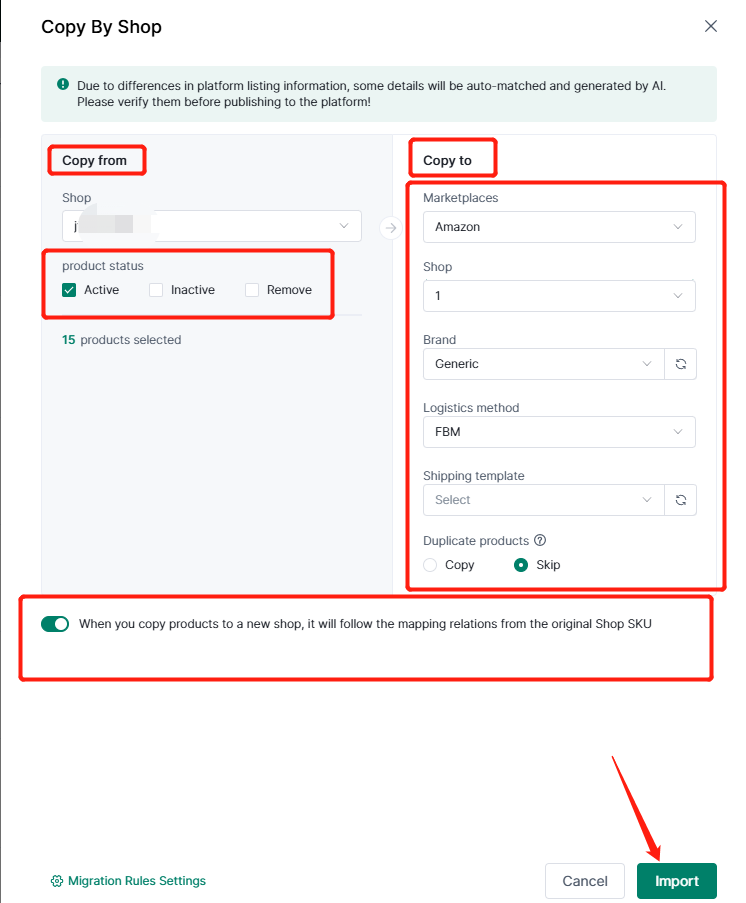
Auf der Migrationsseite können Sie über die Schaltfläche „Copy by shop“ alle Listings eines Shops in andere Stores synchronisieren.

Bitte führen Sie auf der Seite „Migriert“ die folgenden Aktionen aus:
1. Wählen Sie den Quell-Shop („Copy from“) und den Produktstatus „Aktiv“, „Inaktiv“ oder „Entfernt“.
2. Wählen Sie „Marketplace – Amazon“ und die Ziel-Stores aus.
3. Wählen Sie Marke, Logistikmethode und Versandvorlage aus.
4. Aktivieren oder deaktivieren Sie den Schalter, um festzulegen, ob die Relationen zu den ursprünglichen Shop-SKUs zugeordnet werden sollen.
Klicken Sie abschließend auf „Import“.
Copy by Shop unterstützt die Option, doppelte Produkte zu überspringen. Wenn diese Option aktiviert ist, können Sie in den erweiterten Einstellungen die Felder für den Produktabgleich auswählen:
- Titel
- Store-SKU
Ein Produkt wird als Duplikat erkannt und übersprungen, wenn eines der aktivierten Felder übereinstimmt. Bereits migrierte Produkte sind von der Duplikaterkennung ausgeschlossen.
Wenn einige Duplikate erkannt werden, zeigt das System an, wie viele Produkte übersprungen und wie viele weiter migriert werden. Wenn alle Produkte Duplikate sind, müssen Sie [Doppelte Produkte überspringen] deaktivieren, bevor Sie mit der Migration fortfahren.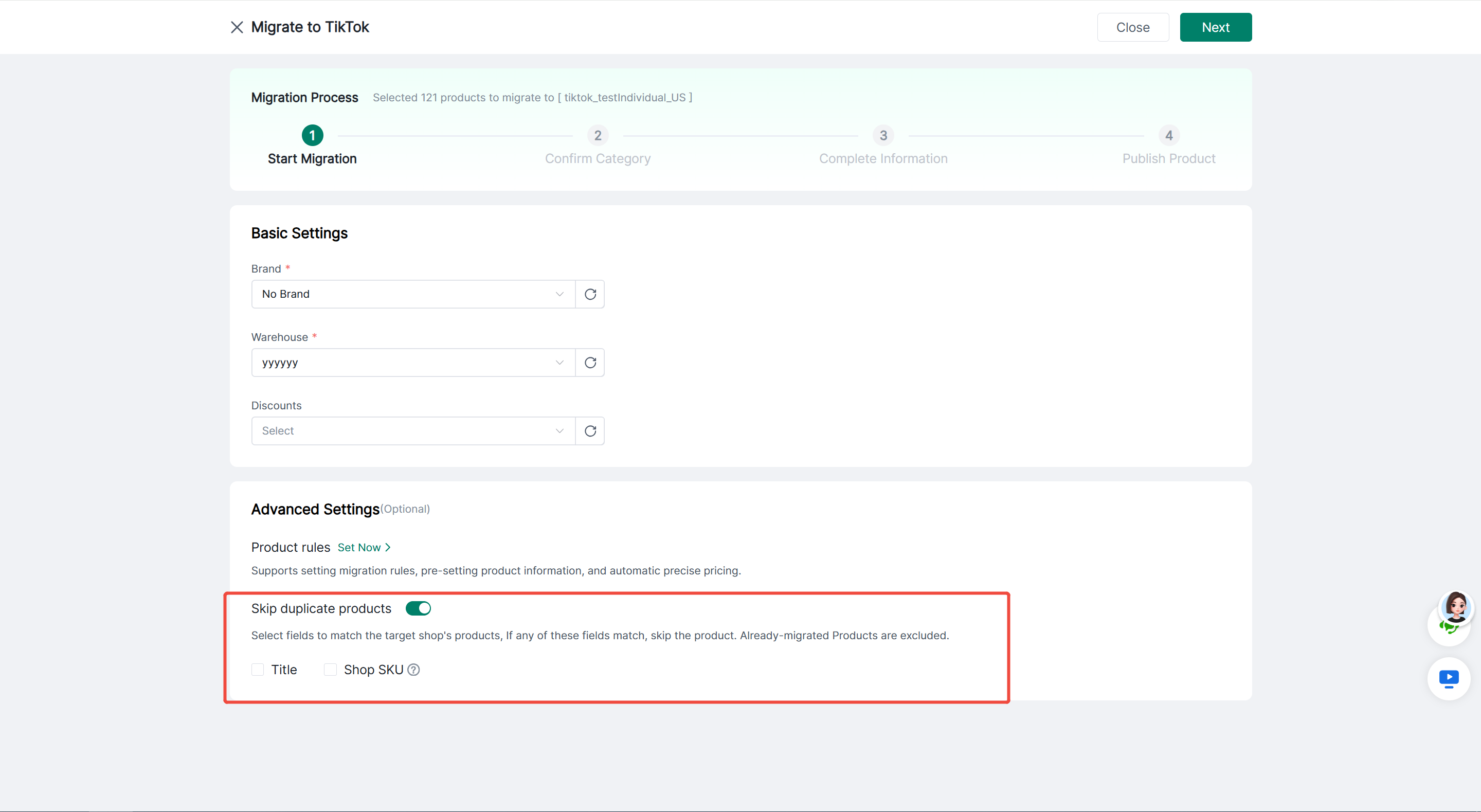
Die weiteren Schritte entsprechen denen von „Copy to stores“.
Migrationsdatensätze anzeigen
Die Migrationsdatensätze der Produkte werden automatisch anhand des aktuellen Produktstatus aktualisiert:
Nachdem ein Produkt in den Ziel-Store migriert wurde, werden die entsprechende Plattform und der entsprechende Store aufgezeichnet.
Wenn ein migriertes Produkt aus dem Ziel-Store gelöscht wird, wird der zugehörige Migrationsdatensatz automatisch entfernt.
Wenn der Ziel-Store gelöscht wird, werden alle mit diesem Store verknüpften Migrationsdatensätze automatisch gelöscht.
Wenn alle migrierten Stores gelöscht werden, wechselt der Produktstatus zurück zu „Ausstehende Migration“.
Sie können die Filter [Migrierte Stores] und [Nicht migrierte Stores] verwenden, um schnell zu prüfen, ob ein Produkt in den angegebenen Store migriert wurde. Das erleichtert eine spätere Nachmigration oder erneute Migration.
Wenn Sie Probleme haben, wenden Sie sich bitte an das 4Seller-Supportteam: support@4seller.com.

