- Los geht's
- Video-Tutorials
- Benutzerhandbuch
- FAQs & Fehlerbehebung
Wie synchronisiere ich Angebote von Shopify, Amazon, TikTok, eBay, Etsy, WooCommerce und Shein in den eBay-Shop?
In 4Seller können Produkte, die in Shopify-, Amazon-, TikTok-, Etsy-, eBay-, WooCommerce- und Shein-Shops veröffentlicht wurden, über zwei Methoden in eBay-Shops migriert werden:In Shops kopieren & Nach Shop kopieren.
Nehmen wir Shopify-Shops als Beispiel:
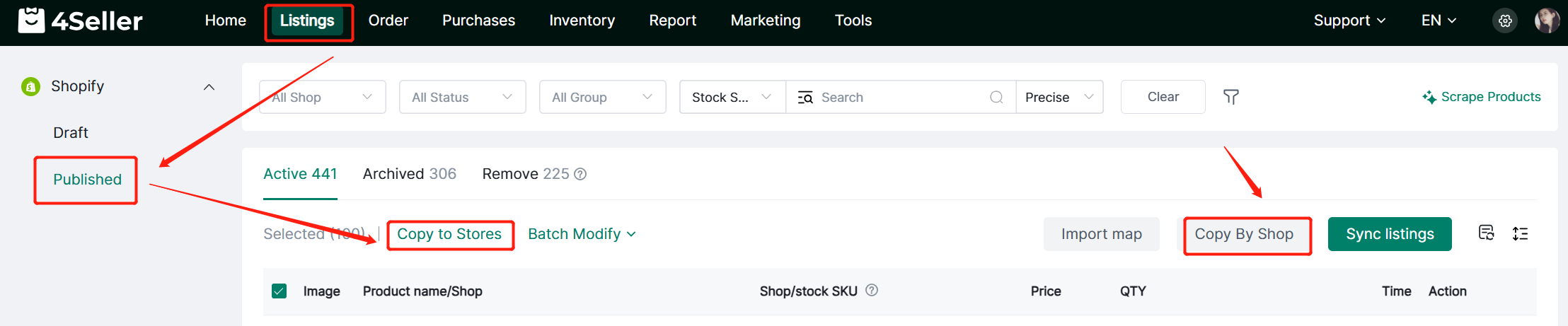
Zugang 1: Listings – Listing-Migration
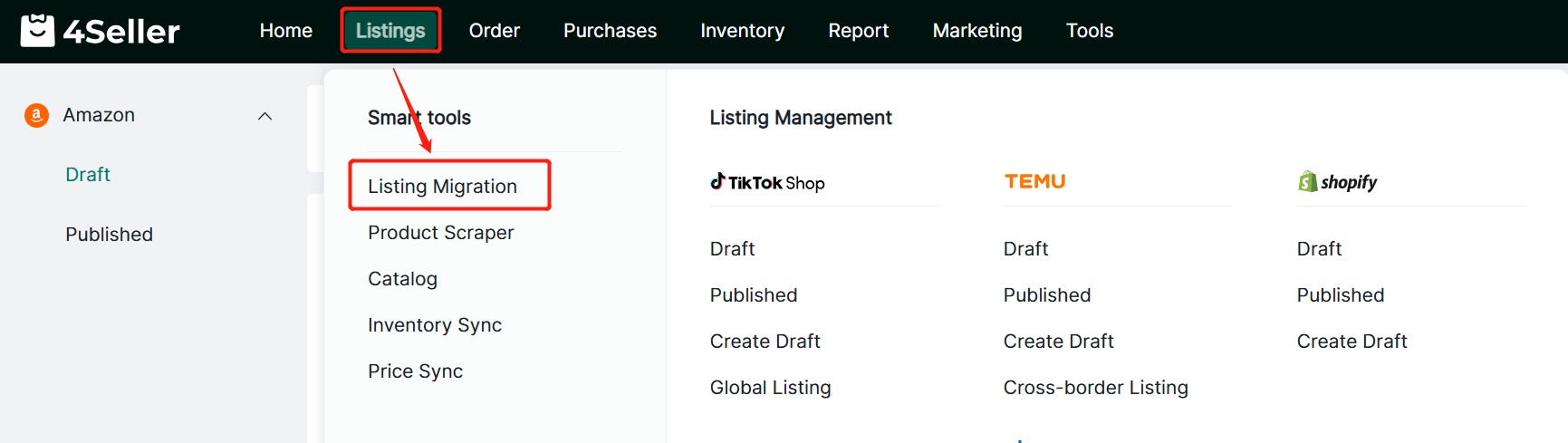
Zugang 2: Listings – Shopify-Listings-Seite – Veröffentlicht –Klicken Sie auf „In Shops kopieren“ oder „Nach Shop kopieren“.
Schritt 1: In Shops migrieren
1. In Shops kopieren
(1) Einzel-/Stapelverarbeitung
Sie können einzelne Angebote oder Angebote in Stapeln auswählen und auf „In Shops kopieren“ klicken, um zur Migrationsseite zu gelangen.
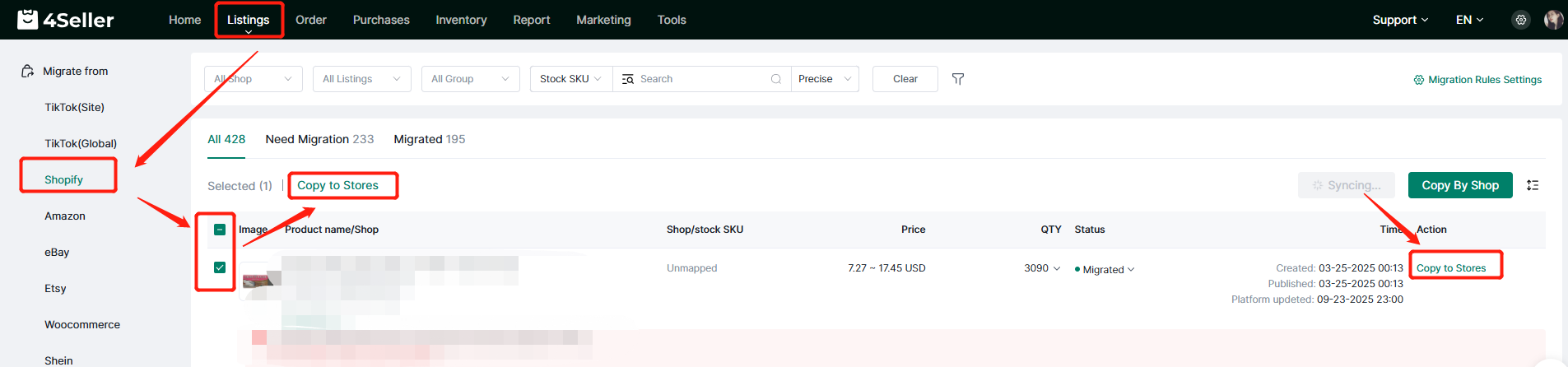
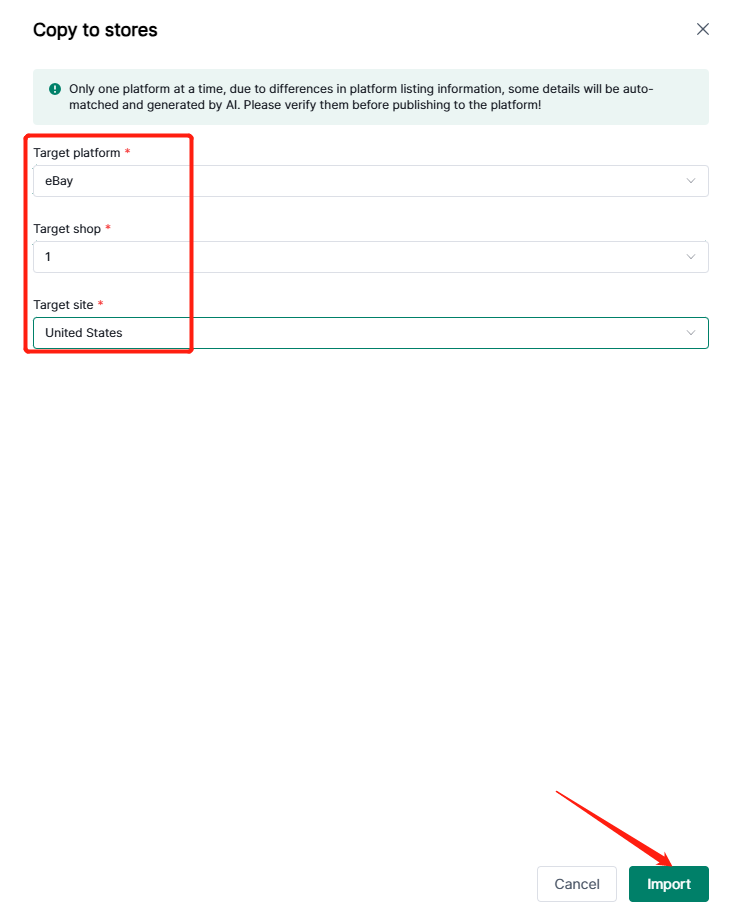
Auf der Migrationsseite führen Sie bitte die folgenden Schritte aus:
1. Wählen Sie die Zielplattform und den Ziel-Shop.
2. Wählen Sie die Site.
3. Klicken Sie auf die Schaltfläche „Importieren“.
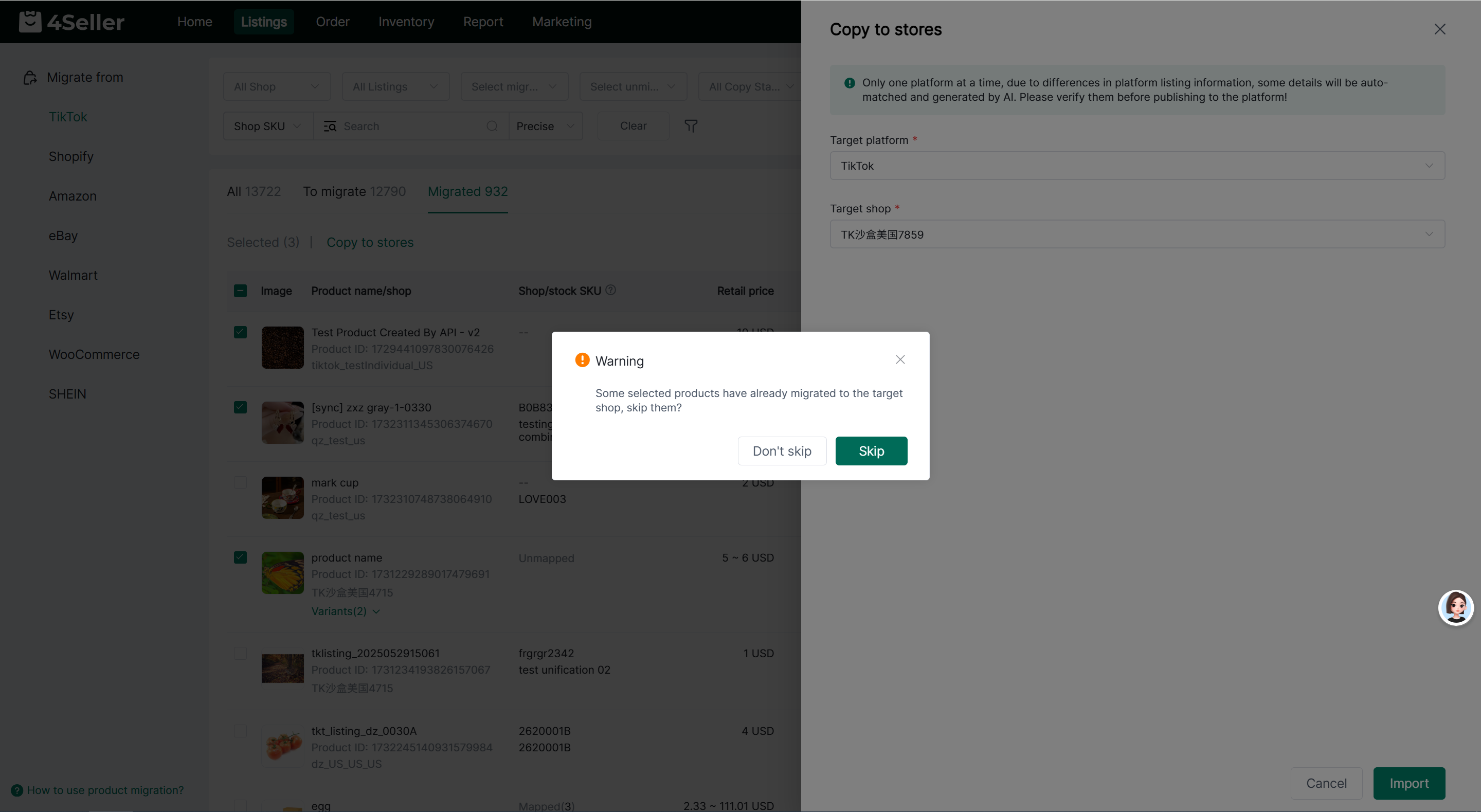
Wenn einige Produkte bereits in den Ziel-Shop migriert wurden, fragt das System, ob diese Produkte übersprungen werden sollen. Klicken Sie auf „[Überspringen] und das System überspringt die bereits migrierten Produkte und migriert die restlichen weiter; klicken Sie auf „[Nicht überspringen], um alle Produkte zu migrieren.
Wenn alle Produkte bereits in den Ziel-Shop migriert wurden, fragt das System, ob die Migration fortgesetzt werden soll. Sie können je nach Bedarf „Fortsetzen“ oder „Abbrechen“ wählen.
Hinweis: Shopify und Amazon unterstützen die Auswahl mehrerer Ziel-Shops. Das System prüft den Produktmigrationsstatus für jeden Ziel-Shop separat.
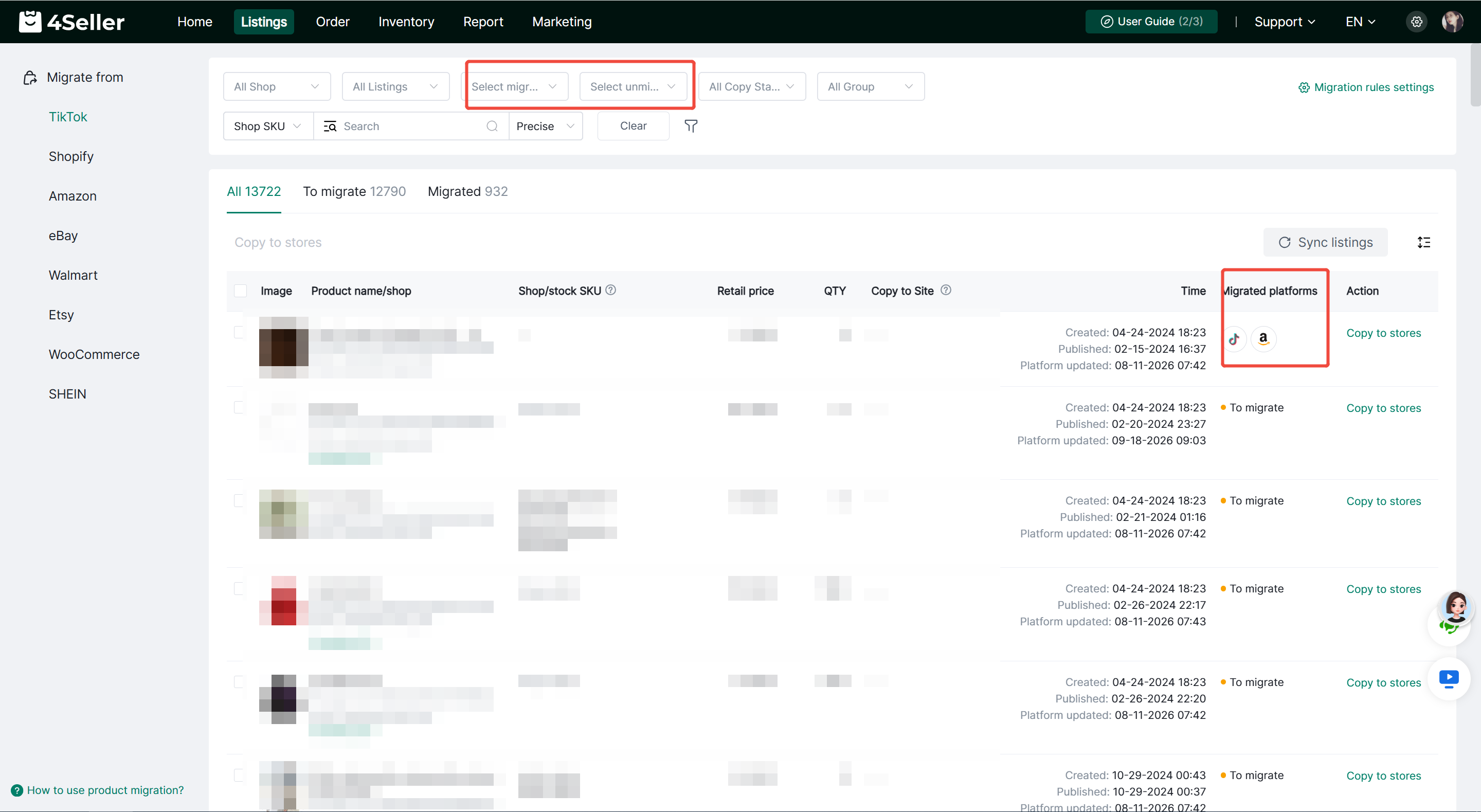
Sie können Produkte auch nach „[Migrierte Shops] und „[Nicht migrierte Shops] filtern, um den Migrationsstatus von Produkten für ausgewählte Shops schnell zu prüfen.
Die Spalte „[Migrierte Plattformen] in der Produktliste zeigt Symbole der Plattformen an, in die die Produkte migriert wurden. Klicken Sie auf das Plattformsymbol, um Details des migrierten Produkts anzuzeigen, einschließlich Ziel-Shop, Produktbild, Titel, Produkt-ID, Shop-SKU, Preis, Status und Migrationszeitpunkt.
2. Nach Shop kopieren
Auf der Veröffentlicht-Seite von Shopify können Sie auf die Schaltfläche „Nach Shop kopieren“ klicken, um alle Produkte Ihres Shops zu migrieren (bis zu 2000 Artikeln).
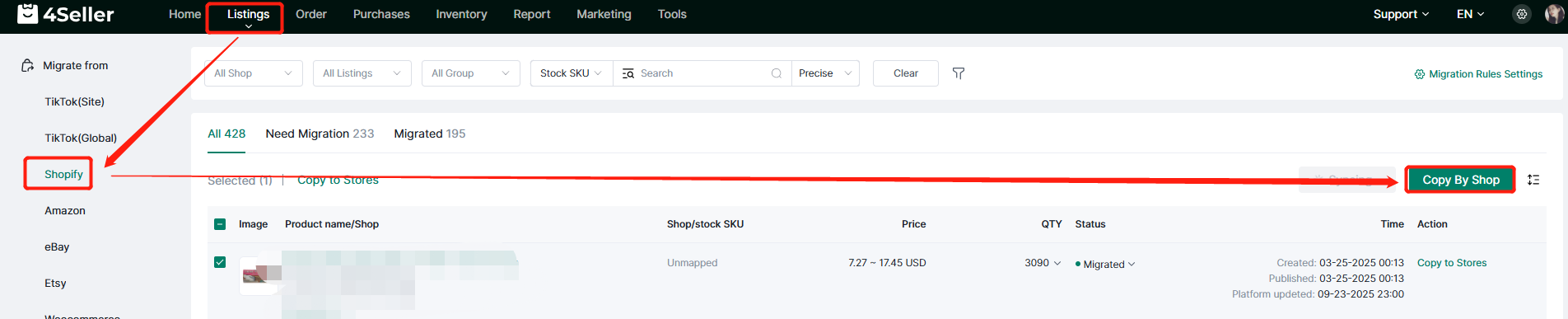
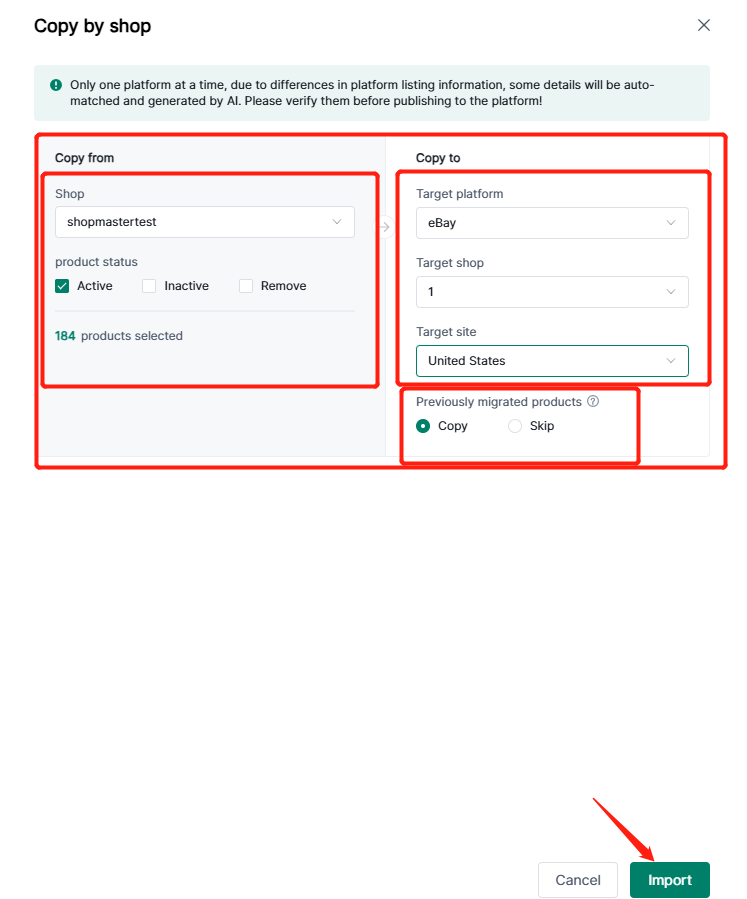
Auf der Shop-Migrationsseite können Sie die folgenden Vorgänge ausführen:
1. Wählen Sie den Quell-Shop für die Produkte, die Sie migrieren möchten.
2. Wählen Sie den Produktstatus der Produkte, die Sie migrieren möchten.
3. Wählen Sie den Ziel-Shop, in den Sie die Produkte kopieren möchten.
4. Sie können wählen, ob doppelte Produkte kopiert oder übersprungen werden sollen.
Klicken Sie abschließend auf „Importieren“, um die Produktmigration zu starten.
„Nach Shop kopieren“ unterstützt die Option, doppelte Produkte zu überspringen. Wenn diese Option aktiviert ist, können Sie in den erweiterten Einstellungen die Felder für den Produktabgleich auswählen:
- Titel
- Shop-SKU
Ein Produkt wird als Duplikat erkannt und übersprungen, wenn eines der ausgewählten Felder übereinstimmt. Bereits migrierte Produkte sind von der Duplikaterkennung ausgeschlossen.
Wenn einige Duplikate erkannt werden, zeigt das System an, wie viele Produkte übersprungen und wie viele weiter migriert werden. Wenn alle Produkte Duplikate sind, müssen Sie die Option „[Doppelte Produkte überspringen] deaktivieren, bevor Sie mit der Migration fortfahren.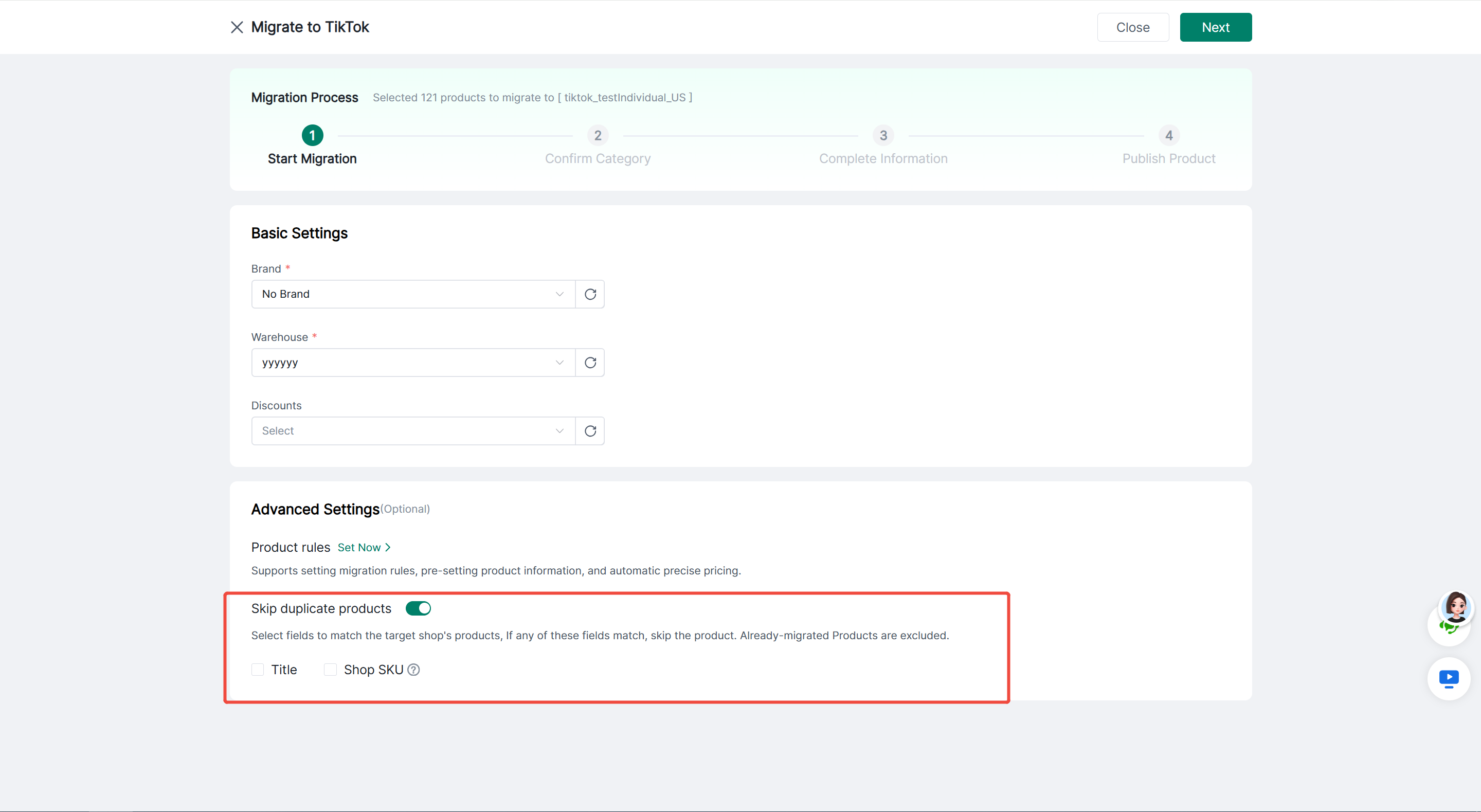
Schritt 2: Migrationsseite aufrufen
1. Migration starten
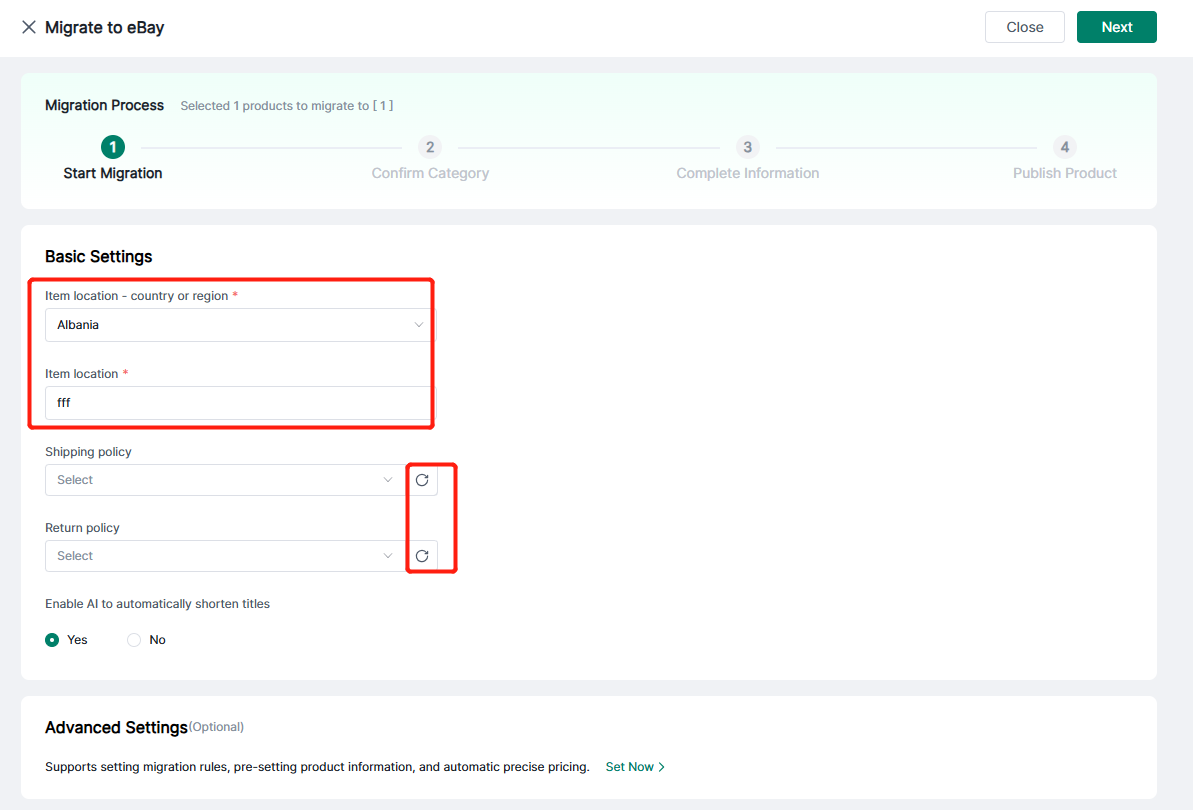
Grundeinstellungen:
Wählen Sie das Land bzw. die Region, in der sich der Artikel befindet
Artikelstandort
Versand- und Rückgaberichtlinie (Klicken Sie auf die Aktualisieren-Schaltfläche, um die Backend-Einstellungen zu synchronisieren. Wenn noch keine Einstellungen konfiguriert wurden, müssen Sie diese zuerst im Backend konfigurieren, bevor Sie synchronisieren.)
Nachdem Sie die Informationen ausgefüllt haben, klicken Sie auf „Weiter“.
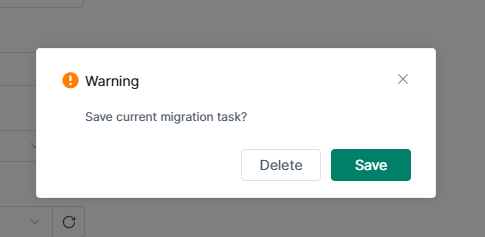
Wenn Sie auf „Schließen“ klicken, erscheint der folgende Hinweis, in dem Sie wählen können, ob die folgenden Aufgaben beibehalten werden sollen.
(2) Kategorie bestätigen
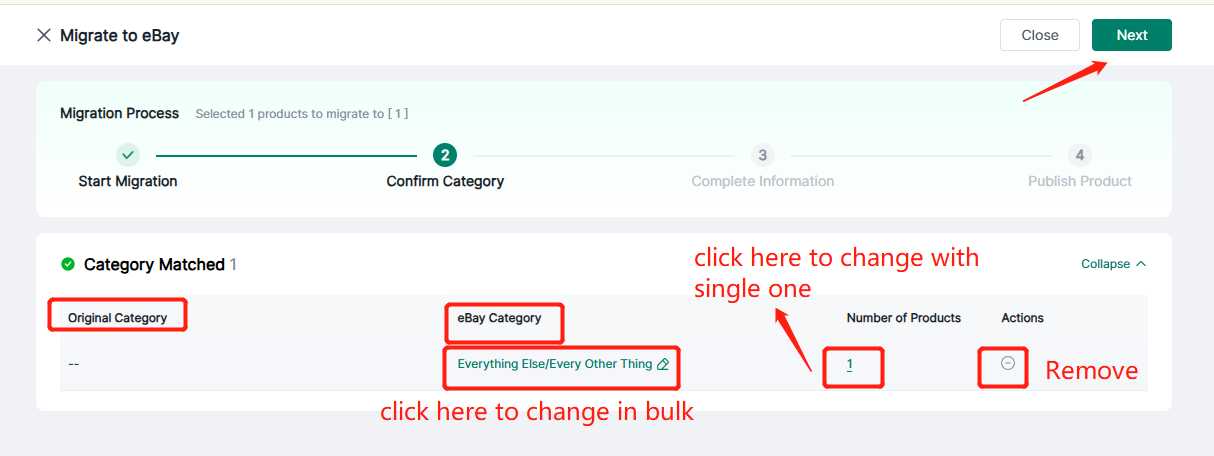
Bestätigen Sie, ob die ursprüngliche Kategorie mit der von der KI abgeglichenen Kategorie übereinstimmt. Falls eine Änderung erforderlich ist, führen Sie die Kategorieänderung durch – klicken Sie abschließend auf „Weiter“.
(3) Ergänzende Informationen
Ein Klick auf „Weiter“ überträgt die Informationen in den Ziel-Shop.
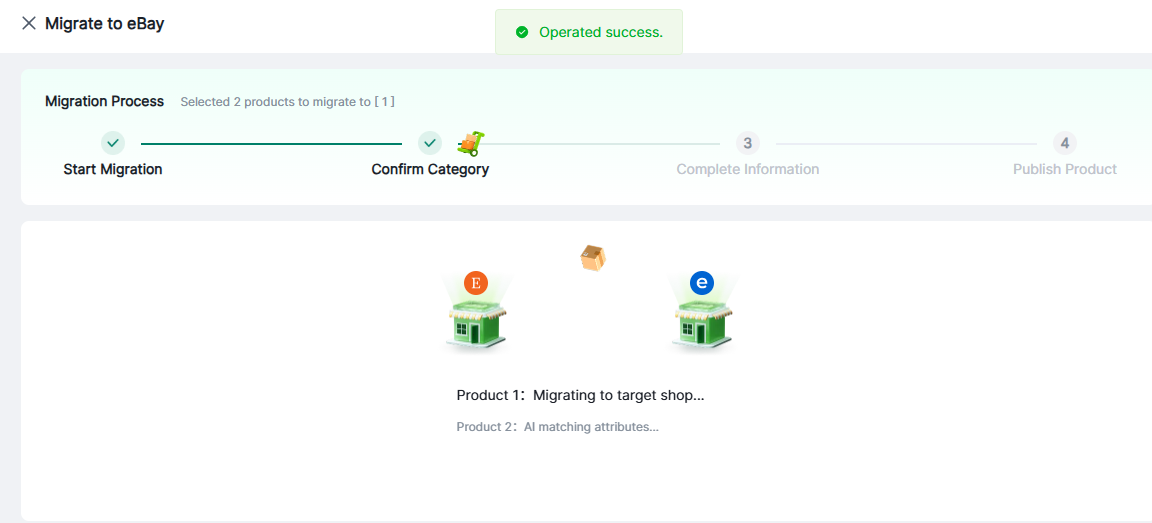
Wenn zusätzliche Informationen erforderlich sind, können die folgenden drei Situationen auftreten:
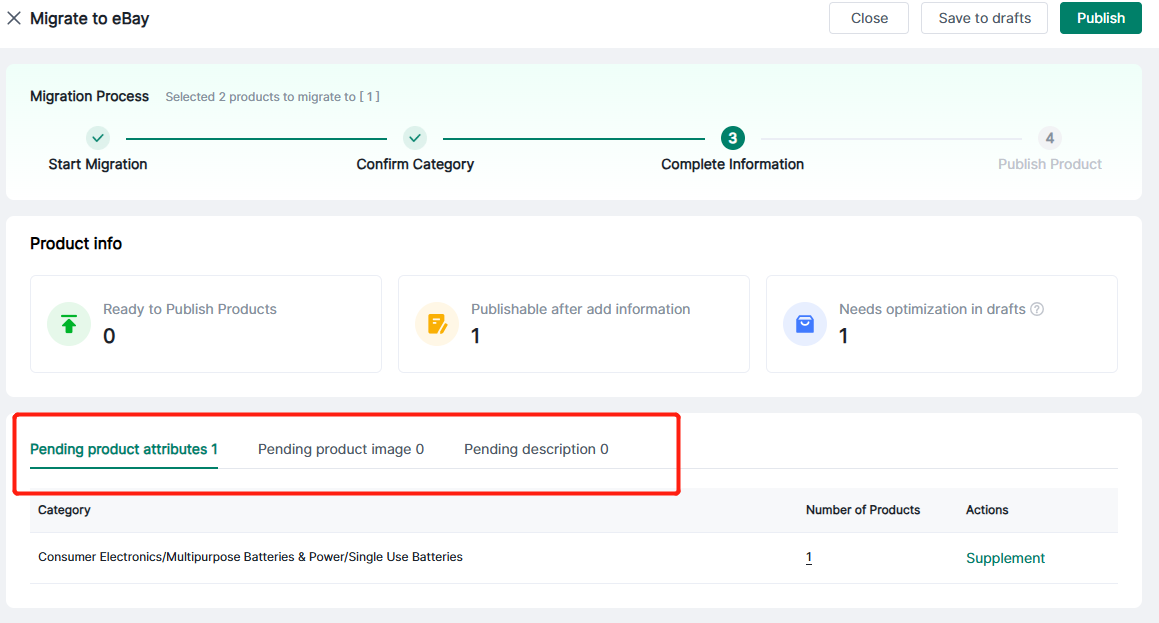
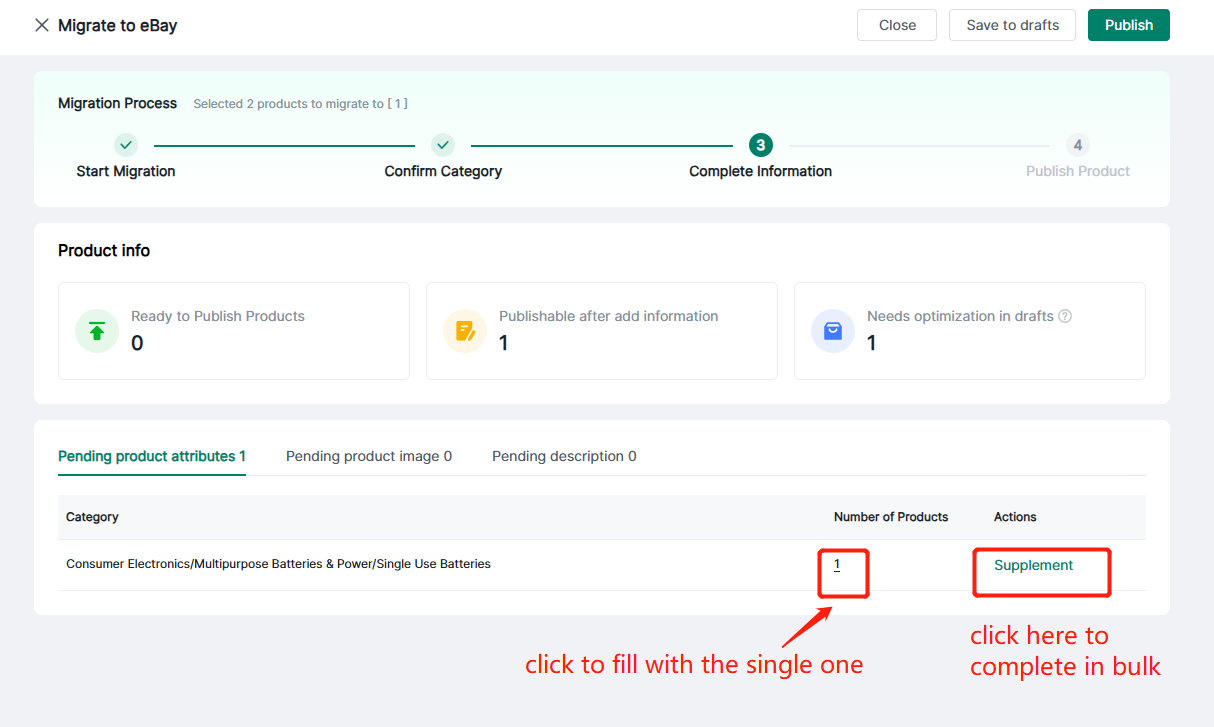
Befolgen Sie diese Schritte, um die Informationen auszufüllen.
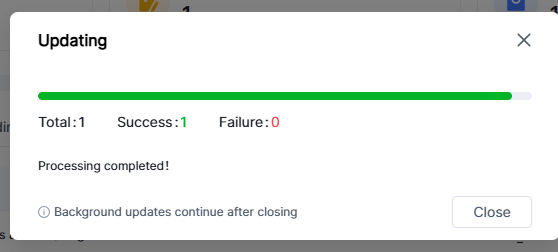
Nach der Bestätigung wird ein Fortschrittsbalken angezeigt, der den Aktualisierungsfortschritt darstellt.
Nach dem Ergänzen der Informationen können Sie, wenn das Produkt die Veröffentlichungsanforderungen erfüllt, direkt auf „Veröffentlichen“ oder „Als Entwurf speichern“ klicken.
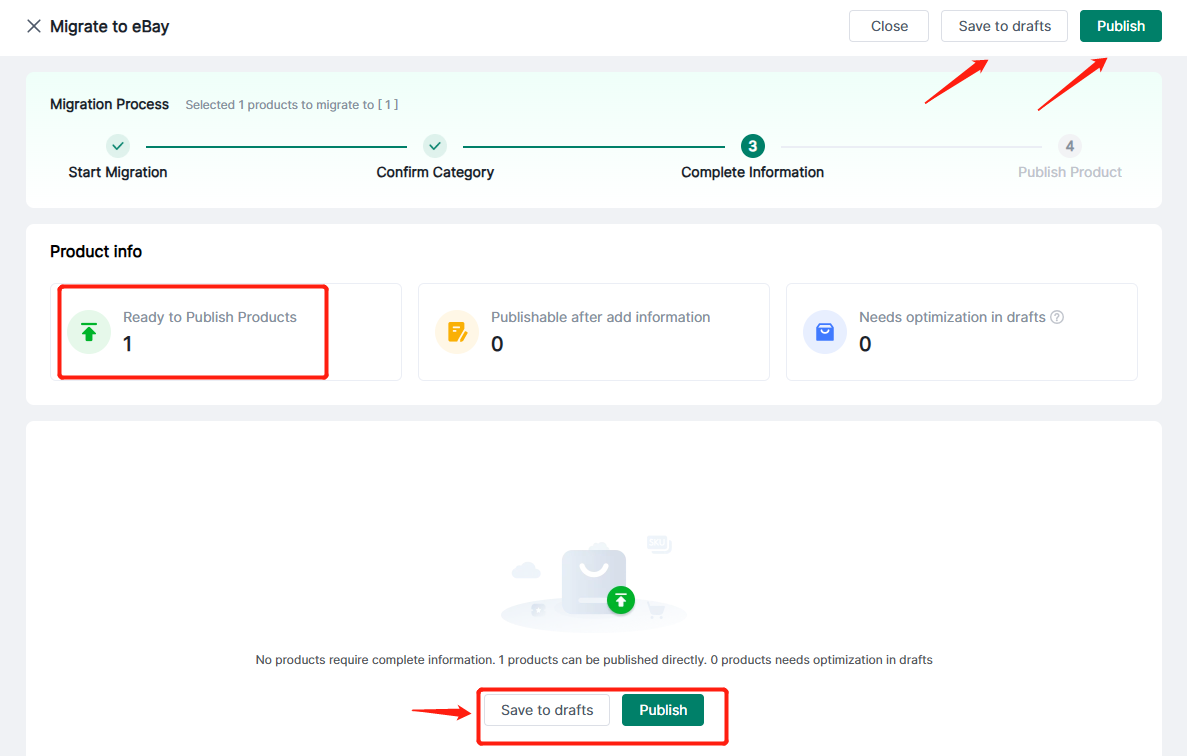
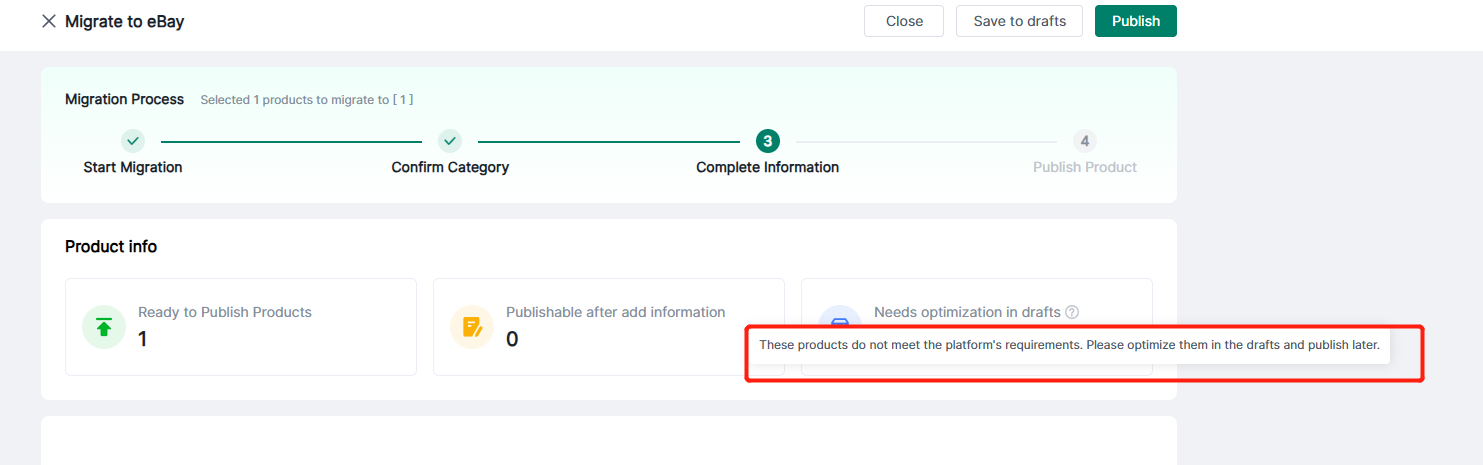
Wenn die Voraussetzungen für eine direkte Veröffentlichung nicht erfüllt sind und noch Informationen zu ergänzen sind, wird das Produkt als „Optimierung im Entwurf erforderlich“ eingestuft.
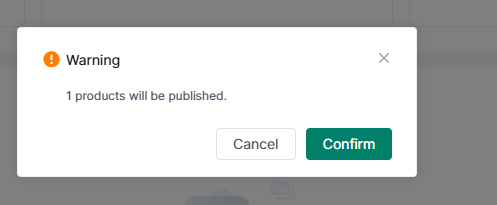
Wenn Sie auf „Veröffentlichen“ klicken, erscheint das folgende Pop-up-Fenster – klicken Sie auf „Bestätigen“.
(4) Produkte veröffentlichen
Nachdem Sie auf „Veröffentlichen“ geklickt haben, können Sie den Veröffentlichungsstatus der Produkte einsehen – klicken Sie auf „Ergebnisse aktualisieren“, um die neuesten Veröffentlichungsergebnisse zu sehen – klicken Sie auf den jeweiligen Status, um in die entsprechende Oberfläche zu gelangen.
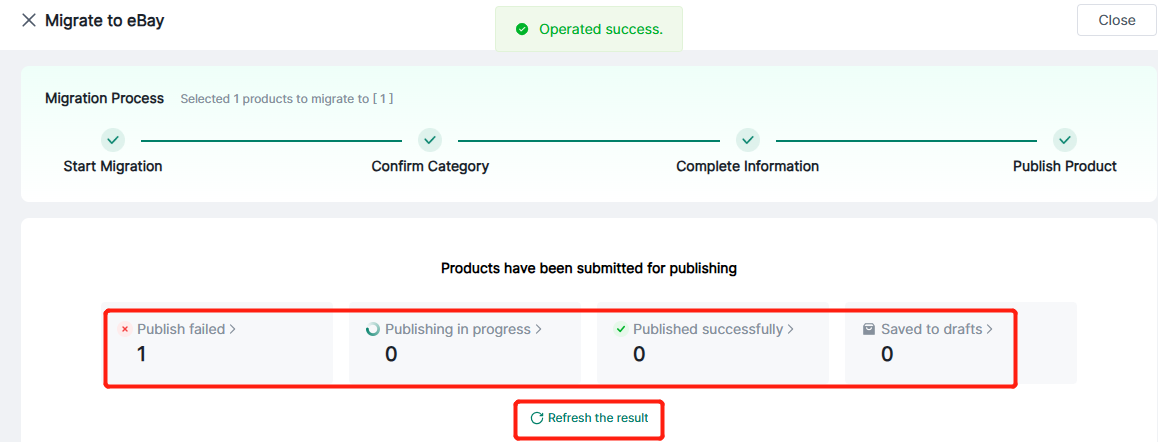
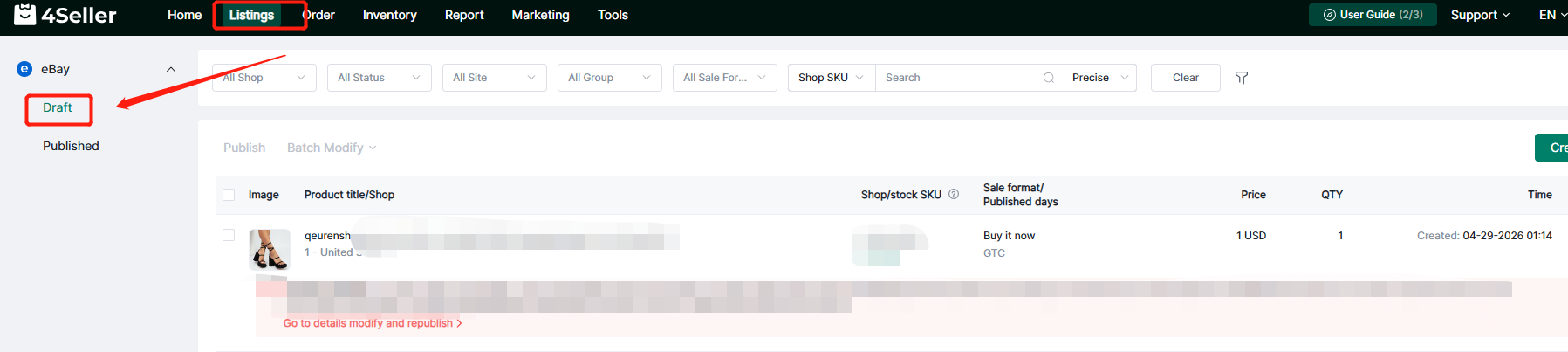
Wenn die Veröffentlichung erfolgreich ist, erscheint das Produkt in der Liste der veröffentlichten Produkte; wenn die Veröffentlichung fehlschlägt, erscheint es auf der Entwurfsseite.
Migrationsverläufe anzeigen
Produktmigrationsverläufe werden automatisch entsprechend dem aktuellen Produktstatus aktualisiert:
Nachdem ein Produkt in den Ziel-Shop migriert wurde, werden die entsprechende Plattform und der Shop aufgezeichnet.
Wenn ein migriertes Produkt aus dem Ziel-Shop gelöscht wird, wird der zugehörige Migrationsverlauf automatisch entfernt.
Wenn der Ziel-Shop gelöscht wird, werden alle mit diesem Shop verknüpften Migrationsverläufe automatisch gelöscht.
Wenn alle migrierten Shops gelöscht werden, wird der Produktstatus auf „Migration ausstehend“ zurückgesetzt.
Sie können die Filter „[Migrierte Shops] und „[Nicht migrierte Shops] verwenden, um schnell zu prüfen, ob ein Produkt in den angegebenen Shop migriert wurde, was eine spätere ergänzende Migration oder erneute Migration erleichtert.
Bei Problemen können Sie sich gerne an das 4Seller-Supportteam wenden:support@4seller.com

