- Los geht's
- Video-Tutorials
- Benutzerhandbuch
- FAQs & Fehlerbehebung
Wie verwende ich die Produktmigrationsfunktion in 4Seller, um schnell Inventarprodukte zu erstellen?
4Seller unterstützt den Import von Produkt- und Inventardaten direkt aus ShipStation und Veeqo. Exportieren Sie die Daten einfach aus der jeweiligen Plattform und importieren Sie sie mit einem Klick in 4Seller, um schnell Inventarprodukte zu erstellen, Produktdatensätze zu migrieren und die Felder der Auftragsabwicklung auszufüllen – und so die Verwaltungseffizienz zu steigern.

Hinweise:

1. Vor dem Import müssen Sie die Daten zunächst aus der entsprechenden Plattform exportieren.

2. Die Vorlage kann nicht zwischen Einzelprodukten und Bundles unterscheiden. Bitte exportieren Sie nur Einzelprodukte. Bundles werden beim Import wie Einzelprodukte behandelt.

Wie exportiere ich Produkt- und Inventardateien aus ShipStation und Veeqo?


Wie importiere ich Daten in 4Seller?

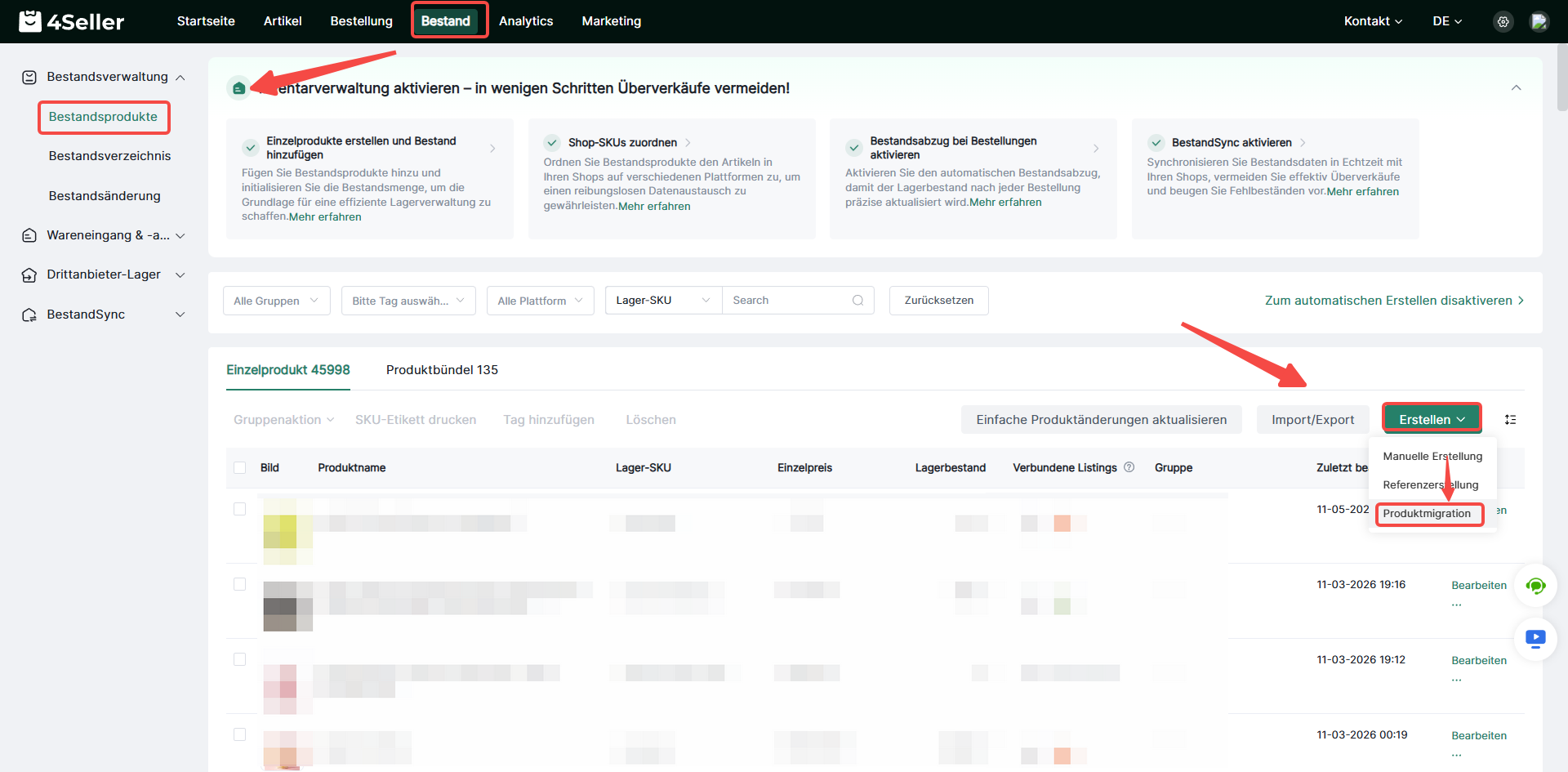
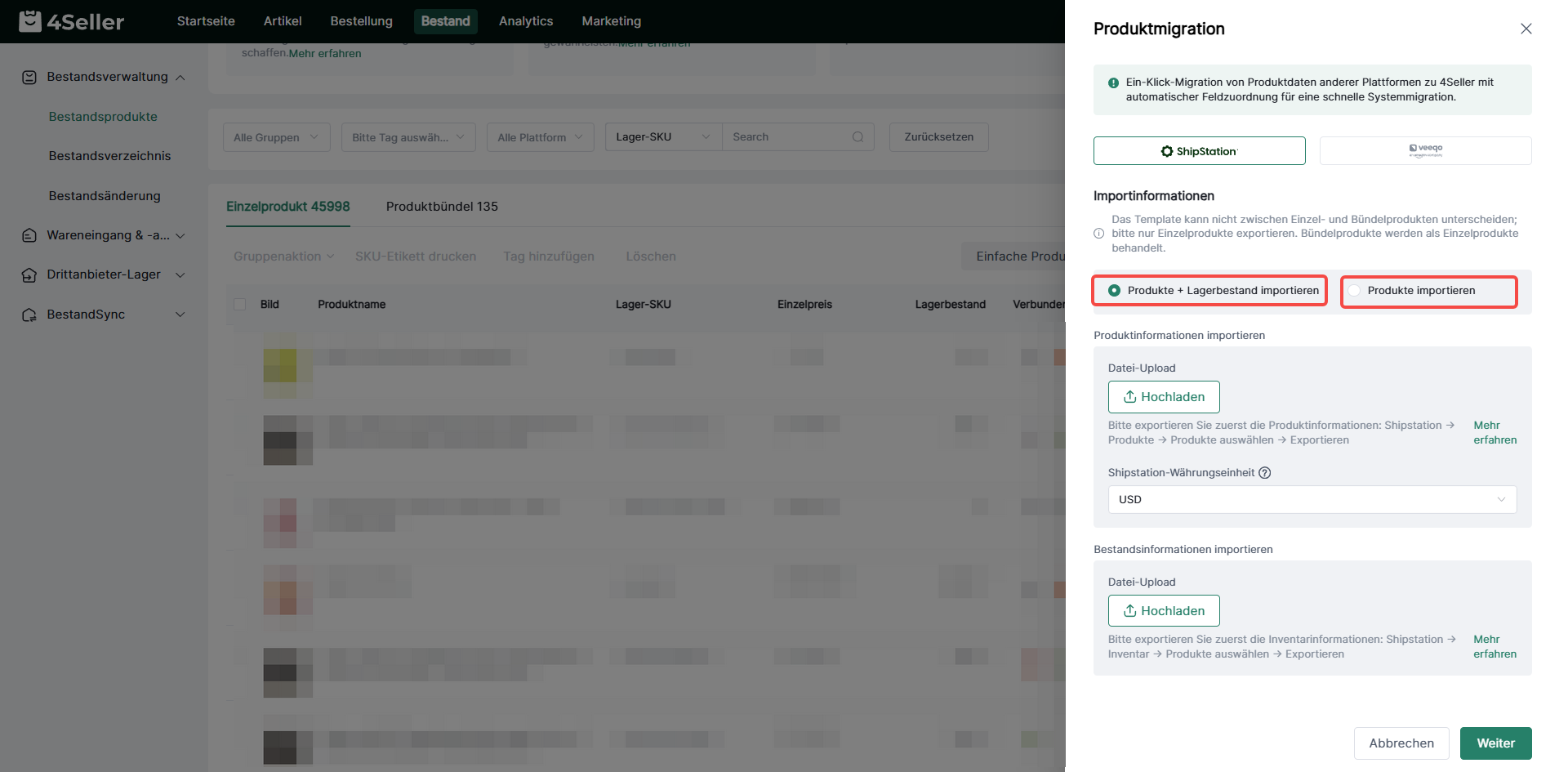
Schritt 1: Klicken Sie auf Bestand > Bestandsprodukte > Erstellen > Produktmigration.


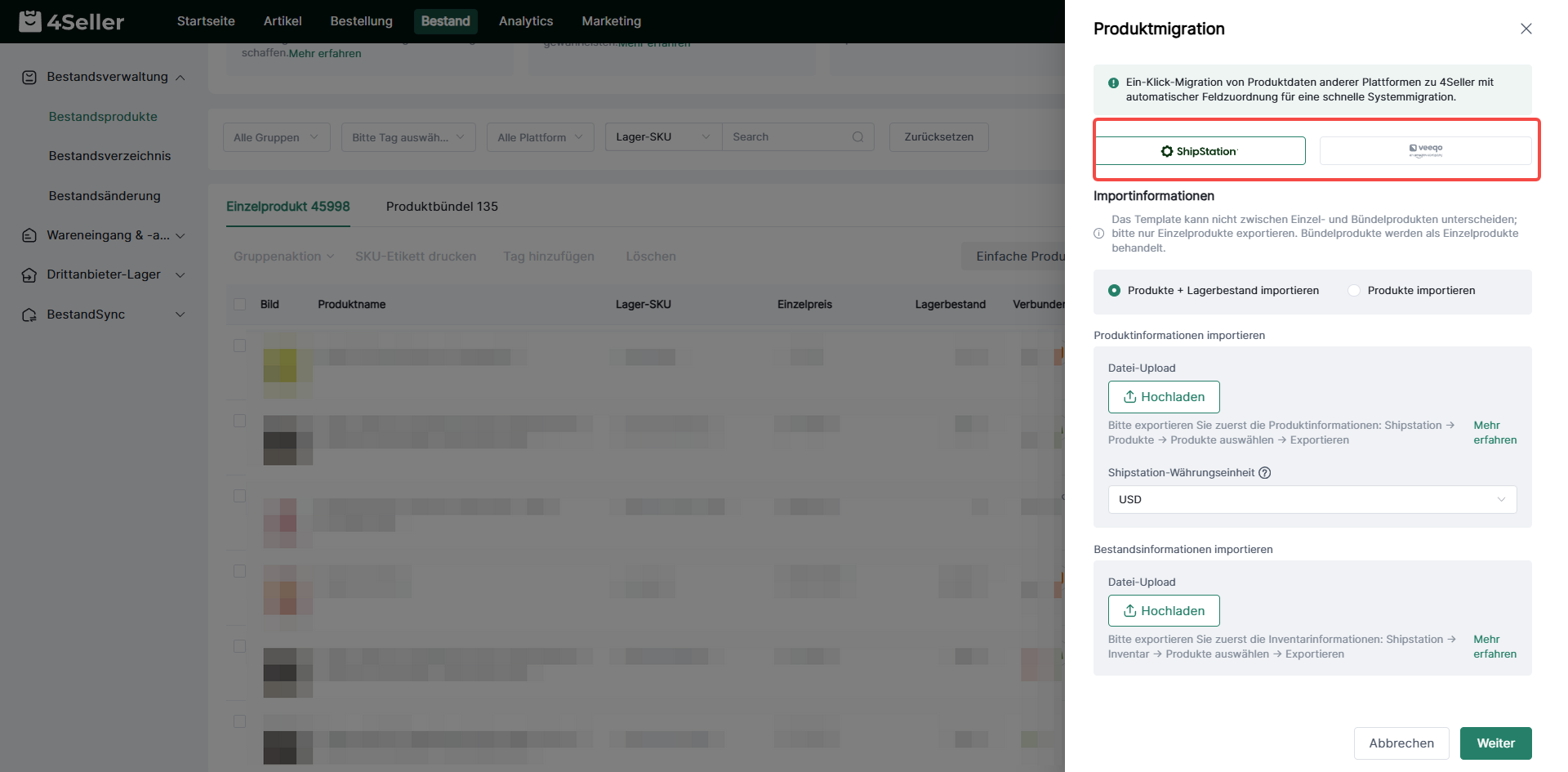
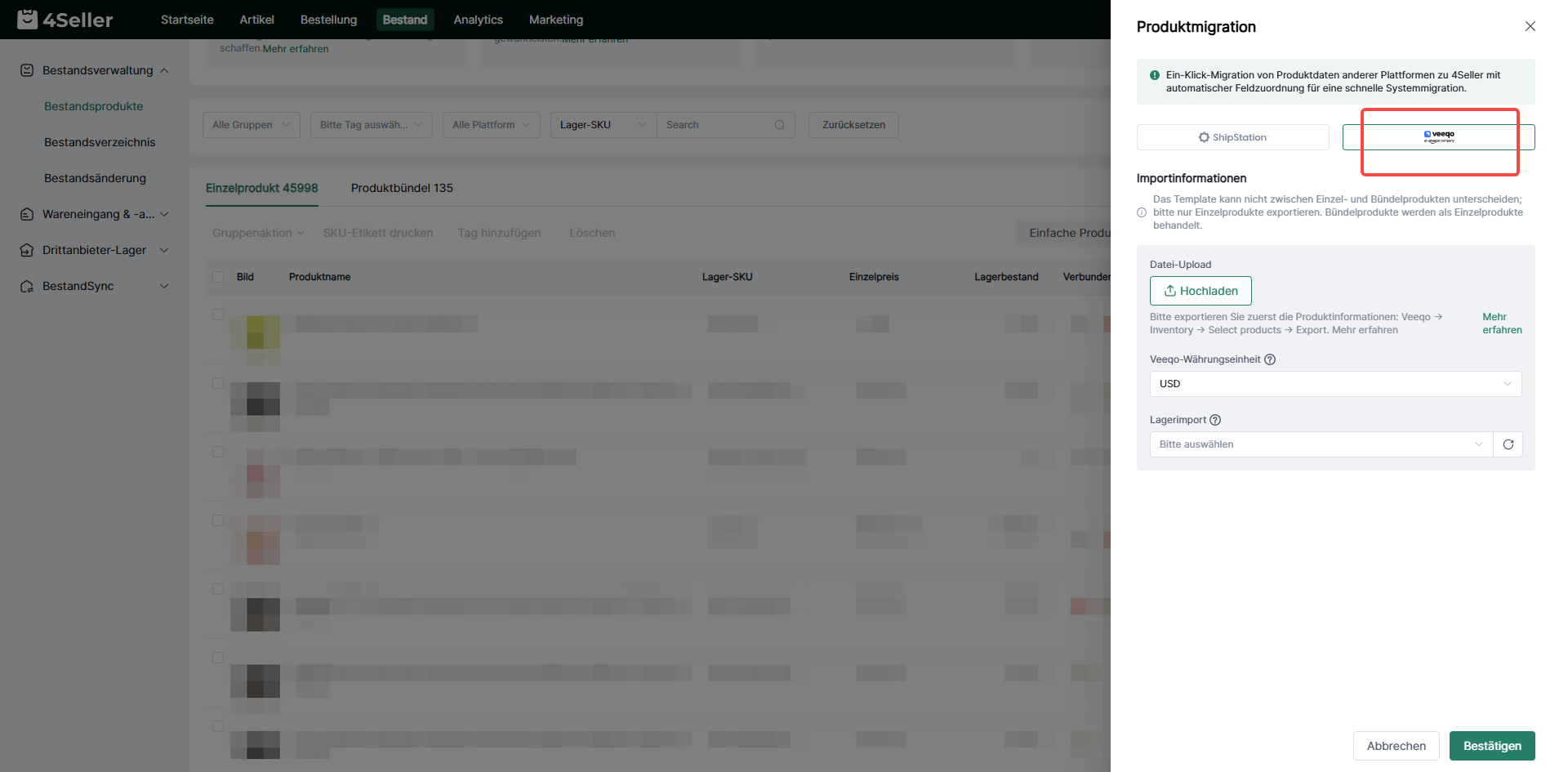
Schritt 2: Wählen Sie ShipStation oder Veeqo.


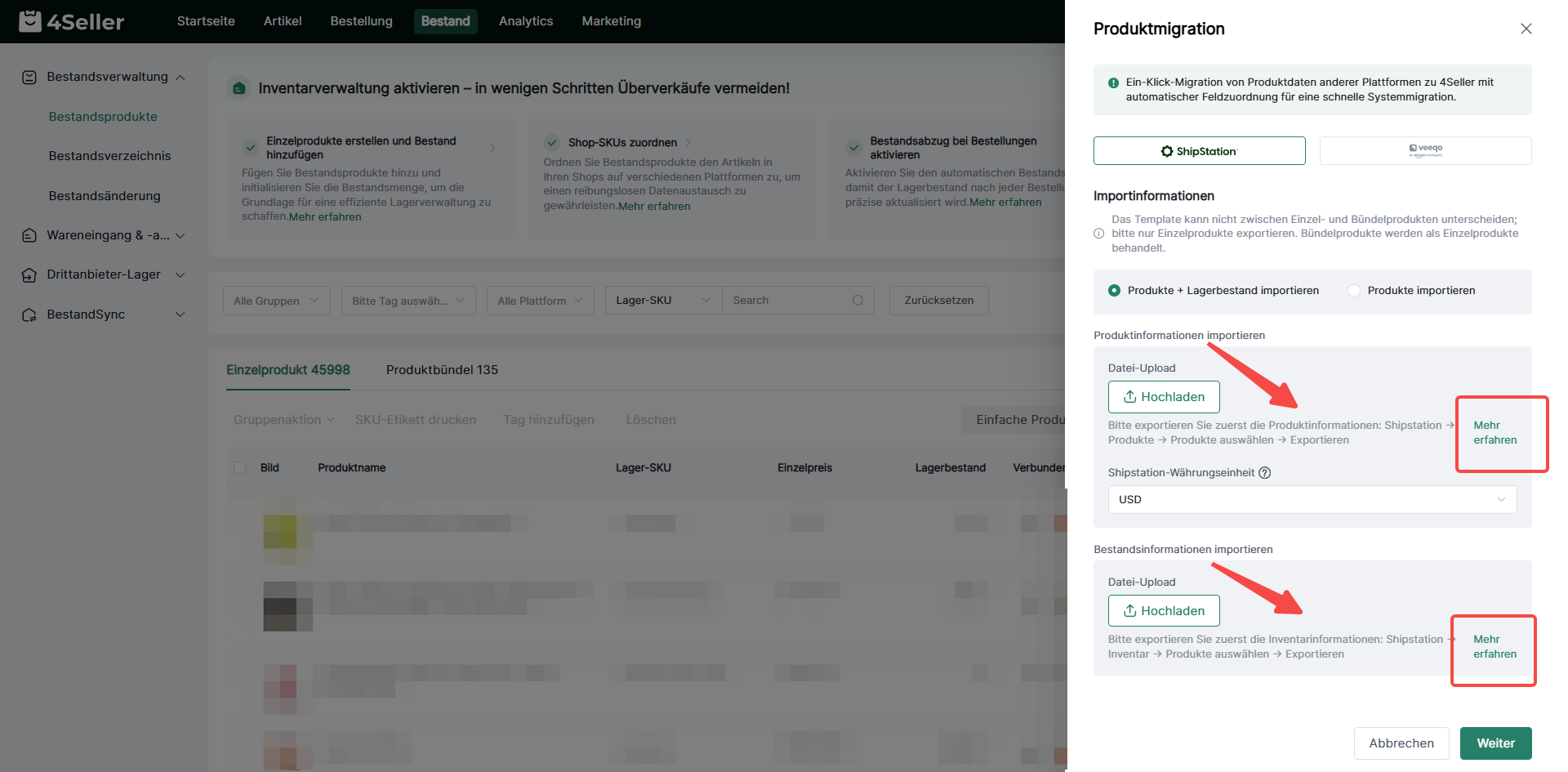
Schritt 3: Wenn Sie ShipStation auswählen, können Sie zwischen "Produkte importieren" und "Produkte + Lagerbestand importieren" wählen.


Wenn Sie "Produkte importieren" wählen, können nur Produktdaten hochgeladen werden;


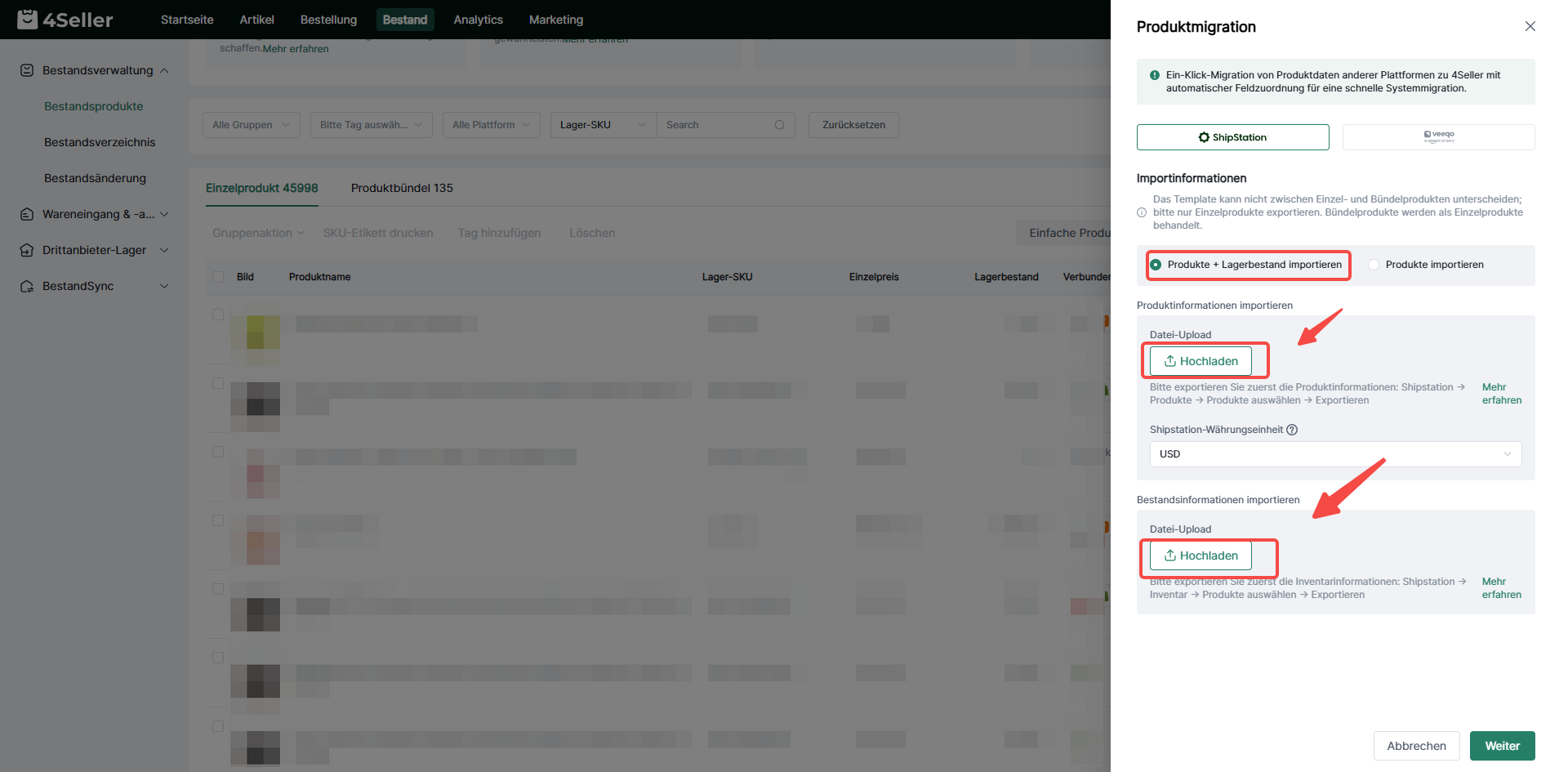
bei "Produkte + Lagerbestand importieren" können Produkt- und Bestandinformationen separat hochgeladen werden.


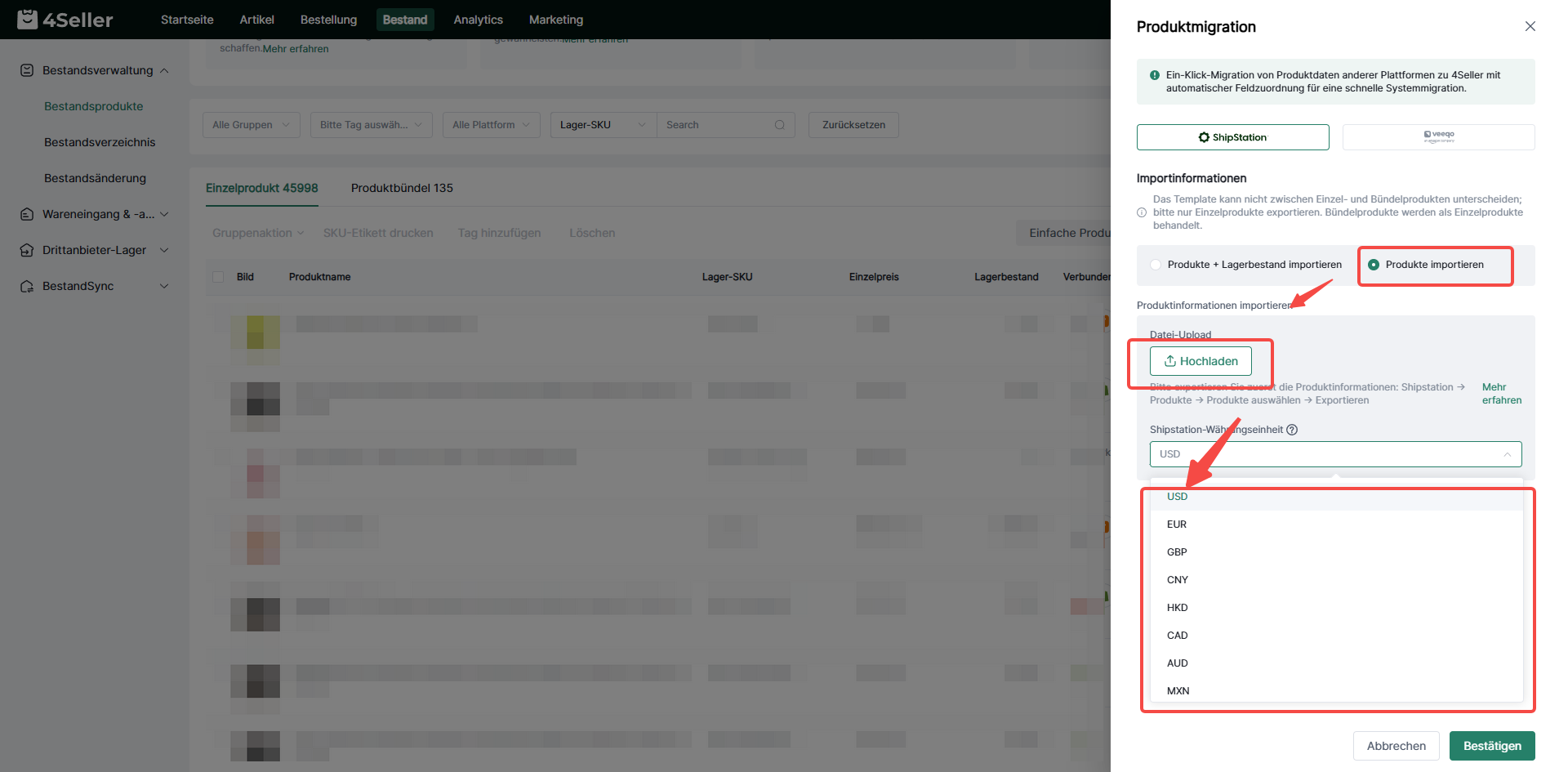
Produkte importieren:

1. Unterstützt werden Produktdaten in den Dateiformaten CSV und Excel.

2. Zum Hochladen klicken.

3. Wählen Sie die in ShipStation verwendete Währungseinheit aus.

4. Klicken Sie auf "Bestätigen", um den Import fortzusetzen.

Hinweise:

1. Es können maximal 5.000 Zeilen gleichzeitig importiert werden.

2. Während des Imports werden die Werte automatisch von der ausgewählten Währungseinheit in die in Ihrem 4Seller-Konto konfigurierte Währung umgerechnet.

Bestand importieren:

1. Unterstützt werden Produktdaten in den Dateiformaten CSV und Excel.

2. Klicken Sie auf "Hochladen".

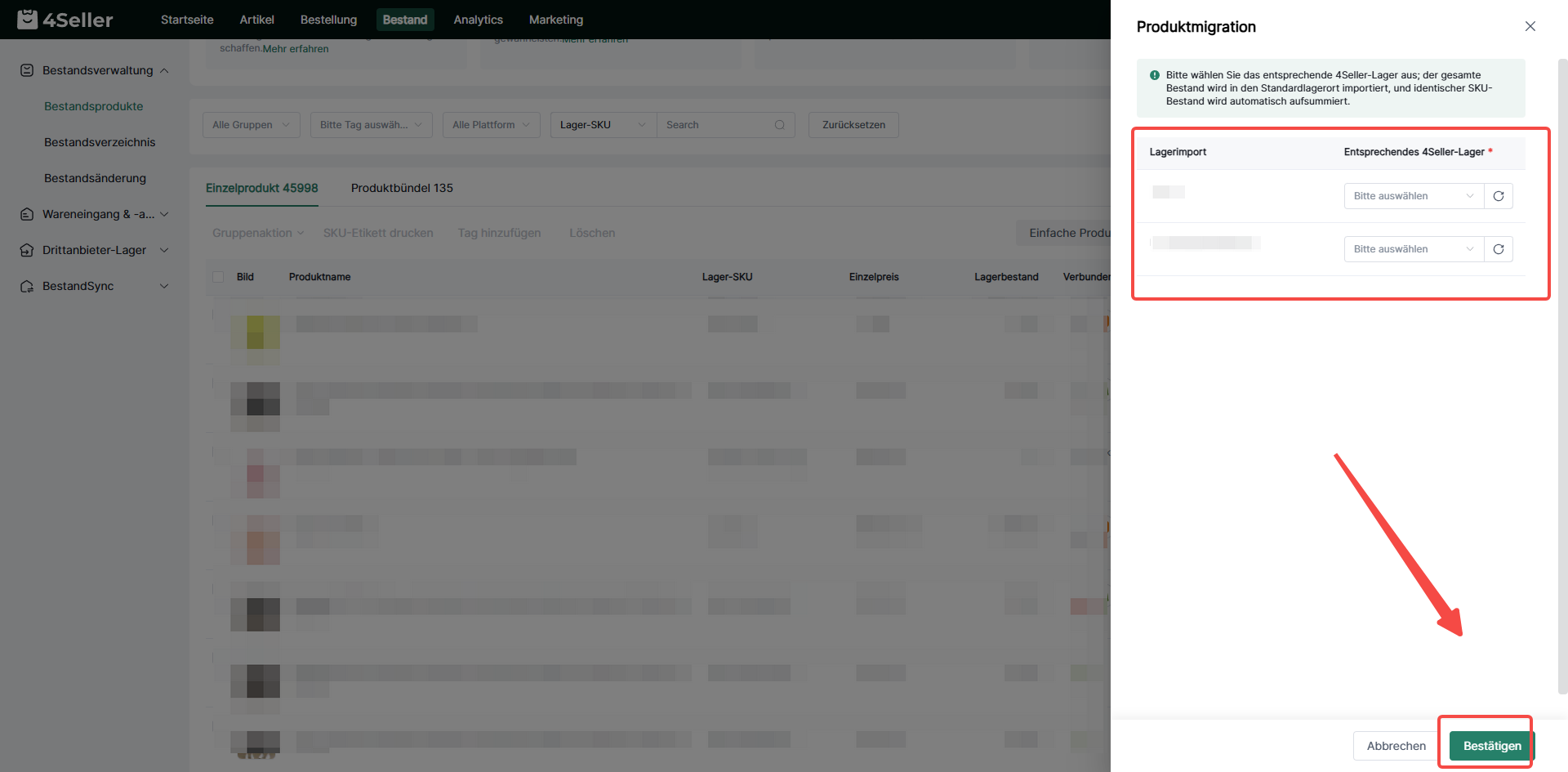
3. Klicken Sie auf "Weiter", um die Lagerzuordnung abzuschließen.


4. Klicken Sie auf "Bestätigen".

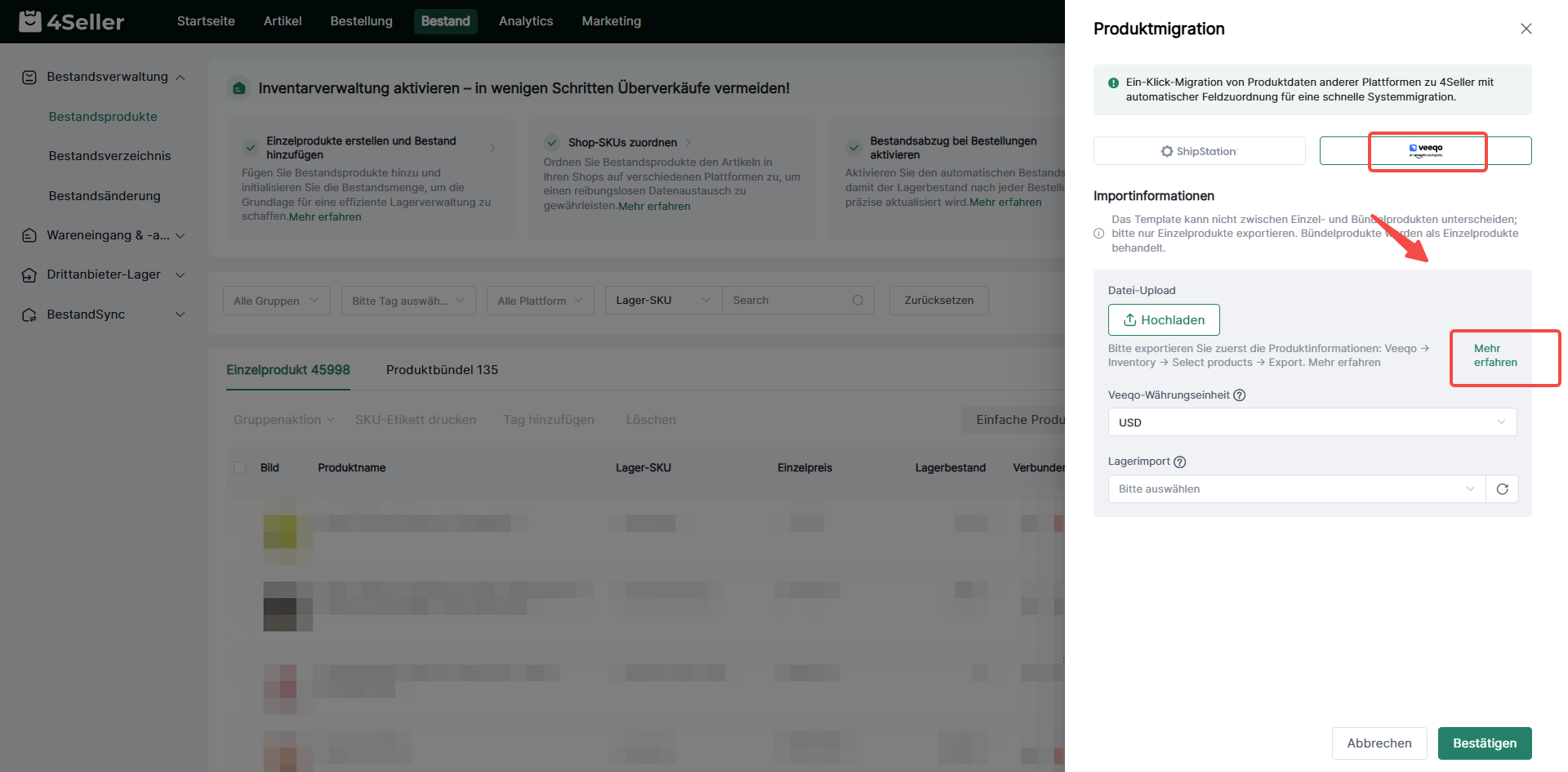
Schritt 4: Wenn Sie Veeqo auswählen, können Sie Produkt- und Inventarinformationen mit einer einzigen Datei importieren.


Produkte und Inventar importieren:

1. Unterstützt werden Produktdaten in den Dateiformaten CSV und Excel.

2. Klicken Sie auf "Hochladen".

3. Wählen Sie die in Veeqo verwendete Währungseinheit aus.

4. Klicken Sie auf "Bestätigen", um den Import fortzusetzen.

Hinweise:

1. Es können maximal 5.000 Zeilen gleichzeitig importiert werden.

2. Während des Imports werden die Daten automatisch von der ausgewählten Währungseinheit in die in Ihrem 4Seller-Konto konfigurierte Währung umgerechnet.

Bei Problemen wenden Sie sich jederzeit an das 4Seller-Supportteam:support@4seller.com