- Los geht's
- Video-Tutorials
- Benutzerhandbuch
- FAQs & Fehlerbehebung
Wie synchronisiere ich Inventar mit Google Sheets?
4Seller verfügt über eine Datenintegrationsfunktion für Google Sheets. Nach der Autorisierung kann das System Produktdaten wie SKUs und Lagerbestände automatisch in regelmäßigen Abständen abrufen und dabei Validierung und Zuordnung durchführen. Diese Lösung behebt häufige Probleme wie den Aufwand manueller Importe, Synchronisationsverzögerungen, Datenleck-Risiken und die komplexe Konfiguration, die bei Drittanbieter-Tools oft erforderlich ist.

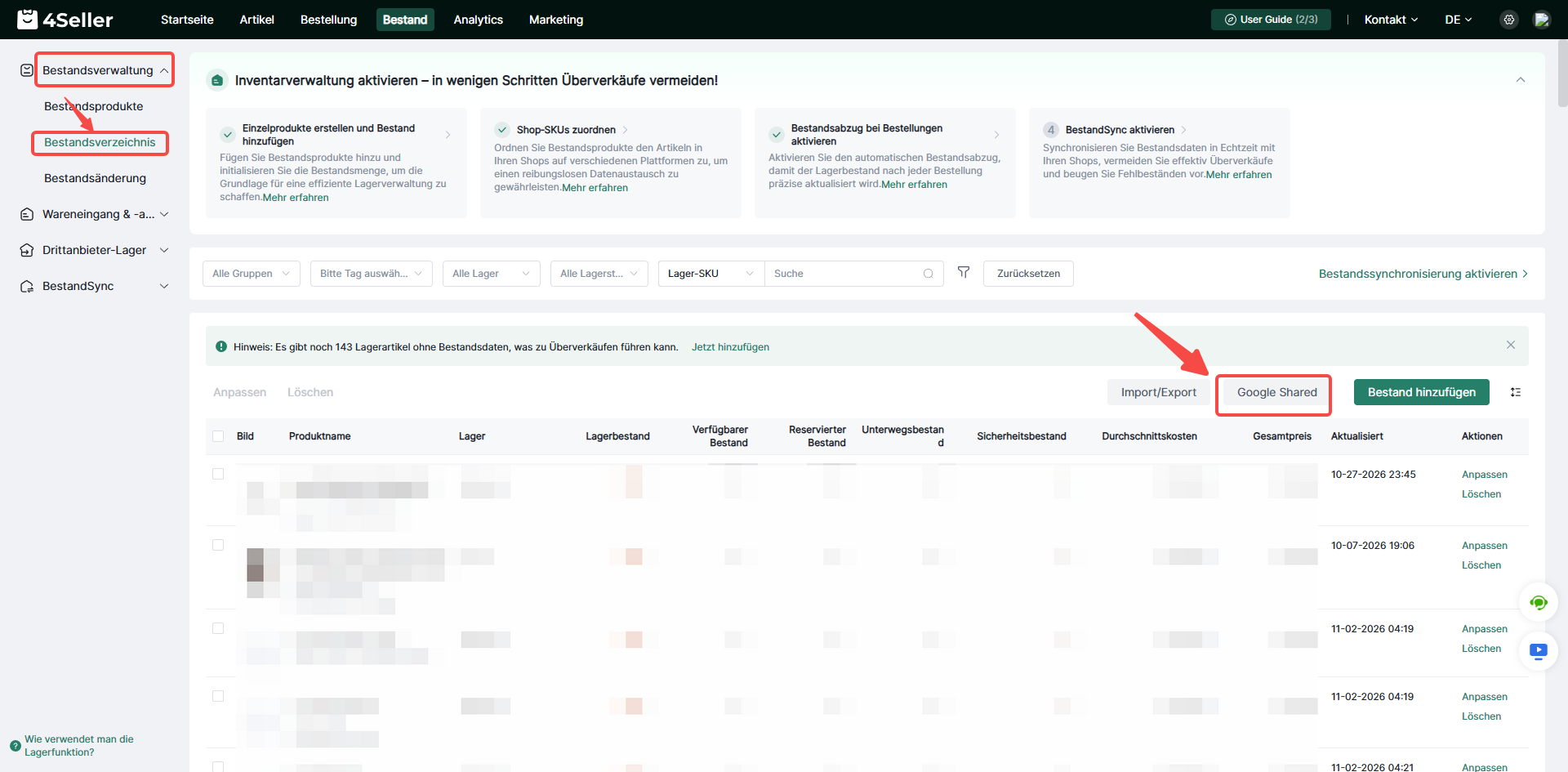
Schritt 1: Gehen Sie zu Bestand> Bestandsverzeichnis > Google Shared


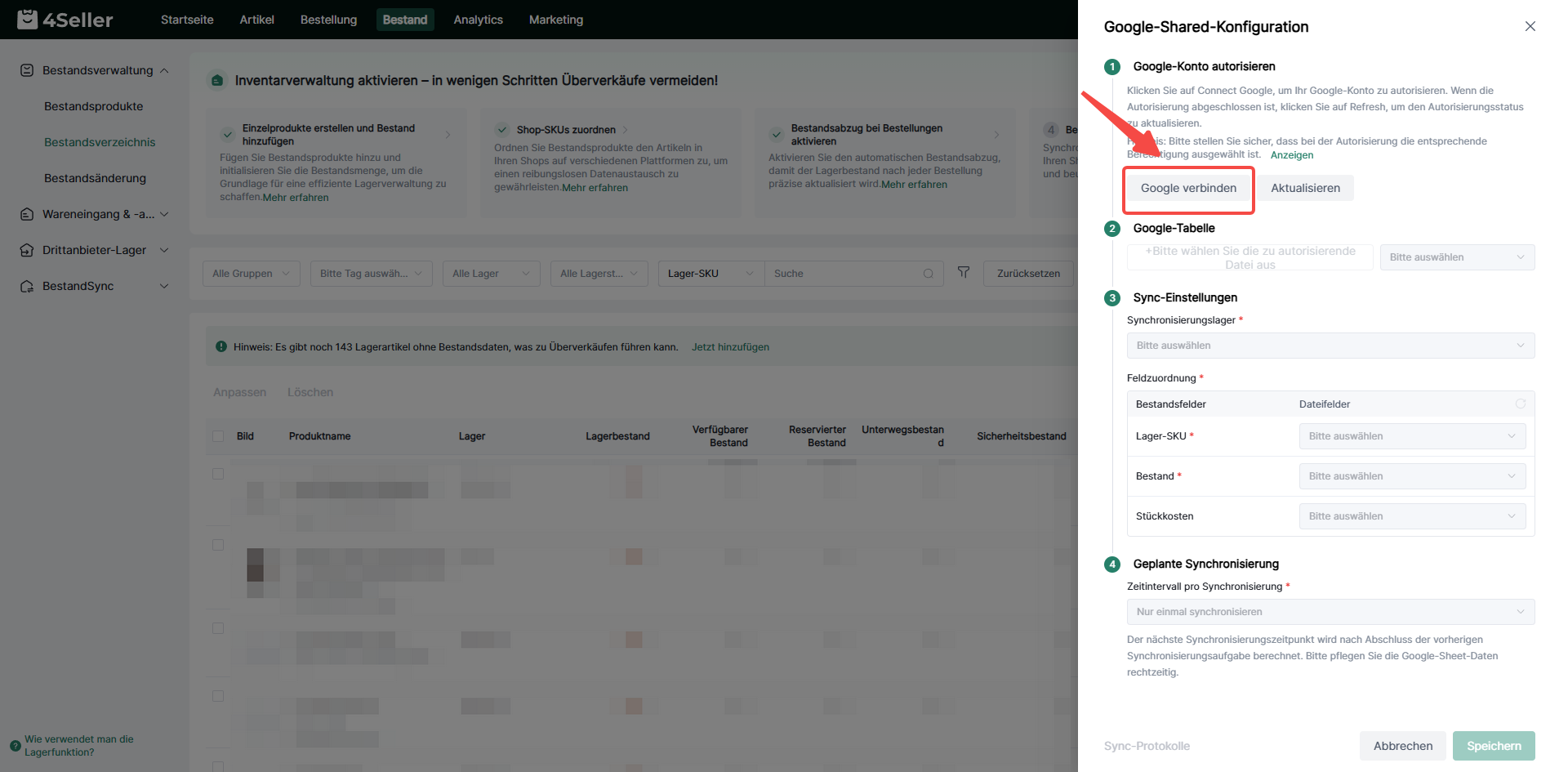
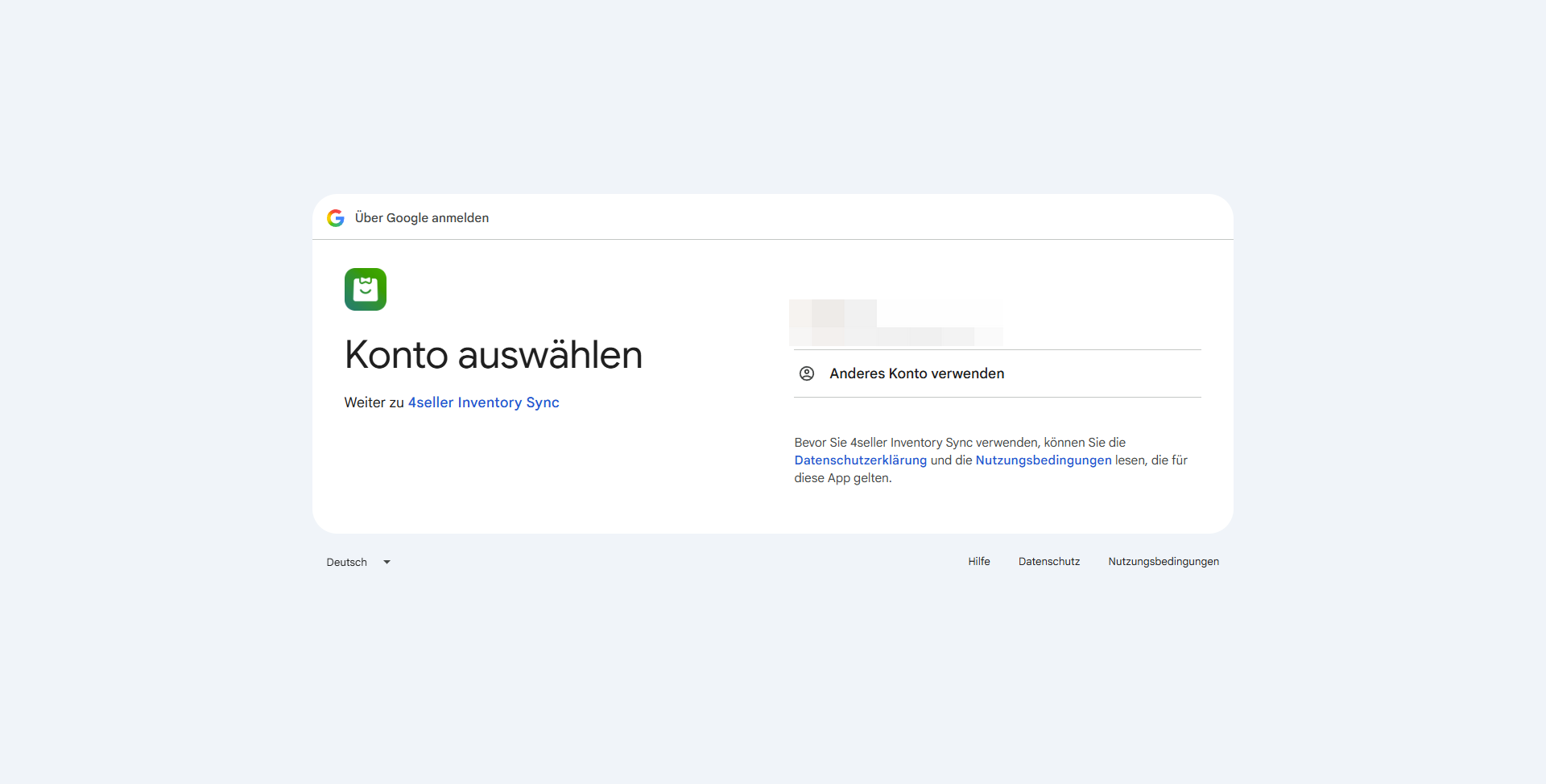
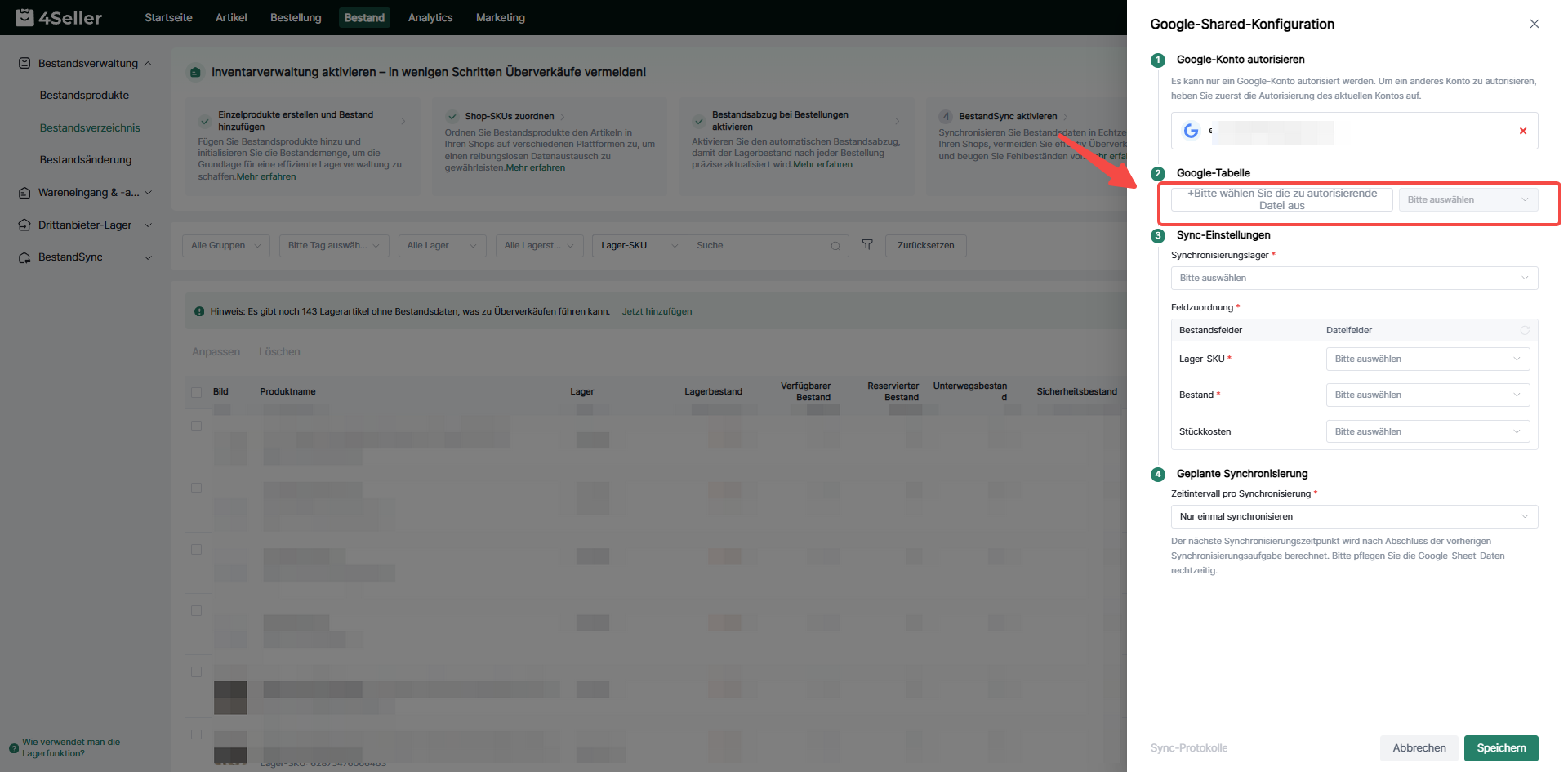
Schritt 2: Klicken Sie auf „Google verbinden“, um ein Pop-up-Fenster im Browser zu öffnen.


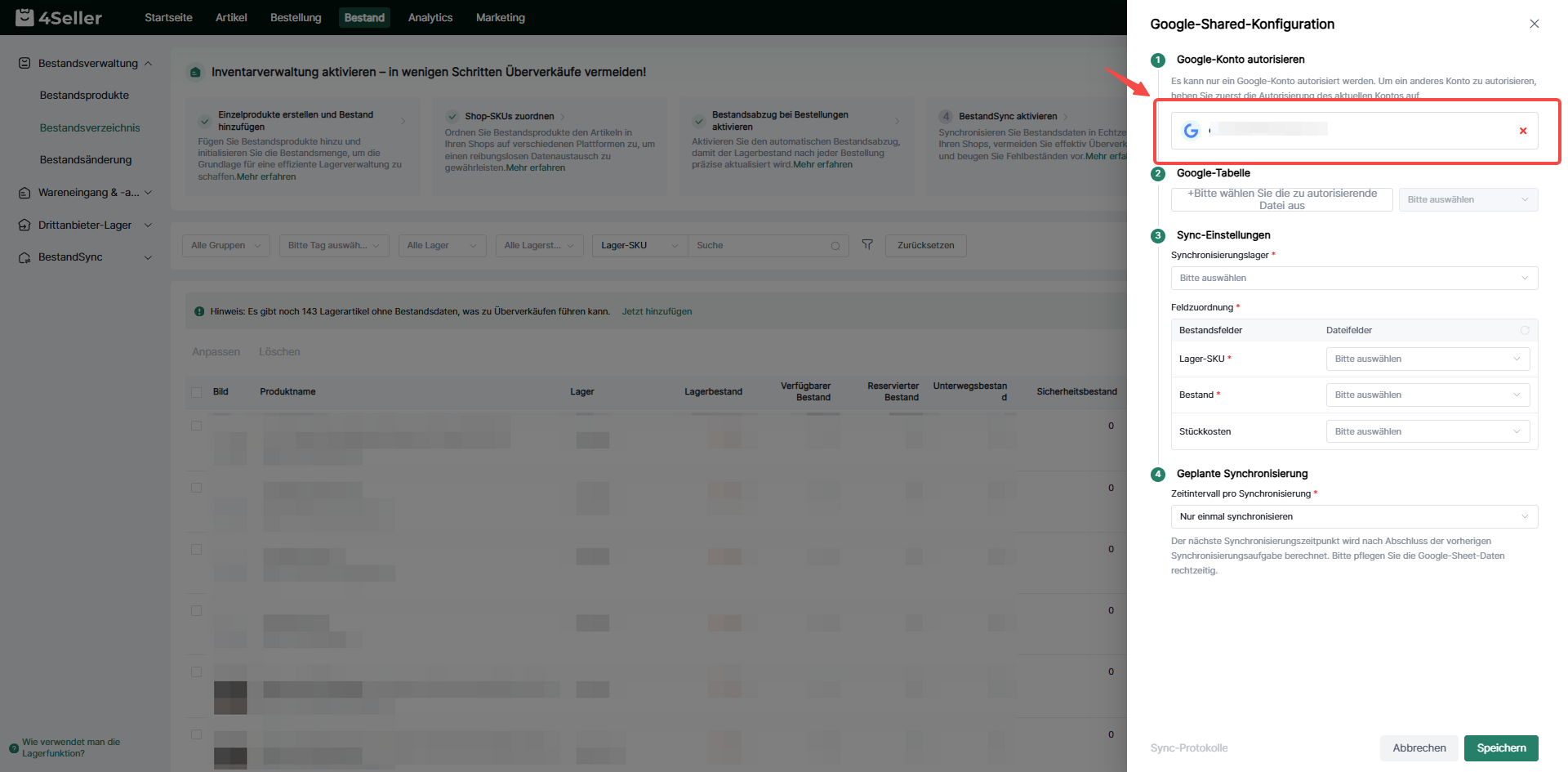
Aktualisierung wird unterstützt. Wenn bereits eine Autorisierung vorhanden ist, wird sie nach dem Aktualisieren als „autorisiert“ angezeigt.


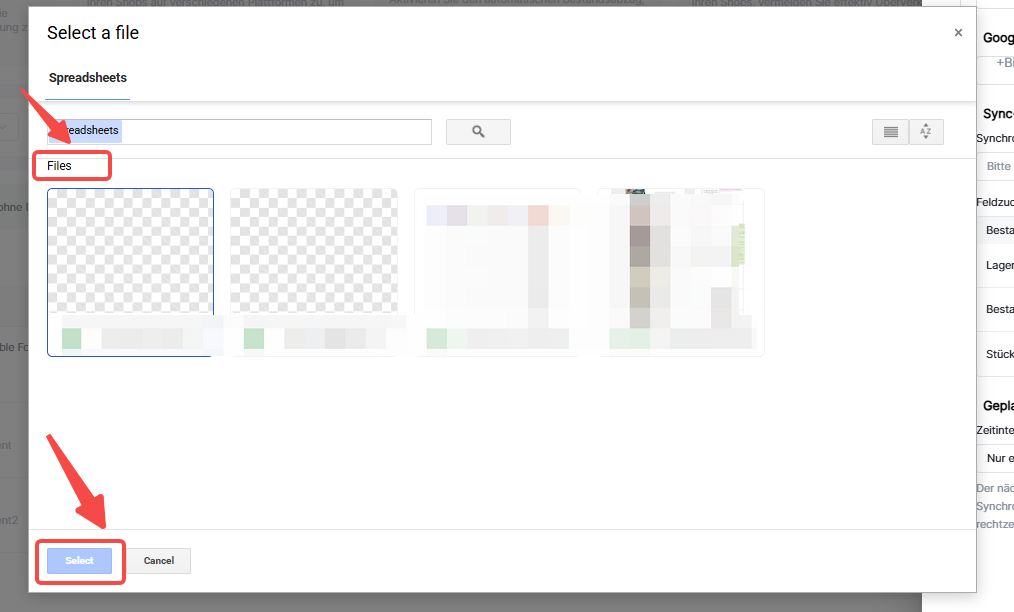
Schritt 3: Wählen Sie den Dateinamen aus, den Sie autorisieren möchten. Wenn der Inhalt der Tabelle nicht abgerufen werden kann, wird folgender Hinweis angezeigt: „Bitte überprüfen Sie, ob der Tabellenlink korrekt ist.“


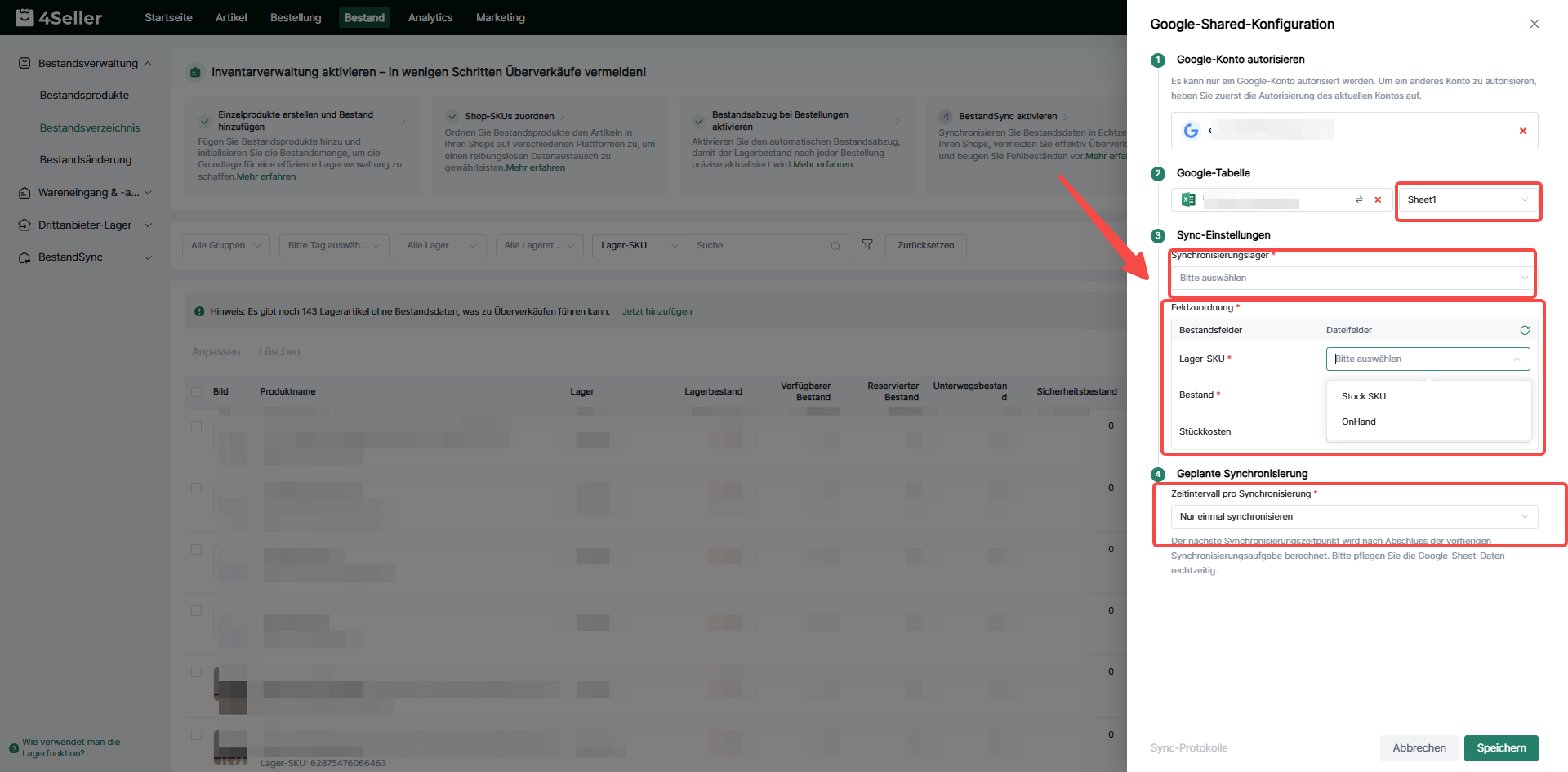
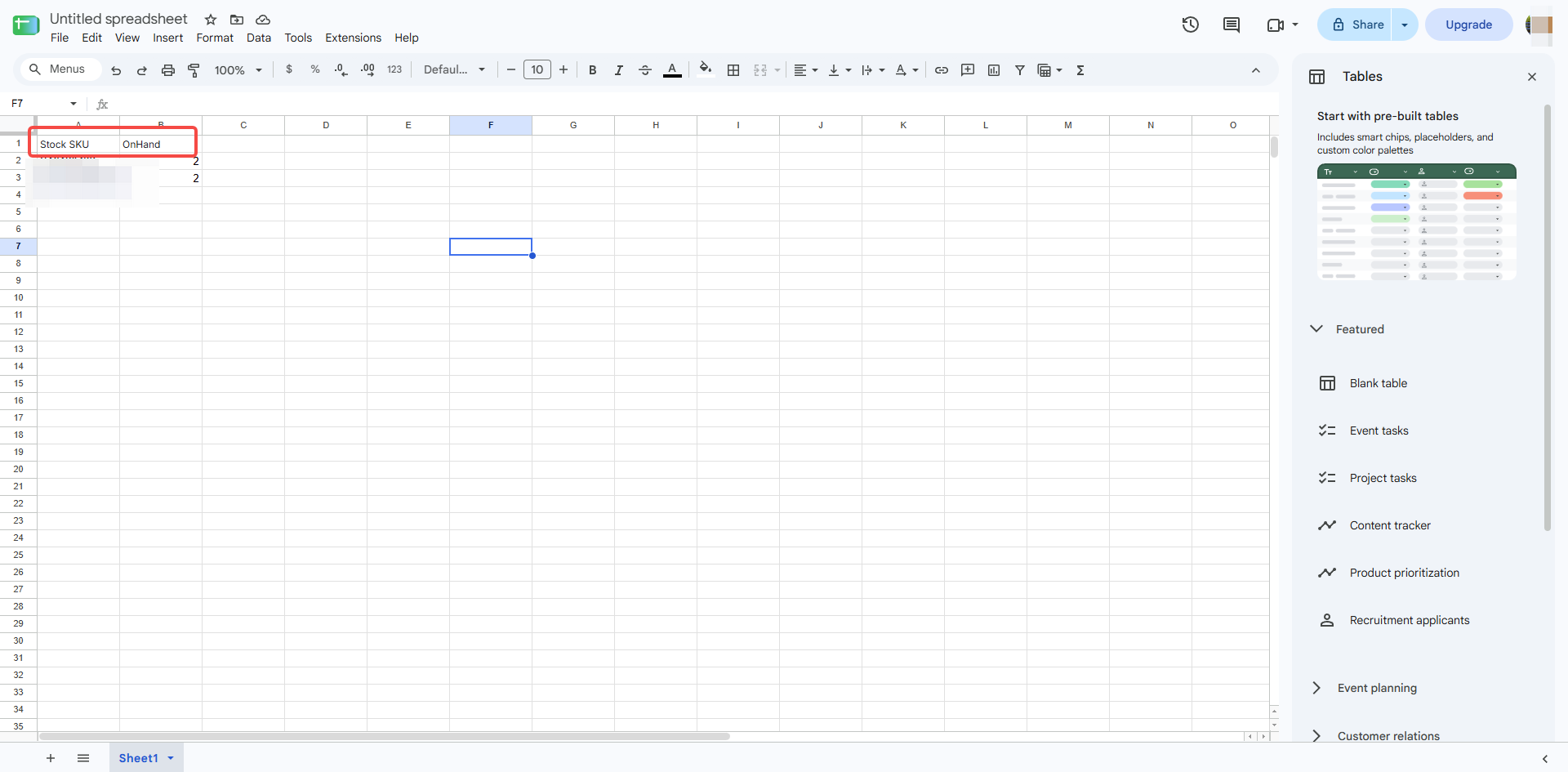
Schritt 4: Nach dem Import können Sie ein bestimmtes Tabellenblatt (z. B. Tabellenblatt 1, 2, 3 usw.) aus der Tabelle auswählen. Stellen Sie sicher, dass das Synchronisationslager zuvor konfiguriert wurde. Die Felder werden aus den Informationen in der ersten Zeile der Google-Tabelle abgeleitet.


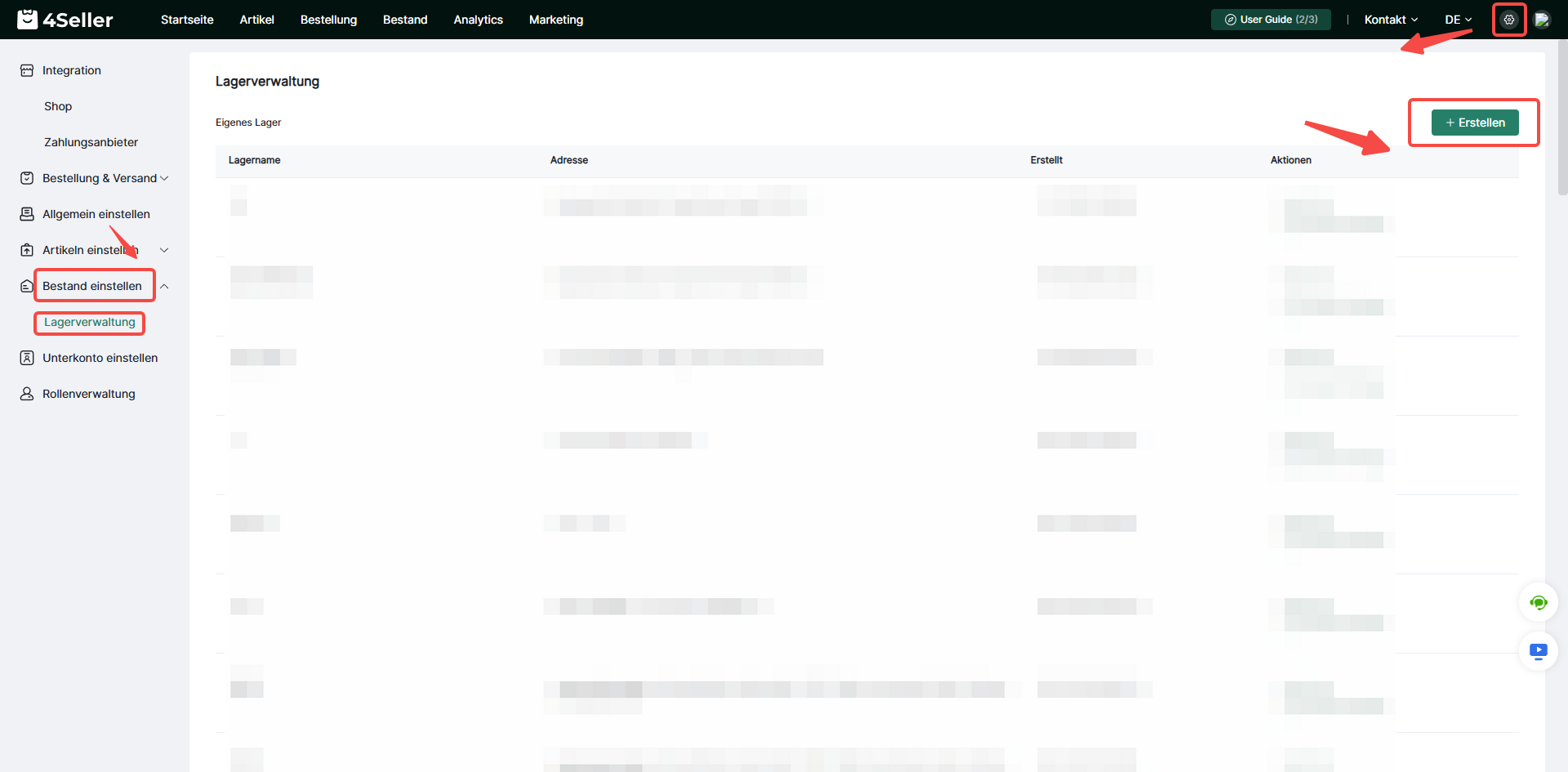
Sie können an dieser Stelle das Lager auswählen.


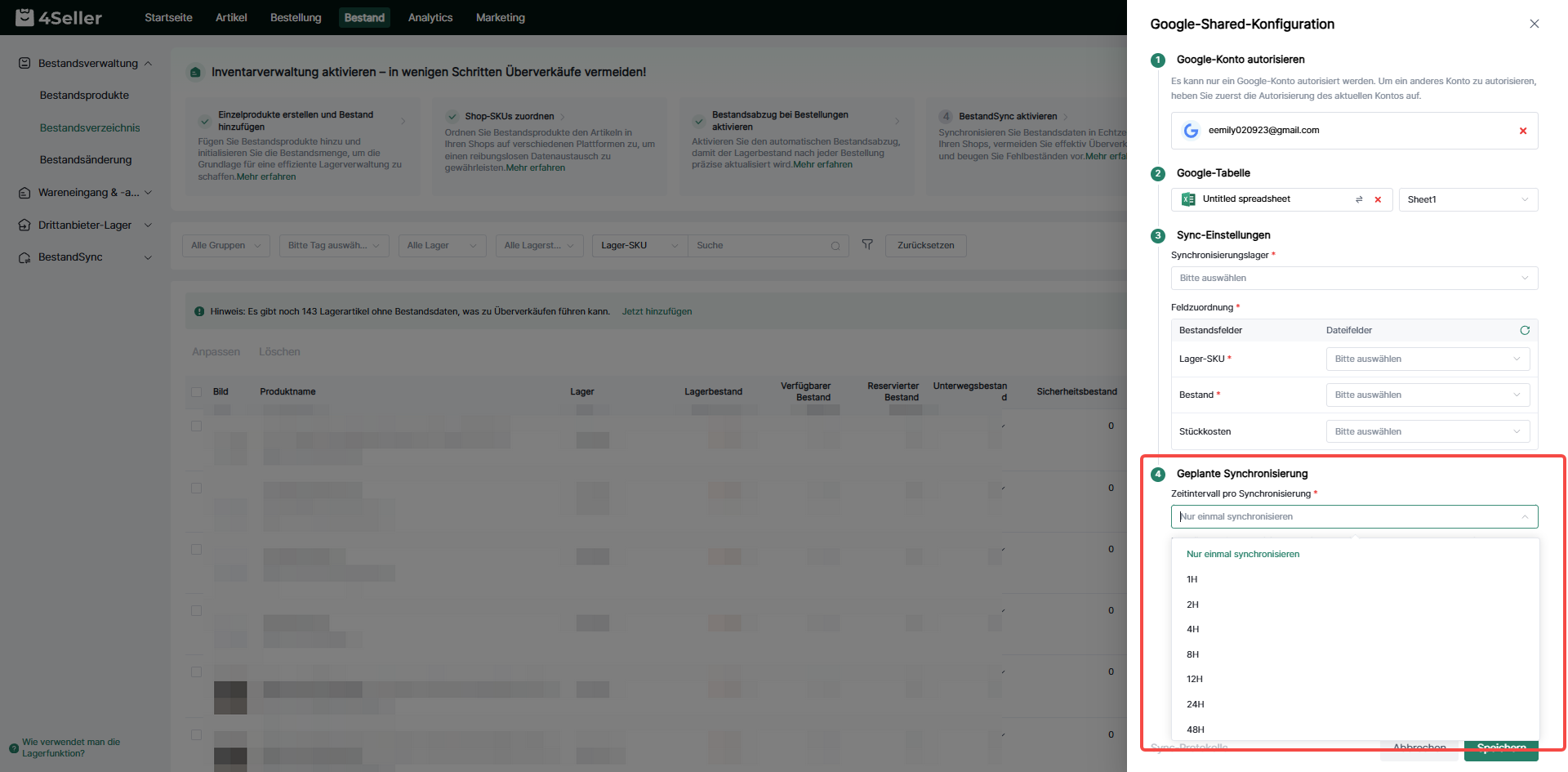
Sie können das Synchronisationsintervall festlegen. Klicken Sie auf „Speichern“, sobald Sie die Konfiguration abgeschlossen haben.


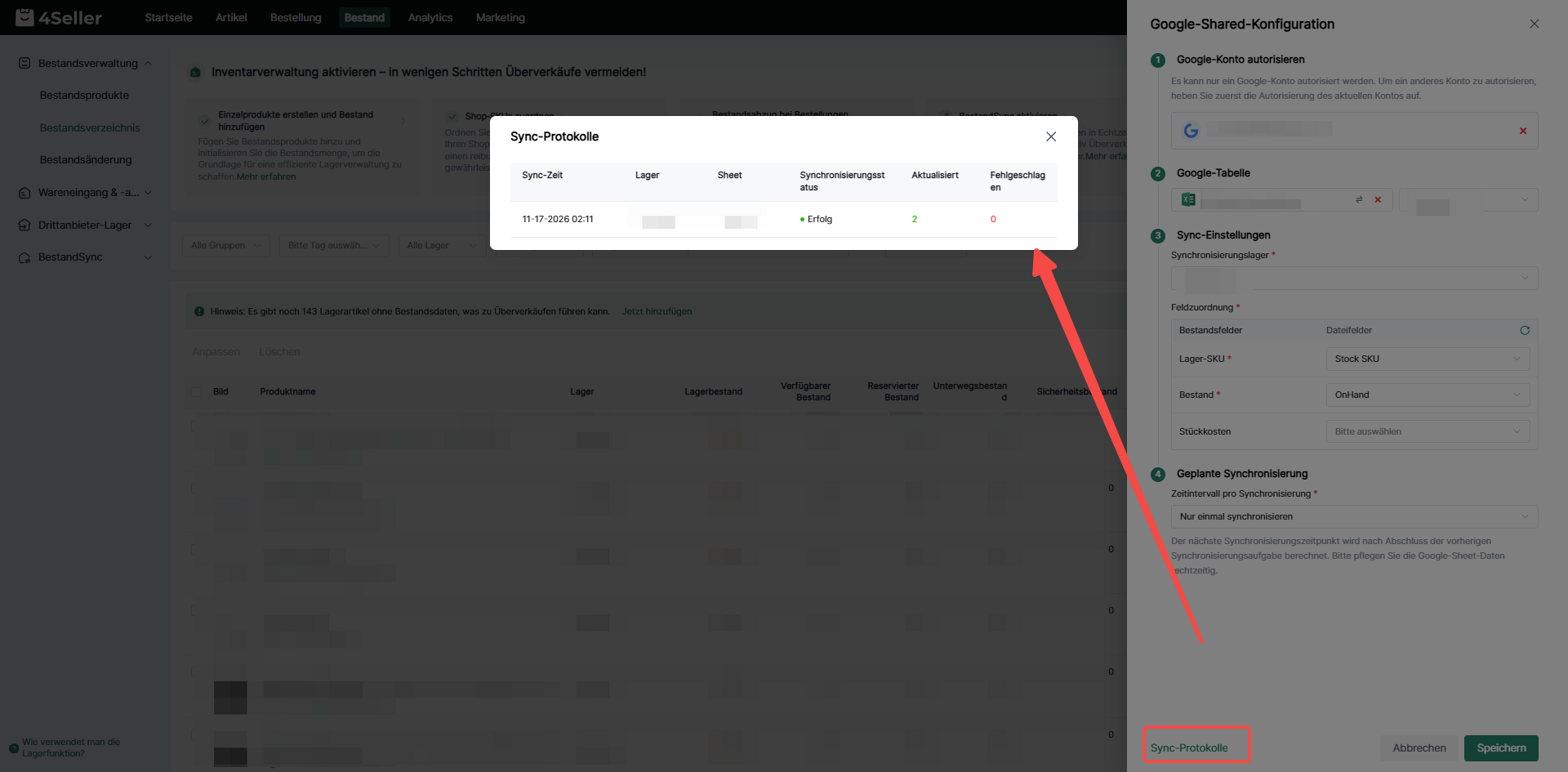
Sie können die Synchronisationsprotokolle unten anzeigen.


Bei Problemen können Sie sich gerne an das 4Seller-Supportteam wenden:support@4seller.com.