- Los geht's
- Video-Tutorials
- Benutzerhandbuch
- FAQs & Fehlerbehebung
Wie migriere ich Produkte von Amazon-, TikTok-, eBay-, Etsy-, Shopify-, WooCommerce-, Shein- oder Walmart-Shops in einen Miravia-Shop?
In 4Seller können Produkte, die bereits veröffentlicht wurden in Shopify-, Amazon-, TikTok-, eBay-, Etsy-, Walmart-, WooCommerce- oder Shein-Shops, zu einem Miravia-Shop migriert werden – entweder per Massenmigration von Produkten oder als vollständige Shop-Migration.

Schritt 1: Aufrufen der Migrationsfunktion

Methode 1. Artikel — Angebote übertragen


Hinweis:
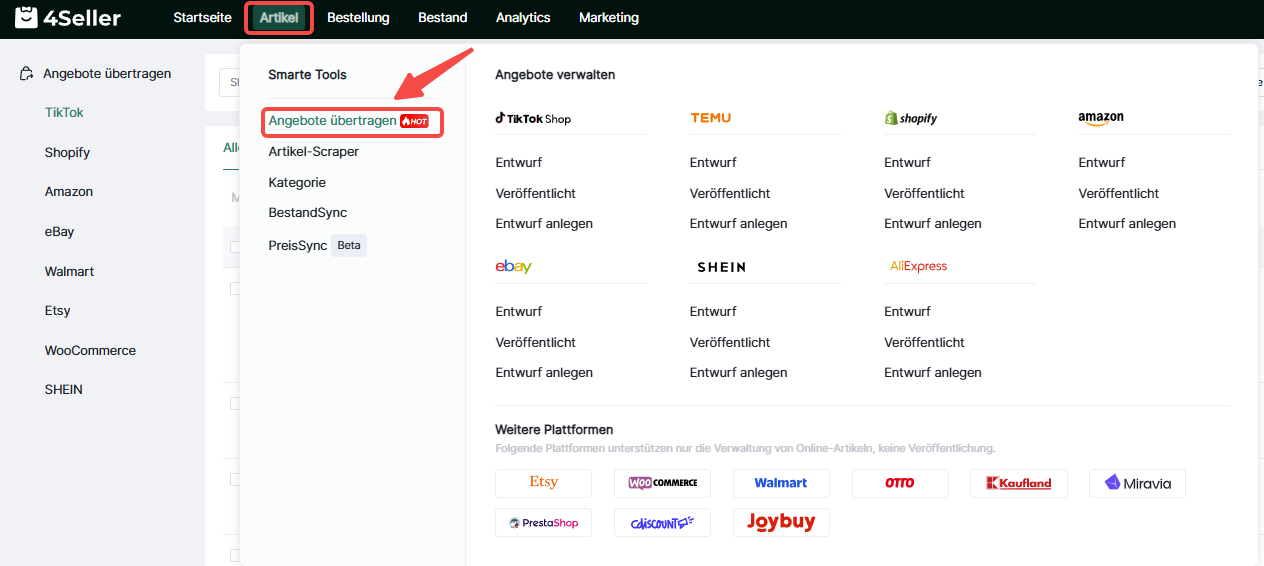
- Alle: Die Gesamtzahl der Artikel über alle Status hinweg
- Zu migrieren: Artikel, die noch nicht migriert wurden
- Migriert: Artikel, die bereits auf die Plattform migriert wurden
Methode 2. Liste der auf der Plattform veröffentlichten Artikel
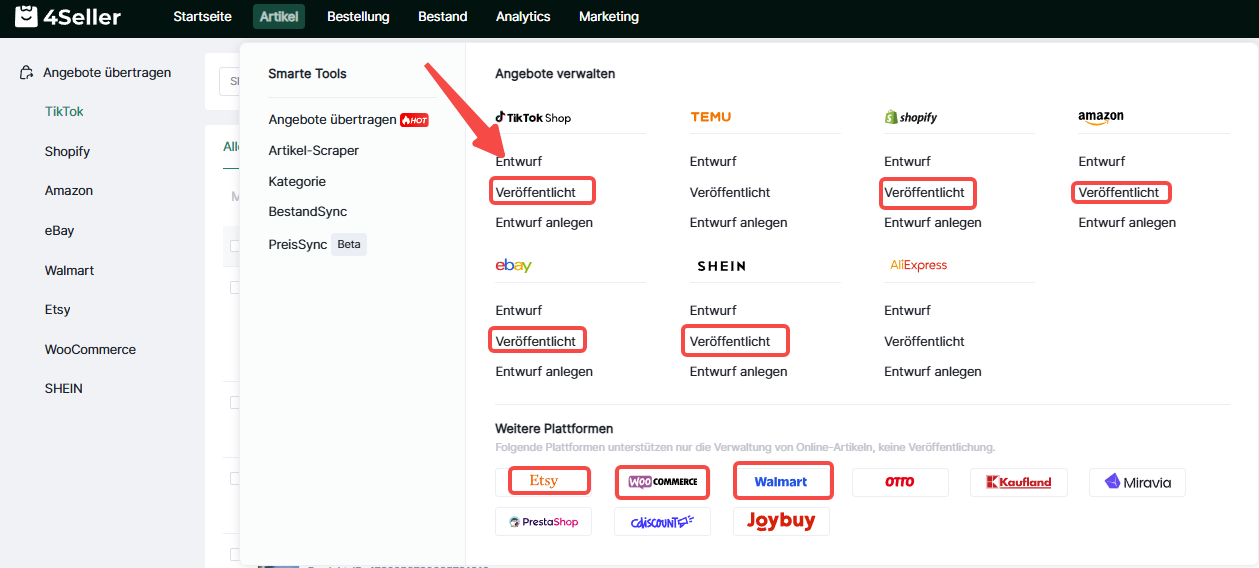
Schritt 2: Angebote migrieren
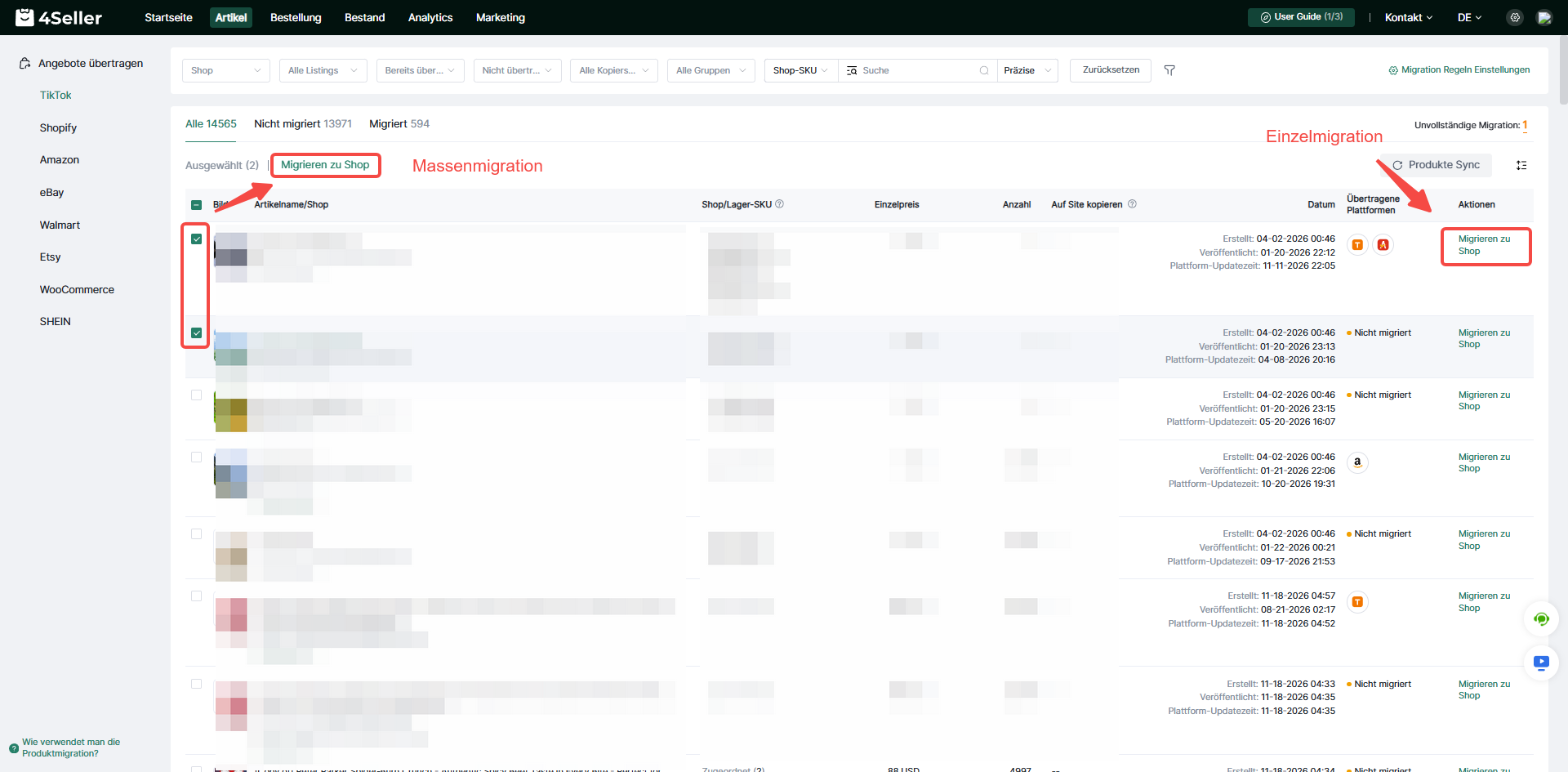
Option 1: Einzelmigration/Massenmigration
1. Wählen Sie die Artikel aus, die Sie migrieren möchten, und klicken Sie dann auf "Migrieren zu Shop".
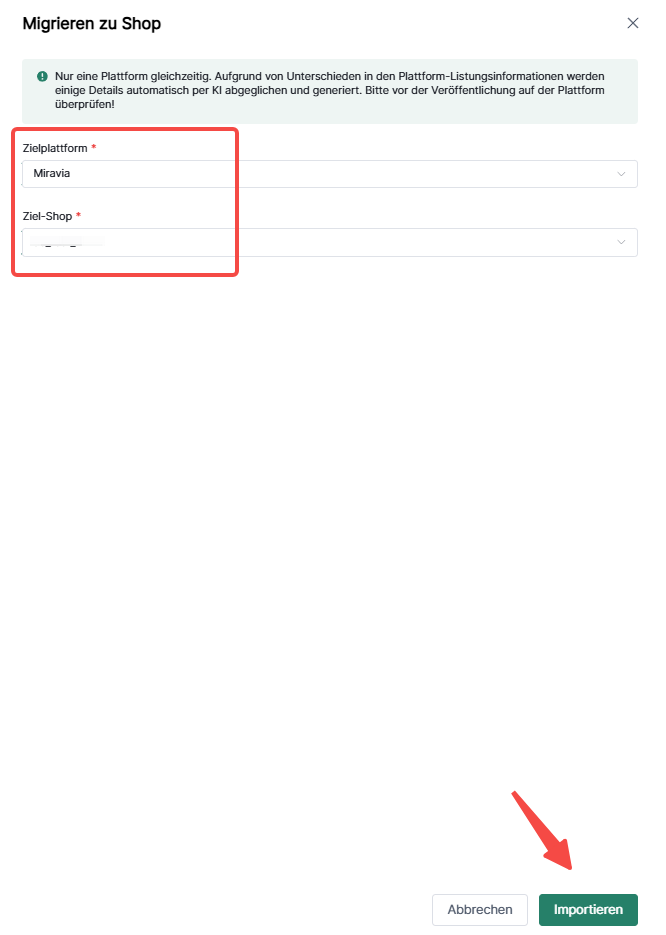
2. Wählen Sie die Zielplattform "Miravia" und den Ziel-Shop aus und klicken Sie dann auf "Importieren".
3. Starten Sie den Migrationsprozess.
Füllen Sie die erforderlichen Basisinformationen aus: Marke, Hersteller und EU-Verantwortlicher. Falls diese Daten nicht verfügbar sind, fügen Sie die entsprechenden Angaben im Backend der Miravia-Plattform hinzu und klicken Sie dann auf dieser Seite auf die Schaltfläche "Sync". Klicken Sie anschließend auf "Weiter".
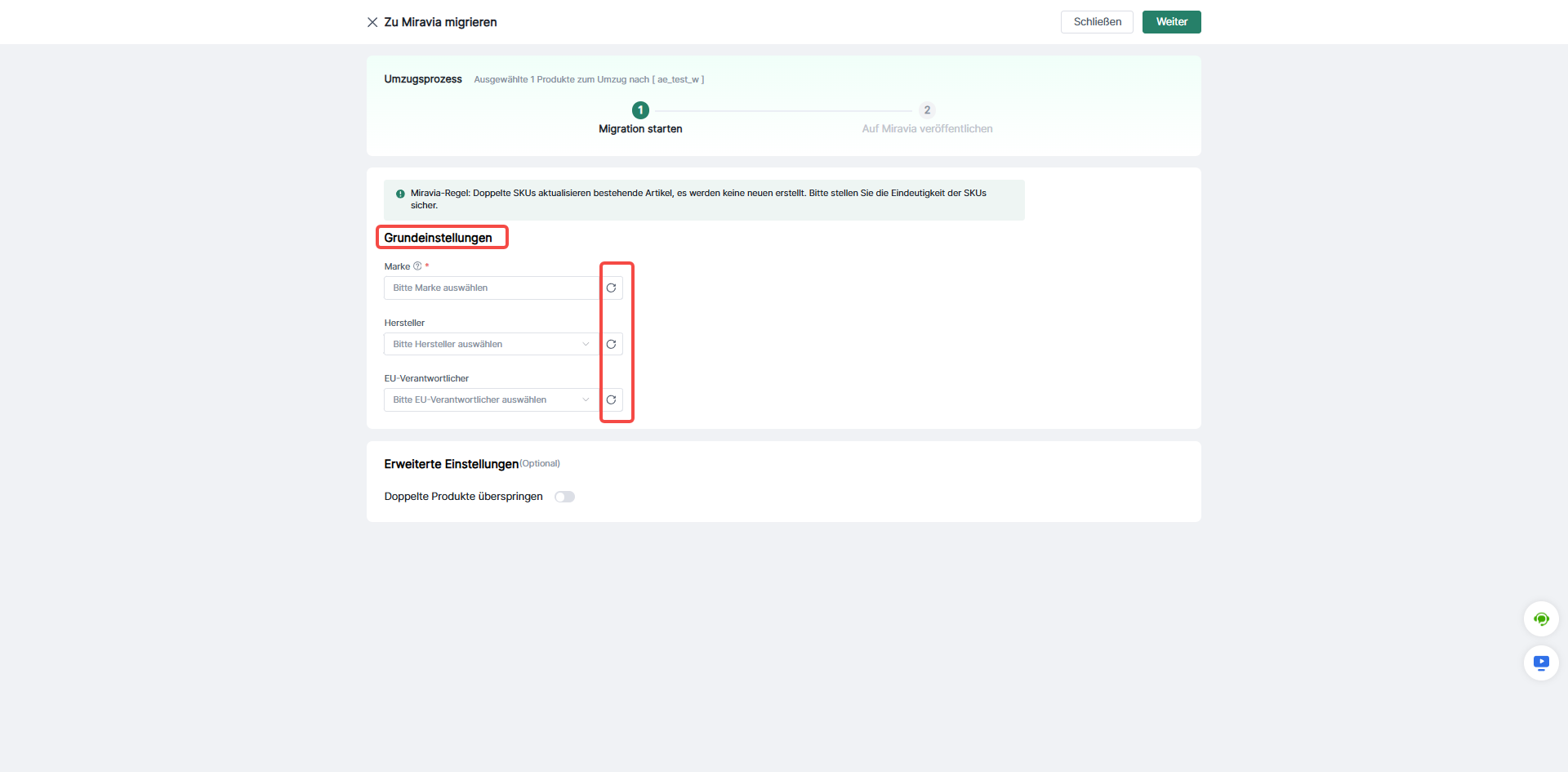
Hinweis:
- Gemäß der Richtlinie der Miravia-Plattform wird beim Import eines Produkts mit einer vorhandenen Shop-SKU das ursprüngliche Produkt aktualisiert und kein neues erstellt. Bitte stellen Sie sicher, dass alle SKUs eindeutig sind, bevor Sie die Migration starten.
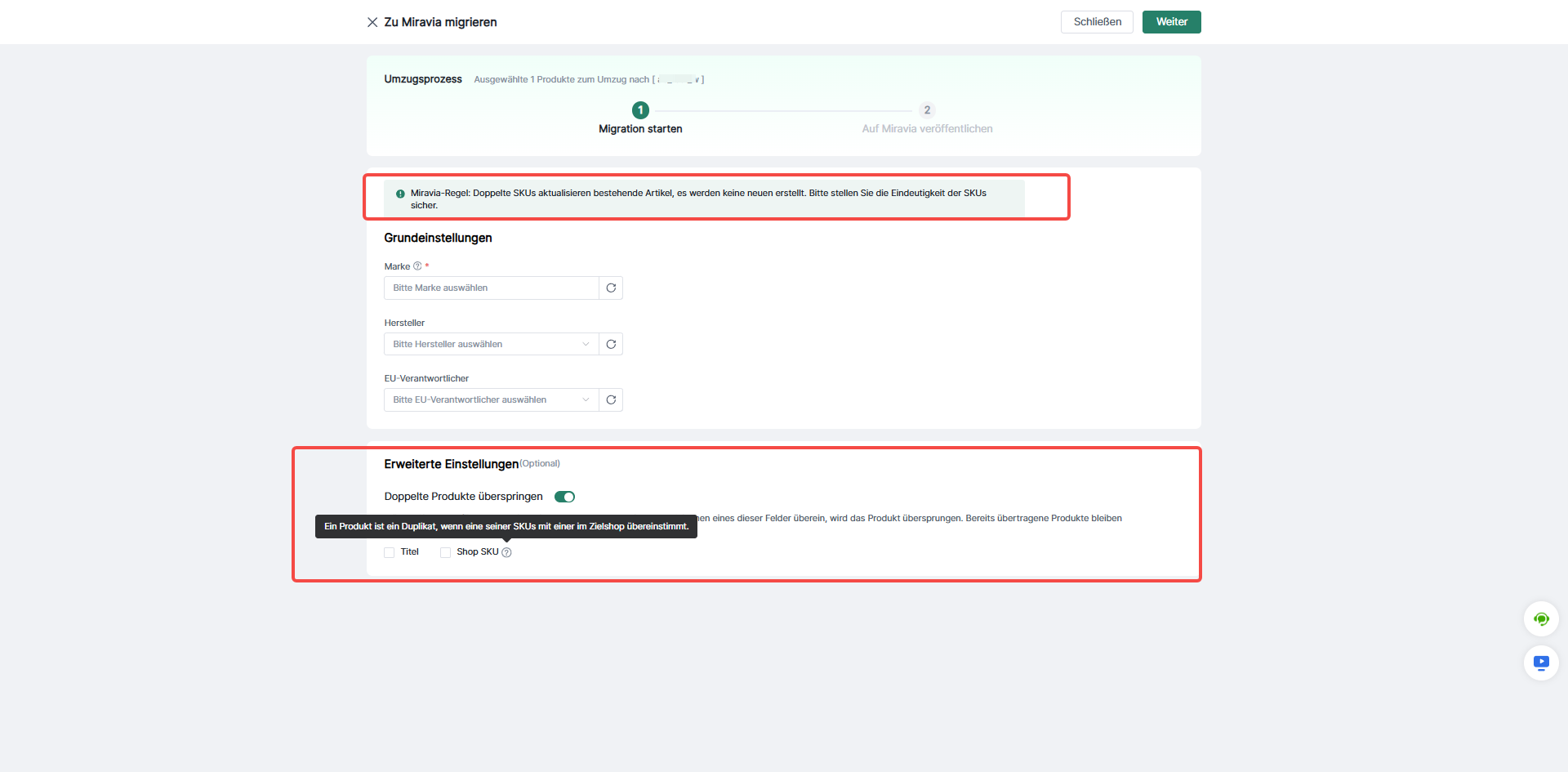
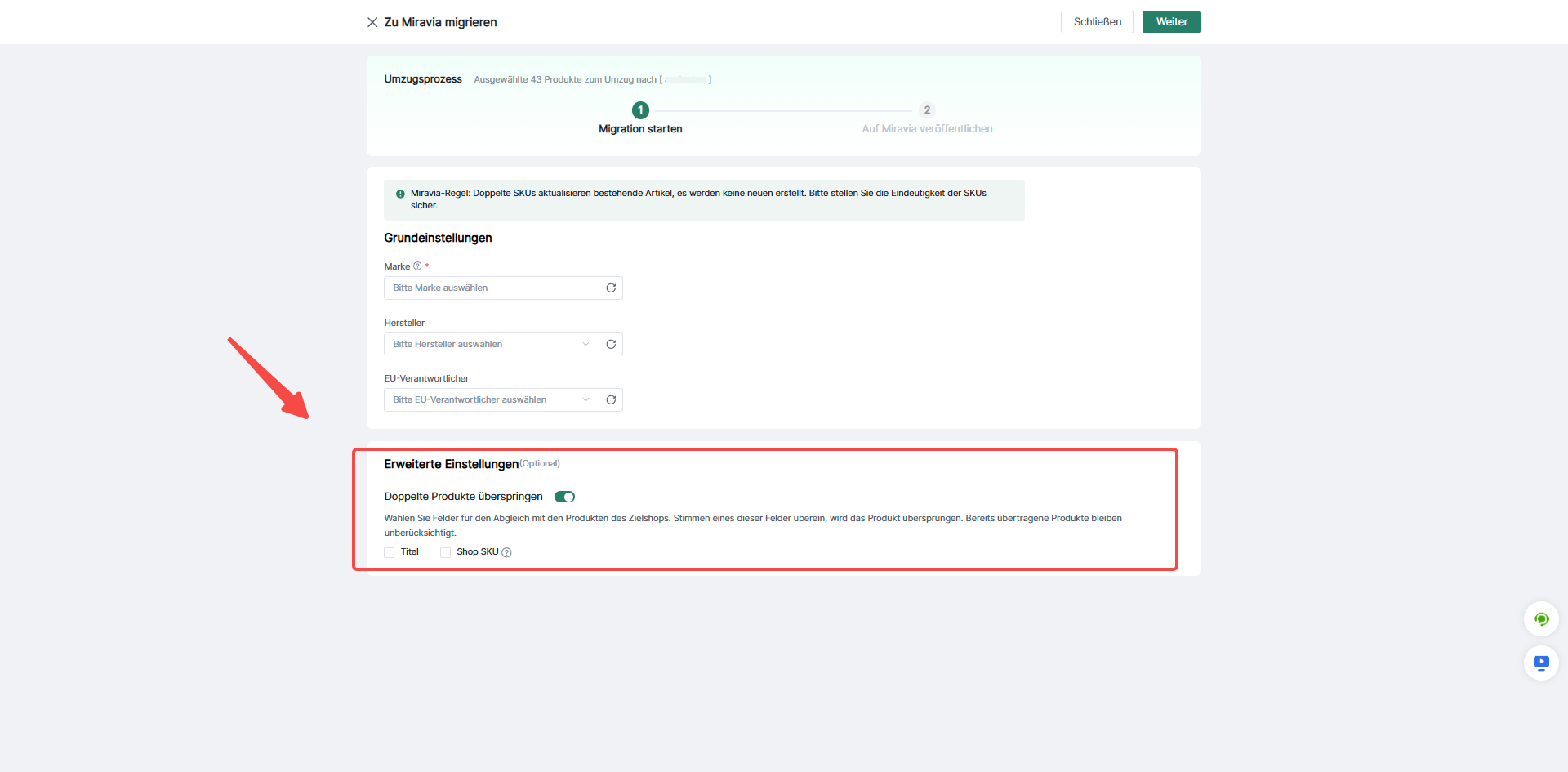
- Wenn die Option "Doppelte Produkte überspringen" in 4Seller aktiviert ist, verhindert das System, dass ein Produkt nach Miravia importiert wird, wenn ein übereinstimmender Titel oder eine übereinstimmende Shop-SKU erkannt wird. Wenn außerdem eine Shop-SKU mit einer vorhandenen übereinstimmt, wird das Produkt nicht importiert; das bedeutet auch, dass die Informationen für die vorhandene SKU nicht aktualisiert werden.
- Sie können sowohl "Titel" als auch "Shop-SKU" als Kriterien für das Überspringen von Duplikaten auswählen.
-
Wenn Sie ein Produkt mit mehreren Varianten migrieren und die Option „Doppelte Shop-SKUs überspringen“ deaktiviert ist, schlägt die Migration des Variantenprodukts fehl, sobald die Shop-SKU einer Variante mit einem bereits bestehenden Produkt auf Miravia übereinstimmt.
Wenn hingegen die Shop-SKUs aller Varianten mit denen desselben bereits bestehenden Produkts auf Miravia übereinstimmen, werden die Varianteninformationen des Produkts automatisch in Ihrem Miravia-Shop aktualisiert.
4. Produkte veröffentlichen
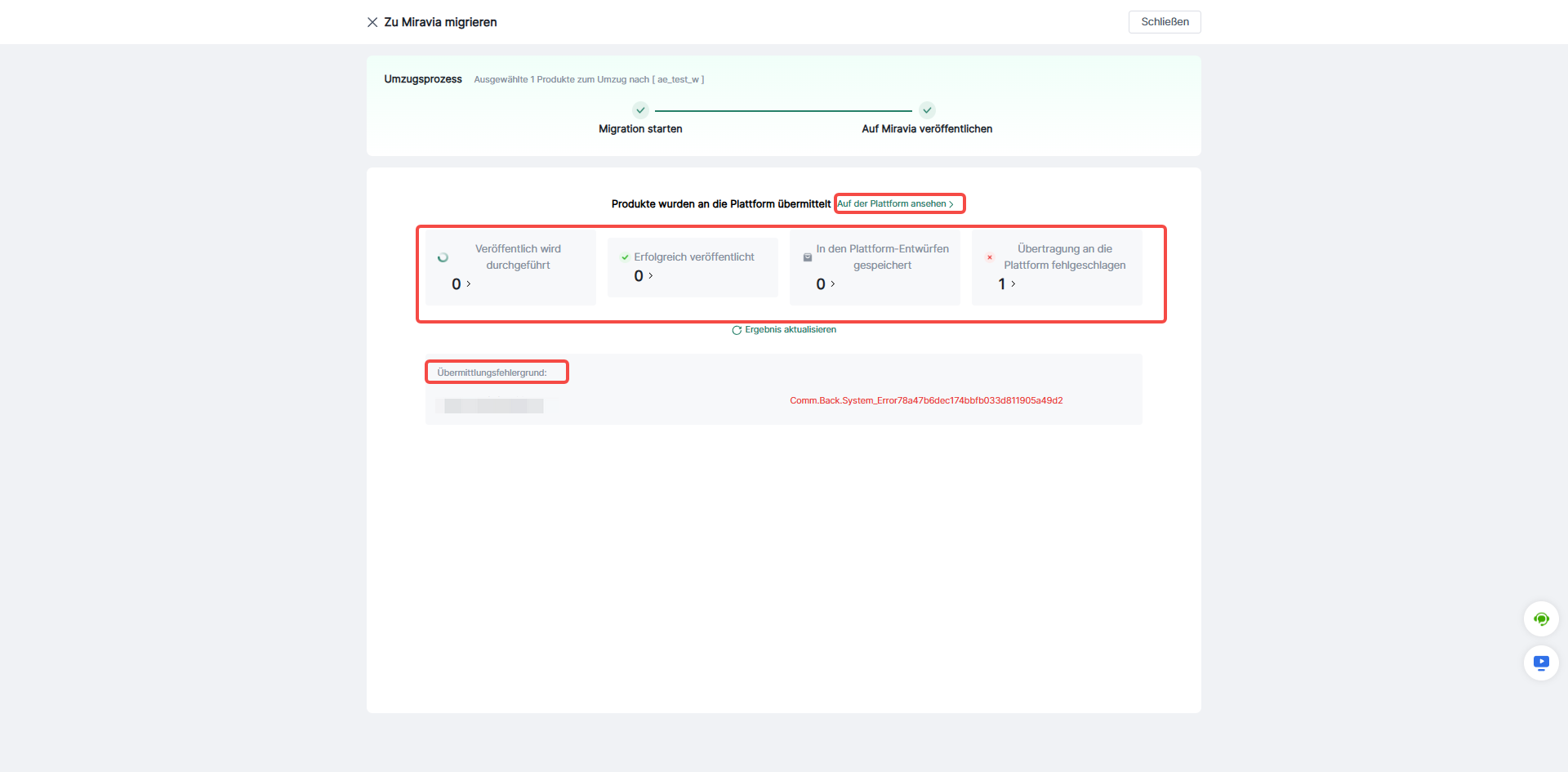
Nach dem Klicken auf "Weiter" wird das Produkt auf Miravia veröffentlicht. Optionen wie "Auf der Plattform ansehen", "Veröffentlich wird durchgeführt", "Erfolgreich veröffentlicht", "In Plattformentwürfen gespeichert" und "Übermittlung an die Plattform fehlgeschlagen" bieten alle einen direkten Link zur Miravia-Plattform.
Wenn eine Übermittlung fehlschlägt, wird der Grund für den Fehler angezeigt. Bitte aktualisieren Sie die ursprünglichen Produktinformationen basierend auf diesem Grund und starten Sie den Produktmigrationsprozess erneut.
Option 2: Shop-Kopieren
Dabei werden alle Produkte von einem Shop in einen anderen übertragen. Diese Option wird angezeigt, wenn die Gesamtzahl der Produkte weniger als 2.000 beträgt.
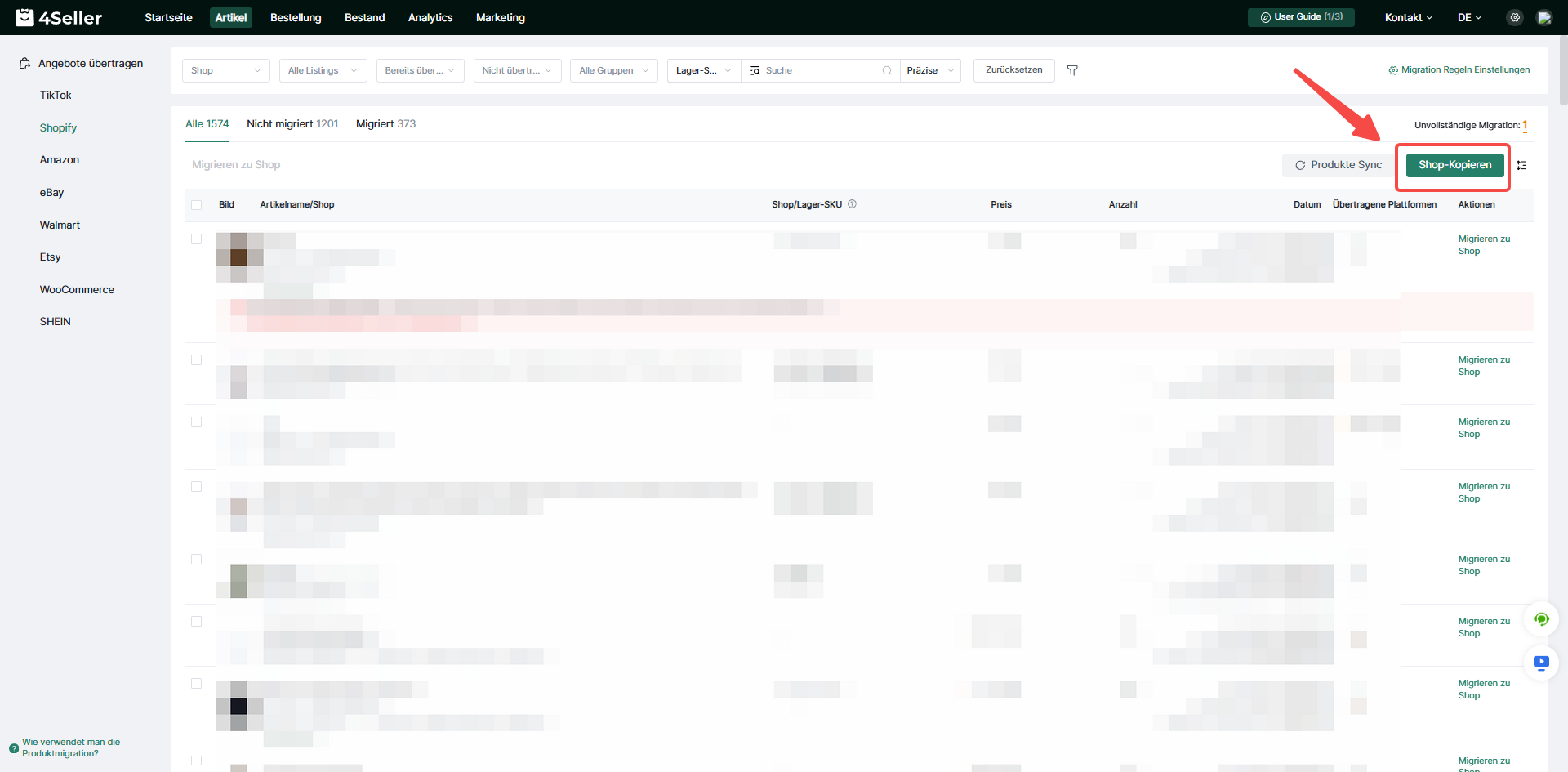
Wählen Sie den Produktstatus, die Zielplattform und den Ziel-Shop aus und entscheiden Sie, ob bereits migrierte Produkte übersprungen werden sollen. Klicken Sie dann auf "Importieren".
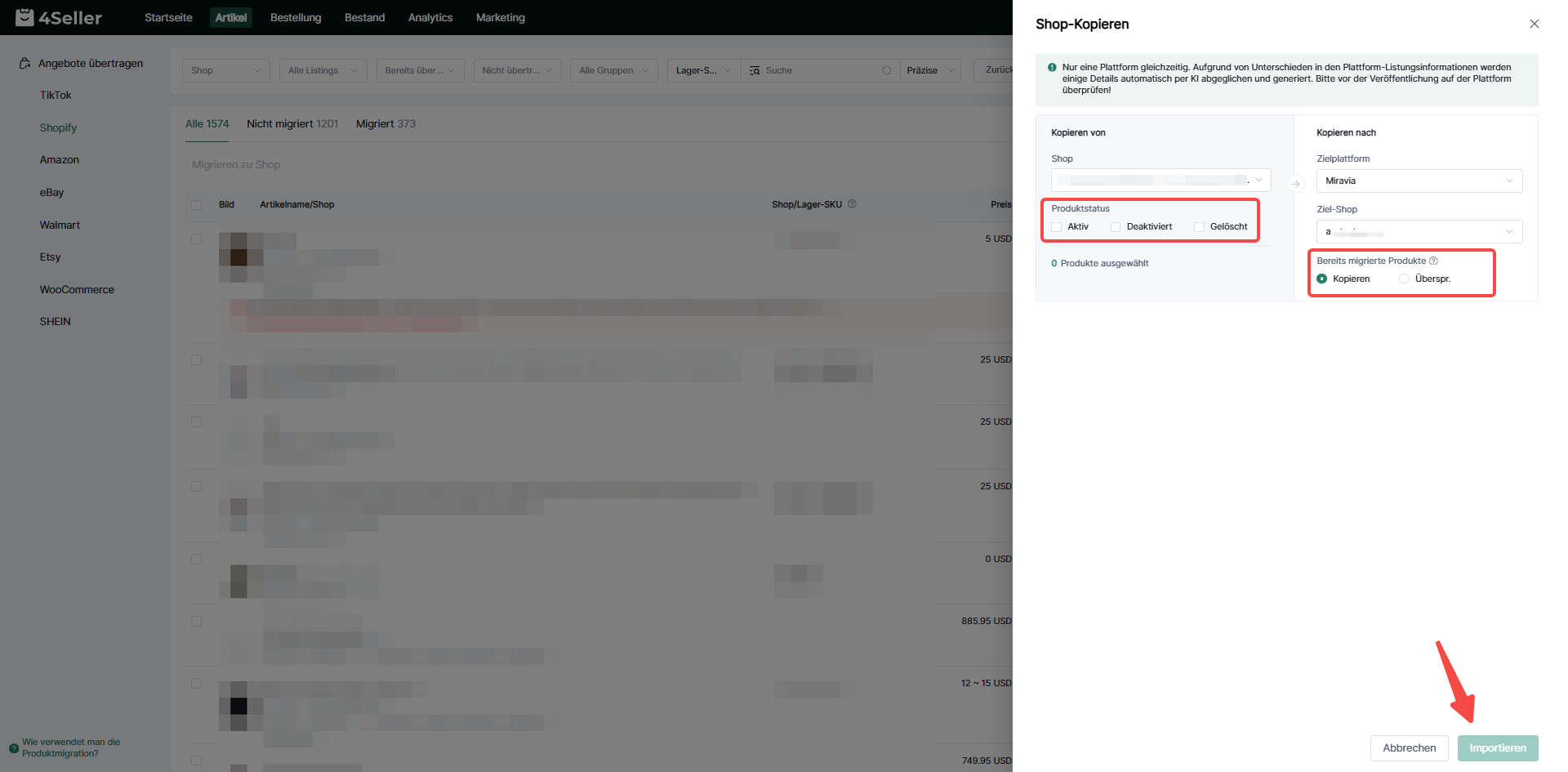
Beim shopweisen Kopieren können Sie wählen, ob doppelte Produkte übersprungen werden sollen. Nach der Aktivierung können Sie in den "Erweiterten Einstellungen" die Kriterien zur Identifizierung von Duplikaten festlegen, indem Sie die relevanten Produktabgleichsfelder auswählen:
Nach der Aktivierung können Sie in den "Erweiterten Einstellungen" die Kriterien zur Identifizierung von Duplikaten festlegen, indem Sie die relevanten Produktabgleichsfelder auswählen:
- Titel
- Shop-SKU
Wenn eine Übereinstimmung in einem der ausgewählten Felder gefunden wird, gilt der Artikel als Duplikat und wird übersprungen. Bereits migrierte Produkte sind von der Duplikatserkennung ausgenommen.
Wenn einige Duplikate erkannt werden, zeigt das System die Anzahl der zu überspringenden Artikel im Vergleich zur Anzahl der zu migrierenden Artikel an. Wenn die Titel aller Produkte Duplikate sind, müssen Sie die Option "Doppelte Produkte überspringen" deaktivieren, um die Migration fortzusetzen. Wenn unter den Produkten doppelte Shop-SKUs vorhanden sind, schlägt der gesamte Migrationsprozess fehl.
Die weiteren Schritte sind dieselben wie beim Massenmigrationsprozess.
Die Migrationsdatensätze der Produkte werden automatisch auf der Grundlage des aktuellen Produktstatus aktualisiert:
- Sobald ein Produkt in einen Ziel-Shop migriert wurde, werden die entsprechende Plattform und der Shop aufgezeichnet.
- Nach Miravia migrierte Produkte können nicht aus 4Seller heraus gelöscht werden. Wenn der Ziel-Miravia-Shop jedoch gelöscht wird, werden die zugehörigen Migrationsdatensätze automatisch entfernt.
- Wenn alle Shops, in die ein Produkt migriert wurde, gelöscht werden, wechselt der Status des Produkts zurück zu "Nicht migriert".
Mit den Filtern "Bereits übertragenen Shop auswählen" und "Nicht übertragenen Shop auswählen" können Sie schnell prüfen, ob ein Produkt in einen bestimmten Shop migriert wurde. So lassen sich Folge- oder erneute Migrationsaufgaben einfacher durchführen.
Bei Problemen wenden Sie sich bitte jederzeit an das 4Seller-Supportteam: support@4seller.com