- Comenzar
- Videotutoriales
- Base de Conocimientos
- Preguntas frecuentes & Solución de Problemas
¿Cómo Utilizar el Inventario?
Antes de agregar información de inventario de SKU y ajustar el inventario, es necesario configurar previamente la información de almacén y ubicación.


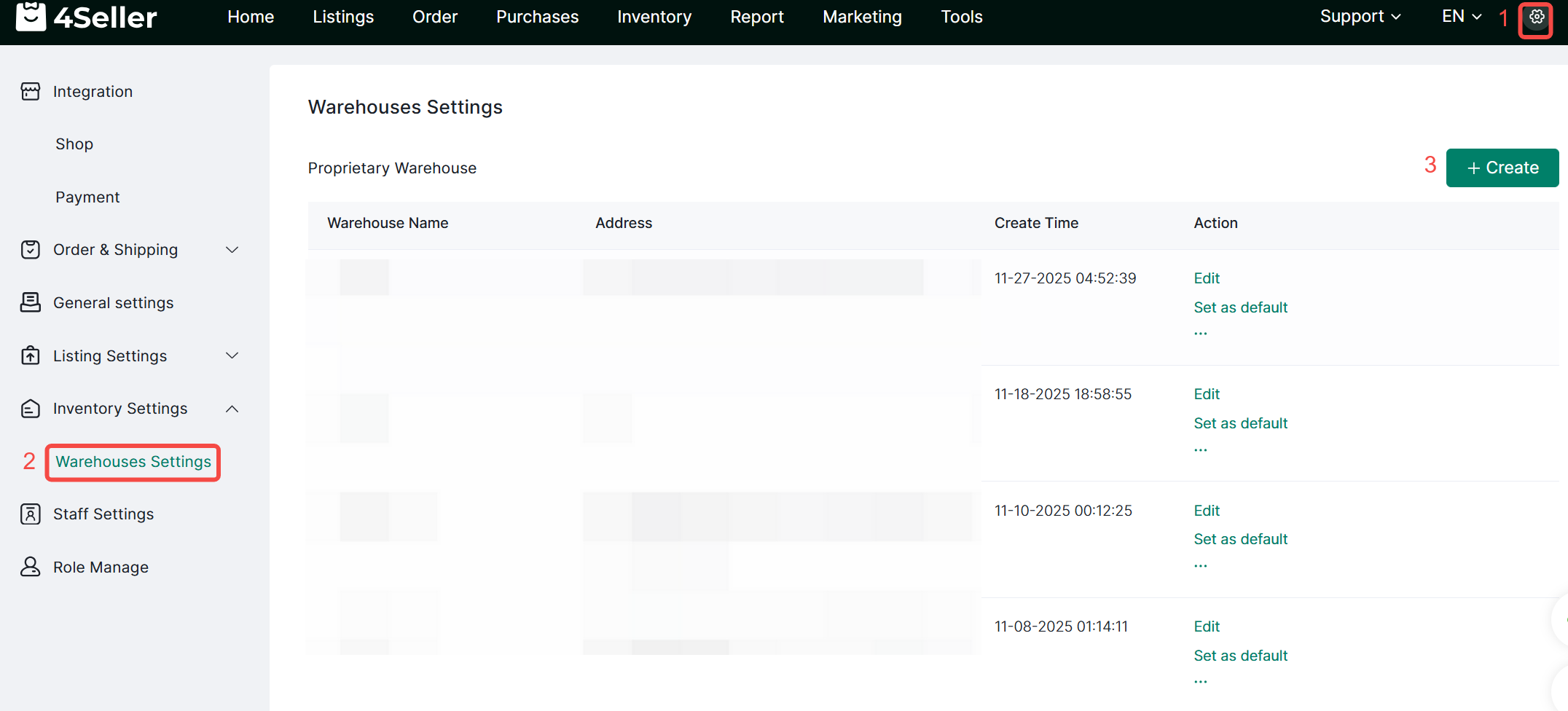
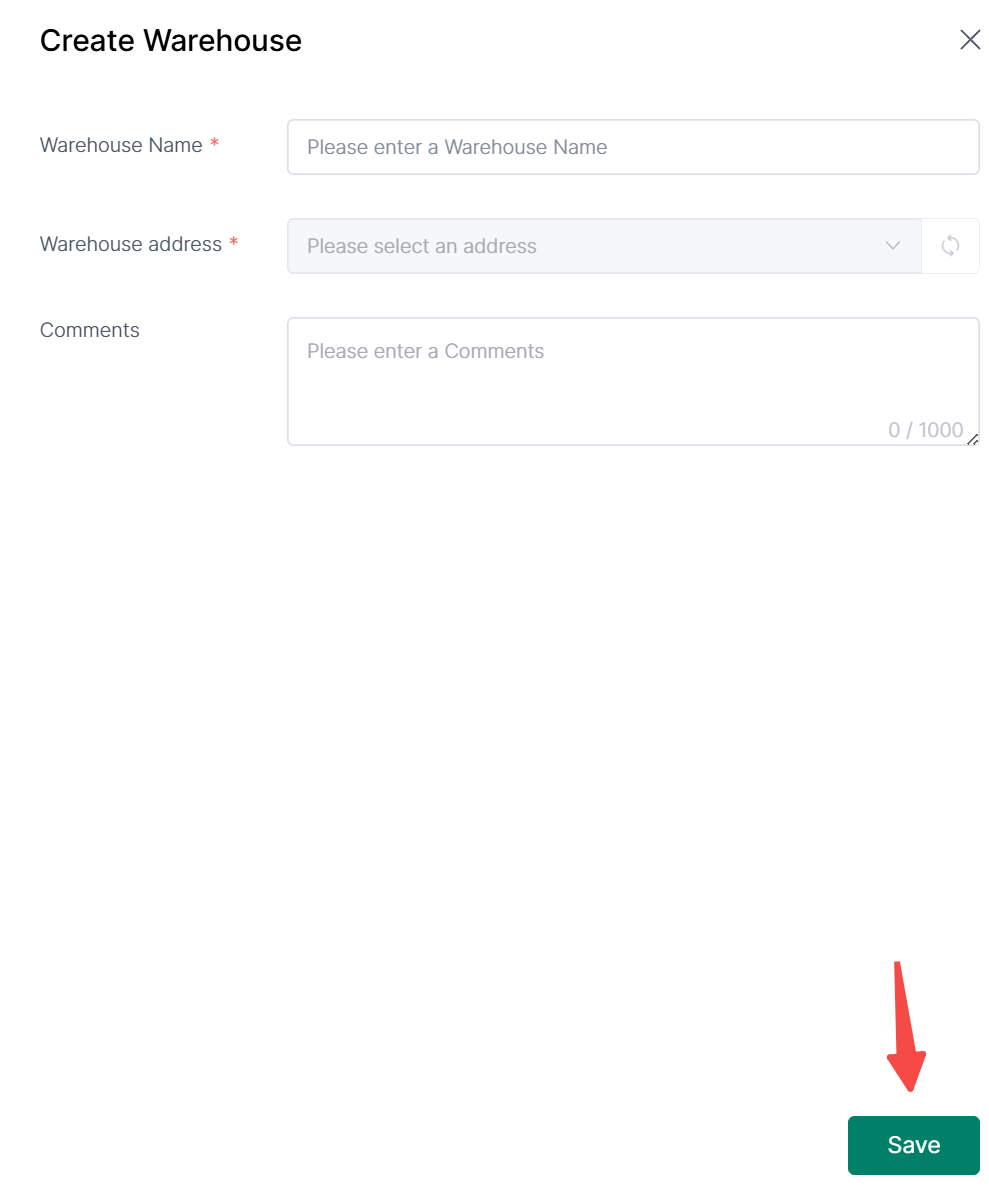
1、¿Cómo Configurar un Almacén?

① Ir al icono de configuración> Configuración de Inventario> Configuración de Almacén> Hacer clic en Crear


② Completar el nombre del almacén y los detalles de la dirección > Hacer clic en Guardar


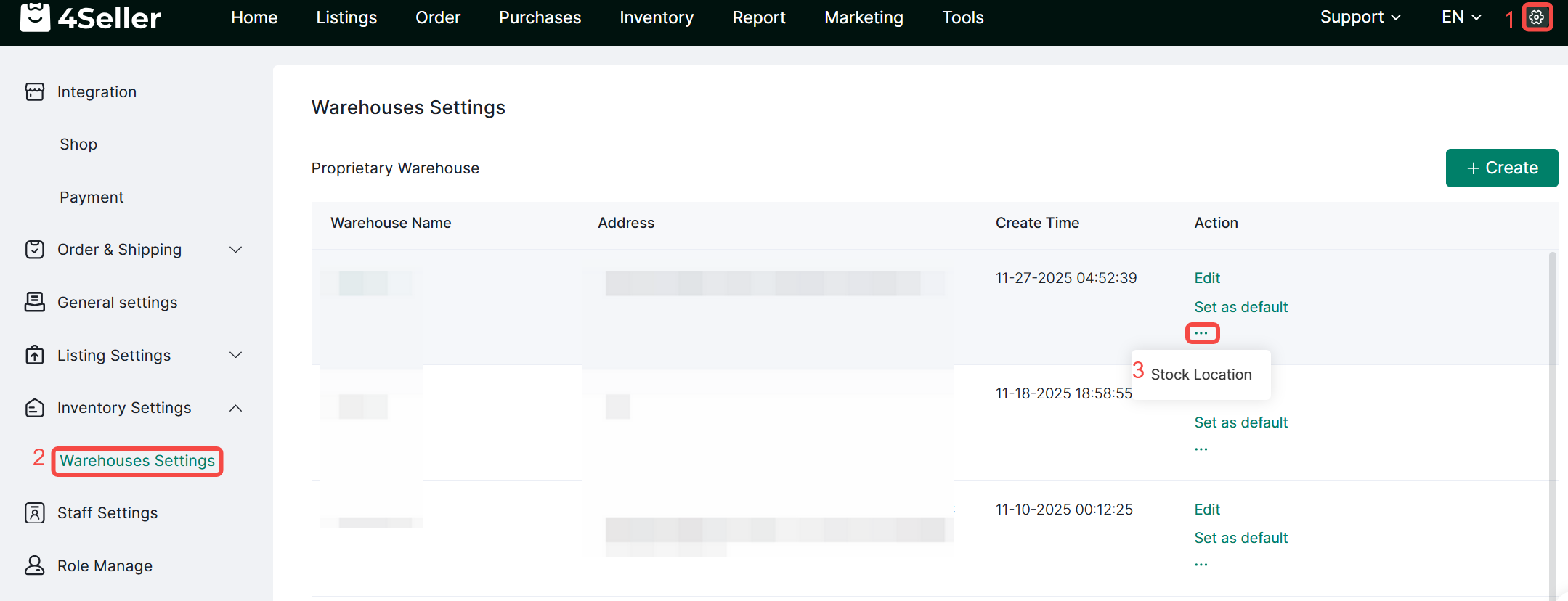
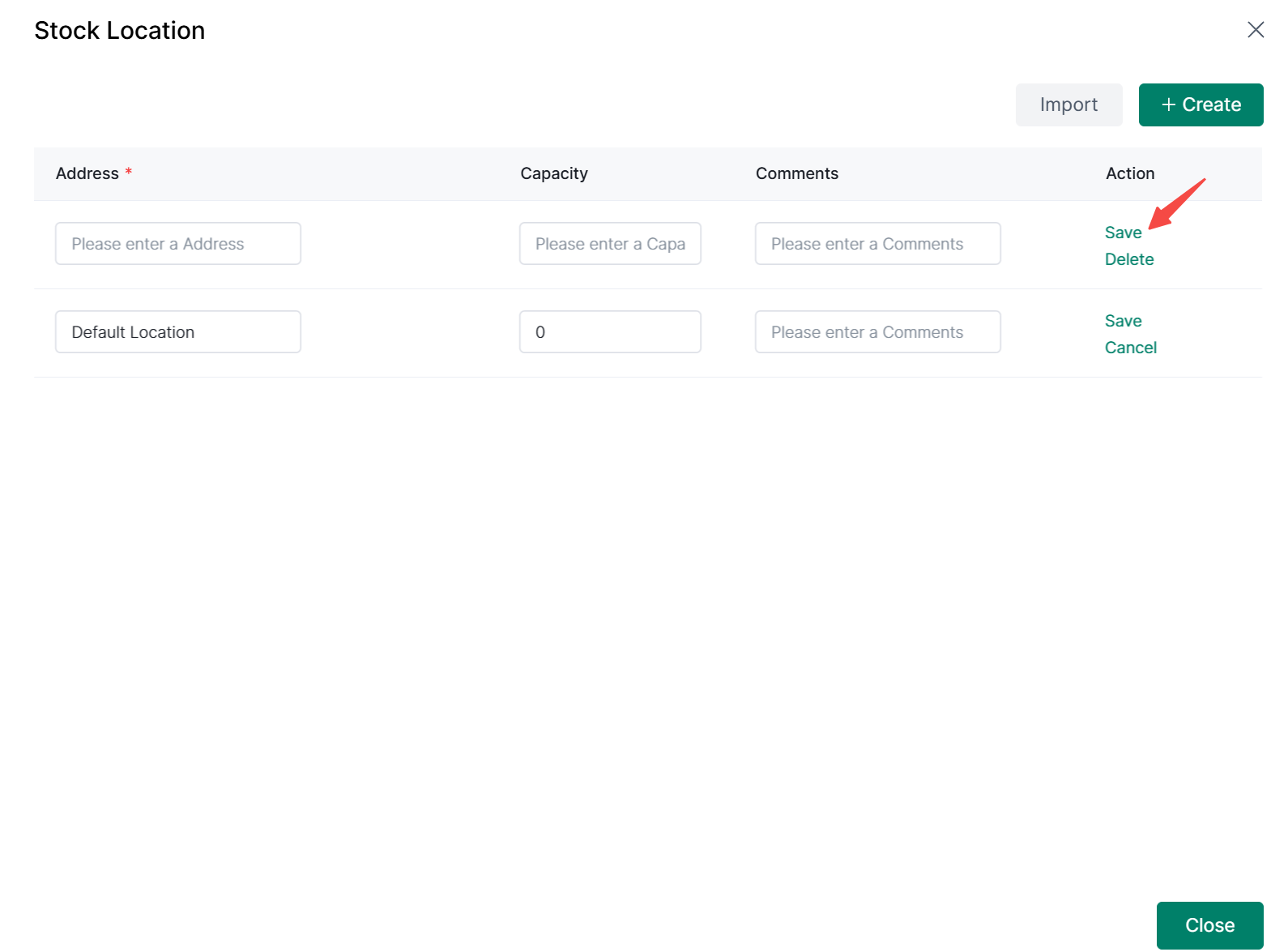
2、¿Cómo Configurar una Ubicación?

① Ir al icono de configuración> Configuración de Inventario> Configuración de Almacén> Ubicación de Stock


② Completar la dirección, capacidad y comentarios > Guardar


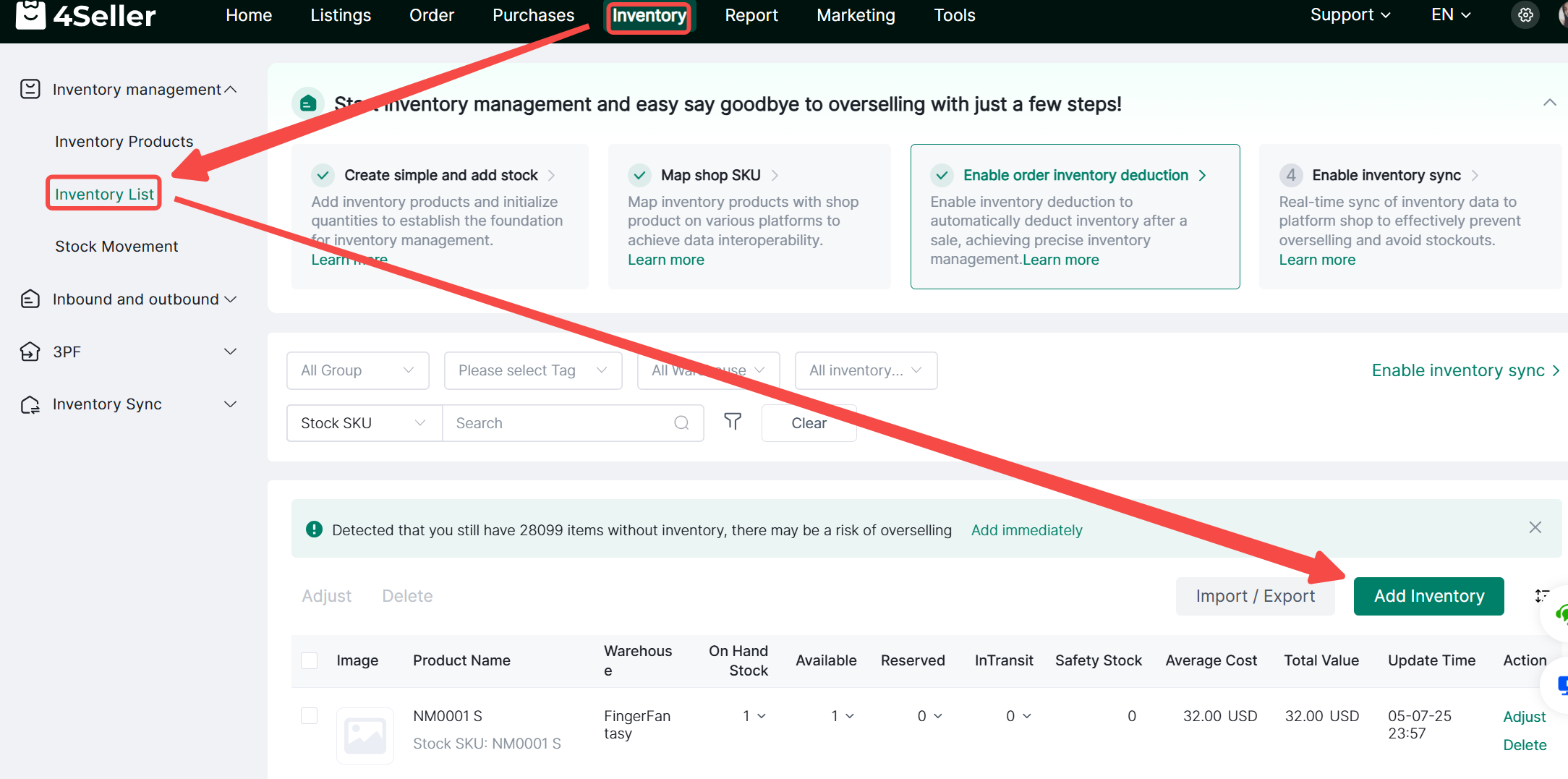
3、¿Cómo Agregar Información de Inventario de SKU Individualmente?

① Inventario> Lista de Inventario> Agregar Inventario


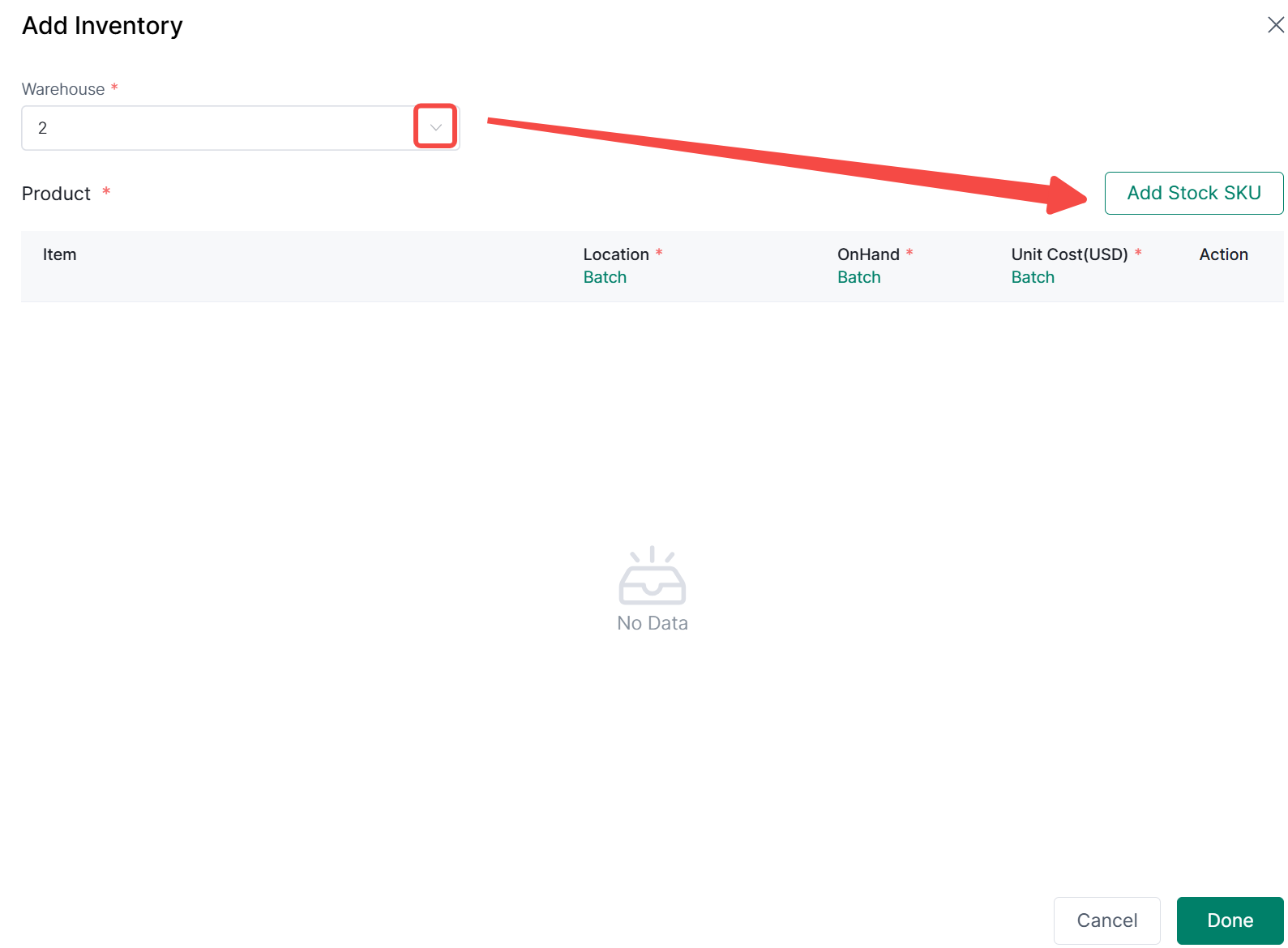
② Seleccionar el almacén> Hacer clic en Agregar SKU de Stock


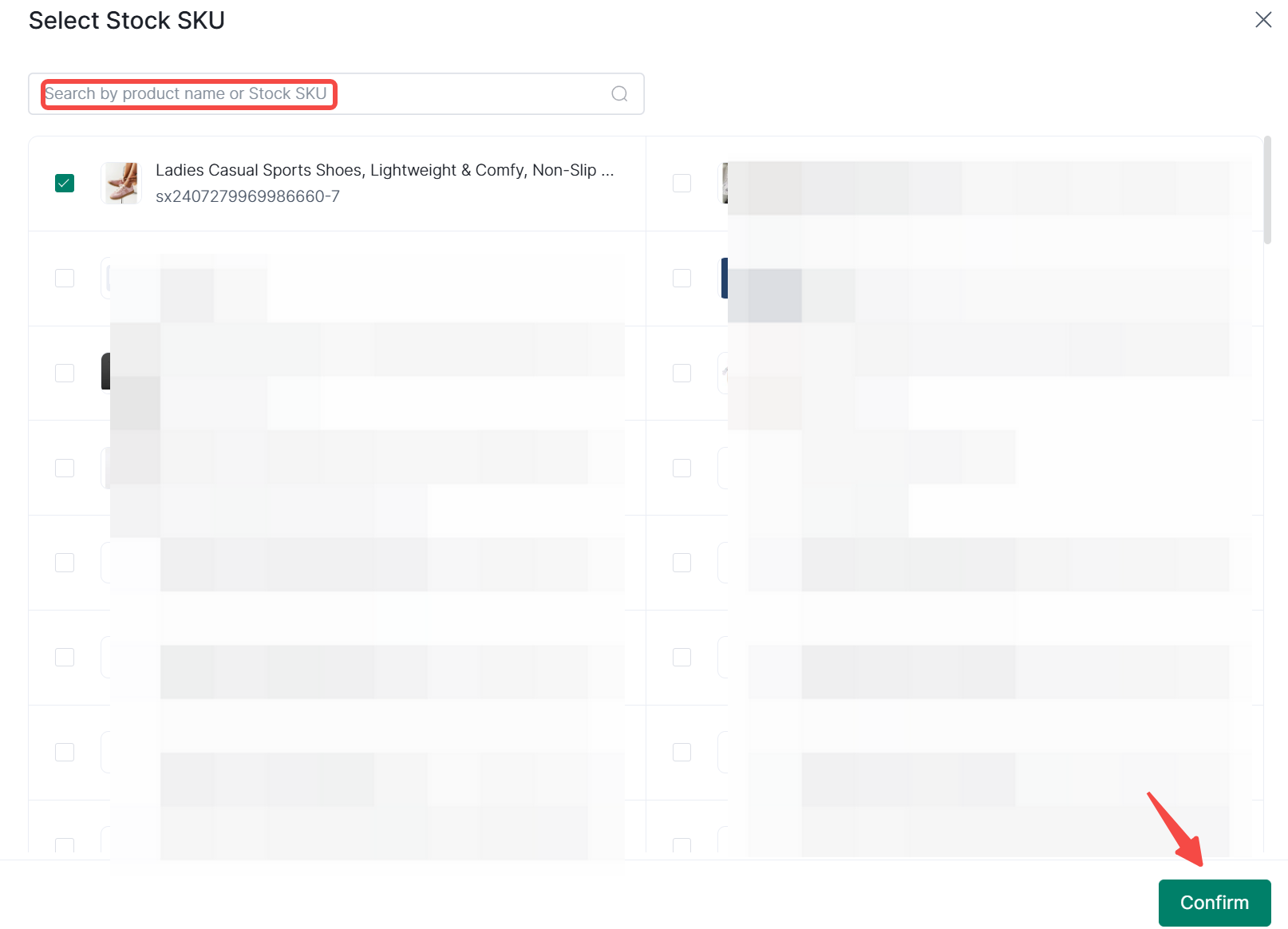
③ Buscar por nombre de producto o SKU para seleccionar SKU> Seleccionar el producto a agregar> Confirmar


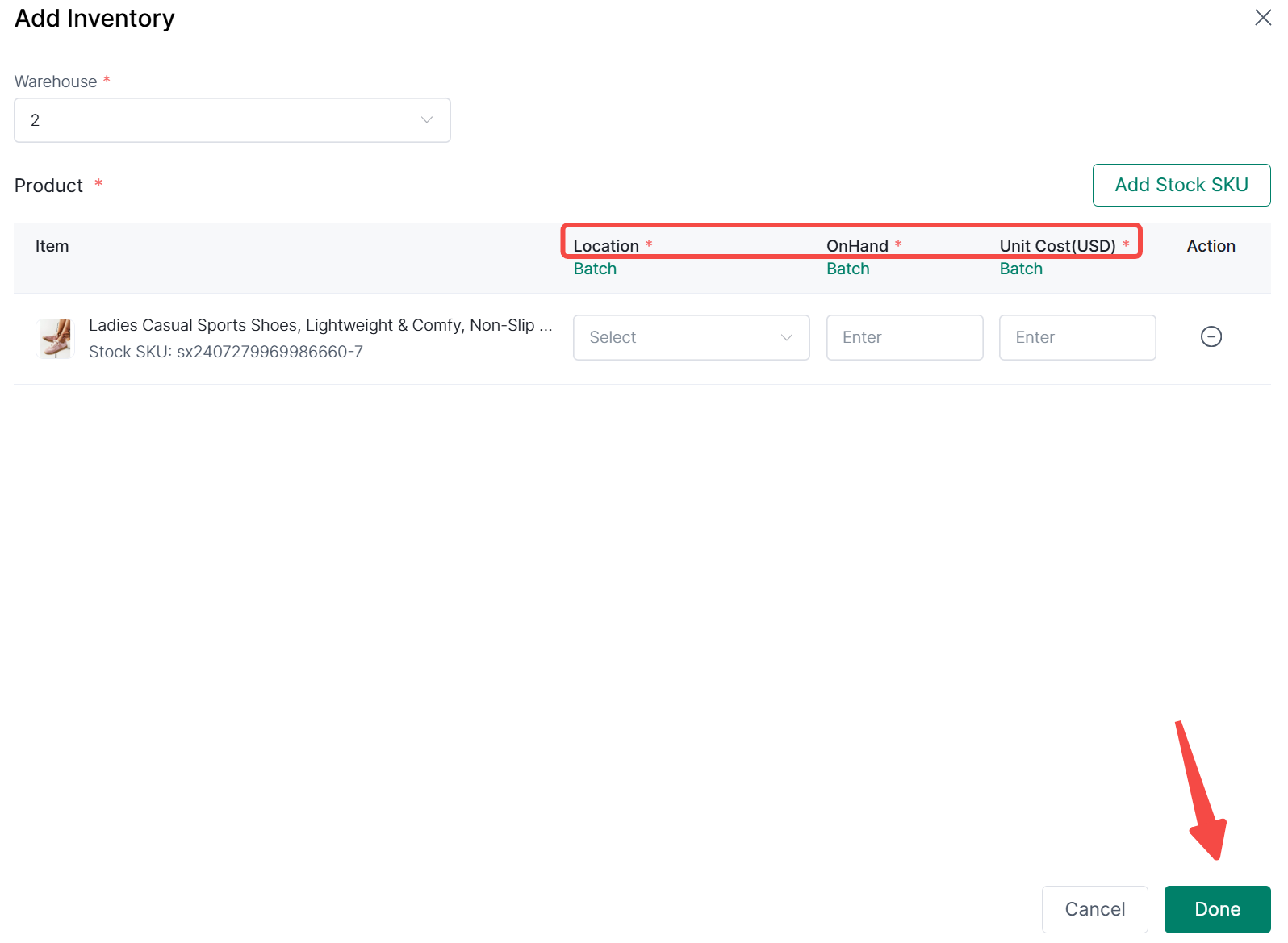
④ Seleccionar la ubicación del menú desplegable> Completar Cantidad Disponible y Costo Unitario > Hacer clic en Listo
-
Si se seleccionan múltiples SKU, hacer clic en Lote para editar masivamente toda la información de SKU incluyendo Ubicación, Cantidad Disponible y Costo Unitario en la lista.
4、¿Cómo Agregar Información de Inventario de SKU mediante Plantilla?
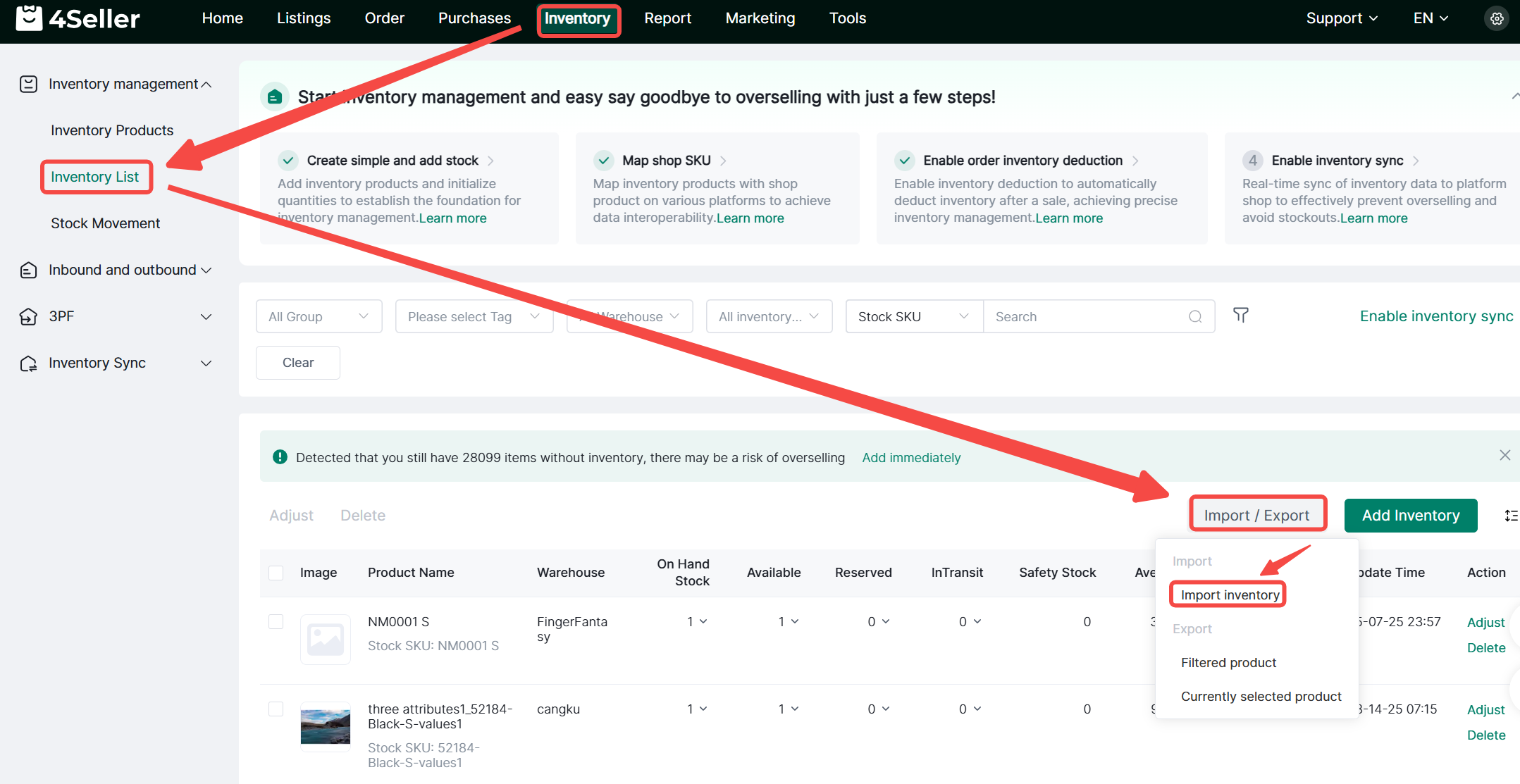
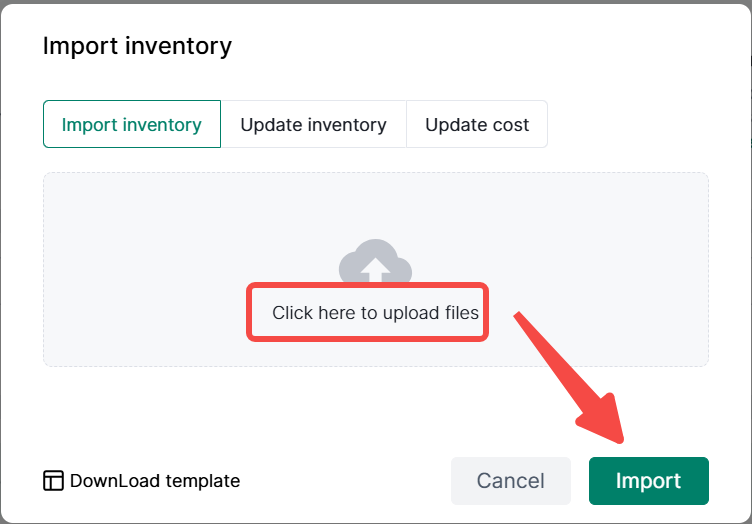
① Ir a inventario> Hacer clic en "Importar inventario"
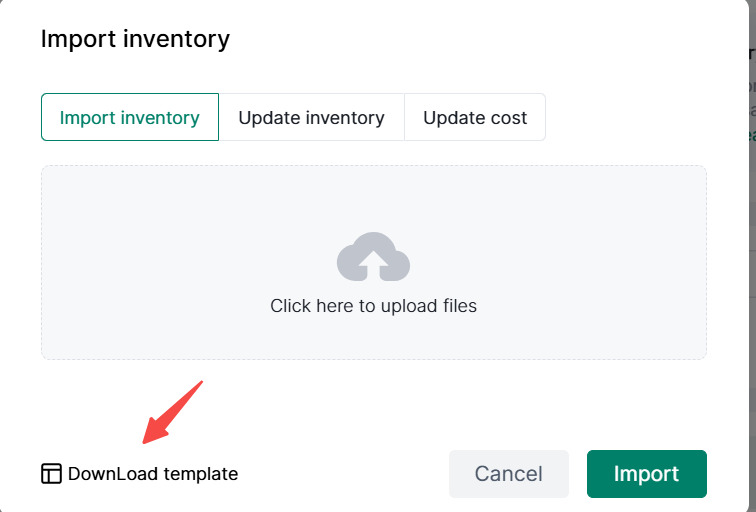
② Descargar la plantilla de inventario
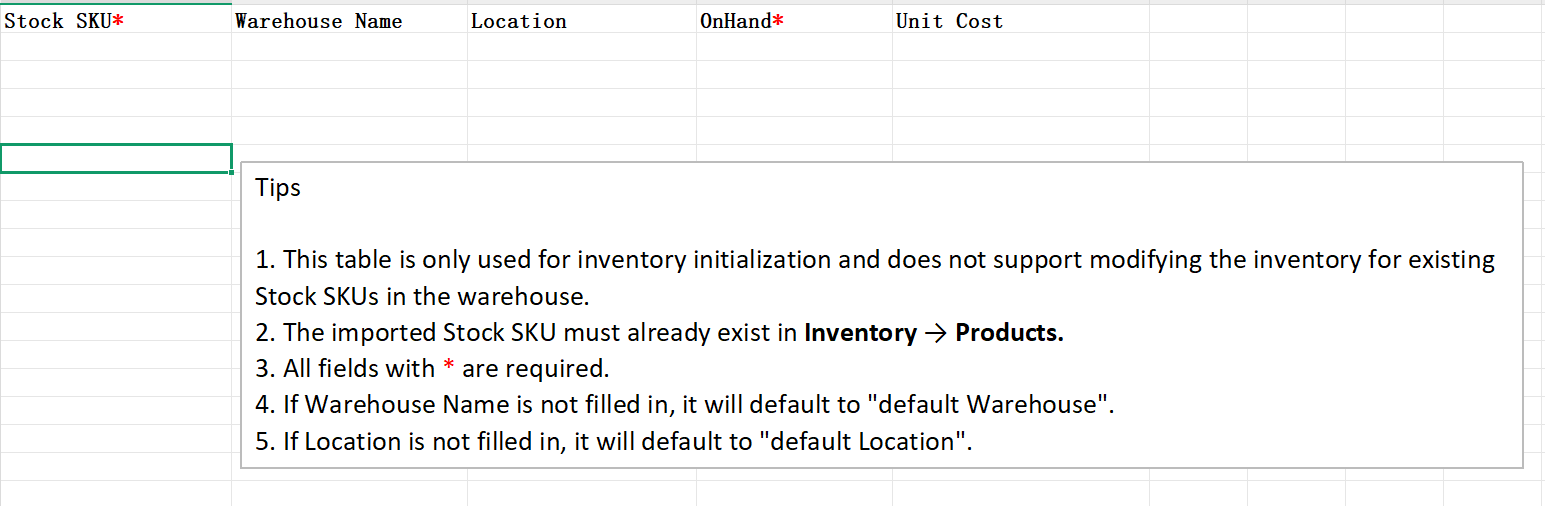
③ Completar SKU, Nombre del Almacén, Ubicación, Cantidad Disponible y Costo Unitario en la hoja de Excel
④ Subir la hoja de Excel> Hacer clic en Importar
5、¿Cómo Ajustar el Inventario Individualmente?
① Hacer clic en Ajustar
Hacer clic en Ajustar para modificar la información de inventario incluyendo Ubicación, Cantidad Disponible y Costo Promedio
Hacer clic en Eliminar para borrar toda la información de inventario del producto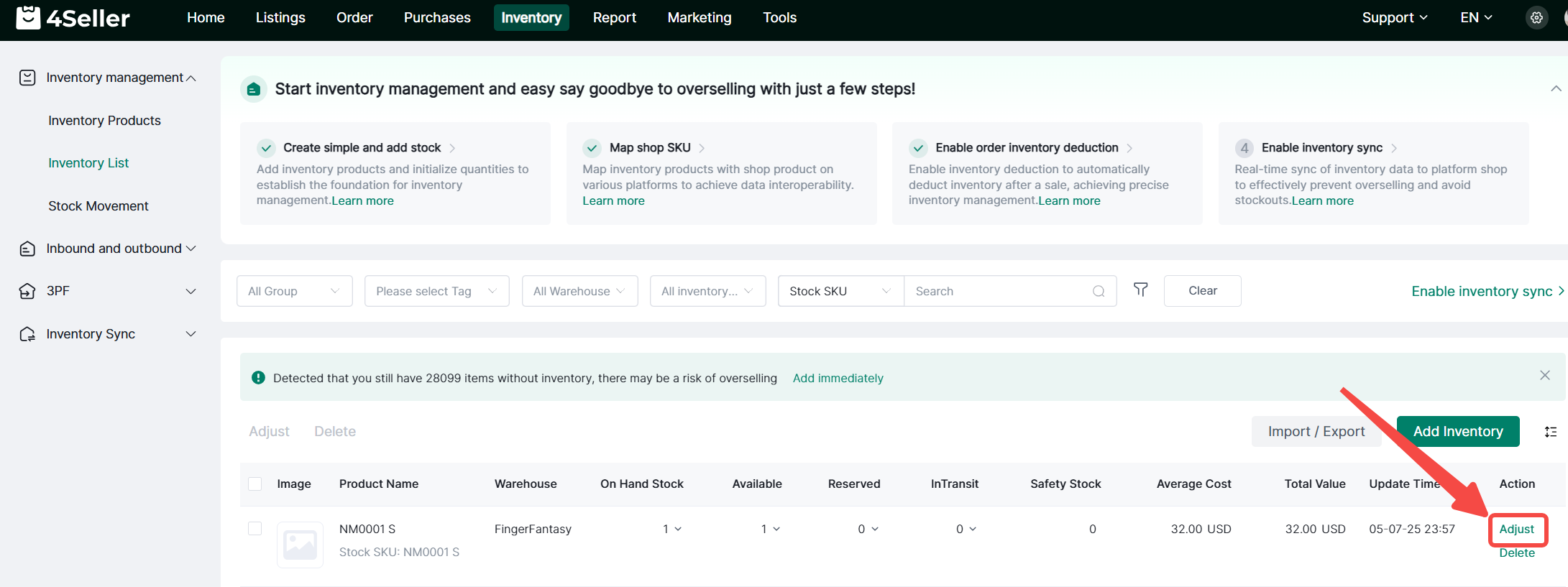
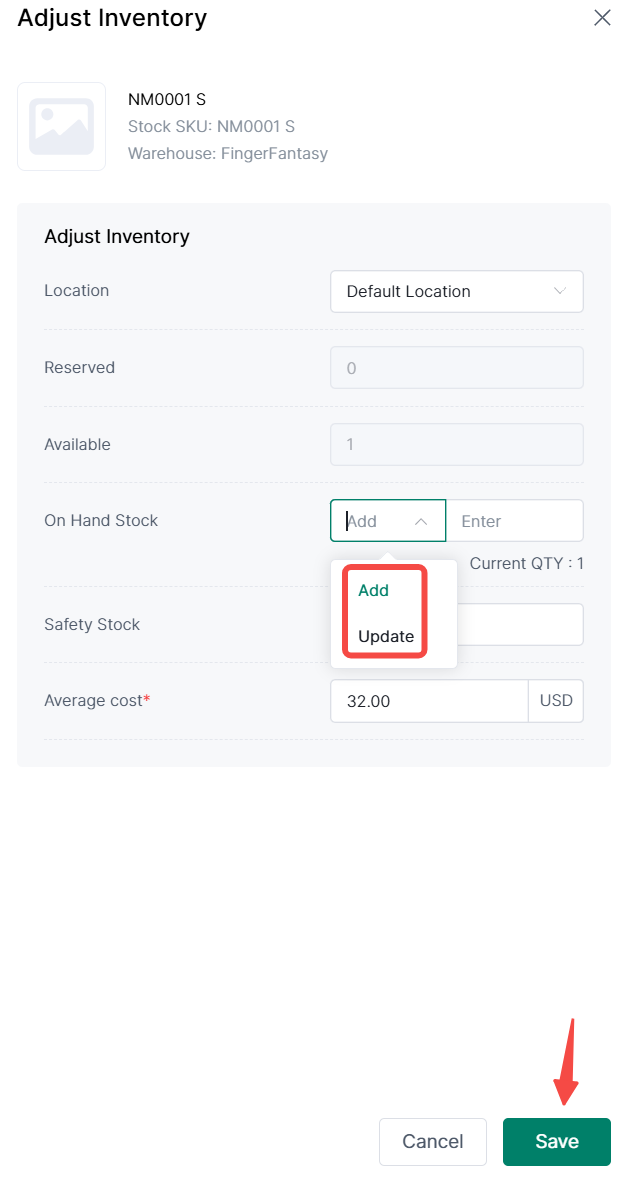
② Cambiar la ubicación, stock disponible y costo promedio según sea necesario> Hacer clic en Guardar
③ El Nombre del Almacén, Stock Disponible y Costo Promedio modificados se mostrarán en la lista de almacenes.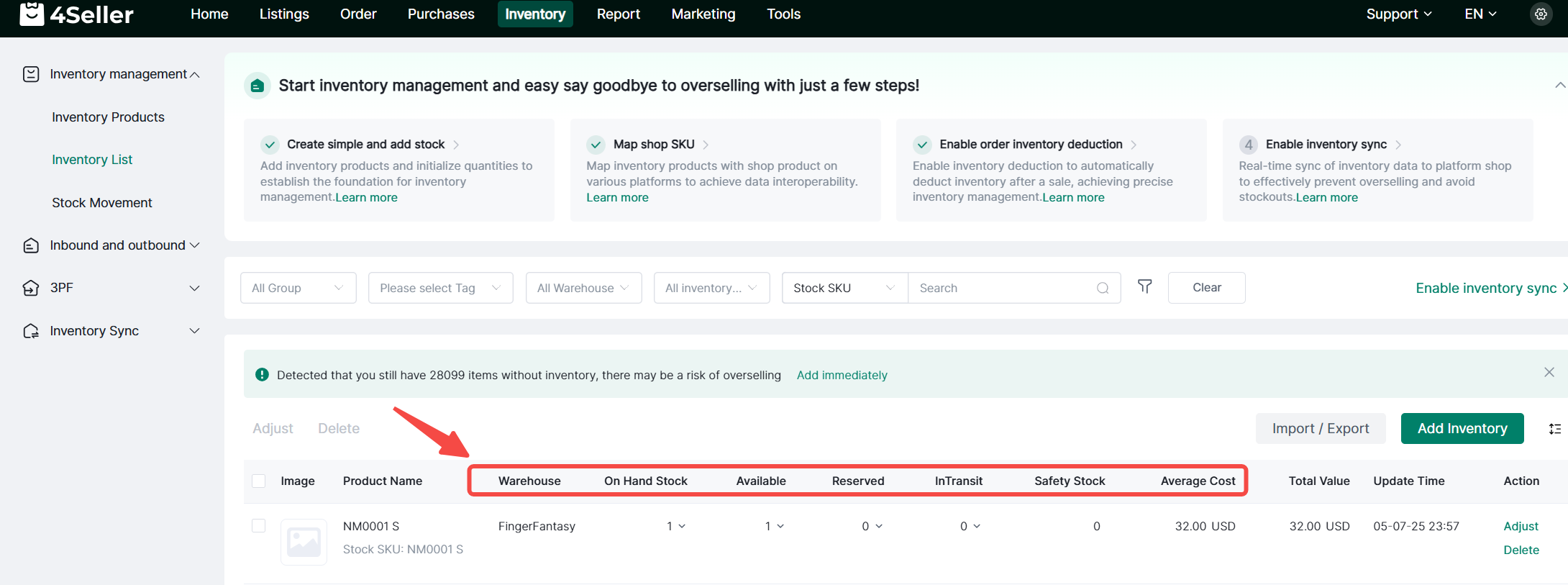
6、¿Cómo Ajustar la Información de Inventario de Forma Masiva?
① Seleccionar múltiples SKU para agregar inventario> Hacer clic en Ajustar para editar masivamente toda la información de SKU incluyendo Cantidad Disponible y Costo Unitario en la lista.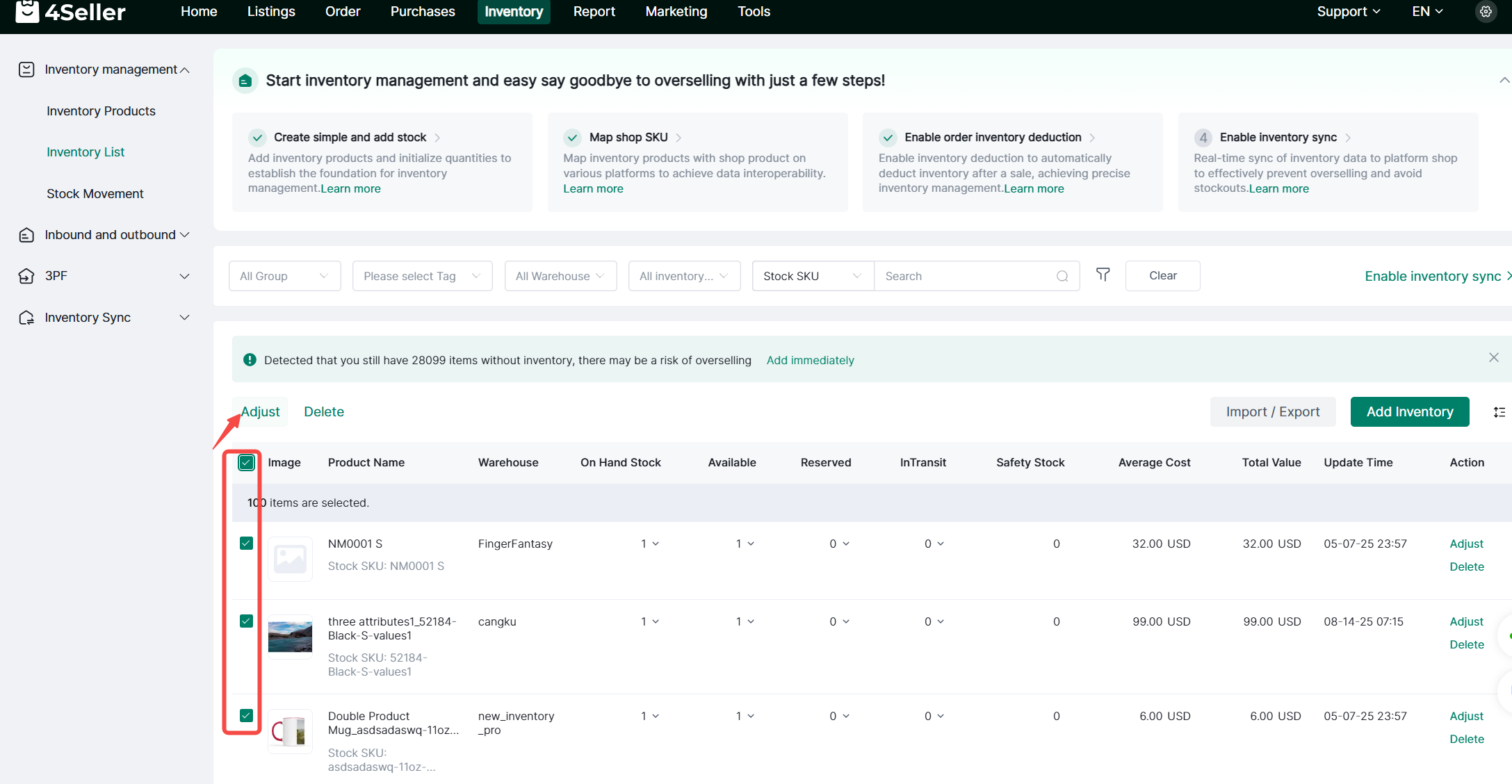
② Hacer clic en "Guardar" para finalizar el ajuste masivo de información de inventario.
Definiciones
-
Disponible (OnHand): Representa la cantidad total de stock. Normalmente se utiliza para registrar la cantidad real de inventario de los productos en tu almacén. (Inventario Reservado + Inventario Disponible)
-
Disponible (Available): Inventario que puede ser asignado. Cuando los pedidos se sincronizan con 4Seller, el sistema verifica si el SKU del producto coincidente tiene suficiente inventario disponible para asignación. De lo contrario, se activará una alerta de inventario.
-
Reservado (Reserved): Cantidad de inventario que ha sido asignada a pedidos. Cuando un pedido se sincroniza con 4Seller, el sistema bloquea el inventario para ese pedido. El inventario bloqueado no se asignará a otros pedidos.
-
Stock de Seguridad (Safety Stock): Un valor de inventario seguro definido por el usuario. Si la cantidad de inventario cae por debajo de este valor, 4Seller generará una alerta de inventario para recordarte que repongas el stock.
Si tienes más preguntas o sugerencias, no dudes en contactar a nuestro equipo de soporte.