- Comenzar
- Videotutoriales
- Base de Conocimientos
- Preguntas frecuentes & Solución de Problemas
Cómo sincronizar listados desde Shopify, Amazon, TikTok, eBay, Etsy, WooCommerce y Shein a la tienda de Shopify
En 4Seller, los productos en "Activo" en Shopify, Amazon, TikTok, Shein, eBay, Etsy y WooCommerce se pueden sincronizar a la tienda de Shopify mediante "Copiar a tiendas" y "Copiar por tienda"!Tome como ejemplo la sección "Activo" de la tienda de Amazon:
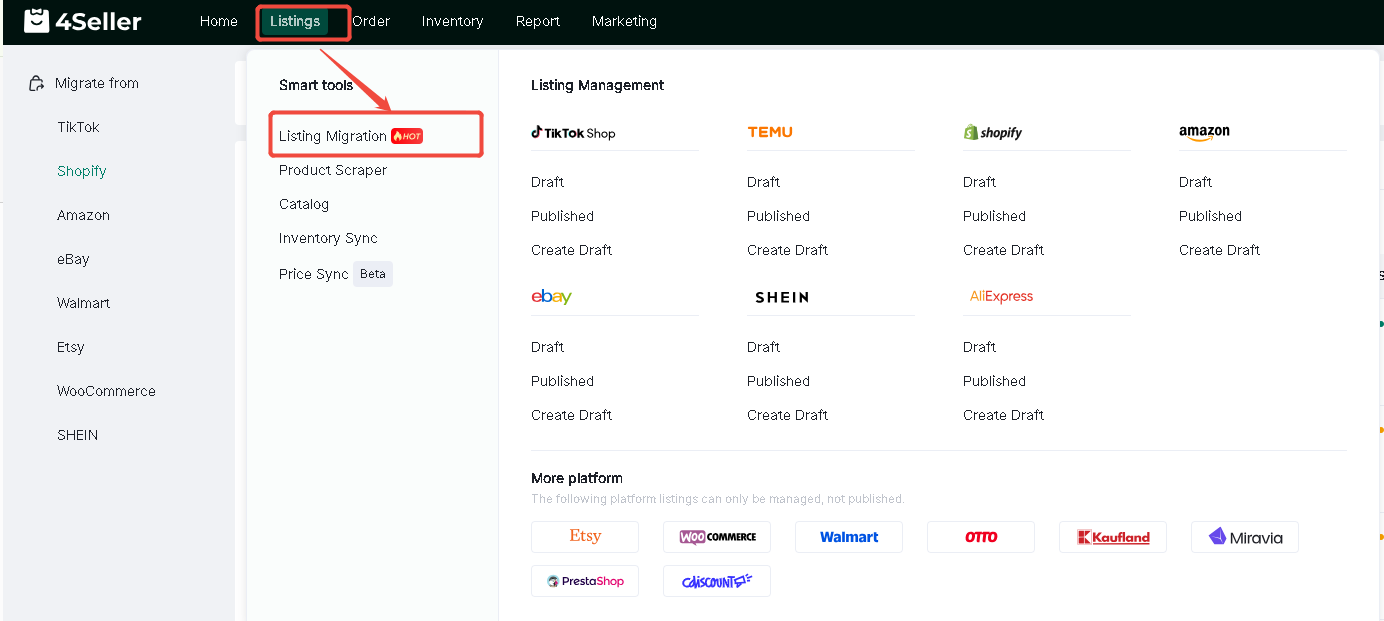
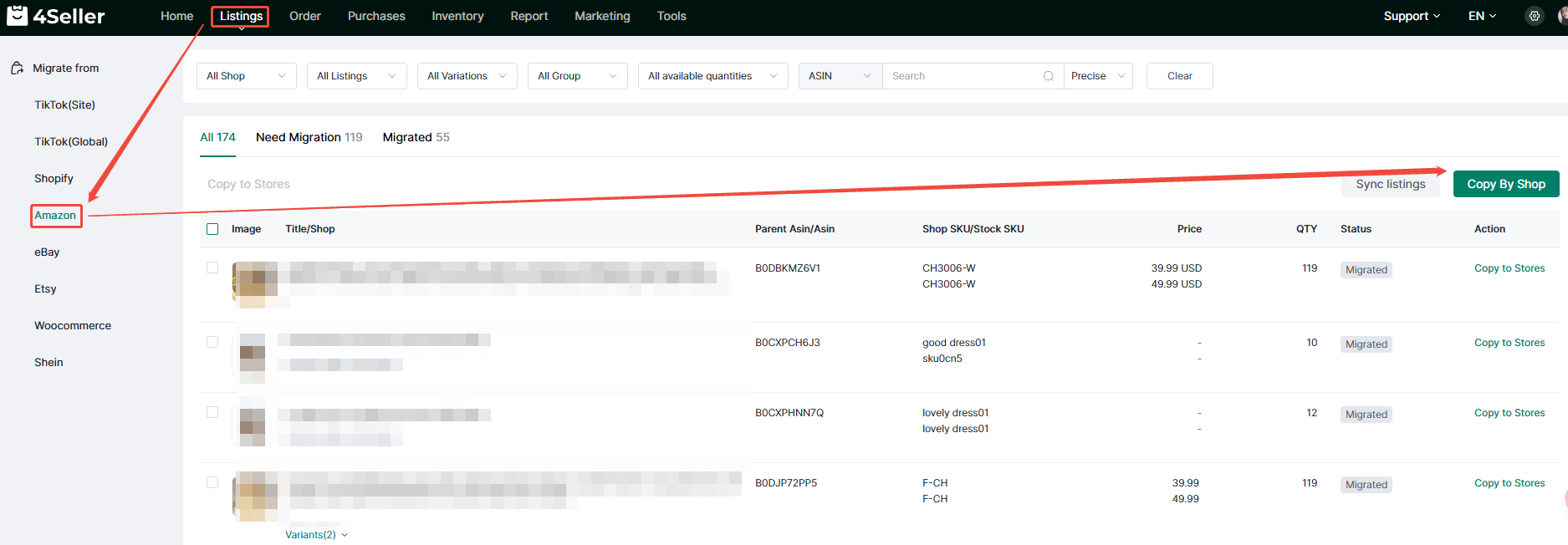
Vaya a la pestaña "Listados" y haga clic en "Migración de listados" para importar los listados de Amazon a la tienda de Shopify.
Método 1: Copiar a tiendas
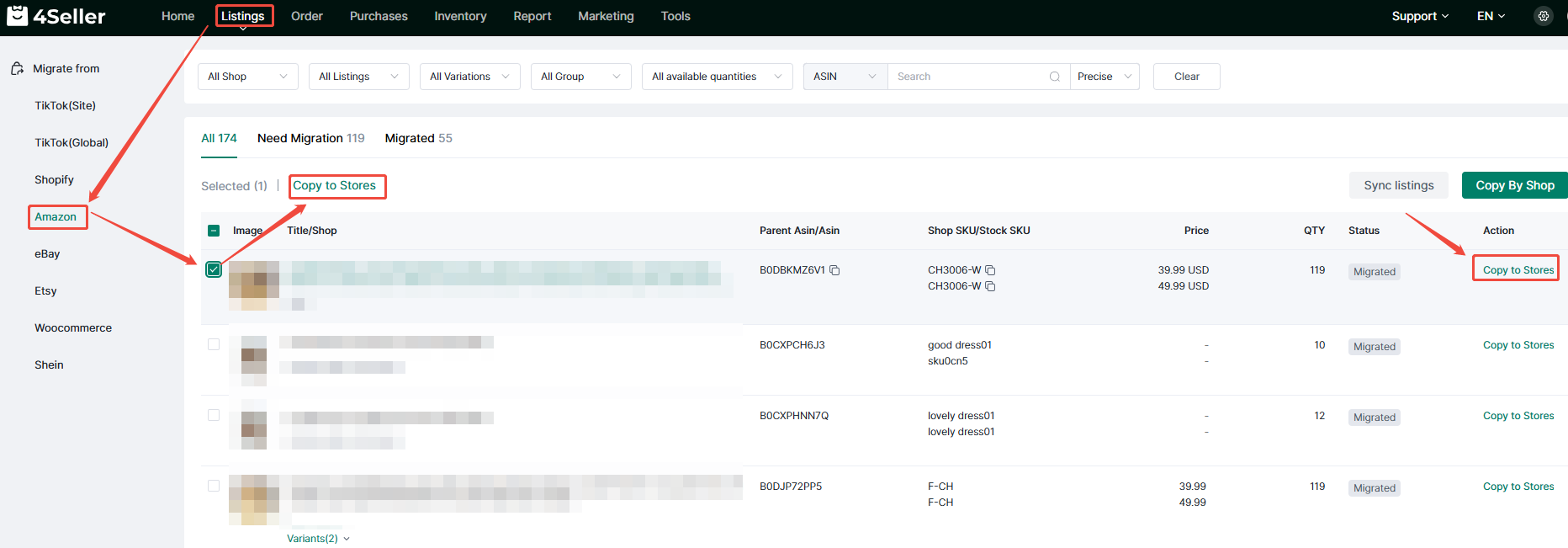
1. En la lista "Todos", verá la lista de productos que se van a migrar.
2. Marque la casilla de verificación para seleccionar los artículos que desea mover.
3. Haga clic en "Copiar a tiendas" en la barra de acciones o en "Copiar a tiendas" de la columna de acciones de la lista.
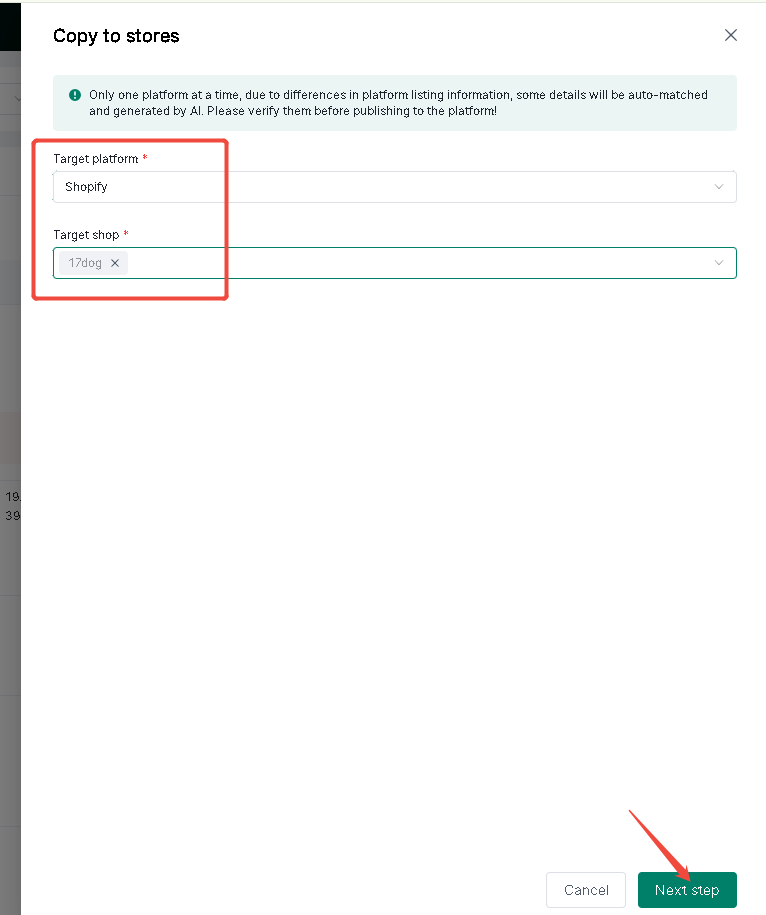
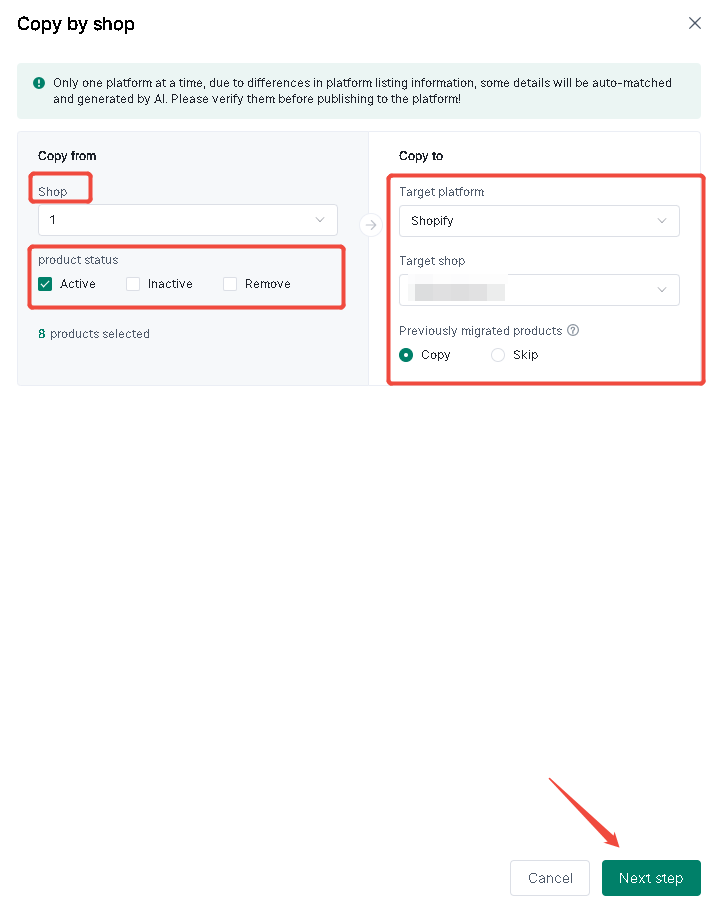
4. Confirme la plataforma y la tienda de destino y, a continuación, haga clic en "Siguiente paso".
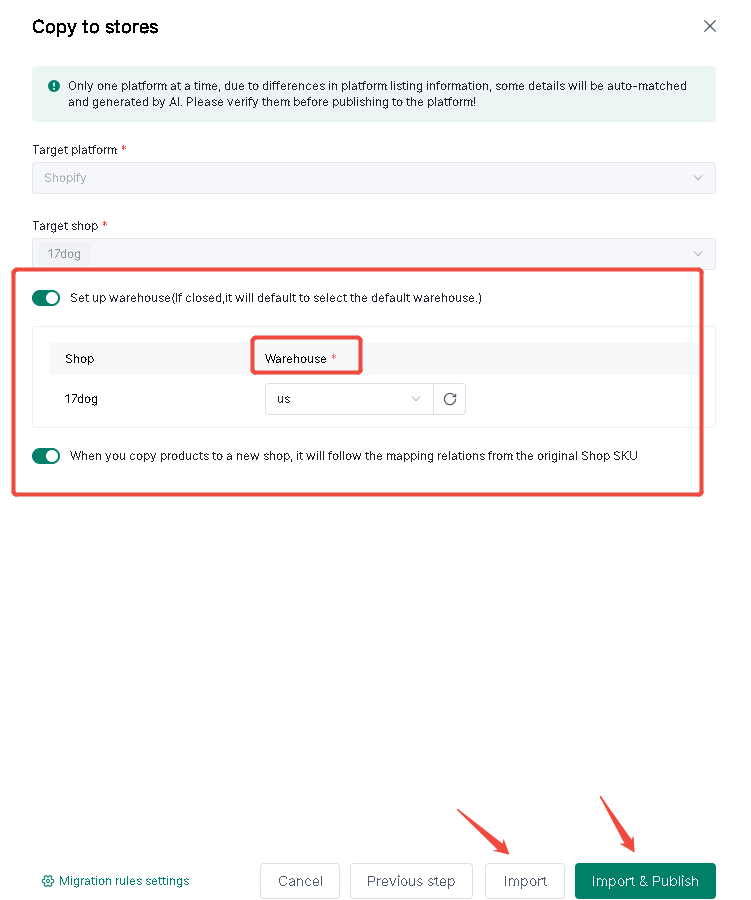
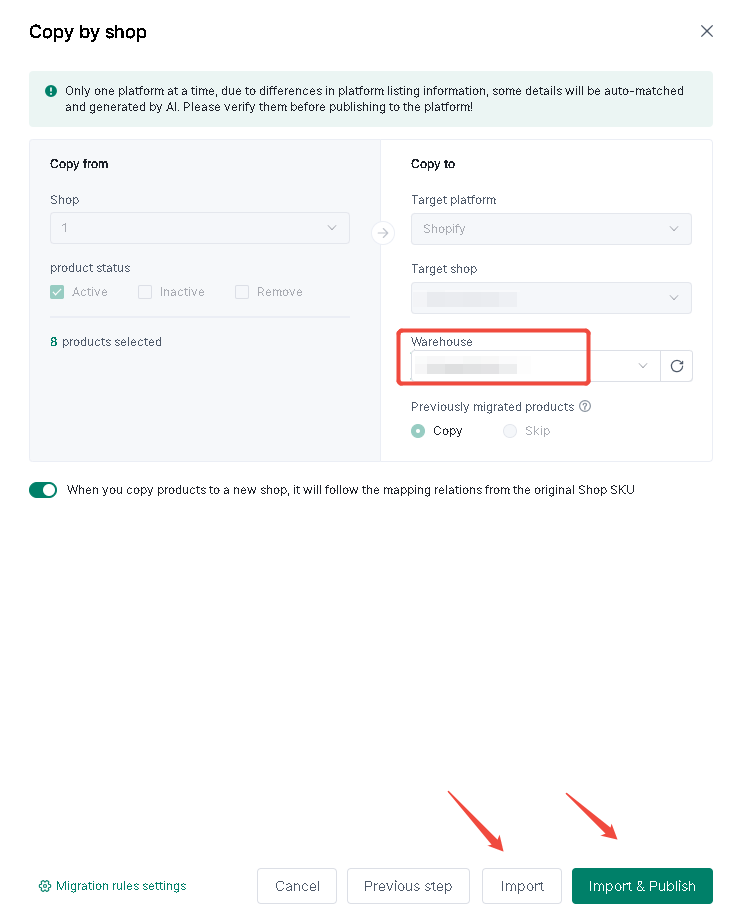
5. Entre en la página para seleccionar el almacén. Luego haga clic en "Importar" e "Importar y publicar".
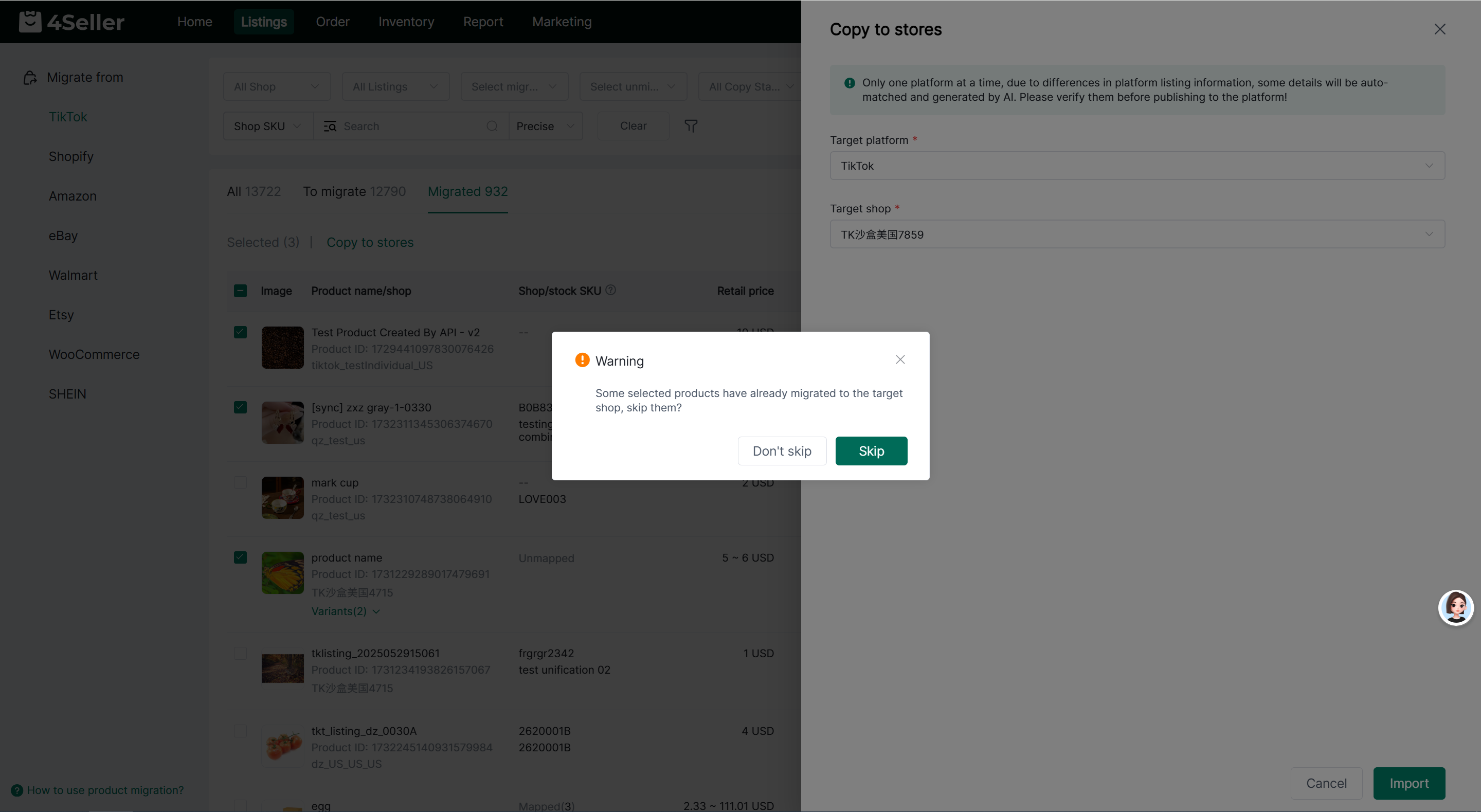
Si algunos productos ya se han migrado a la tienda de destino, el sistema preguntará si desea omitirlos. Haga clic en [Omitir] y el sistema omitirá los productos ya migrados y continuará migrando el resto; haga clic en [No omitir] para migrar todos los productos.
Si todos los productos ya se han migrado a la tienda de destino, el sistema preguntará si desea continuar con la migración. Puede elegir continuar o cancelar según sea necesario.
Nota: Shopify y Amazon permiten seleccionar varias tiendas de destino. El sistema comprobará el estado de migración del producto por separado para cada tienda de destino.
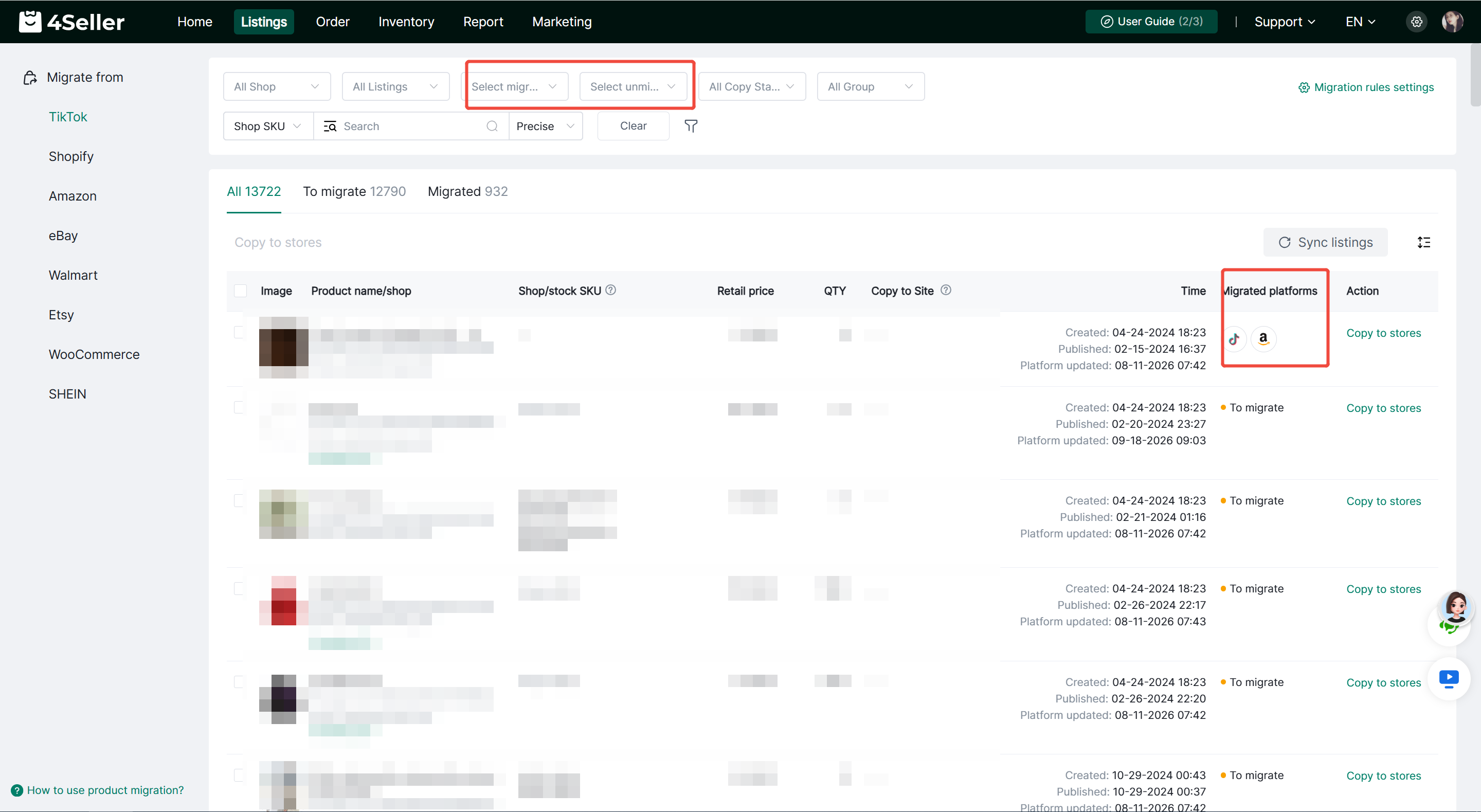
También puede filtrar los productos por [Tiendas migradas] y [Tiendas no migradas] para comprobar rápidamente el estado de migración de los productos en las tiendas seleccionadas.
La [Plataformas migradas] columna en la lista de productos muestra los iconos de las plataformas a las que se han migrado los productos. Haga clic en el icono de la plataforma para ver los detalles del producto migrado, que incluyen la tienda de destino, la imagen del producto, el título, el ID del producto, el SKU de la tienda, el precio, el estado y la hora de migración.
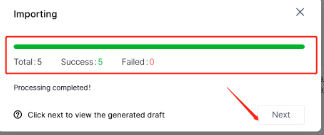
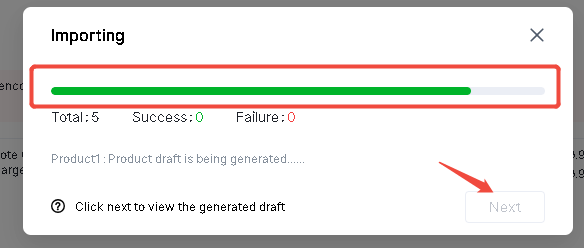
Nota: Cuando la barra verde se cargue, la migración se habrá realizado correctamente.
6. Haga clic en "Siguiente" para ver los productos que se han migrado; los borradores correspondientes se habrán generado en la lista de borradores de Shopify.
7. Haga clic en "Editar" en la columna de acciones de la lista para relacionar la categoría del producto y los atributos de las variantes del producto migrado (la información como variantes e imágenes se incorporará automáticamente). Después de relacionarlos, accederá a la página de edición para añadir otros campos sin completar.
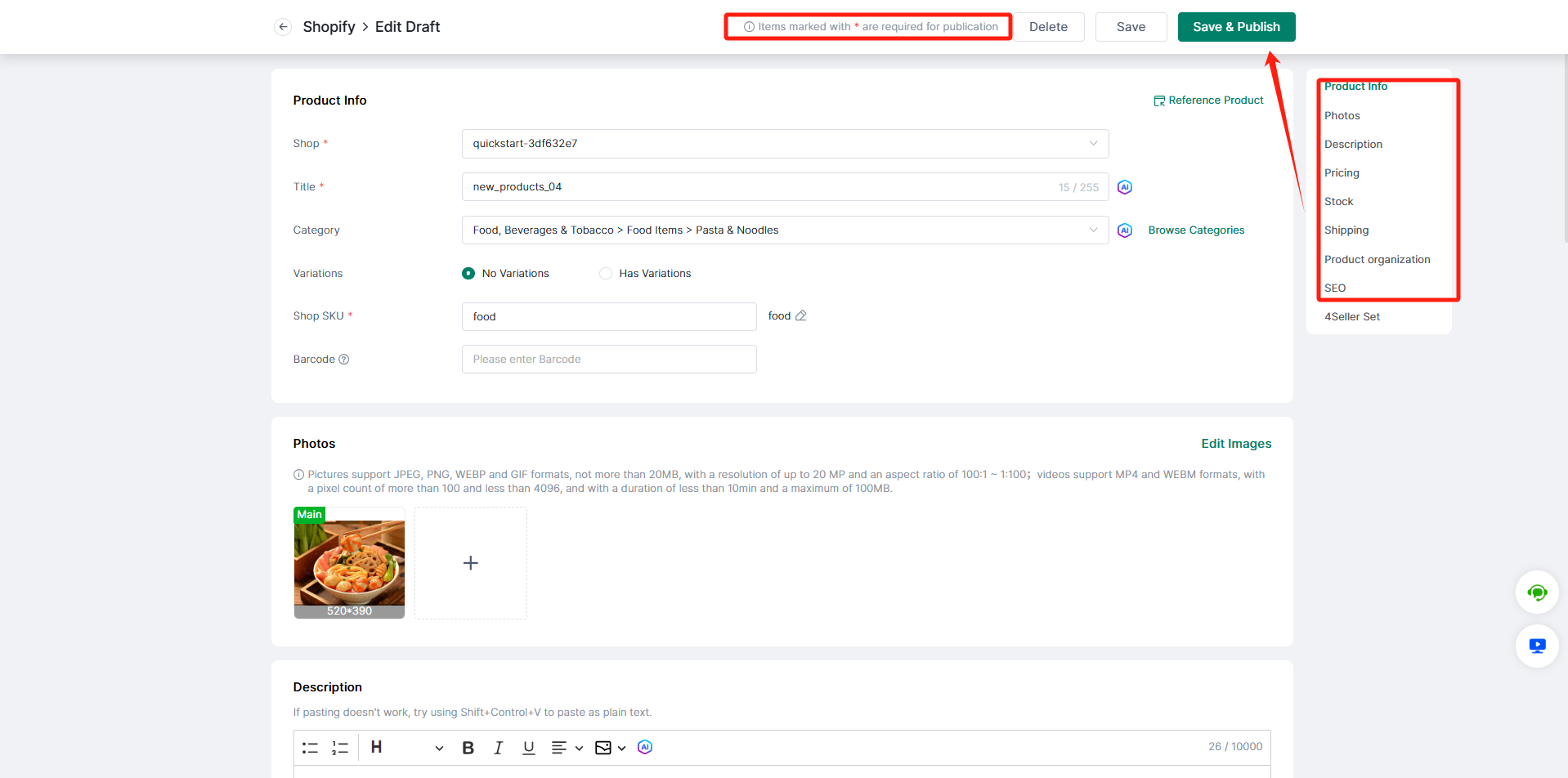
8. Agregue o elimine la información del producto que desee cambiar en "Información del producto", "Foto", "Descripción", "Precios", "Inventario", "Envío" y "Organización del producto", etc.
Nota: Los campos obligatorios están marcados con un asterisco rojo.
9. Haga clic en "Guardar y publicar" para publicar en la tienda de Shopify y completar la actualización.
Método 2: Copiar por tienda
Nota: Si la cantidad total de listados supera los 2000, no se admitirá "Copiar por tienda".
1. Haga clic en el botón "Copiar por tienda".
2. En la columna "Copiar desde", seleccione los productos que se van a mover en lote según los tres tipos: "Activo", "Inactivo" y "Eliminado".
3. En la columna "Copiar a", seleccione la plataforma de destino y el nombre de la tienda. Elija "copiar" u "omitir" para decidir si se omite el producto (incluido el producto eliminado en esta tienda) que ya se ha copiado en la tienda de destino o no.
4. Haga clic en el botón "Siguiente paso", seleccione el almacén y, a continuación, haga clic en "Importar" o "Importar y publicar".
"Copiar por tienda" admite la opción de omitir productos duplicados. Cuando está activada, puede seleccionar los campos de coincidencia de productos en Configuración avanzada:

- Título
- SKU de la tienda
Un producto se identifica como duplicado y se omite si coincide con cualquiera de los campos marcados. Los productos migrados anteriormente se excluyen de la detección de duplicados.
Si se detectan algunos duplicados, el sistema mostrará la cantidad de productos que se omitirán y la cantidad que se continuará migrando. Si todos los productos son duplicados, debe desactivar [Omitir productos duplicados] antes de continuar con la migración.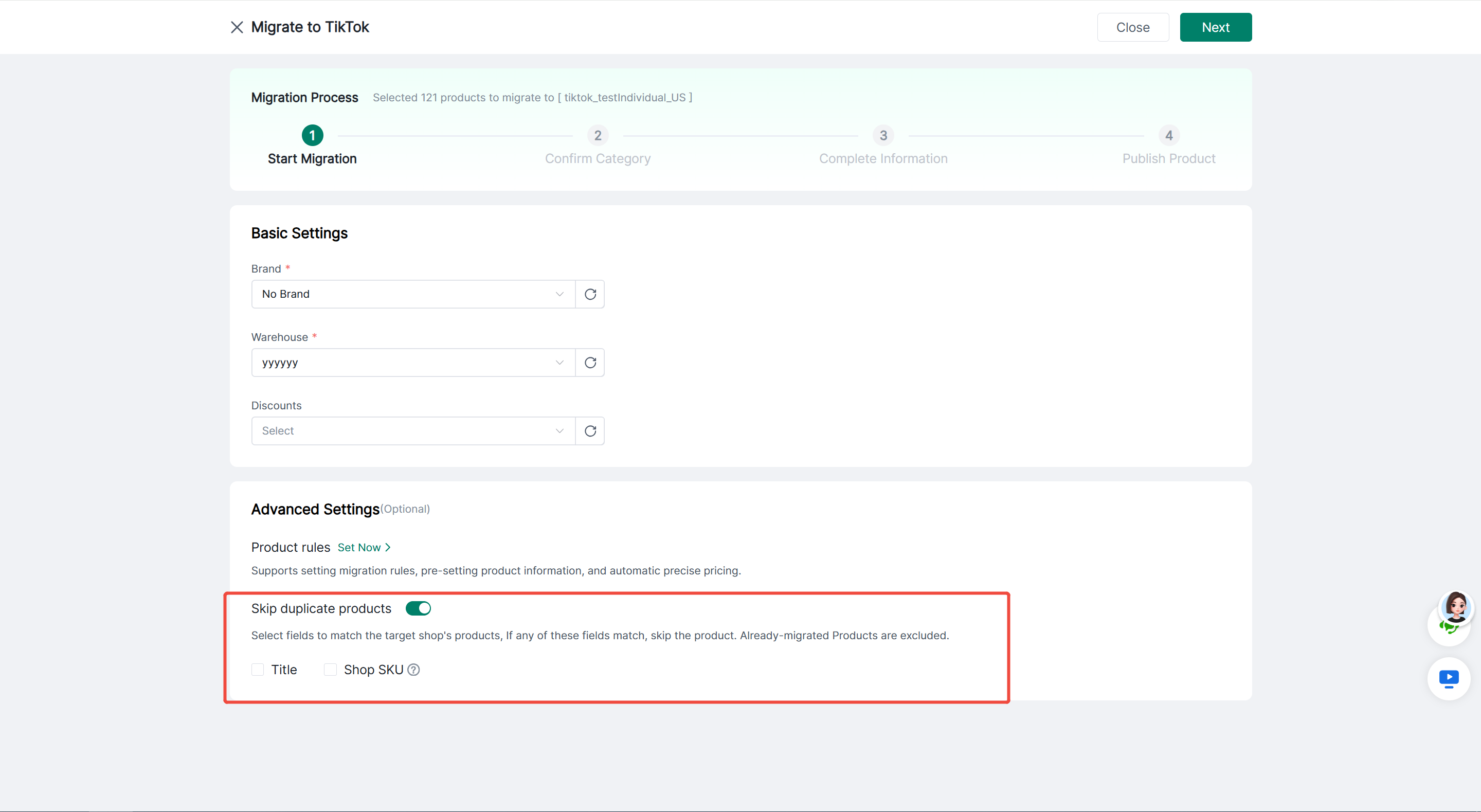
5. La barra verde mostrará el progreso; a continuación, haga clic en "Siguiente" para acceder a la página de borradores.
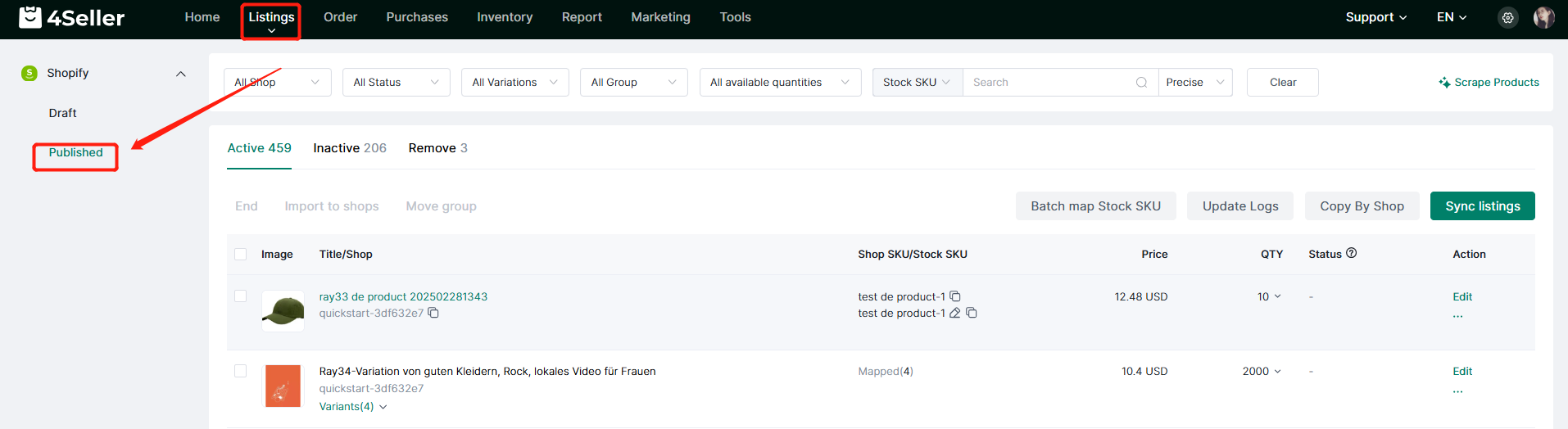
6. Después de editar, puede publicar los listados en la tienda de Shopify y comprobarlos en la sección "Publicado".
Ver registros de migración
Los registros de migración de productos se actualizan automáticamente según el estado actual del producto:
Después de que un producto se migre a la tienda de destino, se registrarán la plataforma y la tienda migradas correspondientes.
Cuando un producto migrado se elimina de la tienda de destino, el registro de migración asociado se eliminará automáticamente.
Cuando se elimina la tienda de destino, todos los registros de migración vinculados a esta tienda se borrarán automáticamente.
Si se eliminan todas las tiendas migradas, el estado del producto volverá a "Migración pendiente".
Puede utilizar los filtros [Tiendas migradas] y [Tiendas no migradas] para comprobar rápidamente si un producto se ha migrado a la tienda especificada, lo que facilita una migración complementaria o una nueva migración posterior.
Si tiene algún problema, no dude en ponerse en contacto con el equipo de soporte de 4Seller: support@4seller.com