- Comenzar
- Videotutoriales
- Base de Conocimientos
- Preguntas frecuentes & Solución de Problemas
¿Cómo sincronizar listados de Shopify, Amazon, TikTok, eBay, Etsy, WooCommerce y Shein Tienda a Temu Tienda?
Actualizado el 27 Apr,2025Copiar Enlace
4Seller admite la migración de productos desde Shopify, Amazon, TikTok, eBay, Etsy, WooCommerce y Shein para listarlos en Temu. Este proceso de migración implica copiar y pegar; los datos de la tienda original no se eliminarán.
El flujo de trabajo de migración consta de 4 pasos: Iniciar migración → Confirmar categorías → Completar información → Publicar productos. Estos pasos están diseñados para mejorar la eficiencia en la publicación; los productos se publican directamente en la plataforma una vez completados.I. Acceso a la migración
1. Migración individual o masiva
(1) Página de migración:
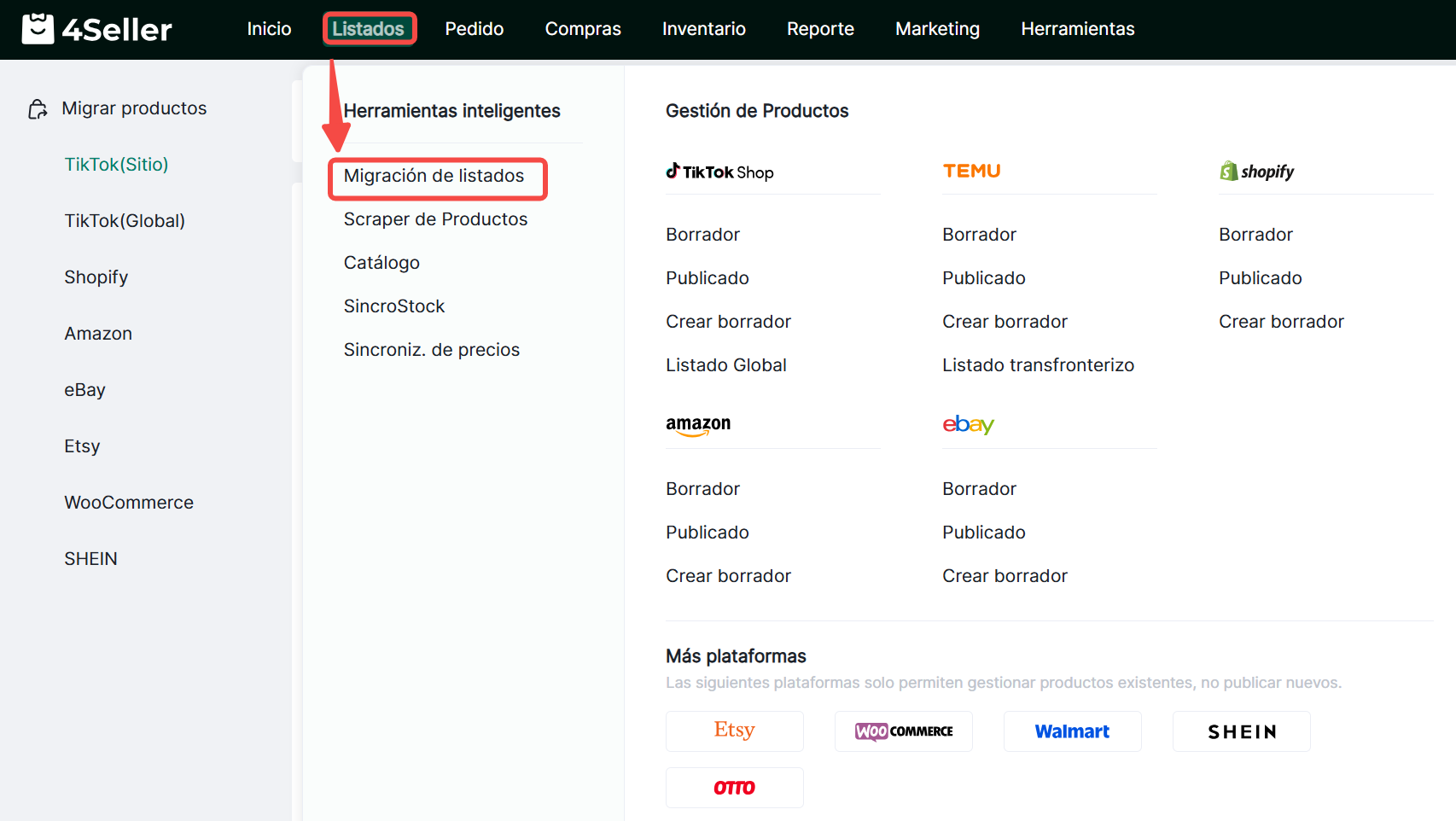
① Haz clic en Producto → Migrar desde la plataforma xx para acceder a la página de migración de productos.
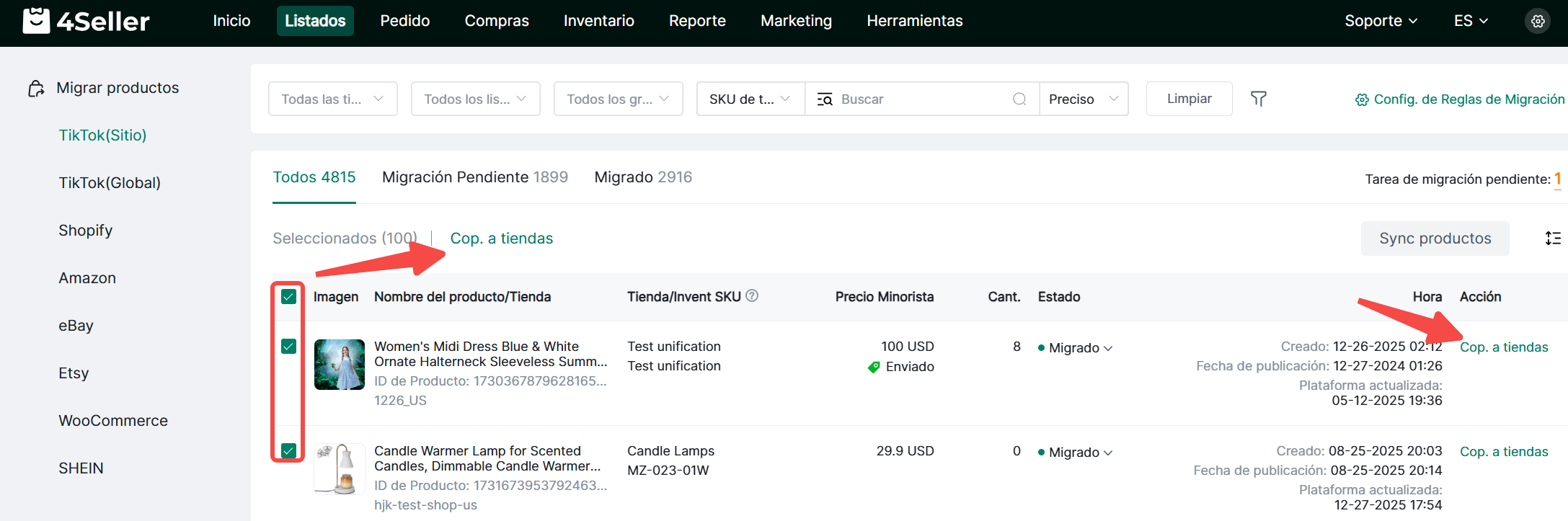
② Selecciona productos individuales para migrar a tu tienda o marca varios elementos y haz clic en Copiar a tiendas.
(2) Migración desde páginas de productos publicadas en cada plataforma
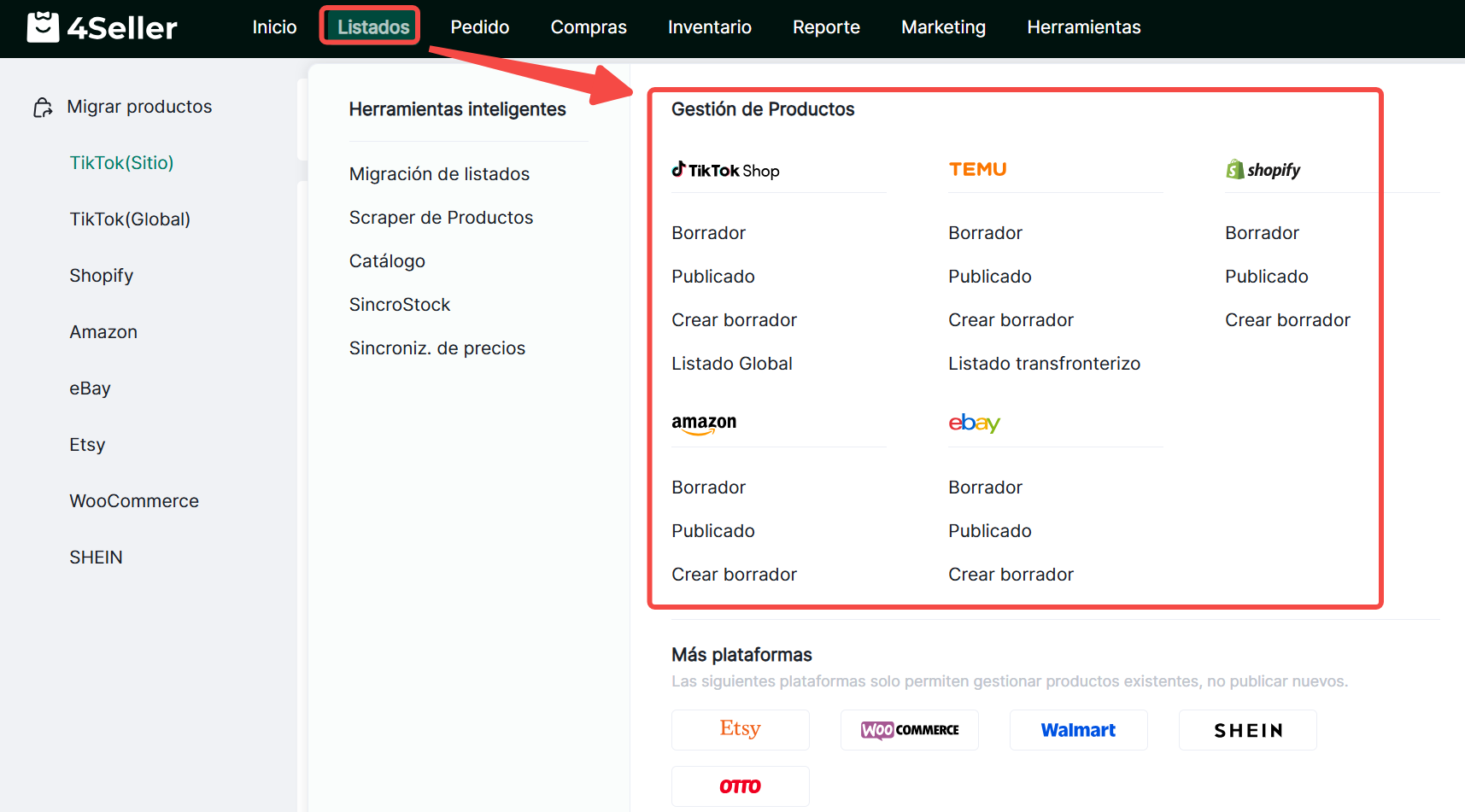
① Haz clic en Listados → Ingresa a la página de productos publicados de la plataforma correspondiente.
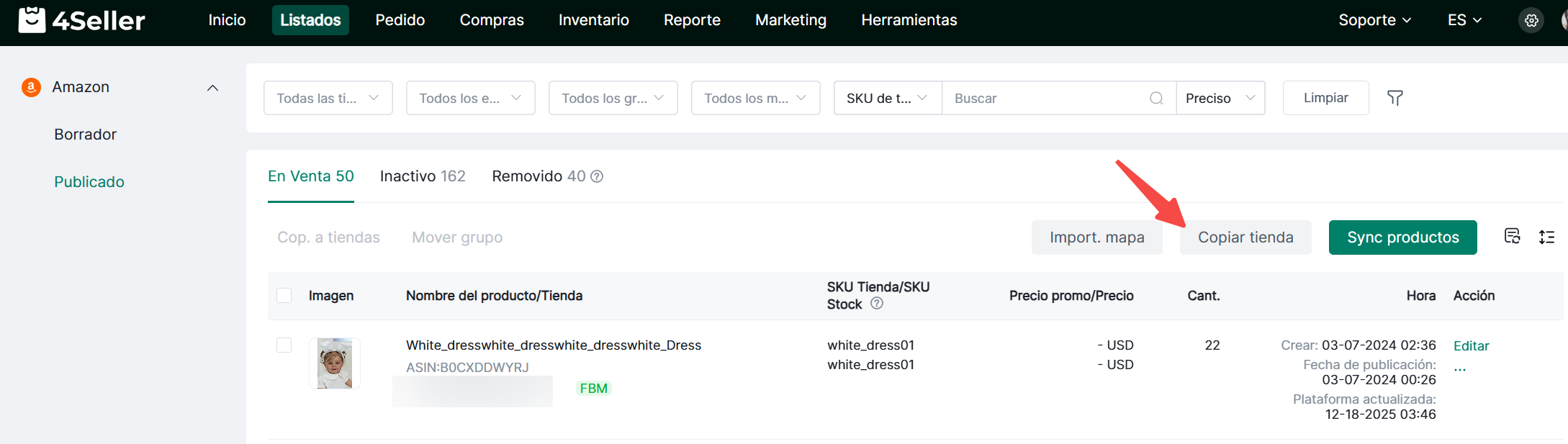
② Selecciona productos individuales para migrar a tu tienda o marca varios elementos y haz clic en Copiar a tiendas.
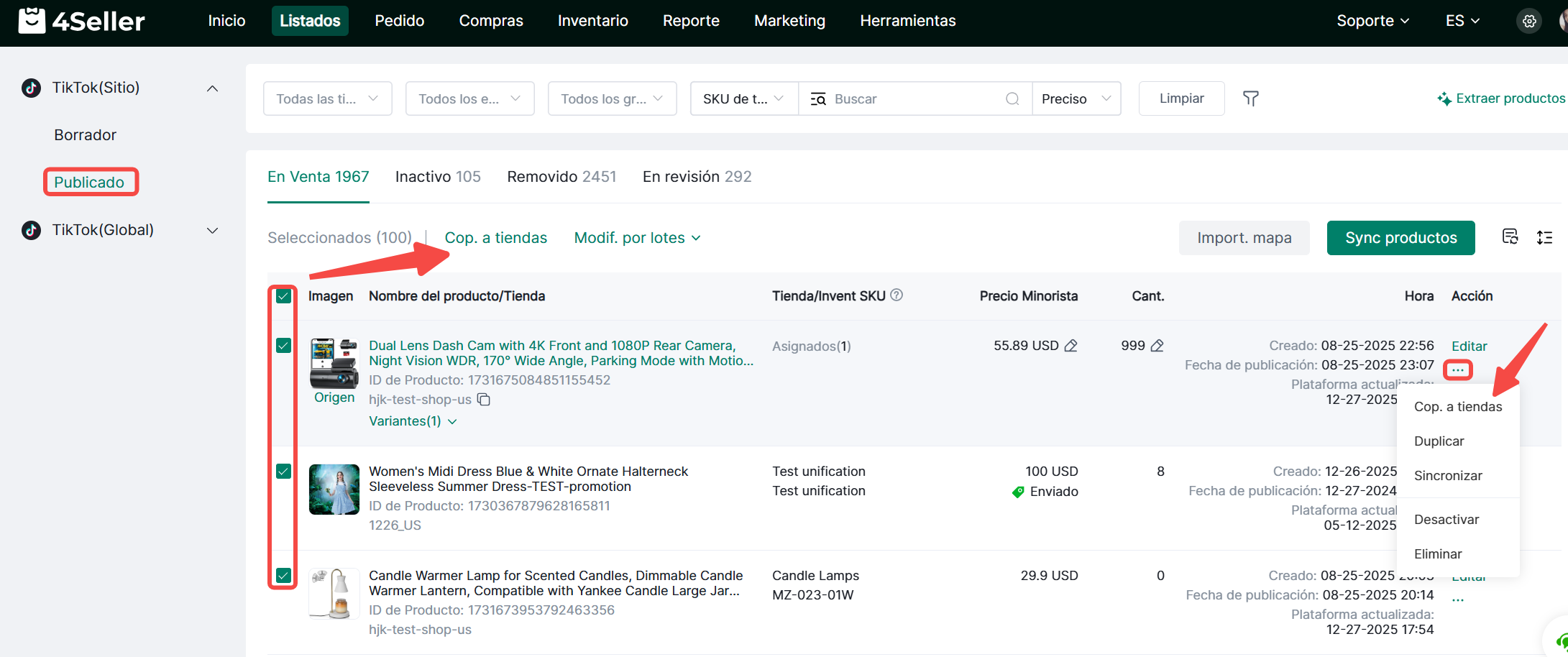
2. Migración de toda la tienda (solo disponible cuando la cantidad de productos en la plataforma es inferior a 2000)
(1) Página de migración:
① Haz clic en Listados → Desde la migración de la plataforma xx para ingresar a la página de migración de productos.② Haz clic en Copiar por tienda.
(2) Migración desde la página de productos publicados en cada plataforma
① Haz clic en Listados → Ingresa a la página de productos publicados de la plataforma correspondiente.② Haz clic en Copiar por tienda.
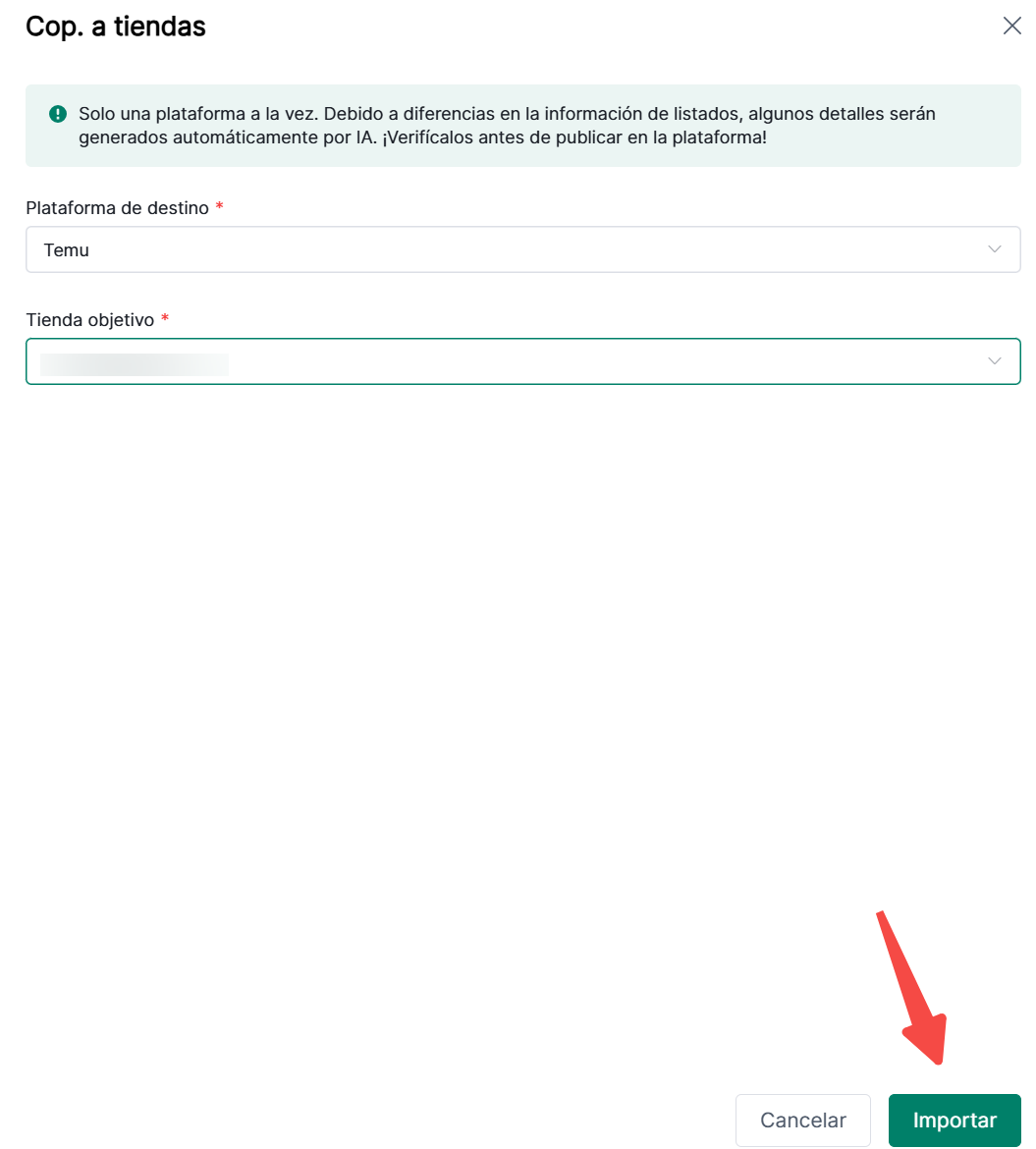
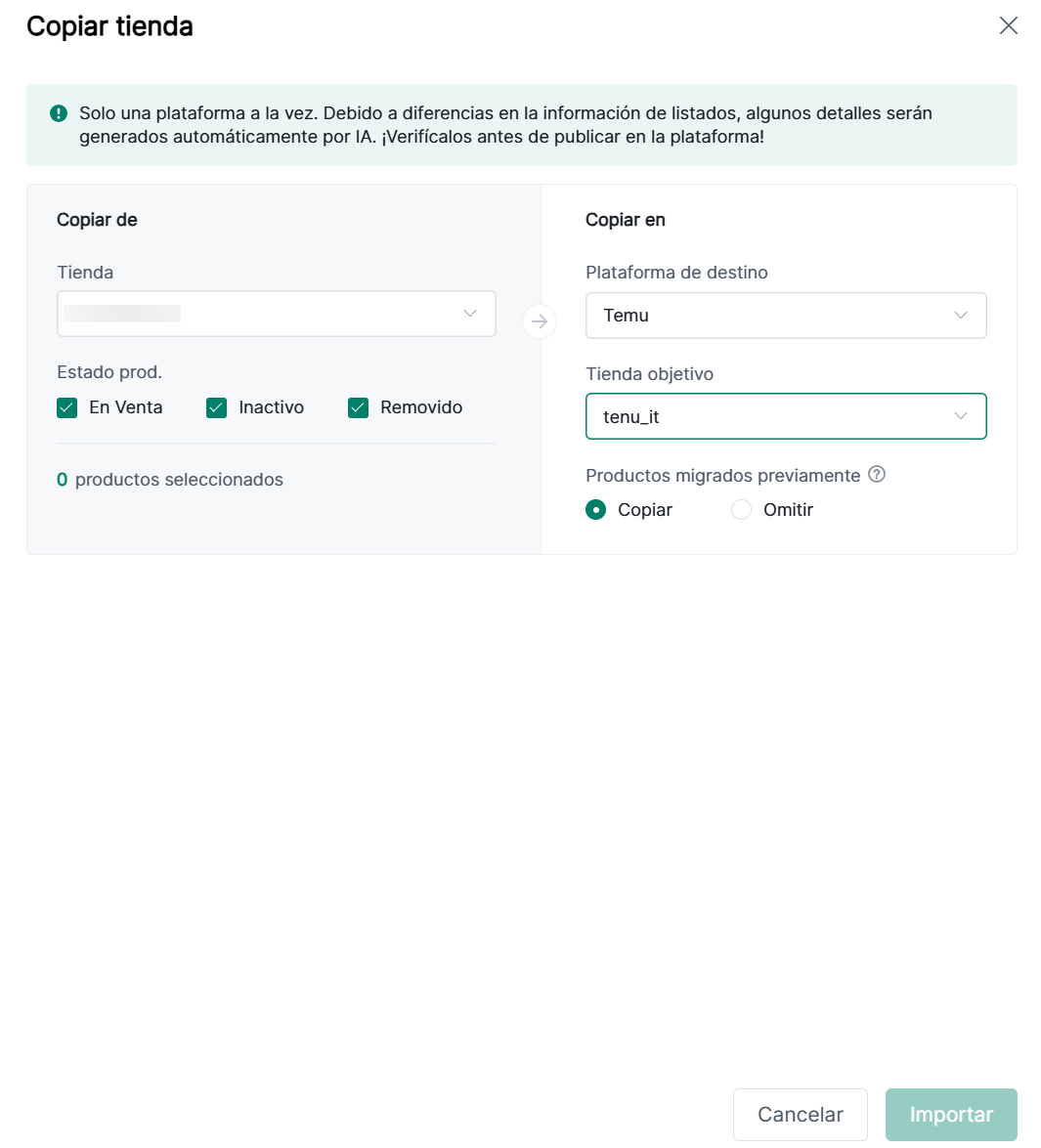
3. Selecciona la tienda Temu desde la que deseas migrar en el menú desplegable
(1) Migración individual o por lotes: haz clic en Importar después de seleccionar.
(2) Copiar por tienda: selecciona los estados de los productos y si deseas omitir los elementos previamente migrados.
Nota:
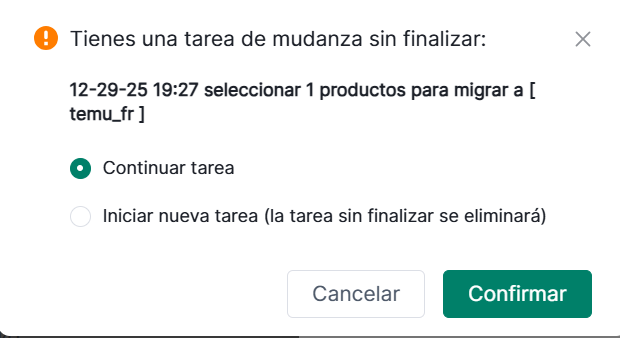
① Solo puede haber una tarea de migración activa por tienda al mismo tiempo. Si ya existe una tarea sin finalizar, aparecerá una ventana emergente. Puedes elegir continuar con la tarea existente o iniciar una nueva (las tareas sin finalizar se eliminarán). Confirma después de seleccionar.
② Para ver las tareas pendientes, si hay varias, aparecerán en la lista. Haz clic en Continuar o Eliminar.
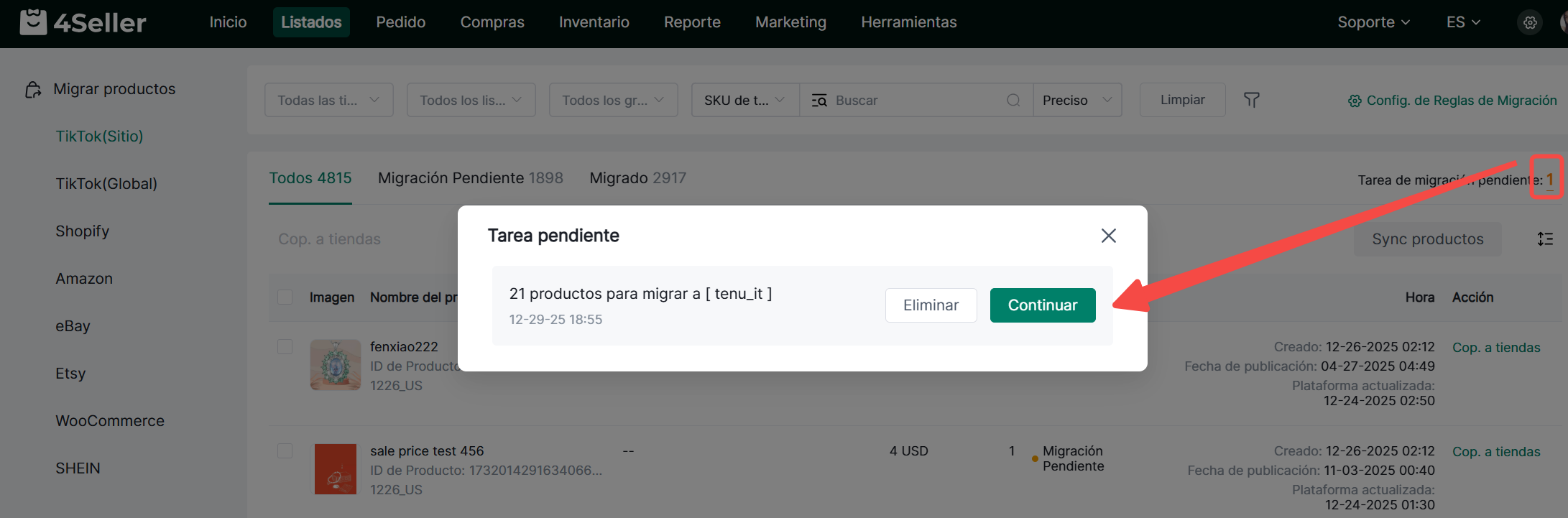
II. Iniciar migración
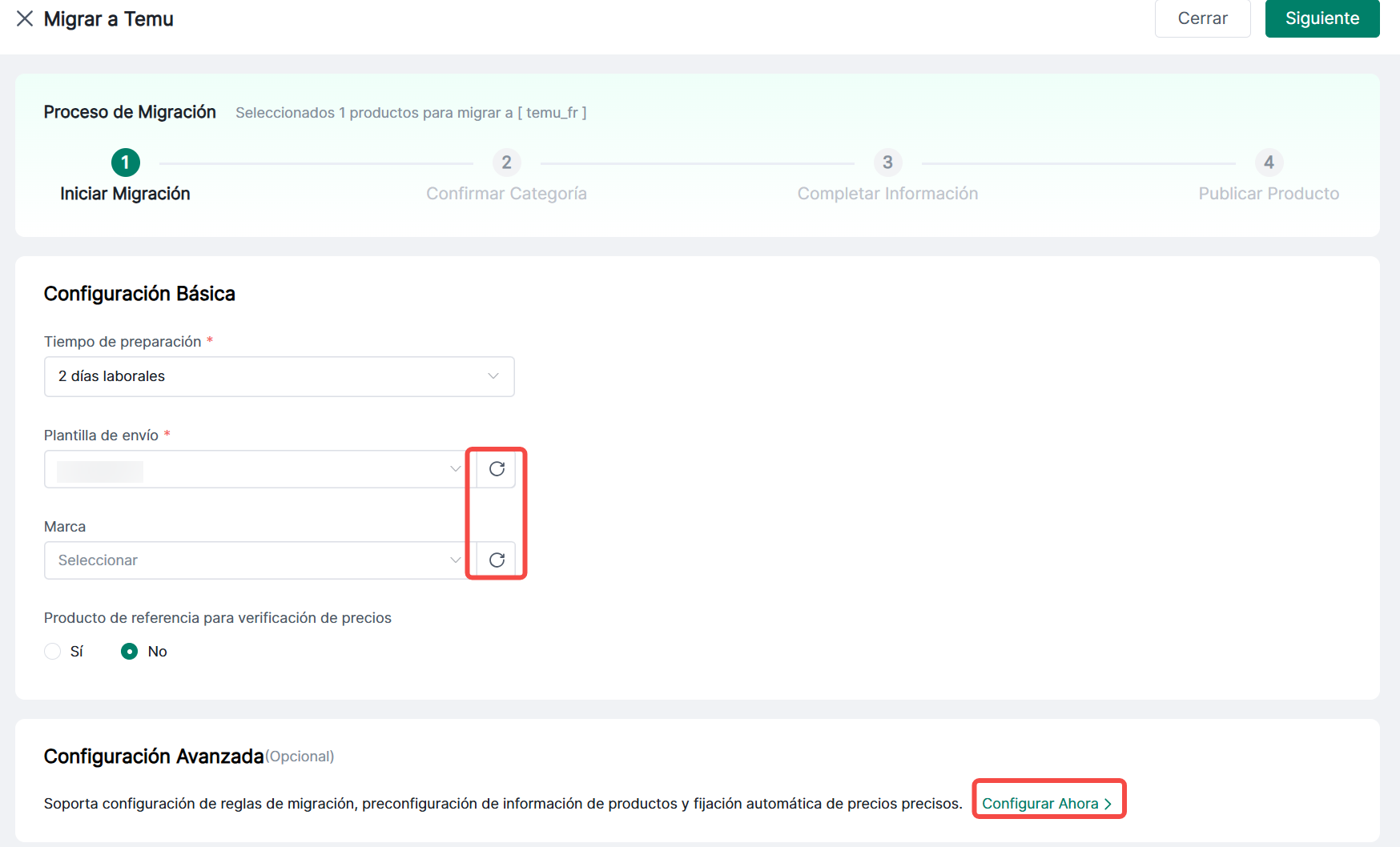
1. Configuración básica:
(1) Selecciona el tiempo de envío (obligatorio). Por defecto: 2 días hábiles.
(2) Plantilla de logística (obligatorio). Actualiza para seleccionar; de lo contrario, se aplicará la plantilla predeterminada.
(3) Marca comercial: Opcional. No seleccionada por defecto. Selecciona del menú desplegable después de actualizar.
(4) Referencia del precio del producto original: Opcional. Por defecto: “No”. Si seleccionas “Sí”, se enviará el enlace del producto original a la plataforma.
Nota: Si se marca la “Regla de coincidencia prioritaria” para el tiempo de envío/plantilla, se priorizarán las reglas del producto.2. Configuración avanzada:
Revisa las reglas de productos existentes o haz clic en “Configurar ahora” para crear nuevas reglas.
Nota: Cerrar esta página directamente con el botón X activará una advertencia emergente.
(1) Guardar: Archiva esta tarea de migración.
(2) Eliminar: Borra la tarea de migración actual.3. Una vez completado, haz clic en Siguiente para continuar a la página de coincidencia de categorías.
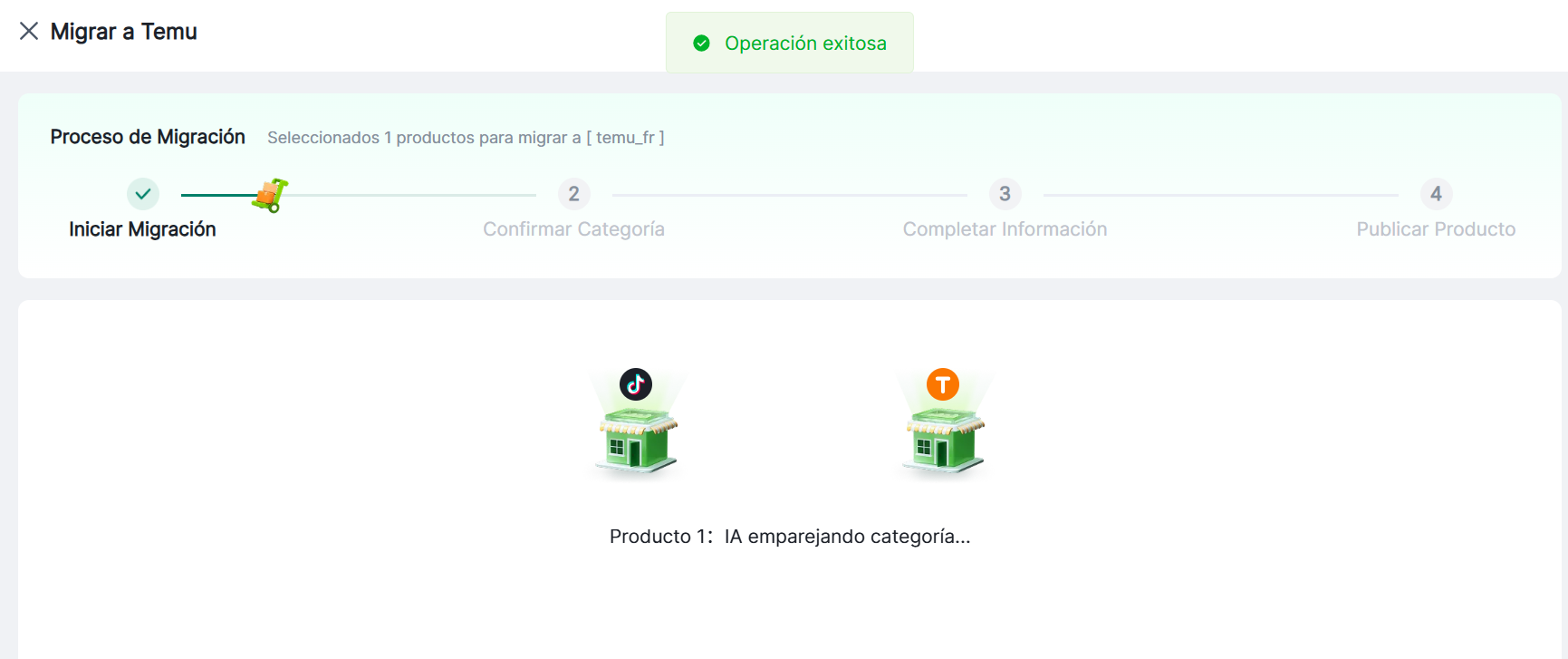
III. Confirmar categorías
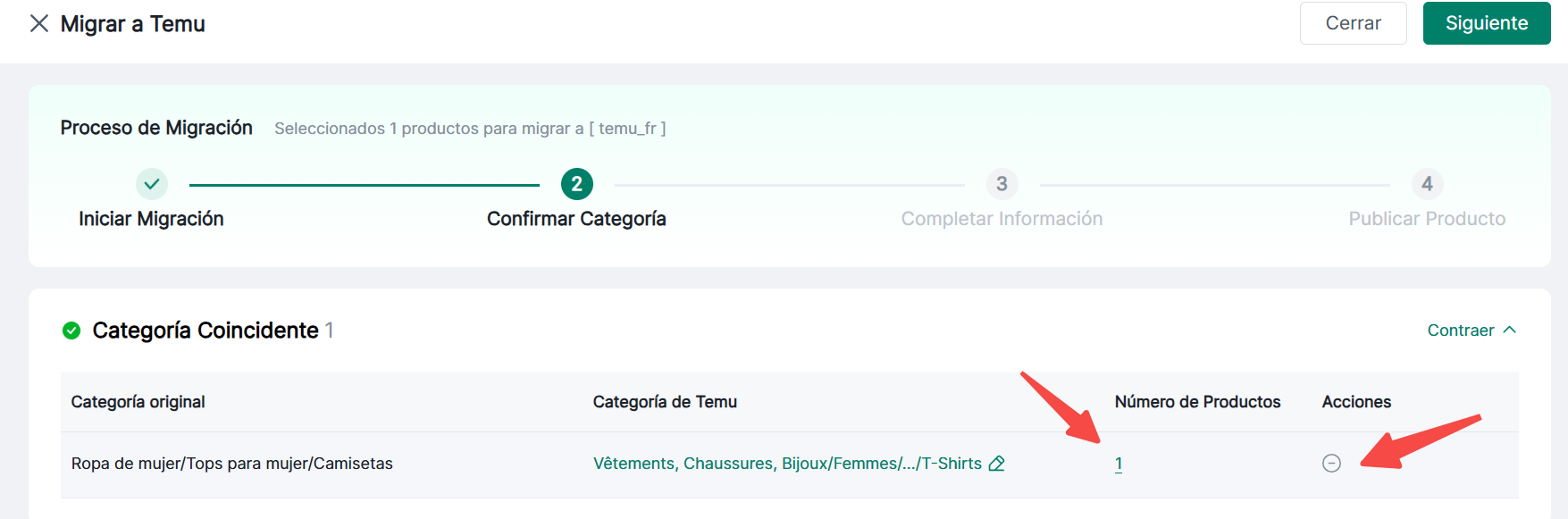
1. La página muestra la cantidad de productos que coinciden y no coinciden con categorías.
(1) Haz clic en Ver detalles para ver las categorías originales y las categorías de destino en Temu.
(2) Haz clic en “Coincidir categoría” para emparejar elementos manualmente en masa.
(3) Haz clic en el número debajo del contador de artículos para ver productos específicos y ajustar manualmente la asignación de categorías individuales. El contador se actualiza después de emparejar cada artículo.
(4) Haz clic en el ícono “-” para eliminar un artículo de la migración.
Nota: Al hacer clic en Cerrar o X en esta página, aparecerá una ventana emergente.
(1) Al seleccionar Guardar, se archiva esta tarea de migración.
(2) Al seleccionar No guardar, se eliminará la tarea de migración.2. Haz clic en Siguiente. Si hay artículos sin coincidencia, se confirmará su eliminación durante la migración.
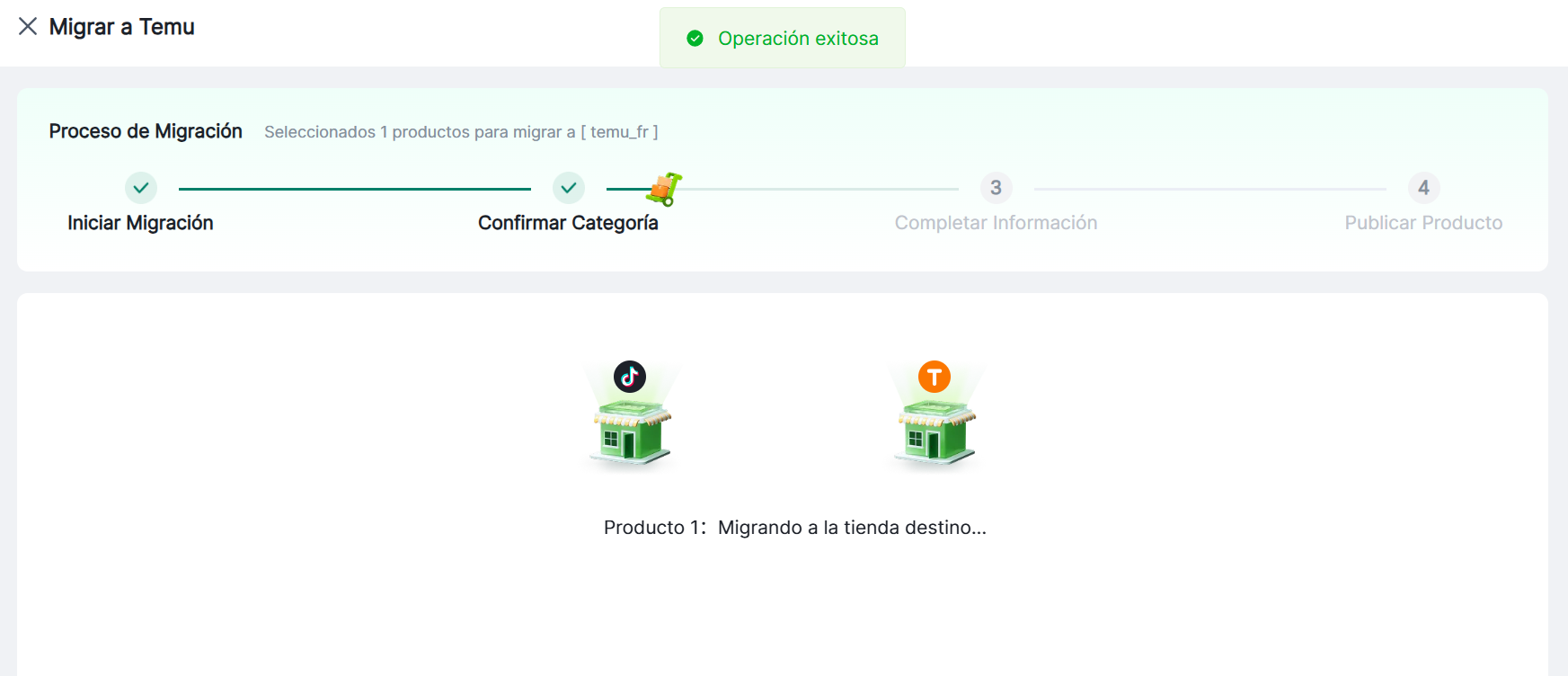
3. Espera a que se complete la barra de progreso.
(1) Los artículos migrados con éxito pasan a la página de Completar información. Si sales aquí, se archiva la tarea.
(2) Si algún artículo no se puede migrar, aparecerá una ventana emergente que indica: “Los siguientes productos no se pudieron migrar por razones del sistema y se pueden intentar migrar nuevamente más tarde.”
Nota: Al hacer clic en Cerrar en esta página, aparecerá una ventana de confirmación para guardar. Al hacer clic en Guardar, se archiva esta página.
Debido a los diferentes requisitos de las plataformas, la información de los productos migrados debe completarse y modificarse antes de poder publicarse con éxito.IV. Completar información
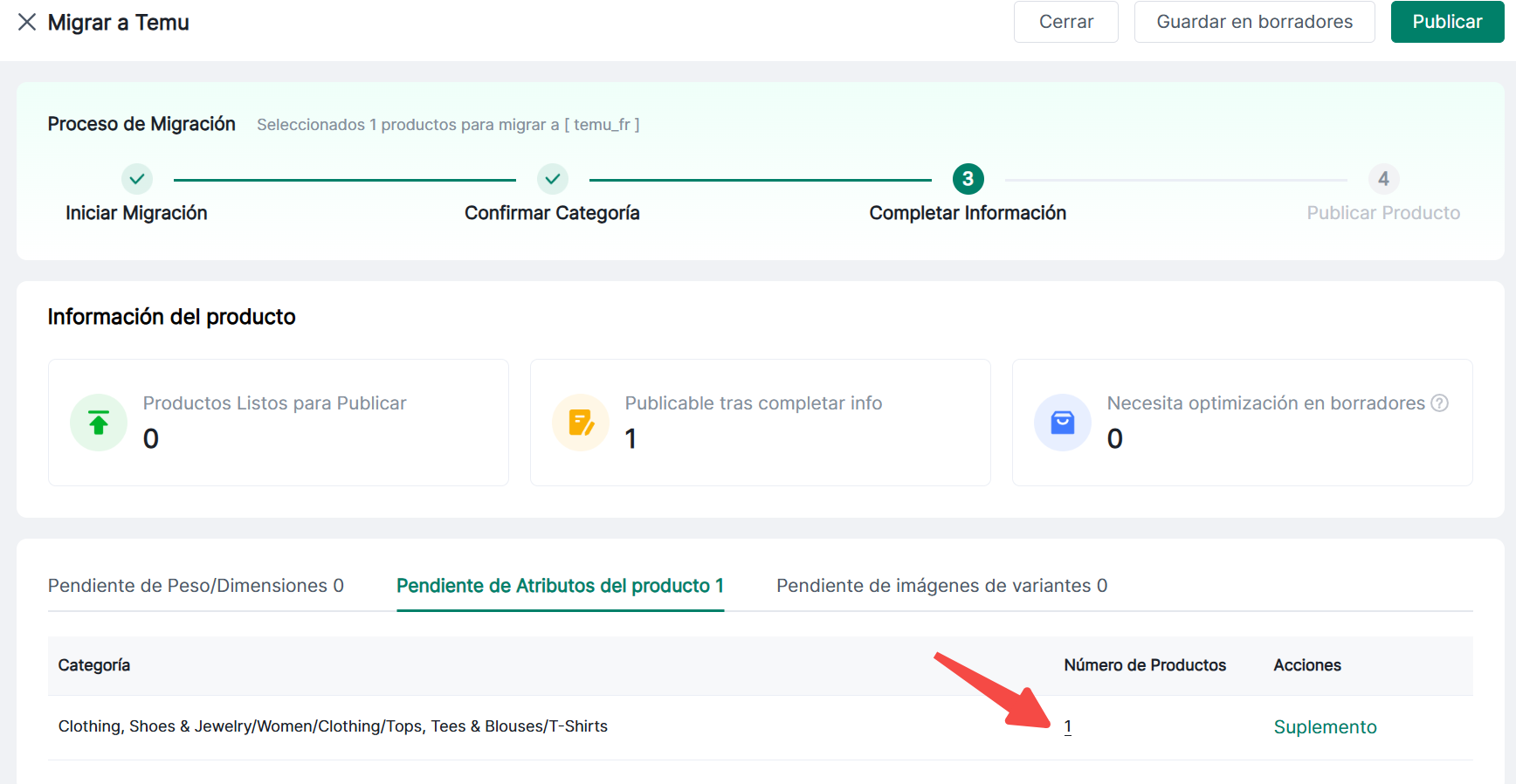
1. Productos aptos: artículos que cumplen con los requisitos de publicación de la plataforma.
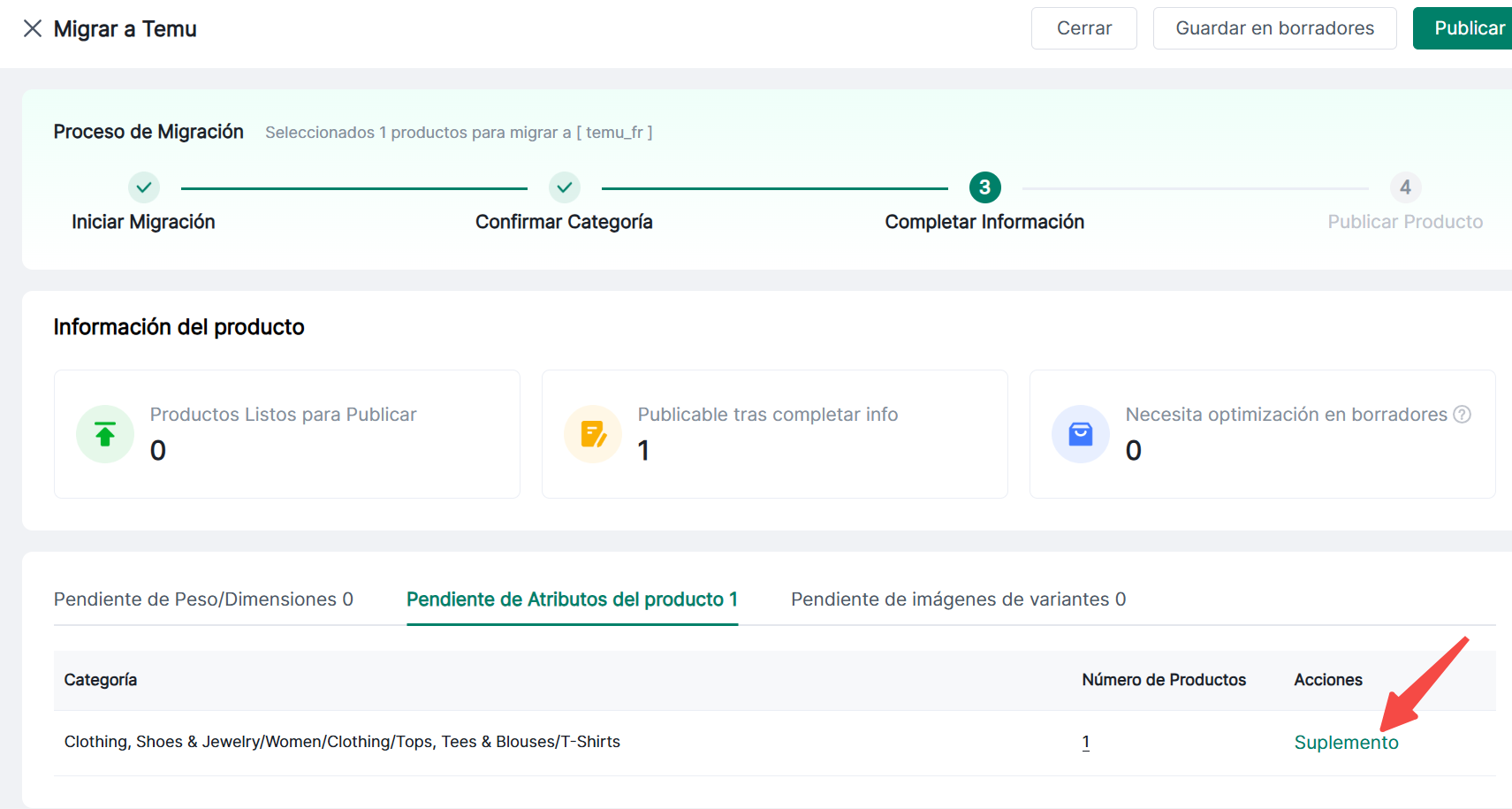
2. Productos aptos para publicación después de completar la información: artículos que carecen de la siguiente información.
La información complementaria se divide en tres categorías: Peso/Dimensiones por completar, Atributos del producto por completar, Imágenes de variantes por completar. El lado derecho muestra la cantidad de productos que carecen de cada tipo de información. Haz clic en los diferentes módulos para completar la información correspondiente.
(1) Peso/Dimensiones por completar: selecciona solo las variantes que carecen de peso o dimensiones.
① Completado individual: haz clic en la cantidad específica del producto para ingresar a la página de completado de información individual.
② Completado masivo: haz clic en “Completar” para agregar información de manera uniforme a productos dentro de la misma categoría.
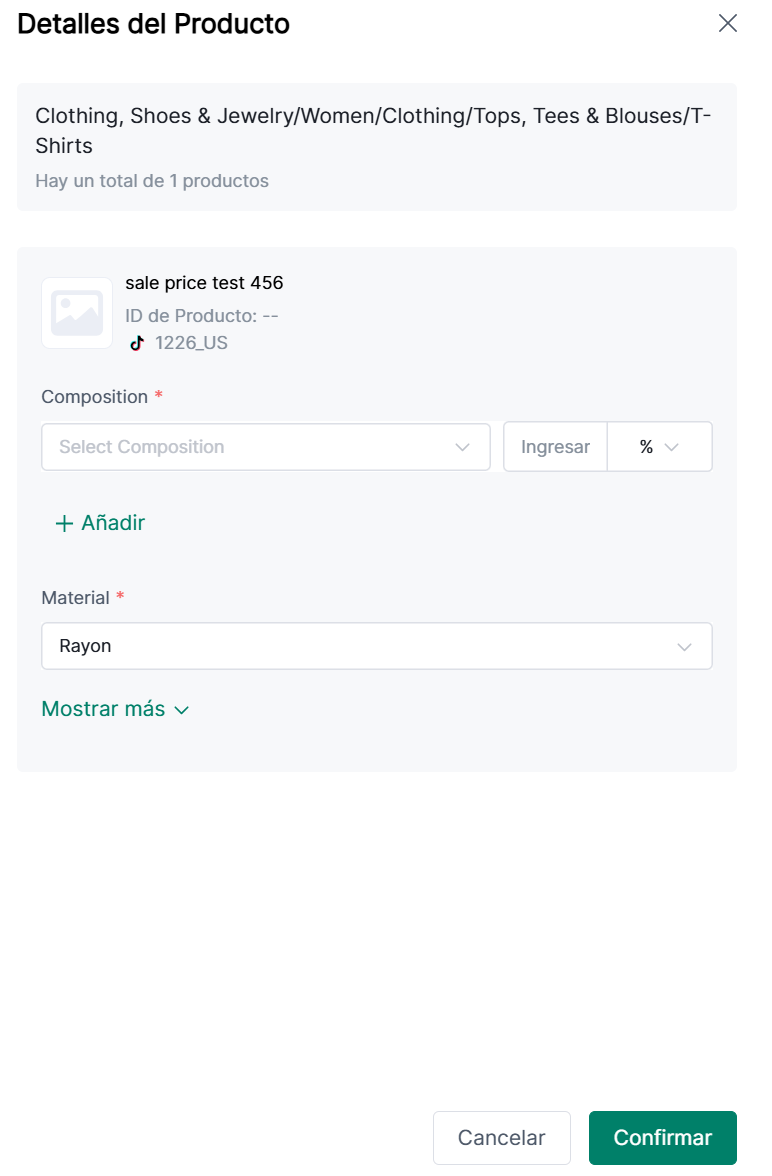
(2) Atributos del producto por completar
① Completado individual: haz clic en la cantidad específica del producto para ingresar a la página de completado de información individual.
② Completado masivo: haz clic directamente en “Completar”.
(3) Imágenes de variantes que requieren completado. Puedes elegir aplicar al mismo color.3. Requiere optimización de borrador: estos productos no cumplen con los requisitos de la plataforma. Por favor, optimízalos en los borradores y publícalos más tarde.
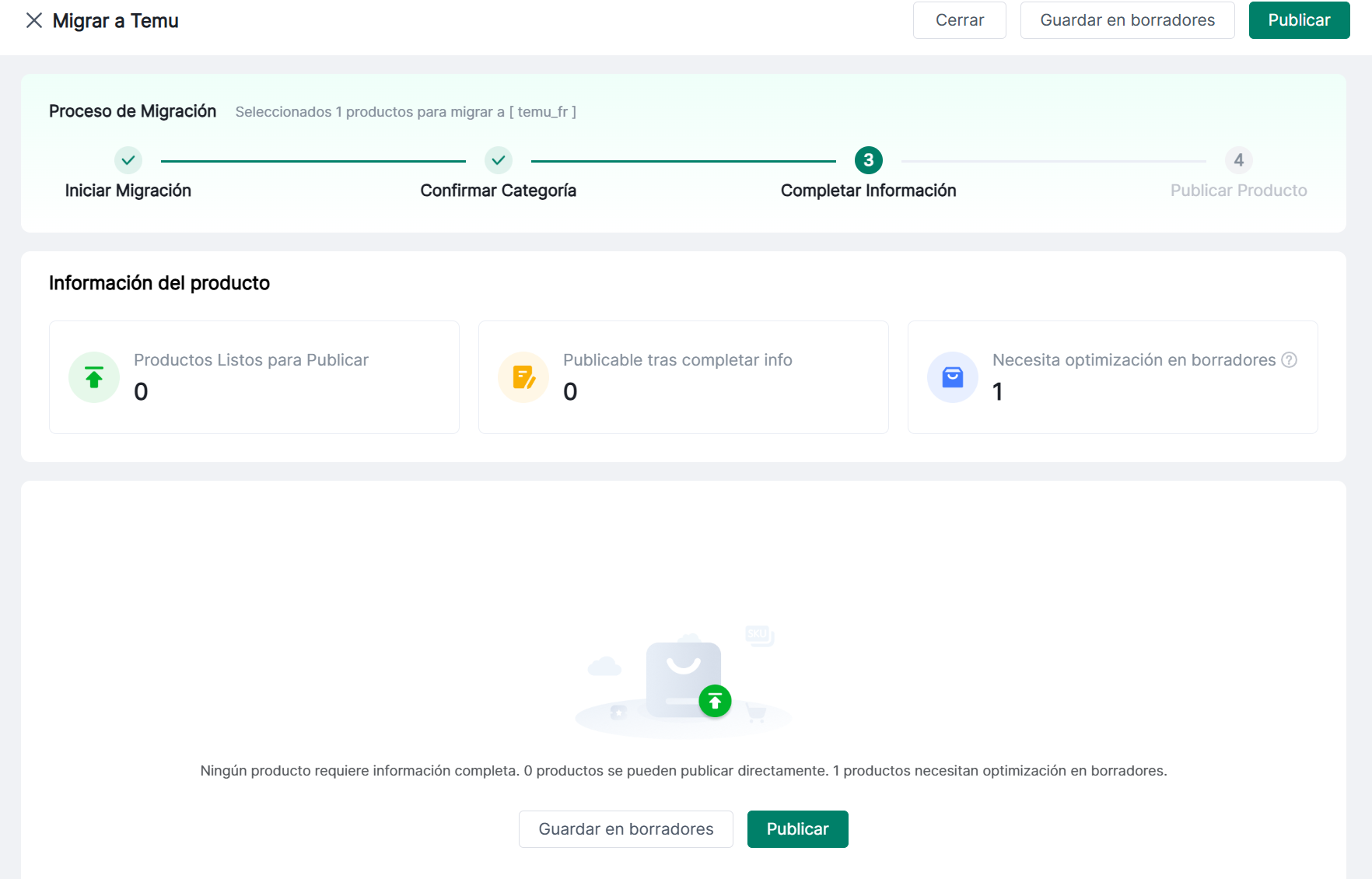
4. Aparecerá una ventana emergente después de completar toda la información.
(1) Al hacer clic en “Guardar como borrador”, aparecerá una ventana emergente.
① Al hacer clic en “Confirmar”, se guardarán todos los productos en modo borrador. Puedes hacer clic para ver el borrador.
(2) Al hacer clic en “Publicar”, se continuará a la página de publicación de productos.V. Publicar productos
1. Después de hacer clic en “Publicar”, aparecerá una página de confirmación.
(1) Si existen productos que requieren información complementaria
(2) Si no hay productos que requieran información complementaria, aparecerá una ventana emergente que confirma: “Se publicarán xx productos. ¿Confirmar?”2. El estado de publicación del producto se mostrará a continuación.
(1) Publicación fallida: redirige a la página de borradores para los productos fallidos en esta tarea.
(2) Publicando: redirige a la página de borradores para los artículos que se están publicando en esta tarea.
(3) Publicado con éxito: redirige a la página de productos publicados para esta tarea.
(4) Guardado como borrador: redirige a la página de borradores para los artículos que requieren información adicional o optimización en esta tarea.3. Guardar como borrador: haz clic en Ver borrador para ir a la sección de borradores, donde se mostrarán los productos guardados durante este proceso de migración.




Volver arriba