- Comenzar
- Videotutoriales
- Base de Conocimientos
- Preguntas frecuentes & Solución de Problemas
¿Cómo sincronizar listados de Shopify, Amazon, TikTok, eBay, Etsy, WooCommerce y Shein a la tienda de Amazon?
En 4Seller, los productos en estado"Publicado" en Shopify, Amazon, TikTok, Shein, eBay, Etsy y WooCommerce se pueden sincronizar con la tienda de Amazon mediante "Copiar a tiendas" y "Copiar por tienda".
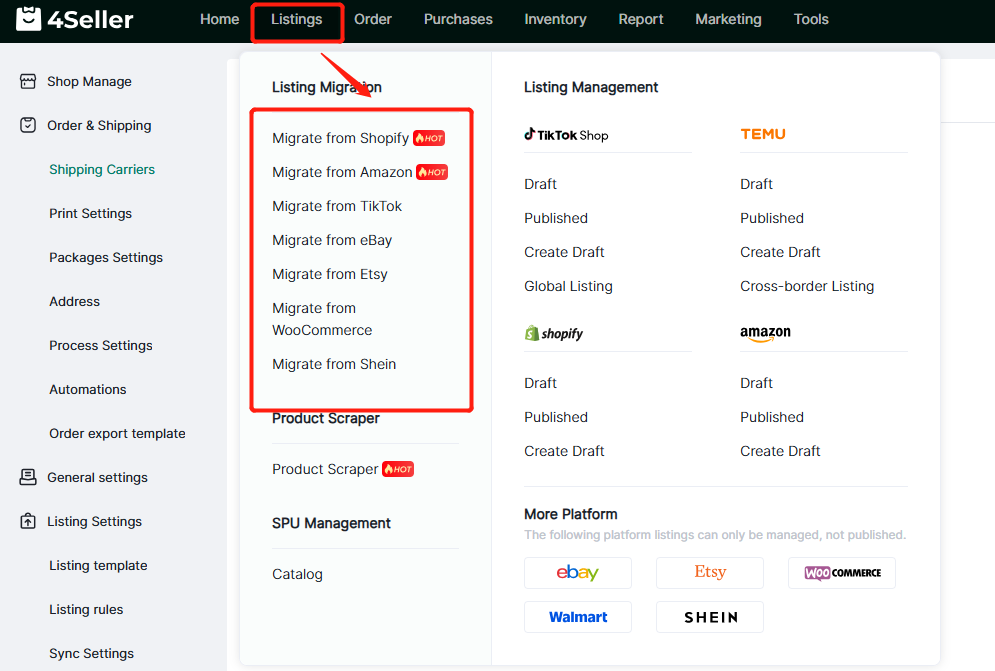
Entrada 1: Listados -- Migración de listados -- seleccione la plataforma desde la que migrar -- entre en la página de migración
Entrada 2: Haga clic en la página Plataforma - Publicado; a continuación verá "copiar a tiendas" y "copiar por tienda".

Método uno: Copiar a tiendas
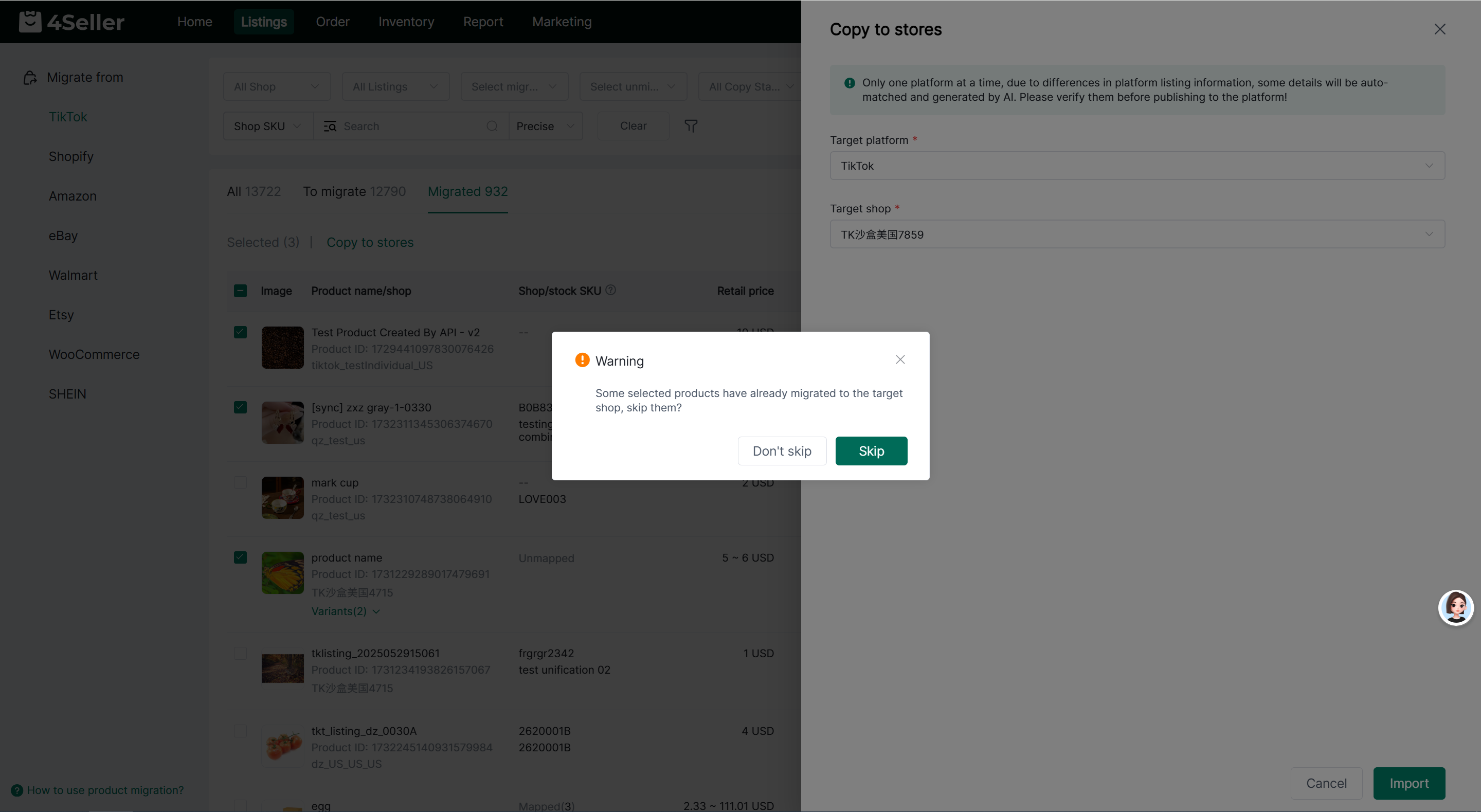
1. Haga clic en uno o varios listados que necesiten migrarse y haga clic en "copiar a tiendas".
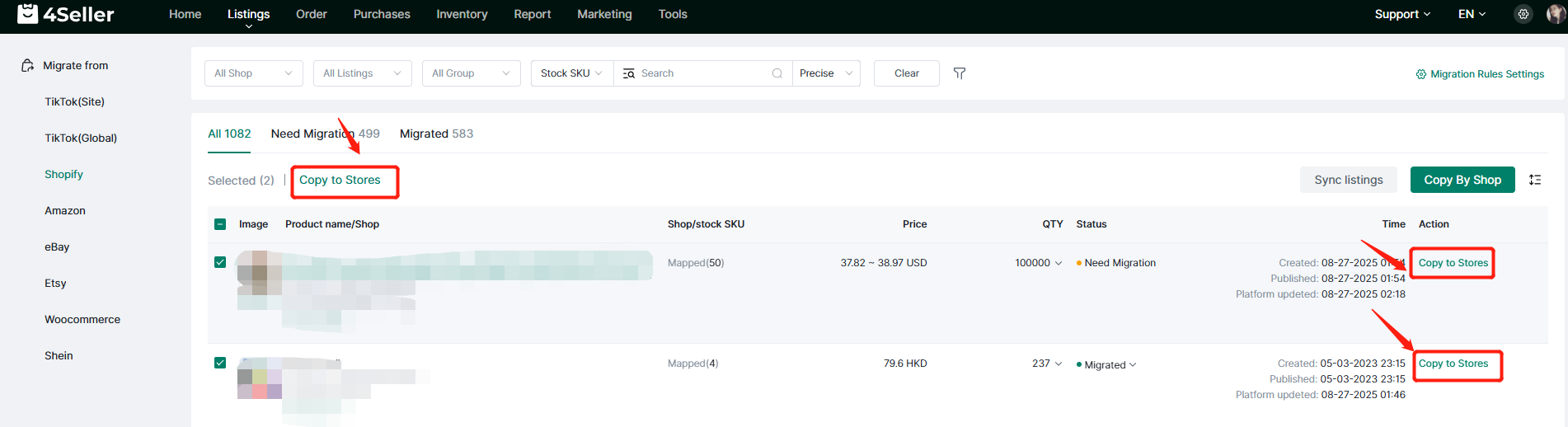
Nota: En la página de migración, "Necesita migración" significa que los listados no han sido migrados. "Migrado" significa que los listados ya han sido migrados.

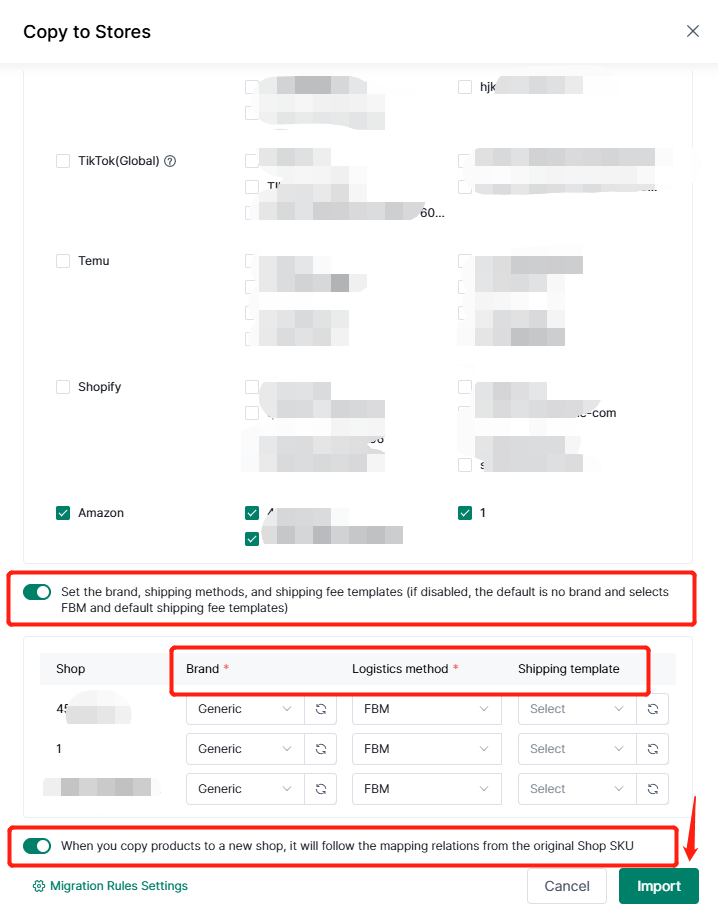
En la página de migrados, realice las siguientes acciones:
1. Seleccione la plataforma "Amazon" y las tiendas.
2. Seleccione para completar marca, método de logística y plantilla de envío.
3. Active o desactive el botón para elegir si se mapean las relaciones desde el SKU de la tienda de origen.
Por último, haga clic en "importar".
Si algunos productos ya se han migrado a la tienda de destino, el sistema preguntará si desea omitirlos. Haga clic en [omitir] y el sistema omitirá los productos migrados y continuará migrando el resto; haga clic en [No omitir] para migrar todos los productos.
Si todos los productos ya se han migrado a la tienda de destino, el sistema preguntará si se desea continuar con la migración. Puede elegir continuar o cancelar según sea necesario.
Nota: Shopify y Amazon admiten seleccionar varias tiendas de destino. El sistema comprobará el estado de migración de los productos por separado para cada tienda de destino.
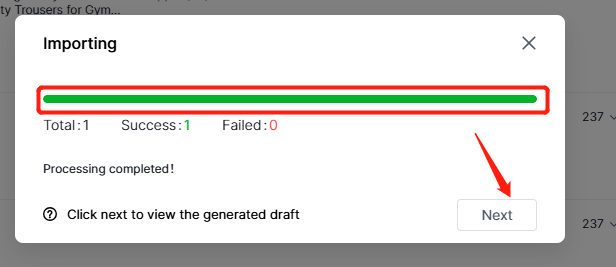
Cuando la barra verde esté cargando, haga clic en "Siguiente" para pasar a la página de borradores de Amazon y editar los listados.
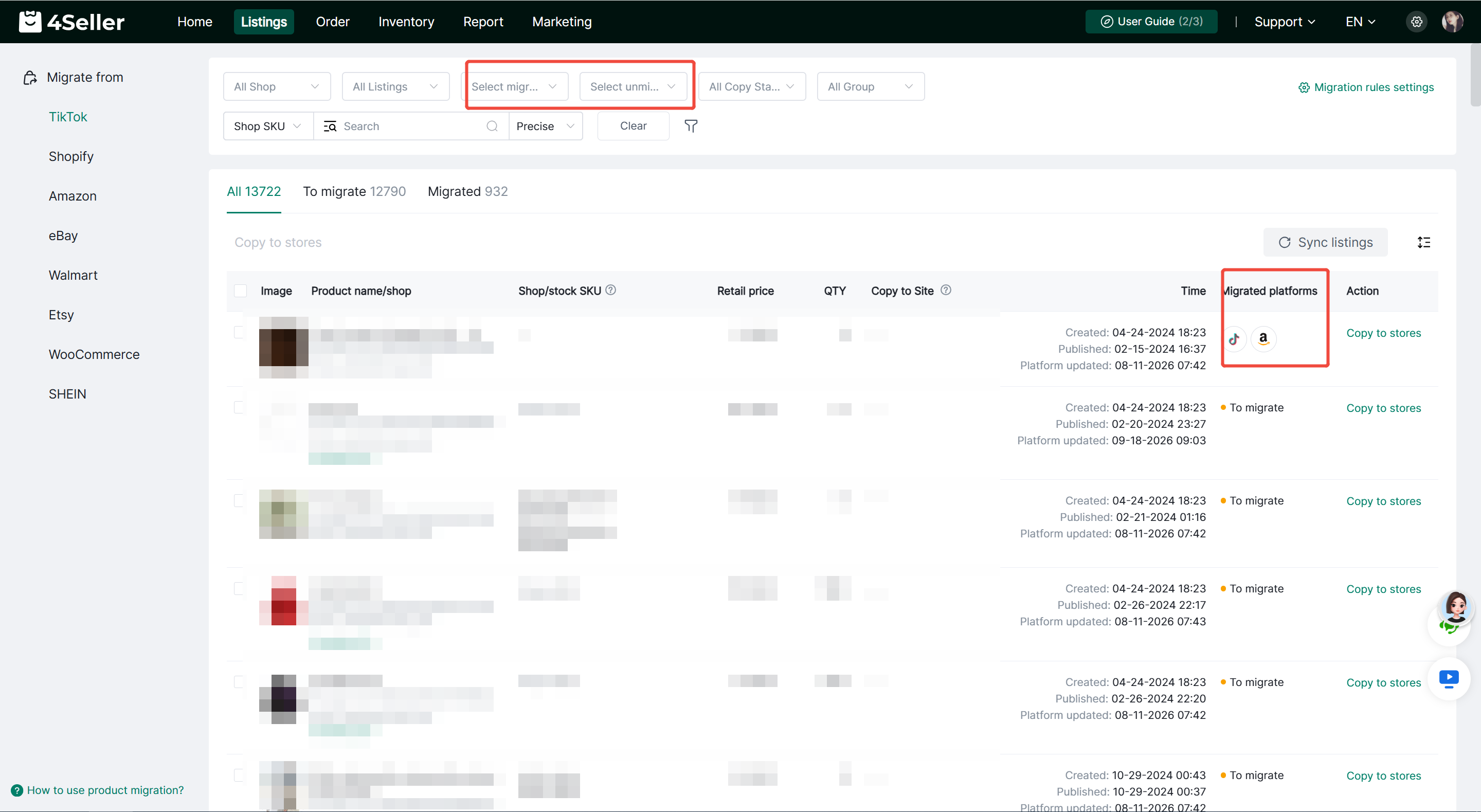
También puede filtrar productos por [Tiendas migradas] y [Tiendas no migradas] para comprobar rápidamente el estado de migración de los productos de las tiendas seleccionadas.
La columna [Plataformas migradas] en la lista de productos muestra iconos de las plataformas a las que se han migrado los productos. Haga clic en el icono de la plataforma para ver los detalles del producto migrado, incluidos la tienda de destino, la imagen del producto, el título, el ID del producto, el SKU de la tienda, el precio, el estado y la fecha de migración.
En la página de borradores de Amazon, puede hacer clic en Editar para acceder a la página de edición. Consulte el artículo de ayuda para editar los listados y luego publicarlos en la tienda de Amazon: ¿Cómo publicar productos en tiendas de Amazon desde 4Seller?

Método dos: Copiar por tienda
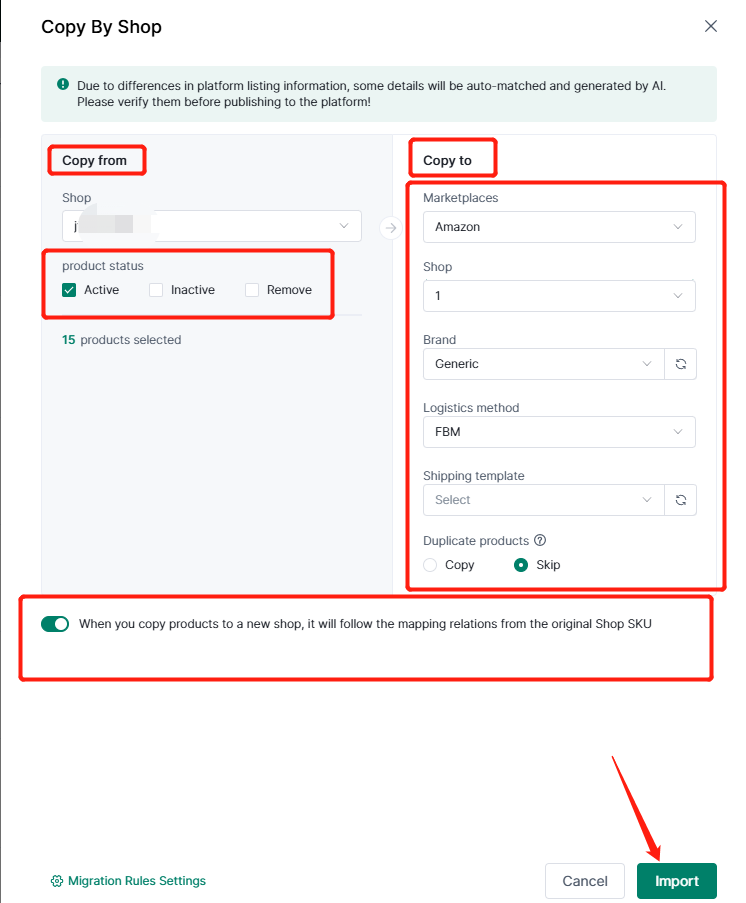
En la página de migración, haga clic en el botón "copiar por tienda" para sincronizar todos los listados de la tienda a otras tiendas.

En la página de migrados, realice las siguientes acciones:
1. Seleccione la tienda de "copiar desde" y el estado de los productos con "Activo", "Inactivo", "Eliminado".
2. Seleccione "Marketplace -- Amazon" y las tiendas.
3. Seleccione para completar marca, método de logística y plantilla de envío.
4. Active o desactive el botón para elegir si se mapean las relaciones desde el SKU de la tienda de origen.
Por último, haga clic en "importar".
Copiar por tienda admite la opción de omitir productos duplicados. Cuando está activada, puede seleccionar los campos de coincidencia de productos en Configuración avanzada:
- Título
- SKU de la tienda
Un producto se identifica como duplicado y se omite si coincide con alguno de los campos marcados. Los productos migrados previamente se excluyen de la detección de duplicados.
Si se detectan duplicados, el sistema mostrará la cantidad de productos que se omitirán y la cantidad que continuarán migrando. Si todos los productos son duplicados, debe desactivar [Omitir productos duplicados] antes de continuar con la migración.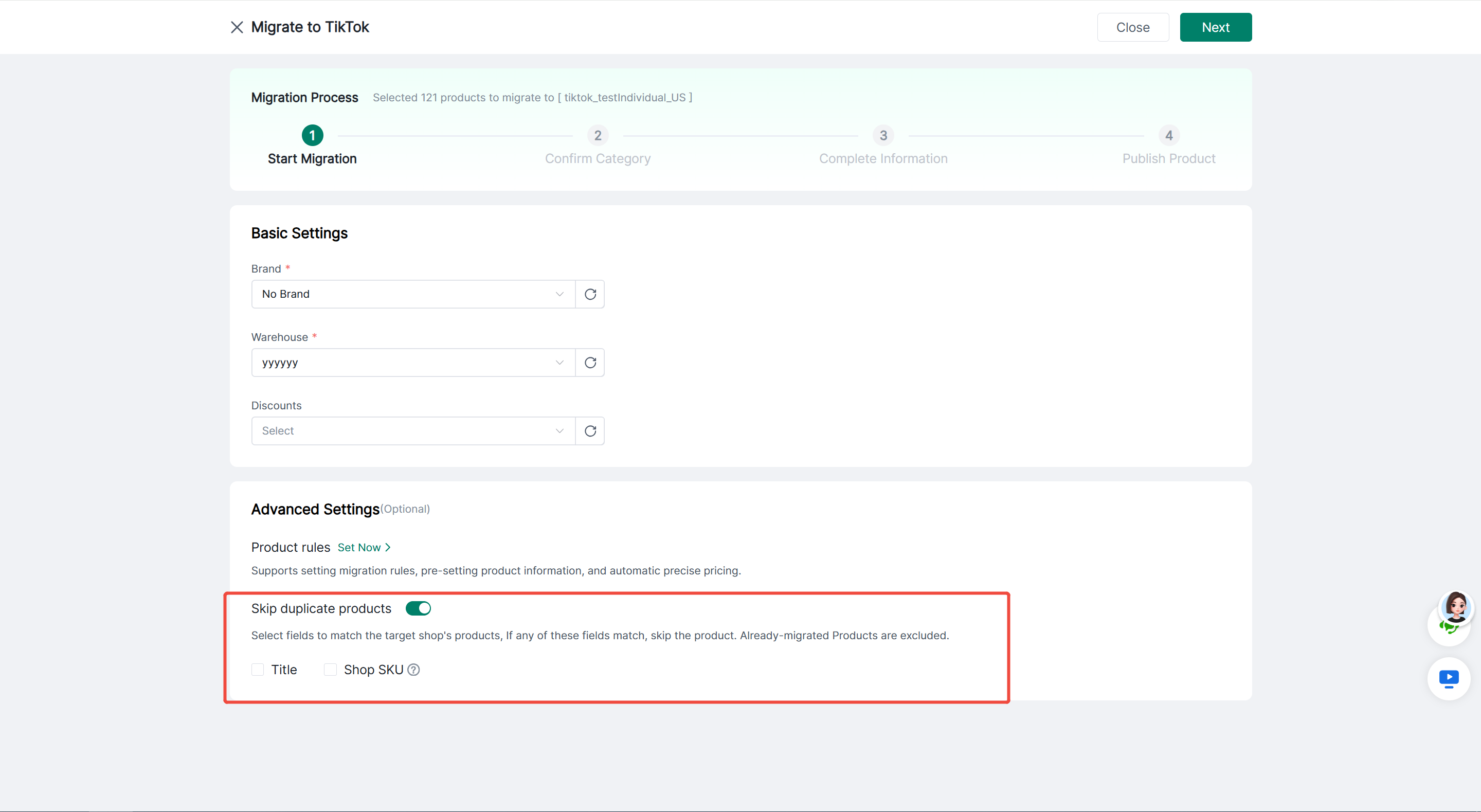
Los demás pasos son los mismos que en "Copiar a tiendas".
Ver registros de migración
Los registros de migración de productos se actualizan automáticamente según el estado actual del producto:
Después de que un producto se migre a la tienda de destino, se registrarán la plataforma y la tienda migradas correspondientes.
Cuando un producto migrado se elimina de la tienda de destino, el registro de migración asociado se eliminará automáticamente.
Cuando se elimina la tienda de destino, todos los registros de migración vinculados a esta tienda se borrarán automáticamente.
Si se eliminan todas las tiendas migradas, el estado del producto volverá a Pendiente de migración.
Puede usar los filtros [Tiendas migradas] y [Tiendas no migradas] para comprobar rápidamente si un producto se ha migrado a la tienda especificada, lo que facilita una migración complementaria o una re-migración posterior.
Si tiene algún problema, no dude en ponerse en contacto con el equipo de soporte de 4Seller: support@4seller.com.