- Comenzar
- Videotutoriales
- Base de Conocimientos
- Preguntas frecuentes & Solución de Problemas
¿Cómo Crear y Publicar Productos en la Tienda Amazon desde 4Seller?
4Seller permite listar productos en tiendas Amazon, ¡incrementando la eficiencia de listado!
Método uno: Edición única
Existen dos accesos para crear borradores:
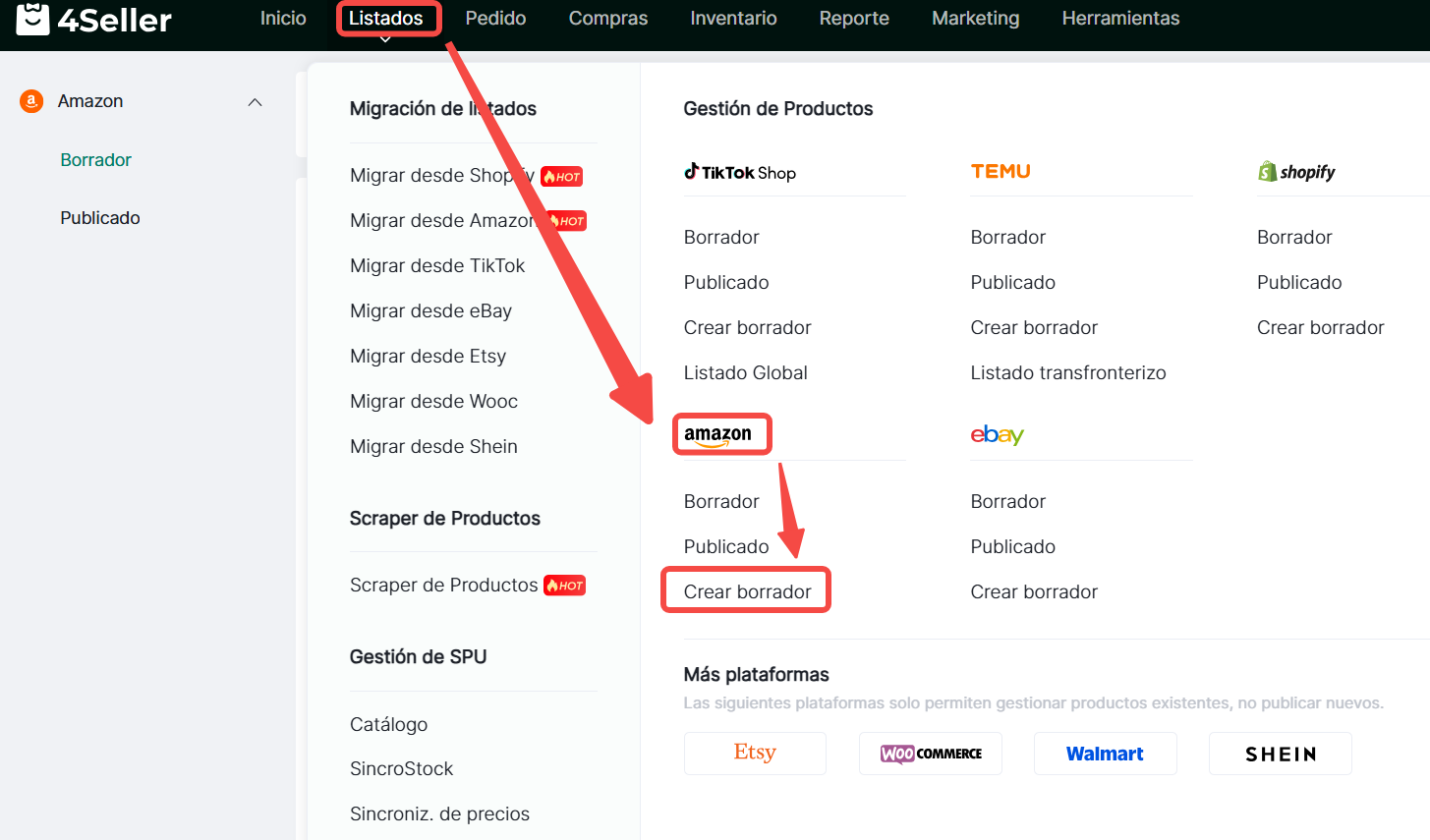
Acceso 1: Listados--Amazon--Crear Borrador
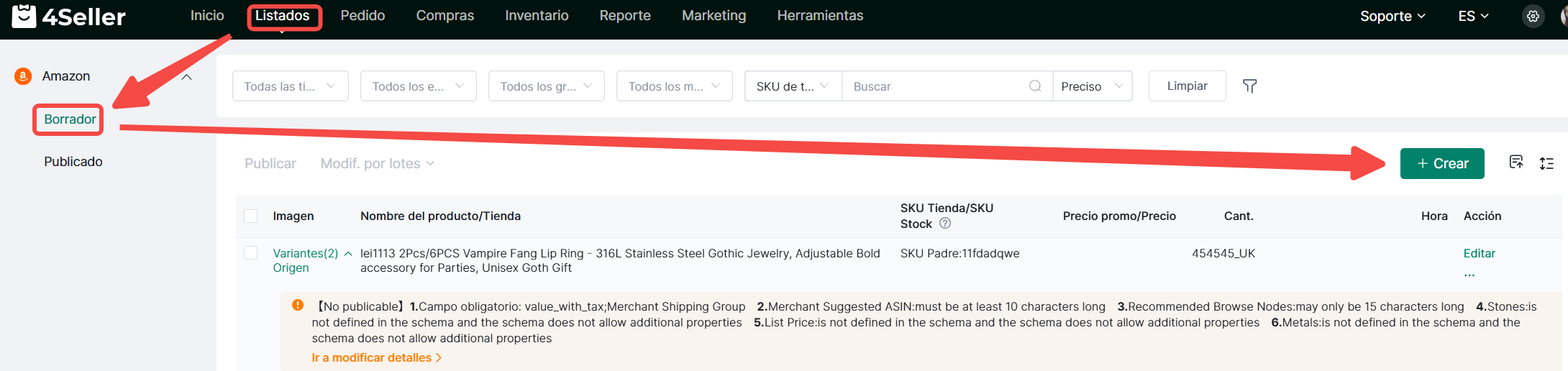
Acceso 2: Listados--Amazon--Borradores--Crear
Paso 1: Editar información del producto en el borrador
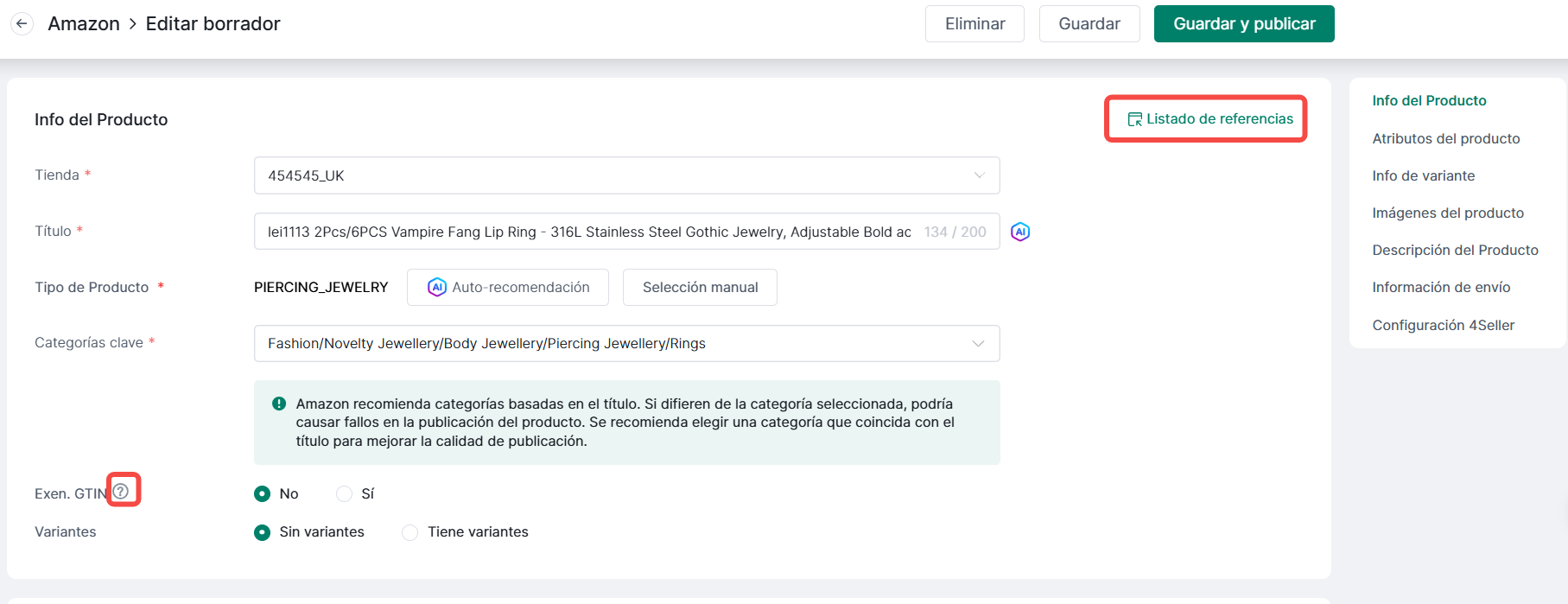
1. Información del producto
Nota: (1) Después de completar el título, haga clic en "Recomendación automática de IA" para recomendar automáticamente los tipos de productos y buscar coincidencias con las categorías relacionadas. Si necesita cambiarlos, haga clic en "Seleccionar manualmente la categoría y el tipo de producto".
(2) Si la solicitud de exención de GTIN se realizó y se aprobó para la marca y categoría seleccionadas, seleccione [Sí]. La exención de GTIN no requiere la carga de UPC/EAN. Si no cumple con las condiciones anteriores, seleccione [No].
2. Atributos del Producto
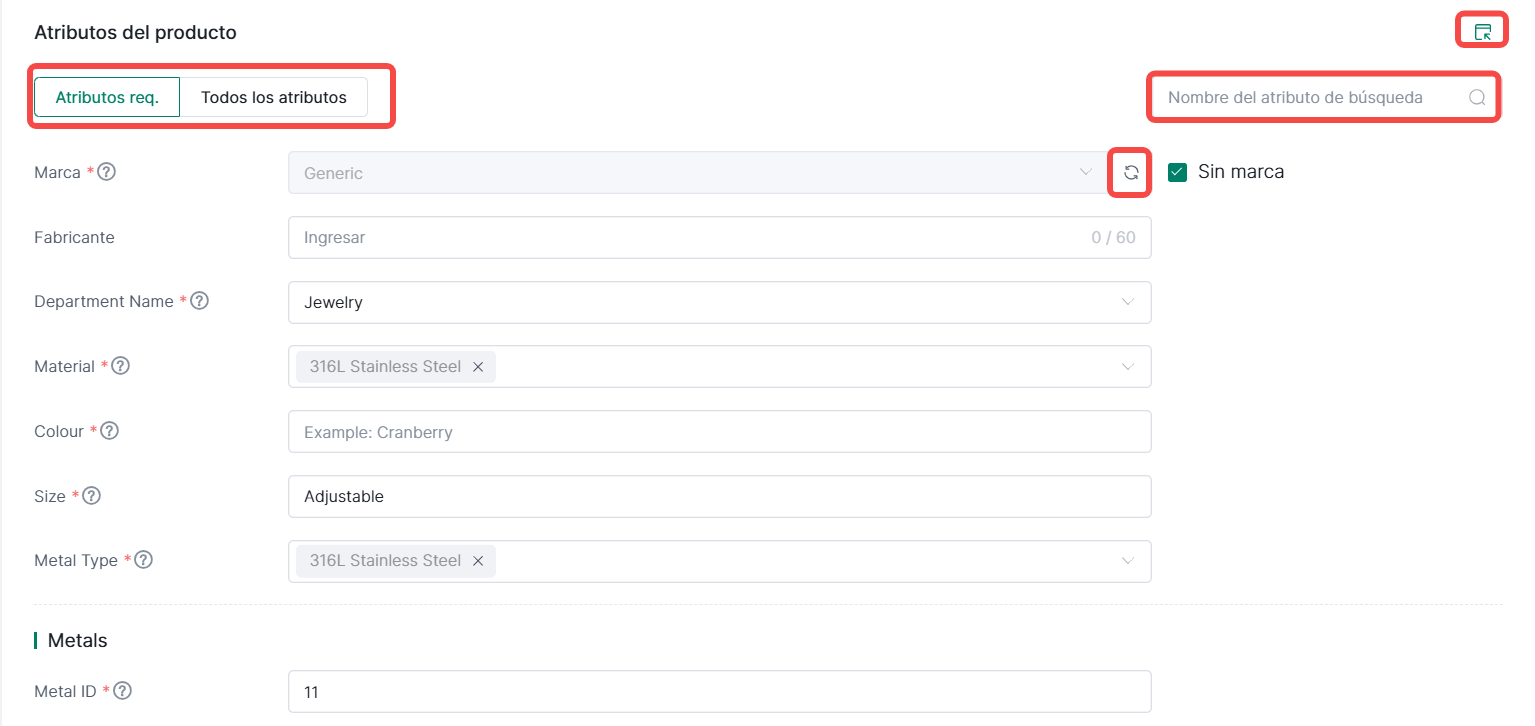
Los atributos del producto se clasifican en obligatorios y todos los atributos.
Los atributos obligatorios incluyen campos obligatorios, mientras que todos los atributos incluyen campos obligatorios y otros campos de atributo. El cuadro de búsqueda a la derecha puede ayudarle a encontrar rápidamente los campos de atributo relevantes.
Nota: La información de la marca se sincroniza con la información del backend de Amazon. Si el producto no tiene marca, seleccione "Sin marca" para reemplazarlo automáticamente por "Genérico".
3. Variantes
En el campo del módulo de información del producto, puede seleccionar "Sin variación" o "Con variaciones". Al cambiar el tipo de variación, la información de la variación original se verá afectada. Puede confirmar el cambio.
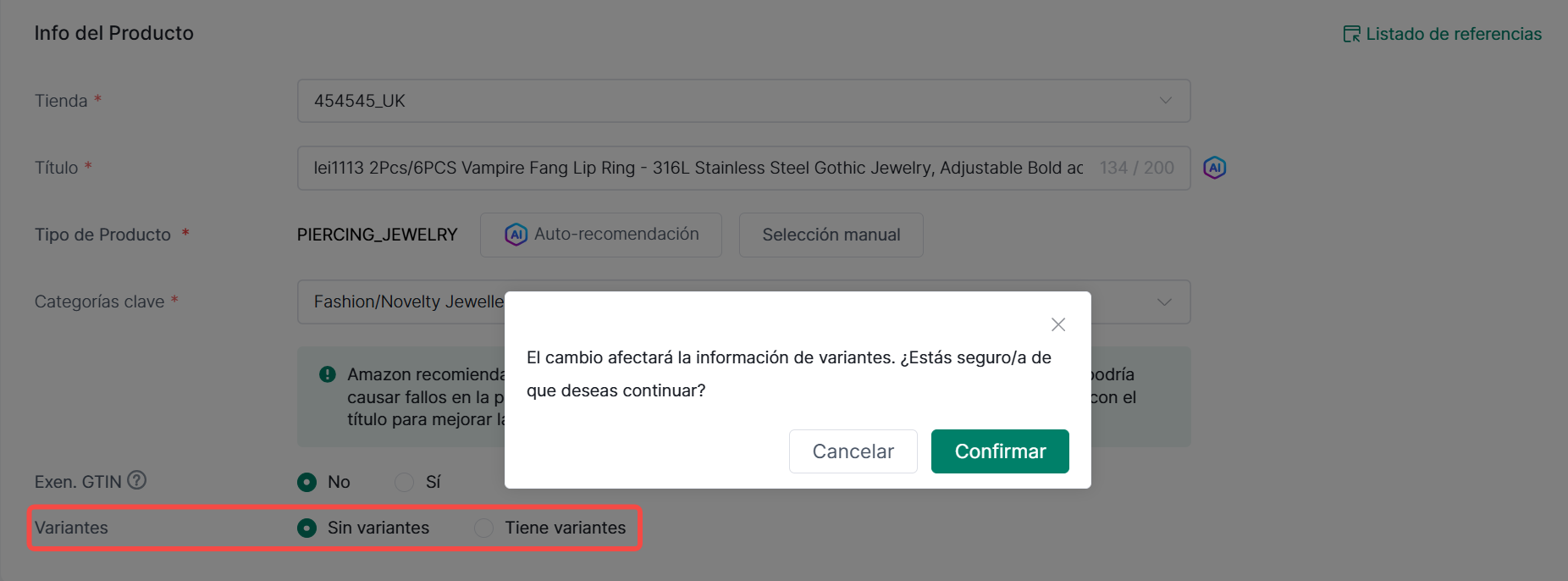
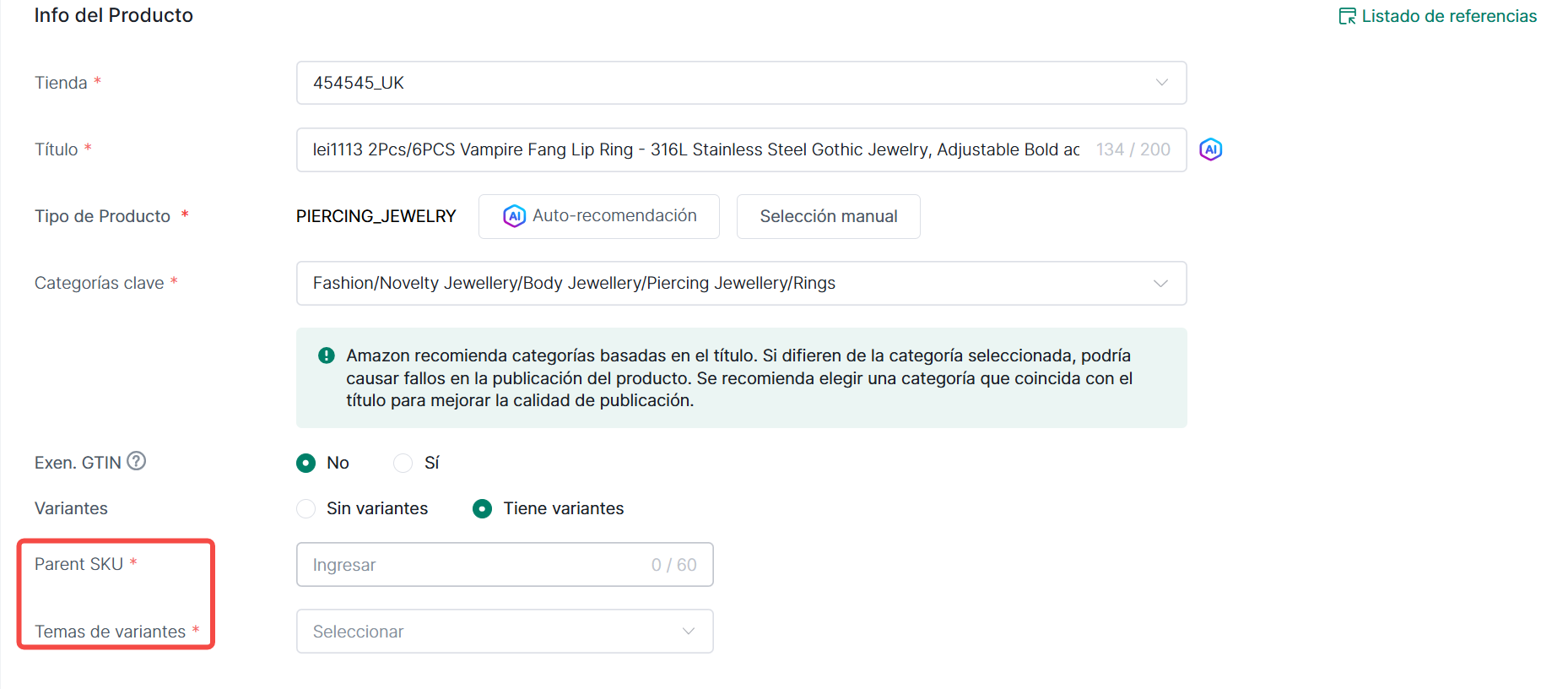
Nota: La siguiente información obligatoria deberá ser completada cuando existan variantes:
(1) SKU Padre y Tema de Variante (según categoría)
(2) La información de variante genera los atributos correspondientes según el tema de la variante. Se pueden seleccionar diferentes tipos de atributos mediante el menú desplegable, editarlos manualmente o añadirlos.
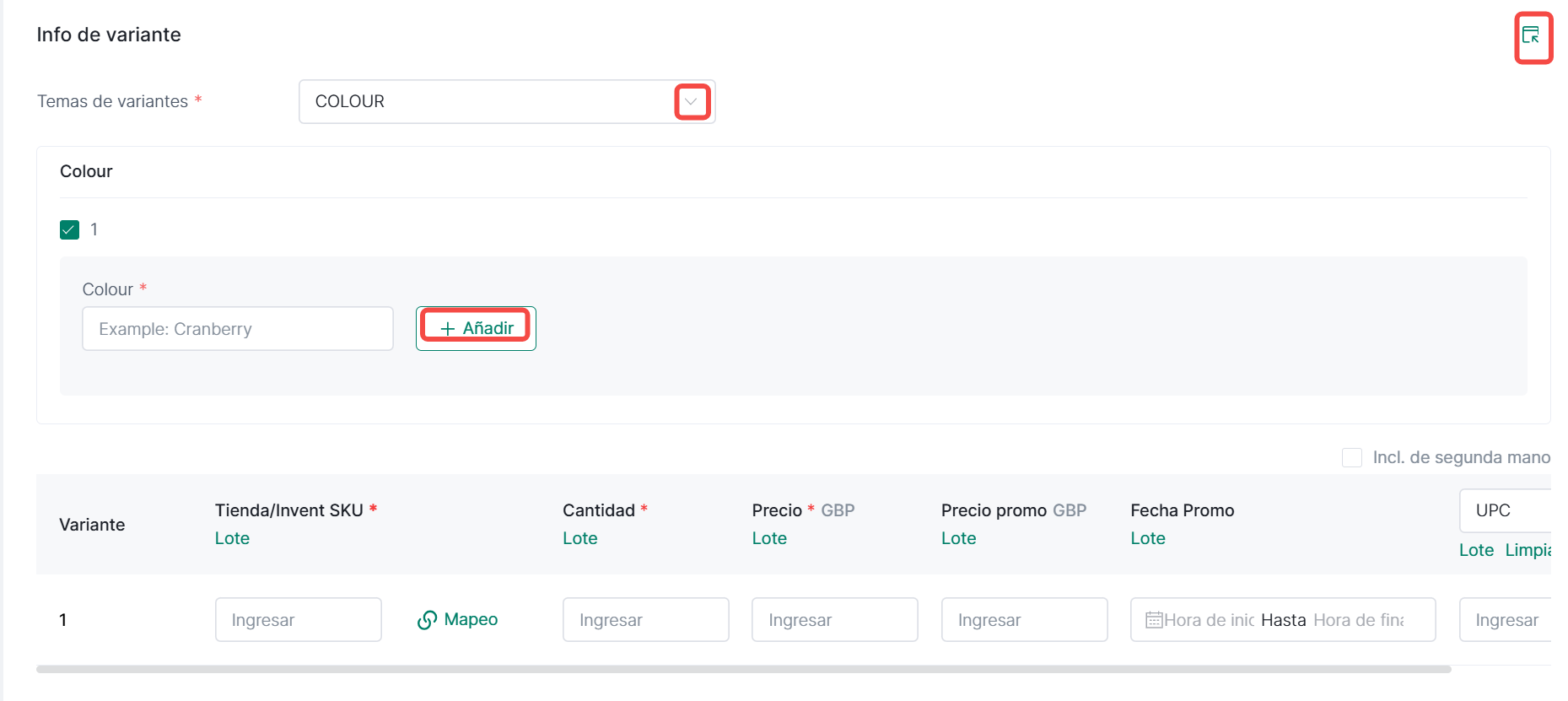
La siguiente información es necesaria para el campo de variante:
Nota: Soporta edición masiva.
(1) SKU Tienda/Stock
(2) Cantidad
(3) Precio
(4) Precio Promocional
(5) Fechas de Promoción
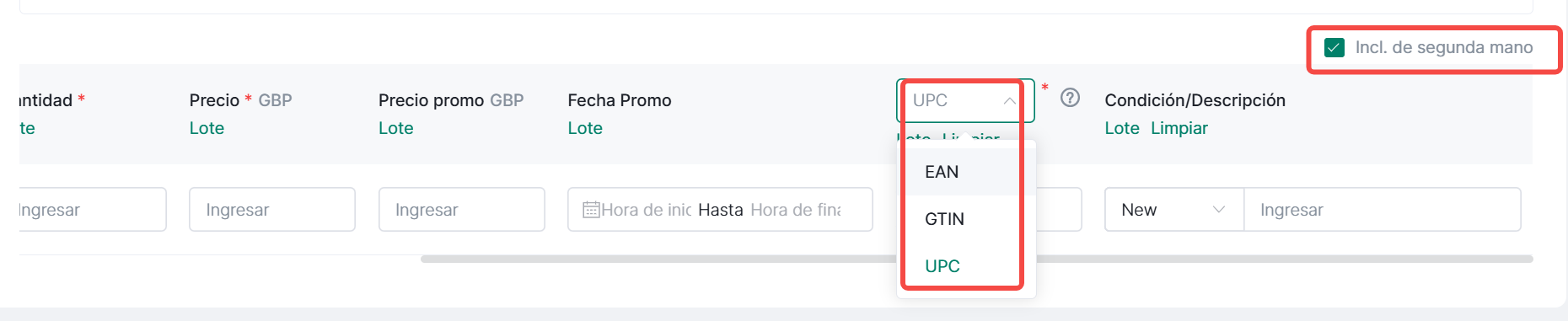
(6) Código de Barras (selecciona UPC, GTIN o EAN)
Nota:
a: El UPC requiere 12 dígitos; el EAN, 13 dígitos; y el GTIN, 12, 13 o 14 dígitos. Los códigos UPC, GTIN y EAN correspondientes a diferentes variantes de SKU no se pueden reutilizar.
b: Si el método logístico es Logística de Amazon (FBA), no es necesario indicar la cantidad.
(7) Puedes comprobar si se incluyen productos de segunda mano. Tras comprobarlo, puedes completar el estado y la descripción del producto.
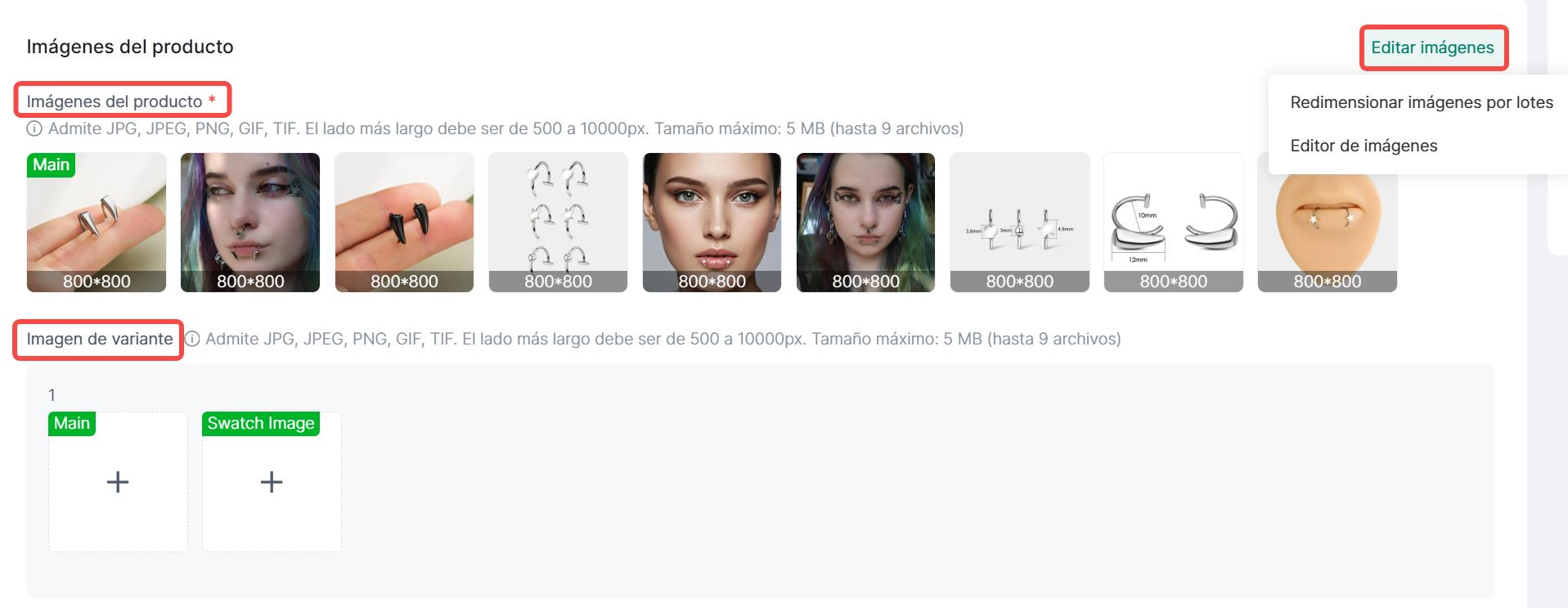
4. Imágenes
(1) Imágenes del producto: Compatible con los formatos JPG, JPEG, GIF y TIF. Se pueden cargar hasta 9 imágenes.
(2) Imágenes variantes: Compatible con los formatos JPG, JPEG, GIF y TIF. Se pueden cargar hasta 9 imágenes.
Nota: Edición masiva soportada.
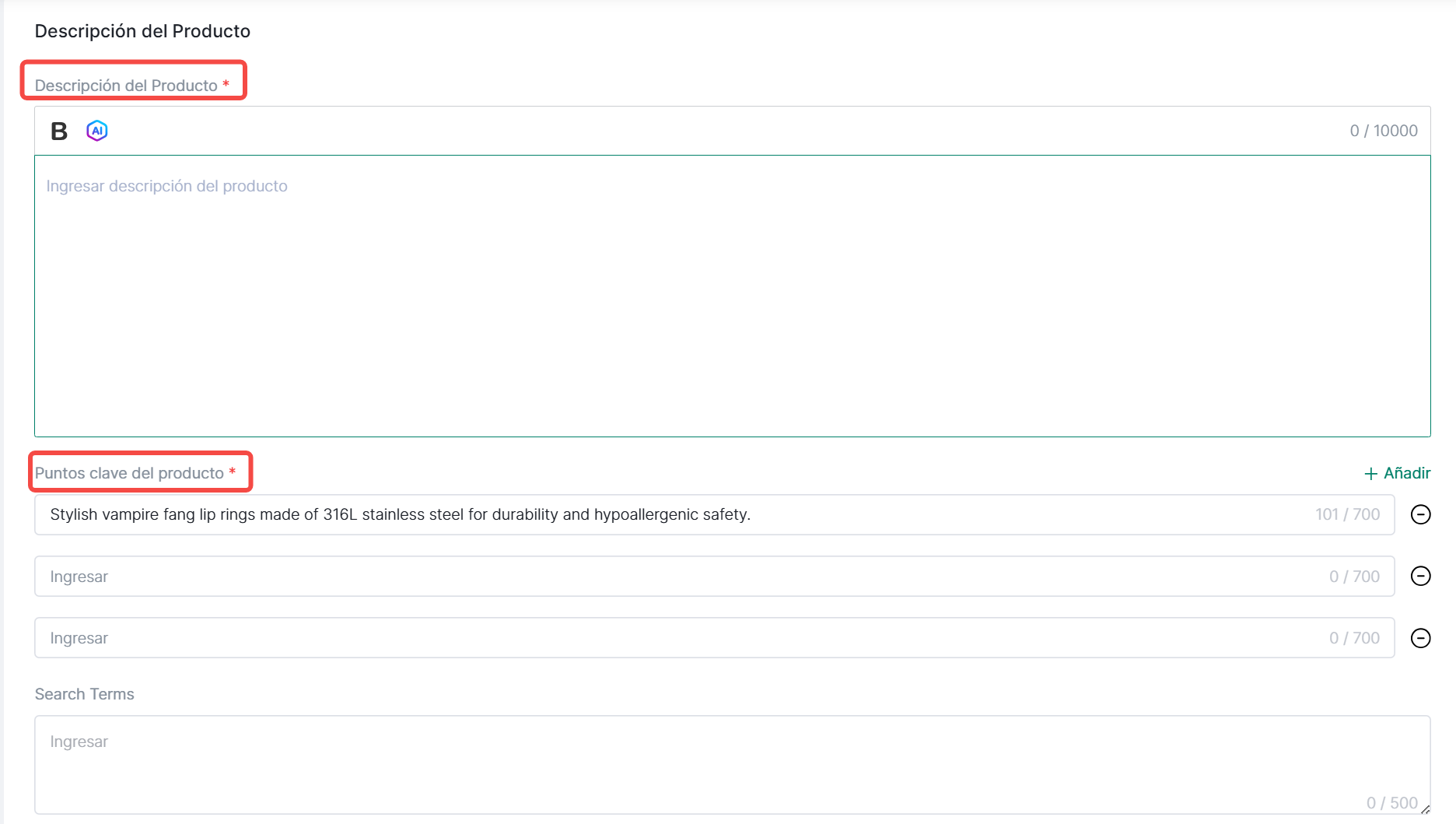
5. Descripción: Puedes eliminar o agregar, y el número máximo de viñetas que se pueden completar se mostrará según la categoría.
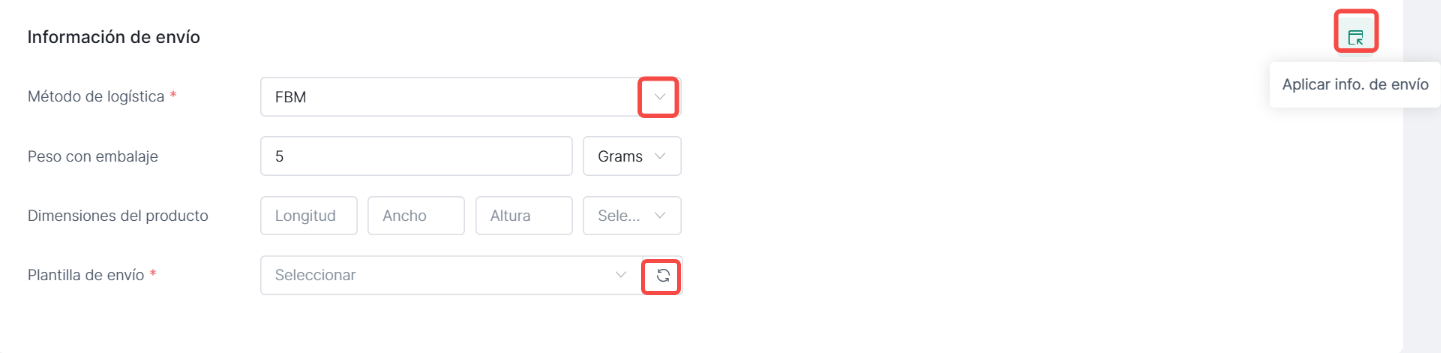
6.Información de envio
Plantilla de envío: Actualiza para sincronizar datos de Amazon.
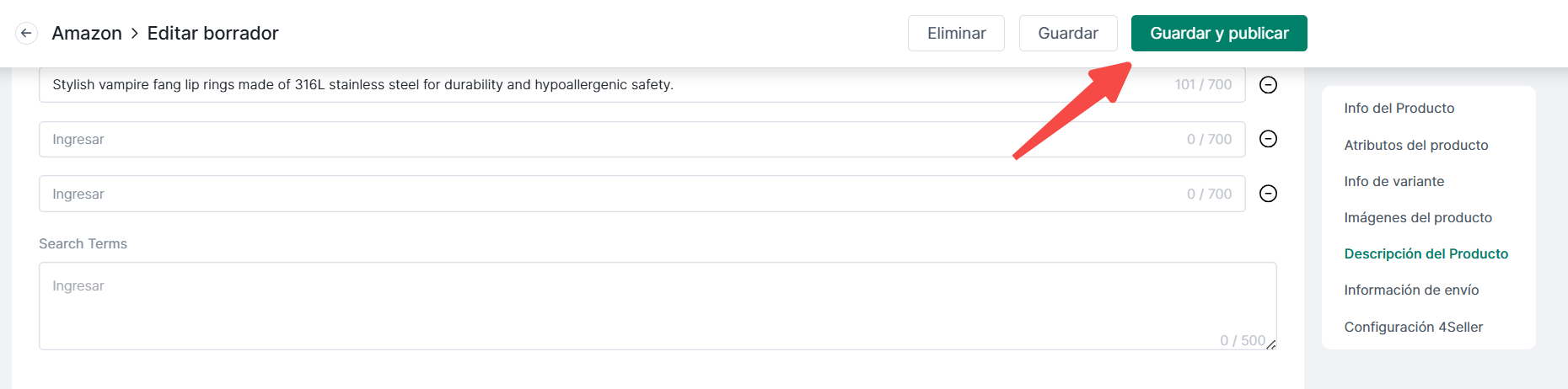
Paso 2: Haz clic en Guardar o Guardar y Publicar para listar en Amazon
Método dos: Modificación por lotes
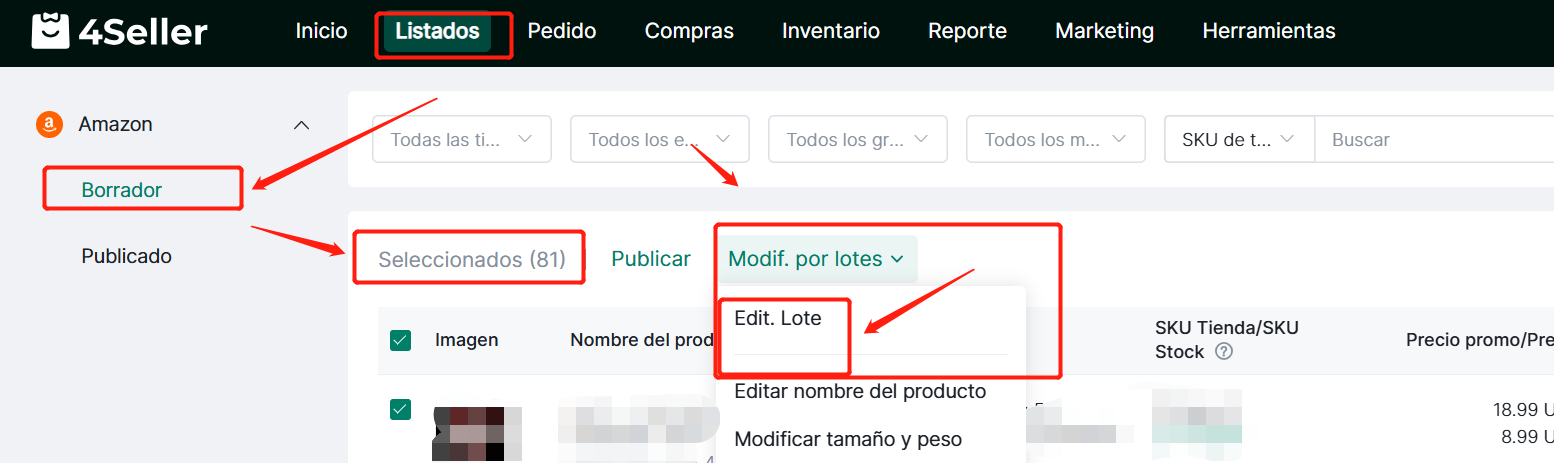
Paso uno: Listados--Seleccionar listados--Borrador--Modificar por lotes
Nota:
(1) No es posible modificar simultáneamente las tiendas de diferentes sitios.
(2) Cada categoría mostrará las unidades de peso y dimensión correspondientes.
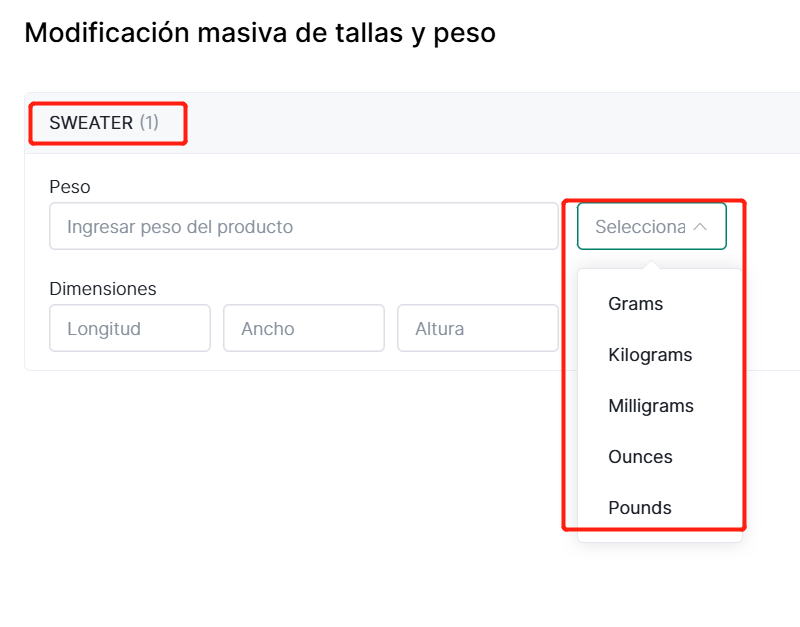
(3) Solo se admite la modificación de la cantidad "FBM".
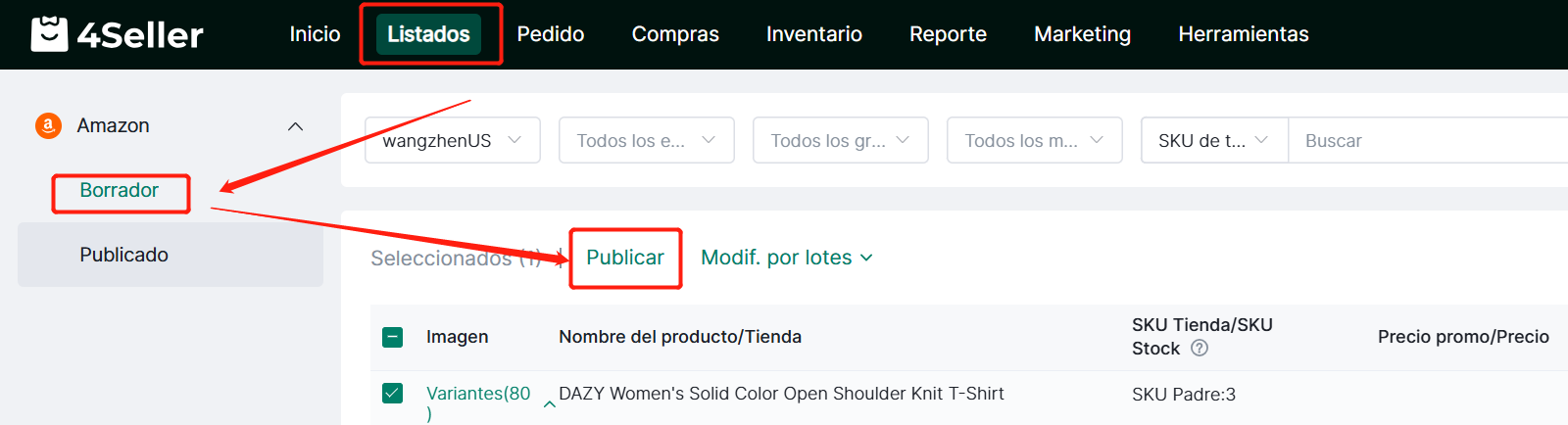
Paso dos: Después de esto puedes "Publicar" en masa.
Si tiene algún problema, no dude en ponerse en contacto con el equipo de soporte de 4Seller: support@4seller.com