- Comenzar
- Videotutoriales
- Base de Conocimientos
- Preguntas frecuentes & Solución de Problemas
¿Cómo Sincronizar Listados desde Shopify, Amazon, TikTok, eBay, Etsy, WooCommerce, Tienda Shein a Tienda eBay?
En 4Seller, los productos publicados en tiendas Shopify, Amazon, TikTok, Etsy, eBay, WooCommerce y Shein pueden migrarse a tiendas eBay mediante dos métodos: Copiar a tiendas & Copiar por tienda.
Tomando como ejemplo las tiendas Shopify:
Entrada 1: Listados--Migración de Listados
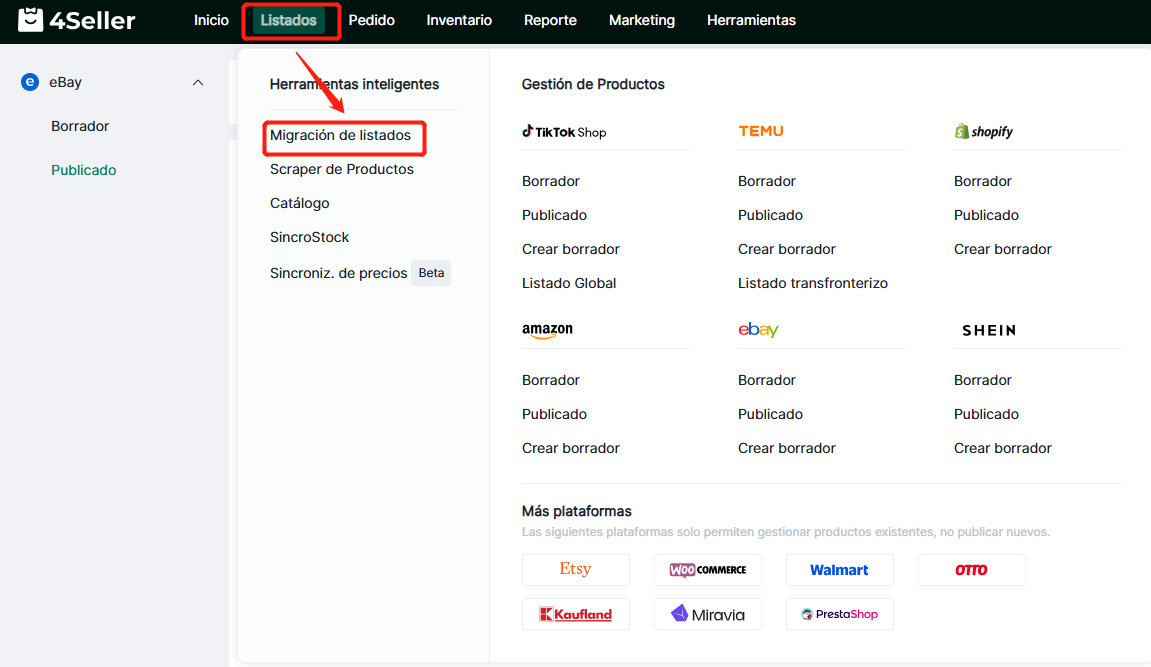
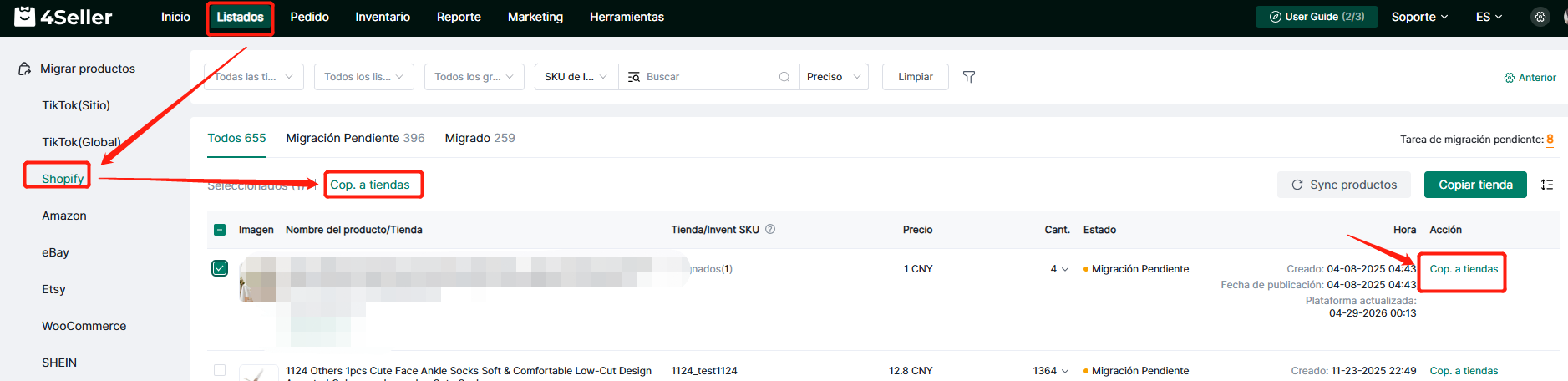
Entrada 2: Listados--Página de Listados Shopify--Publicados--Hacer clic en Cop. a tiendas o Copiar Tienda
Paso 1: Migrar a tiendas
1. Copiar a tiendas
(1) Operación individual/por lotes
Puede seleccionar listados individuales o por lotes. Haga clic en «Copiar a tiendas» para acceder a la página de migración.
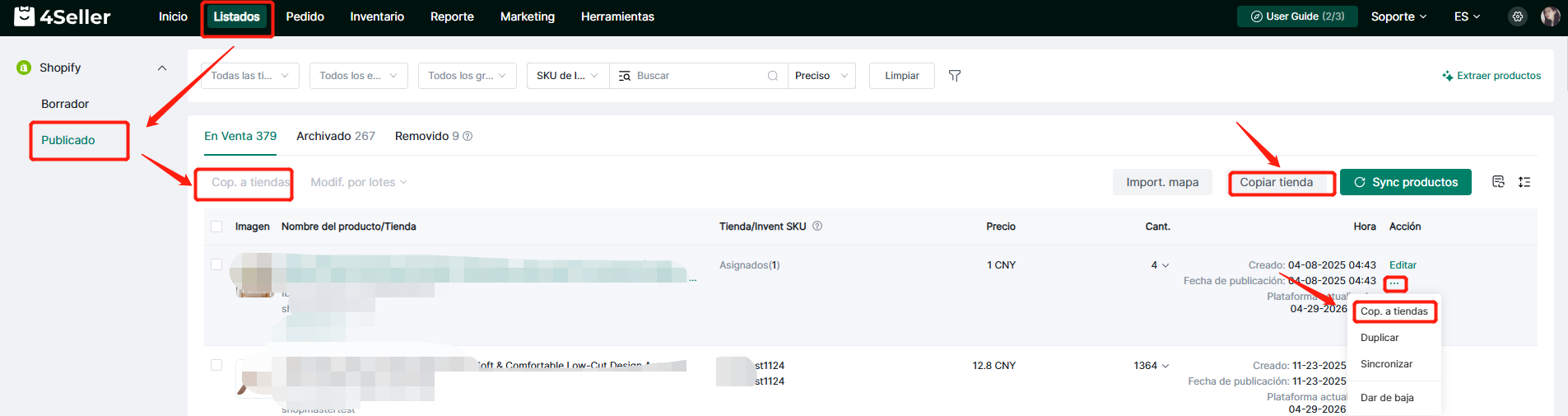
En la página de migración, siga estos pasos:
1. Seleccione la plataforma y la tienda de destino.
2. Seleccione el sitio web.
3. Haga clic en el botón Importar.
2. Copiar tienda
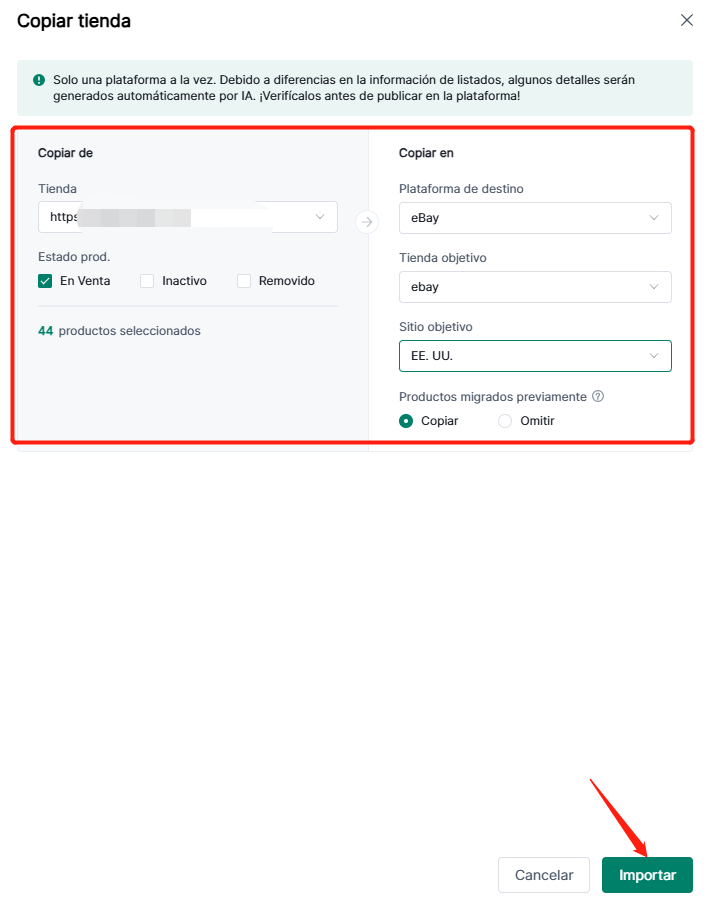
En la página publicada de Shopify, puedes hacer clic en el botón "Copiar por tienda" para migrar todos los productos de tu tienda (hasta 2000 artículos).
En la página de migración de tiendas, puede realizar las siguientes operaciones:
1. Seleccione la tienda de origen de los productos que desea migrar.
2. Seleccione el estado de los productos que desea migrar.
3. Seleccione la tienda de destino a la que desea copiar los productos.
4. Puede elegir copiar u omitir los productos duplicados.
Finalmente, haga clic en Importar para iniciar la migración de productos.
Paso 2: Acceder a la página de migración
1. Iniciar la migración
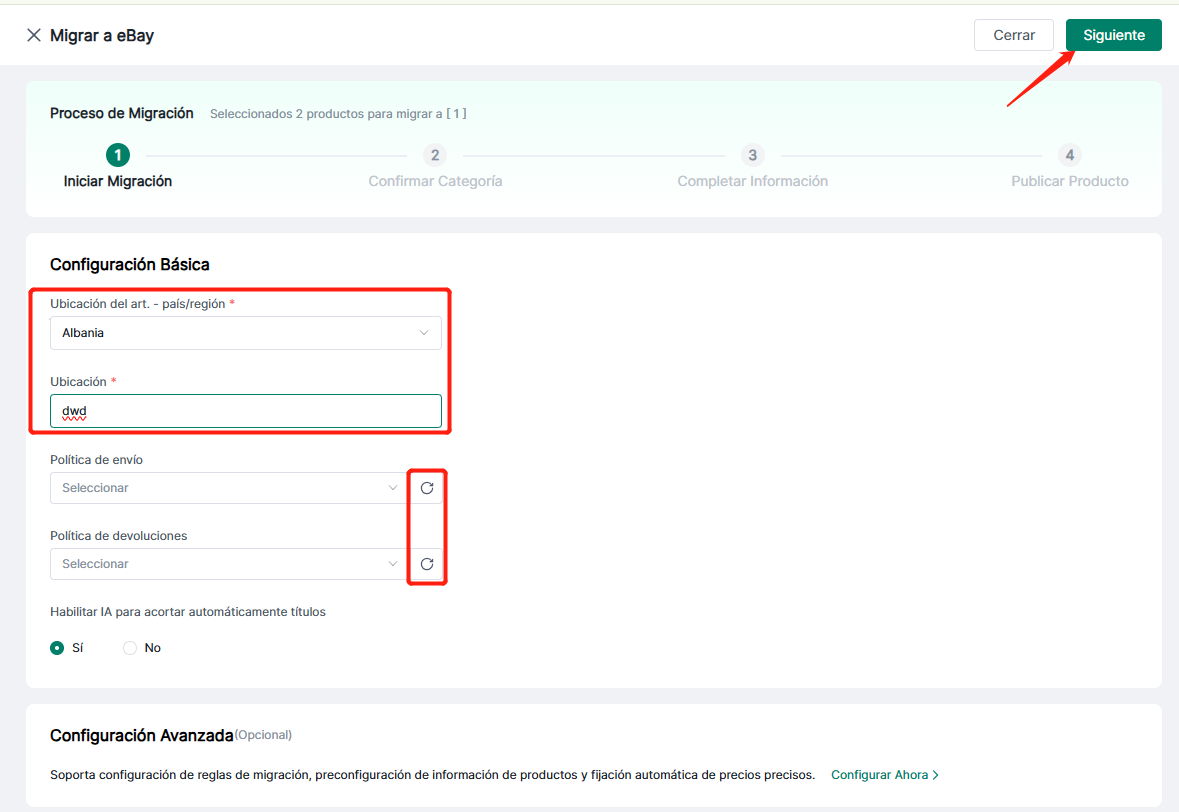
Configuración básica:

-
Seleccione el país/región donde se encuentra el artículo
-
Ubicación del artículo
-
Política de envío y devoluciones (Haga clic en el botón Actualizar para sincronizar la configuración del panel de administración. Si no se ha configurado ninguna configuración, deberá hacerlo primero en el panel de administración antes de sincronizar).
Tras completar la información, haga clic en Siguiente.
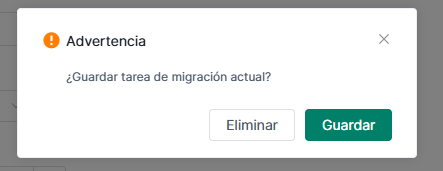
Si hace clic en "Cerrar", aparecerá el siguiente mensaje, que le permitirá elegir si desea conservar las siguientes tareas.
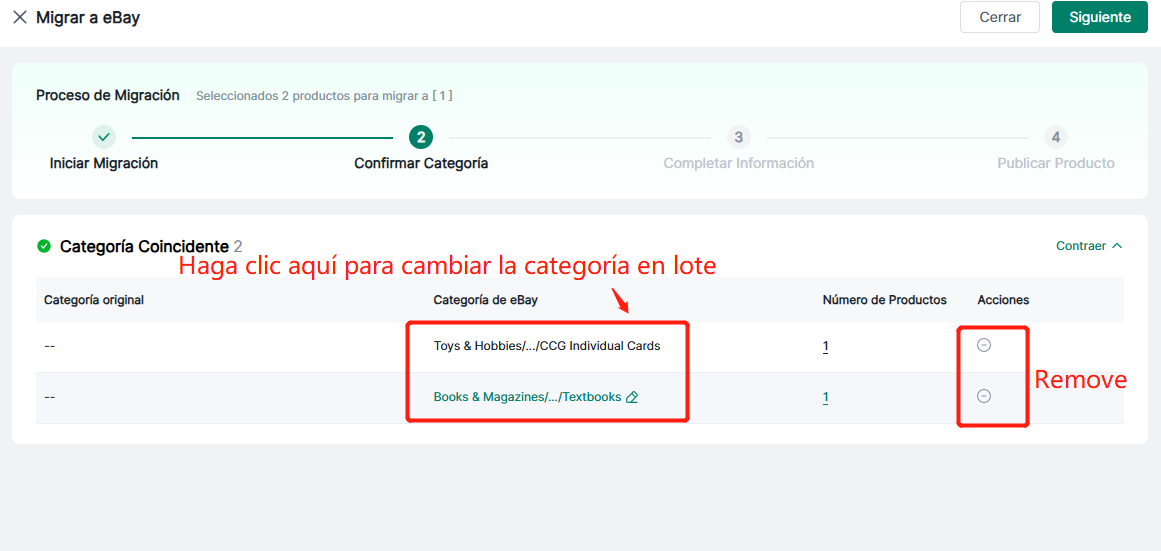
(2) Confirmar categoría
Confirme si la categoría original coincide con la categoría identificada por la IA. Si es necesario modificarla, proceda con la modificación de la categoría y, finalmente, haga clic en Siguiente.
(3) Información complementaria
Al hacer clic en "Siguiente", la información se transferirá a la tienda de destino.
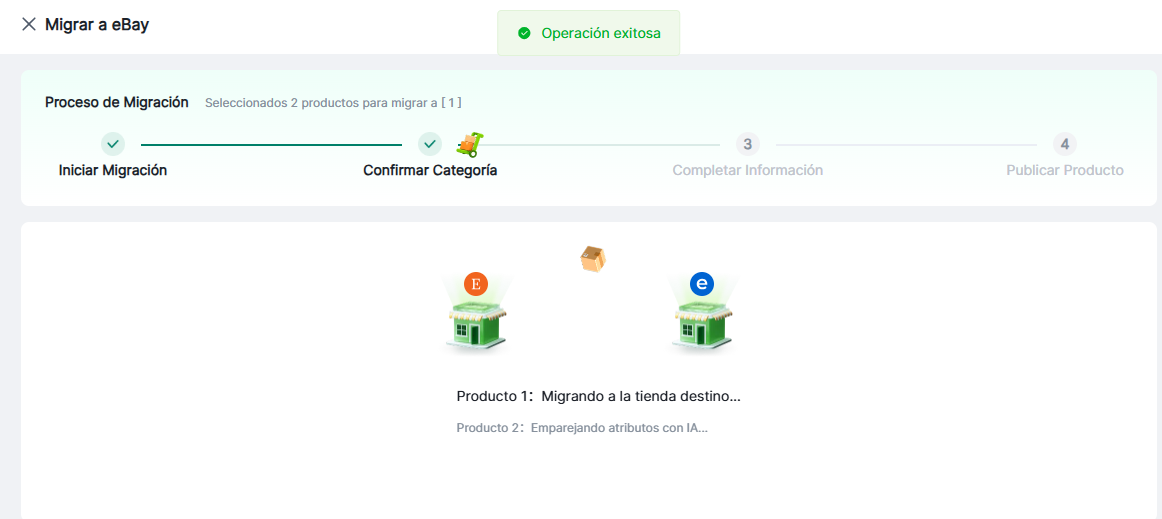
Si se requiere información adicional, pueden darse las siguientes tres situaciones:
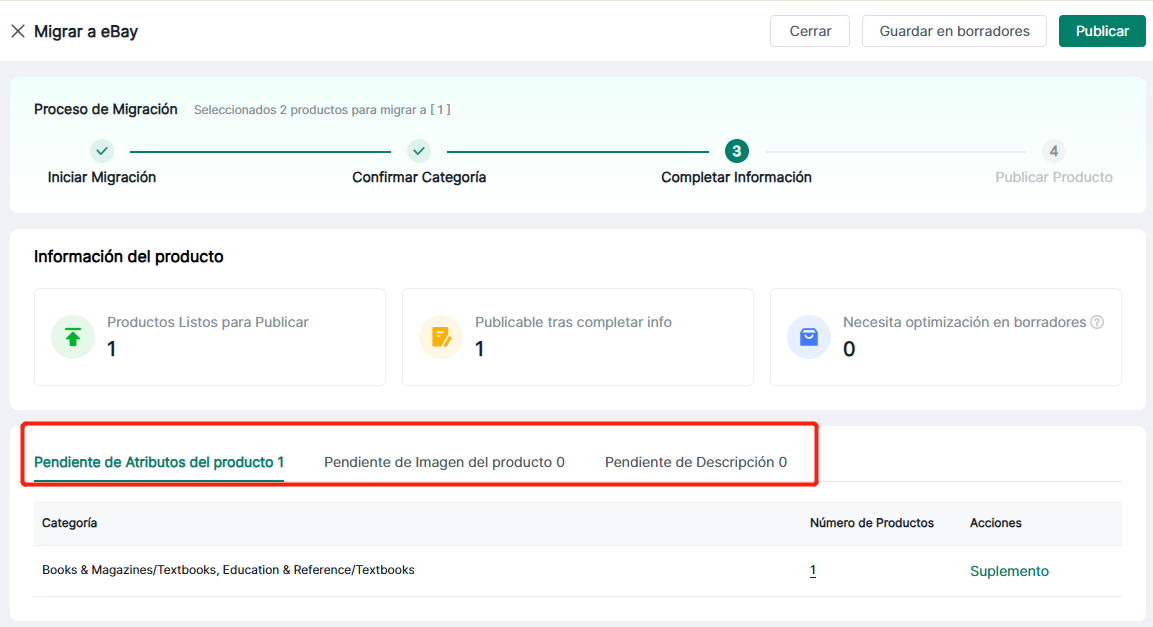
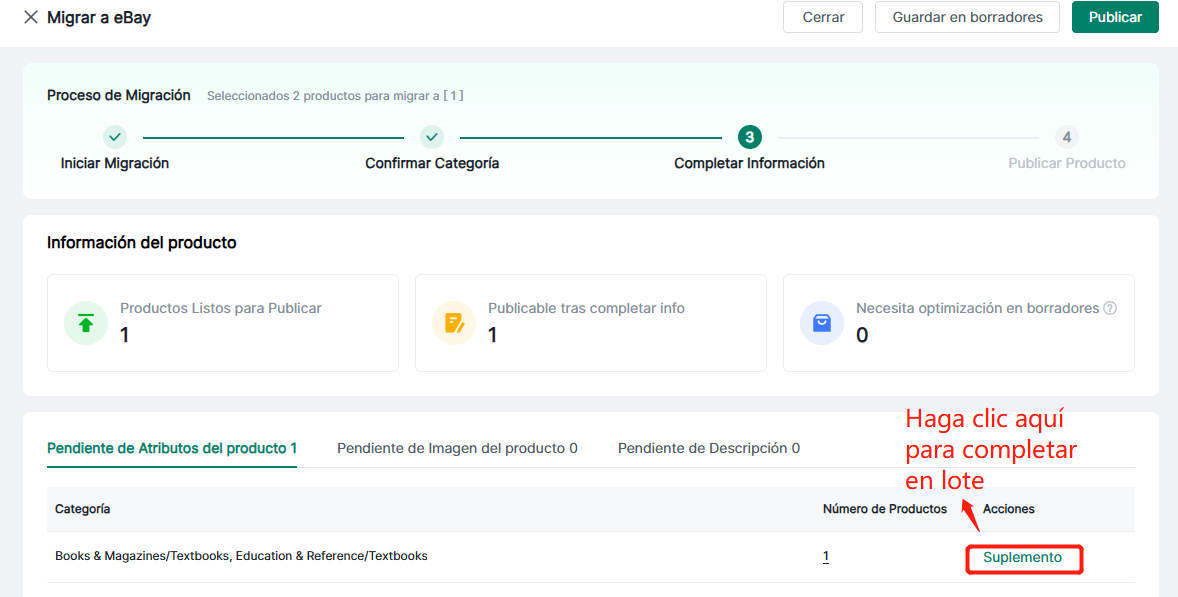
Siga estos pasos para completar la información.
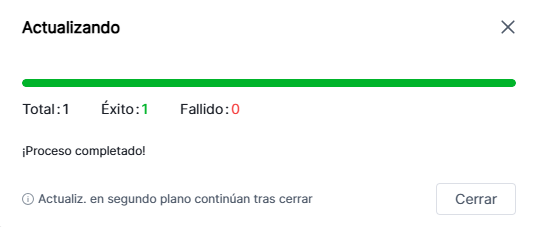
Una vez confirmada la actualización, aparecerá una barra de progreso que mostrará el avance de la misma.
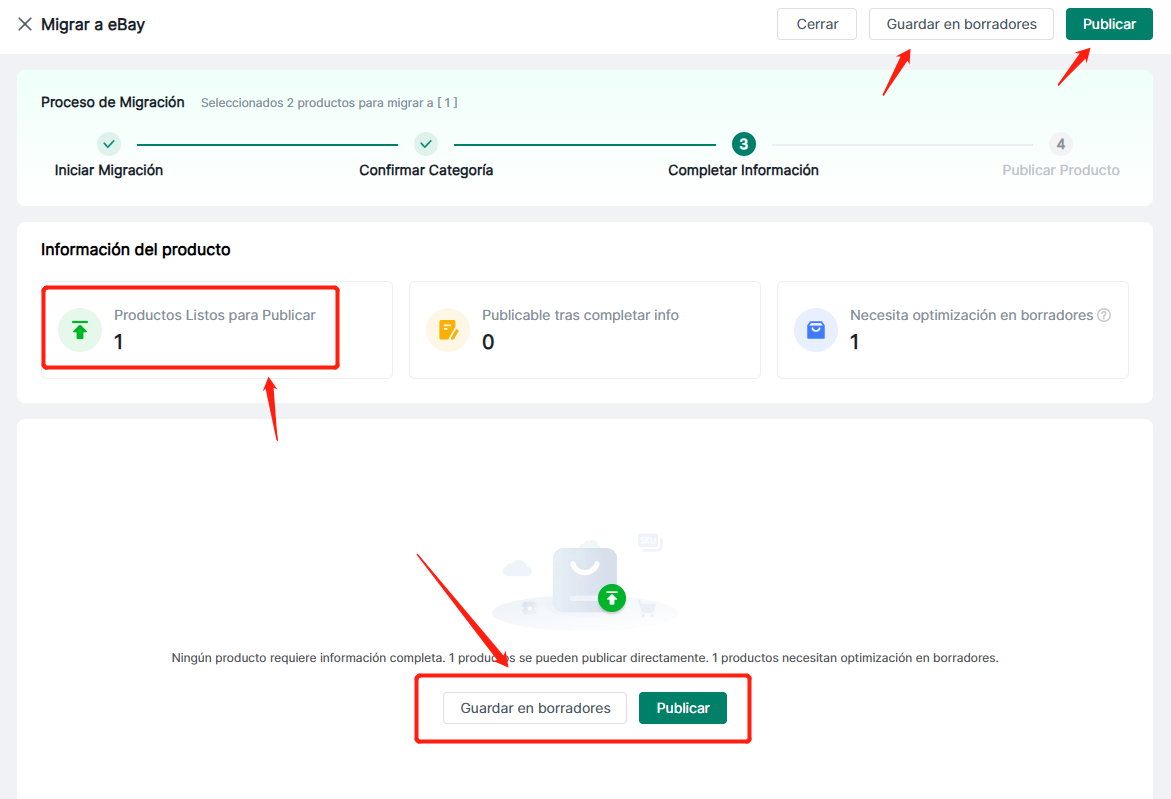
Tras completar la información, si el producto cumple con los requisitos de publicación, puede hacer clic directamente en "Publicar" o "Guardar en borradores".
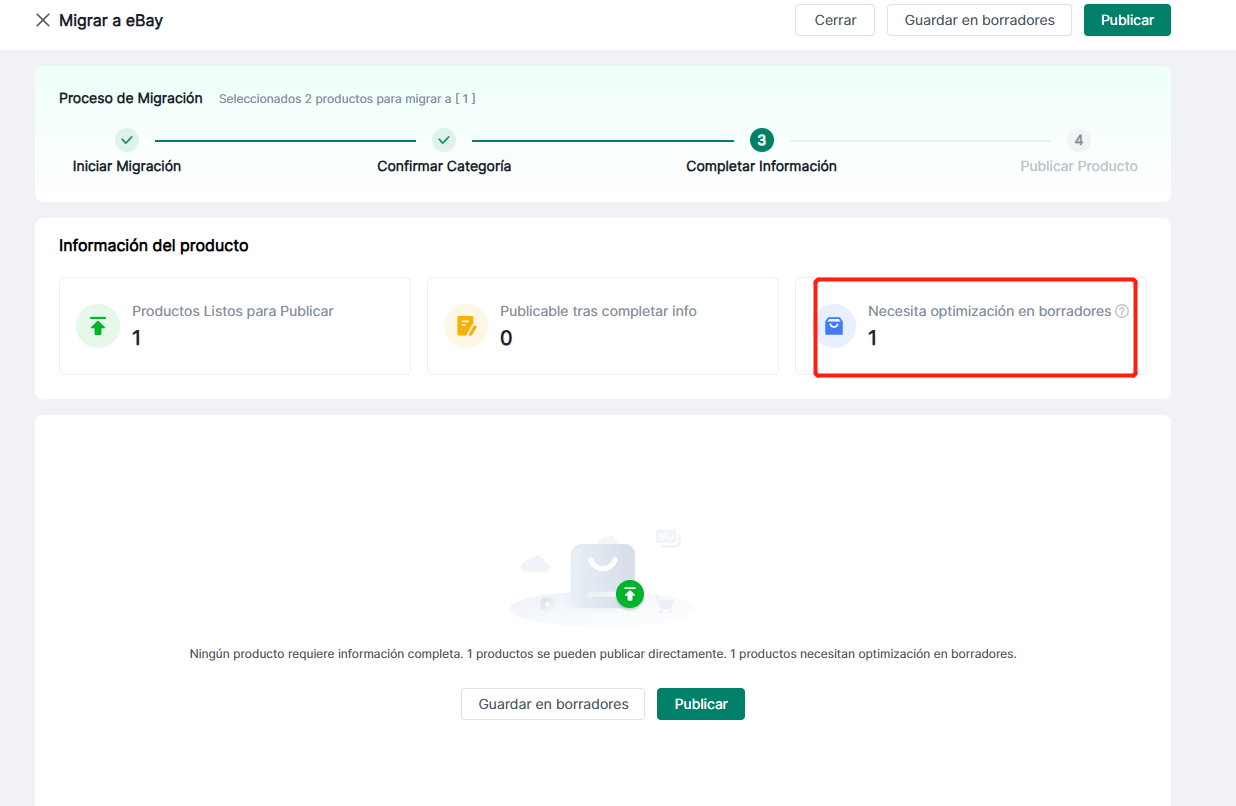
Si no se cumplen las condiciones para la publicación directa y aún queda información por complementar, se clasificará como "Necesita optimización en borradores".
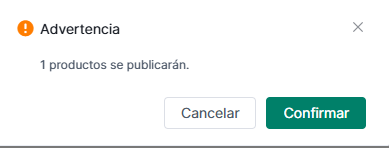
Al hacer clic en "Publicar" aparecerá la siguiente ventana emergente: haga clic en "Confirmar".
(4) Publicar productos
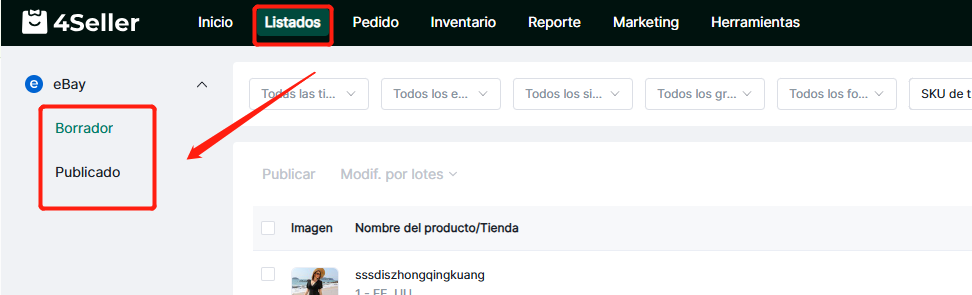
Tras hacer clic en Publicar, podrá ver el estado de publicación del producto. Haga clic en Actualizar resultados para ver los resultados más recientes. Haga clic en el estado correspondiente para acceder a la interfaz correspondiente.
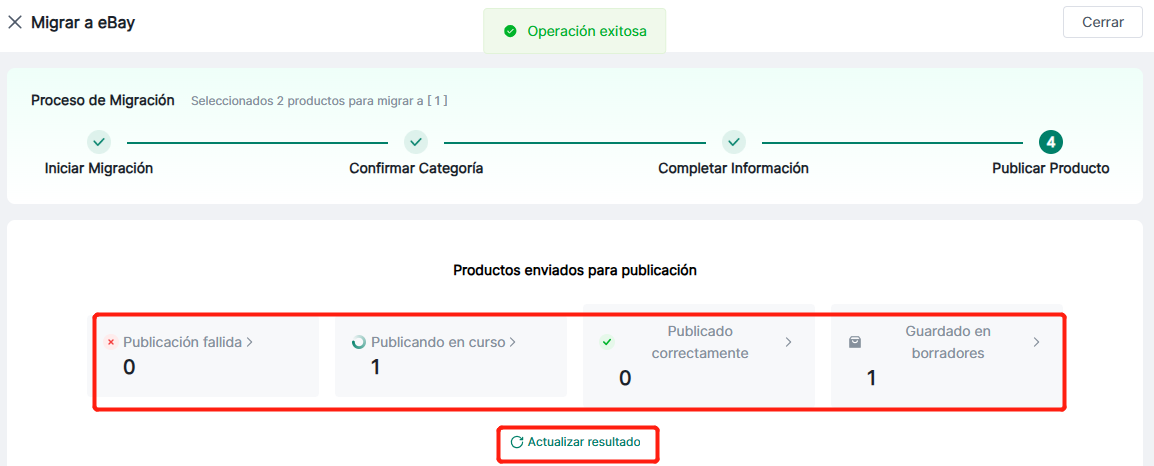
Si la publicación se realiza correctamente, aparecerá en la lista de publicaciones; si la publicación falla, aparecerá en la página de borradores.
Si tiene algún problema, no dude en ponerse en contacto con el equipo de soporte de 4Seller: support@4seller.com

