- Comenzar
- Videotutoriales
- Base de Conocimientos
- Preguntas frecuentes & Solución de Problemas
¿Cómo Crear Productos y Publicar en SHEIN con 4Seller?
4Seller permite crear y listar productos en SHEIN
1. Haz clic en Productos > SHEIN > Borradores > Crear Borrador, o haz clic en Crear después de ingresar a la página de productos.
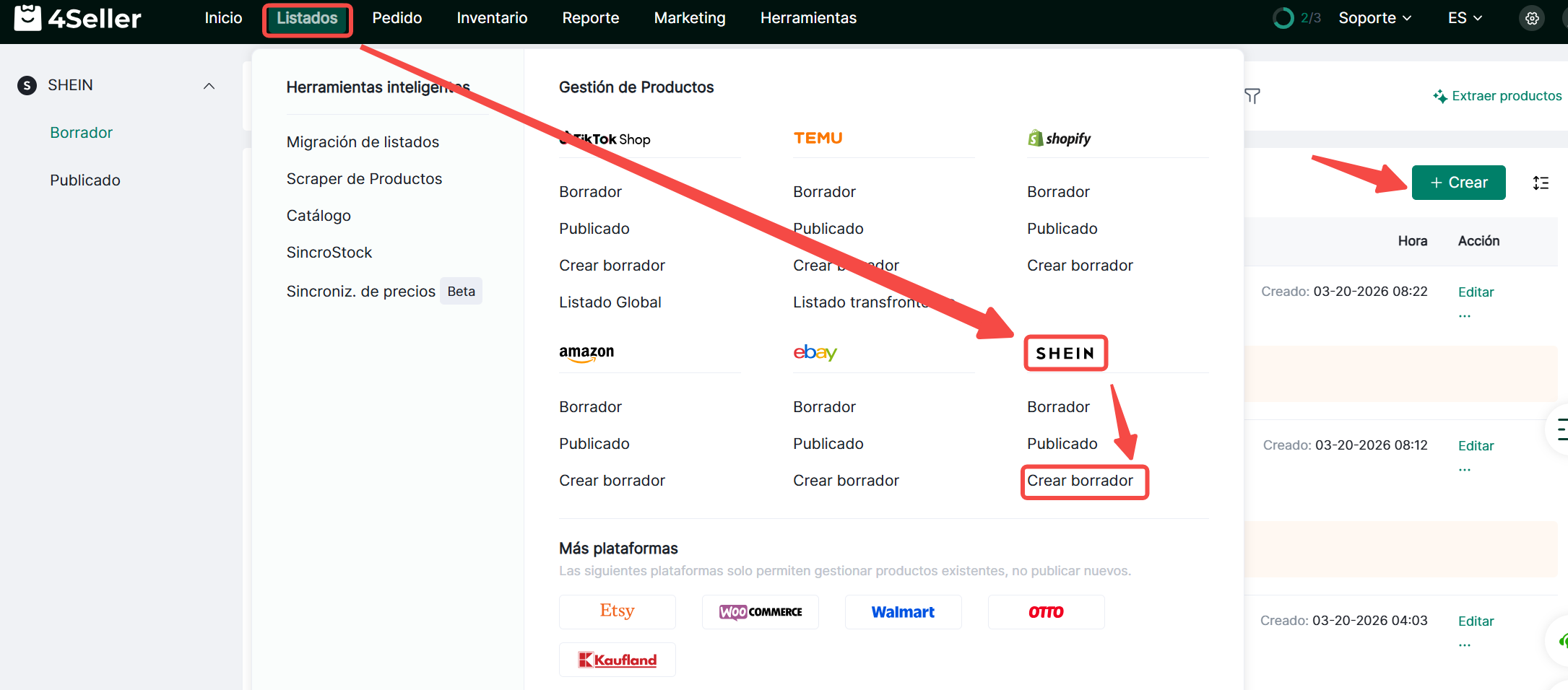
2. Ve a la página Crear Borrador
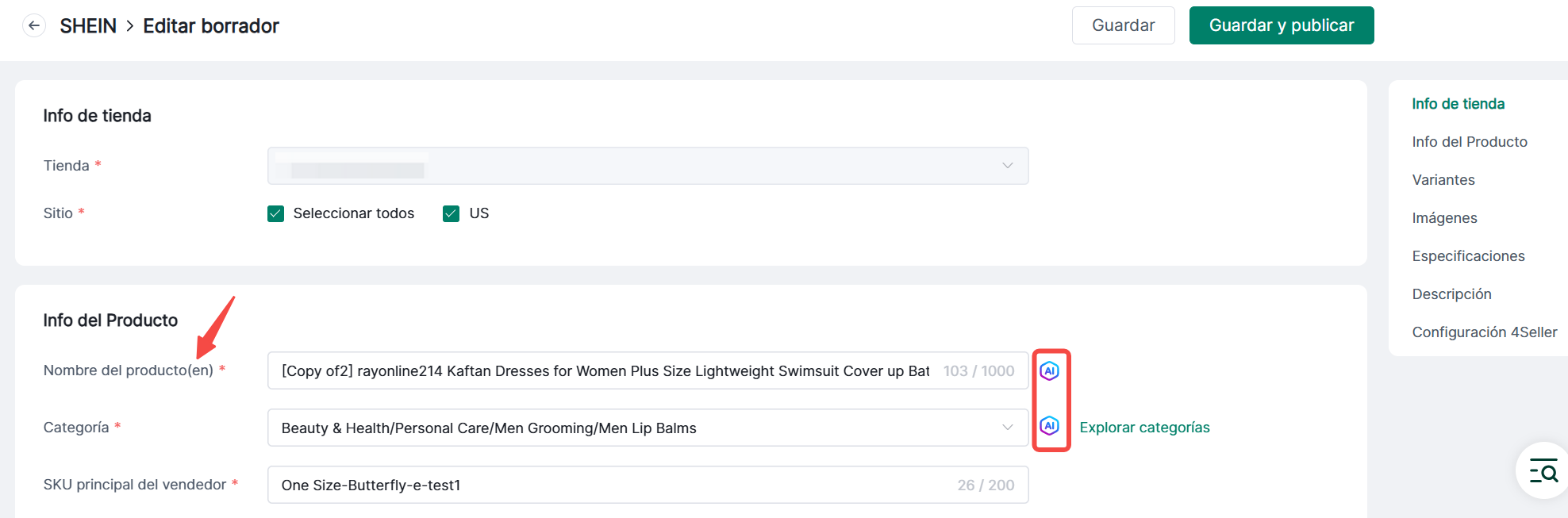
(1) Información de Tienda: Usa el menú desplegable para seleccionar la tienda donde quieres listar productos. Tras la selección, se mostrarán los sitios de esa tienda; marca los sitios correspondientes.
[Actualmente soporta Estados Unidos (US), Reino Unido (UK), Francia (FR), Alemania (DE), España (ES), Italia (IT), Países Bajos (NL), Canadá (CA) y Australia (AU)]
(2) Información del Producto: Título del Producto (debe incluir el idioma entre paréntesis), Categoría, SKU
[Los títulos y categorías de productos también se pueden generar con asistencia de IA]
(3) Variantes:
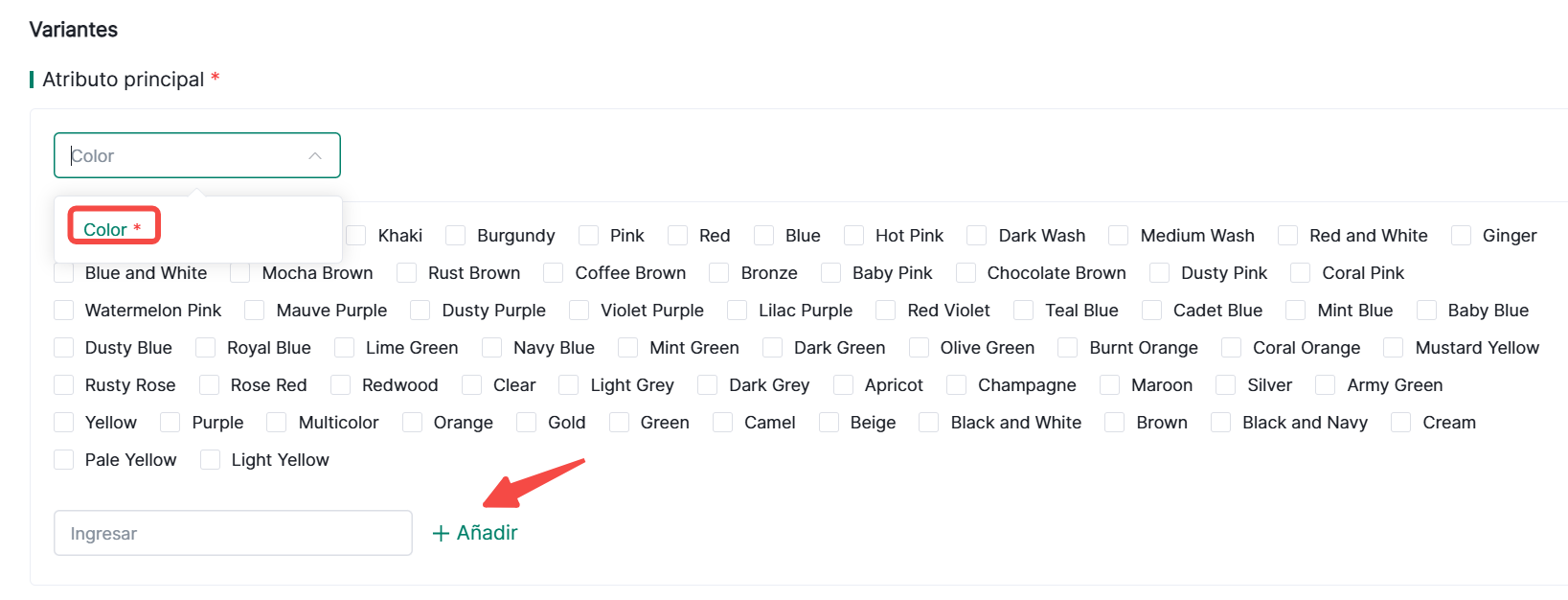
① Especificaciones Principales: Campo obligatorio. Los items marcados en rojo son atributos obligatorios. Haz clic en "Añadir Personalizado" para agregar atributos adicionales.
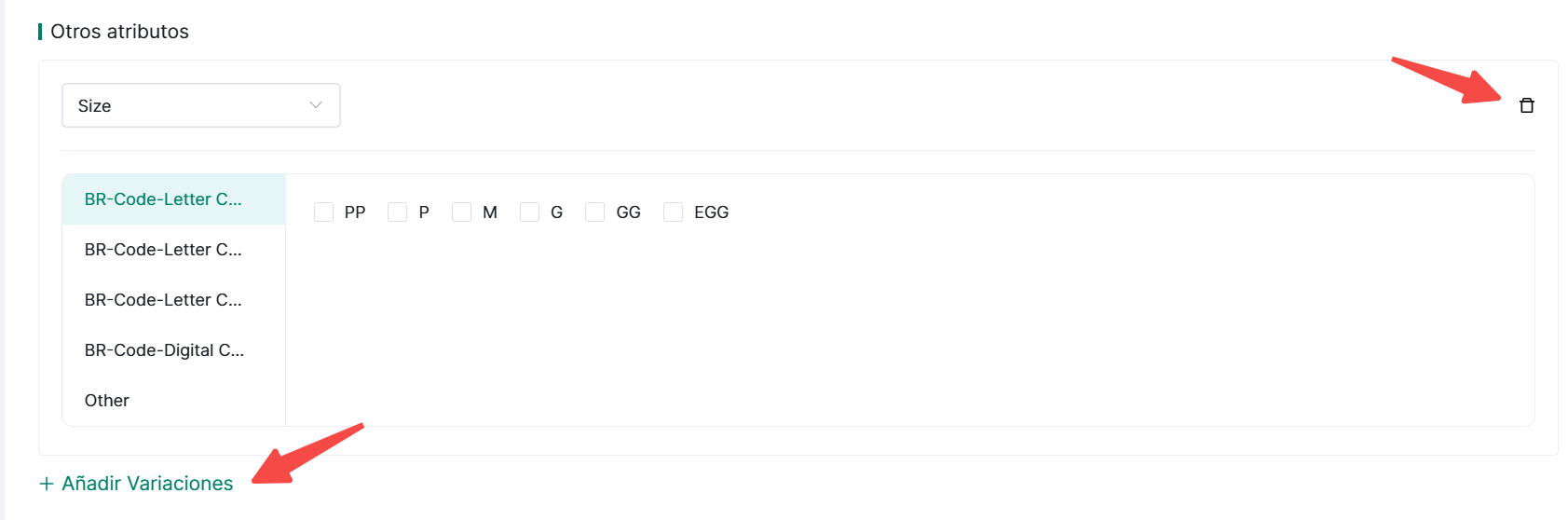
② Otras Especificaciones: Los items marcados en rojo son atributos obligatorios. Puedes añadir atributos personalizados o eliminarlos según sea necesario.
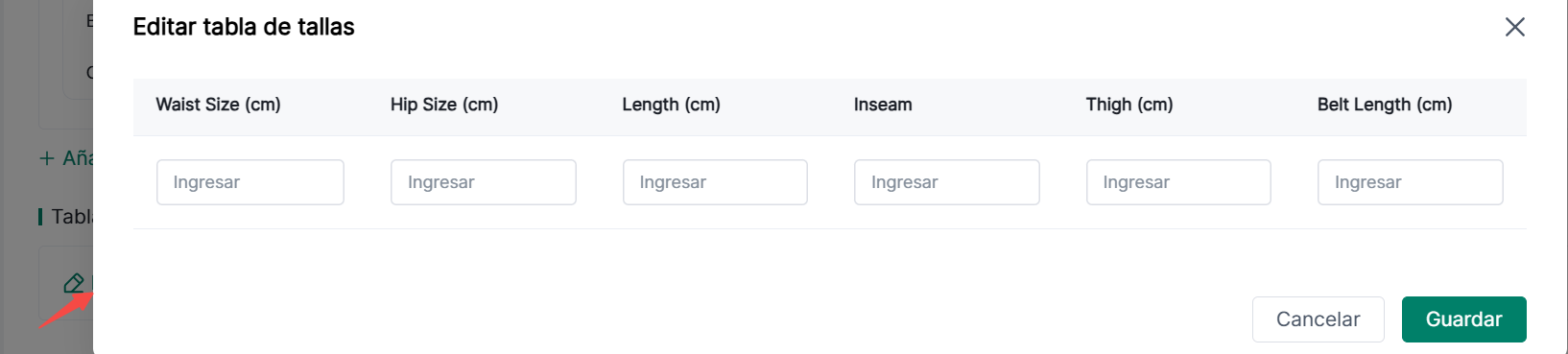
③ Tabla de Tallas: Haz clic en el botón "Editar" para ingresar información de tallas.
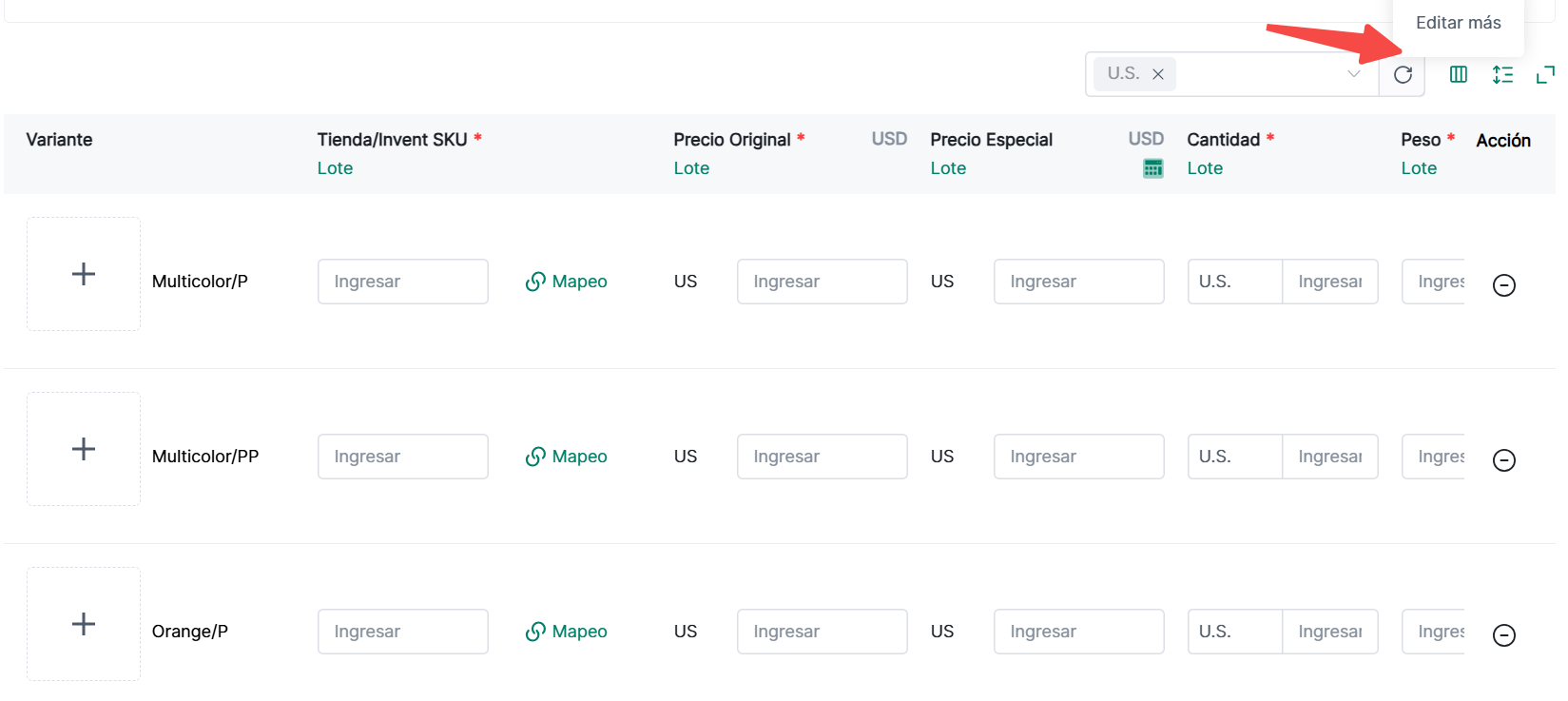
④ Variantes: Genera variantes basadas en los atributos seleccionados. Haz clic en "Actualizar Almacén" para completar información relevante; también puedes hacer clic en "Edición Pantalla Completa" o usar procesamiento por lotes. Haz clic en "Emparejar SKU de Inventario"
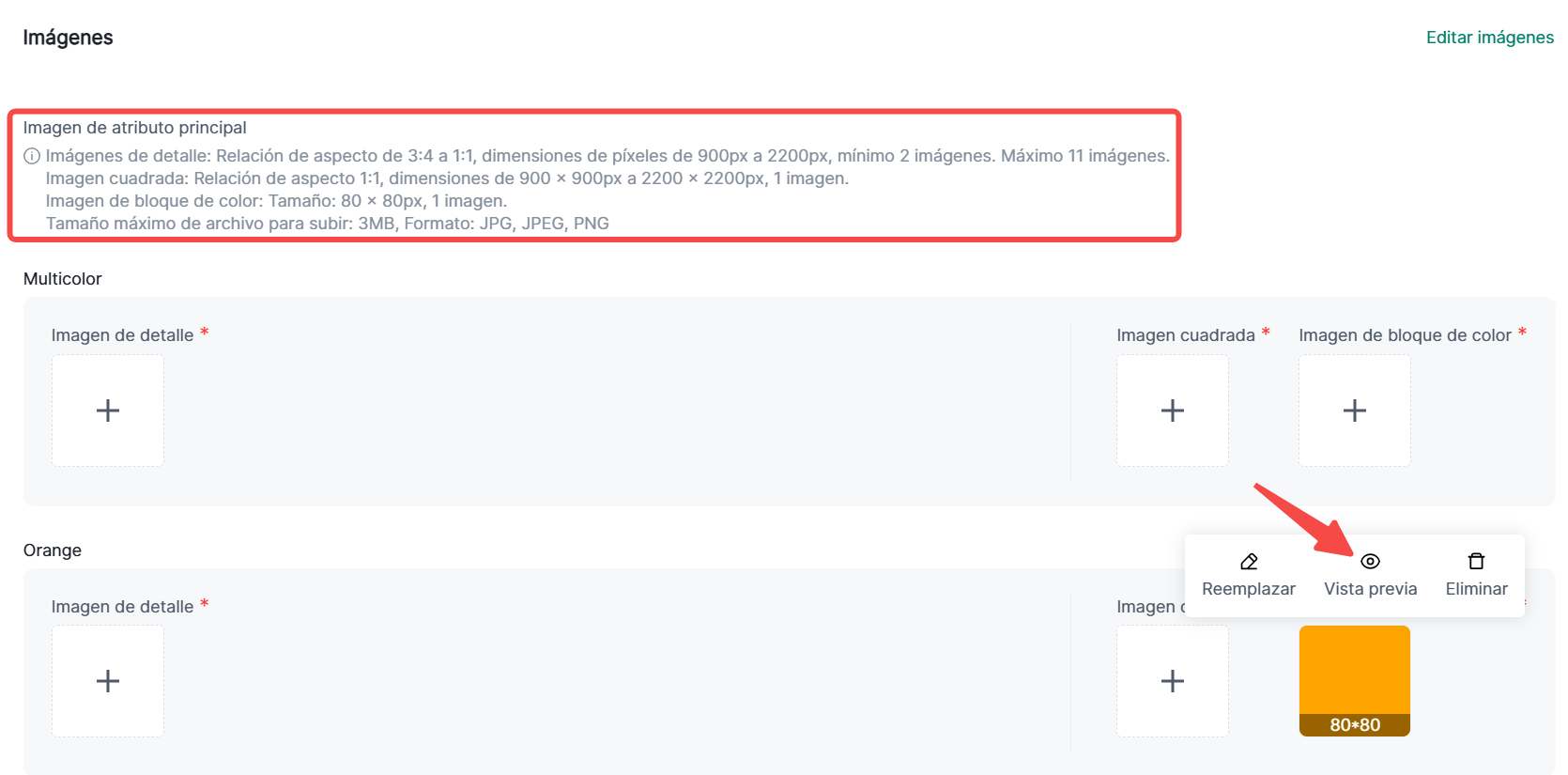
⑤ Imágenes: Los items marcados en rojo son imágenes obligatorias. Si el número de atributos para la especificación principal es ≥2, se debe proporcionar una imagen de muestra de color. Diferentes imágenes deben completarse según los requisitos relevantes. Haz clic en "Editar Imágenes" para ajustar dimensiones de imágenes por lotes.
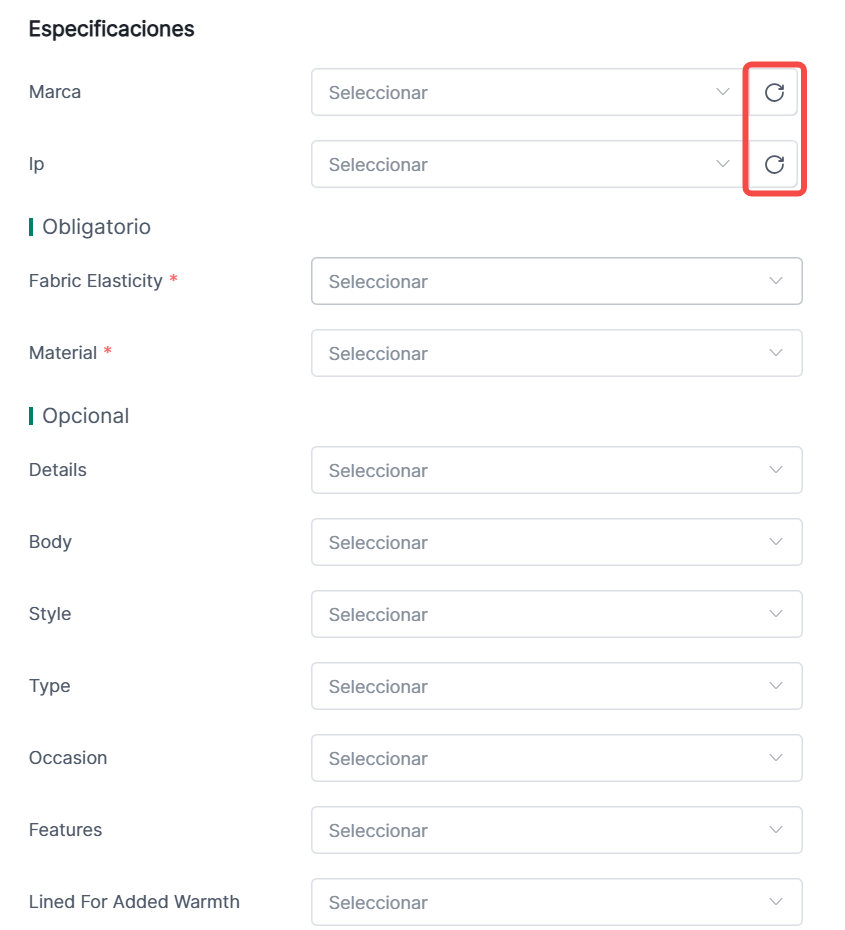
(4) Atributos del Producto: Seleccionables después de actualizar y sincronizar
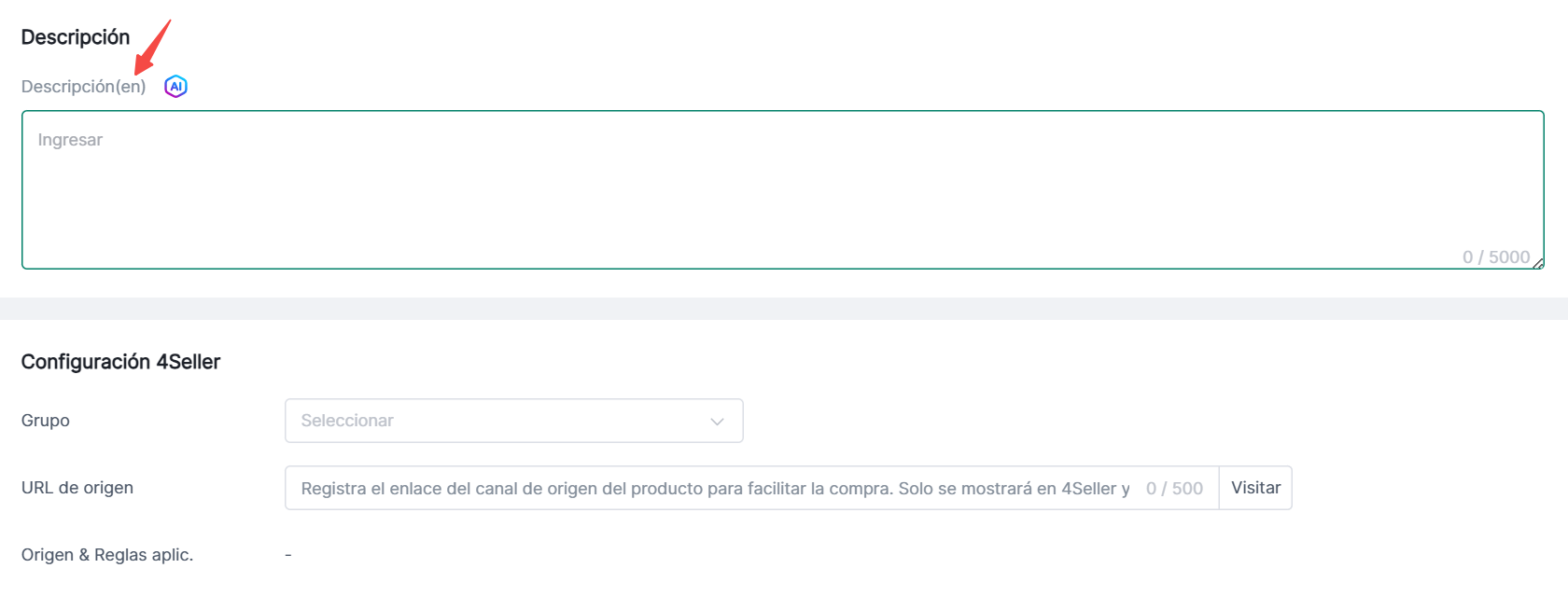
(5) Descripción: Haz clic para generar una descripción usando IA; completa el idioma correspondiente entre paréntesis.
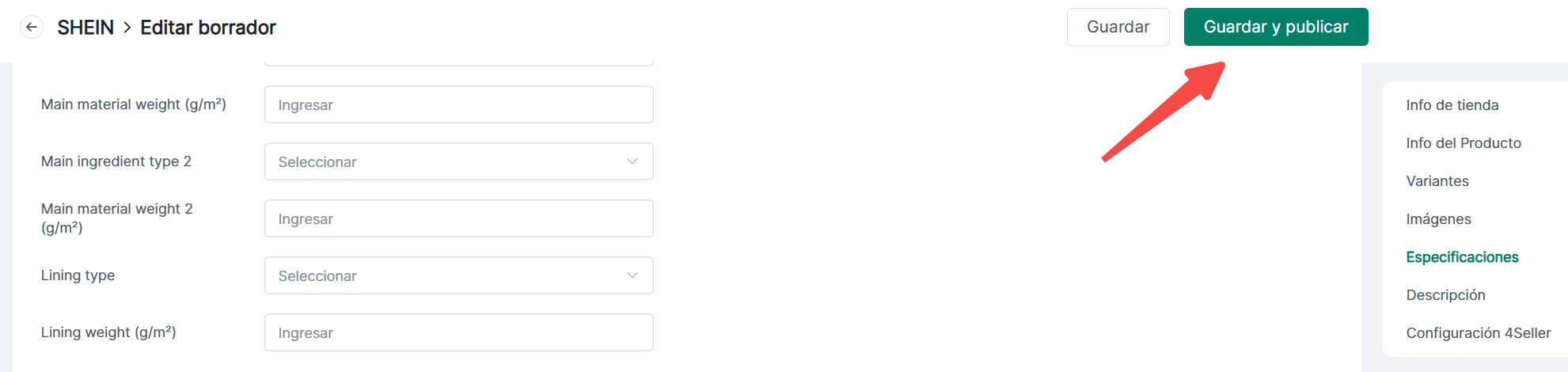
3. Una vez completado, haz clic en Guardar y Publicar.
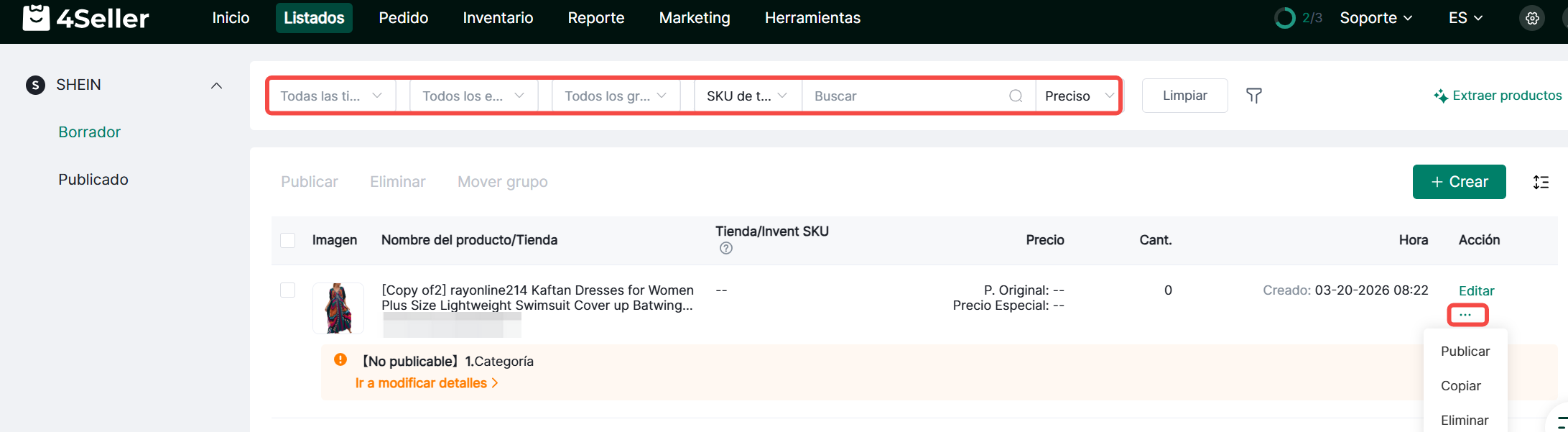
(1) Si la publicación falla, realiza cambios basados en el mensaje de error y vuelve a publicar, o realiza operaciones como copiar o eliminar. Opciones de búsqueda y filtrado disponibles en la parte superior.
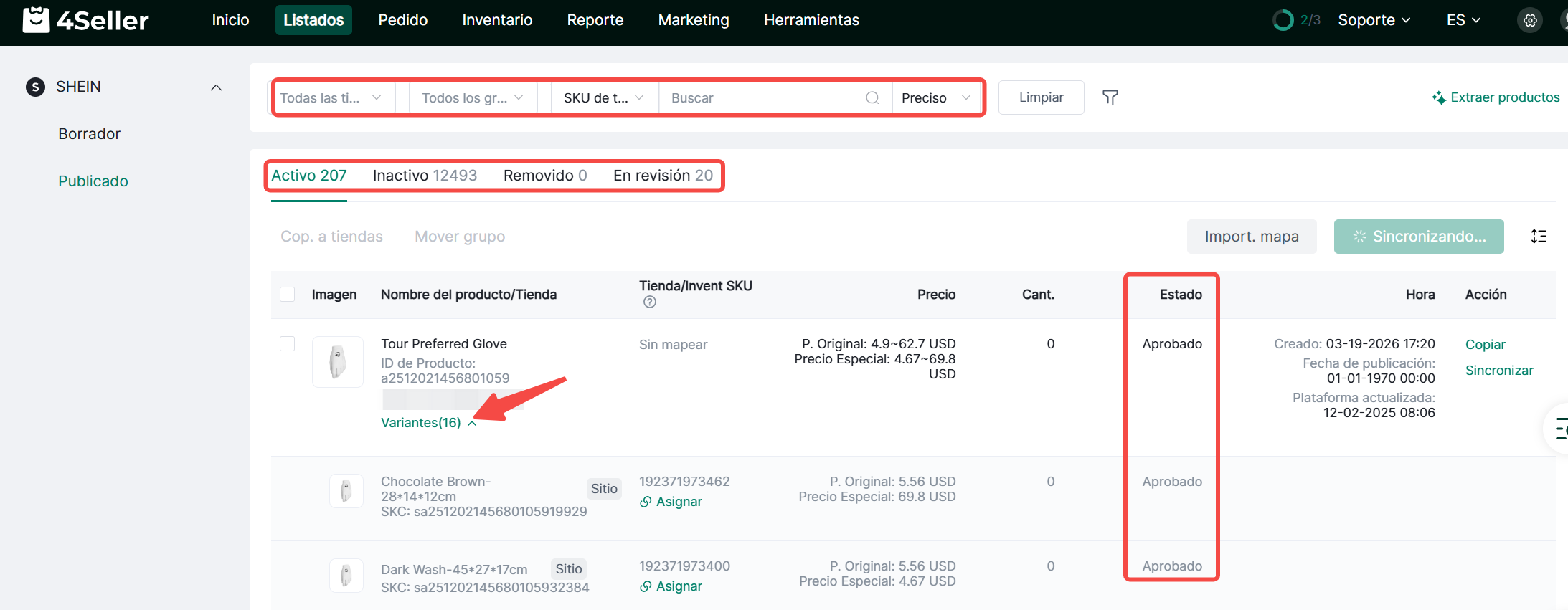
(2) Tras una publicación exitosa, el producto aparecerá en la lista Publicados. Haz clic en "Variantes" para expandir y ver el estado de publicación de cada variante. Haz clic en 'Copiar' para copiar información del producto a la sección Borradores, o haz clic en "Sincronizar" para actualizar la información de la plataforma en la página de listado.