- Comenzar
- Videotutoriales
- Base de Conocimientos
- Preguntas frecuentes & Solución de Problemas
¿Cómo sincronizar el inventario con Google Sheets?
4Seller admite una función de integración de datos con Google Sheets. Una vez autorizado el acceso, el sistema puede extraer automáticamente los datos del producto —como SKU y niveles de inventario— de forma periódica, mientras realiza la validación y el mapeo. Esta solución aborda los problemas más comunes, como la tediosa importación manual, los retrasos en la sincronización, los riesgos de fuga de datos y la compleja configuración que suelen requerir las herramientas de terceros.
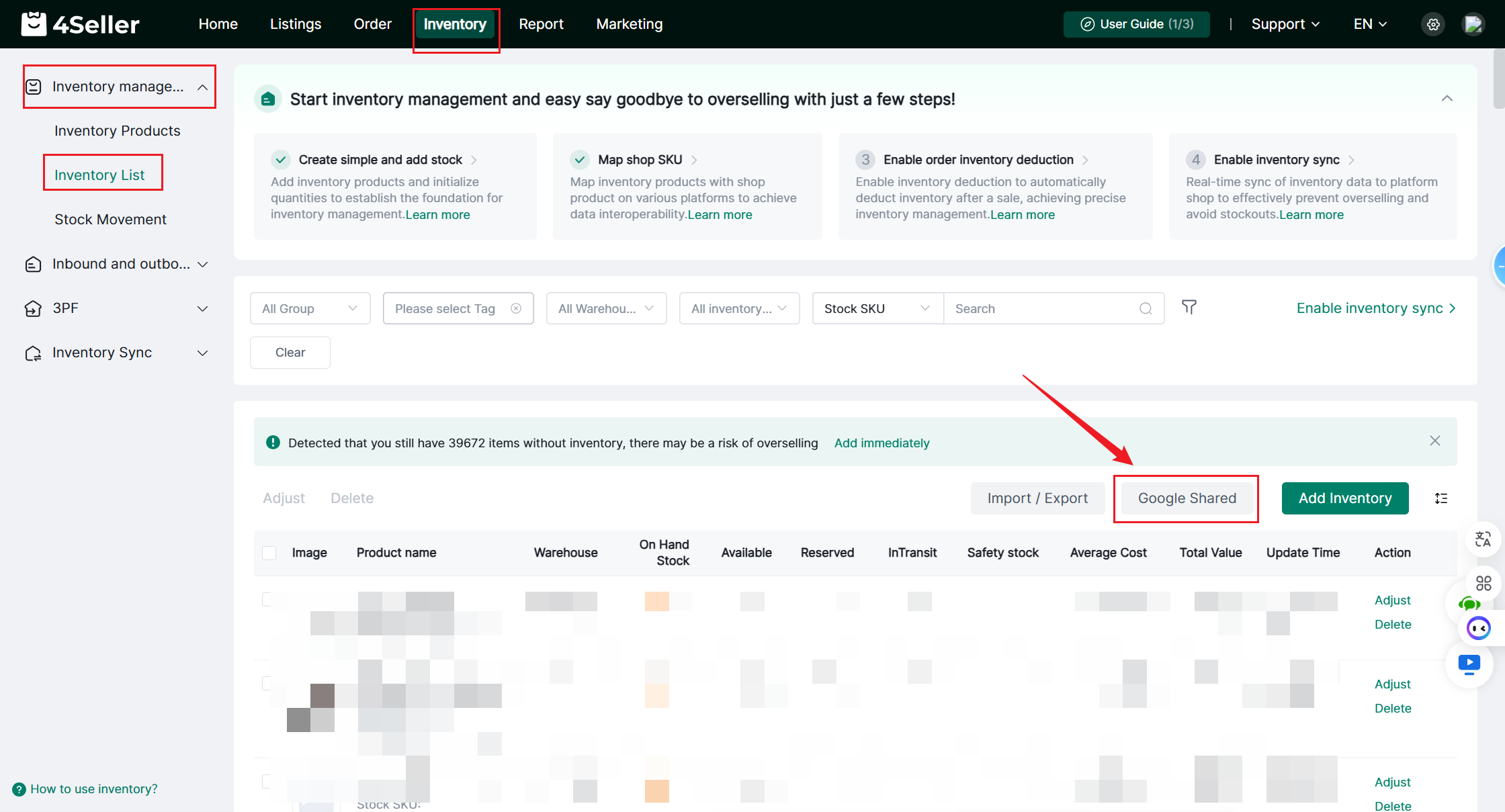
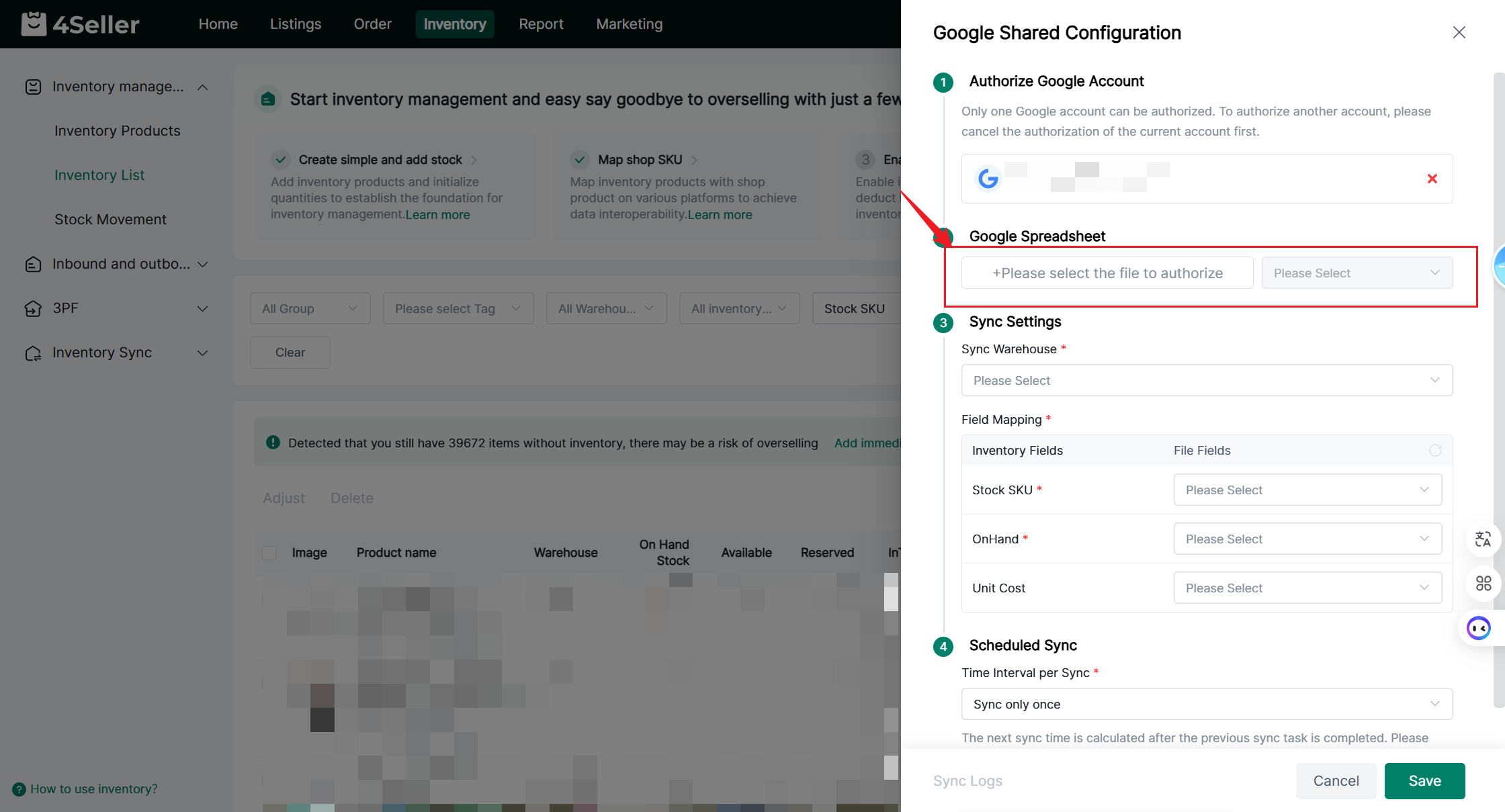
Paso 1: Ve a Inventario > Lista de inventario > Google Compartido

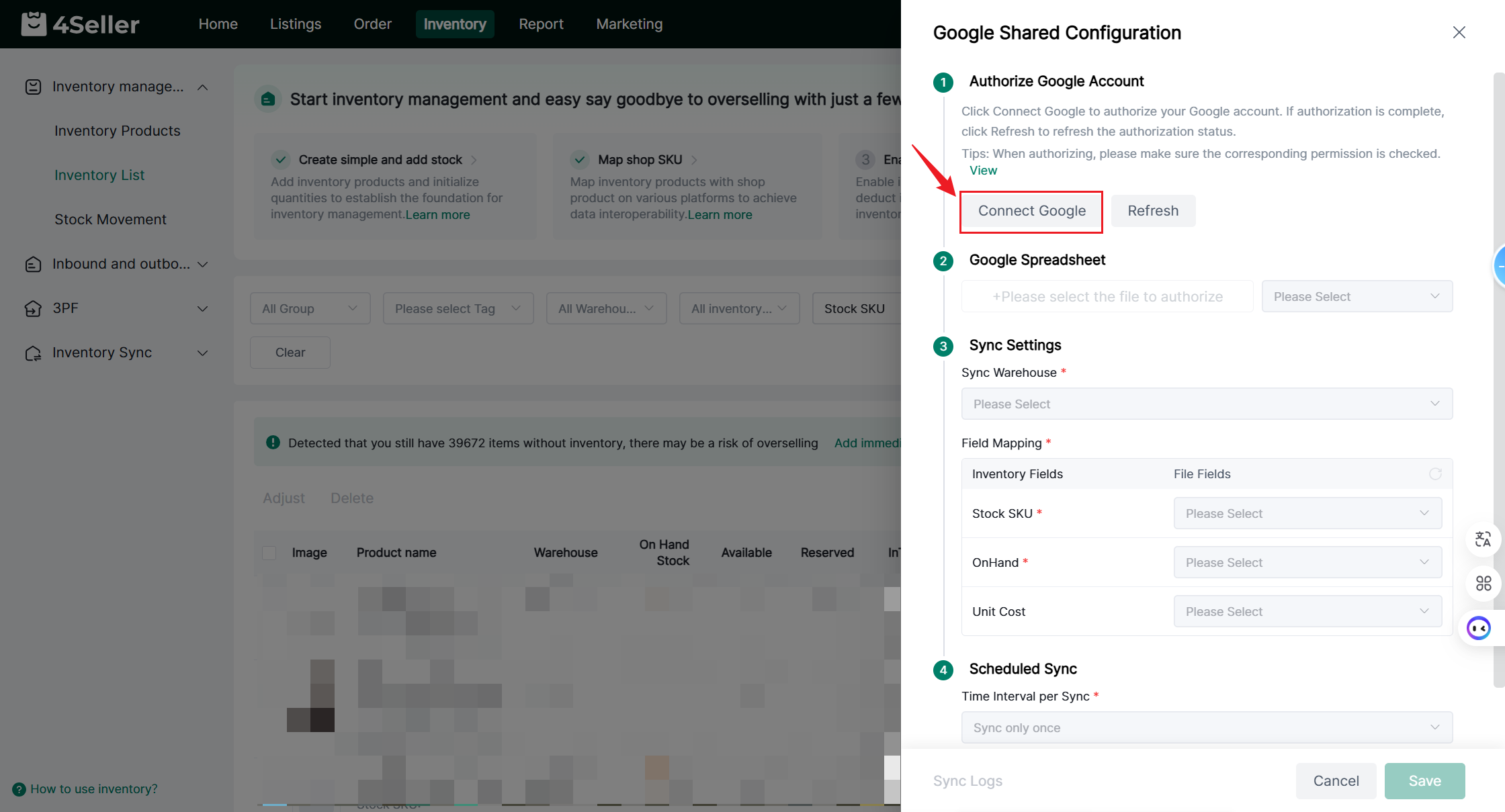
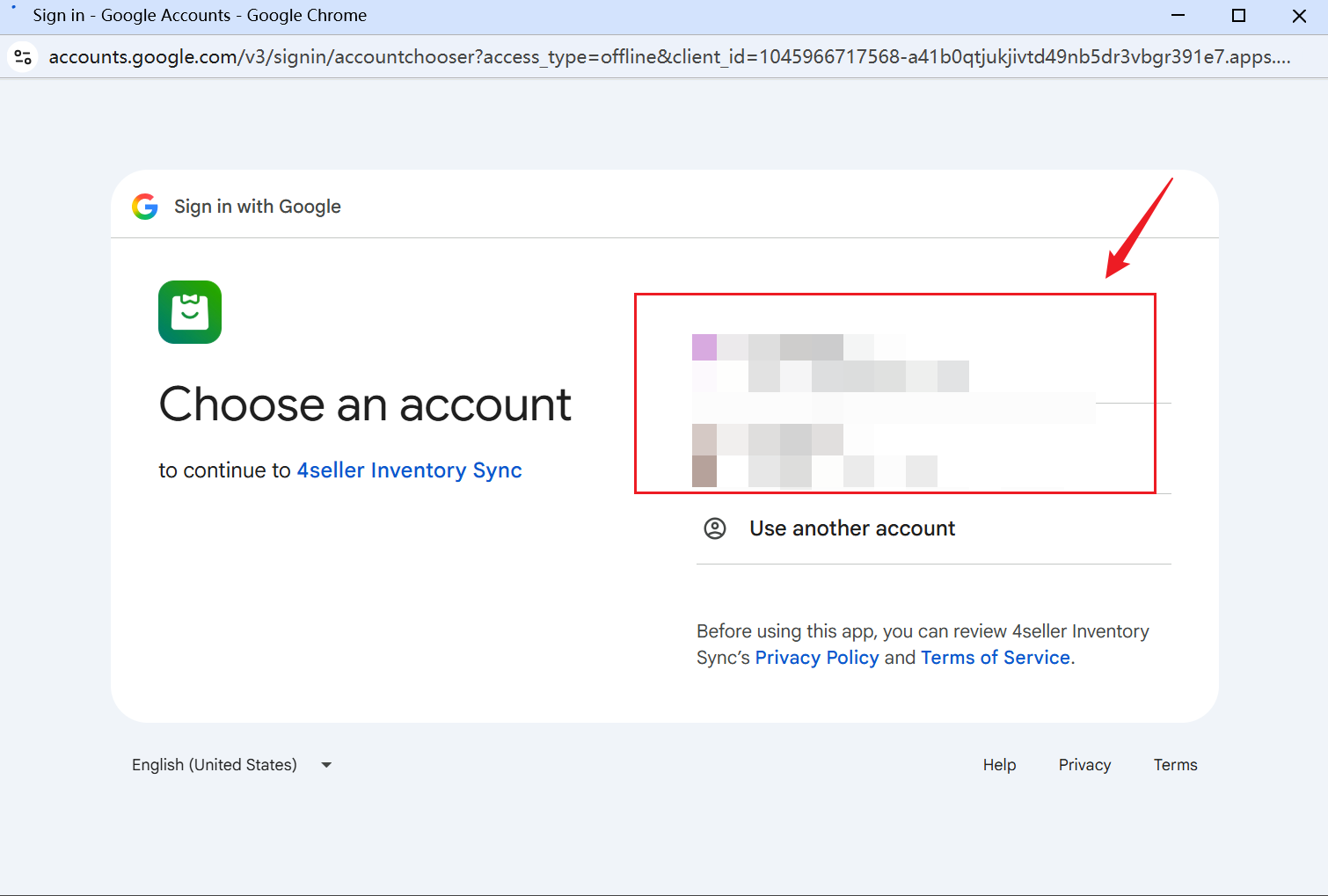
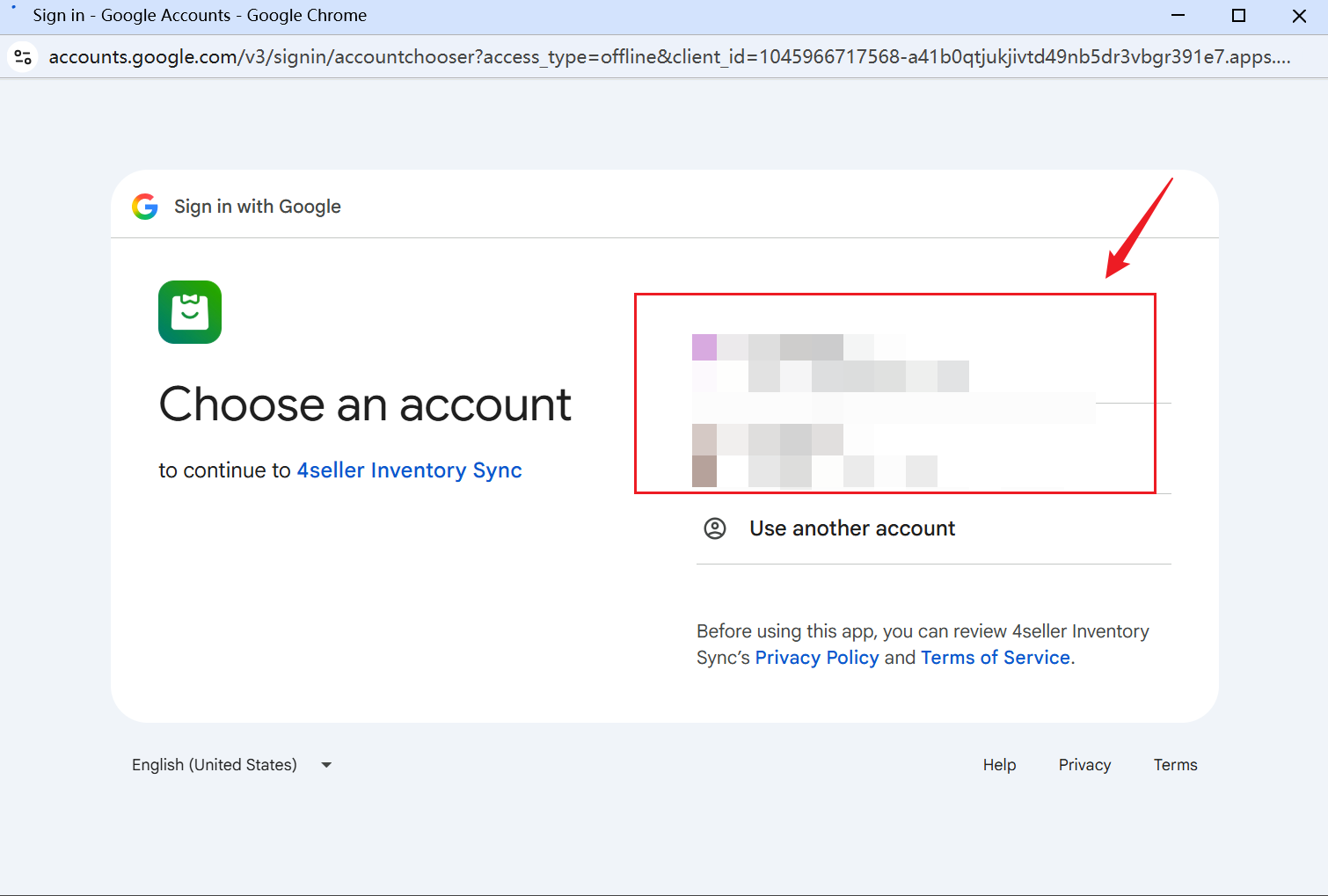
Paso 2. Haz clic en "Conectar Google" para abrir una ventana emergente del navegador.


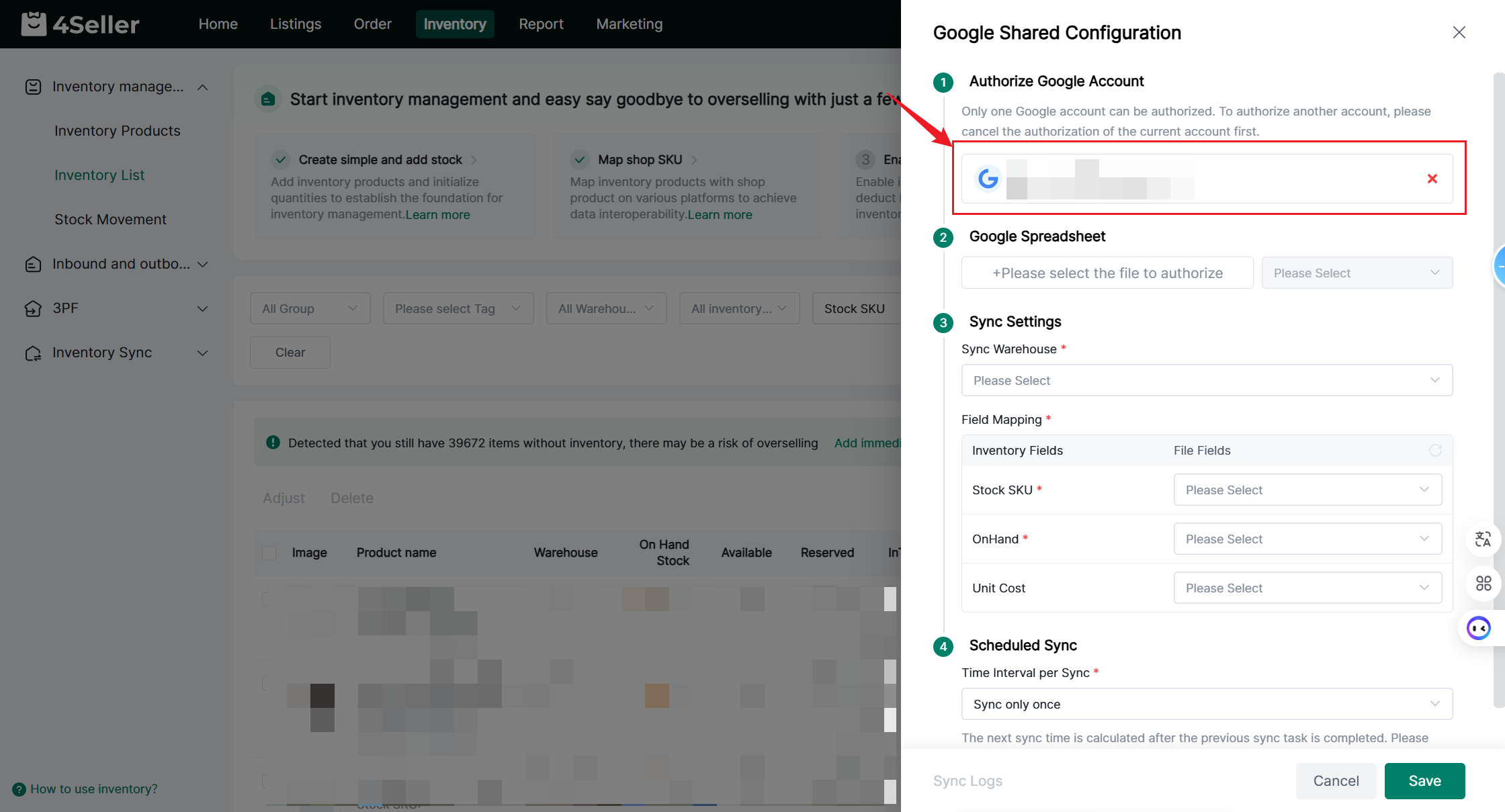
Se puede actualizar; si la autorización ya existe, se mostrará como "autorizado" después de actualizar.

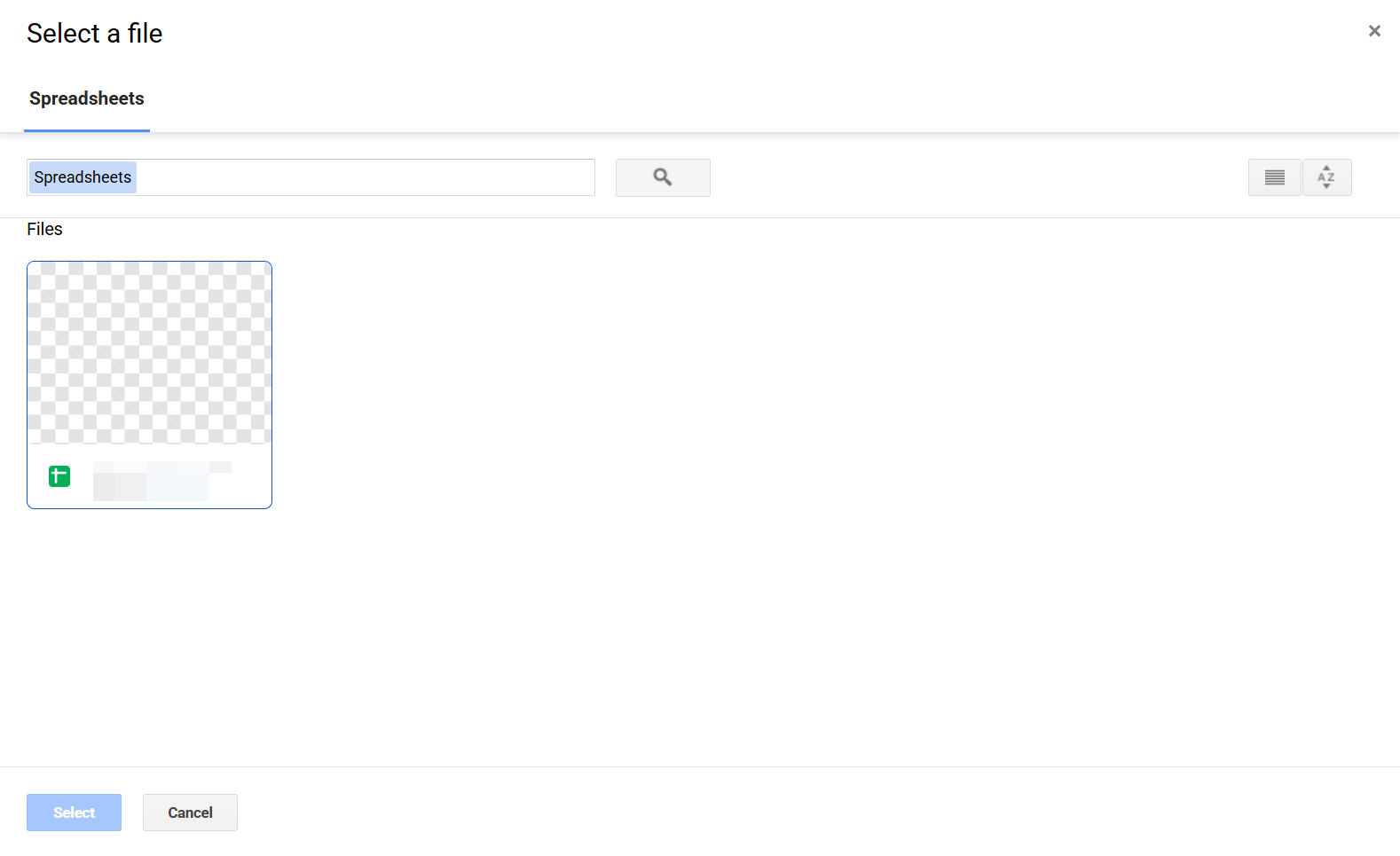
Paso 3. Selecciona el nombre del archivo que deseas autorizar. Si no se puede recuperar el contenido de la hoja de cálculo, verás un mensaje: "Verifica que el enlace de la hoja sea correcto."


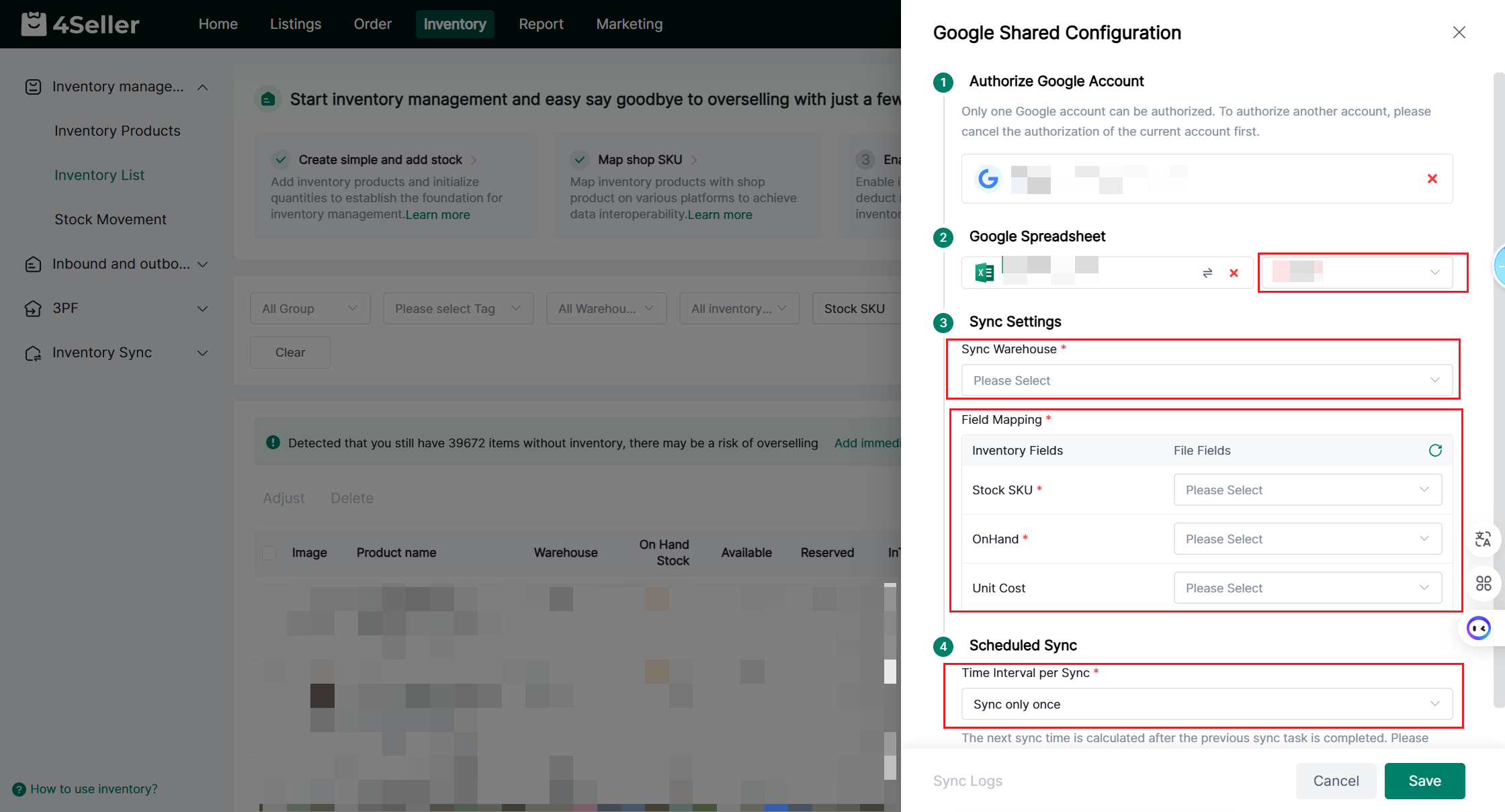
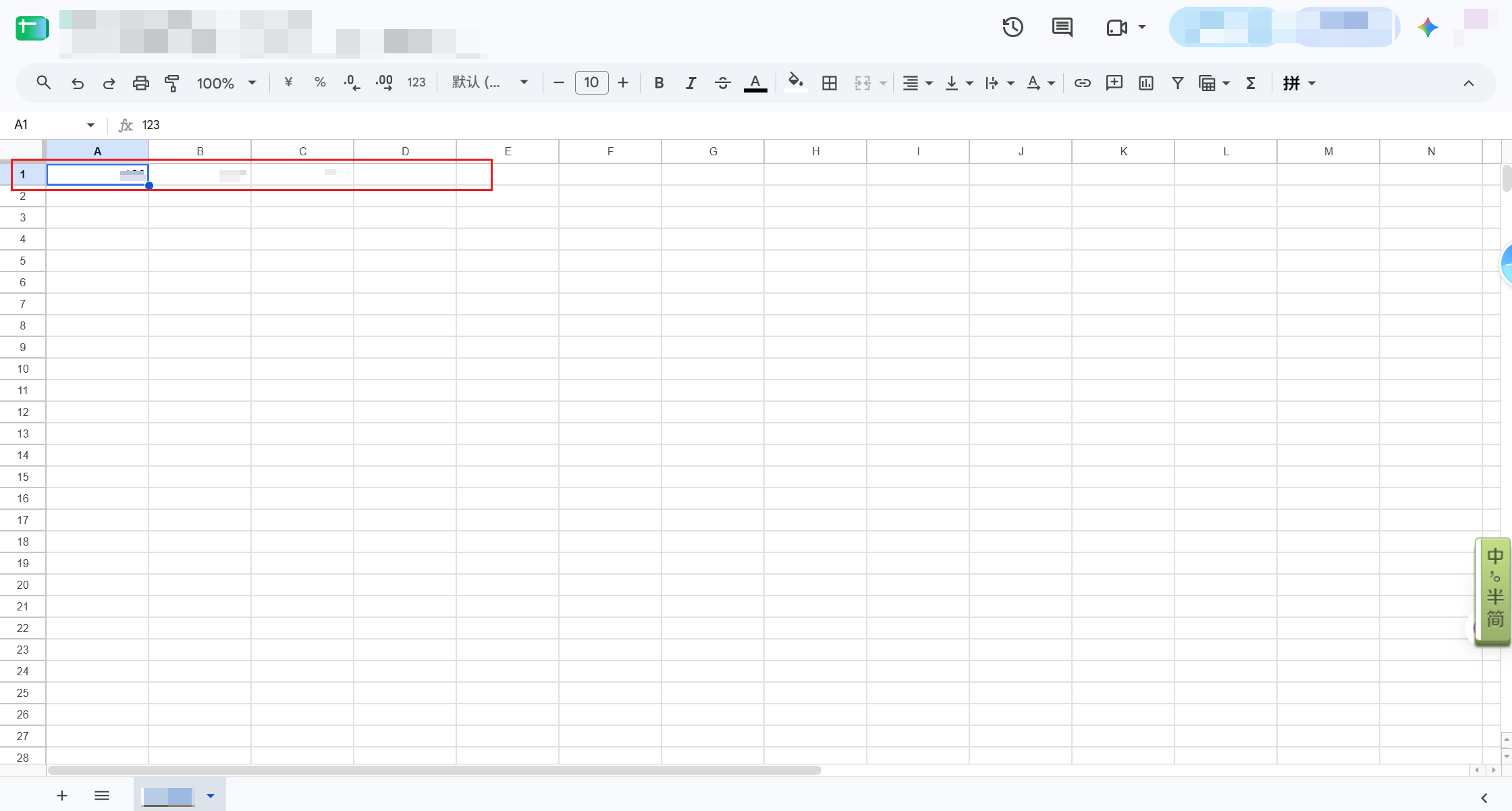
Paso 4: Después de importar, puedes seleccionar una hoja de cálculo específica (p. ej., Hoja 1, 2, 3, etc.) del archivo. Asegúrate de que el almacén de sincronización esté configurado previamente. Los campos se derivan de la información de la primera fila de la hoja de Google.


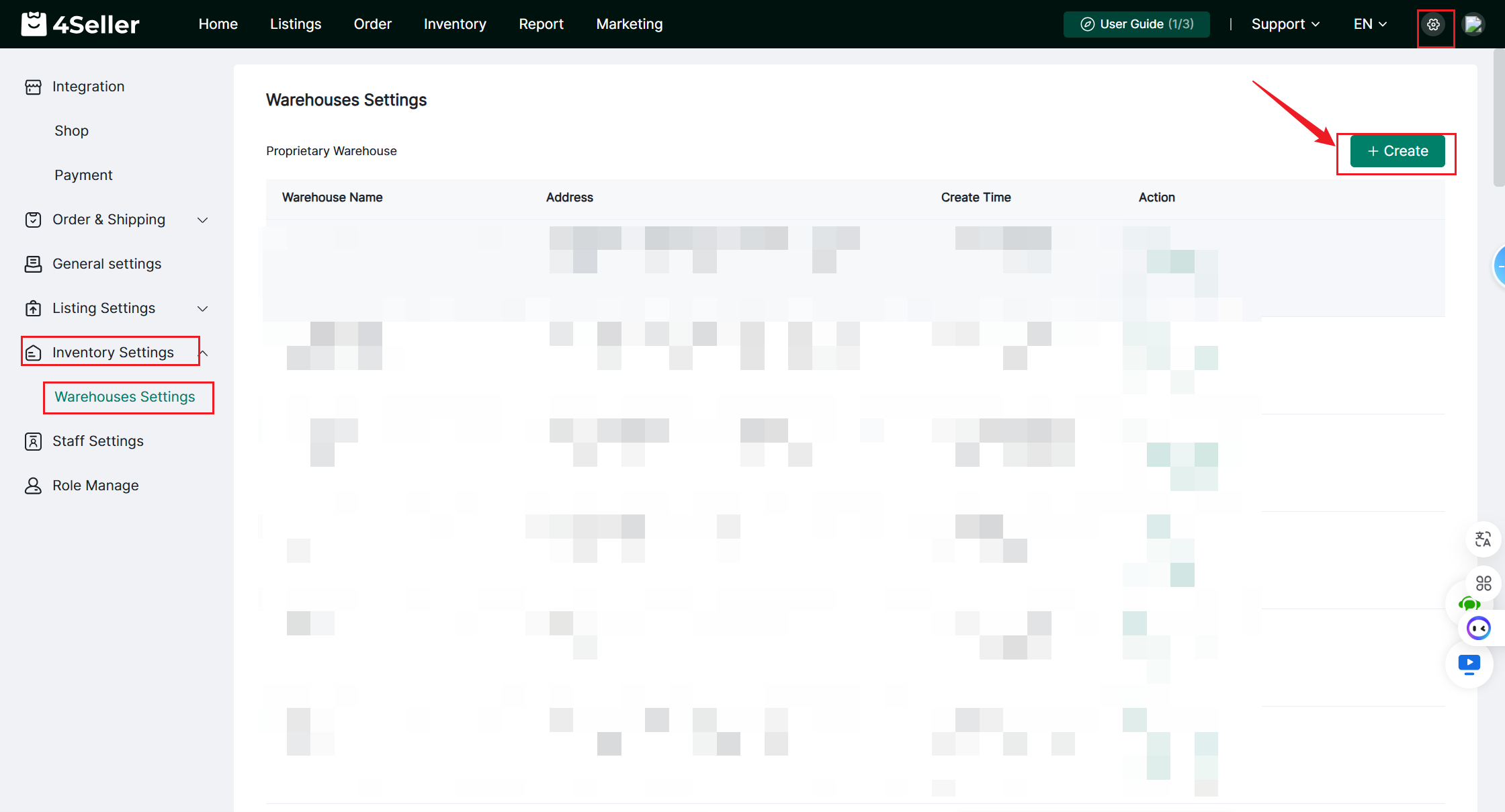
Puedes seleccionar el almacén en esta sección.

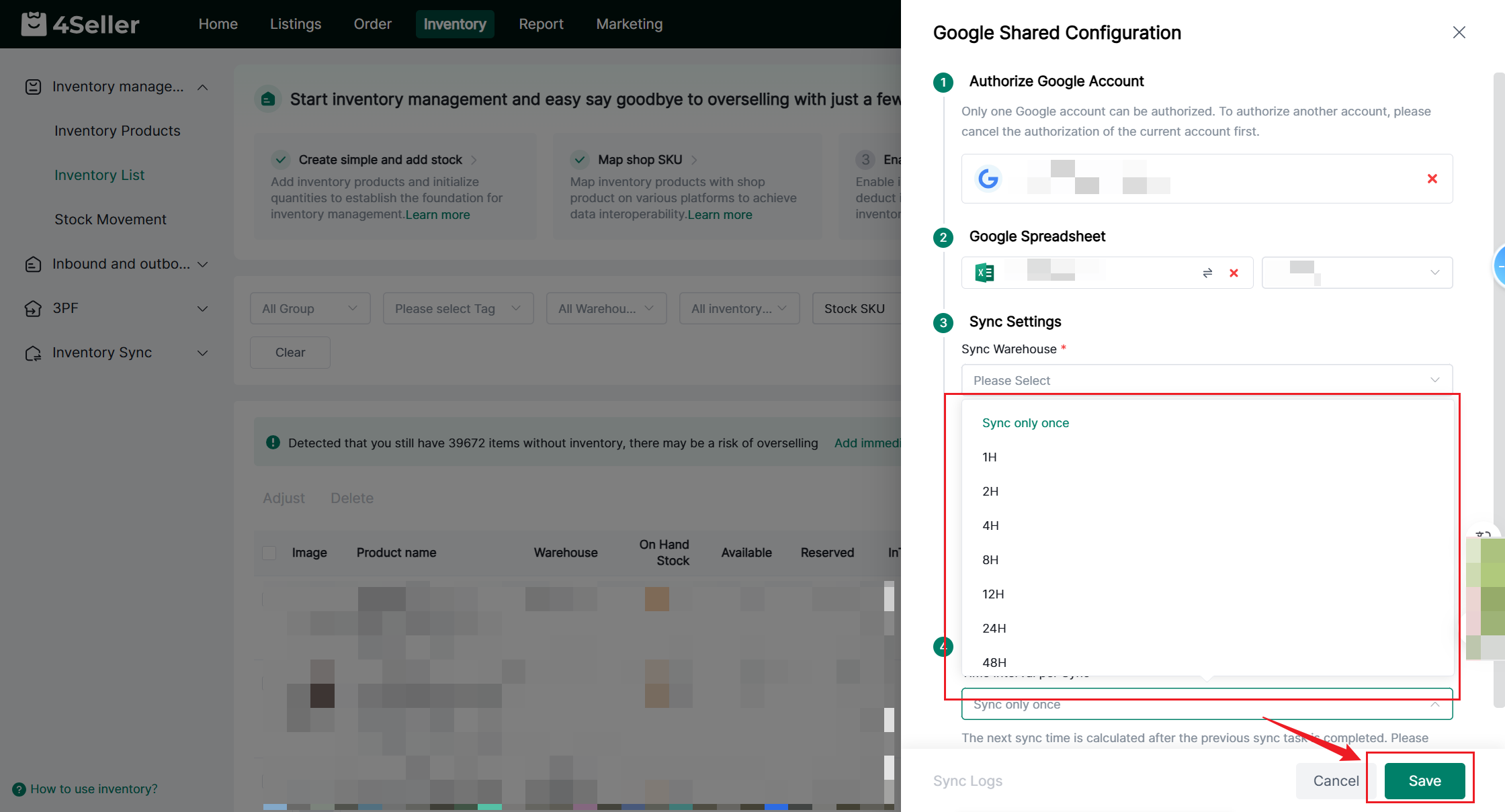
Puedes definir el intervalo de sincronización. Haz clic en Guardar cuando termines de configurarlo.

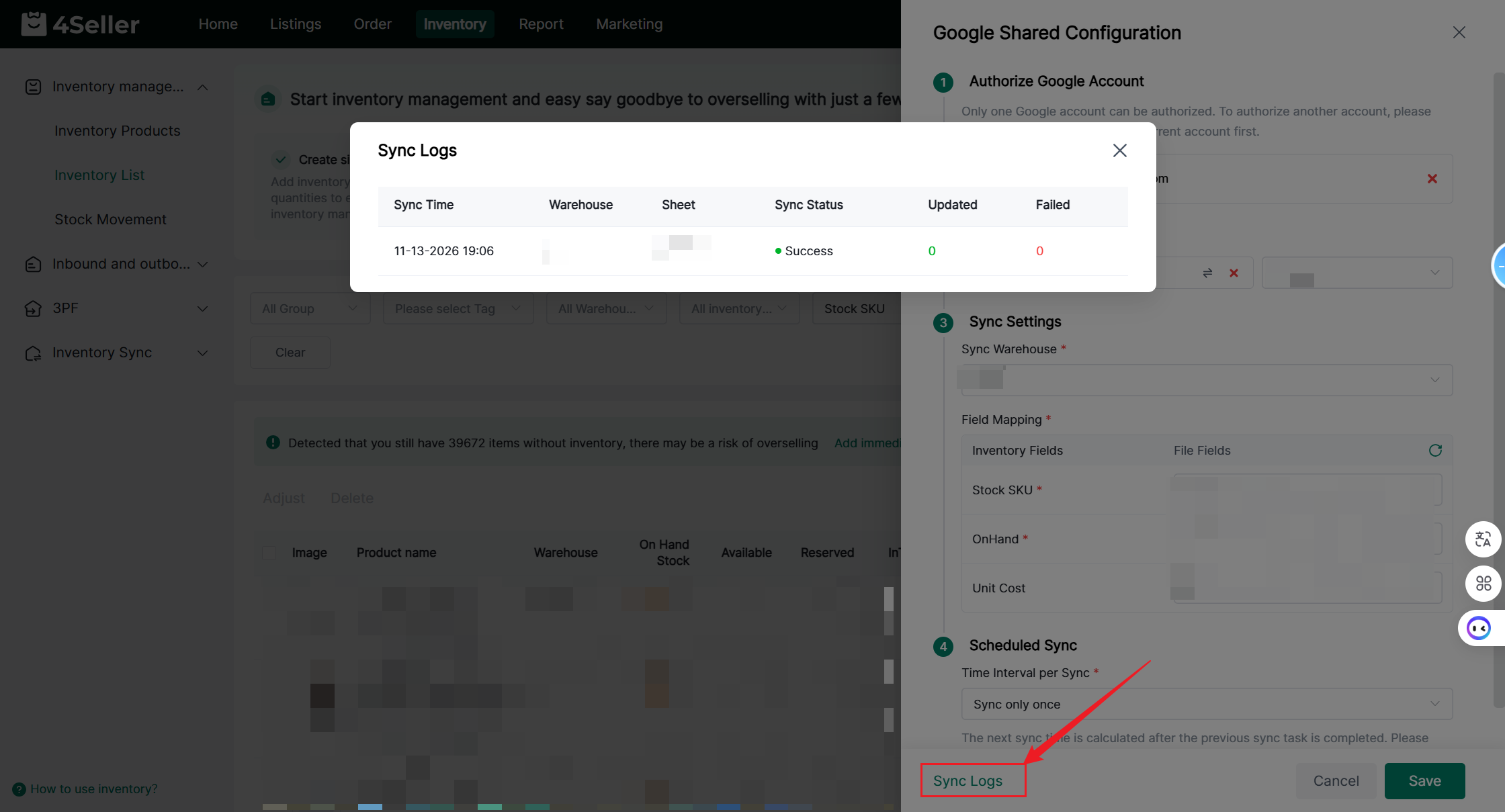
Puedes ver los registros de sincronización a continuación.

Si tienes algún problema, no dudes en ponerte en contacto con el equipo de soporte de 4Seller:support@4seller.com.