- Commencer
- Tutoriels vidéo
- Base de connaissances
- FAQ & Dépannage
Comment créer et publier des produits sur Amazon avec 4Seller ?
4Seller permet de lister des produits sur Amazon, améliorant ainsi l'efficacité de listage !
Il existe deux accès pour créer un brouillon :
Méthode 1 : Modification unique
Accès 1 : Listing--Amazon--Créer un brouillon
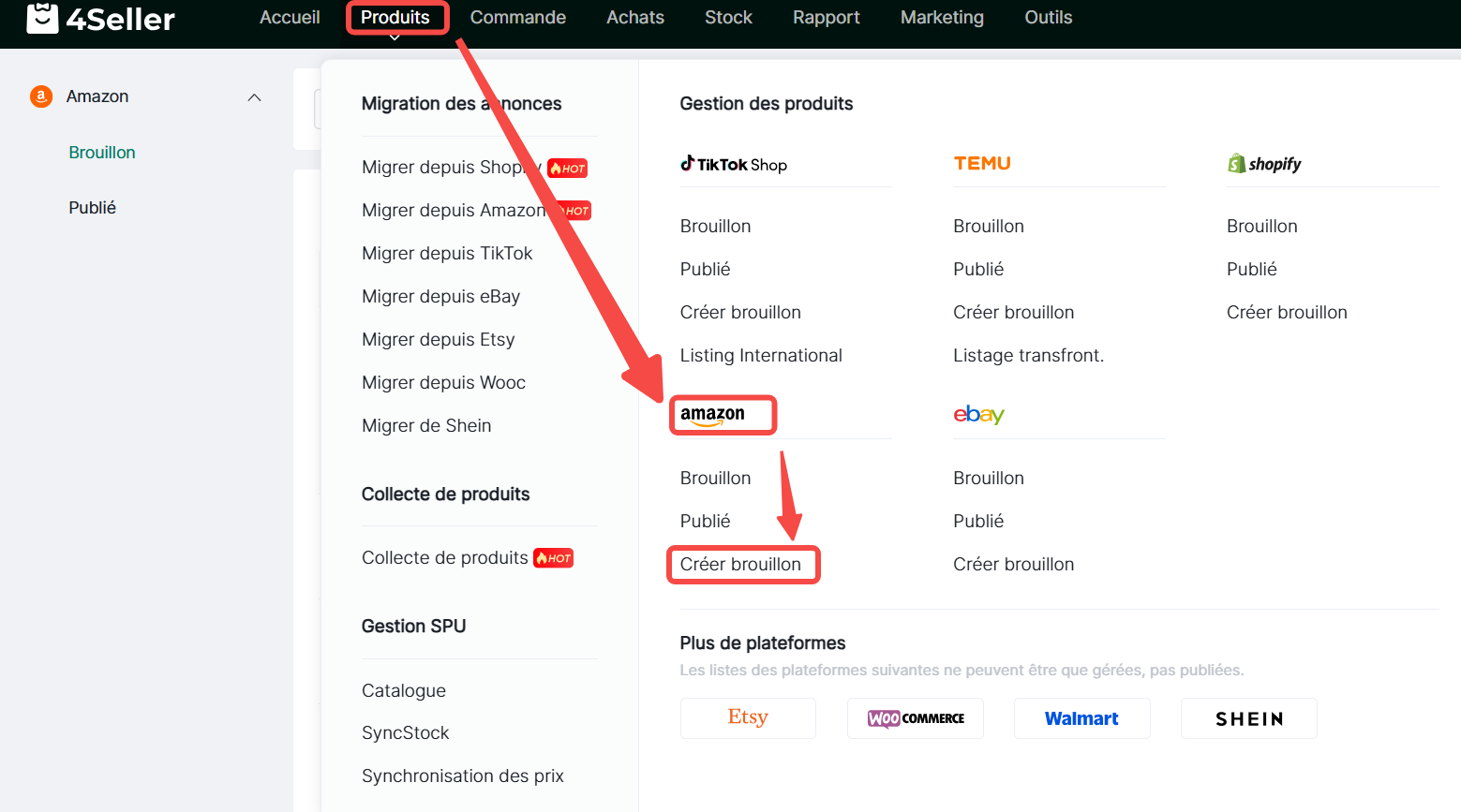
Accès 2 : Listing--Amazon--Brouillon--Créer
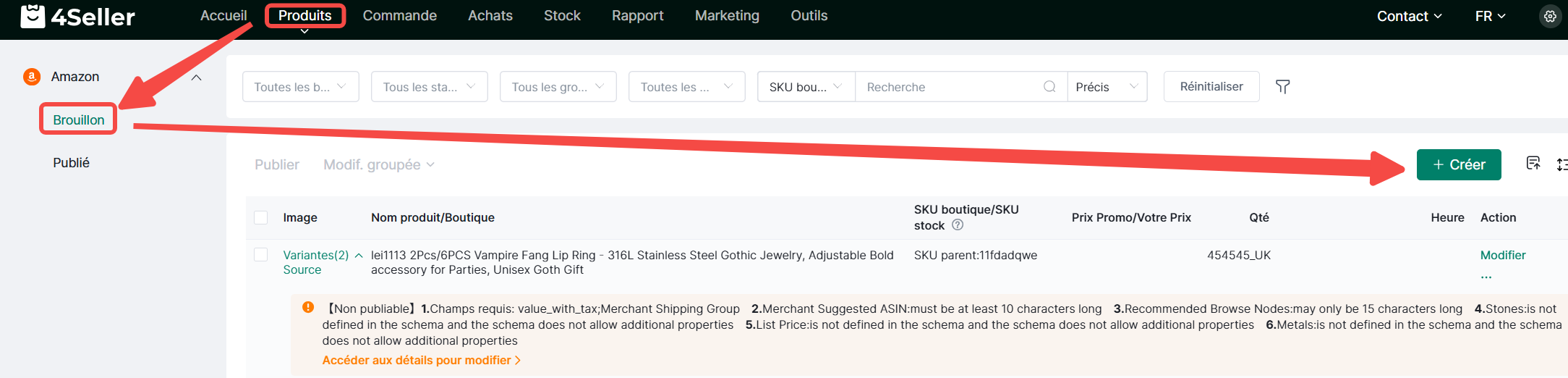
Méthode 1 : Accédez à la page de brouillon eidt pour modifier les informations sur les produits
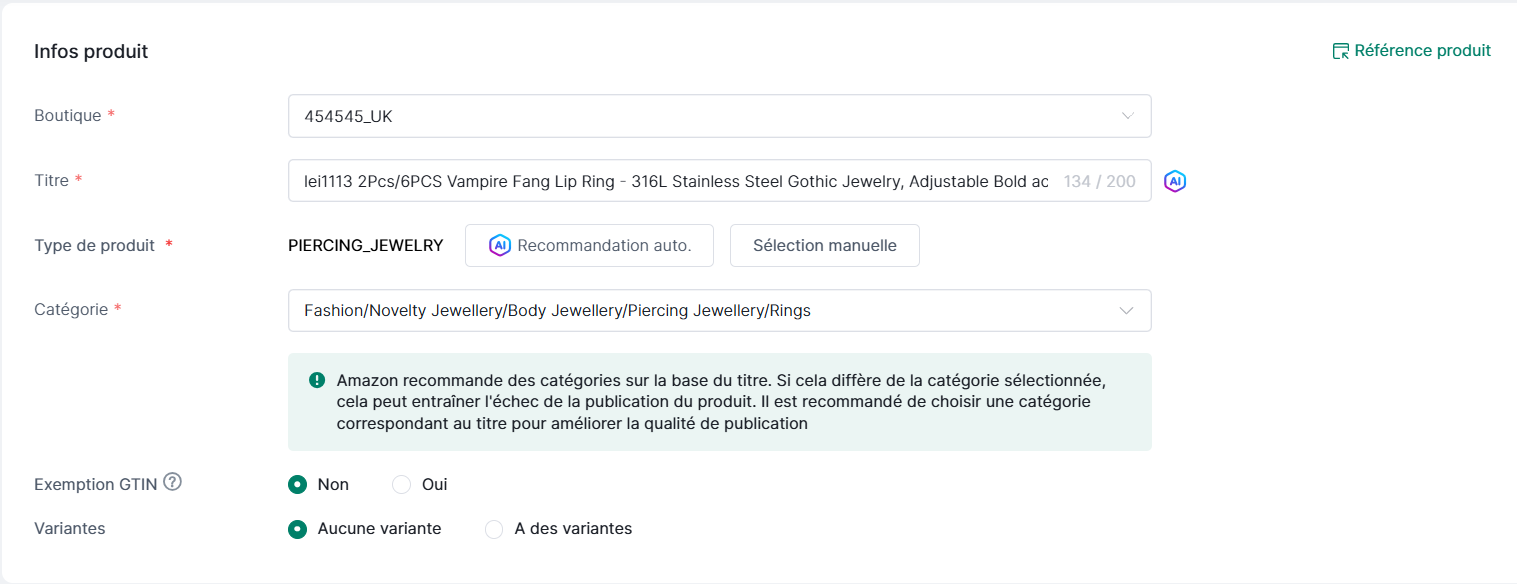
1. Informations produit
Remarque :(1) Après avoir renseigné le titre, utilisez « Recommandation IA » pour générer automatiquement le type de produit et la catégorie. Si besoin, cliquez sur « Sélection manuelle ».
(2)Exemption GTIN ne nécessite pas de télécharger UPC/EAN,Si la demande d'exemption GTIN a été effectuée et approuvée pour la marque et catégorie sélectionnées, veuillez choisir 【Yes】; Si cela ne répond pas aux conditions ci-dessus, veuillez sélectionner 【Non】
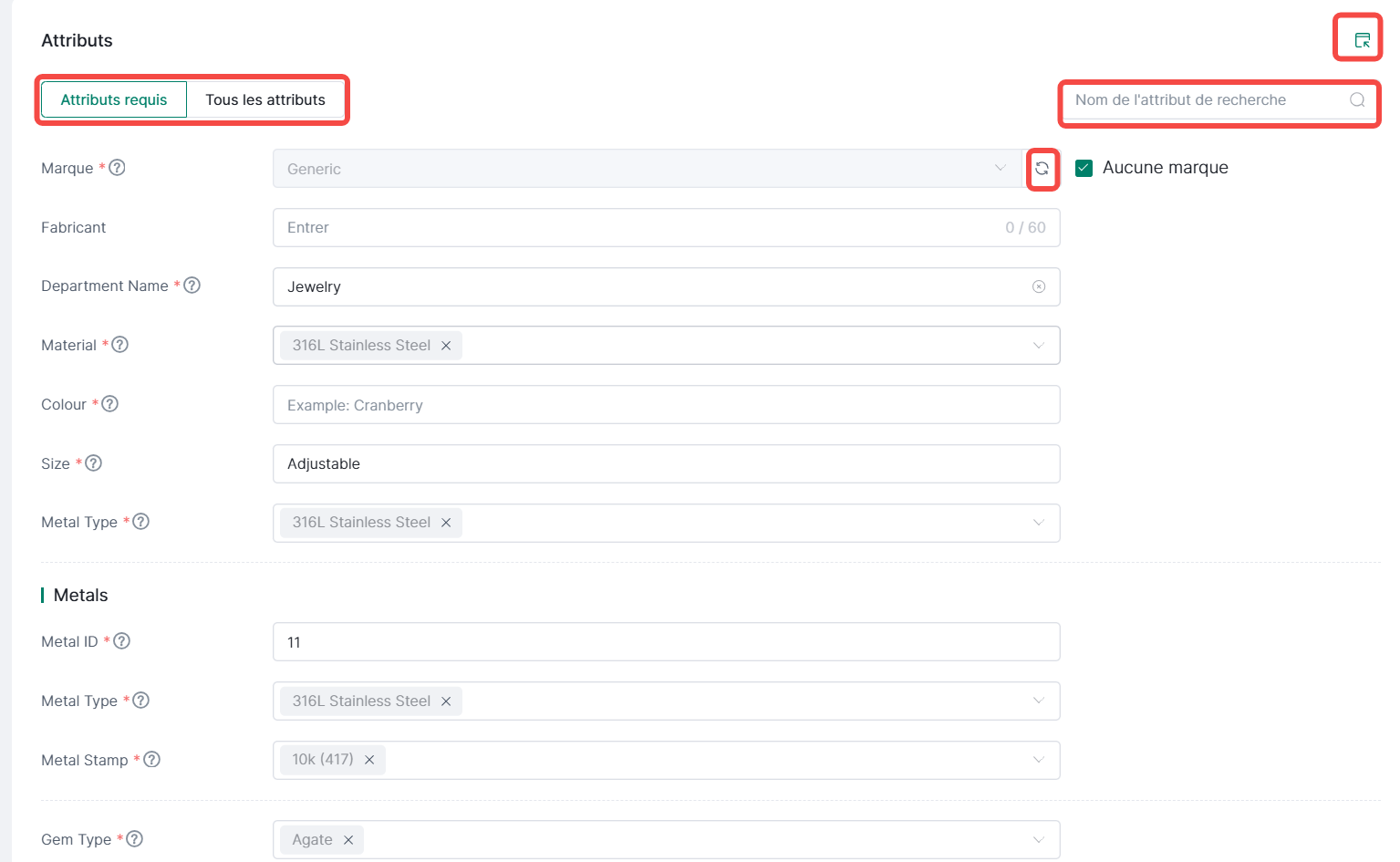
2. Attributs produit
Les attributs de produit sont classés en deux catégories : obligatoires et tous les attributs.
Les attributs obligatoires comprennent les champs requis, tandis que tous les attributs comprennent des champs obligatoires et d’autres champs. Le champ de recherche à droite vous permet de trouver rapidement les champs d’attributs pertinents.Remarque : Les informations marque sont synchronisées avec Amazon. Pour les produits sans marque, sélectionnez « Aucune marque » (remplacé par « Généric »).
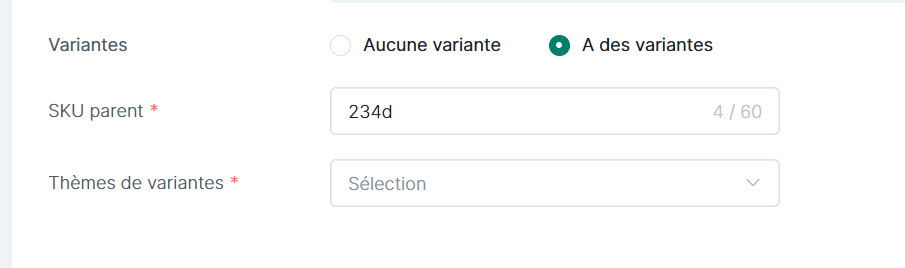
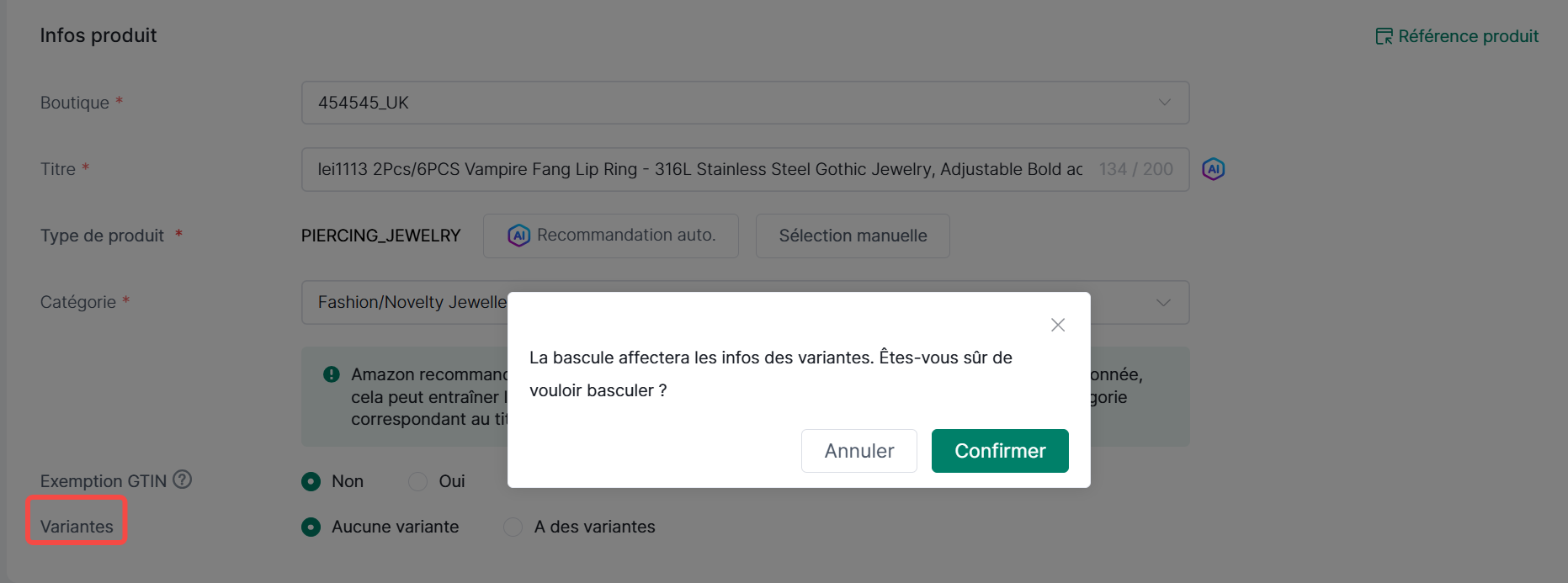
3. Variantes
Dans le champ du module d'informations produit, vous pouvez sélectionner « Aucune variante » ou « Avec variantes ». Lorsque le type de variante est modifié, les informations relatives aux variantes d'origine sont mises à jour. Vous pouvez choisir de confirmer ou non ce changement.
Remarque : Les informations obligatoires suivantes doivent être renseignées lorsqu'il existe des variantes :
(1) Référence parente et thème de variante (basé sur la catégorie)
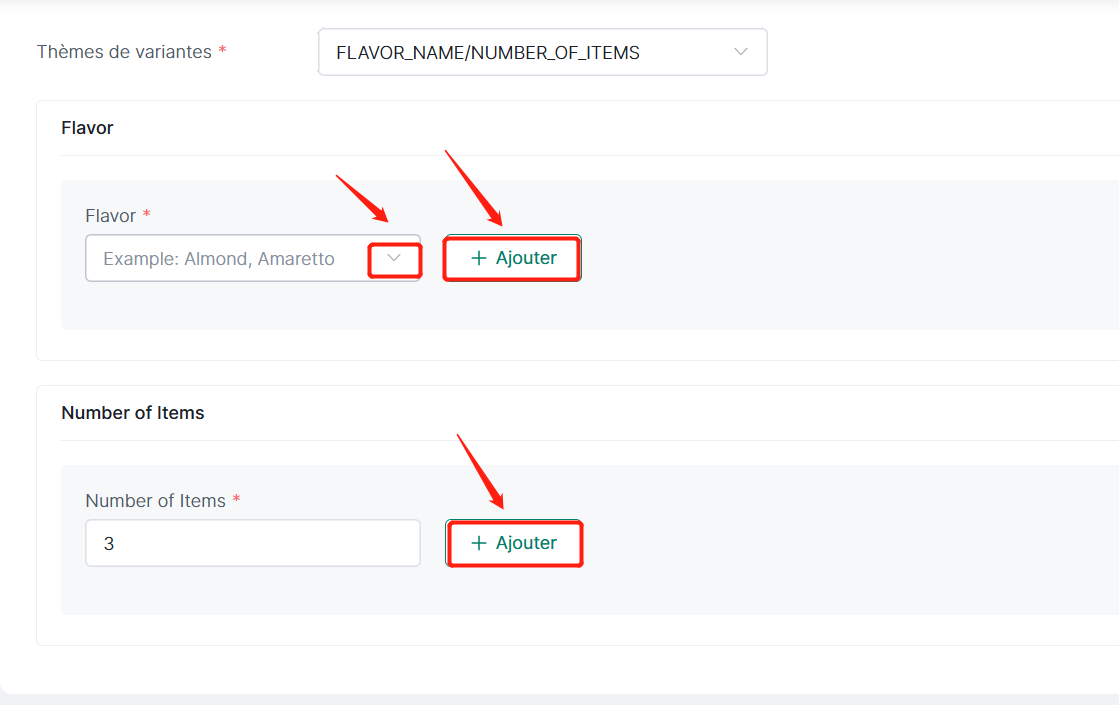
(2) Les informations relatives aux variantes génèrent des attributs de variante correspondants en fonction du thème de la variante. Différents types d'attributs peuvent être sélectionnés dans un menu déroulant, modifiés manuellement ou ajoutés.
Les informations suivantes sont requises pour le champ de variante :
Remarque : La modification par lots est prise en charge.
(1) Référence magasin/stock
(2) Quantité
(3) Prix
(4) Prix promotionnel
(5) Date de la promotion
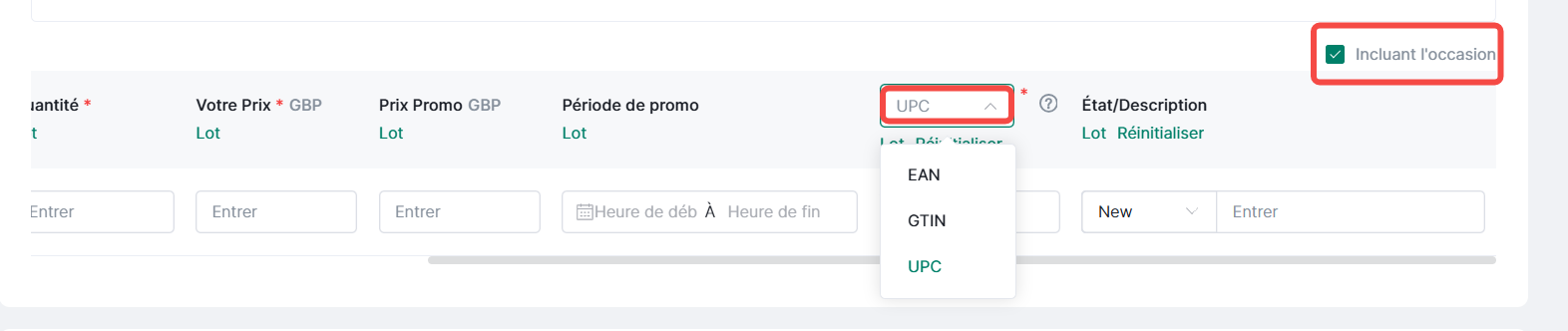
(6) Code-barres : sélectionnez UPC, GTIN ou EAN dans le menu déroulant
Remarque :
a : Le code UPC requiert 12 chiffres ; le code EAN, 13 chiffres ; le GTIN, 12, 13 ou 14 chiffres. Les codes UPC, GTIN et EAN correspondant à différentes variantes de référence ne peuvent pas être réutilisés.
b : Si le mode de livraison est Expédié par Amazon (FBA), il n’est pas nécessaire de renseigner la quantité.
(7) Vous pouvez cocher la case pour inclure les produits d’occasion. Après avoir coché cette case, vous pouvez renseigner l’état et la description du produit.
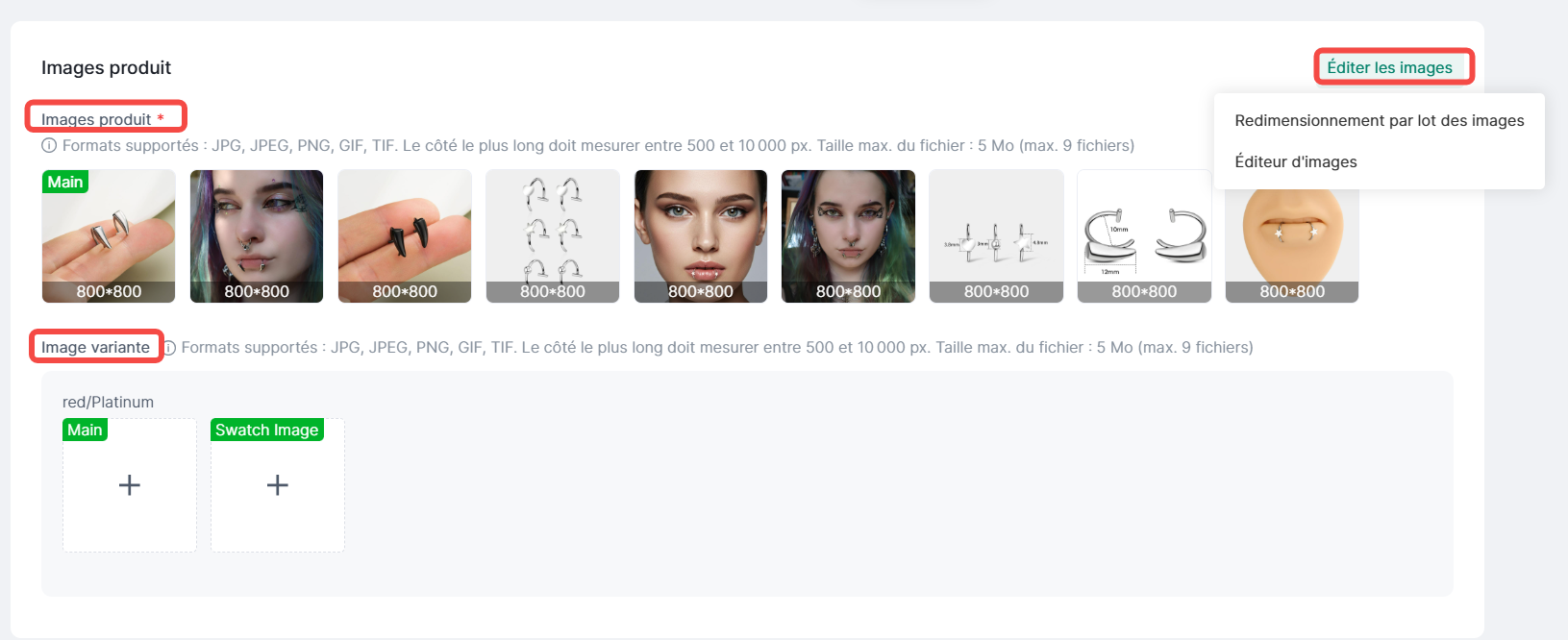
4. Images
(1) Images produit : Formats JPG/JPEG/GIF/TIF (max 9)
(2) Images variante : Mêmes formats (max 9)
Astuce : Modification groupée disponible.
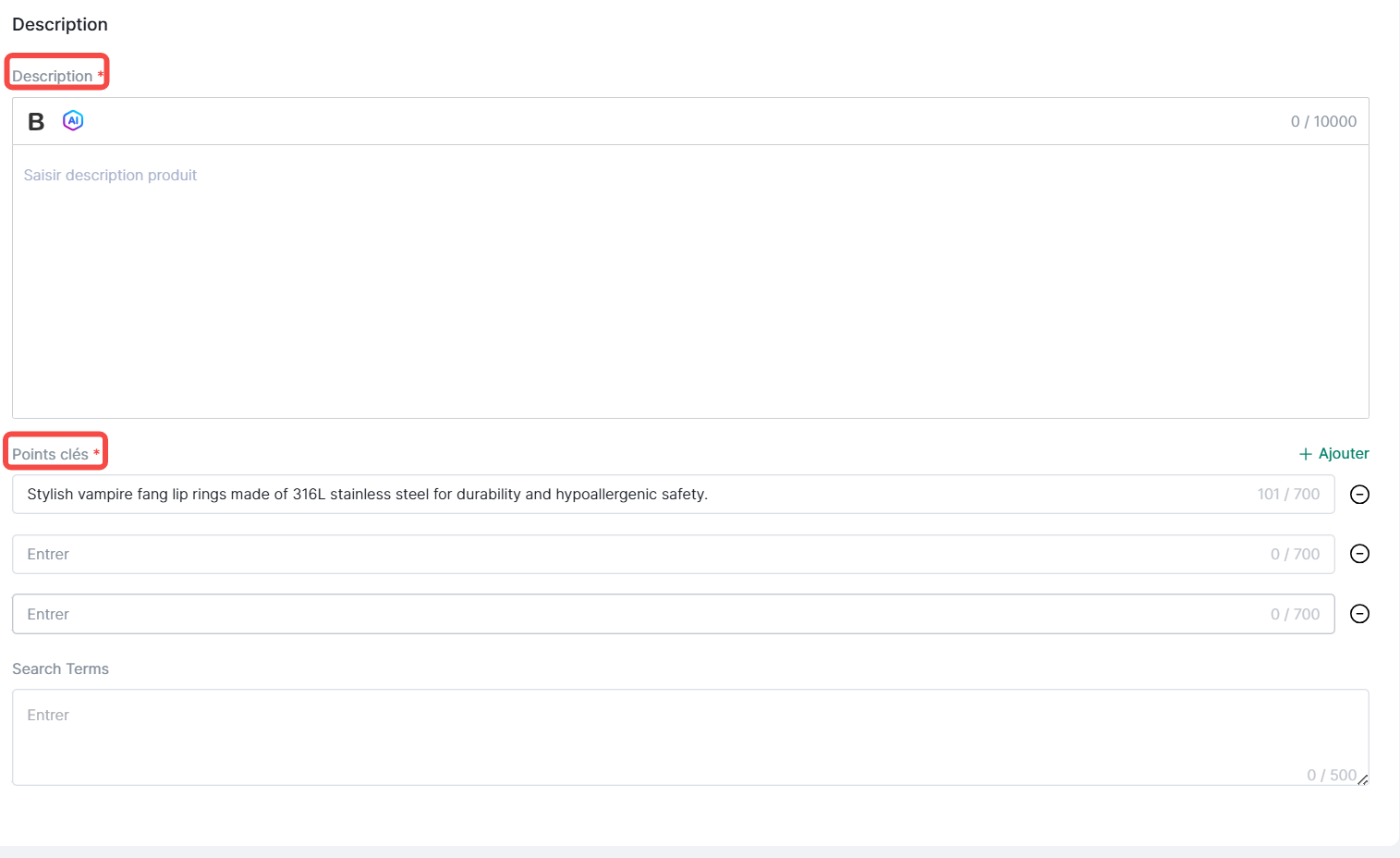
5. Description produit : Vous pouvez supprimer ou ajouter des éléments, et le nombre maximal de puces pouvant être renseignées sera affiché en fonction de la catégorie.
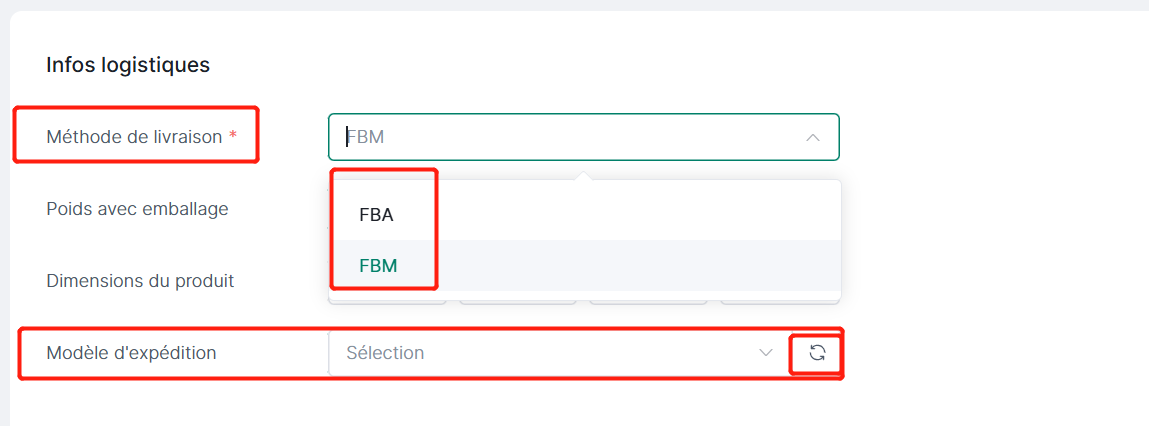
6. Infos logistiques
Modèle d'expédition : La mise à jour du modèle d'expédition permet de synchroniser les données du système Amazon.
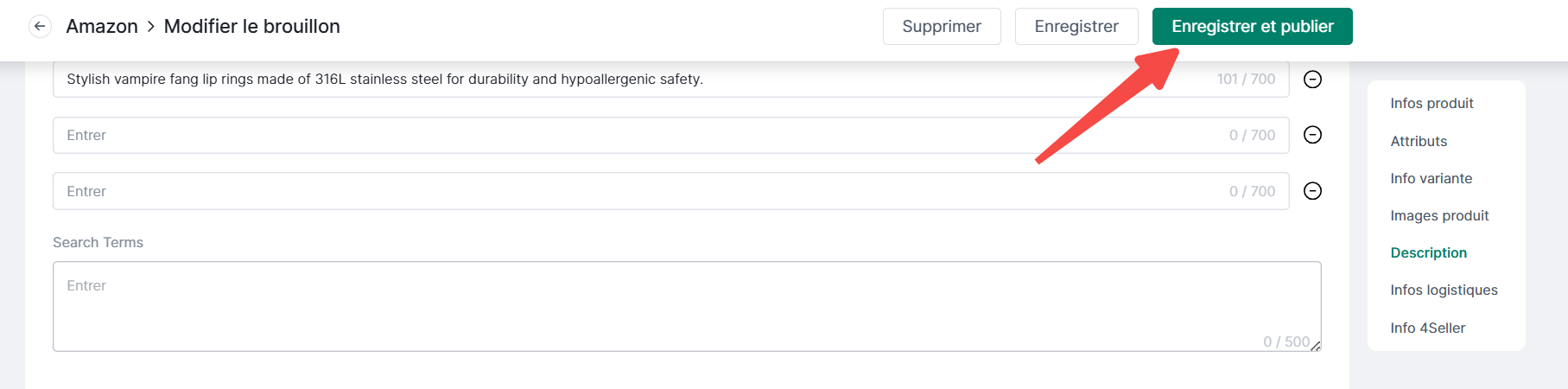
Étape 2 : Cliquez sur Enregistrer ou Enregistrer & Publier
Deuxième méthode : Modification par lots
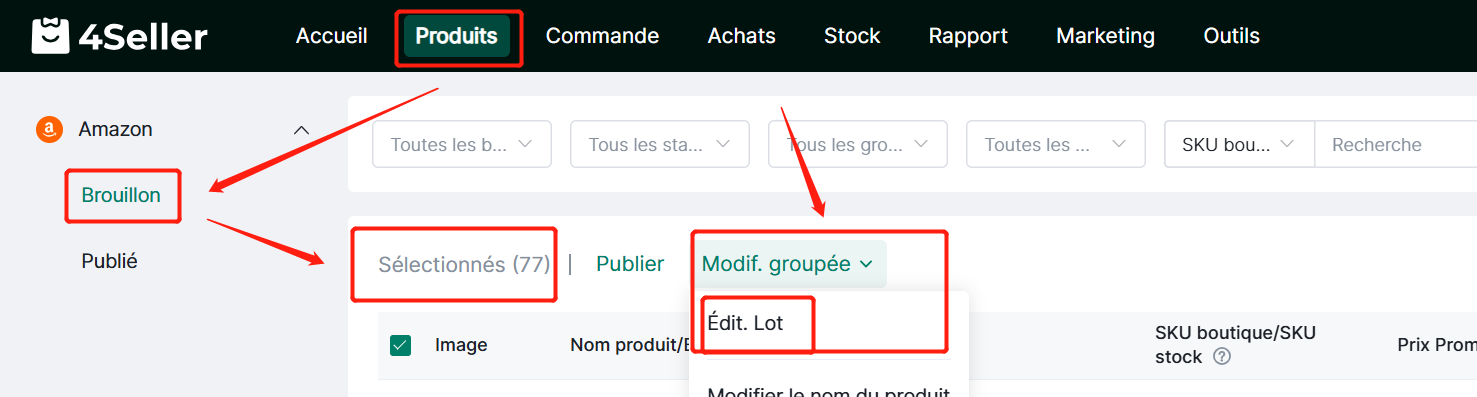
Étape 1 : Produits – Sélectionner les Produits – Brouillon – Édit. Lot
Remarque :
(1) Il est impossible de modifier en masse les boutiques de différents sites.
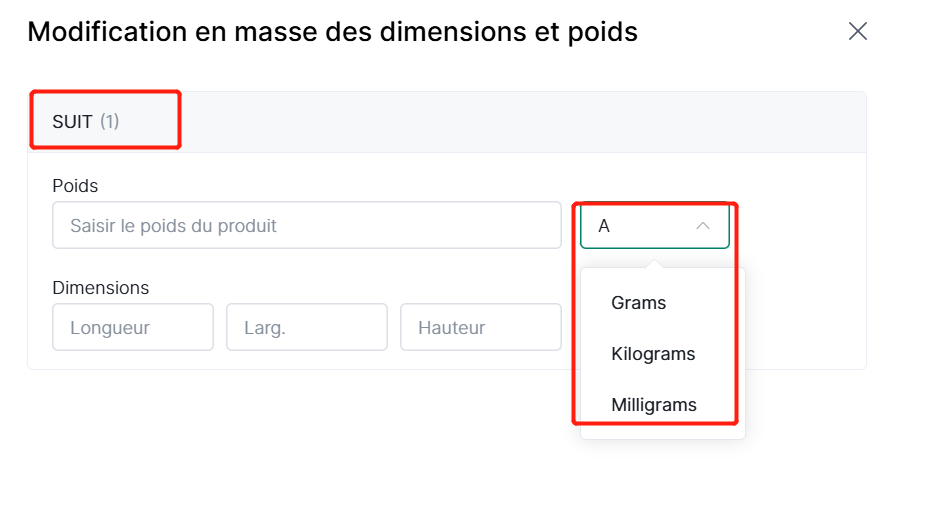
(2) Les différentes catégories afficheront les unités de poids et de dimensions correspondantes.
(3) Prend uniquement en charge la modification de la quantité « FBM ».
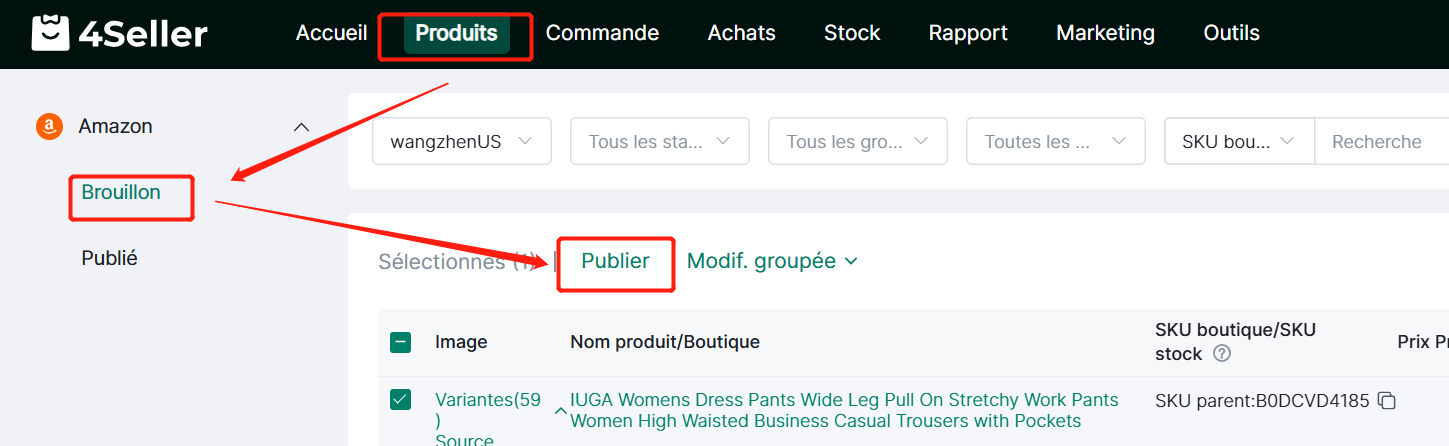
Étape 2 : Vous pouvez ensuite publier en masse.
Pour tout problème, n'hésitez pas à contacter l'équipe d'assistance de 4Seller : support@4seller.com