- Commencer
- Tutoriels vidéo
- Base de connaissances
- FAQ & Dépannage
Comment créer des produits et les publier sur SHEIN avec 4Seller ?
4Seller prend en charge la création et le listing de produits SHEIN
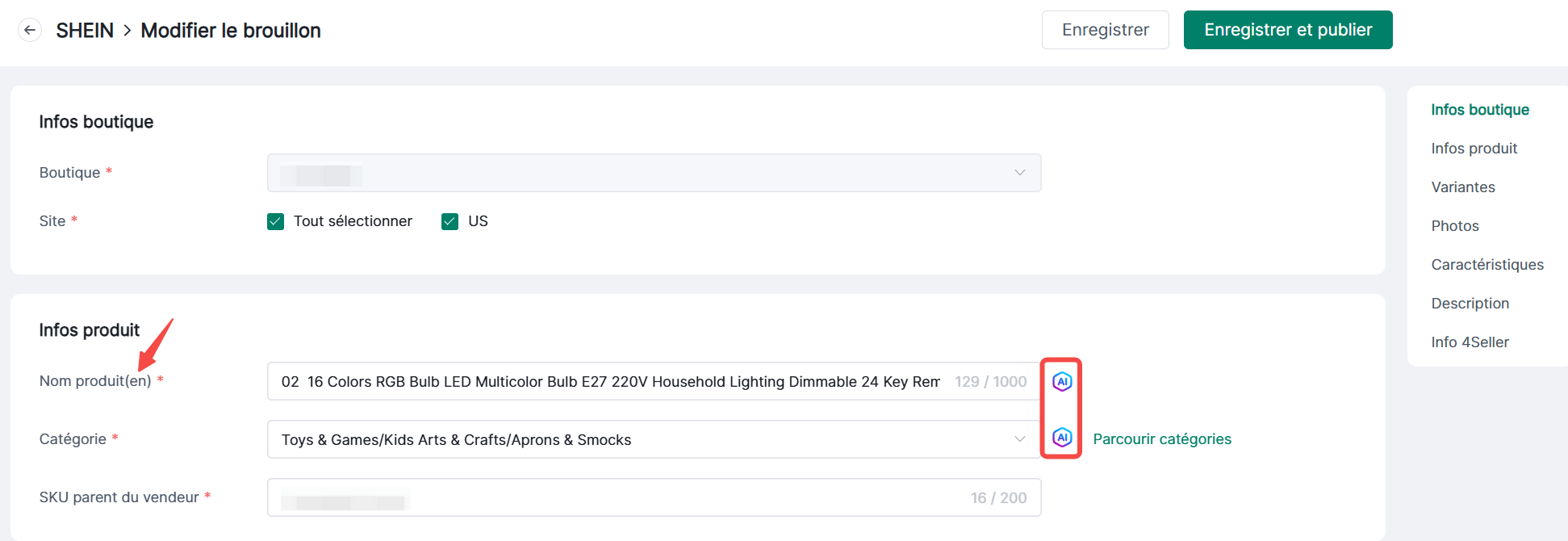
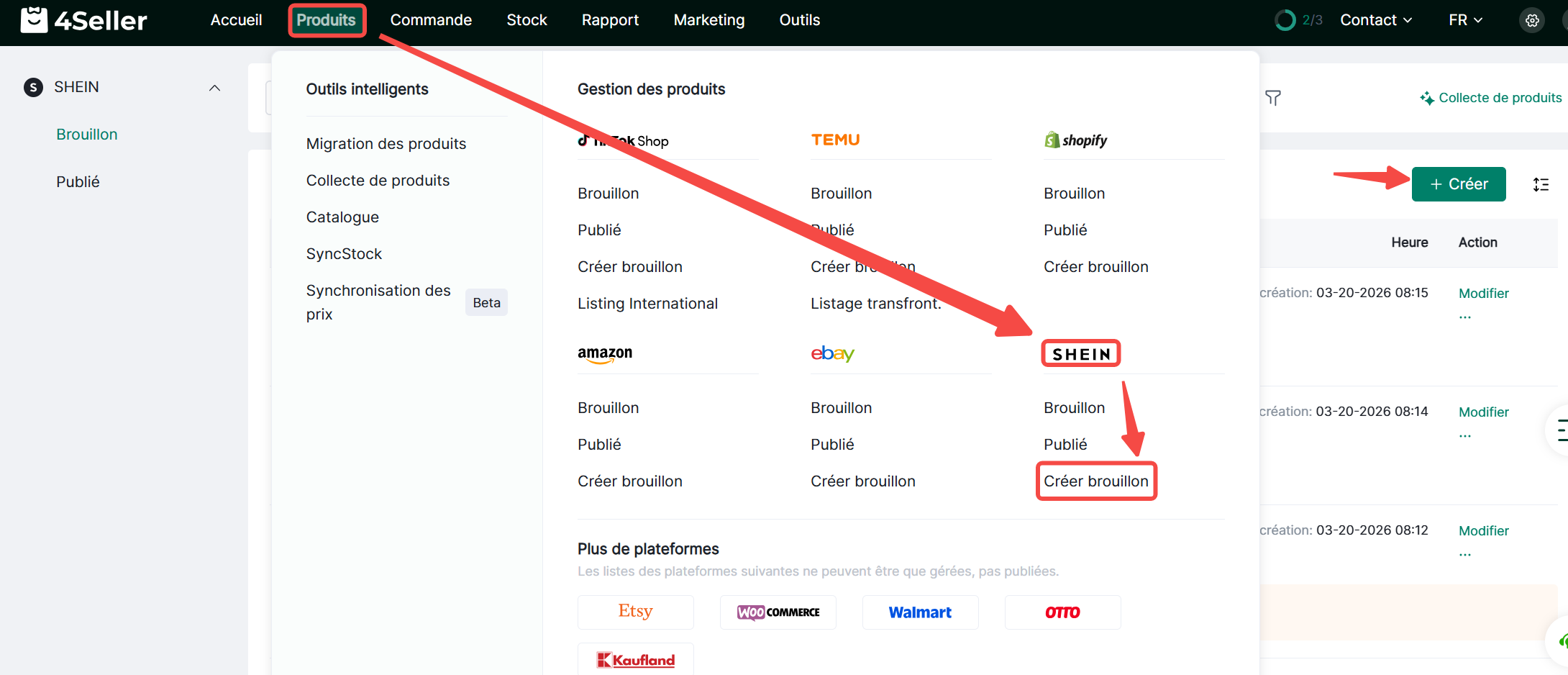
1. Cliquez sur Produits > SHEIN > Brouillons > Créer un brouillon, ou cliquez sur Créer après être entré dans la page produit.
2. Rendez-vous sur la page Créer un brouillon
(1) Informations du magasin : Utilisez le menu déroulant pour sélectionner le magasin pour lequel vous souhaitez lister des produits. Après sélection, les sites sous ce magasin s'afficheront ; cochez les sites correspondants.
[Prend actuellement en charge les États-Unis (US), Royaume-Uni (UK), France (FR), Allemagne (DE), Espagne (ES), Italie (IT), Pays-Bas (NL), Canada (CA) et Australie (AU)]
(2) Informations produit : Titre du produit (doit inclure la langue affichée entre parenthèses), Catégorie, SKU
[Les titres et catégories de produits peuvent également être générés avec l'assistance IA]
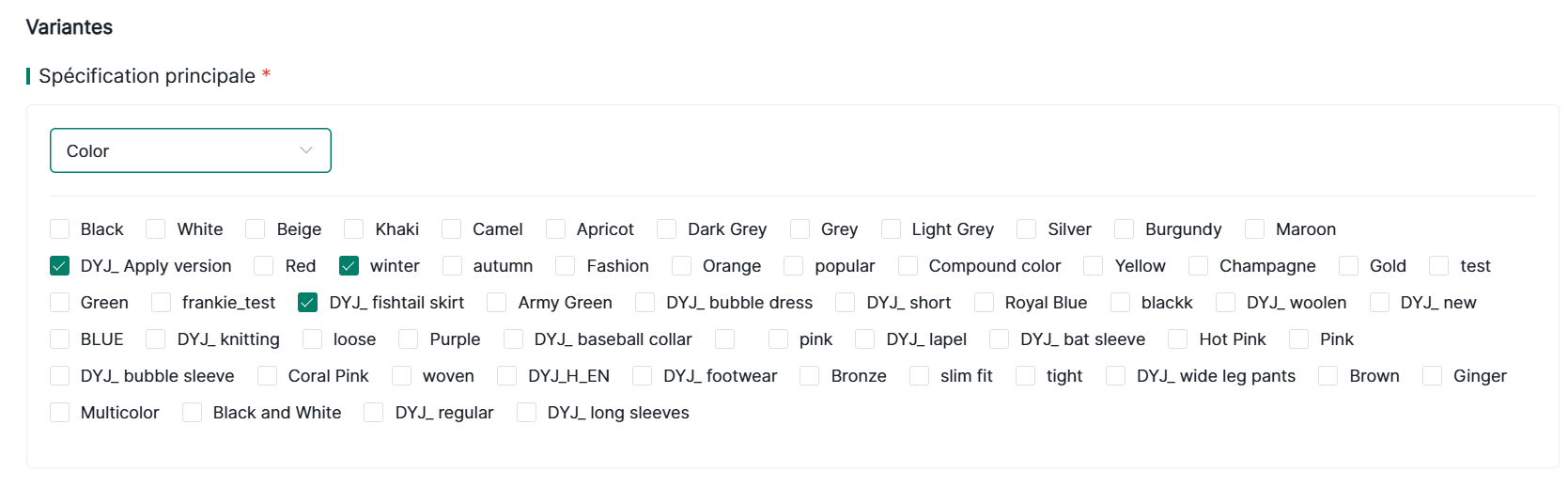
(3) Variantes :
① Spécifications principales : Champ obligatoire. Les éléments marqués en rouge sont des attributs obligatoires. Cliquez sur "Ajouter personnalisé" pour ajouter des attributs supplémentaires.
② Autres spécifications : Les éléments marqués en rouge sont des attributs obligatoires. Vous pouvez ajouter des attributs personnalisés ou les supprimer selon les besoins.
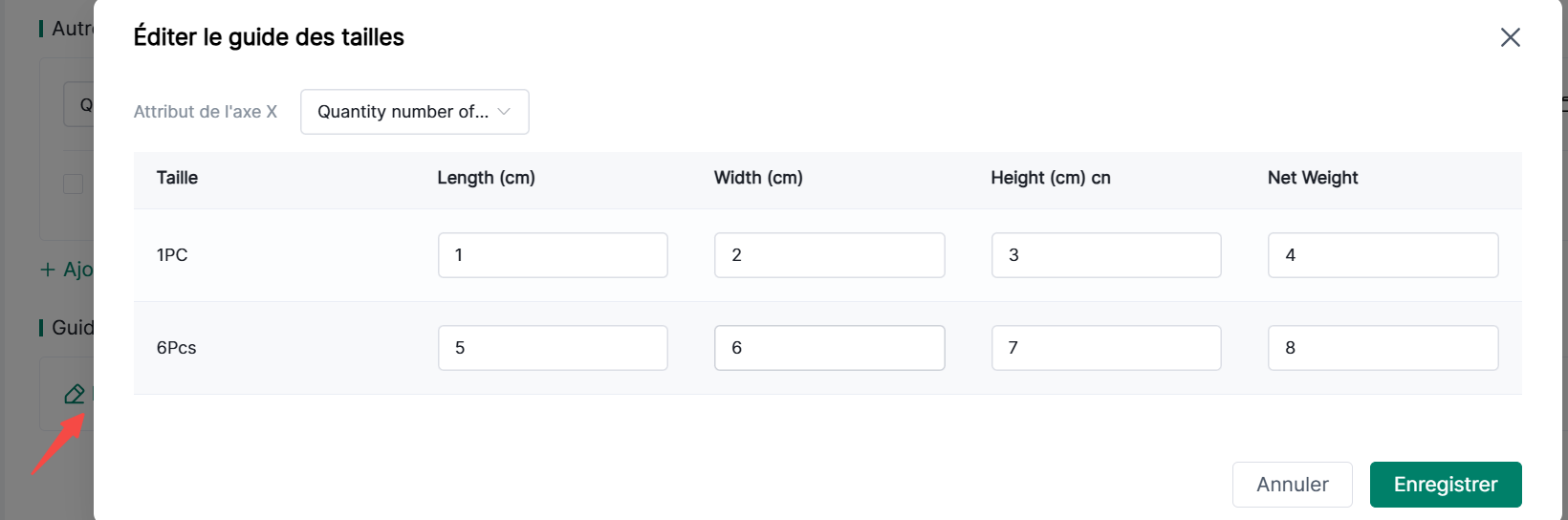
③ Guide des tailles : Cliquez sur le bouton "Modifier" pour saisir les informations de taille.
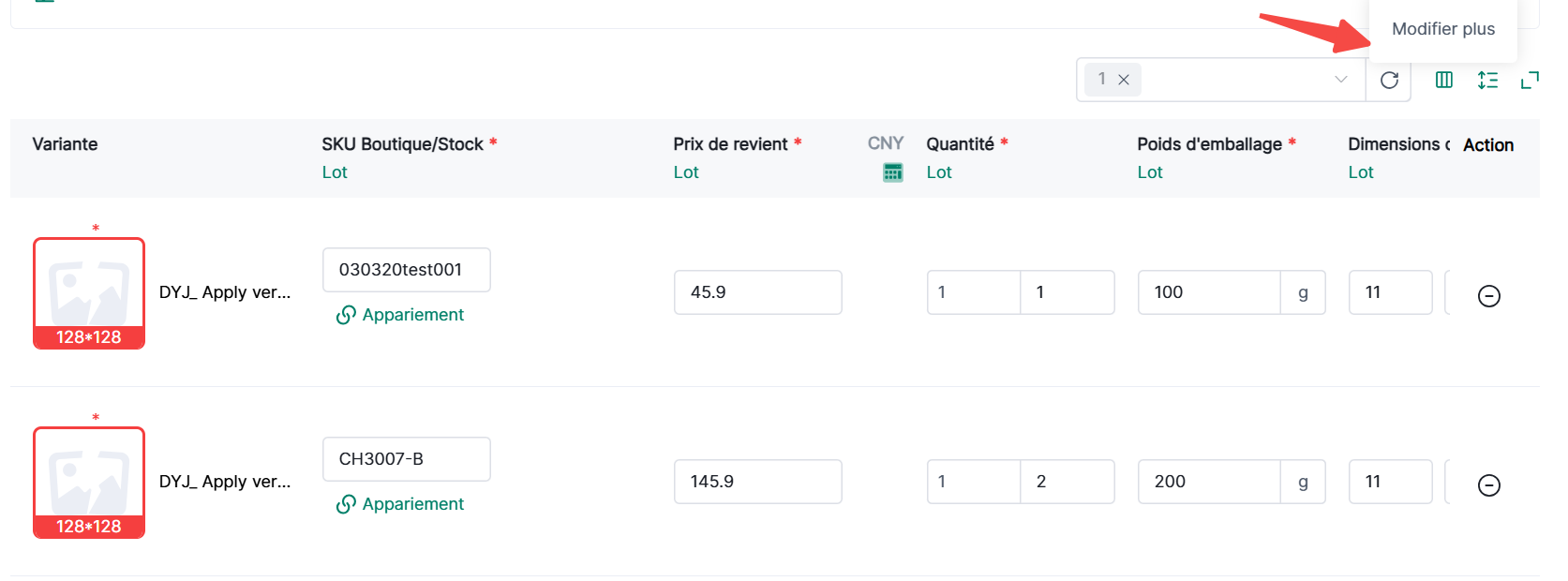
④ Variantes : Générez des variantes basées sur les attributs de variante sélectionnés. Cliquez sur "Actualiser l'entrepôt" pour remplir les informations pertinentes ; vous pouvez également cliquer sur "Édition plein écran" ou utiliser le traitement par lot. Cliquez sur "Correspondre SKU stock"
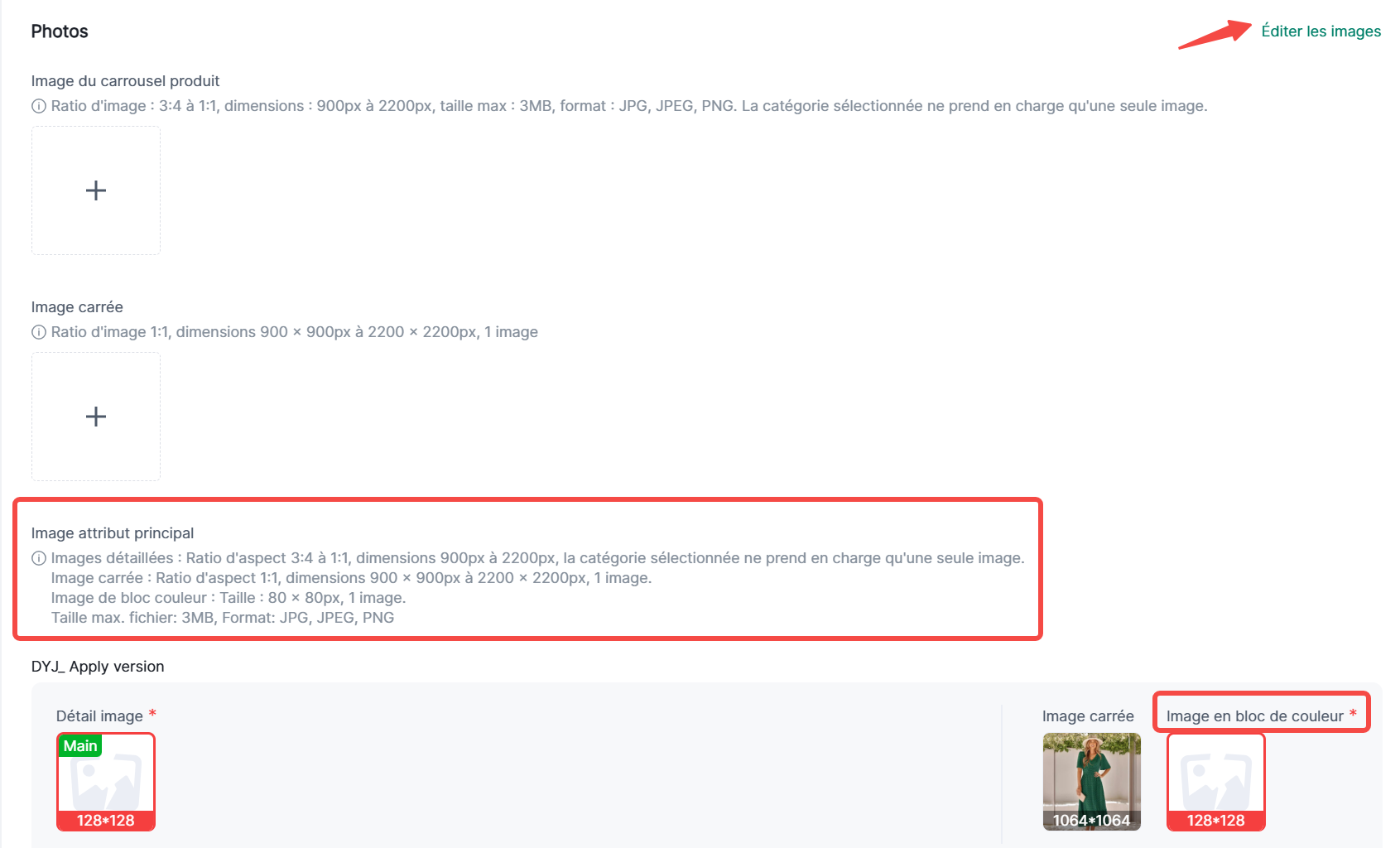
⑤ Images : Les éléments marqués en rouge sont des images obligatoires. Si le nombre d'attributs pour la spécification principale est ≥2, une image d'échantillon de couleur doit être fournie. Différentes images doivent être renseignées selon les exigences pertinentes. Cliquez sur "Modifier les images" pour ajuster les dimensions des images par lot.
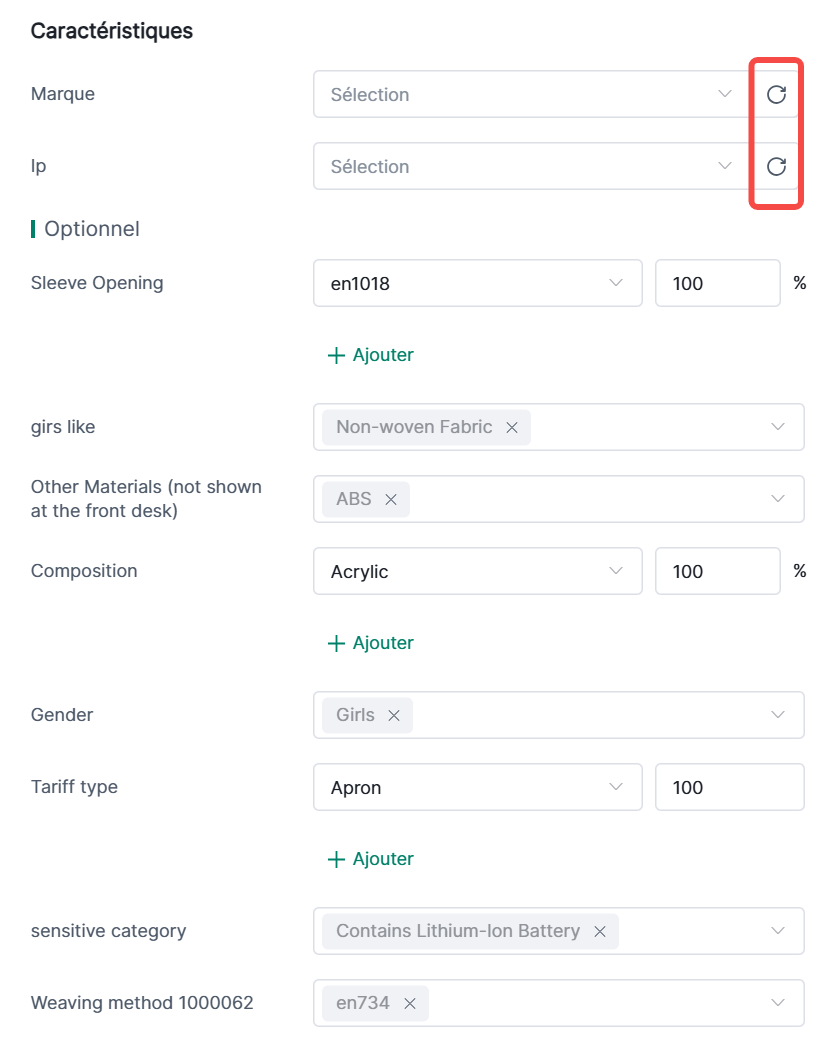
(4) Attributs produit : Sélectionnables après actualisation et synchronisation
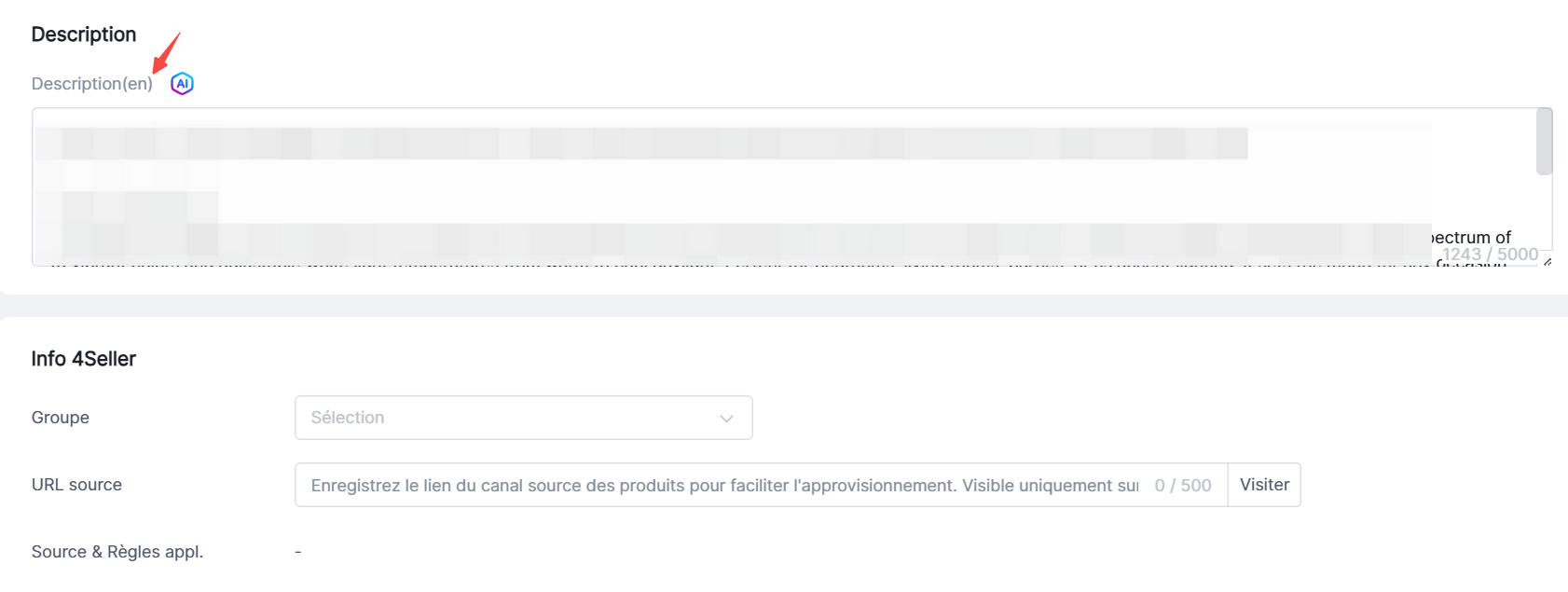
(5) Description : Cliquez pour générer une description avec l'IA ; renseignez la langue correspondante entre parenthèses.
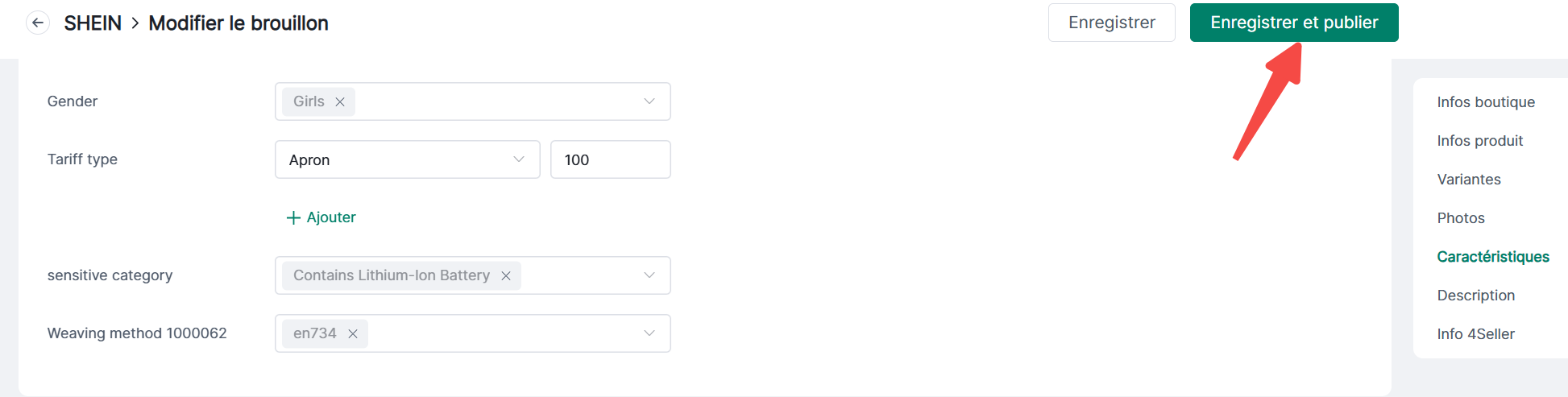
3. Une fois terminé, cliquez sur Enregistrer et Publier.
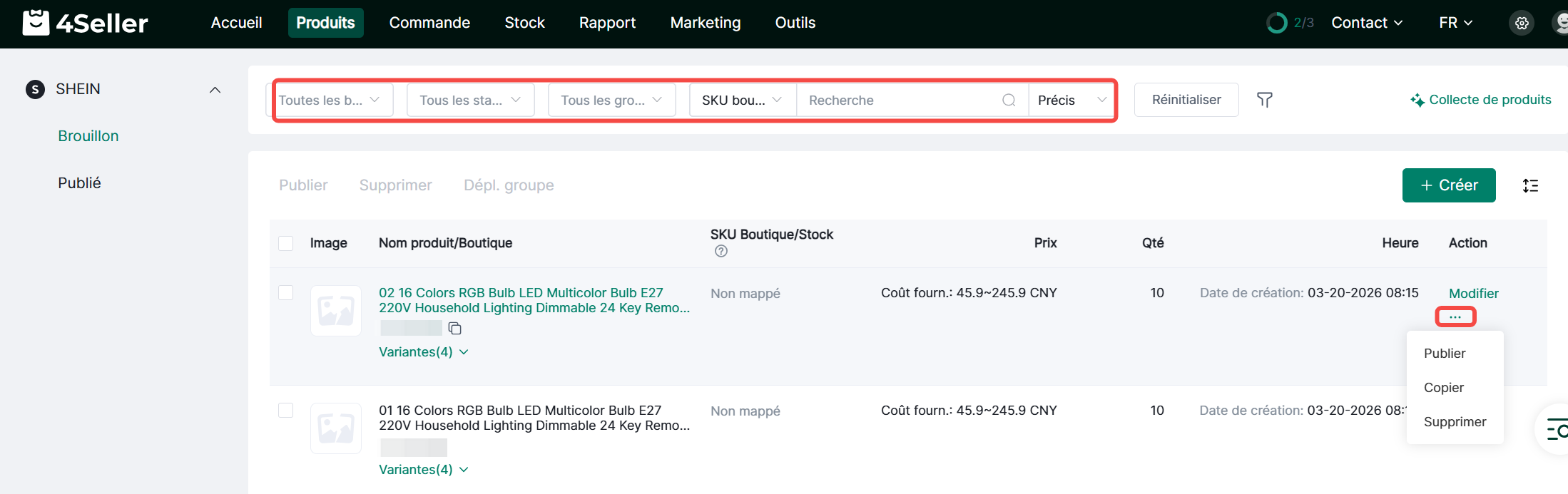
(1) Si la publication échoue, effectuez des modifications basées sur le message d'erreur et republiez, ou effectuez des opérations telles que copier ou supprimer. Des options de recherche et de filtrage sont disponibles en haut.
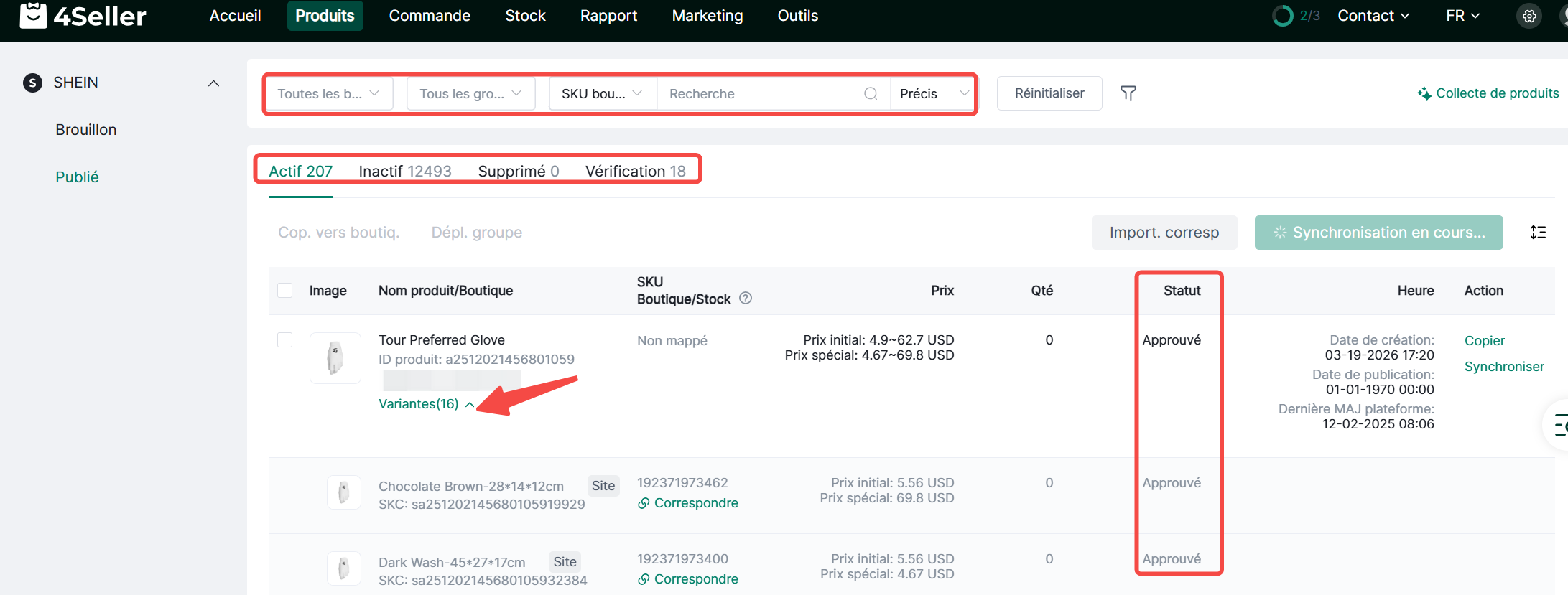
(2) Après une publication réussie, le produit apparaîtra dans la liste Publiés. Cliquez sur "Variantes" pour développer et voir le statut de publication de chaque variante. Cliquez sur 'Copier' pour copier les informations produit vers la section Brouillons, ou cliquez sur "Synchroniser" pour mettre à jour les informations de la plateforme sur la page de liste.