- Commencer
- Tutoriels vidéo
- Base de connaissances
- FAQ & Dépannage
Comment synchroniser les annonces de Shopify, Amazon, TikTok, eBay, Etsy, WooCommerce, SHEIN, Walmart vers une boutique AliExpress ?
4Seller prend en charge la migration de produits depuis Shopify, Amazon, TikTok, eBay, Etsy, Walmart, WooCommerce et Shein pour les mettre en vente sur AliExpress. Ce processus de migration repose sur un copier-coller ; les données de la boutique d'origine ne sont pas supprimées.Le processus de migration comprend 4 étapes : Démarrer la migration → Confirmer les catégories → Compléter les informations → Publier les produits. Ces étapes sont conçues pour améliorer l'efficacité de la mise en ligne ; les produits sont publiés directement sur la plateforme une fois le processus terminé.
I. Accès à la migration
1. Migration individuelle ou en masse
(1) Page de migration :
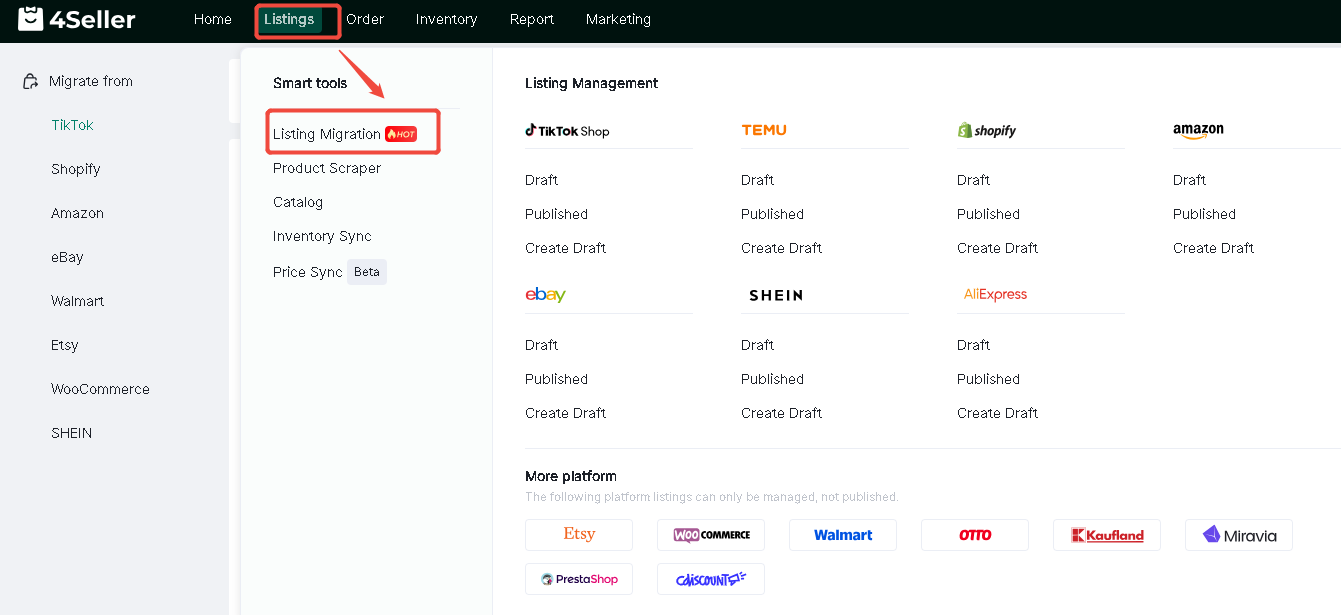
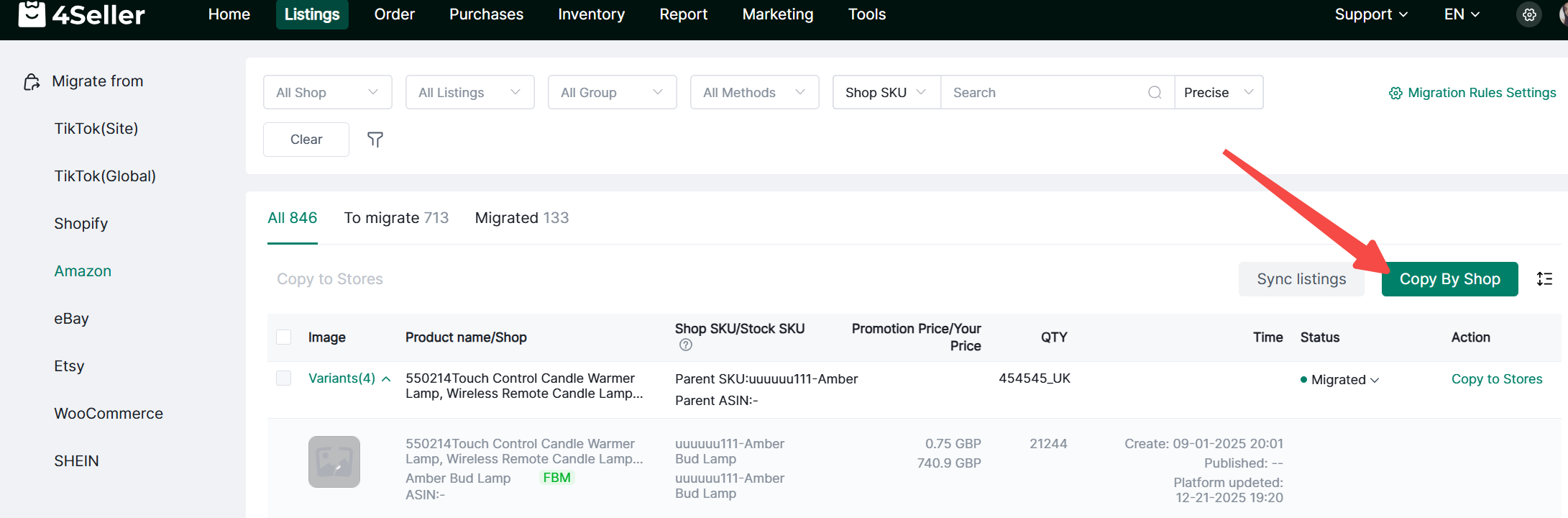
① Cliquez sur Annonces → Migration des annonces
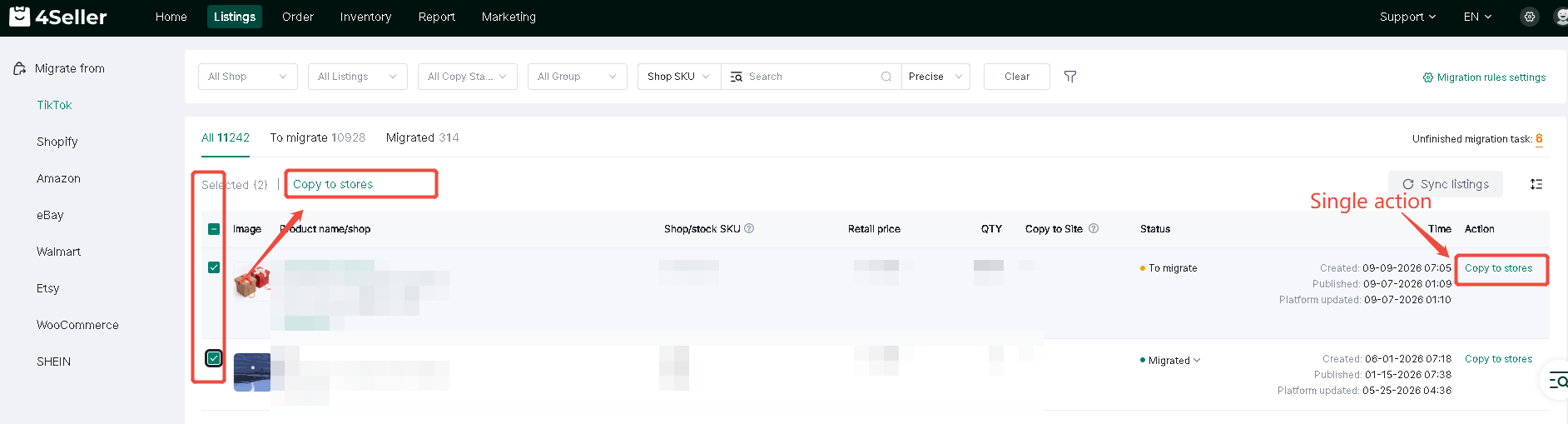
② Migrer depuis la plateforme XX → Sélectionnez des produits individuels à migrer vers votre boutique ou cochez plusieurs articles, puis cliquez sur Copier vers les boutiques.
(2) Migration depuis les pages de produits publiés sur chaque plateforme
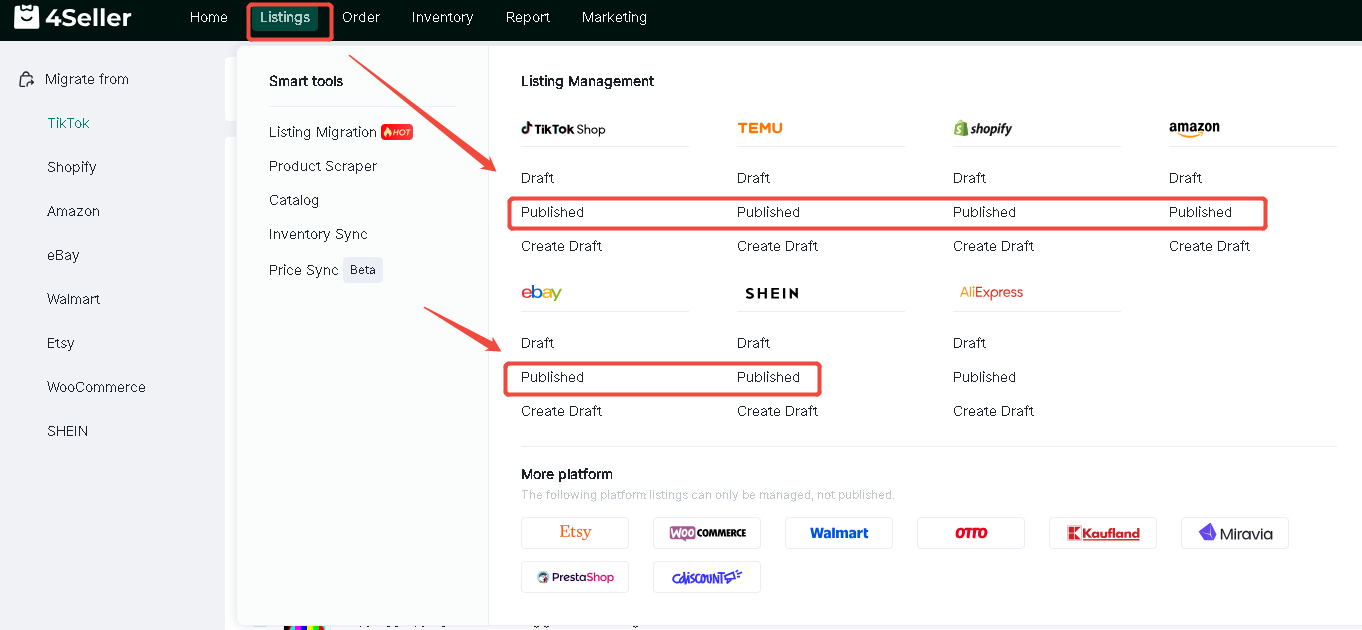
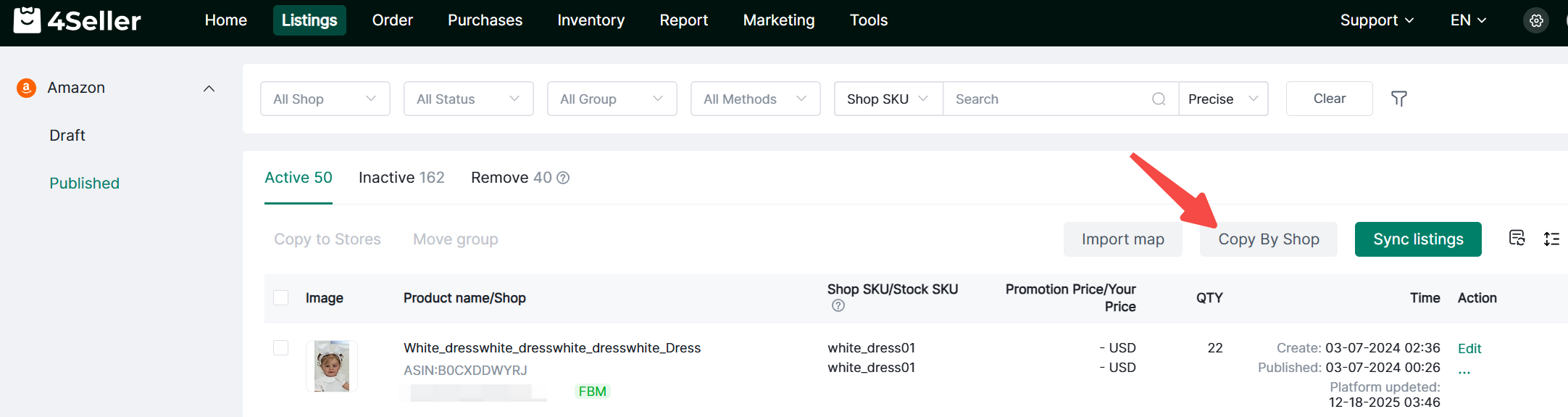
① Cliquez sur Annonces → Accédez à la page des produits publiés de la plateforme correspondante.
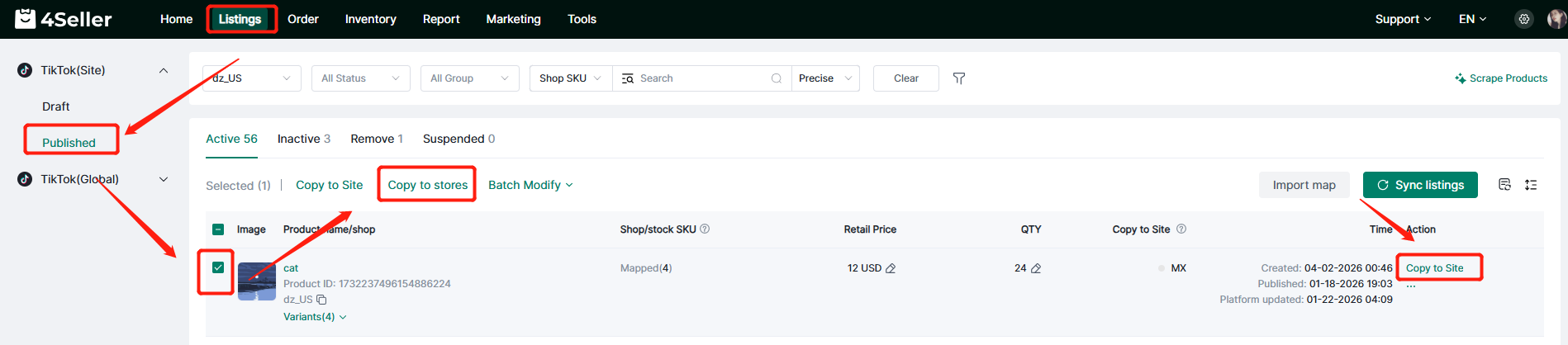
② Sélectionnez des produits individuels à migrer vers votre boutique ou cochez plusieurs articles, puis cliquez sur Copier vers les boutiques.
2. Migration de toute la boutique (disponible uniquement lorsque le nombre de produits de la plateforme est inférieur à 2000)
(1) Page de migration :
① Cliquez sur Copier par boutique
(2) Migration via la page des produits publiés sur chaque plateforme
② Cliquez sur Copier par boutique
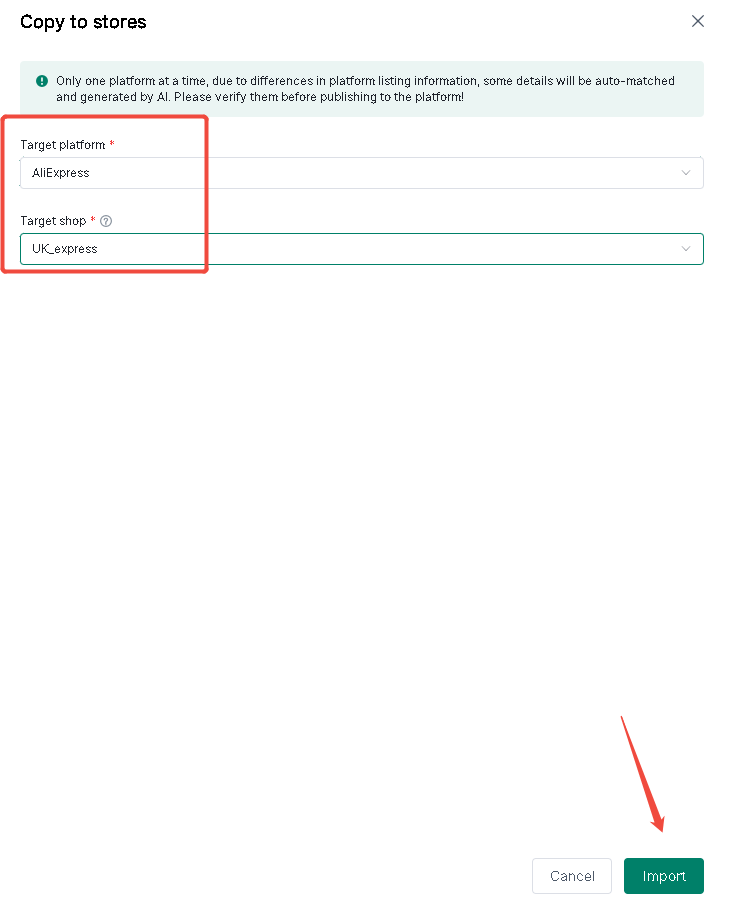
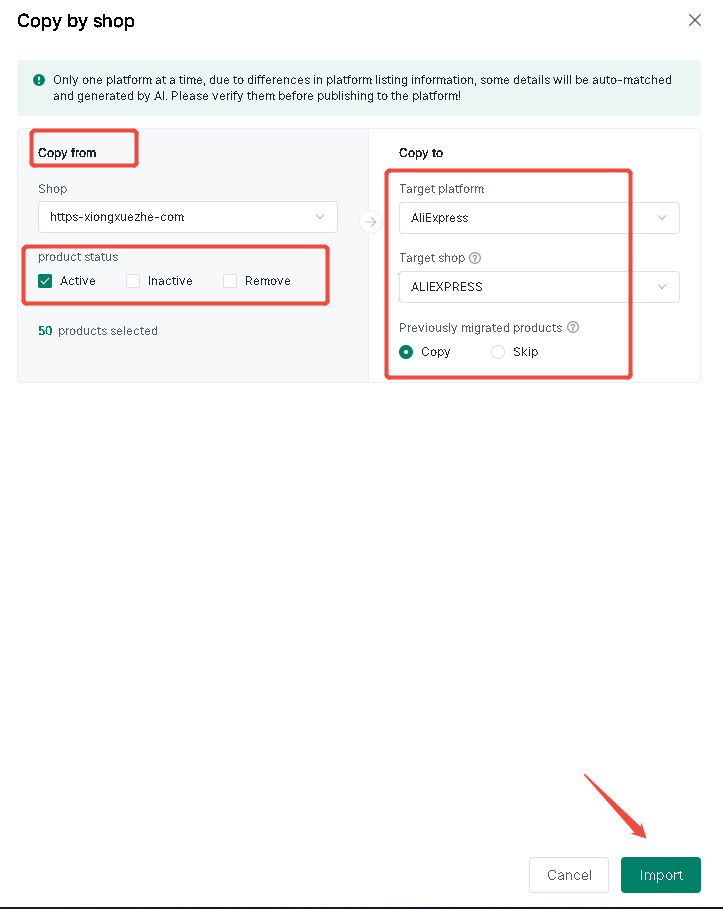
3. Sélectionnez la boutique AliExpress de destination dans le menu déroulant.
(1) Migration individuelle ou par lot : cliquez sur Importer après la sélection.
(2) Copier par boutique : sélectionnez les statuts des produits et indiquez s'il faut ignorer les articles déjà migrés.
Remarque :
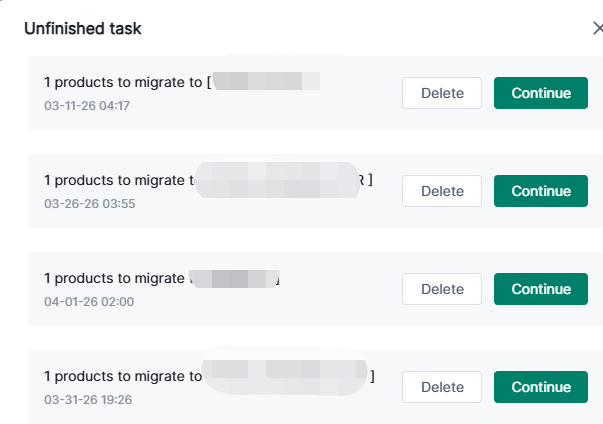
① Une seule tâche de migration peut s'exécuter simultanément par boutique. Si une tâche non terminée existe, une fenêtre contextuelle s'affiche. Choisissez de continuer la tâche existante ou d'en démarrer une nouvelle (les tâches non terminées seront supprimées). Confirmez après la sélection.
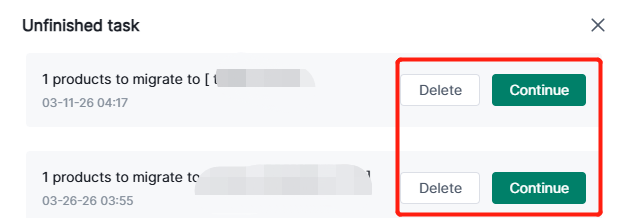
② Pour afficher les tâches en attente, si plusieurs existent, elles apparaissent dans la liste. Cliquez sur Continuer ou Supprimer.
II. Démarrer la migration
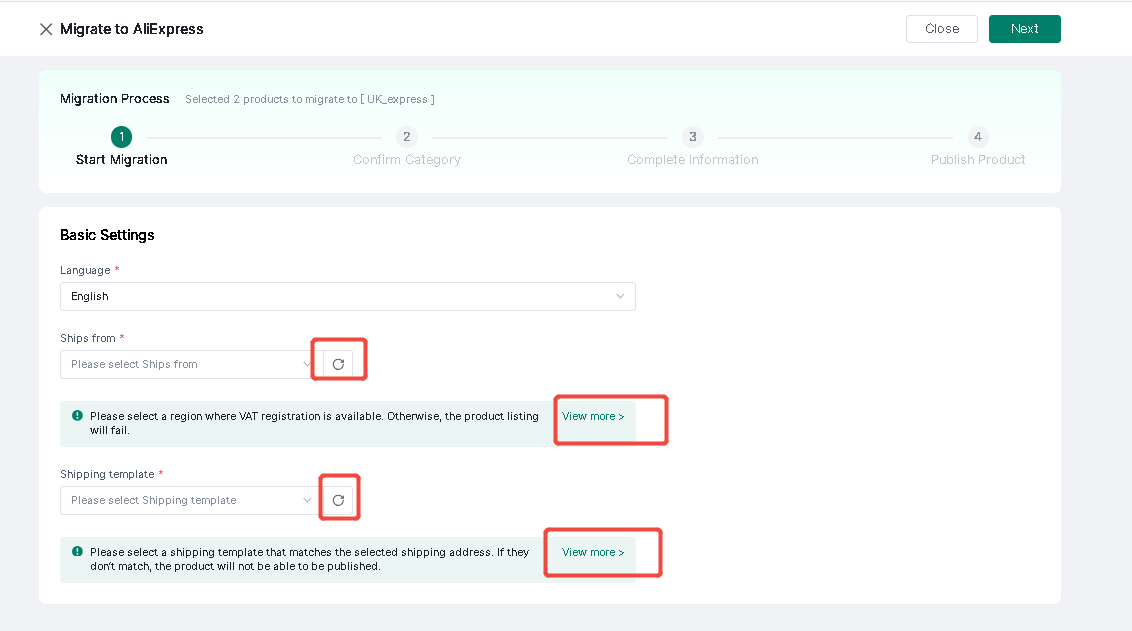
1. Paramètres de base :
(1) Sélectionner la langue
(2) Expédié depuis: Synchronisé depuis le back-office AliExpress ; si ce n'est pas configuré, vous pouvez cliquer sur « Voir plus ».
(3) Modèle d'expédition: Synchronisé depuis le back-office AliExpress ; si ce n'est pas configuré, vous pouvez cliquer sur « Voir plus ».
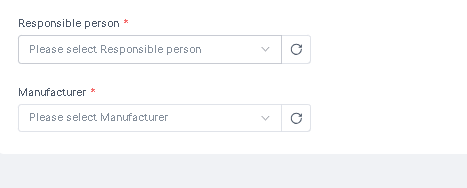
(4) Pour un site UE, la personne responsable et le fabricant sont requis : synchronisés depuis le back-office AliExpress.
2. Une fois terminé, cliquez sur Suivant pour accéder à la page de correspondance des catégories.
III. Confirmer les catégories
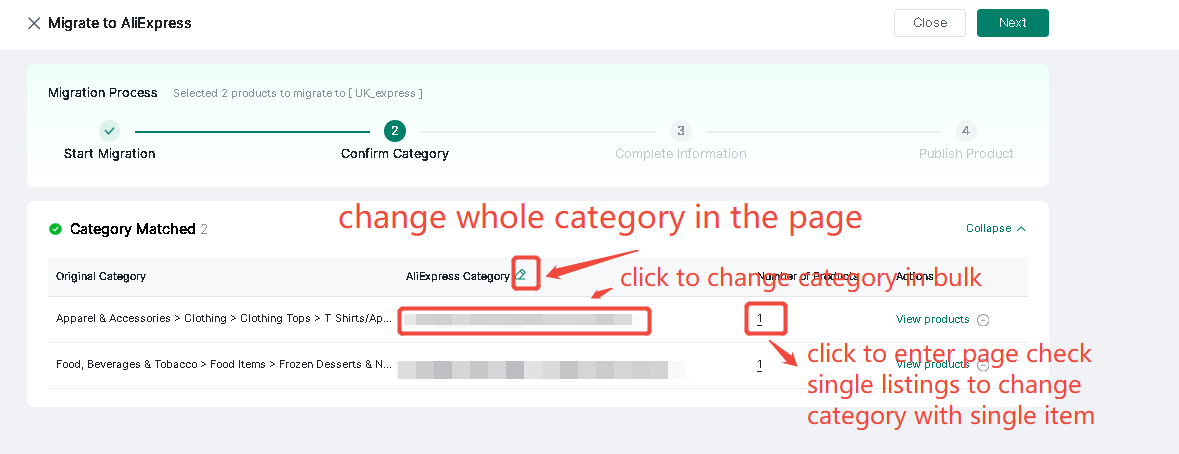
1. La page affiche le nombre de produits avec et sans correspondance de catégorie.
(1) Cliquez sur Voir les détails pour afficher les catégories d'origine et les catégories de destination AliExpress.
(2) Cliquez sur « Associer la catégorie » pour associer manuellement des articles en masse.
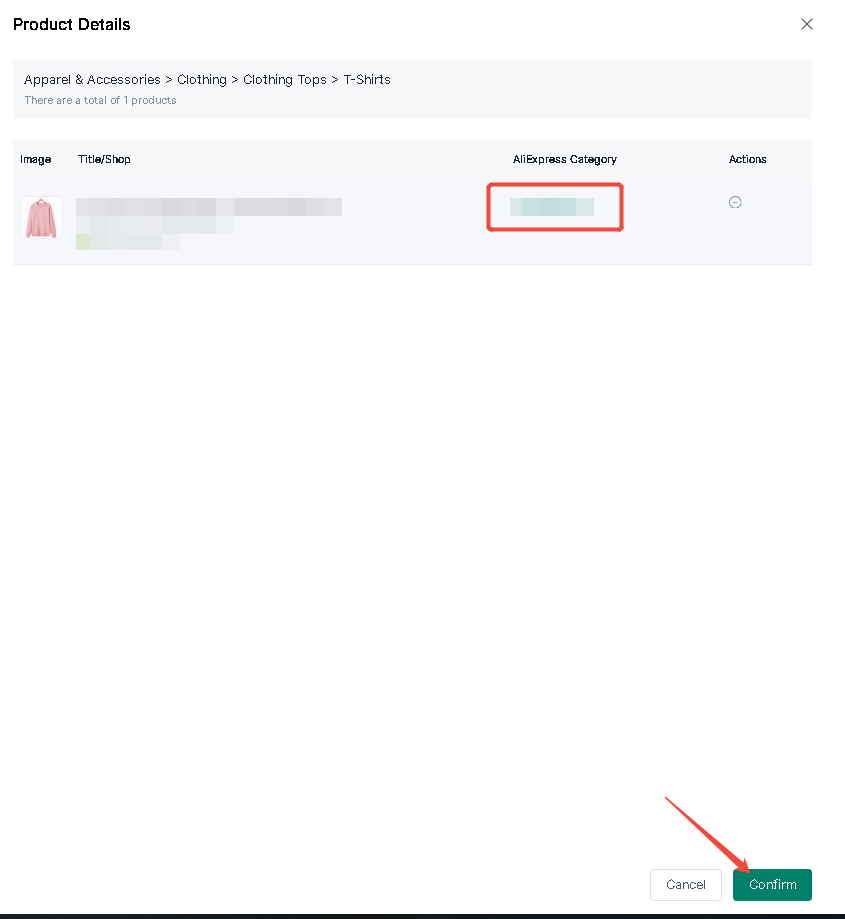
Cliquez sur le nombre sous le compteur d'articles pour afficher des produits spécifiques et ajuster manuellement l'attribution des catégories. Le compteur est mis à jour après la correspondance de chaque article.
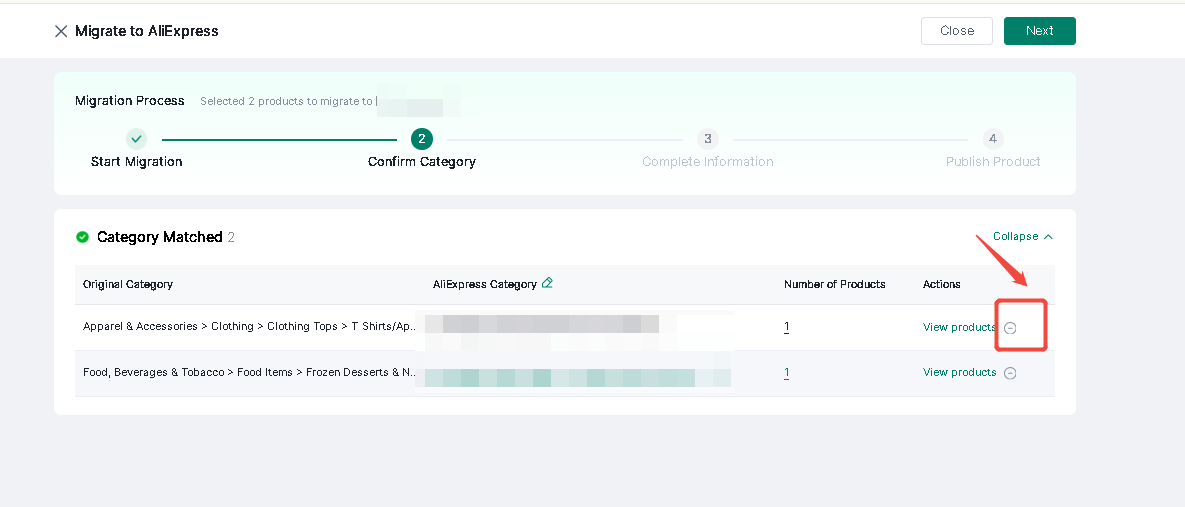
(3) Cliquez sur l'icône « - » pour retirer un article de la migration.
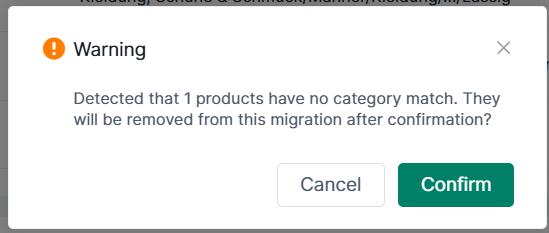
2. Cliquez sur Suivant. Si des articles sans correspondance existent, ils seront retirés lors de la migration après confirmation.
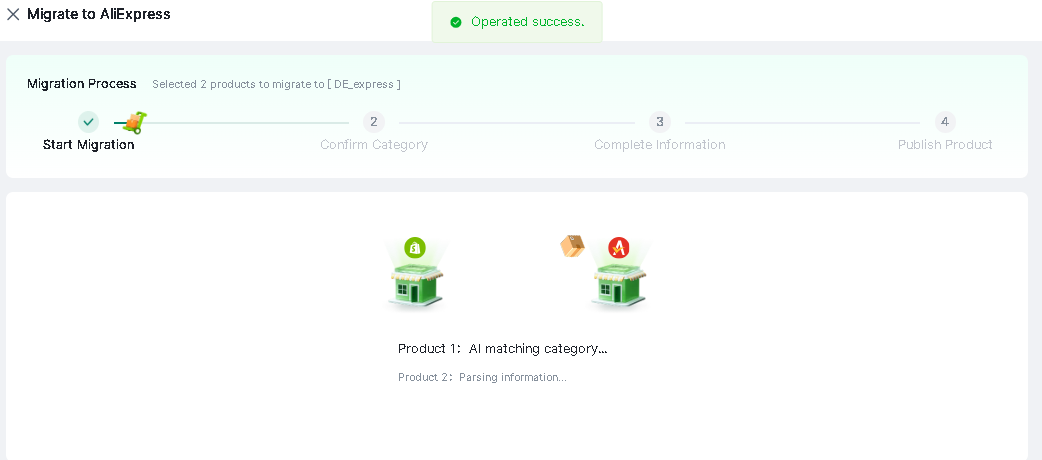
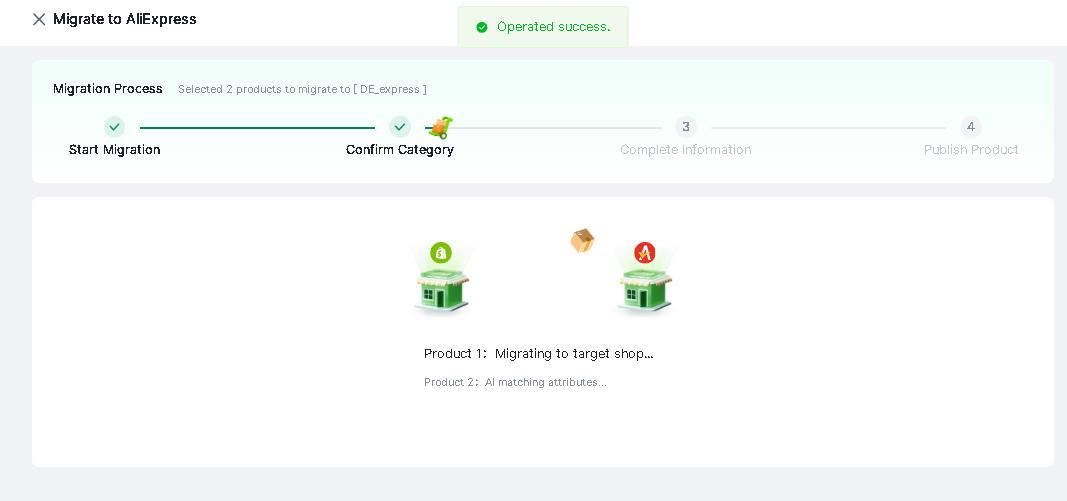
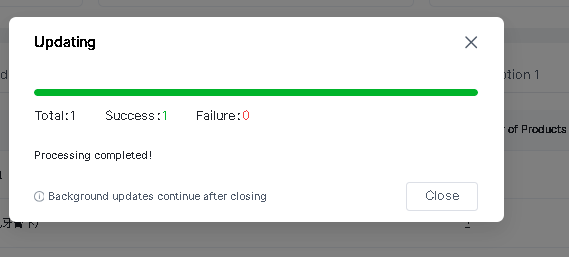
3. Attendez que la barre de progression soit complètement chargée.
(1) Les articles migrés avec succès passent à la page Complément d'informations. Quitter cette page archive la tâche.
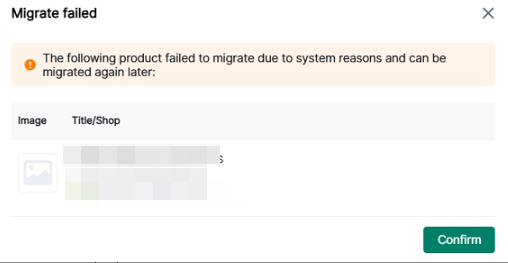
(2) Si certains articles ne peuvent pas être migrés, une fenêtre contextuelle s'affiche : « Le produit suivant n'a pas pu être migré pour des raisons système et pourra être migré à nouveau plus tard. »
Remarque : sur cette page, cliquer sur Fermer affiche une fenêtre contextuelle de confirmation d'enregistrement. Cliquer sur Enregistrer archive cette page.
En raison des exigences propres à chaque plateforme, les informations des articles migrés doivent être complétées et modifiées avant de pouvoir être publiées.
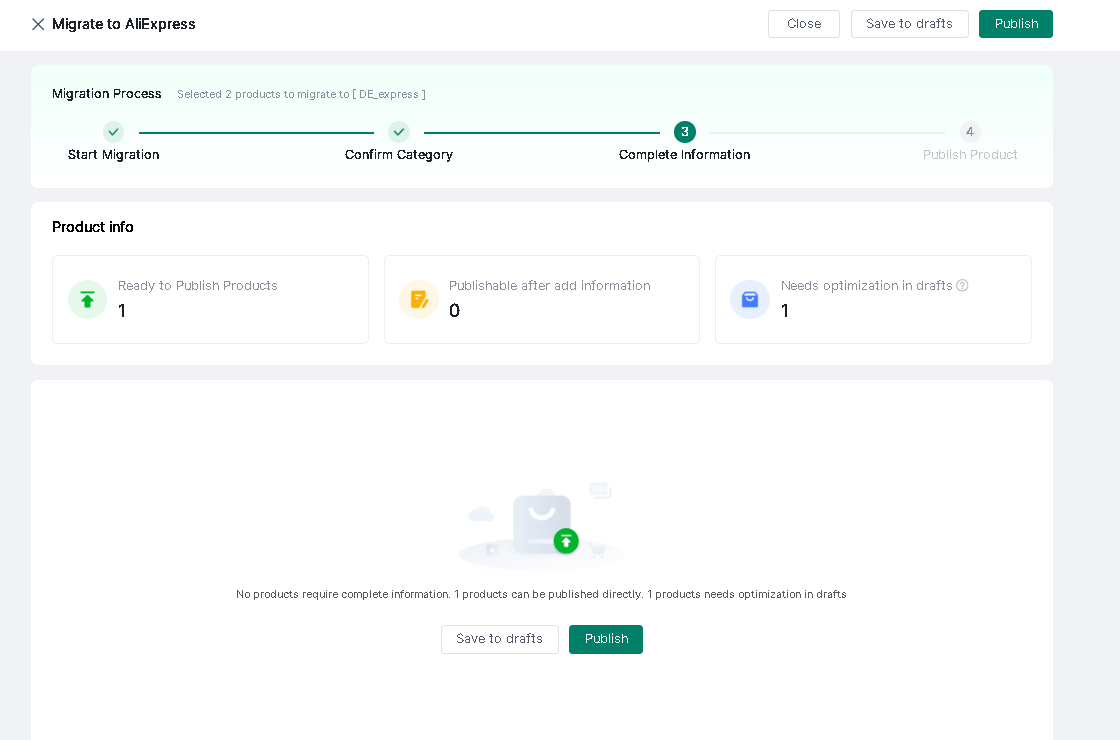
IV. Compléter les informations
1. Produits éligibles : articles qui répondent aux exigences de mise en ligne de la plateforme.
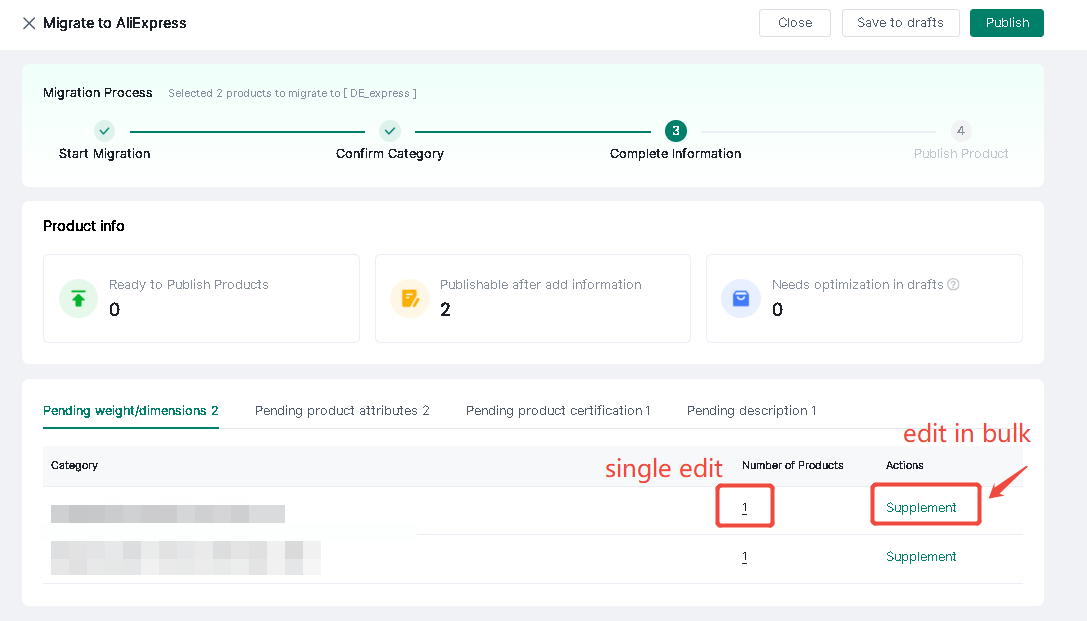
2. Produits éligibles à la publication après complément d'informations : articles auxquels il manque les informations énumérées ci-dessous.
Les informations complémentaires sont réparties en 4 catégories : poids/dimensions à compléter, attributs du produit, certification du produit et description à compléter. Le côté droit affiche le nombre de produits pour lesquels chaque type d'information manque. Cliquez sur les différents modules pour compléter les informations en conséquence.
3. Une fois les informations complétées, une barre verte s'affiche avec l'état de la vérification.
4. Une fenêtre contextuelle s'affiche une fois que tous les compléments d'informations sont terminés.
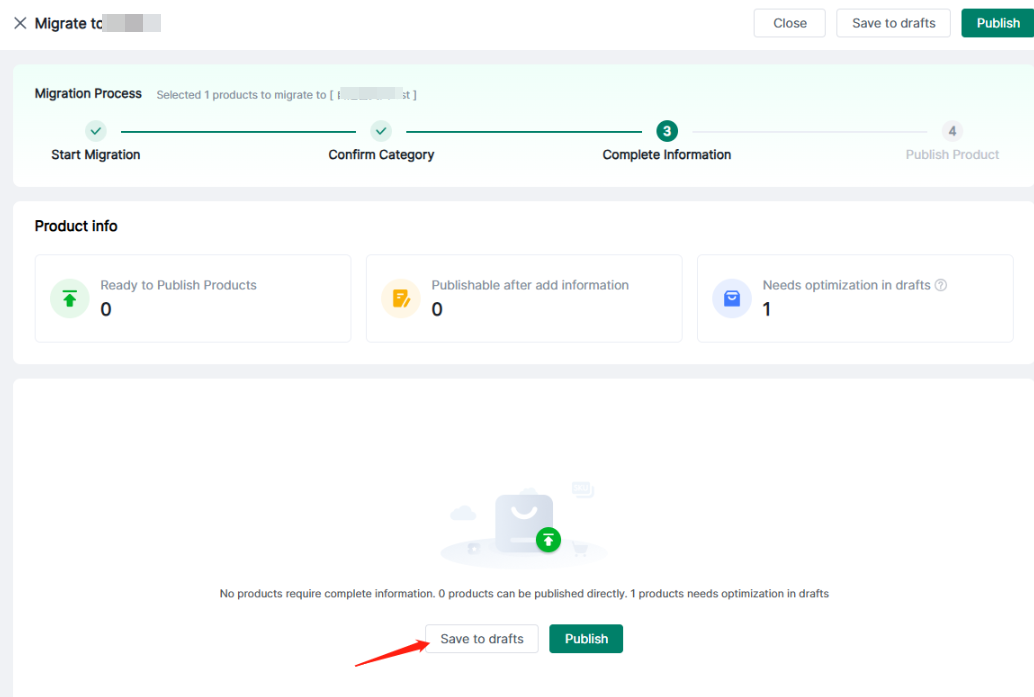
Remarque : « À optimiser » signifie que les annonces doivent encore être complétées avec certaines informations avant publication.
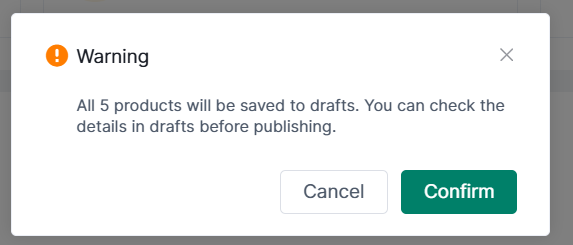
(1) Cliquer sur « Enregistrer comme brouillon » affiche une fenêtre contextuelle.
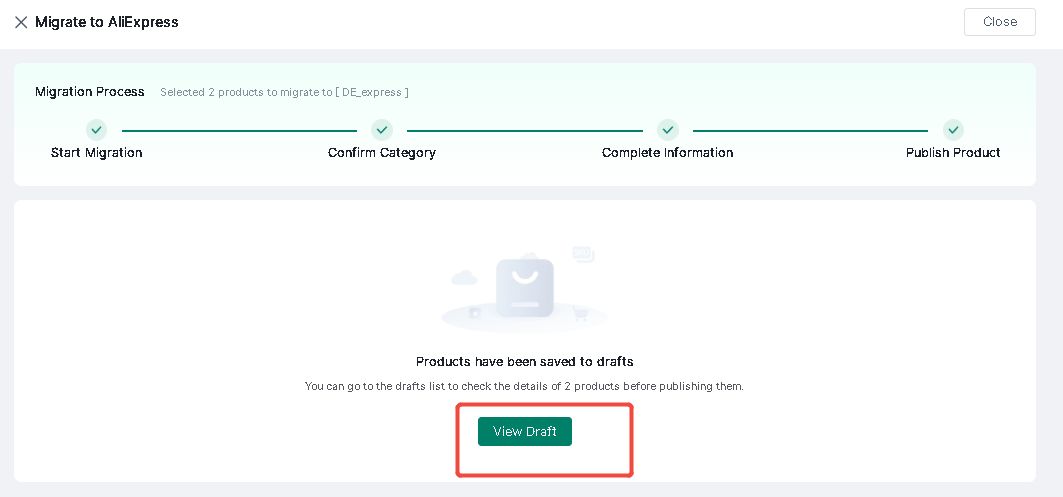
① Cliquez sur « Confirmer » pour enregistrer tous les produits en mode brouillon. Vous pouvez ensuite cliquer pour afficher le brouillon.
(2) Cliquez sur « Publier » pour accéder à la page de publication des produits.
V. Publication des produits
1. Après avoir cliqué sur « Publier », une page de confirmation s'affiche.
(1) S'il existe des produits nécessitant un complément d'informations
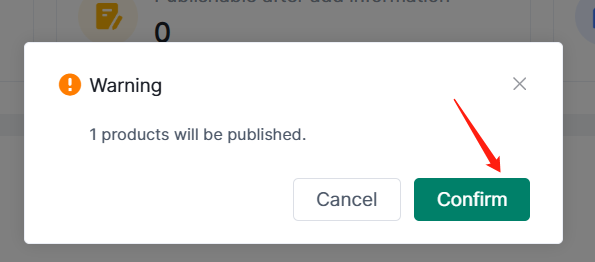
(2) Si aucun produit ne nécessite de complément d'informations, une fenêtre contextuelle demandera : « xx produits publiables seront publiés. Confirmer ? »
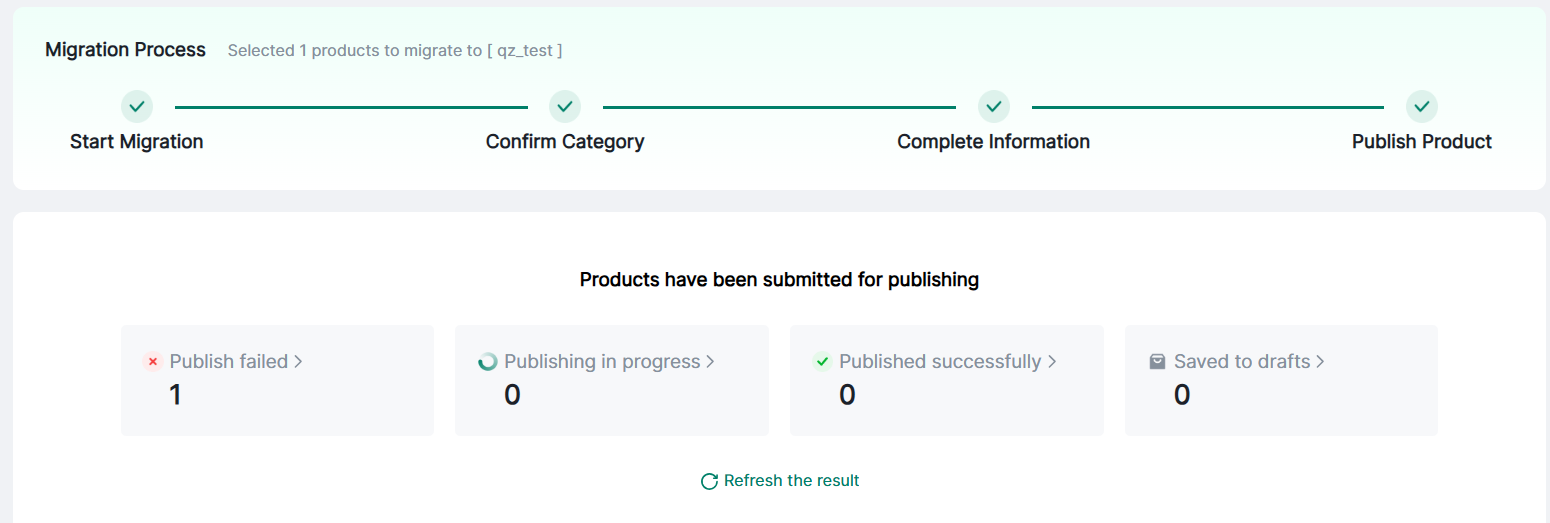
2. Le statut de publication des produits s'affiche ci-dessous.
(1) Échec de la publication : redirige vers la page des brouillons des produits en échec dans cette tâche.
(2) Publication en cours : redirige vers la page des brouillons des articles en cours de publication dans cette tâche.
(3) Publication réussie : redirige vers la page des articles publiés pour cette tâche.
(4) Enregistré comme brouillon : redirige vers la page des brouillons des articles nécessitant des informations supplémentaires ou une optimisation dans cette tâche.
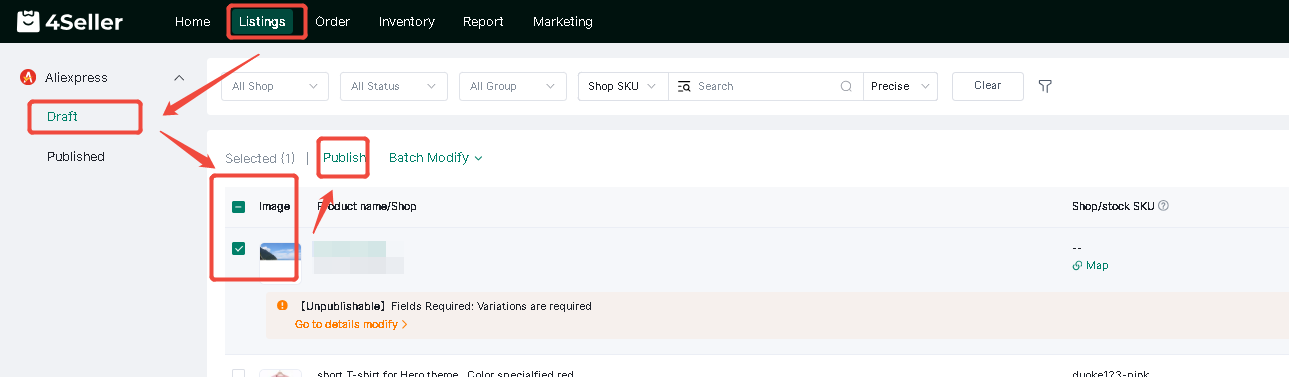
3. Enregistrer comme brouillon : cliquez sur Voir les brouillons pour accéder à la section des brouillons, qui affiche les produits enregistrés au cours de ce processus de migration.
En cas de problème, n'hésitez pas à contacter l'équipe d'assistance 4Seller :support@4seller.com.