- Commencer
- Tutoriels vidéo
- Base de connaissances
- FAQ & Dépannage
Comment traiter automatiquement les commandes via Amazon MCF dans MCF Tools ?
4Seller simplifie le processus grâce à l'outil MCF, permettant de traiter automatiquement les commandes via Amazon MCF.
Étape 1 : Intégration
Vous devez intégrer votre boutique Amazon et une autre marketplace dans MCF Tools.
Consultez l'article d'aide correspondant ici :https://www.4seller.com/help/en/module-2-knowledge-base/170-EASY-MCF
Si vous avez différentes boutiques Amazon, le message « Correspondance de boutique Amazon manquante pour le canal de vente » s'affiche en haut ; cliquez sur « Résoudre maintenant » pour connecter.Étape 2 : Correspondance
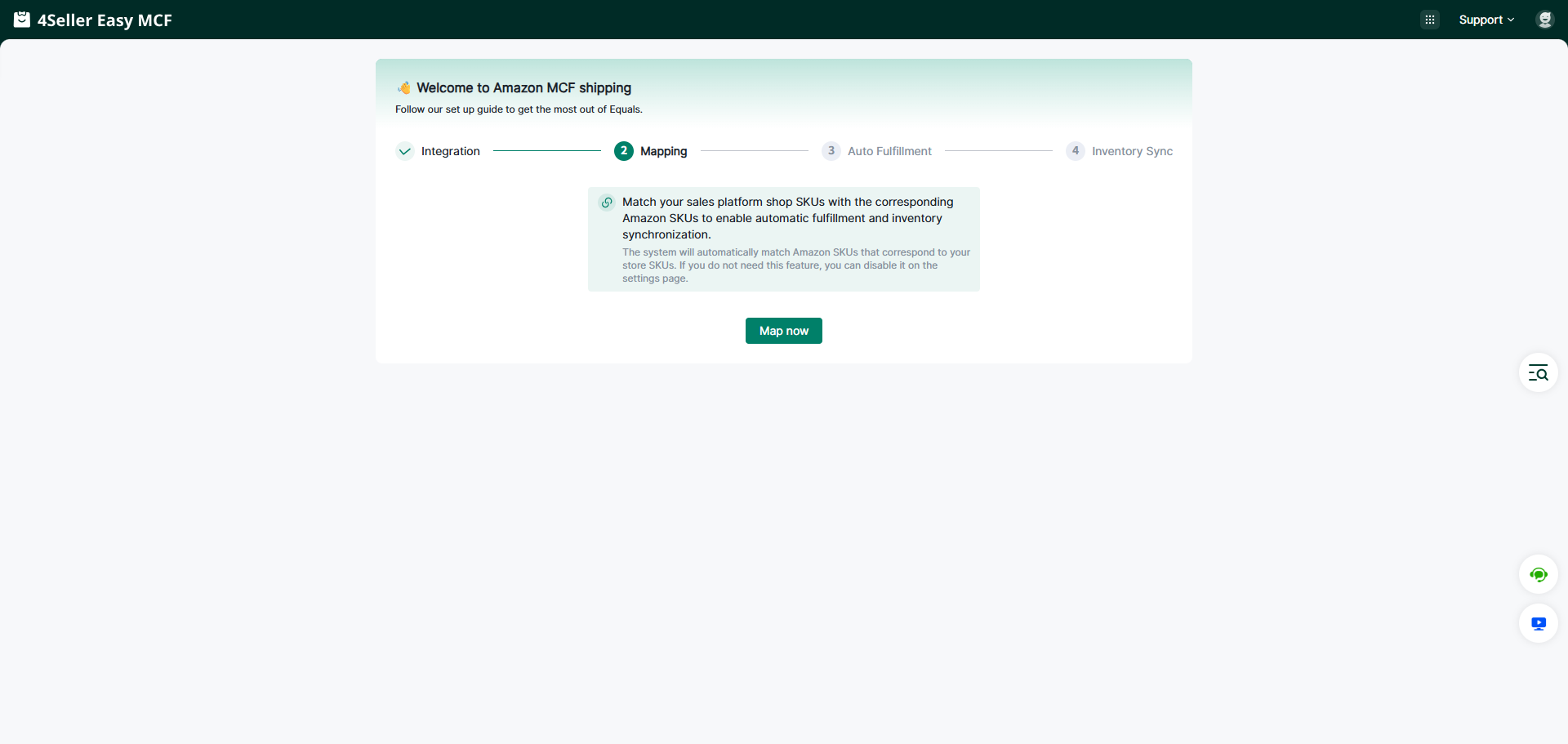
1. Faites correspondre les SKU de votre boutique sur la plateforme de vente avec les SKU Amazon correspondants pour activer le traitement automatique des commandes et la synchronisation des stocks.
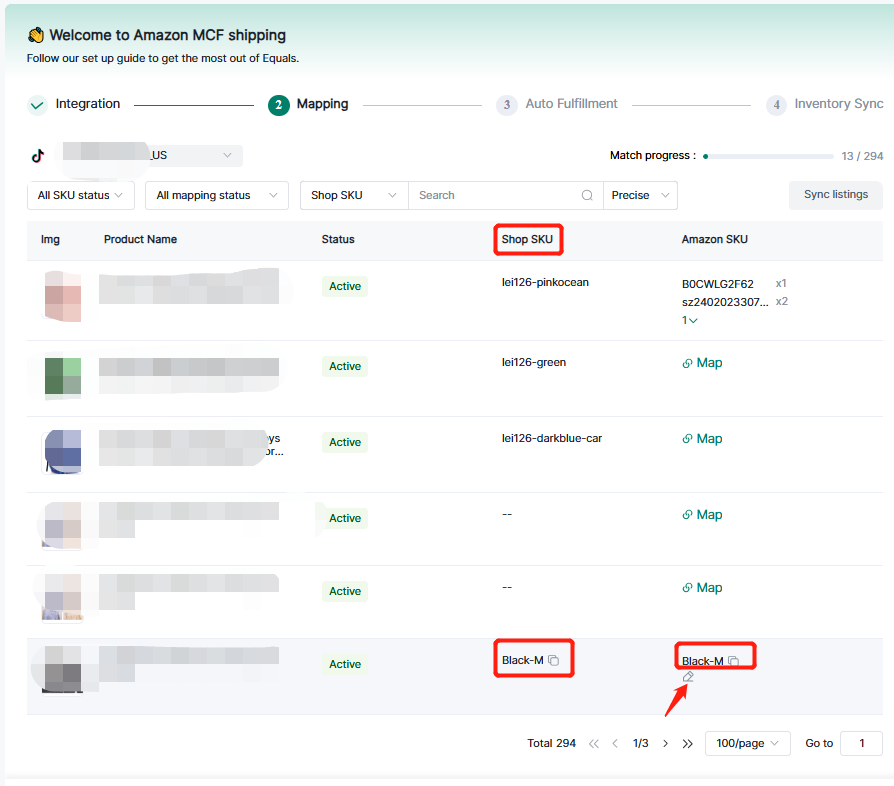
2. Accédez à la page de correspondance. Si le SKU de la boutique est identique au SKU Amazon, la correspondance est établie automatiquement. Vous pouvez modifier la correspondance en cliquant sur le bouton d'édition.
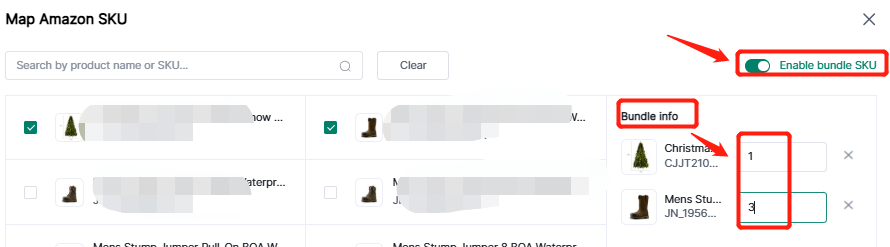
3. Si vous devez mapper les SKU de bundle Amazon, sur la page de correspondance, vous pouvez activer l'option « bundle SKU » — sélectionner le SKU — modifier la quantité dans les informations du bundle — confirmer.
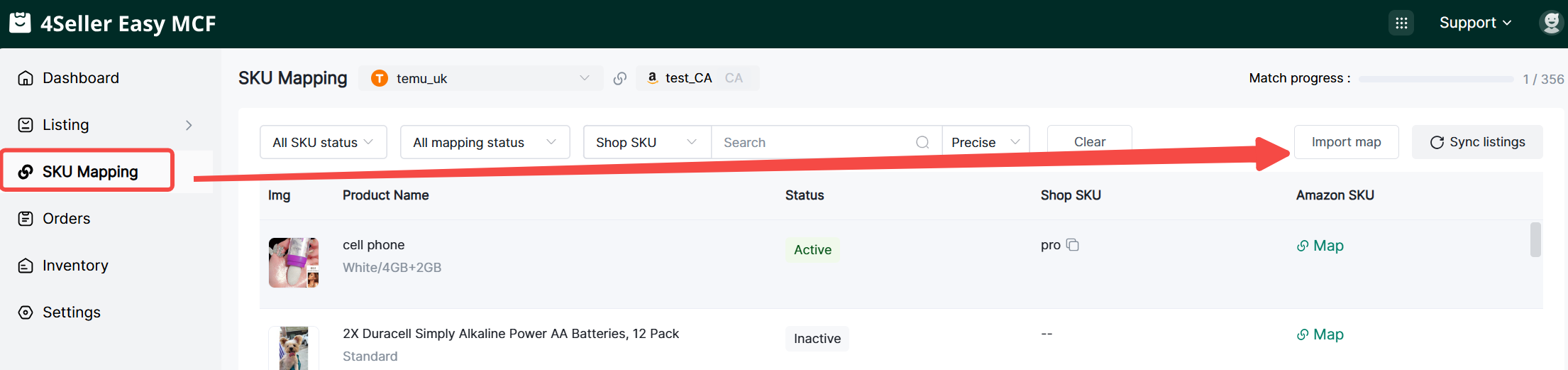
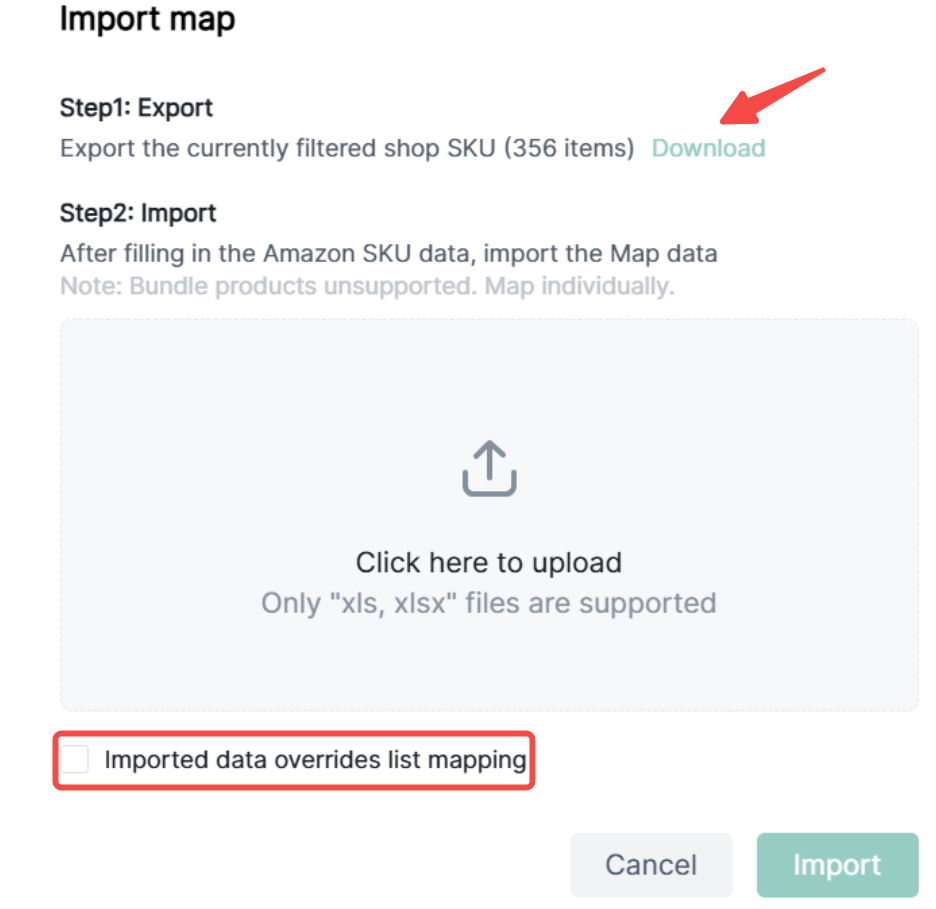
4. Vous pouvez également utiliser la fonction d'import des correspondances pour plus d'efficacité.(1) Cliquez sur Correspondance SKU - Importer les correspondances.
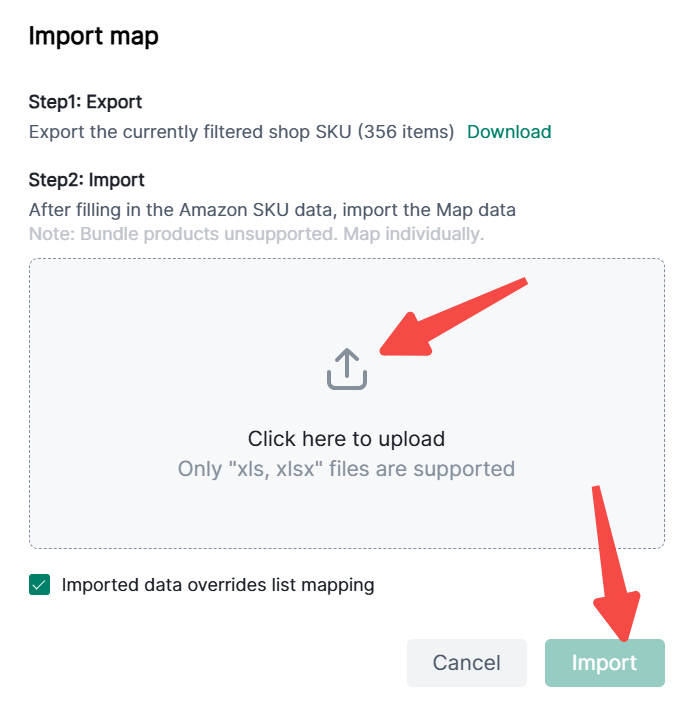
(2) Téléchargez le fichier et renseignez les informations. Vous pouvez choisir d'écraser ou non les correspondances existantes.
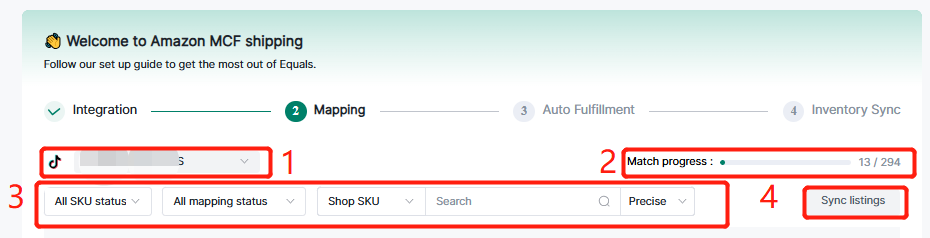
(3) Une fois le modèle rempli, cliquez pour téléverser et importer.Remarque : Signification des points 1 à 4 dans l'image.
(1) Si vous connectez plusieurs boutiques, vous pouvez sélectionner / filtrer ici.
(2) Vous pouvez vérifier la progression de la correspondance pour mapper les SKU restants.
(3) Vous pouvez filtrer les SKU dans la barre de filtres.
(4) Si certaines annonces ne sont pas synchronisées dans 4Seller, cliquez sur « Synchroniser les annonces ».
Étape 3 : Traitement automatique
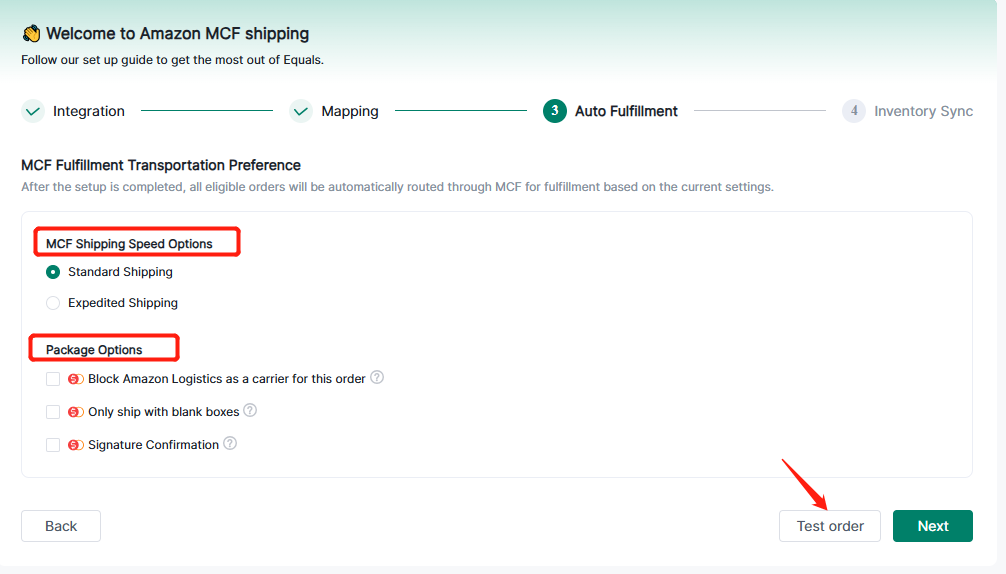
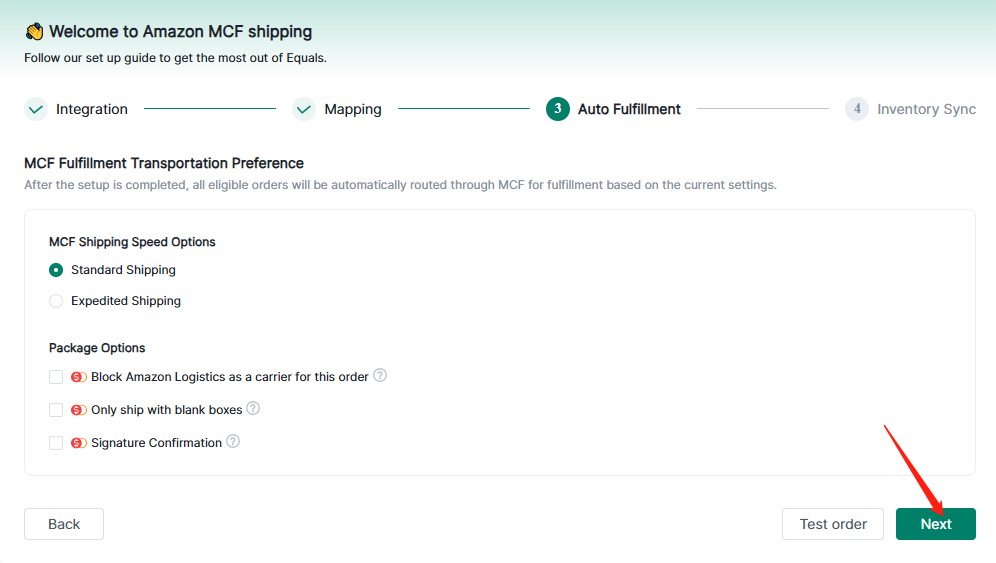
1. Sélectionnez les options de vitesse d'expédition MCF et les options de colis, puis cliquez sur « Suivant ».
Remarque : Une fois la configuration terminée, toutes les commandes éligibles seront automatiquement acheminées via MCF pour traitement en fonction des paramètres actuels.
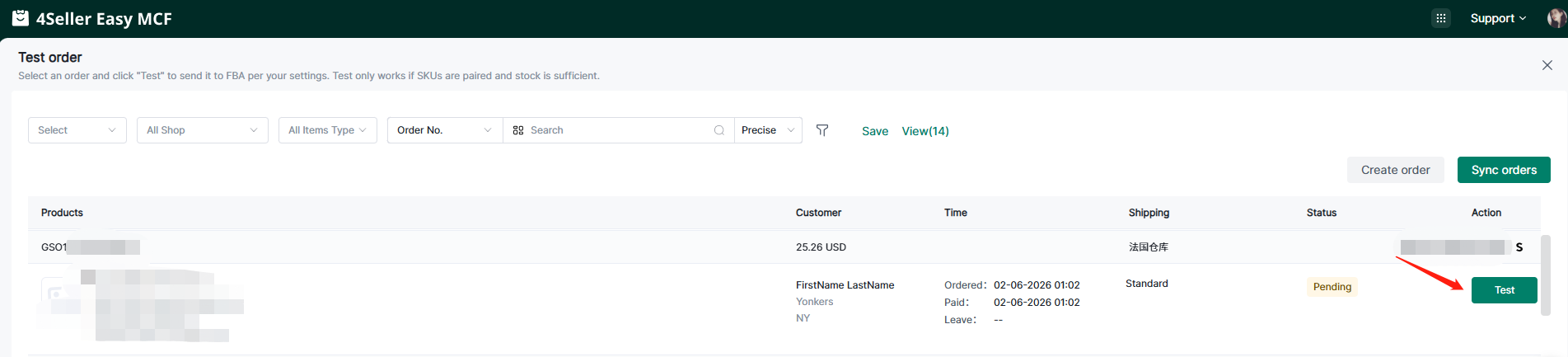
2. Vous pouvez cliquer sur « Tester la commande » pour tester le processus.(Étape non obligatoire)
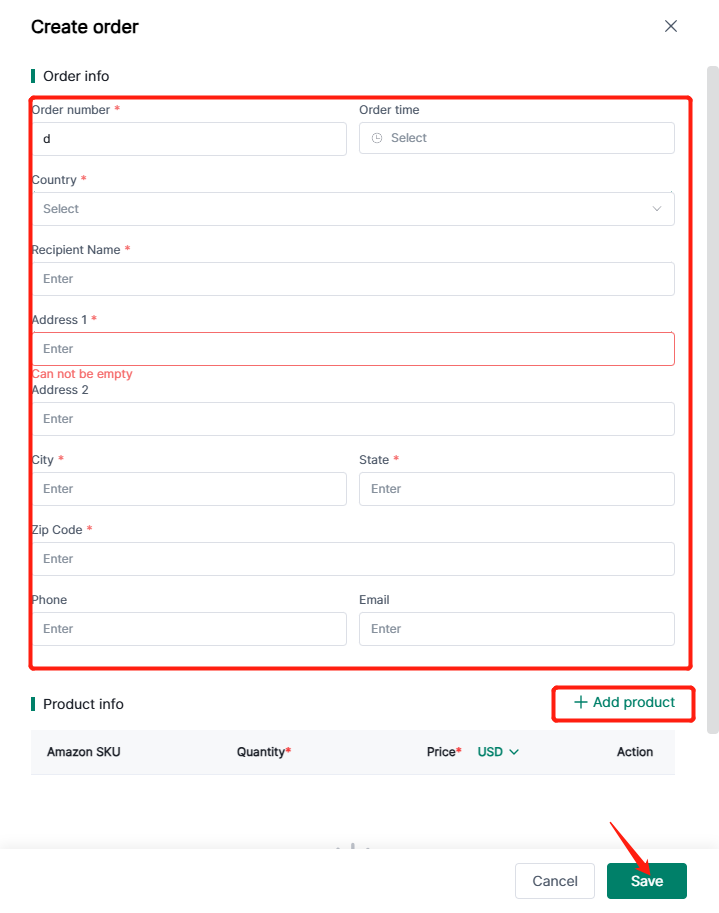
Accédez à la page de test, puis cliquez sur « Créer une commande ».
Renseignez les informations requises, puis cliquez sur « Enregistrer ».
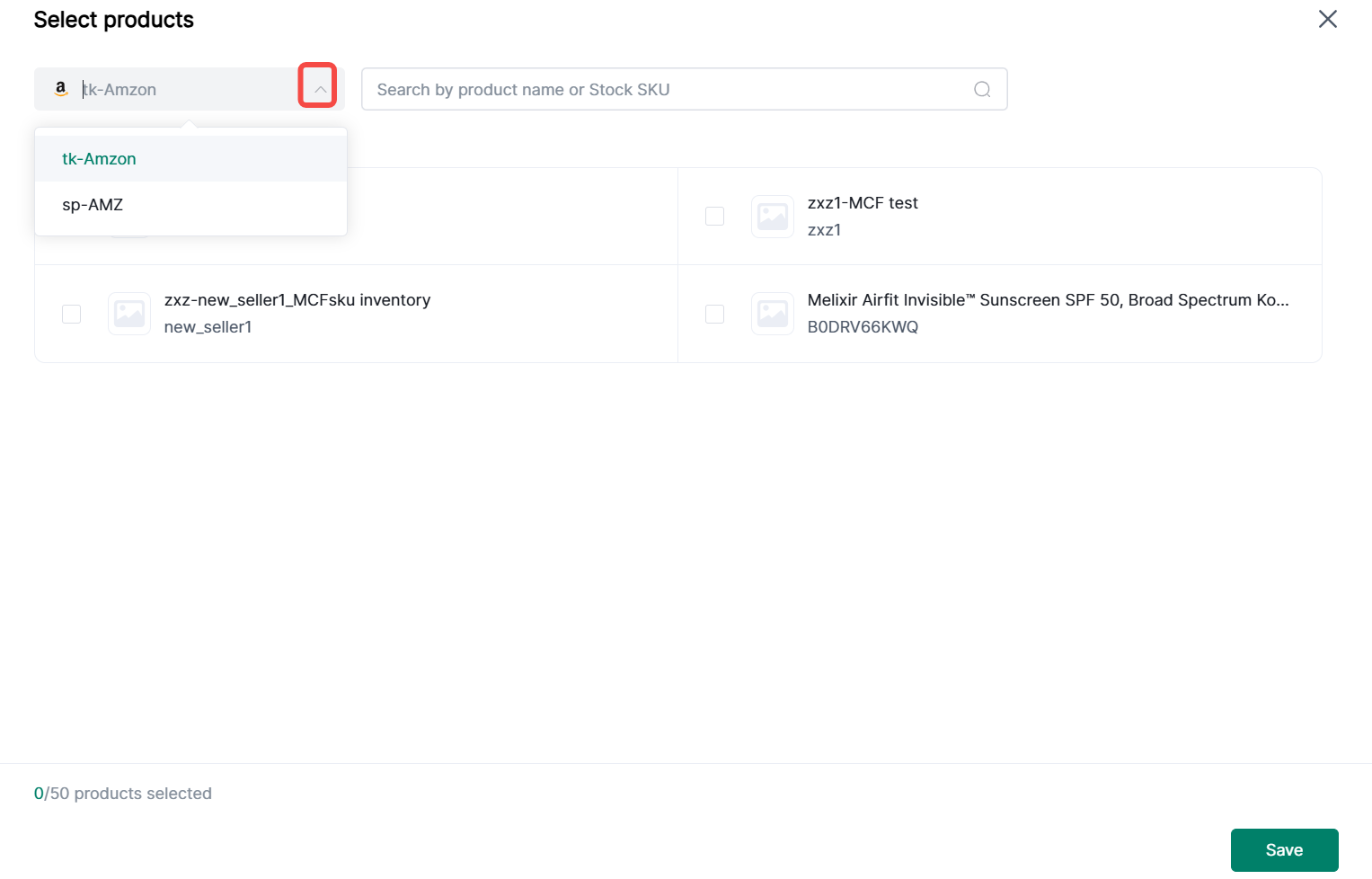
Lors de l'ajout d'un produit, vous pouvez sélectionner l'entrepôt.Après cela, vous pouvez cliquer sur « Tester ».
Après le test, vous pouvez fermer la page et revenir aux paramètres.
Si vous n'avez pas besoin de tester une commande, vous pouvez cliquer sur « Suivant ».
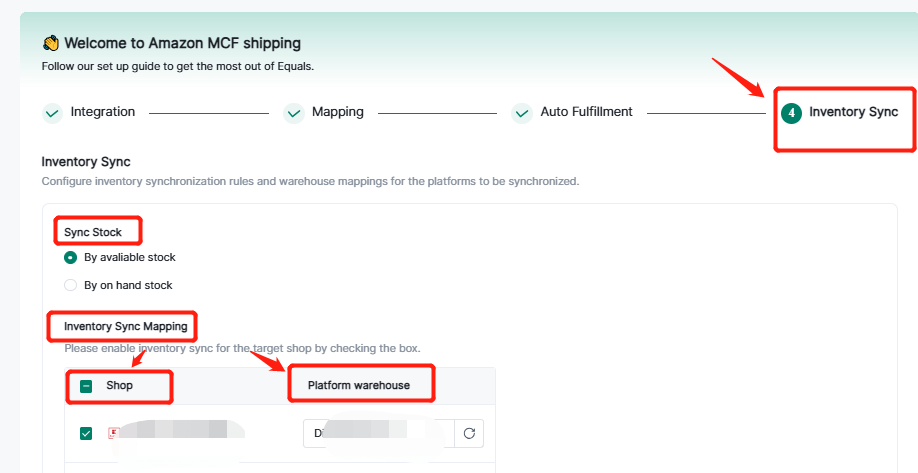
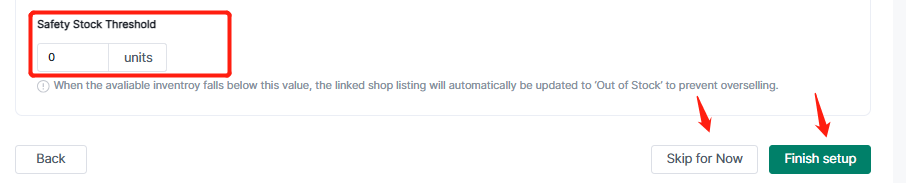
Étape 4 : Synchronisation des stocks
Si vous avez besoin de synchroniser les stocks vers les boutiques de la plateforme, vous pouvez configurer cette option ou ignorer cette étape.
Sélectionnez le type de stock à synchroniser — configurez la correspondance de synchronisation des stocks — définissez le seuil de stock de sécurité — terminez la configuration.
Étape 5 : Une fois tous les paramètres configurés, vous accédez au tableau de bord.


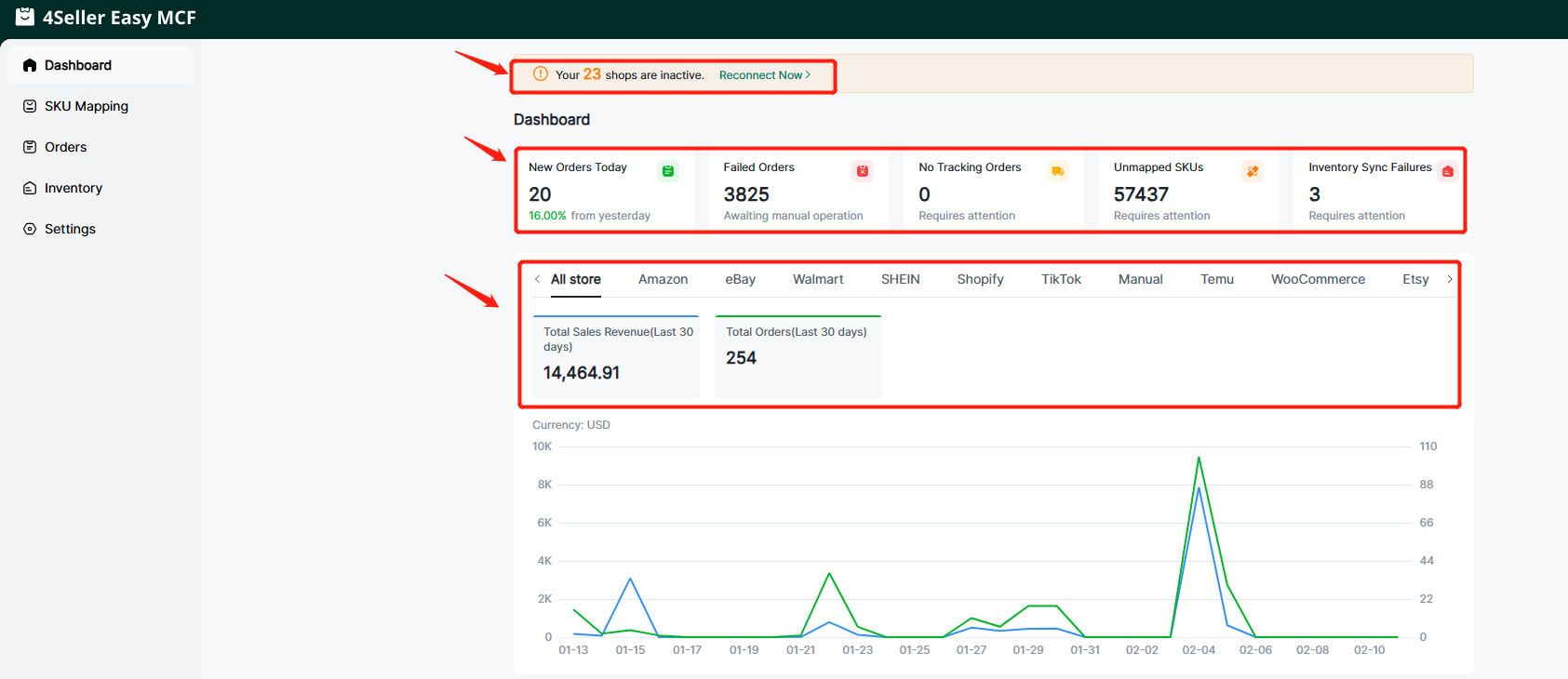
- Le tableau de bord vous avertit si certaines boutiques sont inactives dans la configuration ci-dessus.
Vous pouvez consulter l'état des commandes : nouvelles commandes, commandes en échec, commandes sans suivi, SKU non mappés, échecs de synchronisation des stocks.
Les données de ventes de toutes les boutiques s'affichent dans le tableau de bord.
Étape 6 : Si vous devez mapper des SKU, cliquez sur « Correspondance SKU » pour modifier les correspondances.

Étape 7 : Commandes
Vous pouvez consulter toutes les commandes ici, notamment : en échec, en attente, en cours de traitement, expédiées, annulées, ignorées.
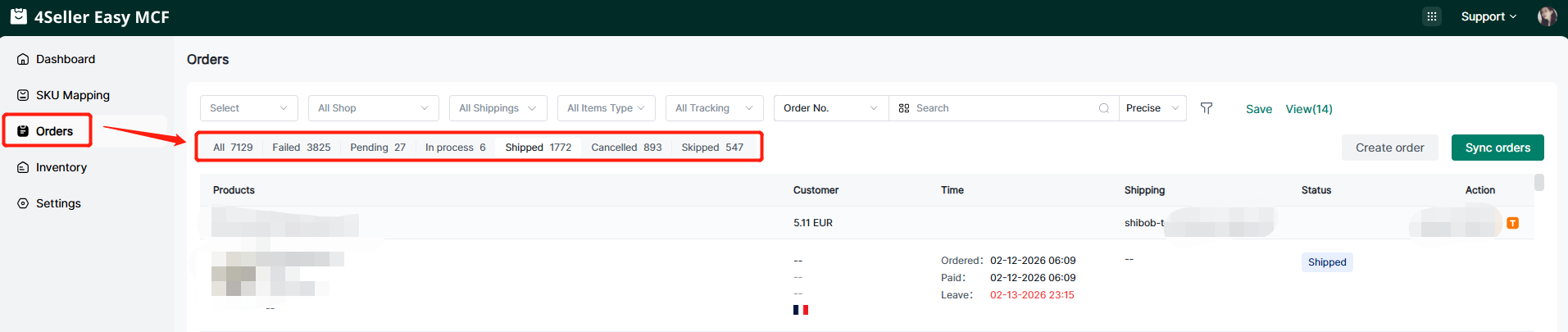
Vous pouvez filtrer les commandes à l'aide de la barre de filtres.

Étape 8 : Stocks
Vous pouvez consulter l'état des stocks sur cette page.

Vous pouvez consulter le journal de synchronisation des stocks ici. Si le statut indique un échec, la raison s'affiche.
Cliquez sur « Synchroniser ». Cette opération synchronise les stocks selon les règles définies et peut être effectuée jusqu'à deux fois par jour.

Étape 9 : Paramètres
1. Intégration : Vous pouvez connecter une nouvelle boutique marketplace en cliquant sur « Connecter ».

2. Correspondance SKU
Activez la correspondance automatique des SKU ou désactivez-la si vous ne souhaitez pas mapper les SKU automatiquement.

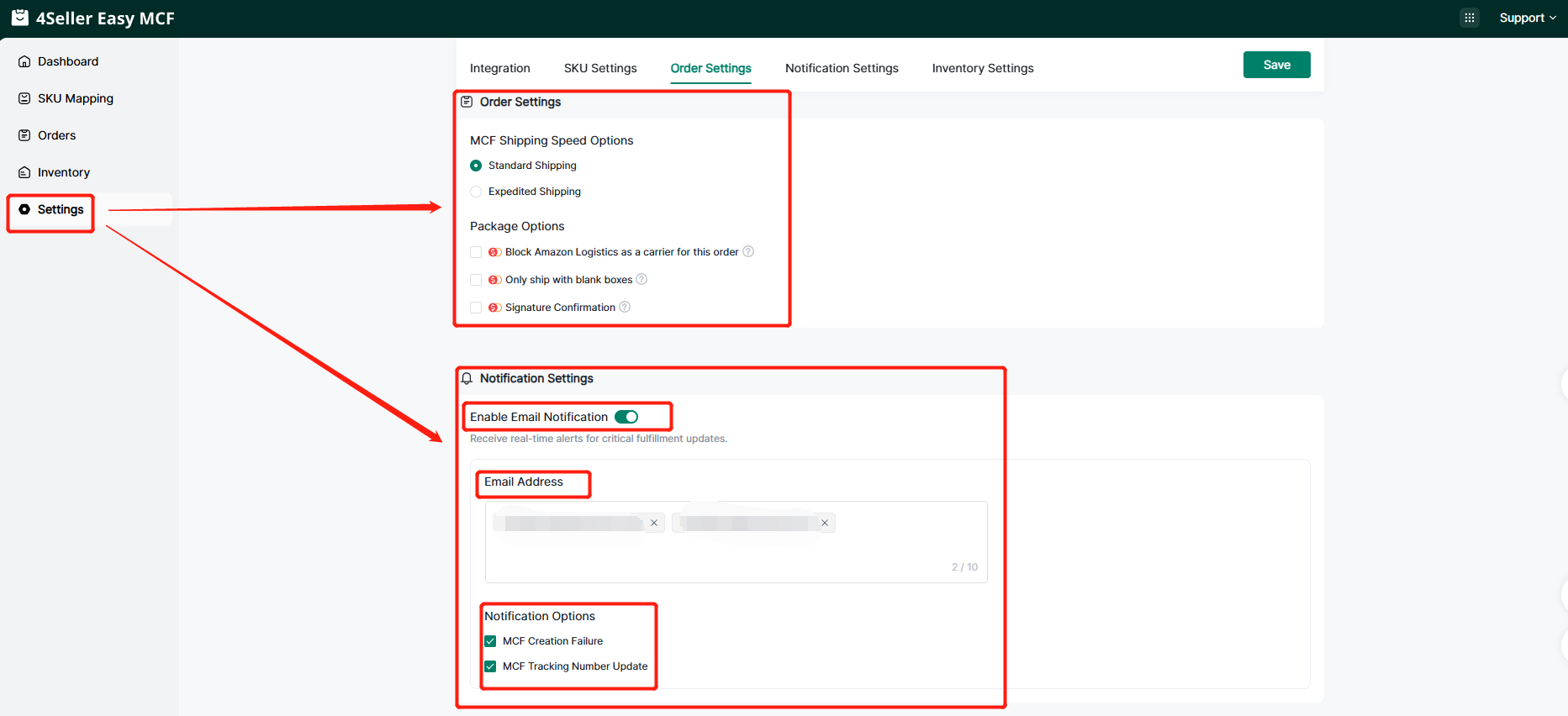
3. Paramètres des commandes
Les paramètres que vous avez définis dans la page du guide seront synchronisés ici.
Vous pouvez configurer les paramètres de notification : adresse e-mail, options de notification.
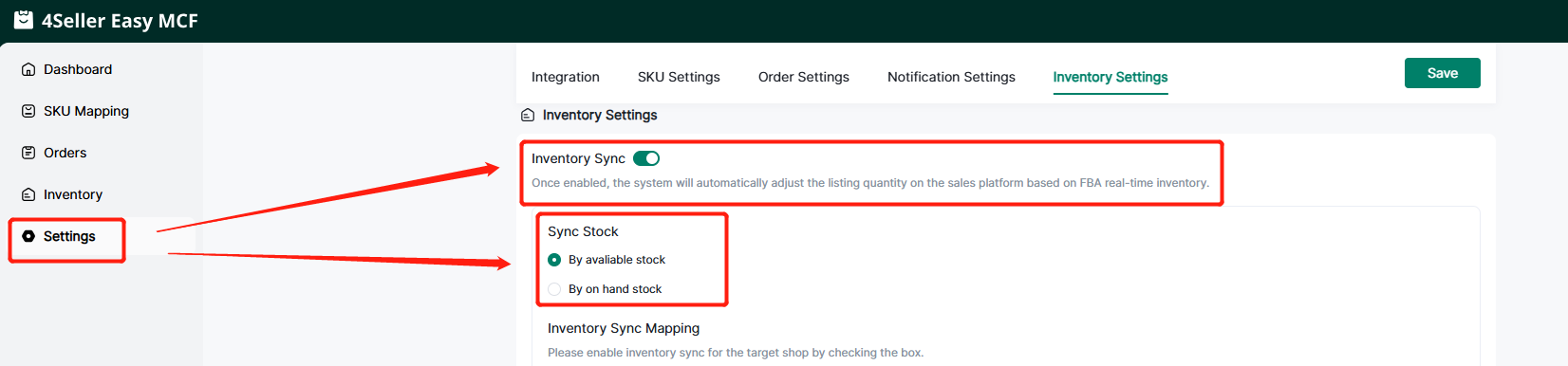
4. Paramètres de stock
Vous pouvez activer ou désactiver la synchronisation des stocks, configurer les règles de synchronisation, puis cliquer sur « Enregistrer ».
En cas de problème, n'hésitez pas à contacter l'équipe d'assistance 4Seller :support@4seller.com

