- Commencer
- Tutoriels vidéo
- Base de connaissances
- FAQ & Dépannage
Comment connecter la nouvelle version USPS à 4Seller ?
USPS a mis à jour sa méthode d'autorisation, et 4Seller prend désormais en charge l'autorisation USPS OAuth 2.0.
Avec le nouveau processus d'autorisation, les utilisateurs n'ont plus besoin de saisir manuellement des informations telles que ID client, clé secrète client, ou numéro de compte. Les utilisateurs n'ont qu'à lancer l'autorisation dans 4Seller, puis se rendre sur la page de connexion officielle de USPS pour terminer l'autorisation. Le système récupérera automatiquement les informations relatives au compte USPS.Étape 1 : Connectez-vous à 4Seller et autorisez USPS
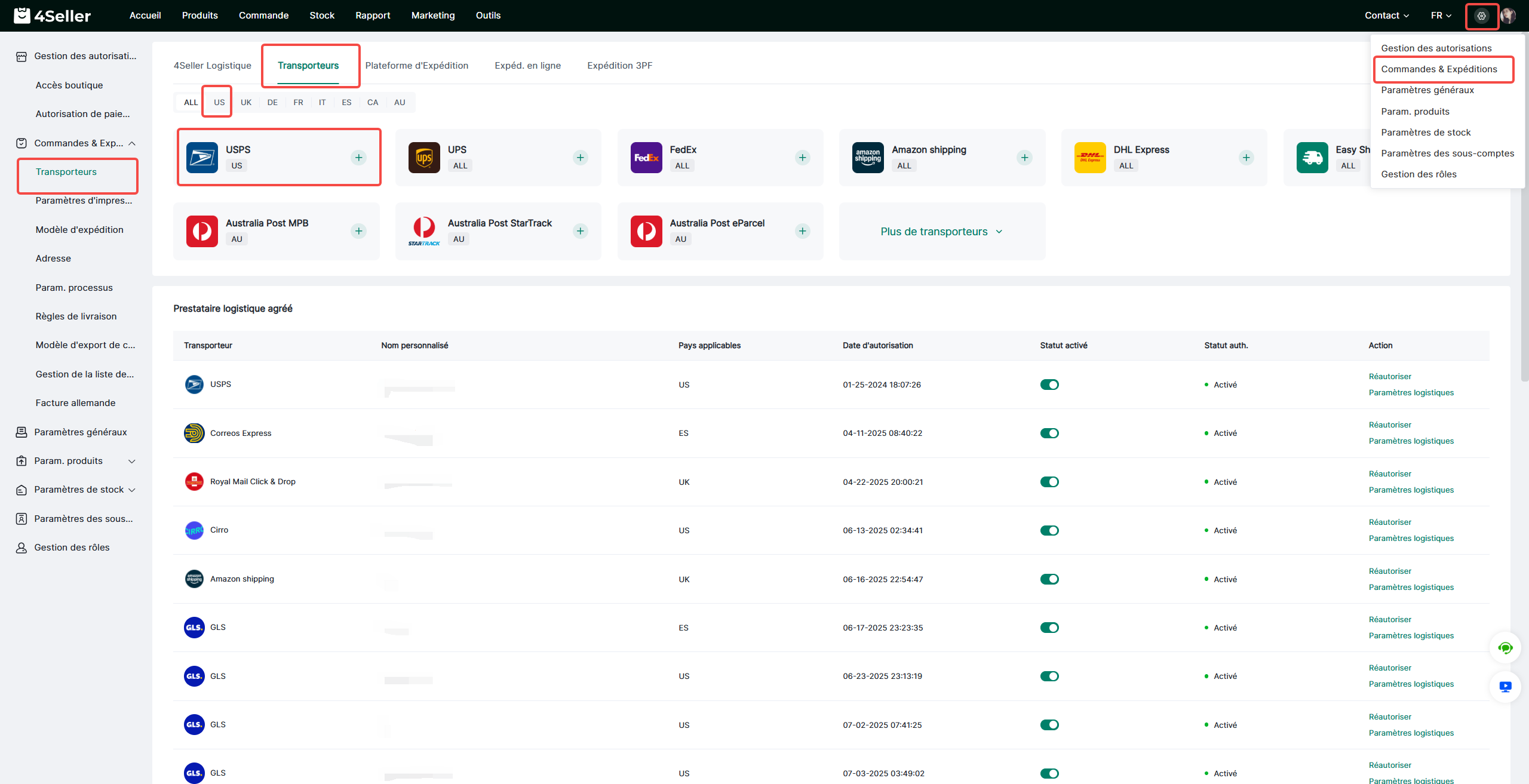
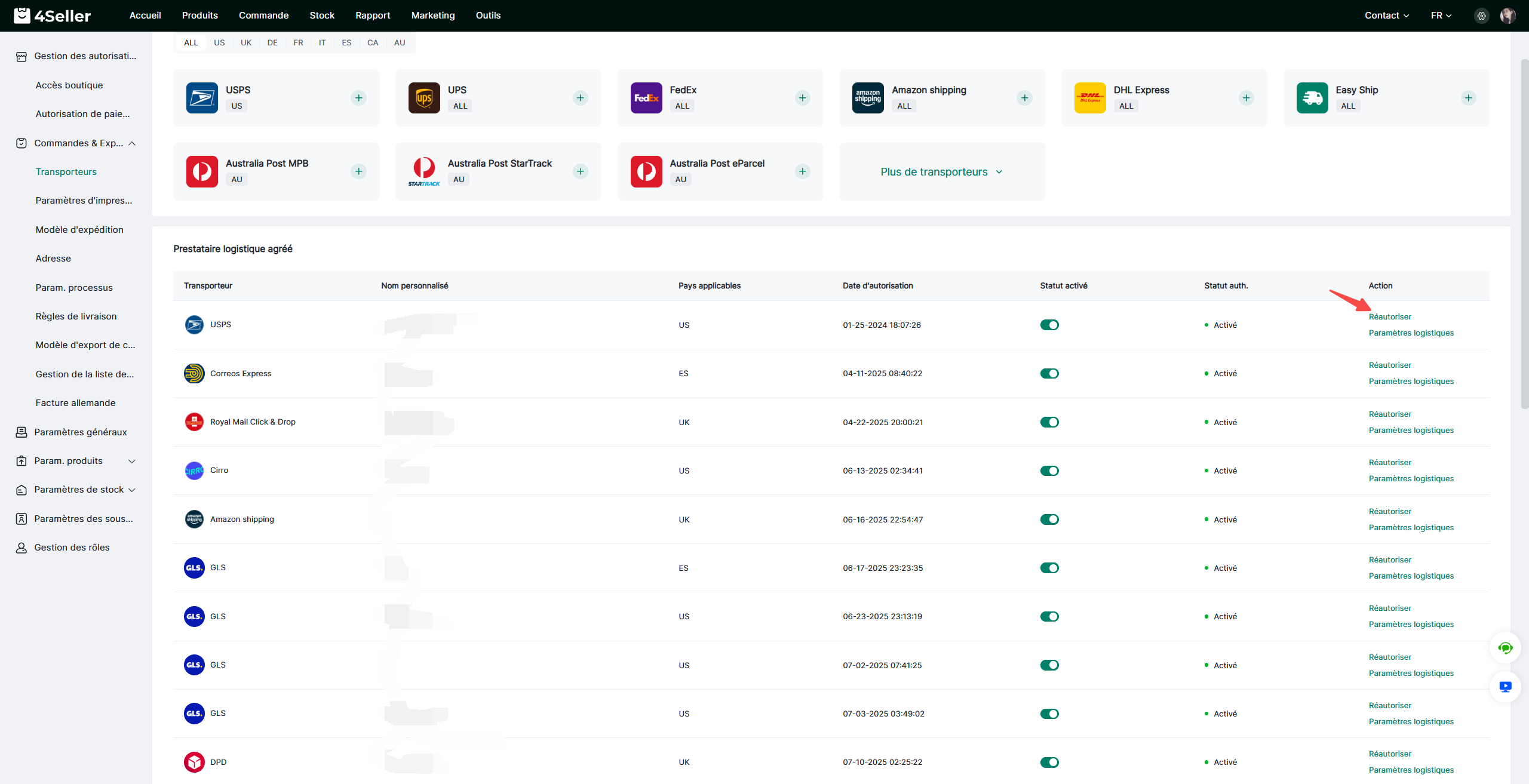
1. Accédez à Paramètres > Commandes et expédition > Transporteurs > Transporteur, recherchez USPS, puis cliquez sur + pour ajouter une autorisation.
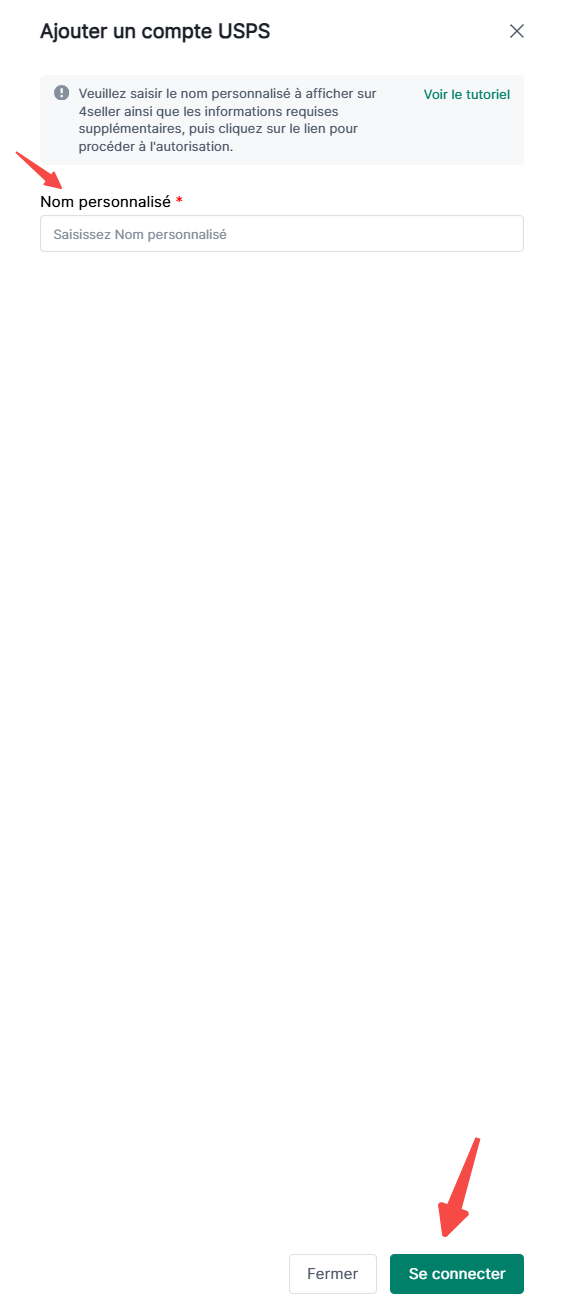
2. Dans la fenêtre contextuelle, saisissez un nom personnalisé, puis cliquez sur Connecter.
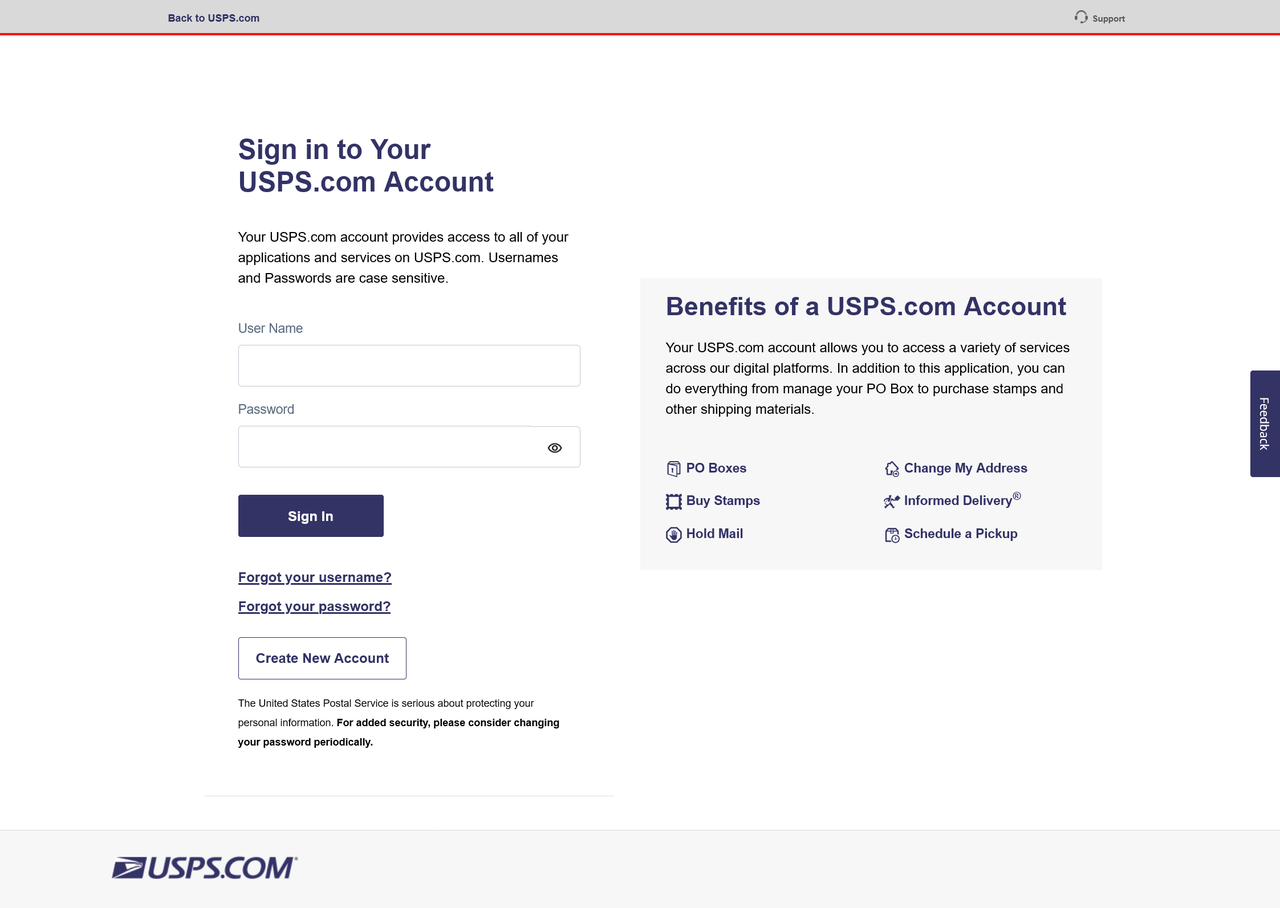
3. Le système vous redirigera automatiquement vers la page d'autorisation officielle de USPS. Saisissez votre identifiant et votre mot de passe USPS sur cette page, puis terminez l'autorisation de connexion.
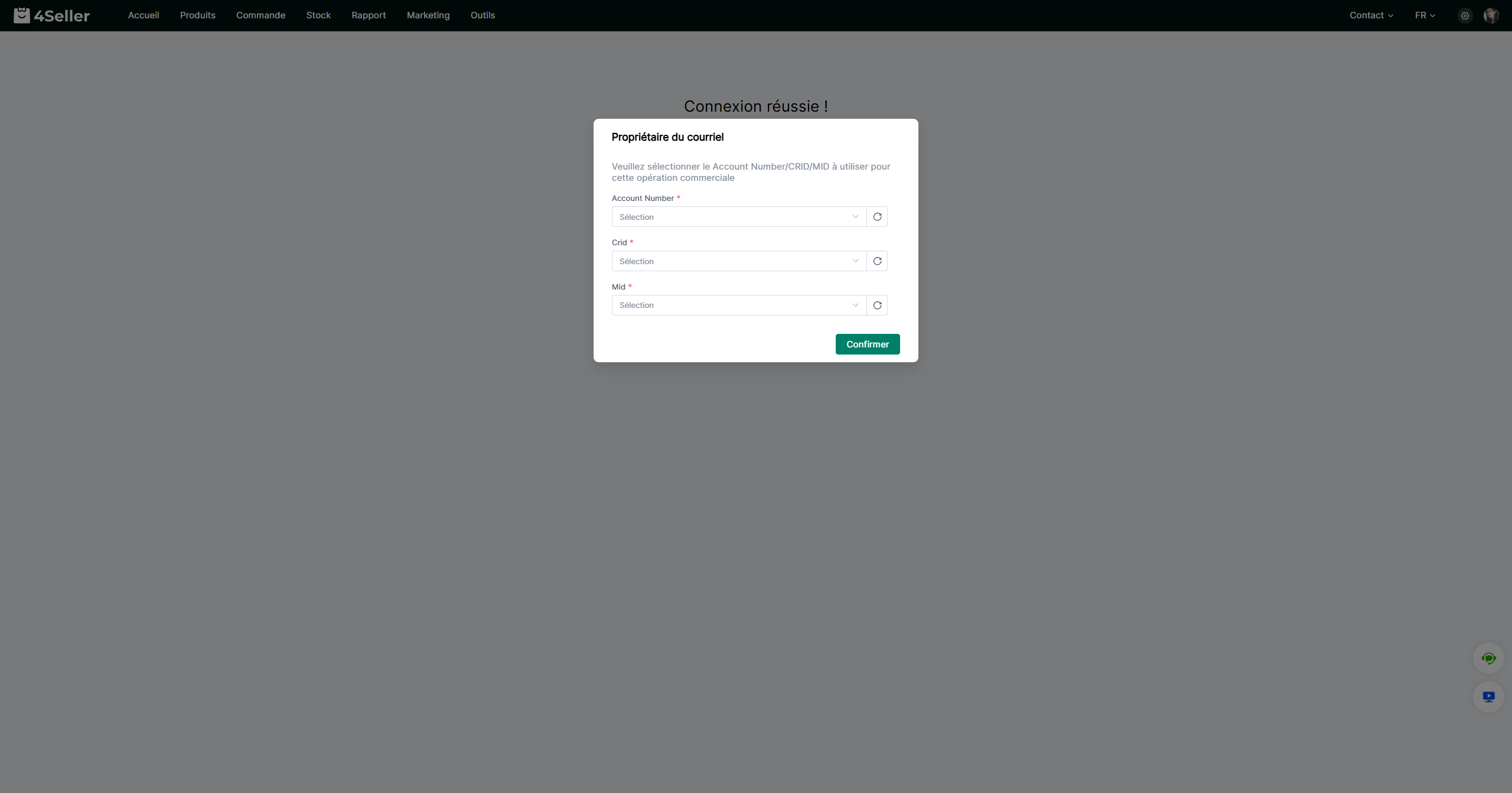
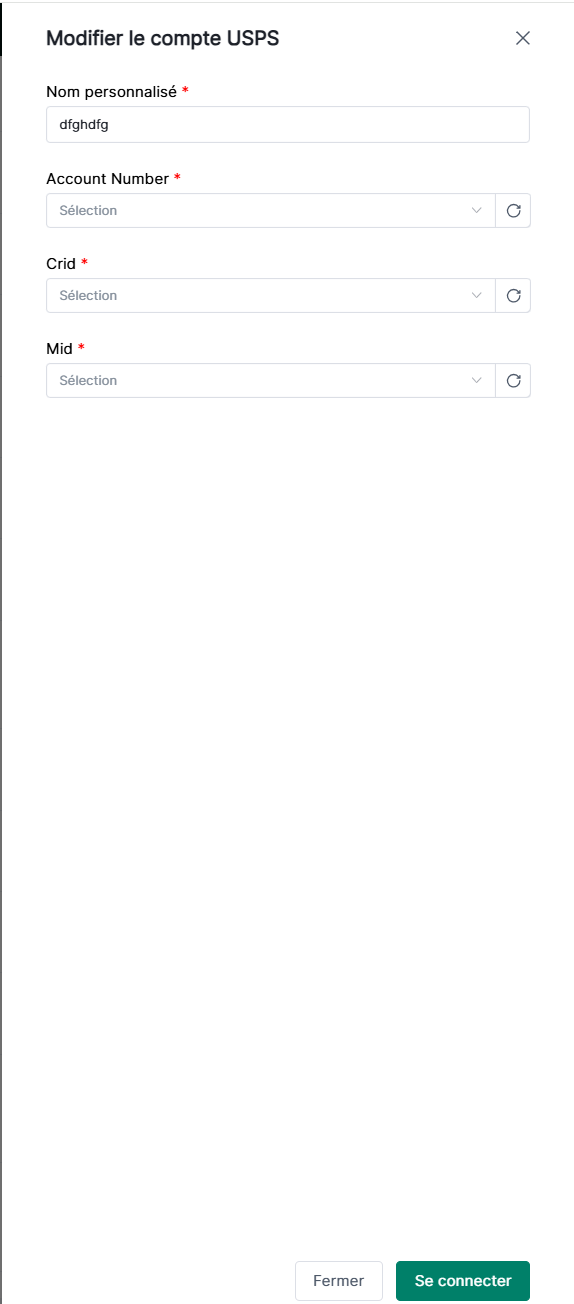
4. Après la connexion réussie, le système récupérera automatiquement les informations de votre compte USPS. Sélectionnez le CRID et le MID, puis cliquez sur Confirmer pour terminer l'autorisation.
5. Si vous n'avez pas terminé la sélection du CRID ou du MID lors de l'autorisation, vous pouvez accéder à la page de modification du compte USPS dans 4Seller. Ouvrez les CRID et MID listes déroulantes, sélectionnez les informations requises, puis cliquez sur Confirmer pour enregistrer.
Étape 2 : Procédure pour les comptes existants autorisés avec l'ancienne méthode
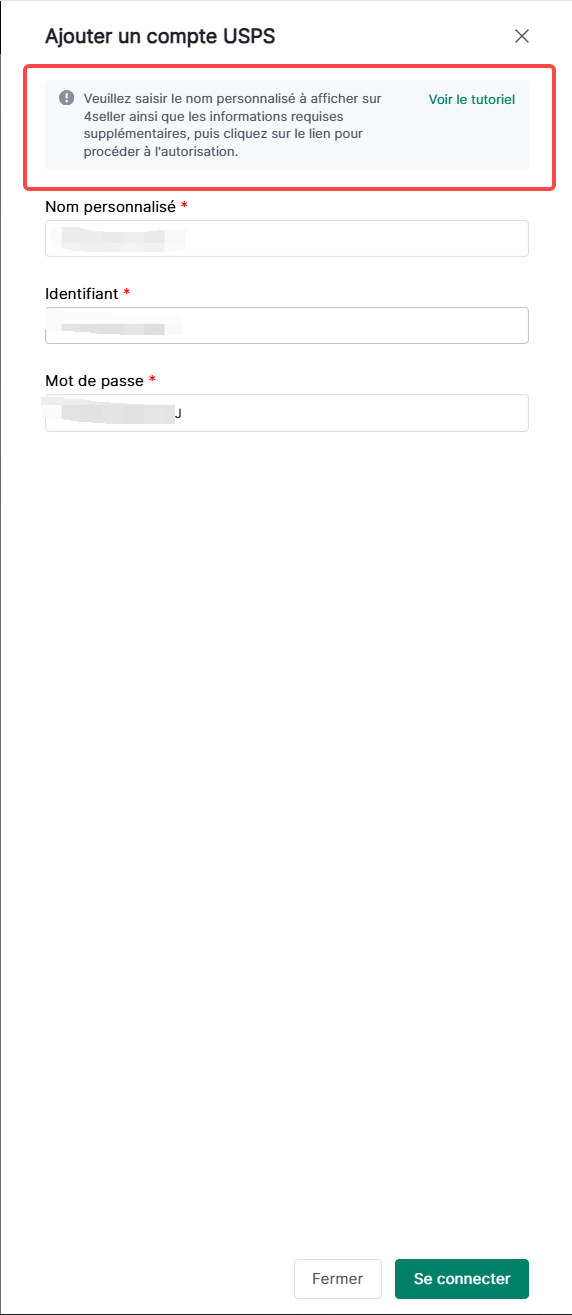
Si le système détecte que le compte USPS actuel utilise toujours l'ancienne méthode d'autorisation, une invite correspondante s'affichera sur la page de modification du compte. Vous pouvez choisir de réautoriser le compte ou non selon vos besoins.
Chemin de réautorisation :Paramètres > Commandes et expédition > Sélectionnez le compte USPS autorisé > Cliquez sur Réautoriser > Modifiez à nouveau les informations du compte