- Inizia ora
- Video tutoriali
- Base di conoscenza
- FAQ & Risoluzione problemi
Come autorizzare un negozio WooCommerce su 4Seller?
Aggiornato il 05 Mar,2025Copia link
Prima di collegare WooCommerce a 4Seller, aggiungi i seguenti indirizzi IP alla whitelist:
43.166.252.197
43.166.133.246
43.166.249.207
43.166.254.82
43.130.134.181Nota: 1. In 4Seller puoi accedere alla pagina di autorizzazione negozio WooCommerce attraverso due modalità:
Modalità 1: Nella Homepage, se sei un nuovo utente, configura il tuo Canale di vendita nella Procedura guidata 4Seller e clicca l'icona Altro per accedere alla pagina di autorizzazione.
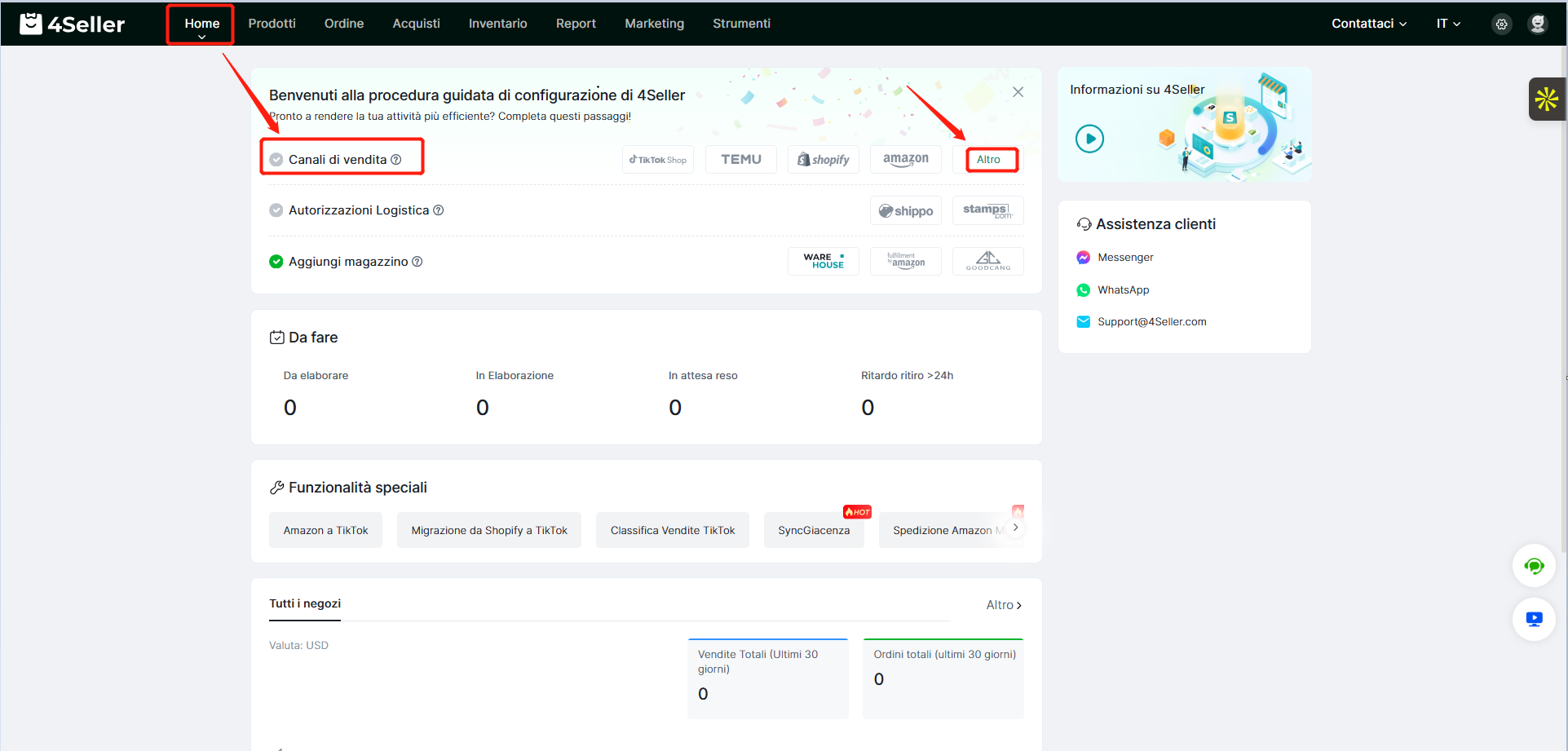
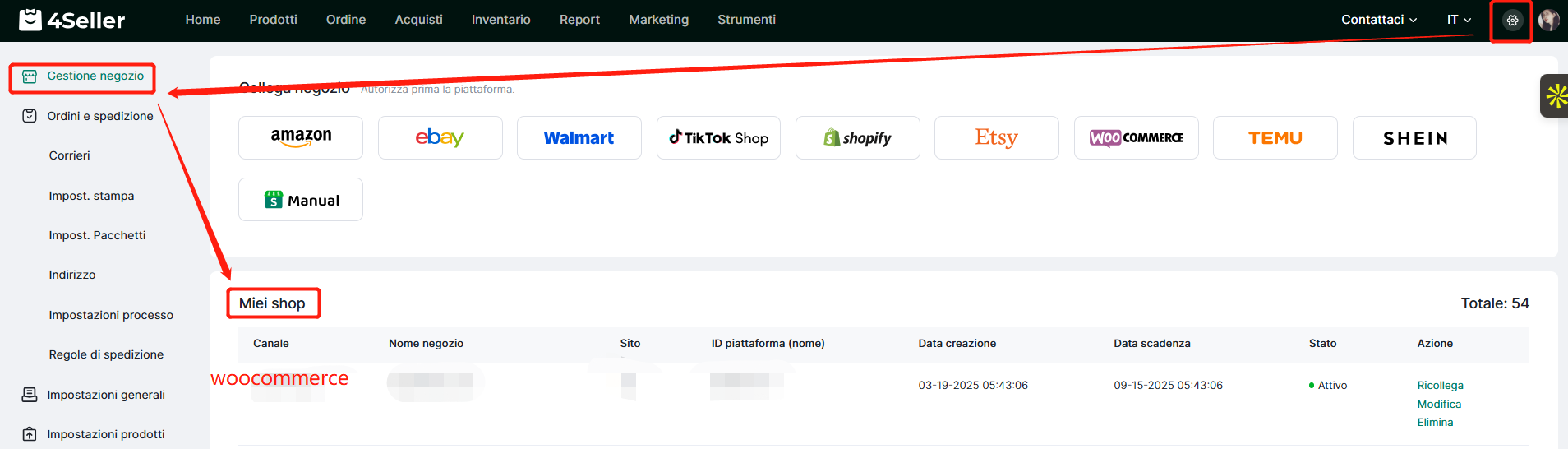
Modalità 2: Nella sezione Gestione negozi, clicca Shop Manage in Impostazioni, poi seleziona l'icona WooCommerce per accedere all'autorizzazione.

2. Due metodi per autorizzare WooCommerce su 4Seller
Metodo 1: Autorizza WooCommerce tramite OAuth 2.0 (In caso di errore, usa il Metodo 2 con REST API)
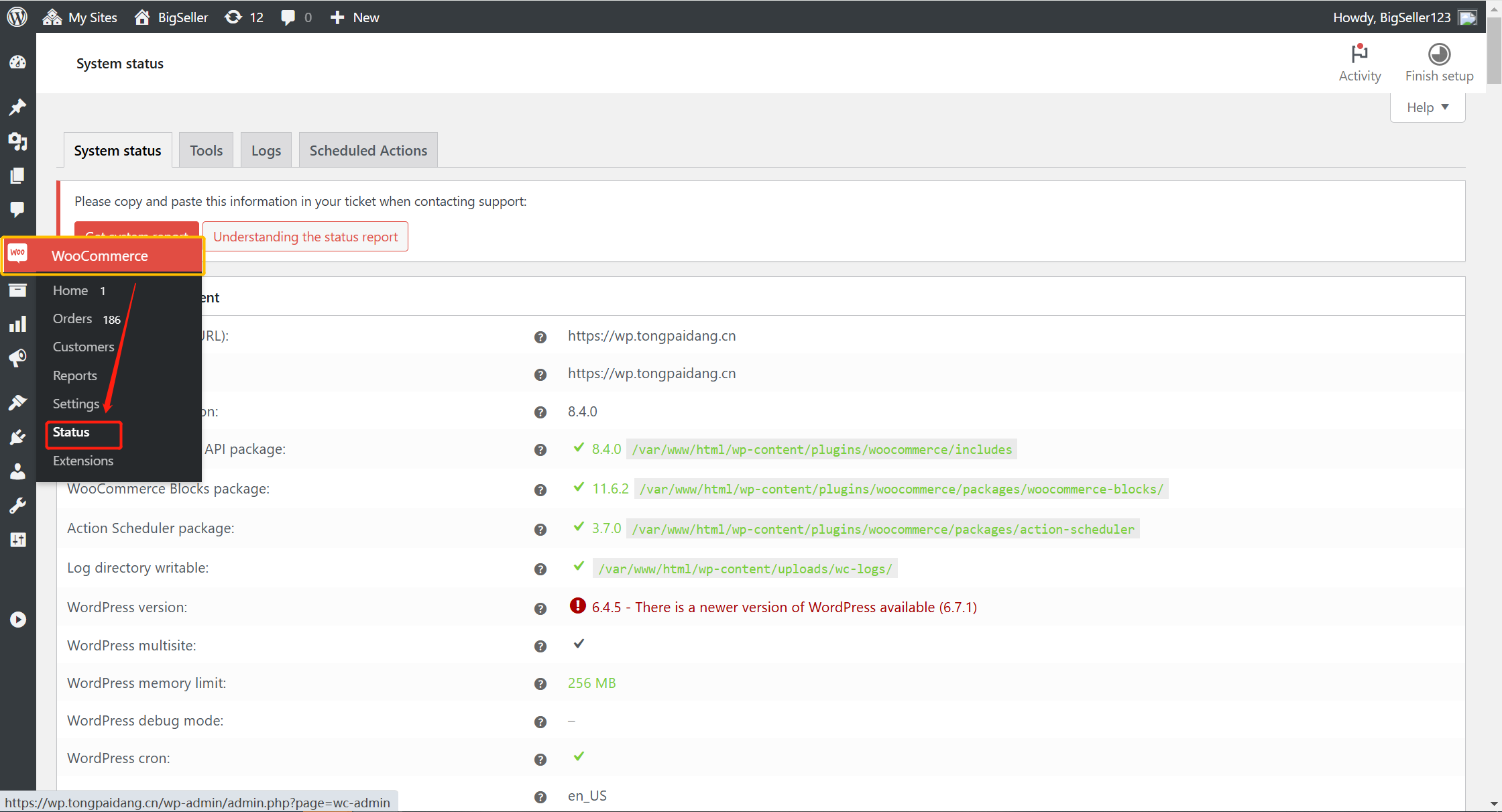
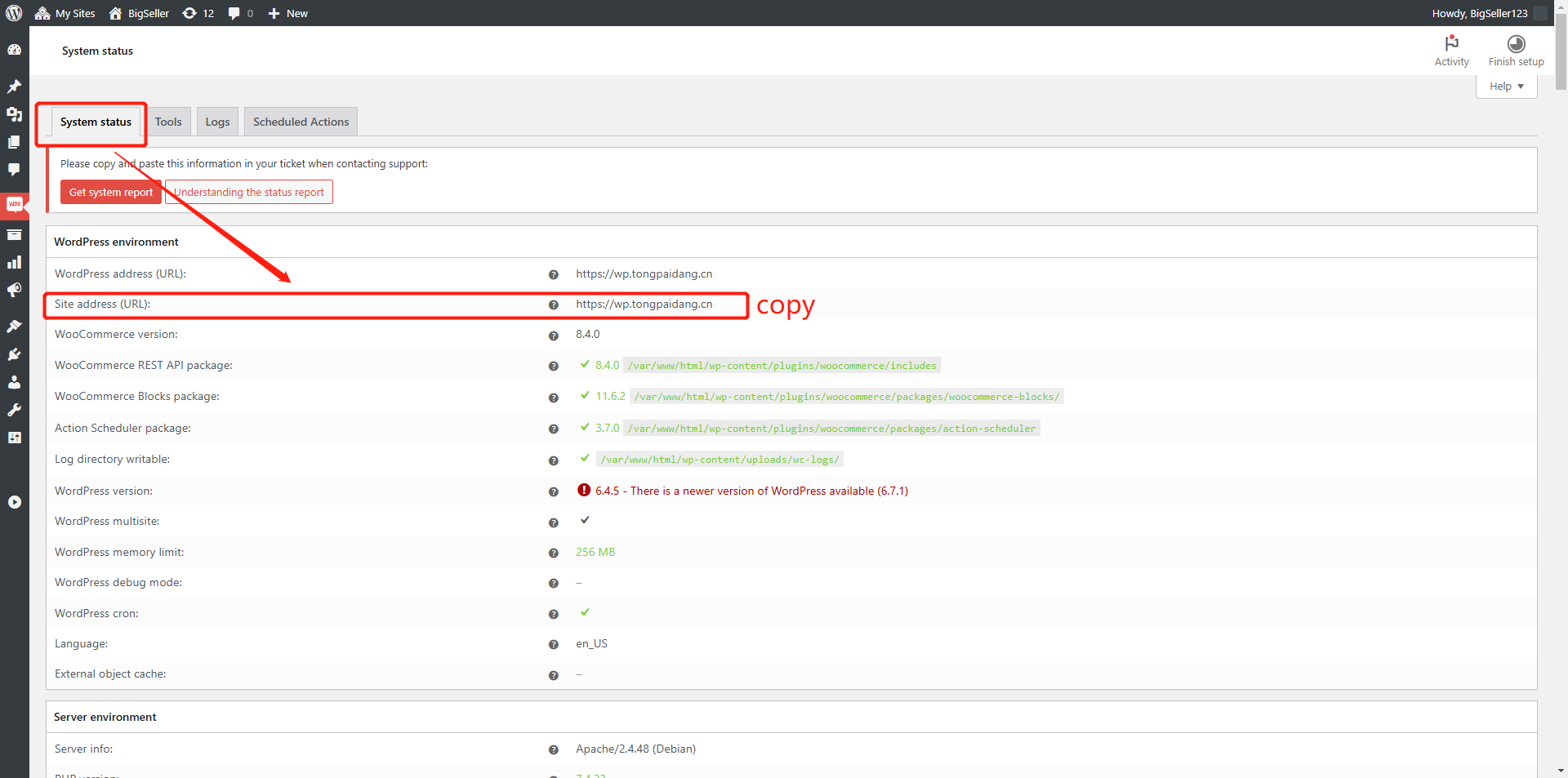
Passo 1:【Accedi a WooCommerce → Stato → Sistema → URL sito】
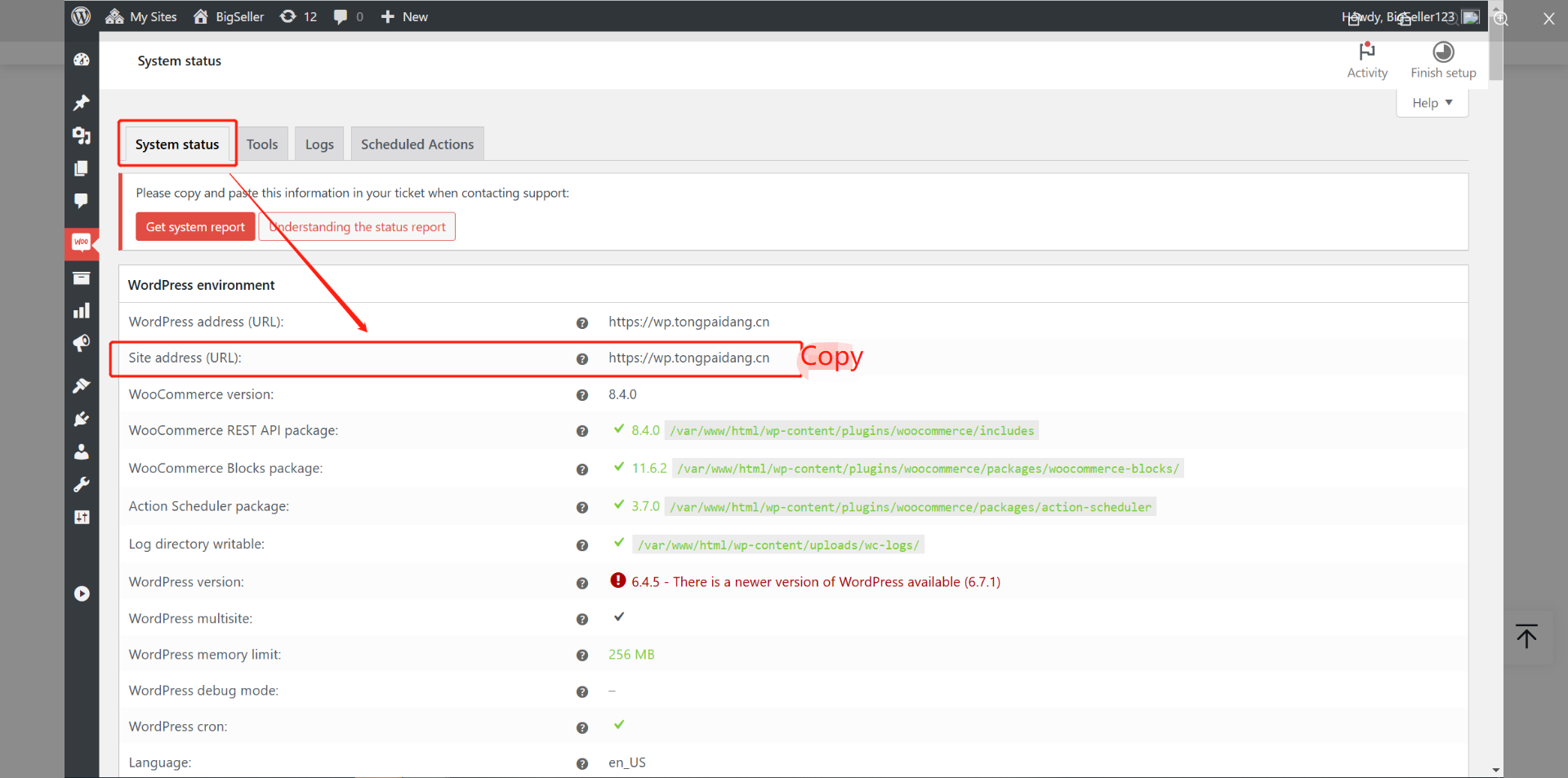
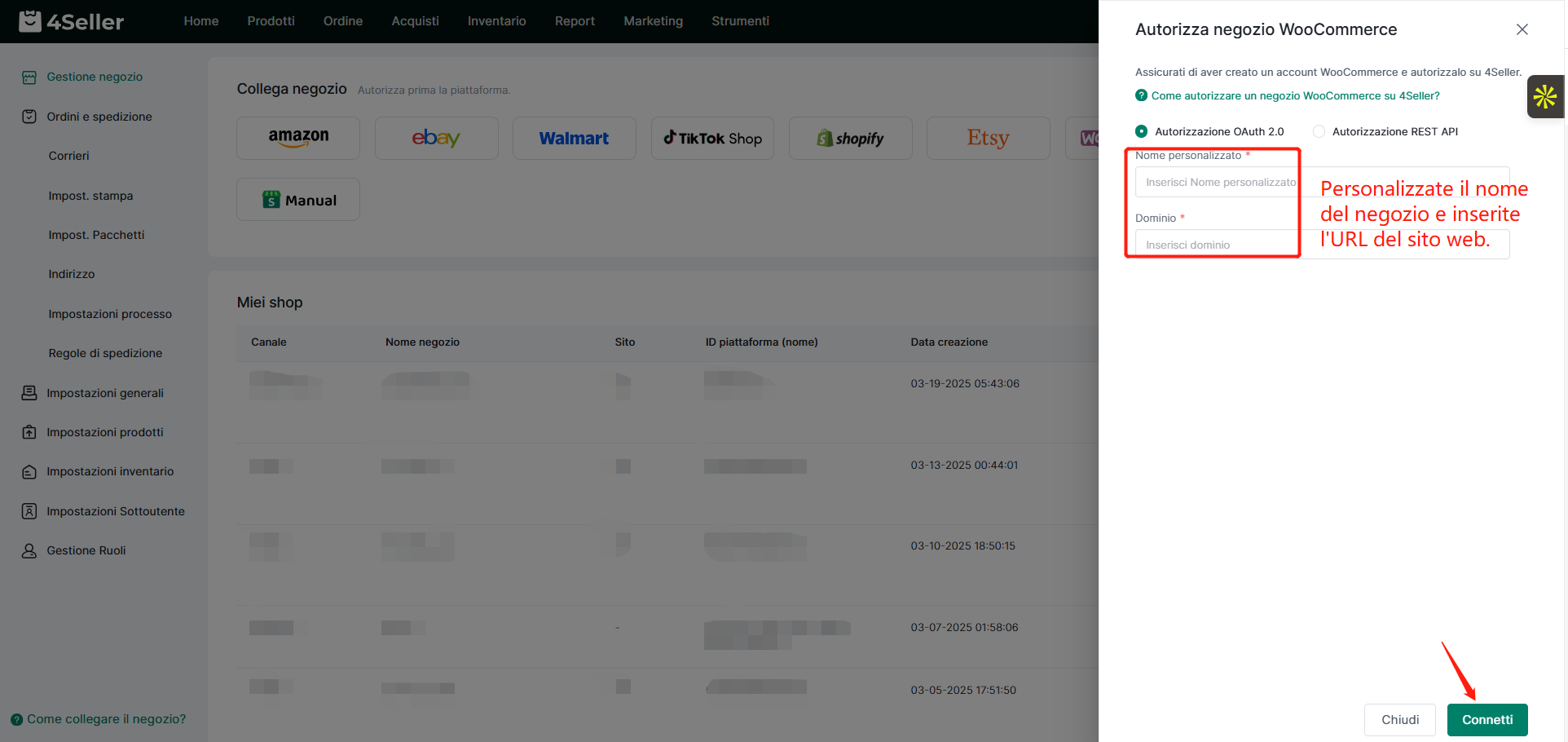
Passo 2: Clicca l'icona WooCommerce → Seleziona OAuth 2.0 per completare l'autorizzazione
Metodo 2: Autorizza WooCommerce tramite REST API
Passo 1:【Accedi a WooCommerce → Stato → Sistema → URL sito】
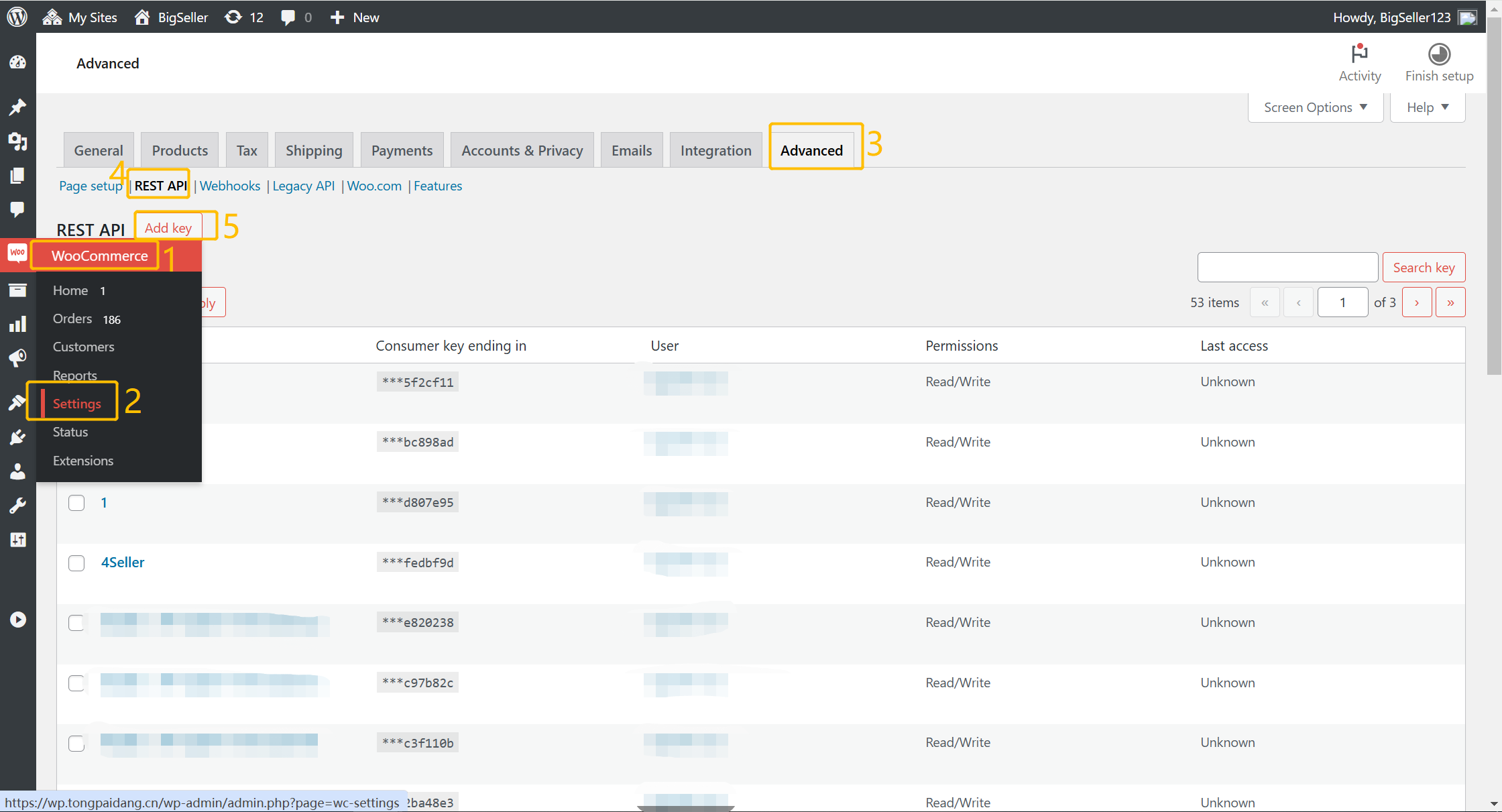
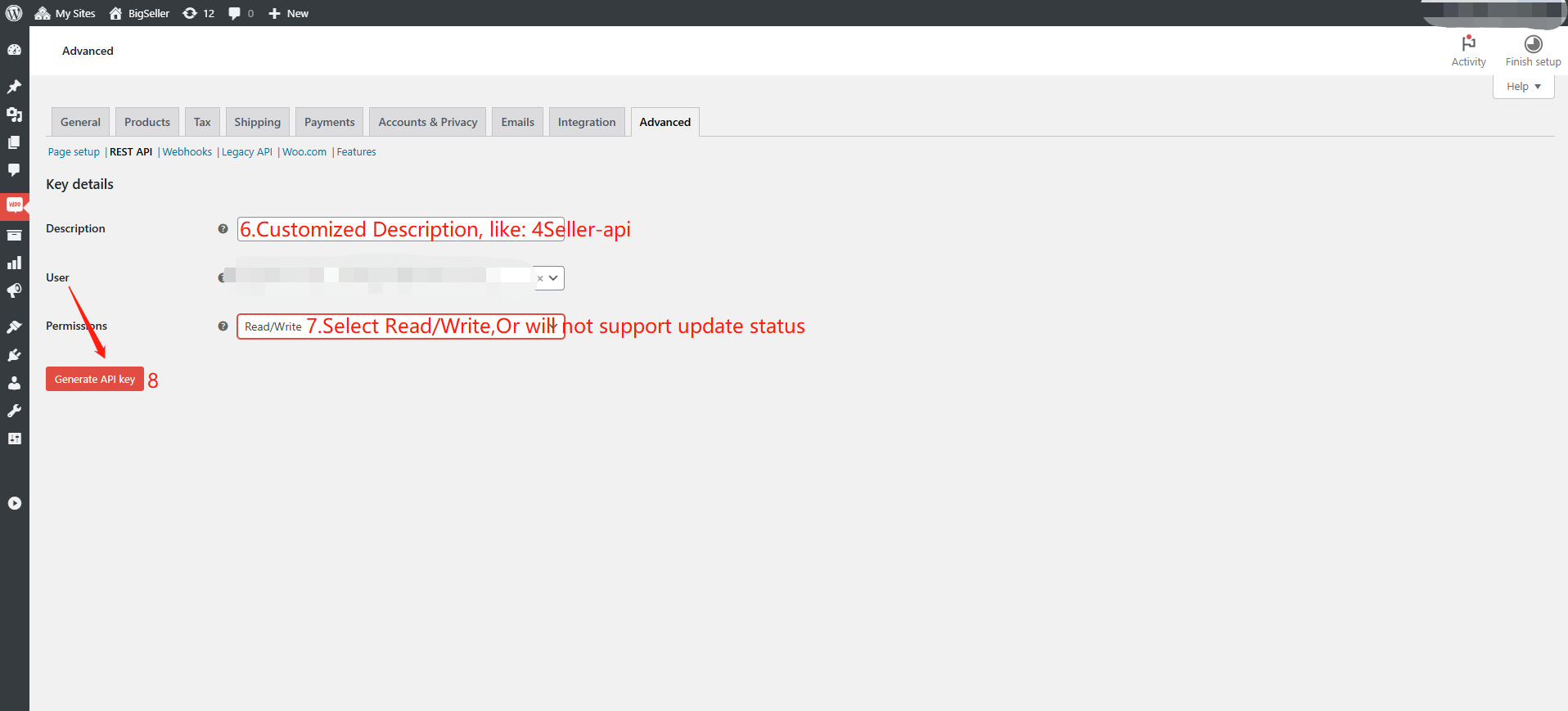
Passo 2:【Woocommerce → Impostazioni → Avanzate → Genera Consumer Key/Secret】
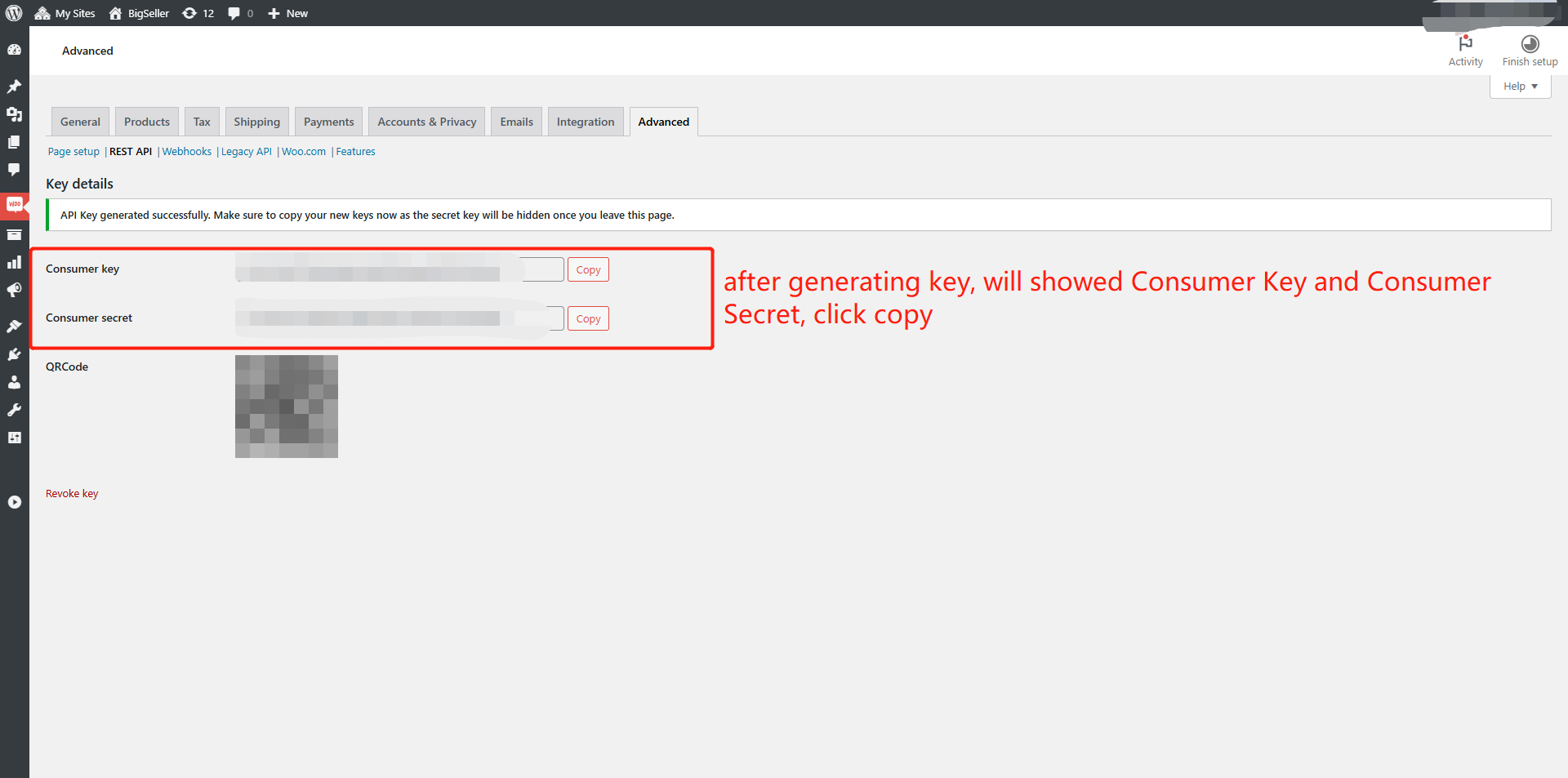
Passo 3: In 4Seller, clicca l'icona WooCommerce → Seleziona REST API
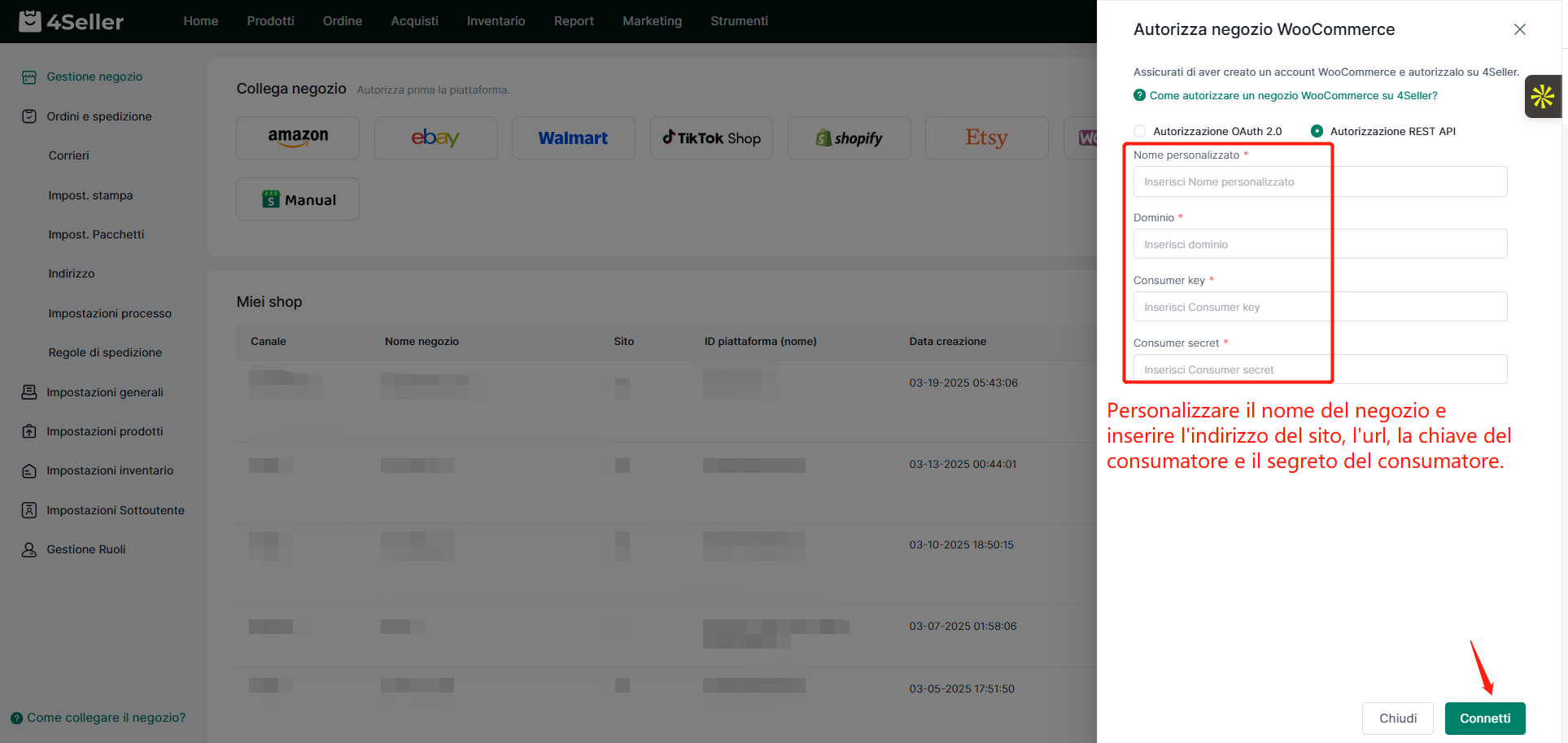
Dopo l'autorizzazione, verifica il negozio in Shop Manage → Miei Shop
Dopo l'autorizzazione, potrai gestire prodotti, elaborare ordini, sincronizzare inventario, analizzare dati e altro. Per assistenza, contatta il nostro team di supporto.



Torna su