- Inizia ora
- Video tutoriali
- Base di conoscenza
- FAQ & Risoluzione problemi
Come impostare le regole di logistica?
Perché impostare regole di logistica?Procedura di configurazioneAcquisto automatico etichette MCF Amazon
Associazione automatica corriere/servizio a ordini di diversi tipi logistici
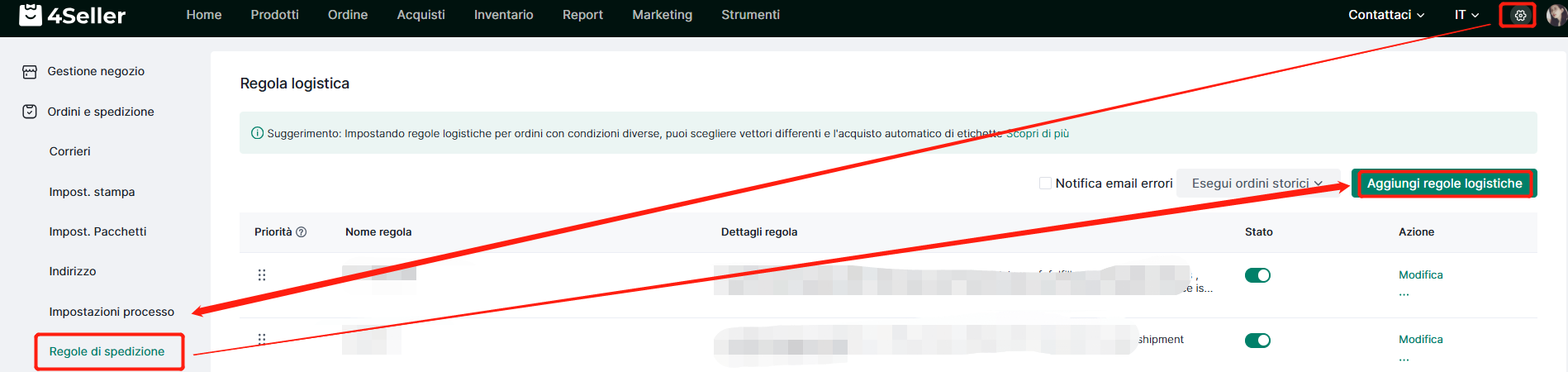
Assegnazione automatica stesso corriere a multi-piattaforme/store① Impostazioni → Regole di spedizione → Aggiungi regola logisticaNota 1: Differenze tra tipi di esecuzione
② Fai clic su Aggiungi regole logistiche per iniziare a impostare le regole logistiche. Nella pagina Regole logistiche puoi completare le seguenti operazioni:(1) Personalizza il nome della regola logistica (non più di 50 caratteri)
(2) Seleziona la piattaforma
(3) Seleziona il negozio (puoi selezionarne uno o più o nessuno)
Nota: se non selezioni un negozio, tutti i negozi sulla piattaforma saranno selezionati per impostazione predefinita
(4) Seleziona il tipo di logistica dell'ordine
(5) Fai clic su Aggiungi condizioni
Nota: non è possibile selezionare contemporaneamente la consegna autonoma e la consegna tramite piattaforma
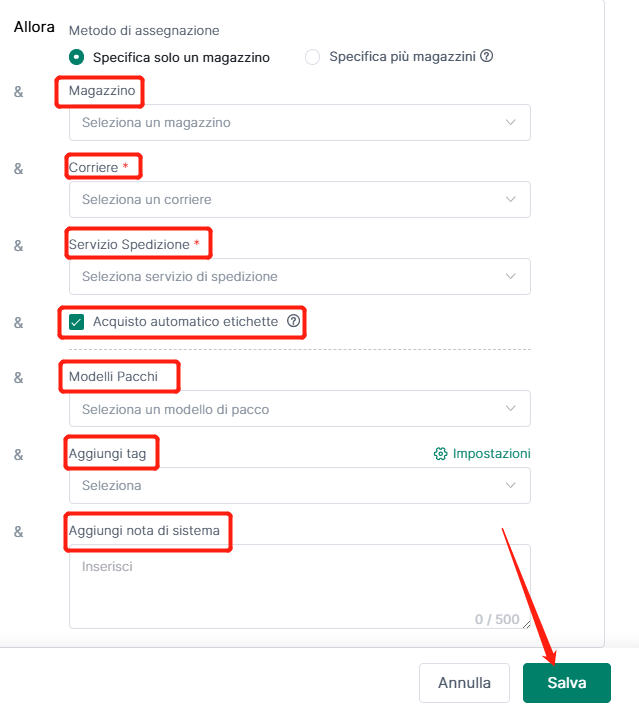
(6) Selezionare un magazzino
Nota: se vengono specificati più magazzini, l'ordine verrà spedito dal magazzino più vicino in base al codice postale del magazzino assegnato.
(7) Seleziona i corrieri
(8) Seleziona i servizi di spedizione
(9) Seleziona la casella per acquistare automaticamente le etichette di spedizione
(10) Seleziona un modello di pacco (facoltativo)
(11) Seleziona o imposta un tag (facoltativo)
(12) Aggiungi note di sistema (facoltativo)
Infine, clicca su Salva.
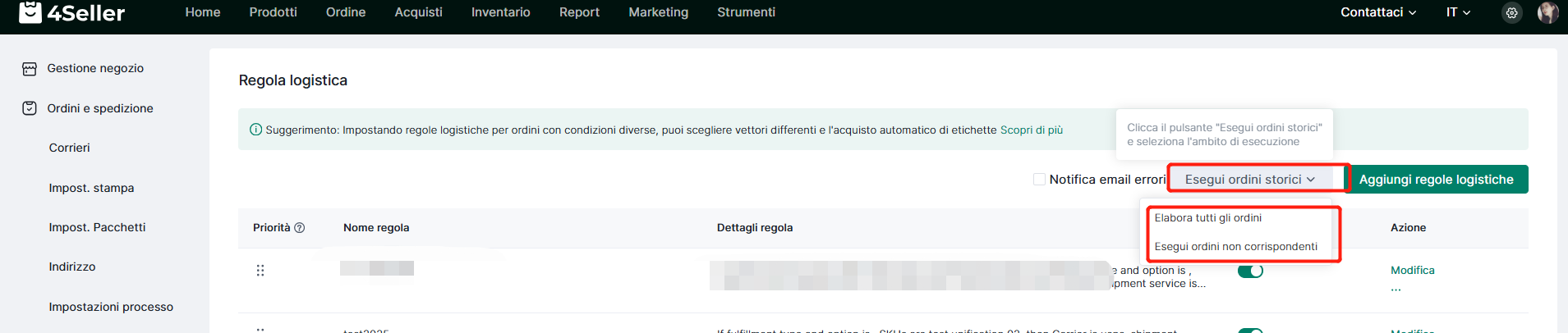
Esegui ordini storici: Applica a ordini pregressi non corrispondentiNota 2: Notifiche errori
Esegui tutti ordini: Applica a tutti gli ordini precedenti
Esegui ordini non corrispondenti: Applica solo a ordini senza regola associata
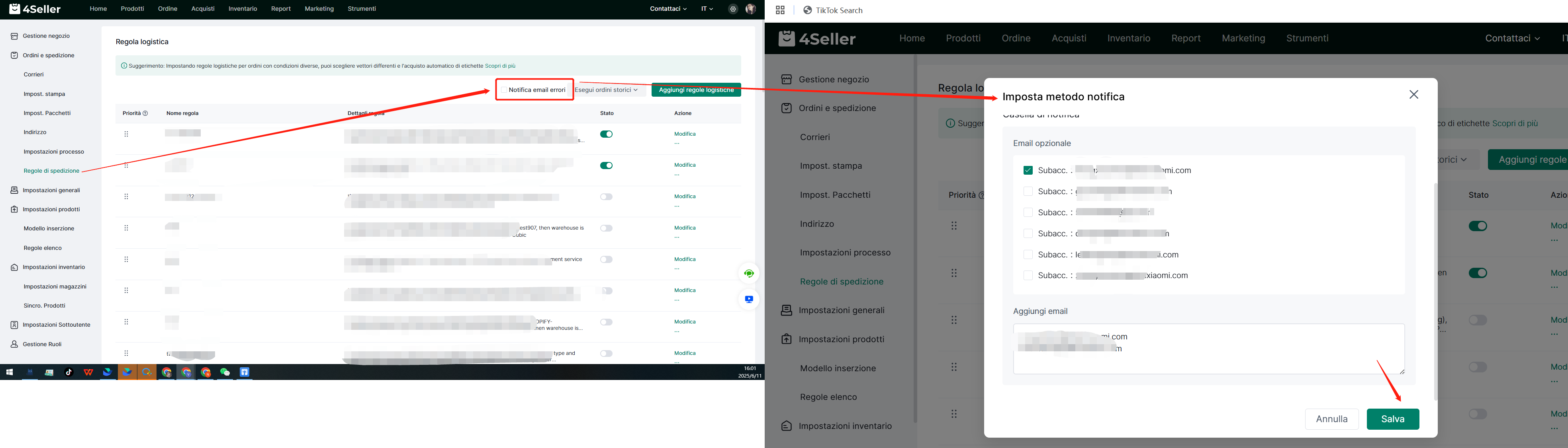
Seleziona "Notifica email errori" → Inserisci email → SalvaNota 3: Gestione priorità
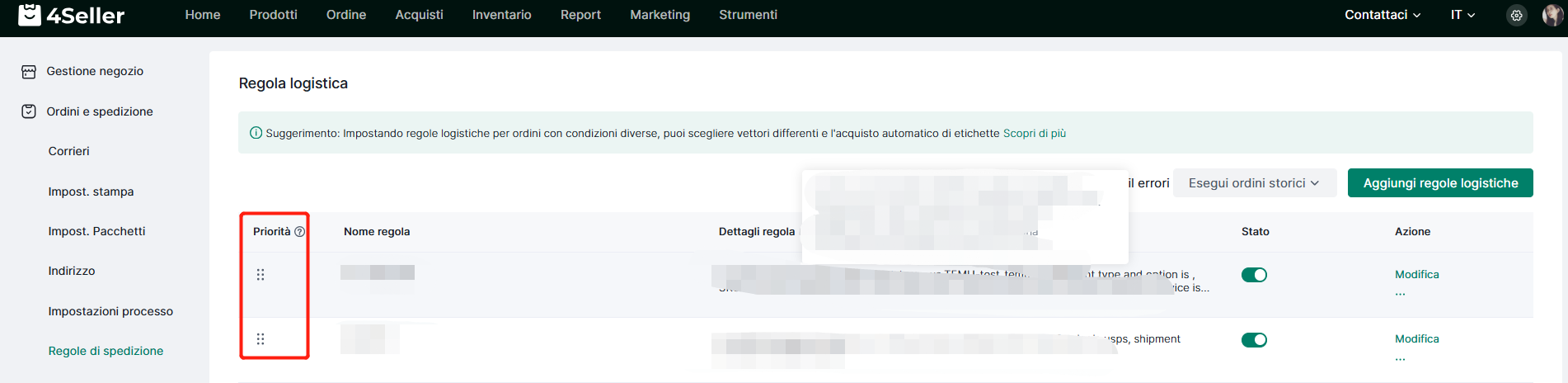
Trascina le regole per modificare l'ordine di priorità
Per ulteriori domande contatta il nostro team di supporto.