- Inizia ora
- Video tutoriali
- Base di conoscenza
- FAQ & Risoluzione problemi
Come sincronizzare le inserzioni da Shopify, Amazon, TikTok, eBay, Etsy, WooCommerce e Shein al negozio Shopify
In 4Seller, i prodotti con stato "Active" su Shopify, Amazon, TikTok, Shein, eBay, Etsy, WooCommerce possono essere sincronizzati con il negozio Shopify tramite "Copy to Stores" e "Copy by shop"!Prendiamo come esempio la sezione "Active" del negozio Amazon:
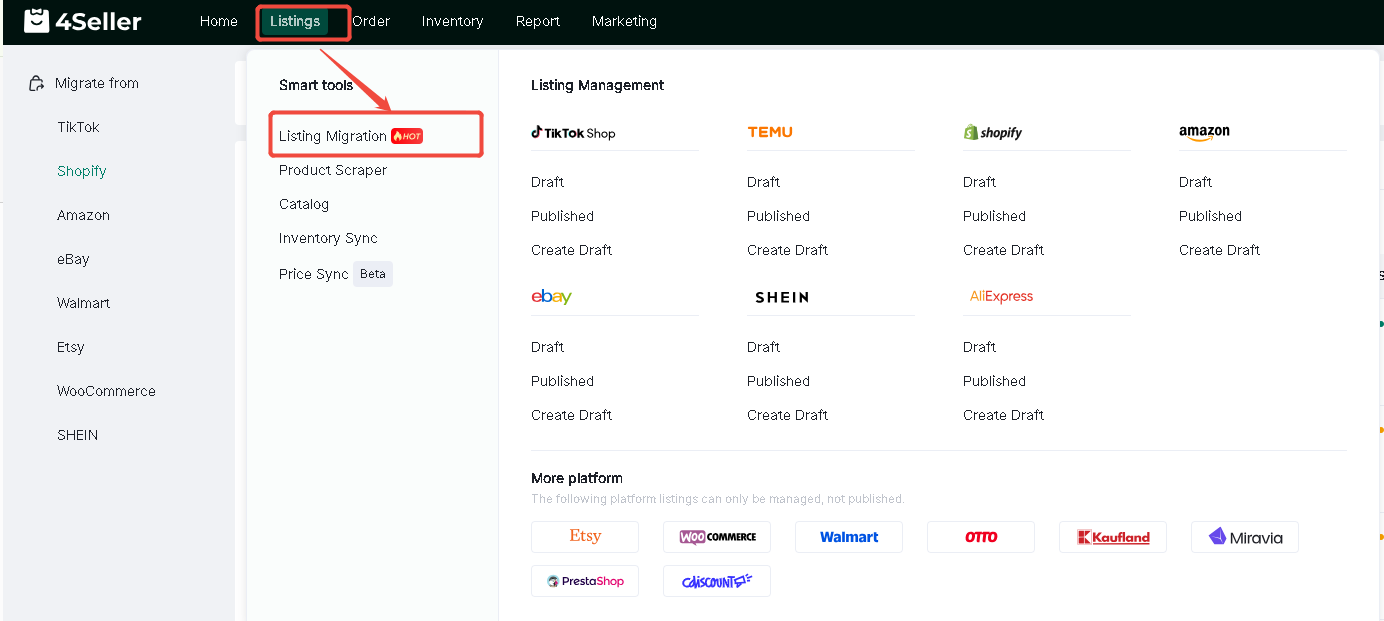
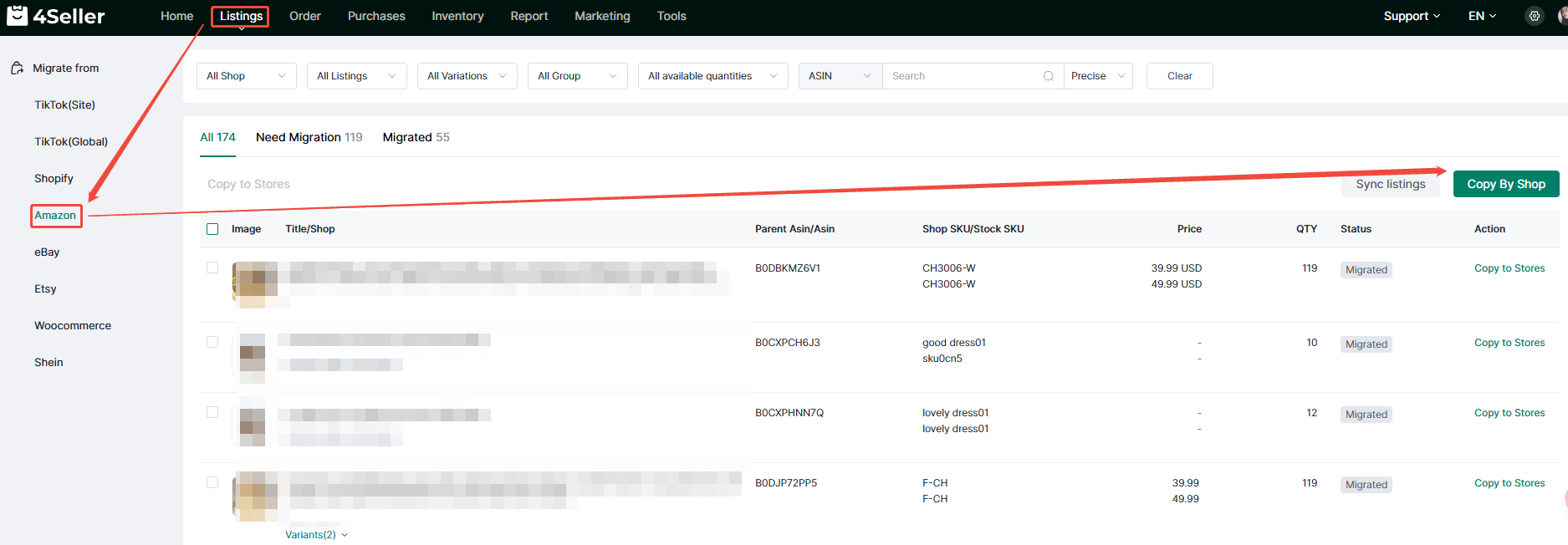
Vai alla scheda Listing, fai clic su "Listing Migration" per importare le inserzioni da Amazon al negozio Shopify.
Metodo 1: Copy to Stores
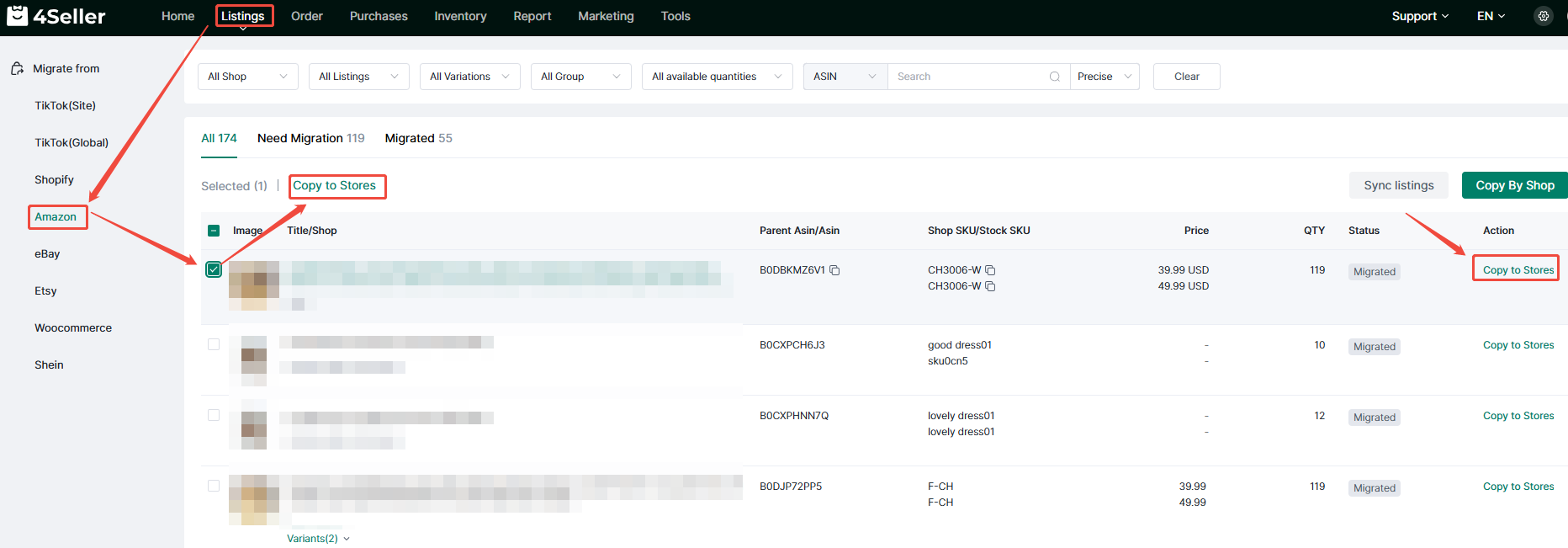
1. Nell'elenco "All", vedrai l'elenco dei prodotti da spostare.
2. Spunta la casella vuota per selezionare gli articoli che desideri spostare.
3. Clicca su "Copy to Stores" nella barra delle azioni oppure su "Copy to Stores" nella colonna delle azioni dell'elenco.
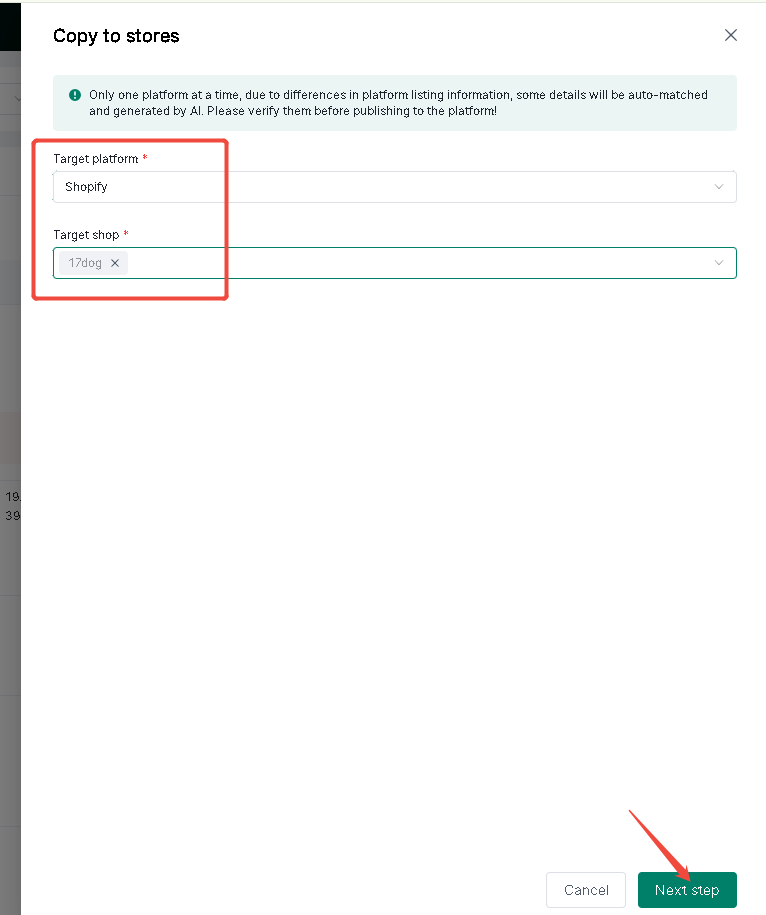
4. Conferma la piattaforma e il negozio di destinazione, quindi fai clic su "Next Step".
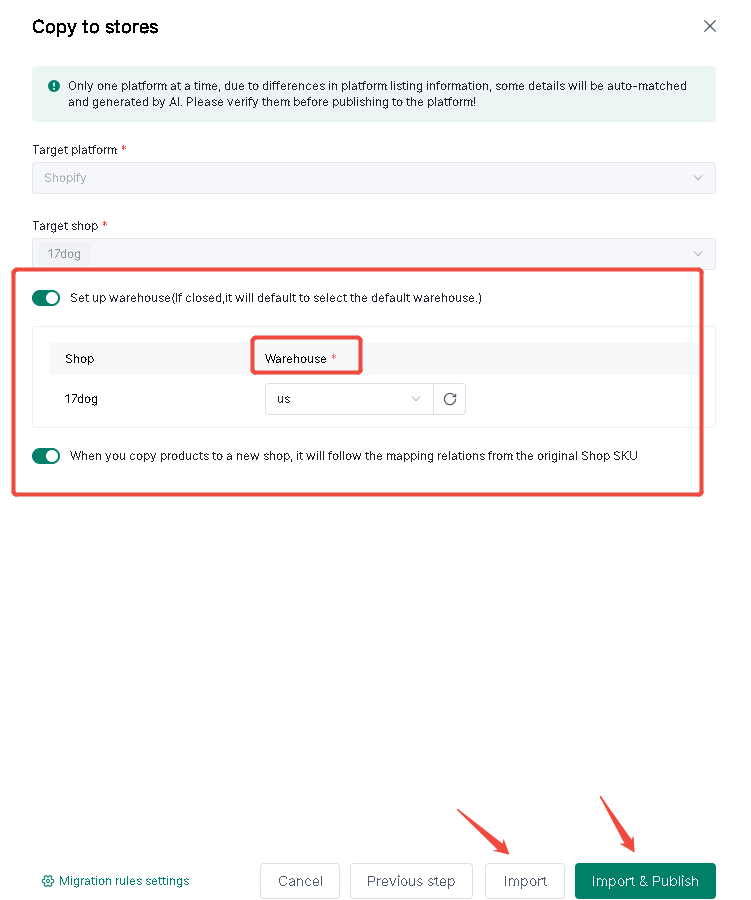
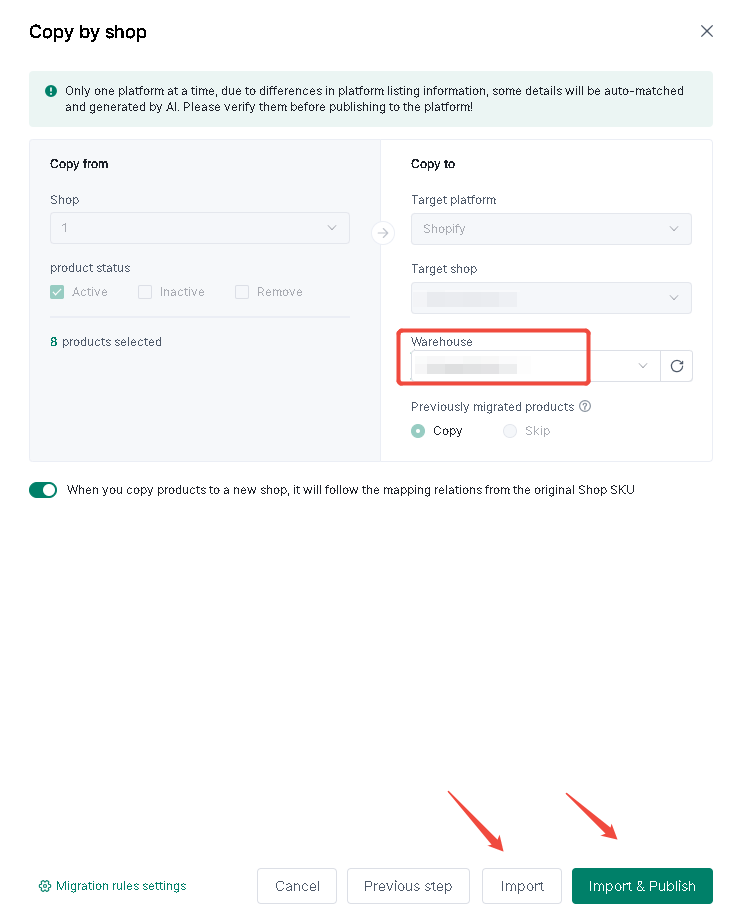
5. Entra nella pagina per selezionare il magazzino. Quindi fai clic su "Import" e "Import & Publish".
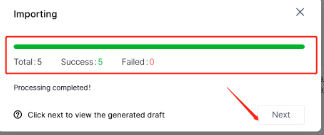
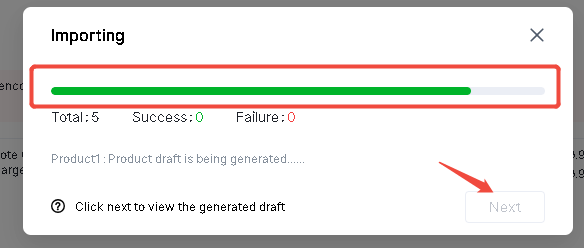
Nota: dopo che la barra verde è stata caricata, lo spostamento è riuscito.
6. Fai clic su "Next" per visualizzare i prodotti spostati; le relative bozze sono state generate nell'elenco bozze di Shopify.
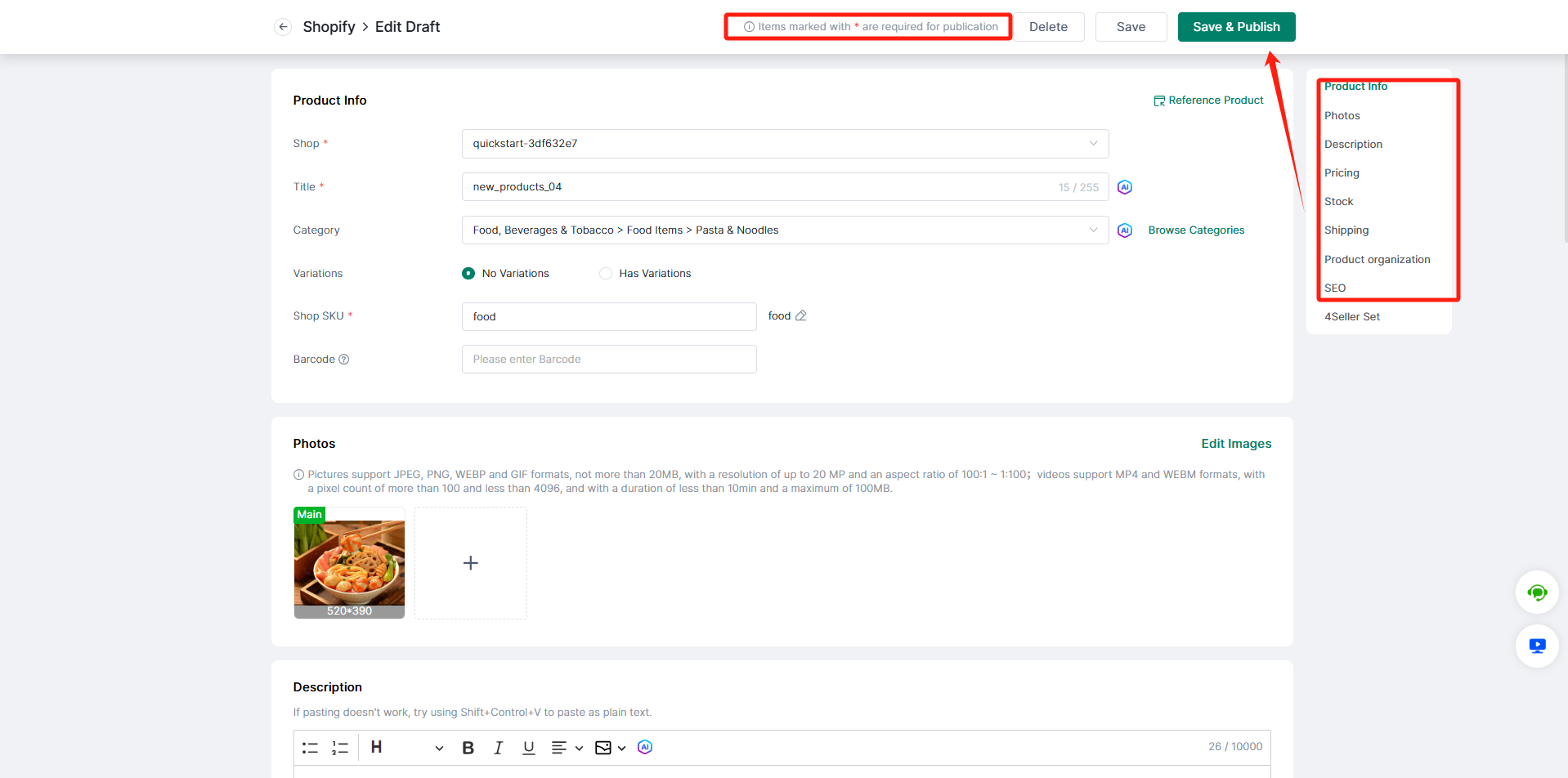
7. Fai clic su "edit" nella colonna delle azioni dell'elenco per associare la categoria di prodotto e gli attributi delle varianti degli articoli spostati (informazioni come varianti e immagini verranno inserite automaticamente). Dopo l'associazione, accederai alla pagina di modifica per aggiungere gli altri campi non compilati.
8. Aggiungi o elimina le informazioni dei prodotti che desideri modificare nelle sezioni "Product Info", "Photo", "Description", "Pricing", "Stock", "Shipping" e "Product organization", ecc.
Nota: I campi obbligatori sono contrassegnati da un asterisco rosso.
9. Fai clic su "Save & Publish" per pubblicare sul negozio Shopify e completare l'aggiornamento.
Metodo 2: Copy by Shop
Nota: Se il numero totale di inserzioni supera 2000, "Copy by shop" non è supportato.
1. Fai clic sul pulsante "Copy by Shop".
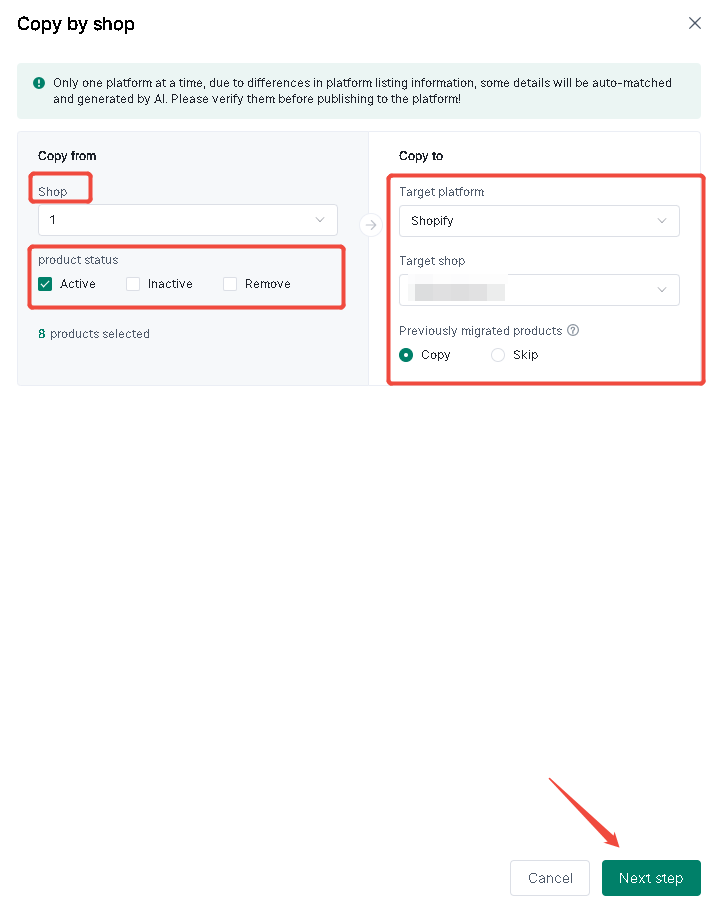
2. Nella colonna "Copy from", seleziona gli articoli da spostare in blocco in base ai tre stati "Active", "Inactive" e "Remove".
3. Nella colonna "Copy to", seleziona la piattaforma e il nome del negozio di destinazione; scegli "copy" o "skip" per decidere se copiare o saltare il prodotto (incluso il prodotto eliminato da questo negozio) che è già stato copiato nel negozio di destinazione.
4. Fai clic sul pulsante "Next Step", seleziona il magazzino, quindi fai clic su "Import" o "Import & Publish".
5. La barra verde mostra l'avanzamento, quindi fai clic su "Next" per accedere alla pagina delle bozze.
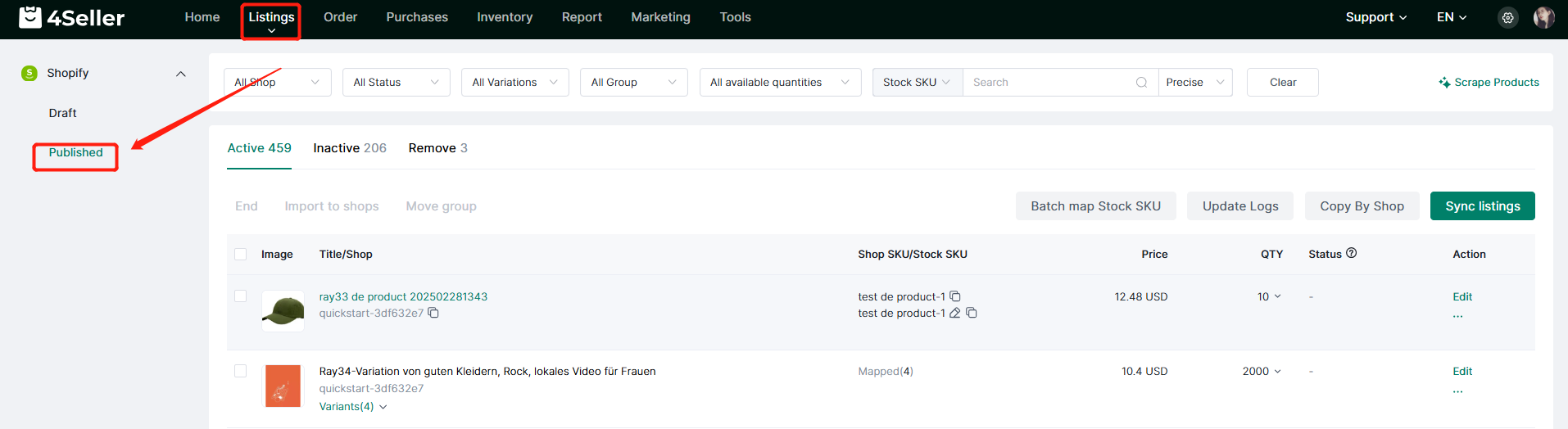
6. Dopo la modifica, puoi pubblicare le inserzioni sul negozio Shopify e controllarle nella sezione "Published".
Per qualsiasi problema, non esitare a contattare il team di supporto 4Seller: support@4seller.com